
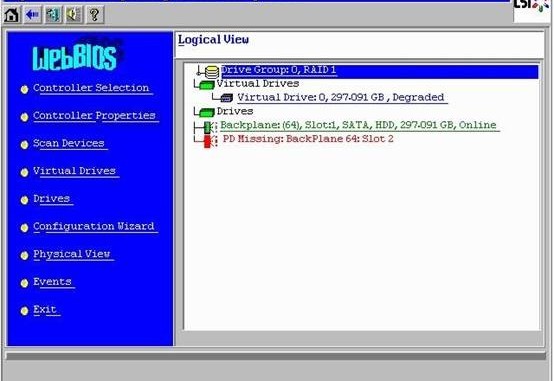

當硬碟發生missing的狀況時,若是直接更換一個新的硬碟;RaidCard會直接自動進行Rebuild。
但如果是將原有已missing的硬碟拔出又重新接回的話;
則會因為該硬碟已被標記為『壞硬碟』而導致RaidCard不會將其進行Rebuild。
雖然如此,但我們還是可以藉由手動來清除標記。
當您確定該硬碟是正常時;可進行以下步驟使該硬碟可再被RaidCard接受。

點選左邊Drives選項;可看到右邊實體硬碟被標記為Unconfigured Bad。
然後再點選右邊被標記的這顆硬碟來進入硬碟設定頁面。

先選取『Make Unconf Good選項』,再點擊『Go』按鈕。

進入此頁面,直接點擊『Home』回主畫面。

在主畫面我們就可看到移除了Bad標記的硬碟。
但此硬碟尚有(FOREIGN)記號存在;代表此硬碟之前是被設定過的。
因此;必須清除硬碟上的設定RaidCard才會將它當作是一個可用的硬碟看待。
點選左側的『Scan Devices』。

系統發現有硬碟上存有舊設定,點擊Clear來清除即可。

系統詢問是否確定要清除硬碟上的舊設定,點選『YES』。

在回到主畫面後;可以發現硬碟的(FOREIGN)標記已被清除。
此硬碟已成為一個未設定過的新硬碟;最後手動將硬碟拔出再插入。

這樣一下硬碟便會自動進行Rebuild。