
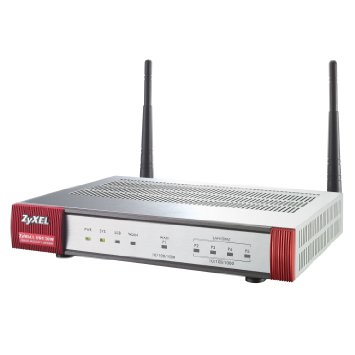
朋友問我,能不能讓USG20W的無線網路與有線網路,跟一般無線路由器一樣在同一個網段內?
答案是:可以的。
我們可以把兩個界面合而為一,就叫橋接(Bridge)。
要進行這樣的設定,要先做兩個準備動作:
一、由另一個界面:Lan2連入管理畫面。
二、將原先Lan1的IP與DHCP改掉與關閉;這樣才不會在設定的過程中出現錯誤,導致設定失敗。
操作方式如下:
連入管理畫面,確認Lan2的埠號;參考下圖,預設是P4埠。
若您的畫面與我不同,請先把P4設成Lan2,按套用;待設定完成再改回來。

請將電腦網路線接到P4,應會取得192.168.2.x的IP。
在於瀏覽器的位址列輸入:https://192.168.2.1,再次連入USG20W的管理頁面,如下圖。

接著在介面選單中,點選到乙太網路頁面;如下圖:點選第二列的lan1項目開啟編輯畫面。

先將IP位址改成別的;如192.168.1.254。
如下圖;將捲軸下拉接著修改DHCP設定。

將DHCP設定選單下拉選None 來關閉原先的DHCP Server功能(如下圖)。

確定畫面如下圖後,按下『確定』結束Lan1界面的修改作業。

點選到『橋接器』頁面,按『新增』鈕來進行橋接設定(如下圖)。

首先,將介面類別選成Internal;介面名稱可以自行輸入,這裡我們設定為br0;區域則維持原來的Lan1。成員設定處因我們要將Lan1與Wlan橋接,所以將Lan1與wlan1-1選到右側的成員裡(如下圖)。

捲軸下移後,把原先Lan1的IP 192.168.1.1與遮罩255.255.255.0設定進來(如下圖)。
也把Lan1的DHCP Server功能在這裡開起來;把DHCP的下拉選單選到DHCP Server。

照著把原先Lan1的IP集區 192.168.1.33,範圍大小 200,第一DNS伺服器 ZyWALL設定進來,按下確定(如下圖)。

稍待數秒待設定生效,便大功告成了,檢視您的橋接頁面,應該有一筆br0的設定值(如下圖)。

重新把您的電腦網路接回原先的Lan1,會發現跟以往一樣沒什麼改變,取得的IP一樣,上網的功能正常;試一下無線連線,會發現無線連線也是取得192.168.1.x的IP,不需要任何設定,就可以跟Lan1的有線網路互連。這就是把USG20W的無線界面與內網Lan1界面橋接,形成一個單一的界面,與一般的無線路由器相同。
如果您問我,那是照上一章節設定防火牆規則好,還是依此節的設定方便?我會建議還是依上一章節較好,才能把防火牆的功能好好發揮。但若您想簡單用USG20W,當然也是可以利用這橋接的方式來讓USG20W更易於使用。