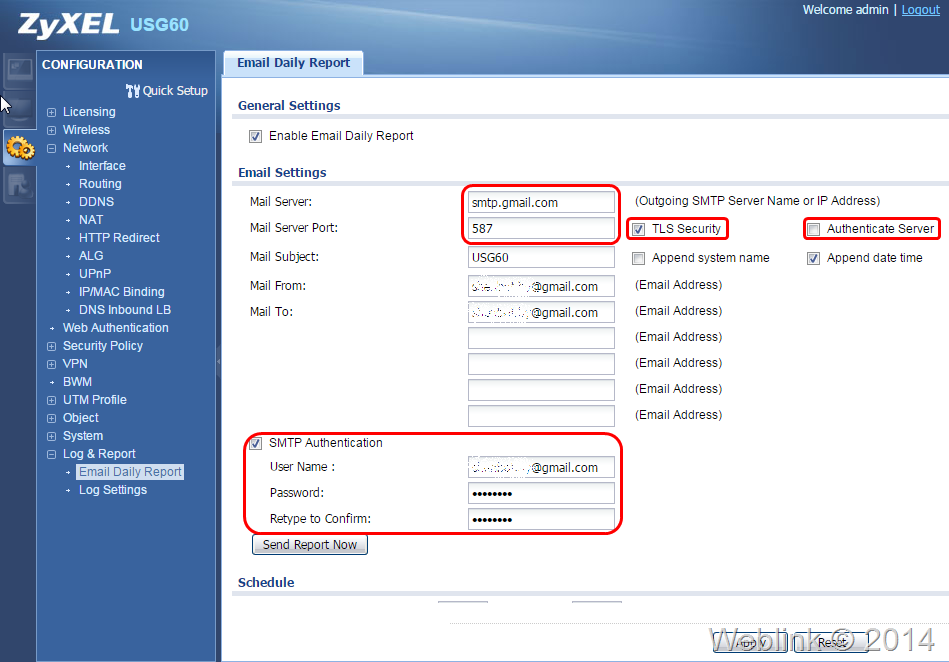
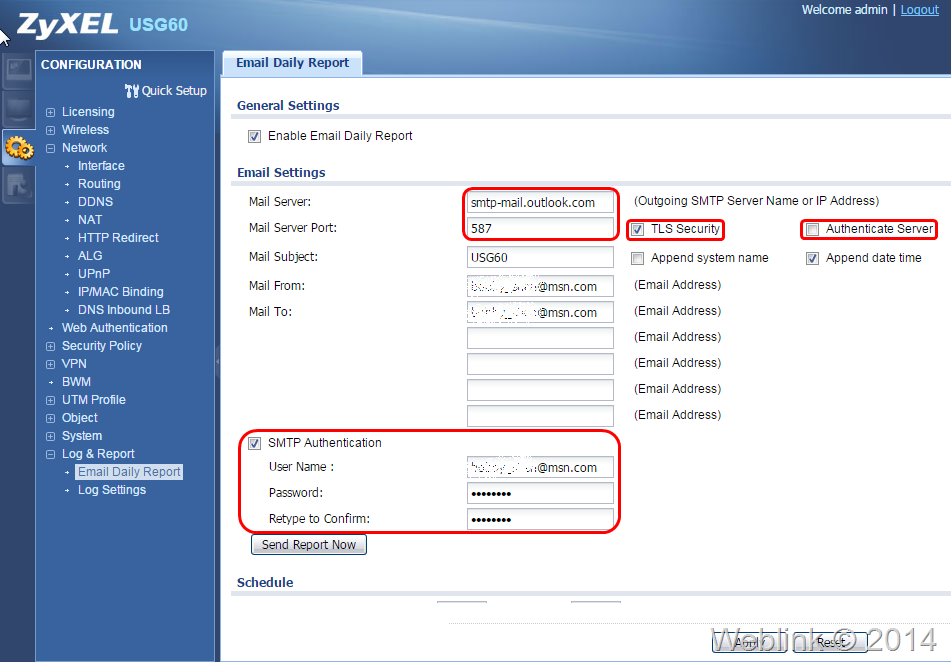
在設定頁面, Log & Report裡的Email Daily Report;勾選Enable Email Daily Report後:
Mail Server 設為: smtp.gmail.com;
Mail Server Port設定: 587
勾選 TLS Security, 不勾選 Authenticate Server.
SMTP Authentication裡, User Name為您完整的Gmail帳號名稱; 輸入正確的Password, 按Apply; 相關的排程項目依需要設定.
主要的設定項目可參考下圖:
可以點按 Send Report Now來作測試;第一次設定此類GMail 服務,可能會收到如下圖的Google 帳戶:登入嘗試遭拒郵件,如下圖:
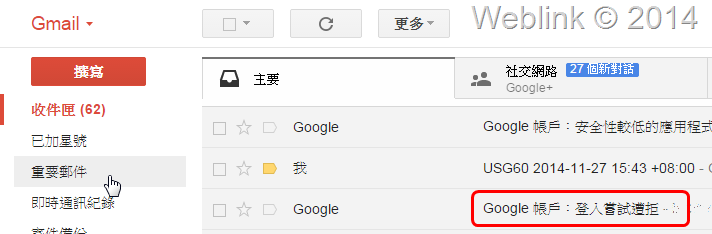
開啟郵件,點按信件中https://www.google.com/settings/security/lesssecureapps連結.
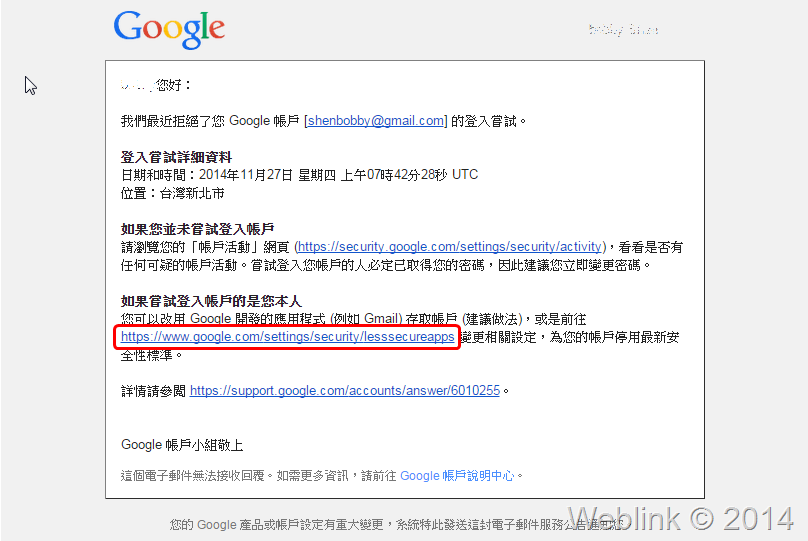
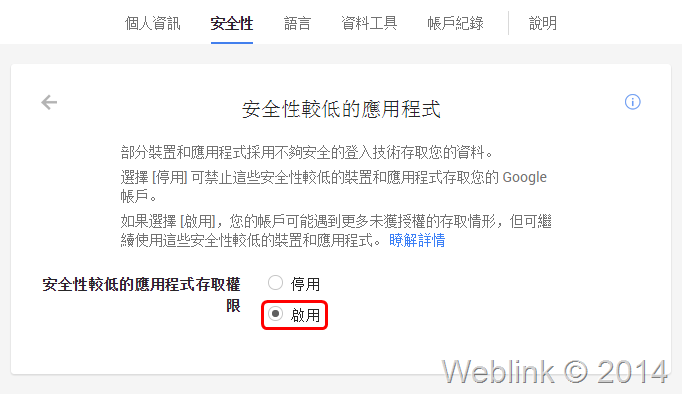
進入Gmail的安全性設定畫面,啟用 安全性較低的應用程式存取權限;參考下圖.
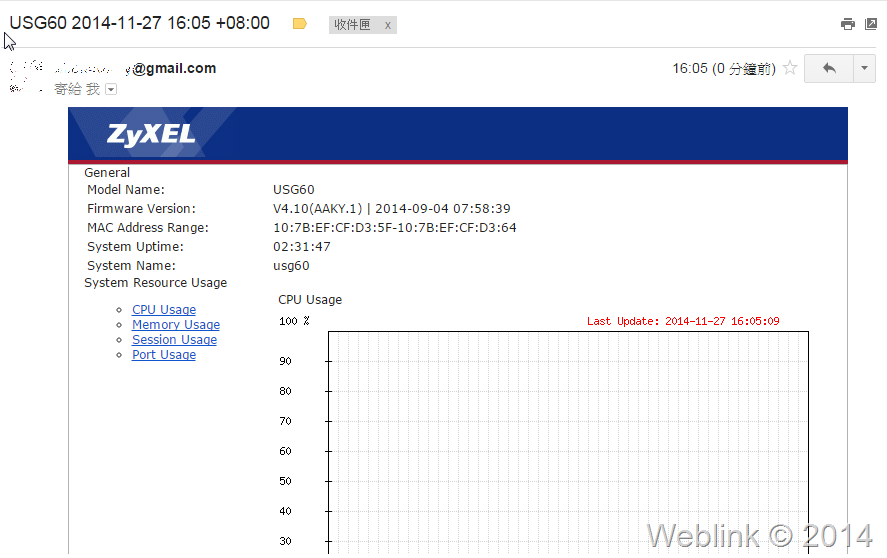
回到USG的Email Dialy Report頁面,再次點按Send Report Now,應可以順利收到Report了,如底下圖面所示.
若要使用outlook.com 來寄送日報表, 設定值可以參考下圖:
![clip_image002[22]](http://w3c.weblink.com.tw/symantec/wp-content/uploads/sites/4/2014/11/clip_image002221.jpg "clip_image002[22]")
![clip_image004[4]](http://w3c.weblink.com.tw/symantec/wp-content/uploads/sites/4/2014/11/clip_image00441.jpg "clip_image004[4]")
![clip_image006[4]](http://w3c.weblink.com.tw/symantec/wp-content/uploads/sites/4/2014/11/clip_image00641.jpg "clip_image006[4]")
![clip_image008[4]](http://w3c.weblink.com.tw/symantec/wp-content/uploads/sites/4/2014/11/clip_image00841.jpg "clip_image008[4]")
![clip_image010[4]](http://w3c.weblink.com.tw/symantec/wp-content/uploads/sites/4/2014/11/clip_image01041.jpg "clip_image010[4]")
![clip_image012[4]](http://w3c.weblink.com.tw/symantec/wp-content/uploads/sites/4/2014/11/clip_image01241.jpg "clip_image012[4]")
![clip_image014[4]](http://w3c.weblink.com.tw/symantec/wp-content/uploads/sites/4/2014/11/clip_image01441.jpg "clip_image014[4]")
![clip_image016[4]](http://w3c.weblink.com.tw/symantec/wp-content/uploads/sites/4/2014/11/clip_image01641.jpg "clip_image016[4]")
![clip_image018[4]](http://w3c.weblink.com.tw/symantec/wp-content/uploads/sites/4/2014/11/clip_image01841.jpg "clip_image018[4]")
![clip_image020[4]](http://w3c.weblink.com.tw/symantec/wp-content/uploads/sites/4/2014/11/clip_image02041.jpg "clip_image020[4]")
![clip_image022[4]](http://w3c.weblink.com.tw/symantec/wp-content/uploads/sites/4/2014/11/clip_image02241.jpg "clip_image022[4]")
![clip_image024[4]](http://w3c.weblink.com.tw/symantec/wp-content/uploads/sites/4/2014/11/clip_image02441.jpg "clip_image024[4]")
![clip_image026[4]](http://w3c.weblink.com.tw/symantec/wp-content/uploads/sites/4/2014/11/clip_image02641.jpg "clip_image026[4]")
![clip_image028[4]](http://w3c.weblink.com.tw/symantec/wp-content/uploads/sites/4/2014/11/clip_image02841.jpg "clip_image028[4]")
![clip_image030[4]](http://w3c.weblink.com.tw/symantec/wp-content/uploads/sites/4/2014/11/clip_image03041.jpg "clip_image030[4]")
![clip_image032[4]](http://w3c.weblink.com.tw/symantec/wp-content/uploads/sites/4/2014/11/clip_image03241.jpg "clip_image032[4]")
![clip_image002[1]](http://w3c.weblink.com.tw/symantec/wp-content/uploads/sites/4/2014/11/clip_image00211.jpg "clip_image002[1]")
![clip_image004[1]](http://w3c.weblink.com.tw/symantec/wp-content/uploads/sites/4/2014/11/clip_image00411.jpg "clip_image004[1]")
![clip_image006[1]](http://w3c.weblink.com.tw/symantec/wp-content/uploads/sites/4/2014/11/clip_image00611.jpg "clip_image006[1]")
![clip_image008[1]](http://w3c.weblink.com.tw/symantec/wp-content/uploads/sites/4/2014/11/clip_image00811.jpg "clip_image008[1]")
![clip_image010[1]](http://w3c.weblink.com.tw/symantec/wp-content/uploads/sites/4/2014/11/clip_image01011.jpg "clip_image010[1]")
![clip_image012[1]](http://w3c.weblink.com.tw/symantec/wp-content/uploads/sites/4/2014/11/clip_image01211.jpg "clip_image012[1]")

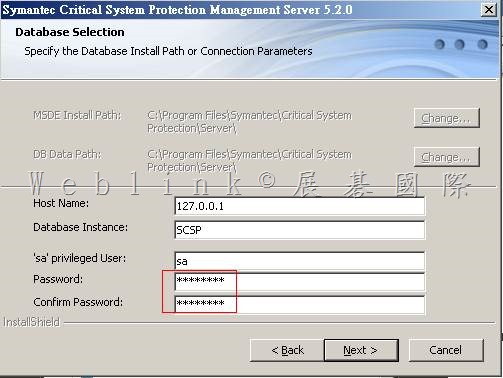
![clip_image022[1]](http://w3c.weblink.com.tw/symantec/wp-content/uploads/sites/4/2014/11/clip_image02211.jpg "clip_image022[1]")
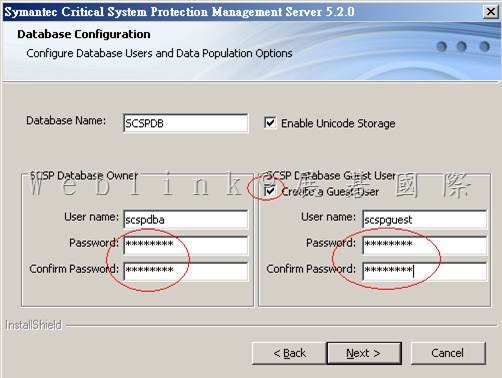
![clip_image026[1]](http://w3c.weblink.com.tw/symantec/wp-content/uploads/sites/4/2014/11/clip_image02611.jpg "clip_image026[1]")
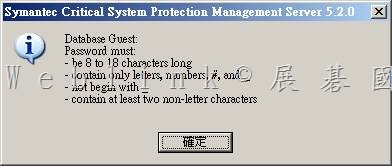
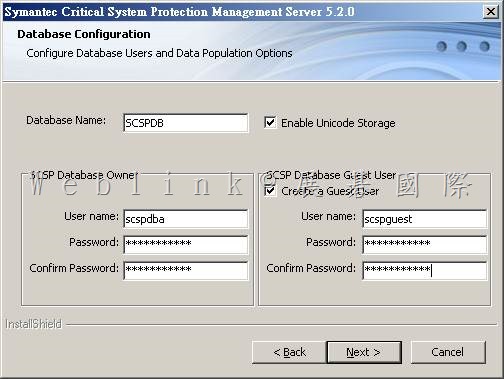
![clip_image032[1]](http://w3c.weblink.com.tw/symantec/wp-content/uploads/sites/4/2014/11/clip_image03211.jpg "clip_image032[1]")

![clip_image002[10]](http://w3c.weblink.com.tw/si/wp-content/uploads/sites/3/2014/11/clip_image00210.jpg "clip_image002[10]")