分類: Uncategorized

  • 【You do not have sufficient privileges to perform this operation when trying to launch the Symantec System Recovery (SSR) console】
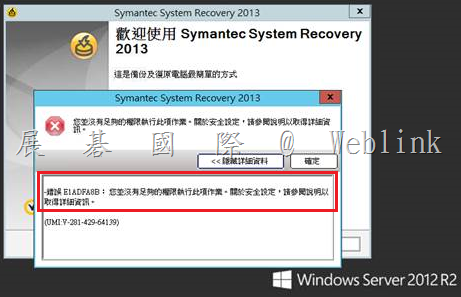
    【You do not have sufficient privileges to perform this operation when trying to launch the Symantec System Recovery (SSR) console】

    clip_image001

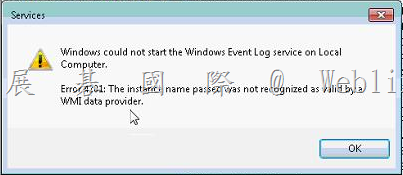
    Attempting to launch the Windows Event log service generates the following error:
    clip_image002

    Windows could not start the WIndows Event Log service on Local Computer.

    Error 4201: The instance name passed was not recognized as valid by a WMI data provider

    請參考以下網址:

    http://www.symantec.com/business/support/index?page=content&id=TECH205162

    Cause

    Insufficient permissions to RTBACKUP folder that is use by Windows Management Instrumentation (WMI)

    Solution

    Set the permissions needed on the RTBACKUP sub-folder for WMI by following the steps listed below:

    1. Re-start Windows in Safe Boot mode.

    2. Use Windows Explorer to open the C:\Windows\System32\LogFiles\WMI sub-folder.

    3. Right-click on the RtBackup sub-folder and choose Properties > Security > Edit

    4. Click Add.

    5. Type SYSTEM and press Enter.

    6. Enable “Full control” Permission to “Allow” for the SYSTEM account.

    7. Click OK, and then click Yes when asked for confirmation.

    8. Restart Windows (in Normal mode), and verify that the Windows Event Service has started.

    9. Attempt to launch the SSR console.

    Enterprise Support – Symantec Corp. – Symantec System Recovery – Core Product Error Links

    http://www.symantec.com/business/support/index?page=content&id=DOC7537

  • 遷移雲端服務與虛擬機器

    遷移雲端服務與虛擬機器

    實務上,為了確保資料的移轉順利與一致性,無論是虛擬機器、網站或資料庫系統移轉前,都建議您先將它們關機或設定為停止服務。

    以下移轉作業都是在未關機的狀況下完成,非常順利。

    複製虛擬機器檔

    經過多方測試,以下的方式處理速度最為快速,且

    ① 請透過下面網址下載vmcopy.ps1,並存放在任一目錄。

    http://gallery.technet.microsoft.com/scriptcenter/Copy-a-Virtual-Machine-83d192a5

    ② 視需要您可以有下面二種處理的方式

    # Copy a virtual machine to a different subscription

      .\vmcopy.ps1 -SourceSubscription “source subscription” `

                 -DestinationSubscription “destination subscription” `

                 -VirtualMachineName “existingvmname” `

                 -SourceServiceName “sourcecloudservice” `

                 -DestinationServiceName “destinationcloudservice” `

                 -DestinationStorageAccount “destinationstorageaccount” `

                 -Location “West US”

      # Copy a virtual machine to a different subscription and specify an existing virtual network and subnet.

      .\vmcopy.ps1 -SourceSubscription “source subscription” `

                   -DestinationSubscription “destination subscription” `

                   -VirtualMachineName “existingvmname” `

                   -SourceServiceName “sourcecloudservice” `

                   -DestinationServiceName “destinationcloudservice” `

                   -DestinationStorageAccount “destinationstorageaccount” `

                   -VNETName “DestinationVNET” `

                   -SubnetName “DestinationSubnet”

      ③ 依我的環境,我組合好的指令如下:

    複製DT-B2C-Web01的指令:

    .\vmcopy.ps1 -SourceSubscription “Visual Studio Ultimate with MSDN” -DestinationSubscription “Windows Azure MSDN – Visual Studio Ultimate” -VirtualMachineName “DT-B2C-Web01” -SourceServiceName “DT-B2C” -DestinationServiceName “DT-B2C2” -DestinationStorageAccount “daniel” -Location “east asia”

    複製DT-B2C-SQL01的指令:

    .\vmcopy.ps1 -SourceSubscription “Visual Studio Ultimate with MSDN” -DestinationSubscription “Windows Azure MSDN – Visual Studio Ultimate” -VirtualMachineName “DT-B2C-SQL01” -SourceServiceName “DT-B2C” -DestinationServiceName “DT-B2C2” -DestinationStorageAccount “daniel” -Location “east asia”

    說明如何取得參數如下:

    SourceSubscription:來源端訂閱,您可以透過Get-AzureSubscription | FL SubscriptionName查詢

    DestinationSubscription:目的端訂閱,您可以透過Get-AzureSubscription | FL SubscriptionName查詢

    VirtualMachineName:來源端虛擬機器名稱

    SourceServiceName:來源端雲端服務名稱

    DestinationServiceName:目的端雲端服務名稱,不可跟來源端一樣

    DestinationStorageAccount:目的端儲存體帳戶

    Location目的端雲資料中心位置

    ④ 以系統管理員的身份執行下面指令以準備Microsoft Azure的帳號與設定PowerShell的執行原則:

    Set-ExecutionPolicy Unrestricted

    Add-AzureAccount

    clip_image001

    ⑤ 將上面組合好的指令貼到Windows PowerShell的執行視窗,後續的作業時間需要一些時間,請耐心等待。

    clip_image002

    ⑥ 視您的網路與虛擬機器磁碟大小而有所不同,以我的二台機器都是127G而言,分別花了16分鐘和23分鐘,待您看到下面視窗時,就表示虛擬機器已經複製完成。

    clip_image003

    檢驗複製後結果

    ① 查看所有項目,多了一組DT-B2C2的雲端服務和DT-B2C-Web01、DT-B2C-SQL01二台虛擬機器

    clip_image004

    ② 以瀏覽器直接執行http://dt-b2c2.cloudapp.net/ 可以直接瀏覽之前設計好的網站

    clip_image005

    ③ 將DT-B2C雲端服務相關的機器關機,與修改外部DNS CNAME,將b2c.nannong.com指到dt-b2c2.cloudapp.net

    clip_image006

    clip_image007
    ④ 再次連線測試b2c.nannong.com

    clip_image008

  • [SEP] GUP 設定流程

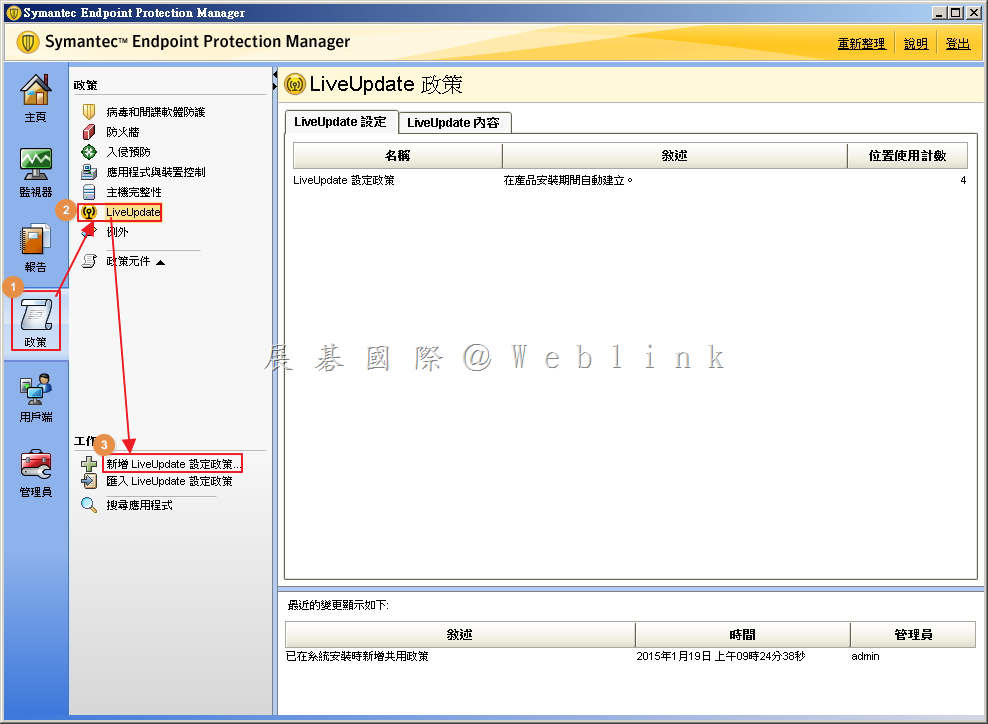
    1. 選取「政策」→「LiveUpdate」→「新增 LiveUpdate 設定政策」。

    image


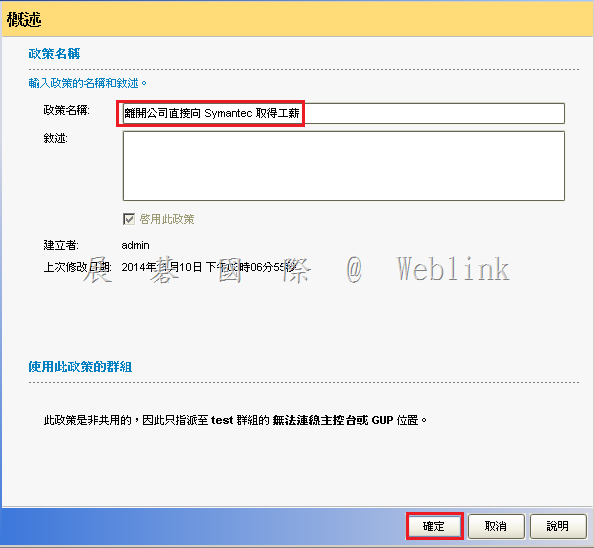
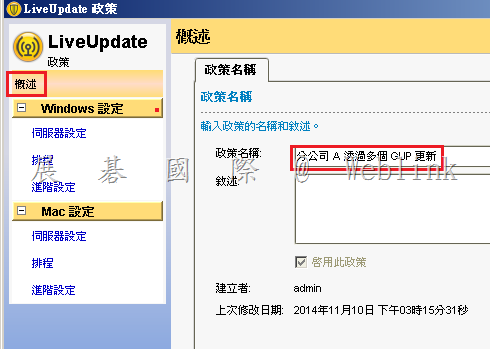
    2. 設定政策名稱。

    clip_image002


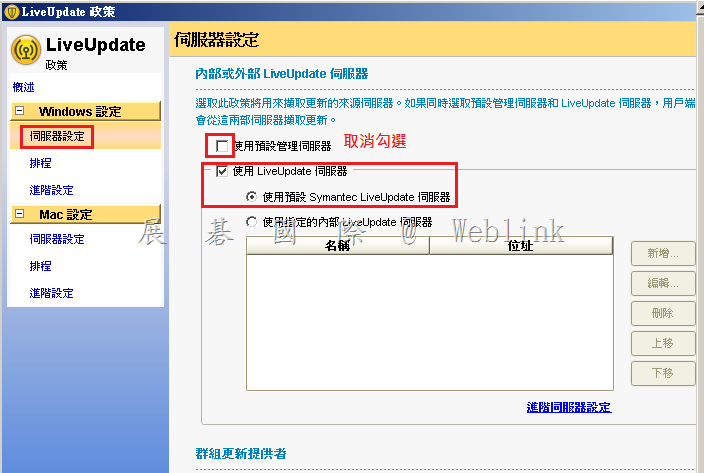
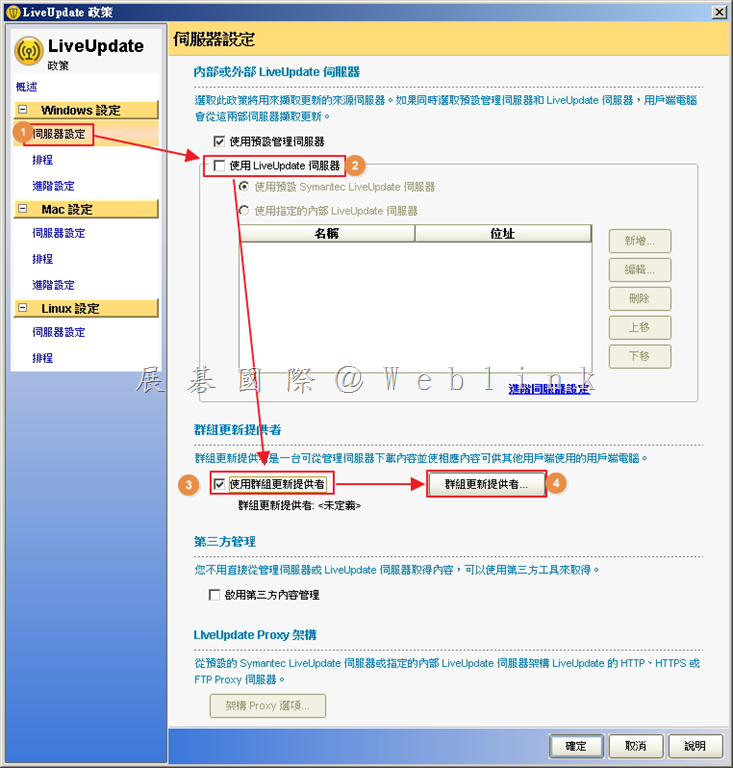
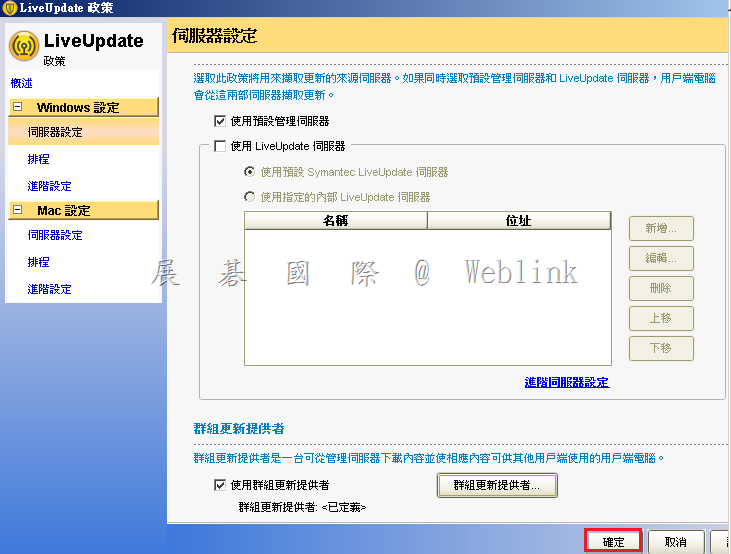
    3. 於伺服器設定頁籤,取消「使用 LiveUpdate 伺服器」,勾選「使用群組更新提供者」,接著點選「群組更新提供者」。

    image


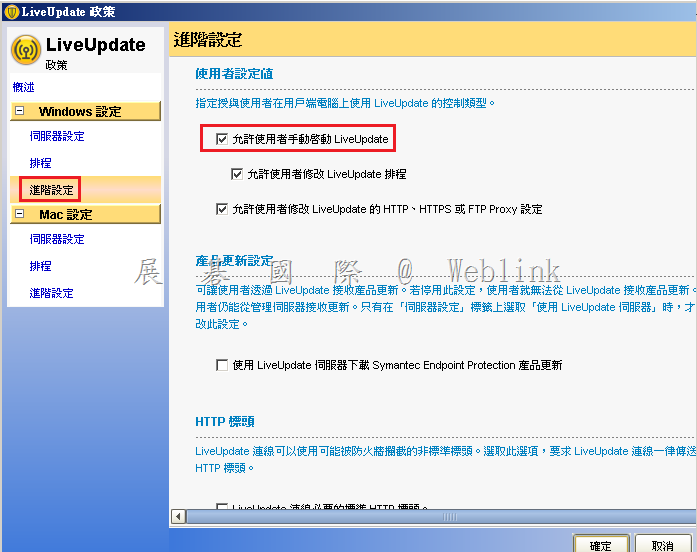
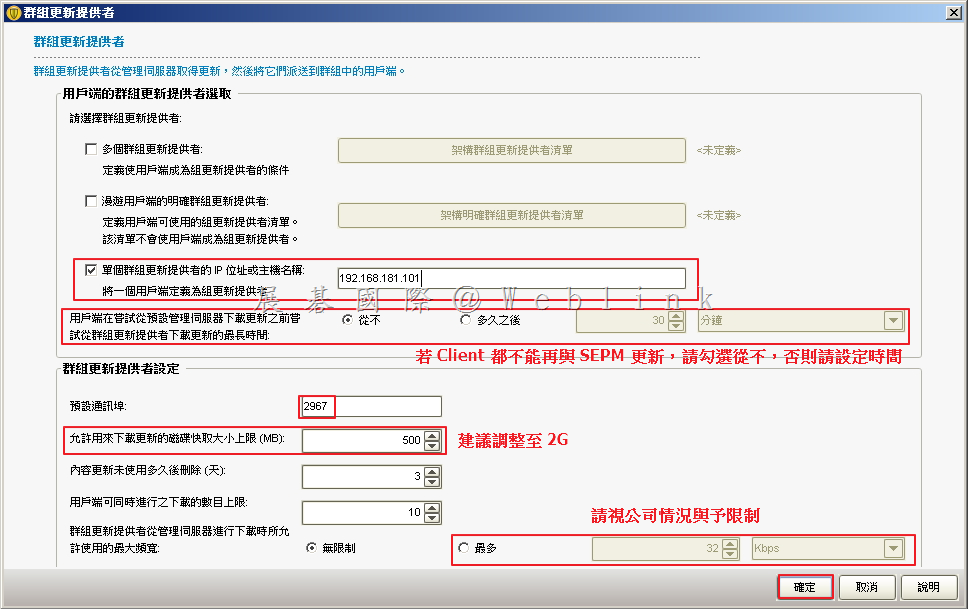
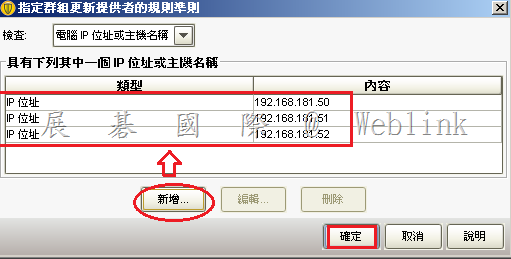
    4. 可依照需求設定單個或多個 GUP 主機 IP,並依照需求設定如下圖建議。

    image


    5. 若設定多個群組更新提供者,可輸入多組 IP。

    clip_image005


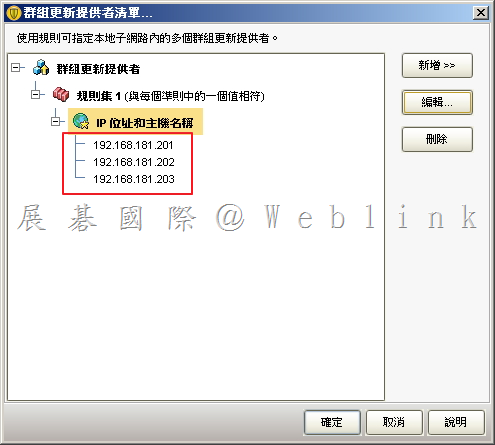
    6. 可看到多組 IP。

    image


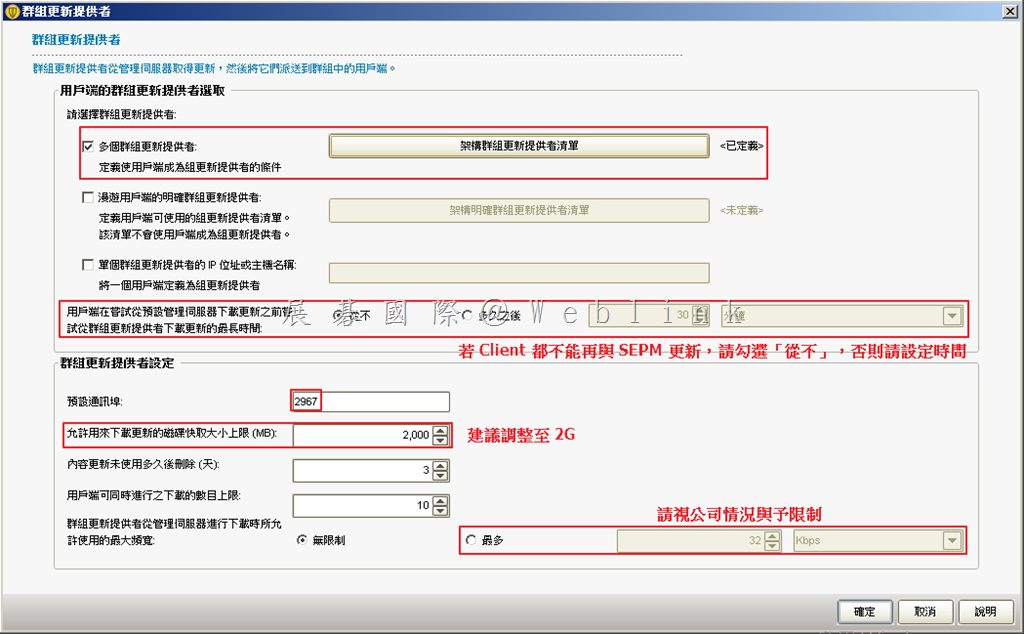
    7 . 設定多個群組更新提供者,並依照需求設定如下圖建議。

    image


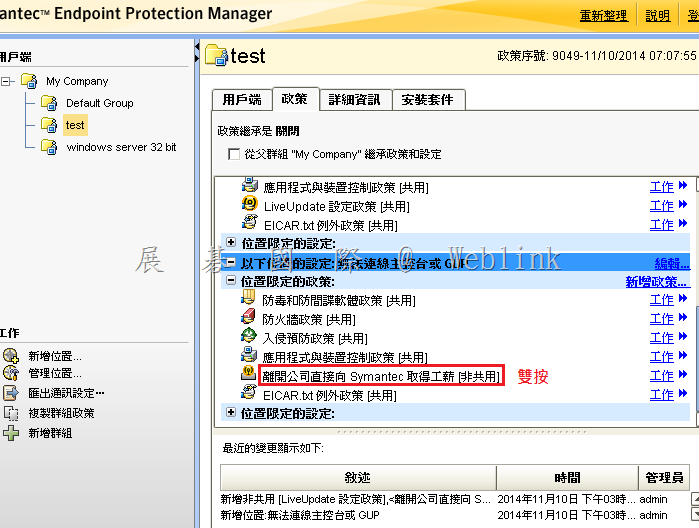
    8. 設定完成,點選「確定」。

    clip_image008


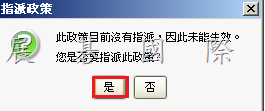
    9. 指派政策。

    clip_image009


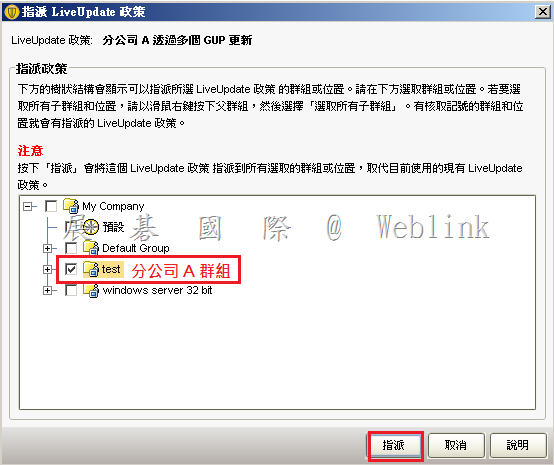
    10.  指派至相關群組。

    clip_image010


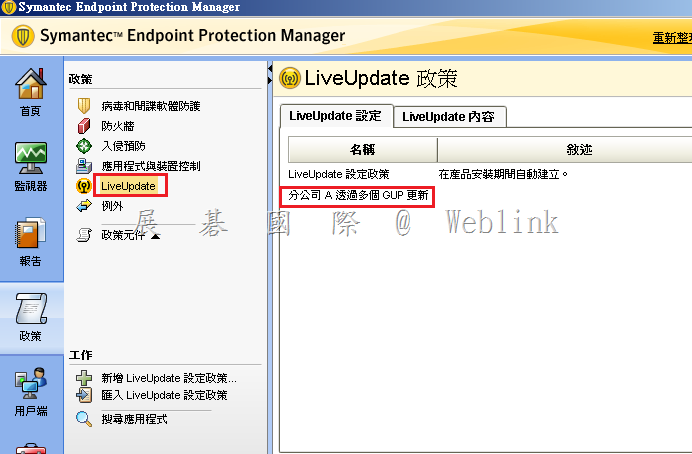
    11. 設定完成。

    clip_image011

  • 如何將SEP用戶端移轉至他台SEPM管理

    可透過更改通訊設定的方式來讓分公司的用戶端向總公司報到,不需重新安裝

    步驟如下:

    【直接在總公司 Symantec Endpoint Protection Manager 主控台上建立一個讓分公司A未來要報到的群組,並匯出通訊設定 Sylink.xml 並匯入至用戶端】
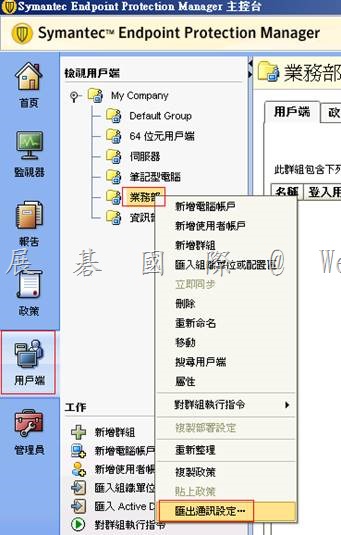
    1.【Symantec Endpoint Protection Manager 主控台】→【用戶端】→【選擇群組】→【在該群組上按右鍵】→【匯出通訊設定】→【選擇(電腦模式)或使用者模式】→【匯出】

    clip_image001
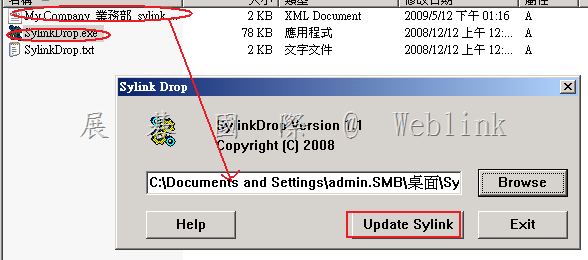
    2.將會取得【My Company_業務部_sylink.xml】(依所選的群組不同會有不同的檔案名稱)

    3.在Symantec Endpoint Protection第二張安裝光碟的【Symantec_Endpoint_Protection_12.1.4_Part2_Tools_CH\SylinkDrop】目錄下,複製出【SylinkDrop.exe】

    4.將【SylinkDrop.exe】與【My Company_業務部_sylink.xml】放置於同一個目錄下,將該目錄複製到欲受控管的用戶端

    5.直接執行【SylinkDrop.exe】將【My Company_業務部_sylink.xml】匯入即可

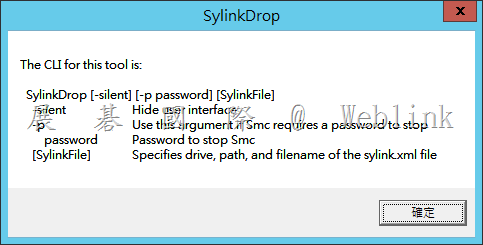
    clip_image002

    ※ 如果是大量用戶,可以使用 logon script

    範例如下:

    \\computer_name\share_name\sylinkdrop.exe xxxx.xml

    clip_image003

  • ZyWALL VPN Client 連線設定說明

    以下以USG100為例,來介紹VPN Client連線的設定流程.

    先進行USG的相關設定,共有4個步驟:

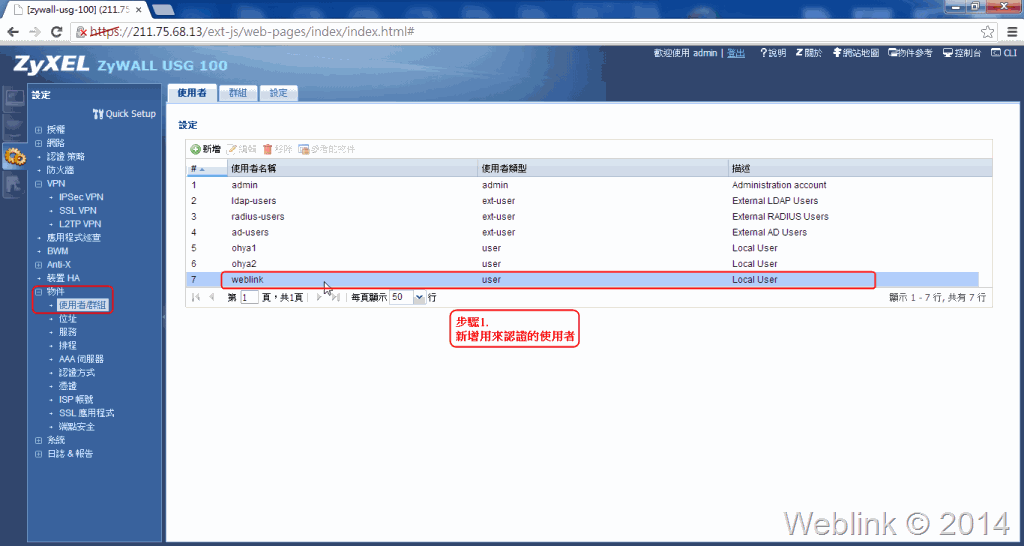
    1. 新增要連入USG的使用者帳戶;在 [物件 使用者/群組] 裡按新增,輸入帳號密碼,確定.

    1

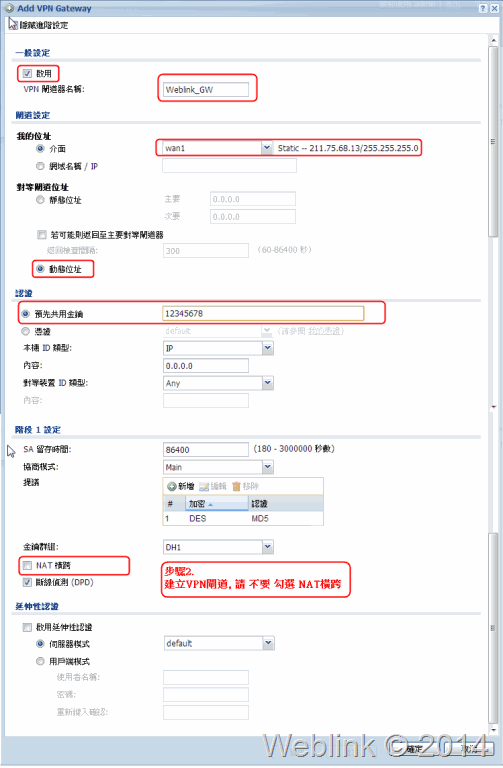
    2. 建立VPN閘道.

    在 [VPN IPSec VPN] 的 閘道 頁面按新增,輸入相關設定值;注意以下附圖標示部份的設定,要對應到您USG的設定值以及VPN Client的設定.

    2

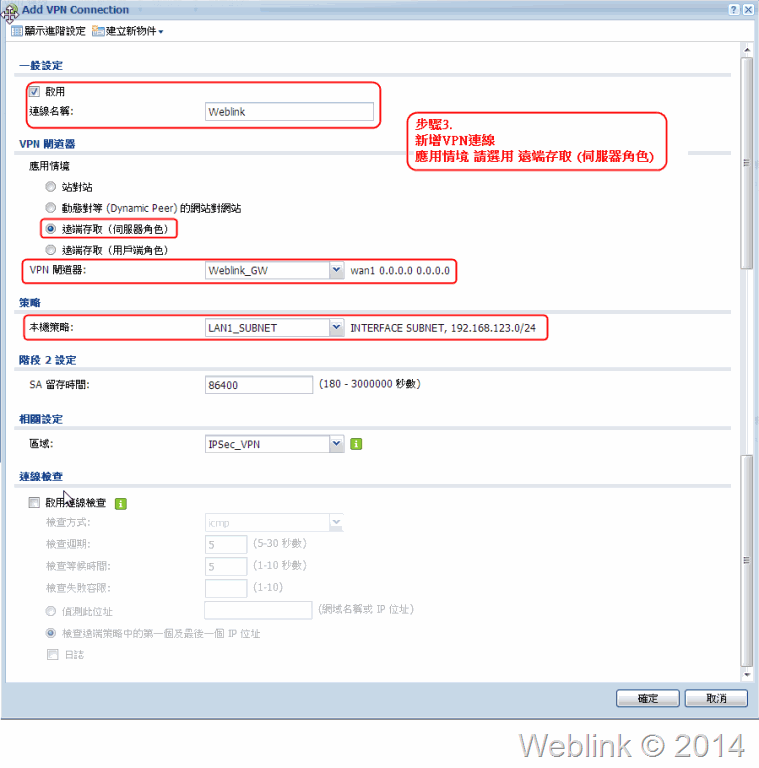
    3. 新增VPN連線.

    在 [VPN IPSec VPN] 的 VPN連線 頁面按新增,勾選剛剛建立的VPN閘道以及要連入的網段(策略)後按確定.

    3

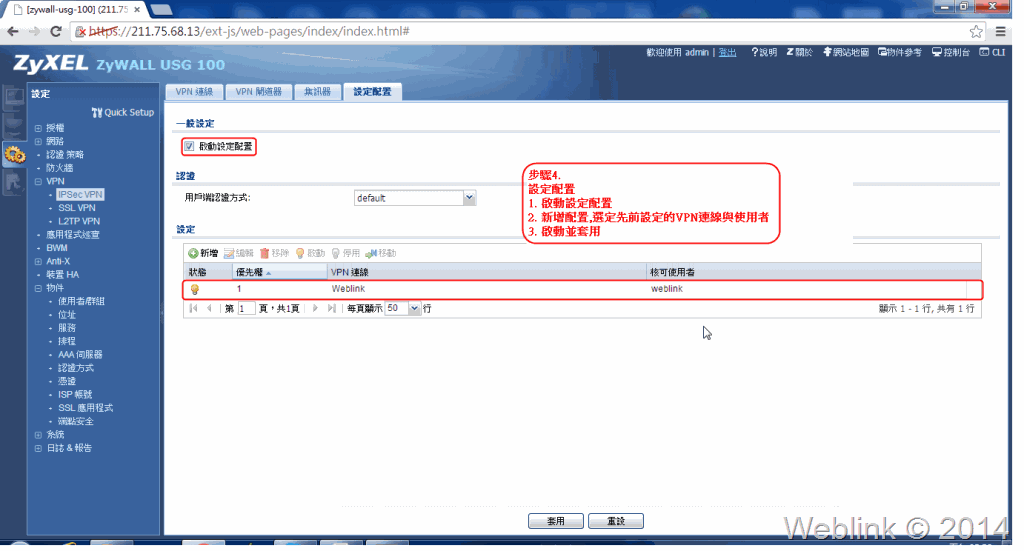
    4. 設定VPN配置.

    在 [VPN IPSec VPN] 的 設定配置 頁面按新增,設定剛才新增的VPN連線與核可的使用者..

    4

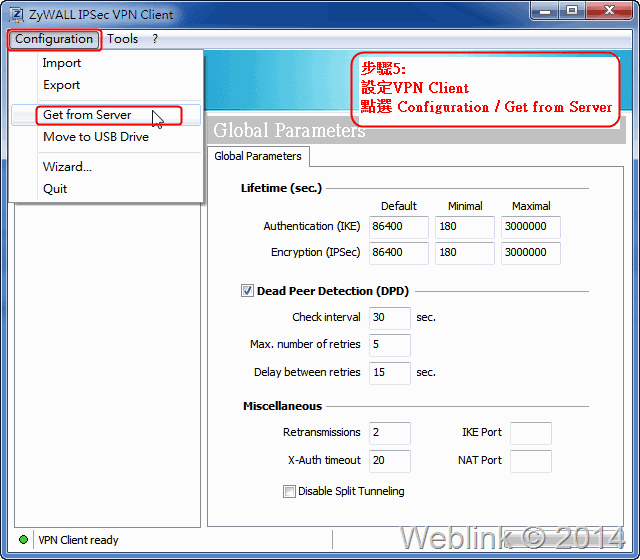
    接下來要設定VPN Client,您可以在合勤官網下載並安裝此軟體,完成後直接開啟.

    5. 在畫面中點選 Configuration / Get from Server.

    5

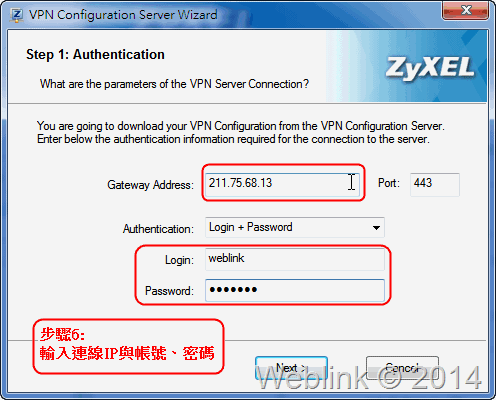
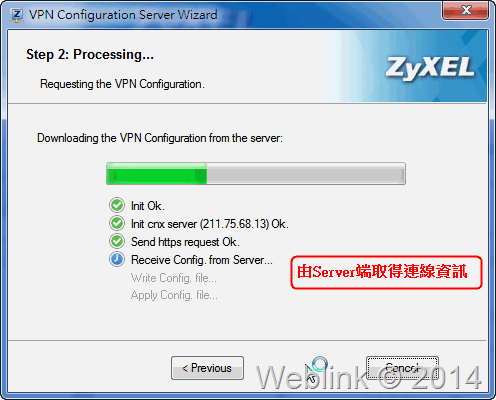
    6. 在認證頁面,輸入連線USG的IP與帳密.

    6

    按下確定後,即會連線到USG下載相關的設定值.

    7

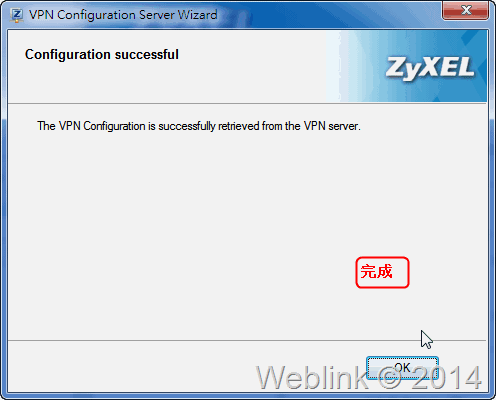
    若設定正確,按OK完成.

    8

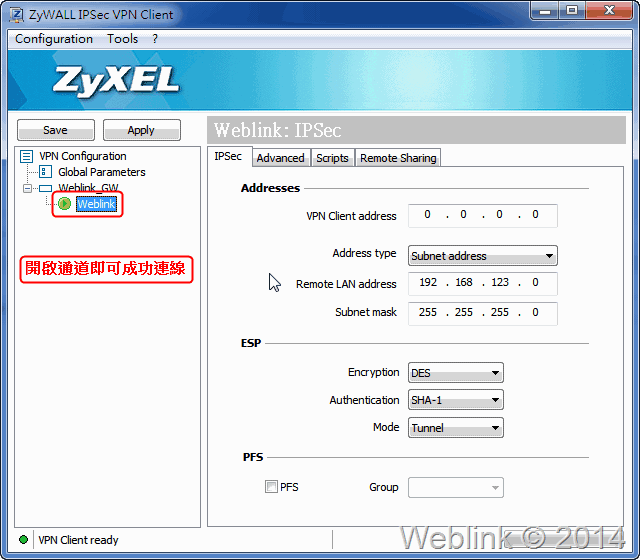
    7. 回到VPN Clinet主畫面可以見到剛才設定的通道,點選通道進行開啟即可連線.

    9

  • 【SEP FAQ】開啟SEPM時,若Windows系統出現錯誤訊息事件時,該如何處理呢?

    問題描述:

    當要啟動Symantec Endpoint Protection Manager服務時,會出現服務無法啟動的一般性錯誤或Apache Web服務錯誤之訊息。

    解決方法:

    此問題主要是因為SEPM Server本身為工作群組中的一份子或是SPEM的主機名稱並非設定為完整的網域名稱Fully Qualified Domain Name (FQDN)。


    請依下列步驟來解決:

    一. 工作群組(Workgroup)之環境:

    1. 停止Symantec Endpoint Protection Manager Webserver之服務,此服務是依附在Symantec Endpoint Protection Manager服務上,所以會一併停止。


    2. 備份下列路徑中之『httpd.conf』檔案。

    C:\Program Files\Symantec\Symantec Endpoint Protection Manager\apache\conf\httpd.conf


    3. 使用記事本(Notepad)編輯『httpd.conf』檔案。


    4. 搜尋關鍵字【ServerName】,然後於其下方新增一行『ServerName <IP>:<Port>』。

    (例如ServerName 192.168.1.168:8014,SEPM預設是使用port 8014)


    5. 儲存httpd.conf檔案並關閉記事本(Notepad)。


    6. 啟動Symantec Endpoint Protection ManagerSymantec Endpoint Protection Manager Webserver 之服務。


    二. 網域(Domain)之環境:

    請於內部DNS Server中加入一筆主機(A)紀錄來導向SEPM Server即可。


    資料來源:http://www.symantec.com/docs/TECH187592

  • 【Office 365~立馬上雲端 鈔票拿不完優惠活動】

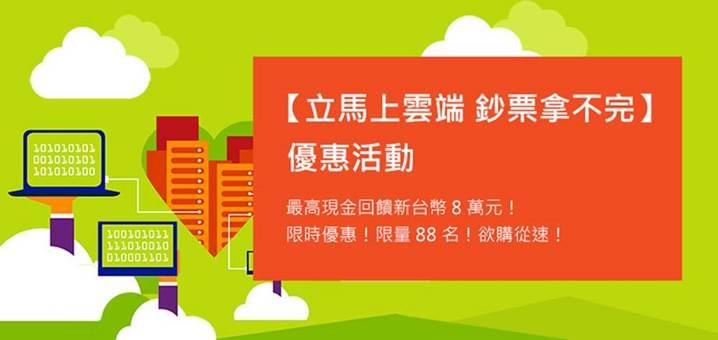
    clip_image002

    活動時間:2014/9/19至 2014/11/30或者前88名申請完為止

    優惠活動:限時限額,採購O365雲端方案超過十萬元,即可申請20%或以上現金回饋!

                     (活動僅取最先申請回饋金的前 88 名幸運者,請詳閱活動辦法與流程。)

    採購金額超過新台幣十萬元、小於二十萬元* 馬上申請 20% 的超值現金回饋

    採購金額超過新台幣二十萬元或以上* 馬上申請 25% 的超值現金回饋

        *註: 以上採購金額僅計算採購 Office 365 雲端方案使用權之金額。

    適用資格:採用微軟 Open 大量授權方案的中小企業客戶

    本活動不適用於下列客戶:

    •政府客戶(即符合 Microsoft 合格政府機構定義的客戶;定義詳 http://www.microsoft.com/licensing/contracts)

    •教育客戶 (即符合 Microsoft 合格教育使用者定義的客戶;定義詳 http://www.microsoft

    •於活動期間內適用軟體資產管理專案之客戶或發生有侵害微軟智慧財產權情事之客戶。

    活動網址:http://www.microsoft.com/taiwan/promo/eq/cloudbanknotes/?wt.mc_id=edmcloud

  • Symantec™ Endpoint Encryption 授權移轉聲明 (SEE 是否為 PGP 的替代產品)

    Symantec™ Endpoint Encryption 授權移轉聲明

    2014年10月6日


    通知 ID: SEE11-80188309-N-2xxxxxx

    客戶編號: 60xxxxxx

    銷售訂單號: 21xxxxxx


    xxxxxxxxxxxxxxxxx. LTD


    致以下產品客戶:

    • Symantec Drive Encryption
    • Symantec Drive Encryption with Encryption Management Server Limited
    • Symantec Drive Encryption with Encryption Management Server
    • Symantec Drive Encryption FlexChoice with Encryption Server Limited
    • Symantec Drive Encryption FlexChoice with Encryption Server
    • Symantec Drive and Removable Storage Encryption FlexChoice with Encryption Server Limited
    • Symantec Endpoint Encryption Removable Storage Edition
    • Symantec CAPS Activation Package for Whole Disk Encryption
    • Symantec PGP Universal Server and Whole Disk Encryption for Servers
     

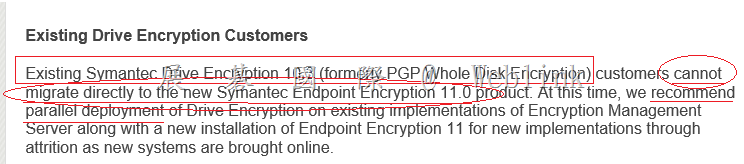
    本公司很榮幸在此宣布,我們將於 2014 年 10 月 6 日推出以 PGP 技術為後盾的 Symantec Endpoint Encryption 11.0。 此全新版本可整合並簡化我們的產品,而且 只需單一授權即可涵蓋磁碟與抽取式媒體加密及可擴充管理功能


    享有上述產品現有維護服務的客戶將可等比例自動移轉至以 PGP 技術為後盾的 Symantec Endpoint Encryption。 此變更並不影響您目前的部署,而且您也無須採取任何行動。


    如果不想升級現有的實作至新產品,您可以繼續使用現有的端點式加密用戶端與管理伺服器。 您現有的實作將於新的混合產品環境中搭配新產品使用。


    Symantec Endpoint Encryption 與移轉的相關詳細資訊如下: http://www.symantec.com/docs/HOWTO101492


    授權

    不會停止供應任何產品。如果有需要,可參考以下授權碼解除產品鎖定,以及用於從 FileConnect 存取檔案的序號。


    注意:如先前所述,您可繼續使用目前的加密用戶端和管理伺服器。藉由採用 PGP 技術的 Symantec Endpoint Encryption, 您有資格免費獲得 Symantec Drive Encryption 及 Symantec Encryption Management Server。


    產品

    數量

    授權碼

    序號

    以 PGP 技術為後盾的 Symantec Endpoint Encryption 11.0

    40

    N/A – 不適用

    M3755xxxxxx

    含 Symantec Encryption Management Server 3.3

    Dxxxx-xxxxx-LZPLV-9R5Y1-6ETKF-VUA

    Symantec Drive Encryption 10.3 (獨立/未受管理)

    Dxxxx-xxxxx-FTPFW-YL3VW-X7ZMX-AJC


    下載賽門鐵克軟體

    請使用上表的序號存取 FileConnect 中的產品。


    支援

    您的技術支援體驗不會變更,仍可繼續享有目前擁有的各項產品支援。


    賽門鐵克致力於協助客戶使用賽門鐵克解決方案達到事業上的成功。若您對於本通知中的內容有任何問題, 請聯絡您的賽門鐵克合作夥伴或賽門鐵克企業業務經理。


    感謝您使用賽門鐵克公司的產品與服務。


    敬祝商祺


    賽門鐵克公司


    實用聯絡資訊︰


    注意: 請勿回覆此電子郵件,因為它是系統自動產生的,而且此信箱無人監控。請改用以下客戶服務中心連結請求協助。


    客戶服務中心:

    http://www.symantec.com/zh/tw/business/support/assistance_care.jsp

    若要深入瞭解賽門鐵克產品,請造訪:

    http://www.symantec.com/zh/tw/

    若要尋找當地的技術支援中心聯絡資訊,請造訪︰

    http://www.symantec.com/zh/tw/business/support/techsupport_global.jsp


    無法讀取此電子郵件?

    閱讀線上版本


    使用下列語言檢視這封電子郵件:


    English | Deutsch | Español | Français | Italiano | Português | 繁體中文 | 简体中文 | 한국어

    image

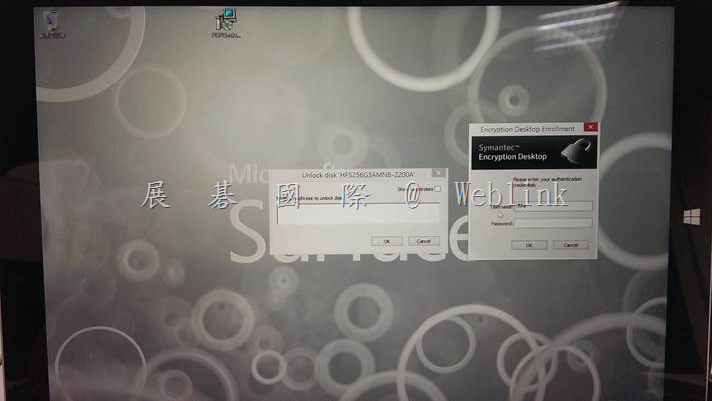
  • Surface Pro 3 安裝 PGP 全硬碟加密並完成加密,但回復原廠預設值後仍跳出註冊與 unlock disk 畫面

    Surface Pro 3 安裝 PGP 全硬碟加密並完成加密,但回復原廠預設值後仍跳出註冊與 unlock disk 畫面

    image

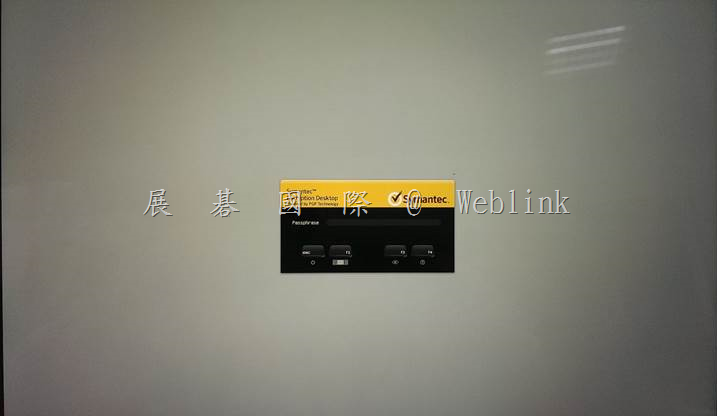
    重開機後仍出現 BootGuard 驗證頁面

    image

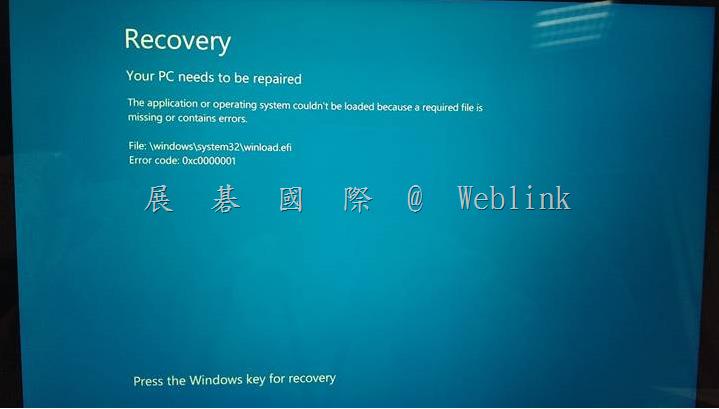
    輸入第一次加密的 passphrase 仍無法通過驗證,之後出現以下頁面

    image

    試過格式化、重新以授權光碟重新安裝都有問題

    【解決方案】

    1.Surface Pro 3 安裝 PGP 全硬碟加密並完成加密,欲回復原廠預設值前請先進行解密

    2.如果未解密便回復原廠預設值,請您參照以下方式將 Surface Pro 3 復原

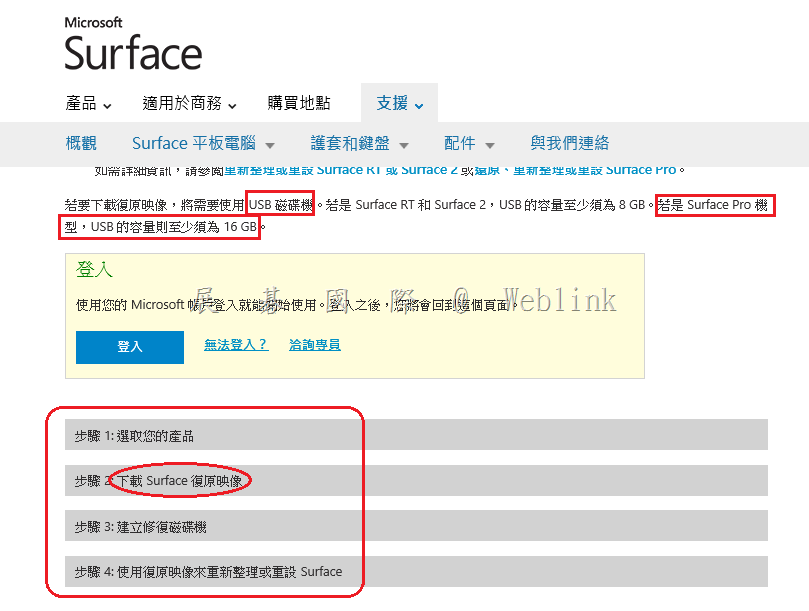
    【About Surface pro 3】下載 Microsoft Surface 適用的復原映像

    必須要先以 Windows Live ID 註冊 Surface Pro 3,並以此 Windows Live ID 登入以下頁面,網頁會依據您註冊的 Surface Pro 版本提供您正確的 Surface Pro Image 來還原

    http://www.microsoft.com/surface/zh-tw/support/warranty-service-and-recovery/downloadablerecoveryimage

    clip_image001

    註:Surface Pro 3 的硬碟配置

    image