分類: Uncategorized

  • 聰明領航家-Garmin DriveSmart 50(詳細設定)

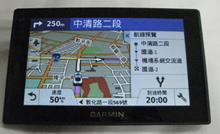
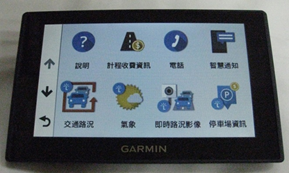
    那麼接續上篇,我們來介紹一下 DriveSmart 50 機器上的基本設定。

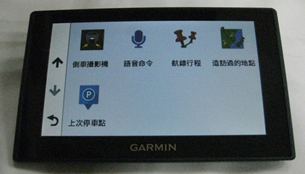
    功能圖示左上方,有出現 SmartPhone Link 的標示。

    表示要讓機器和手機透過藍芽連線後才能使用的功能。

    imageimage

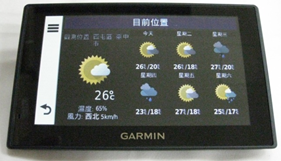
    氣象:

    可以觀看目前位置和目的地的氣象資訊,讓行程規畫上有更多的參考資訊。

    imageimage

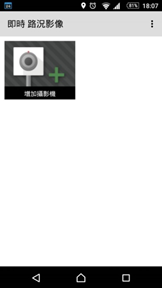
    即時影像路況:

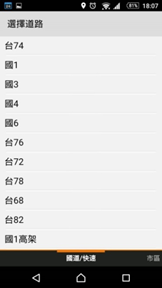
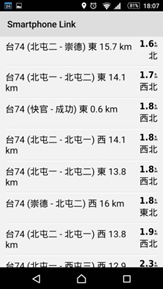
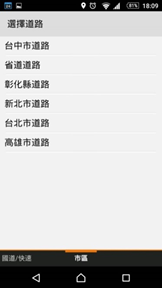
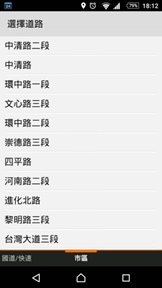
    手機上面 SmartPhone Link APP 的畫面(有國道/快速和市區的道路可以選擇)。

    而手機上的道路影像畫面是動態的喔~~

    imageimageimageimage

    imageimageimage

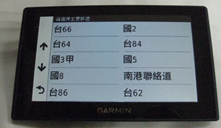
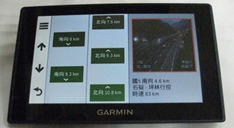
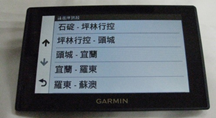
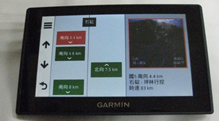
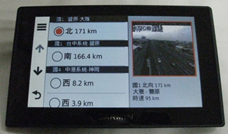
    機器上即時路況影像查詢:

    這一邊畫面是靜止的(查詢當下的截圖)。

    雖然不是連續的影像畫面;但顯示的截圖也是當時的路況,而且點擊圖片還可以放到最大。

    imageimageimage

    imageimageimage

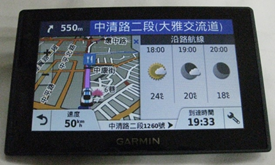
    實際導航介面上:

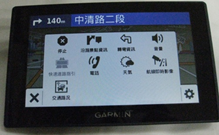
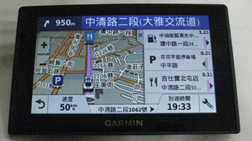
    依序點擊右下角圖示→選擇航線即時影像→選擇位置→查詢到的路況後就會出現在導航介面內。

    (但畫面僅是查詢當下的截圖。)

    imageimageimage

    image

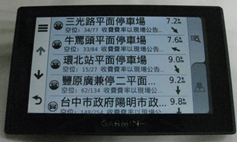
    停車場資訊:

    連線查詢會出現周圍停車場資訊,

    重點是有顯示目前剩餘停車格(可惜的是還沒有機會實際求證過,不知道資料有無正確。)

    imageimage

    實際使用:

    上述很多功能在駕駛開車的時候是不方便直接操作的。

    這個時候就要啟動好用的全中文語音聲控導航,語音辨識度比之前的產品更好;是不錯用的功能。

    做為新一代的車用導航機 Garmin DriveSmart 50,還加入了網路聯網的功能;讓單純導航的功能變的更多元、更方便。

    而本身的導航路徑規劃速度也不會很慢;聰明領航家 Garmin DriveSmart 50 將是一款不錯的選擇。

  • 研究指出:苦茶油可有效降低血脂 強化心臟功能

    研究指出:苦茶油可有效降低血脂 強化心臟功能

    Sans Vita 苦茶油,是幾位在越南經商二十幾年原本已計劃退休的台商,在因緣際會聊天下喚起兒時的回憶與夢想,因為每個人從小家裡的背景都是務農,農家都自己種茶籽和榨苦茶油,除了拿來料理炒菜外,媽媽在冬天時直接就擦在龜裂的雙手上。苦茶油是那個年代最天然、樸實的保養品和食用油。工業時代後,苦茶油漸漸地被大豆沙拉油取代,近幾年歐洲橄欖油更成為新興受歡迎的食用油,但其實大家都遺忘或根本不知道台灣本身就擁有”東方橄欖油”之稱的天然食用油-苦茶油,研究數據更顯示本土的苦茶油營養價值更勝橄欖油。

    2014年台灣發生食安風暴引發民眾對調和油油品的疑慮,因此提供民眾天然、無添加的食用油想法油然而生,這幾位台商決定合資成立Sans Vita公司生產苦茶油。在越南契做種植茶樹、採集茶籽,並在河內工廠直接冷壓萃取製作苦茶油,包裝完成後再進口台灣。

    原料茶籽和成品苦茶油皆通過國際及台灣SGS無農藥、無重金屬檢驗,從產地源頭控管品質,確何茶籽施肥和用藥皆符合標準。採收後由人工挑選最佳品質茶籽,過濾掉劣質的果實。不用化學萃取的製油程序。每一道製程皆嚴格把關,絕不添加額外油脂。產品通過越南政府檢驗和國際、台灣SGS安全認證,直正100%純粹苦茶油。

    苦茶油(camellia oil)又稱茶油,是由苦茶籽所壓榨出來的,苦茶又稱油茶(oiltea)是常綠小喬木,樹高約4~5尺左右,原產地在中國華南等地,每年結果一次(約在農曆九月上旬霜降前後)。

    苦茶油主要由對心臟健康有益的單元不飽和脂肪構成,在體內可以降低有害健康的低密度脂蛋白膽固醇濃度,並增加有益健康的高密度脂蛋白膽固醇,降低心血管疾病的風險。苦茶油具有天然的抗氧化物質,沒有額外添加抗氧化劑,是最天然健康的食用油品。

    性溫和不燥熱適於烹炒青菜、肉類、煎蛋或拌麵線、少量生飲都合宜,自古以來更是婦女產後調養身體的最佳油品,不論是炒腰仔、燉煮苦茶油雞等都是坐月子的好補品。

    包裝尺寸:約6.5×6.5x27cm
    包裝重量:約440g
    商品尺寸:約5.5×5,5x26cmcm
    商品重量:約432g
    商品容量:520ml
    商品種類:食用油
    內容物成分:苦茶籽
    商品品牌:Sans Vita
    商品產地:越南

    這裡買:順興苦茶油


  • 2016里約奧運6日盛大開幕!【轉播/中華隊/奧運資訊懶人包】

    2016里約奧運6日盛大開幕!【轉播/中華隊/奧運資訊懶人包】

    by Austin

    「中華隊 加油!」四年一度奧運盛事 – 2016里約奧運,即將於台灣時間8/6 (六)上午7點在巴西里約熱內盧的馬拉卡納體育場揭開序幕,你可以從 電視頻道:MOD 愛爾達電視(體育 CH 170、足球 CH 168、育樂 CH 169)、民視(無線台、新聞台、四季台、交通台)、公視(主頻、公視2台、公視3台),網路/手機平台: ELTA OTT 影視、中華影視觀賞比賽。

    MOD官方網站:http://mod.cht.com.tw (智慧型手機App可透過Google Play或App Store下載)
    中華影視官方網站:http://chtvideo.hinet.net/index.do (智慧型手機App可透過Google Play或App Store下載)

    (除付費外,一般網友透過 Facebook、Google 帳號註冊中華影視後,即可免費收看「開幕首週」的影片)

    當然也可透過官方網路社群管道獲得第一手資訊:

    里約奧運官方粉絲團:http://www.facebook.com/rio2016/

    IG:http://www.instagram.com/rio2016/

    以及TwitterGoogle+YouTube 等,想更了解我國選手的精彩表現,也可至中華奧會活動粉絲專頁按讚追蹤。

    13923775_1217960248238852_4797143389641941118_o


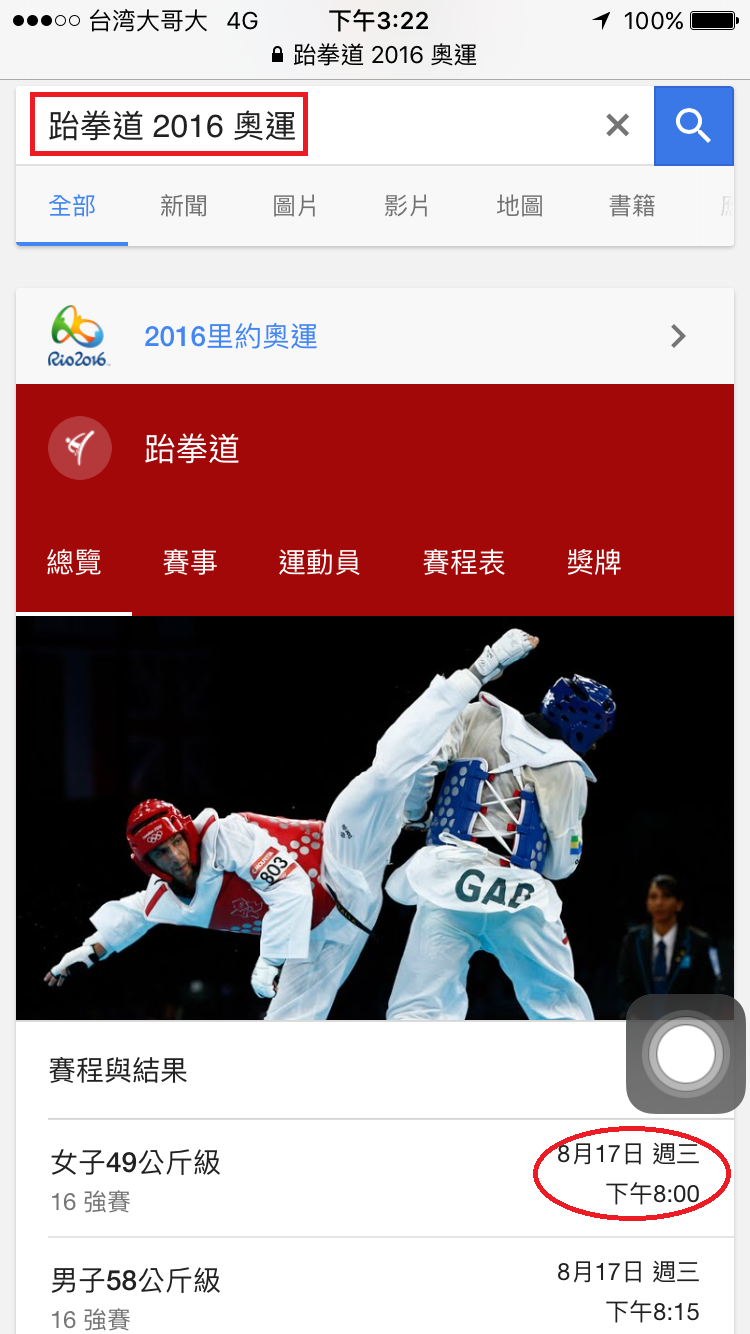
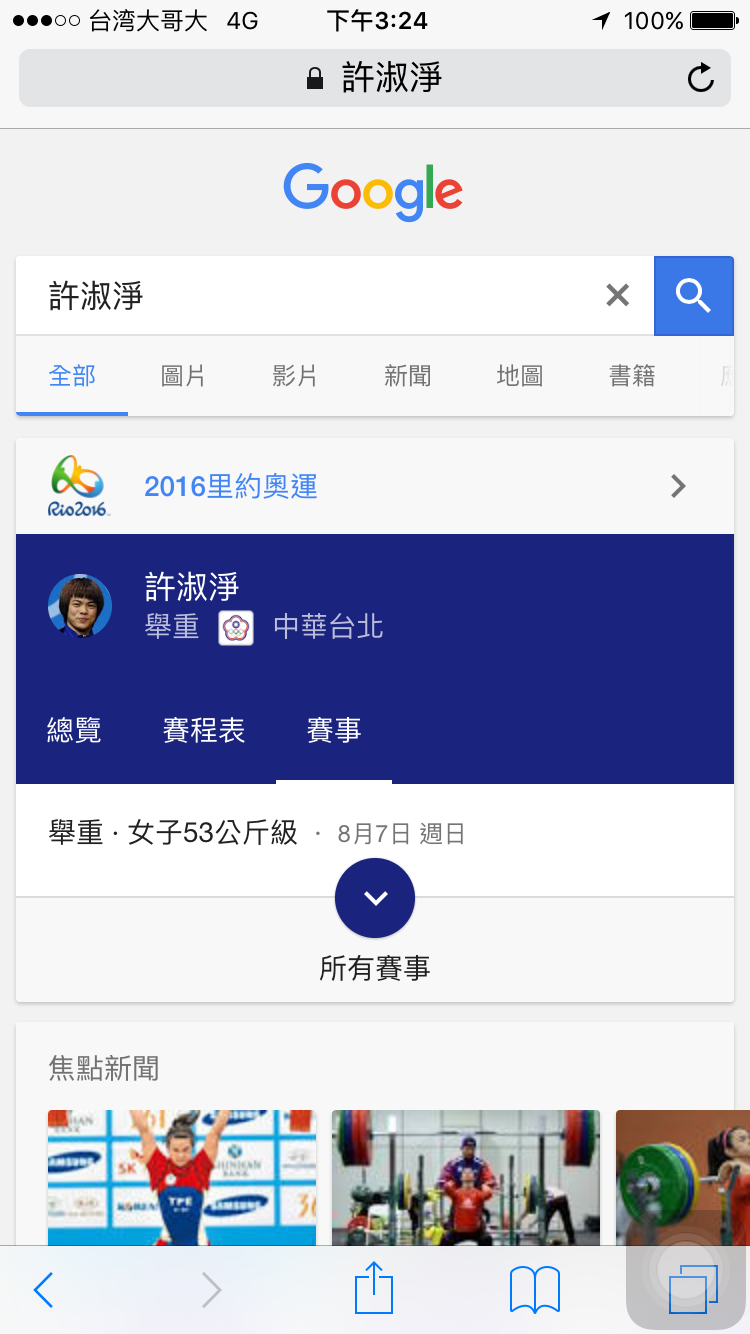
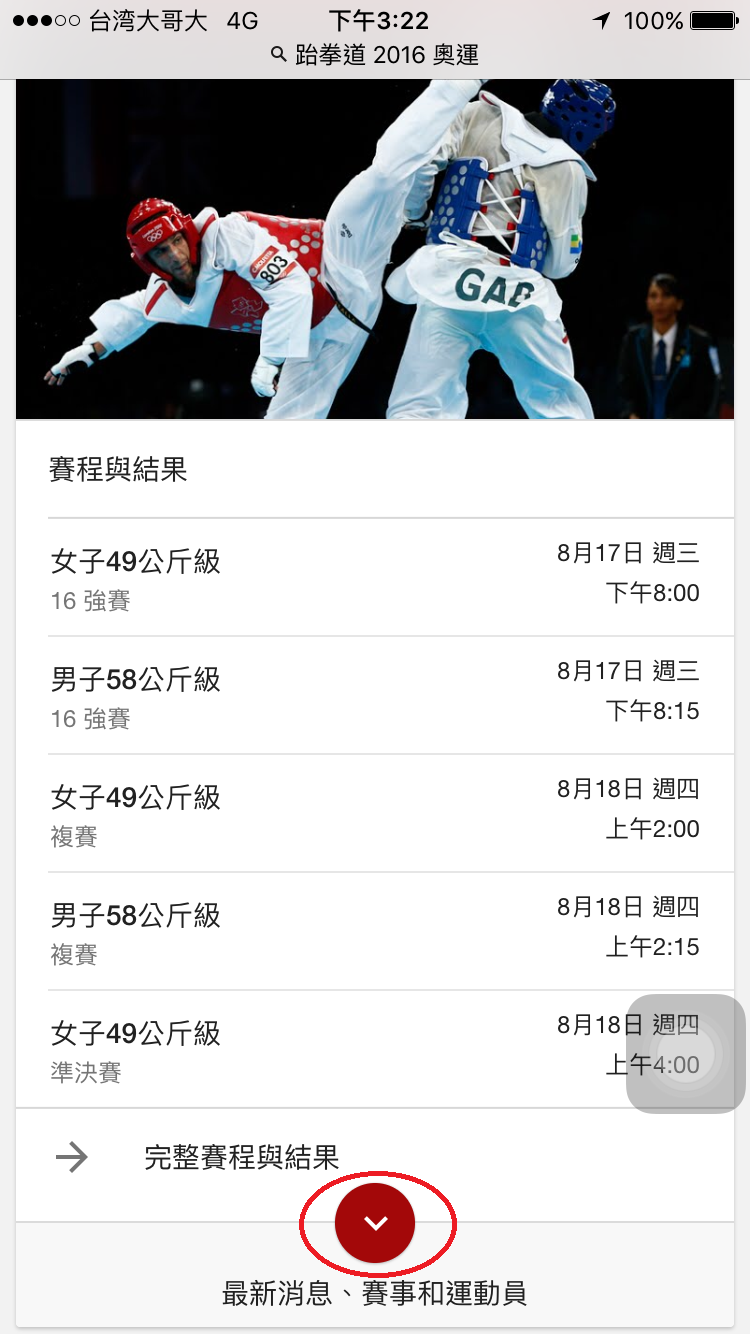
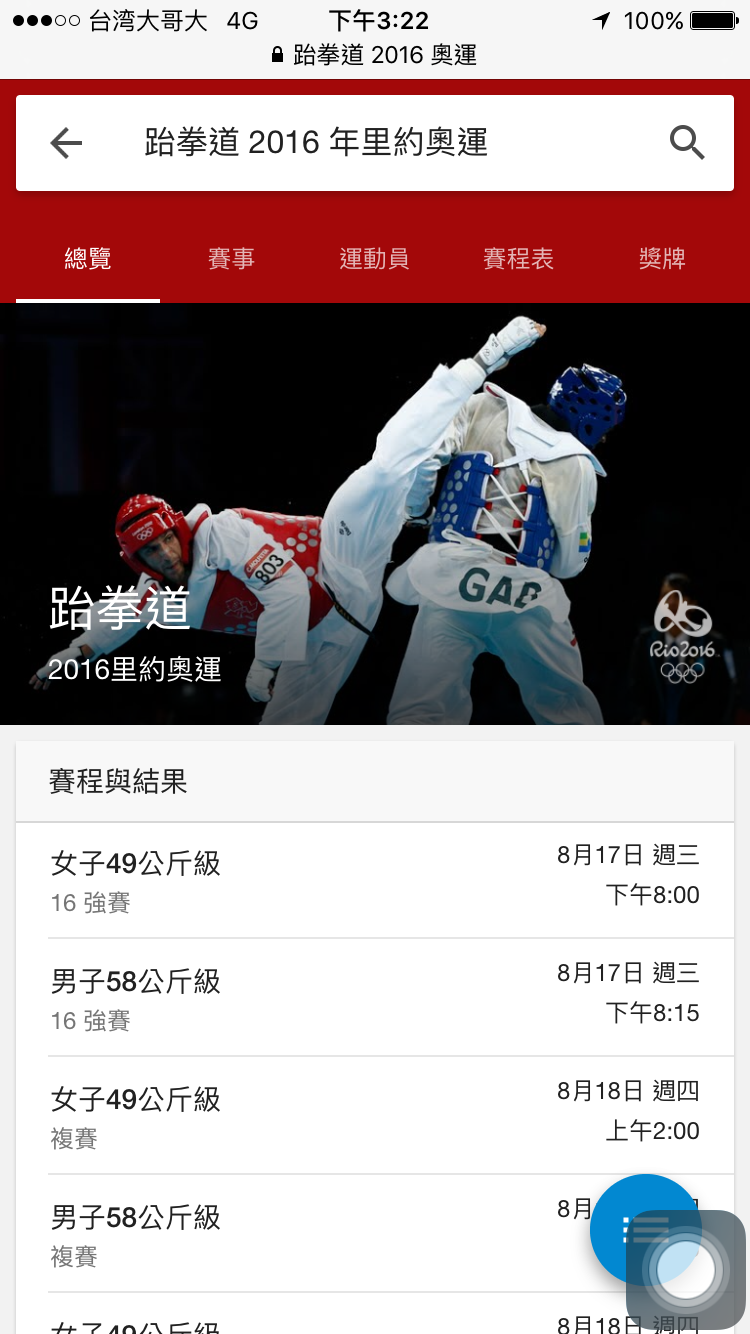
    有了收看的管道,但時間呢?要如何得知精彩賽事的轉播時間?除了上述頻道的節目表外,你也可以請GOOGLE大神幫你換算轉播時間(里約時區為 GMT-3 與台灣所屬的 GMT+8 晚11個小時),只要輸入比賽項目、選手名字、國家名等關鍵字,就會出現總覽、賽事、運動員、賽程表、獎牌數與使用者所在地時間喔~

    IMG_6444

    IMG_6447

    按下下方的紅色箭頭,可以看更多 ↓

    IMG_6445

    IMG_6446


    身為Wellife的粉絲們,當然是非常具有文化素養的,看奧運之餘也讓我們多了解一下本屆奧運的logo與吉祥物吧:

    奧運logo ↓

    13902556_1218589871509223_8511144446561981218_n

    2016里約奧運官方標誌,看起來像是3個人共同手牽著手,象徵「和諧的殊異性」,意味著不同種族、信仰和文化在巴西和平共存,再仔細看,除了可以明顯看到Rio這三個字母,也可以發現它像是里約地標 – 糖麵包山的造型,與代表巴西的綠、藍、黃3種顏色,象徵里約的森林、陽光和大海。


    吉祥物費尼希斯(Vinicius)與湯姆(Tom) ↓

    13432156_639453836217795_7706540785539987610_n

    為了向巴西著名音樂家費尼希斯(Vinicius de Moraes)與他的夥伴湯姆(Tom Jobim)致意,他們的曲風融合了巴西森巴舞曲和美國酷派爵士,並個別代表奧運與殘障奧運吉祥物,主辦單位表示黃色的費尼希斯象徵巴西多元豐富的野生動物,而藍綠色的湯姆象徵著巴西熱帶雨林的植物。

    資源:Vinicius – Rio 2016


    我國奧運代表隊有 59名選手將參與 19項競技項目,平均年齡最多落在21-25歲,其中最年輕的是年僅16歲的小將 – 林姵彣(參加女子100公尺和200公尺自由式),參加人數為歷年之冠,參加項目包括跆拳道、划船、帆船、田徑、射箭、射擊、舉重、桌球、羽球、拳擊、馬術、體操、柔道、網球、高爾夫、游泳、自由車(場地與公路賽)、角力。

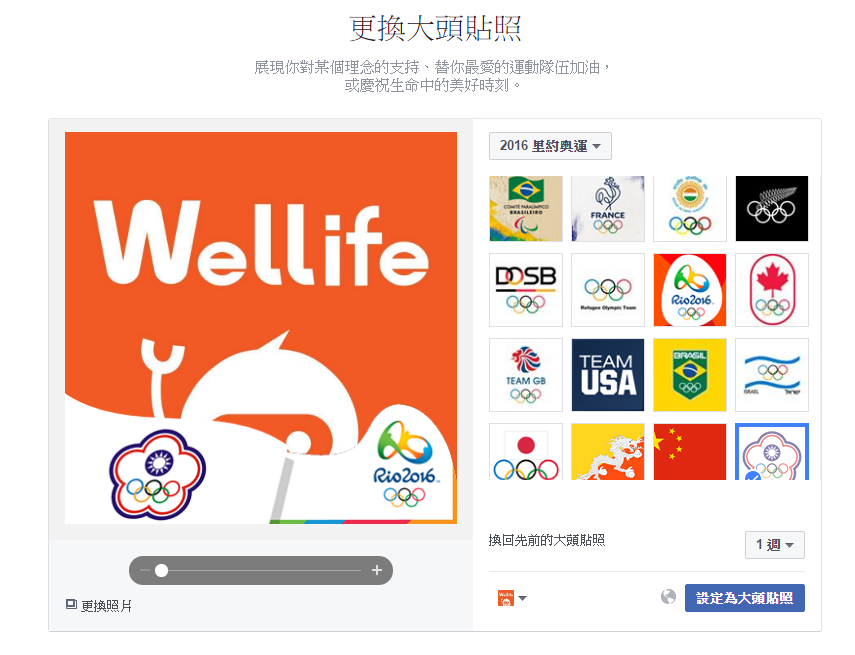
    這麼多項目,就讓我們大家一起集氣,讓中華健兒皆能得冠軍、拿金牌,光榮回國!你也可以點此連結用你臉書的大頭貼,為中華健兒聲援 ↓

    WELLIFE


  • Google 2016奧運期間限定小遊戲 Doodles Fruit Games

    Google 2016奧運期間限定小遊戲 Doodles Fruit Games

    by Austin

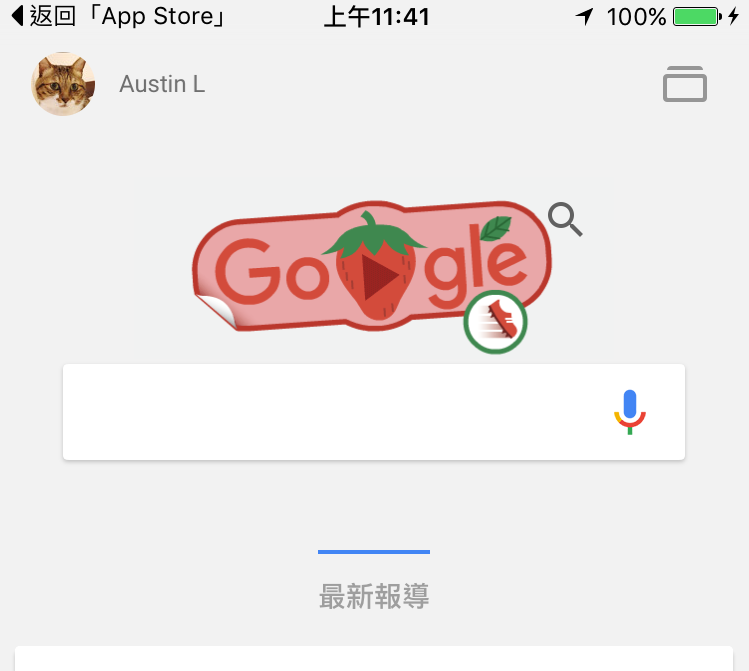
    今天早上大家有沒有看到Google首頁可愛的影片呢?這是Google為了奧運期間限定推出的免費小遊戲,共有7項運動比賽,如賽跑、網球、馬術、游泳、高爾夫、手球、自行車,小編試玩過後,簡單好操作,很容易就不自覺地一直玩下去呢!快來一起挑戰最佳紀錄吧~

    GOOGLE 1


    首先需下載Google的APP ↓

    GOOGLE 4


    IMG_6456


    下載後點選下圖可愛的腳印(2016 Doodles Fruit Games),就可以開始遊戲囉! ↓

    IMG_6459

    IMG_6460  IMG_6457

    IMG_6458


    快來跟小編分享你得到幾顆星呢?(不多說了,小編要來努力達三顆星星了)

    IMG_6463

  • 你真的懂 Chrome 用法? 7 項操作技巧 會用的人沒幾個!

    你真的懂 Chrome 用法? 7 項操作技巧 會用的人沒幾個!

    文/記者譚偉晟

    儘管 Chrome 瀏覽器逐漸成為主流、並且可望在本月份超越 IE,成為新一代的瀏覽器霸主。然而多數人對於 Chrome 的操作,時常與操作 IE 無異,因此無法發揮 Chrome 強大的潛力。對此《Cnet》就整理了 7 項 Chrome 瀏覽器的實用操作方式,讓用戶能夠以更快速的操作切換,提升網頁瀏覽的速度和效率!

    (圖/Pixboy)

    一鍵回到頁首:HOME 鍵

    不少用戶對於鍵盤的功能鍵不夠熟悉,因此少有機會使用到 Home、End、Page UP 等功能鍵。但其實 Chrome 瀏覽器有支援這些按鍵的功能,其對應的效果分別是:

    • Home:回到網頁最頂端
    • End:直接拉到網頁最底端
    • PageUp:網頁往上移動一個畫面
    • PageDown:網頁往下移動一個畫面

    善用這四顆按鍵,可以快速的切換網頁的瀏覽位置,像是使用 Facebook、Tumblr 等社群網站時,也能快速回到網頁最頂端的功能列表。此外使用這些按鍵,也能減少滑鼠中鍵的使用,免得手指總是因為不斷滾動中鍵而出現不適。

    (圖/Pixboy)

    快速查看下載檔案:Ctrl+J

    如果同時間開啟了大量檔案下載,想要隨時查看進度的話,總是得點開右上角功能選單、點開「下載」查看嗎?「Ctrl+J」的功能鍵組合可以快速解決這個困擾,透過這個功能鍵組合,可以直接開啟一個分頁查看所有下載進度,並且直接在列表中選擇開啟檔案、或是開啟檔案所在的資料夾。

    (圖/startupstockphotos)

    快速加入喜愛網頁:Ctrl+D

    此功能就是快速把網頁加到「我的最愛中」,由於 Ctrl+D 的功能鍵組合,可以開啟設定成書籤的設定,因此除了可以快速把網頁加到我的最愛;也可以反向操作,把已經加到我的最愛的網頁快速移除!

    (圖/stocksnap)

    一秒關閉分頁:Ctrl+W

    這可以說是最實用的 Chrome 功能鍵組合,由於 Chrome 最初所主打的功能就是強大的分頁能力,因此讓不少用戶總是會不知不覺的就開啟大量分頁。雖然可以透過「Ctrl+Tab」或是「Ctrl+數字鍵」來快速切換分頁,不過無須使用的分頁,立即關閉也有助於釋放可用的記憶體。

    因此直接在特定分頁上,按下「Ctrl+W」就可以馬上關閉分頁,而不用在一大堆分頁中,用滑鼠慢慢瞄準分頁上的「x」關閉符號了。

    (圖/fancycrave)

    成為「瀏覽達人」的關鍵:空白鍵

    如果看到長篇大論、或是網路連載小說,慢慢用滑鼠滾到下一頁不但耗力費時,同時也是個相當麻煩的做法。此時,善用 Chrome 對空白鍵的支援,在網頁上直接按下「空白鍵」,就可以獲得 PageDown 的效果。

    那如果想要獲得 PageUp 的效果呢?只要選擇「Shift+空白鍵」的組合功能,就可以快速往上翻頁了!

    查找關鍵字捷徑:Ctrl+F

    對於想要快速在文章中找到關鍵字的用戶,這絕對是最實用的功能。透過「Ctrl+F」的功能鍵組合,可以快速開啟搜尋視窗(於右上角),輸入特定關鍵字後,Chrome 就會自動標示出所搜尋的關鍵字位置。

    像是想要在本文中查找「分頁」,就會出現在本段落的位置。由於只能搜尋一個頁面的內容,若是想要查找上一頁的資訊,可以按下「←Backspace」按鍵,快速回到上一頁、在進行搜尋。

    (圖/Google)

    終結大量分頁的噩夢:OneTab

    若是你仔細觀察,一天中開啟了多少 Chrome 分頁,數量恐怕會是驚人地多。對於 Chrome 分頁總會不知不覺不斷地增加,選擇有效的分頁管理工具,恐怕是對於用戶快速切換網頁的必備選項。

    而「OneTab」正好提供了這項功能(下載網址在此),只要安裝後點擊一下擴充元件圖示,就可以把同一視窗內的所有分頁,一口氣以網址的方式儲存。若是要重新開啟,只要點擊個別網址,就可以開起特定分頁。

    這個方法不但可以減少大量分頁帶來的混亂,也能減少 Chrome 占用大量記憶體的狀況、進一步提升 Chrome 的穩定性。免得每次開啟大量分頁,就讓 Chrome 卡頓而難以使用。

    資料來源:自由時報

    比起其他瀏覽器,Chrome是不是既快速又便利呢?透過Gmail帳號的整合,能讓你在任何一台電腦、行動裝置中,都能資料同步好方便!以小編來說,其便利功能如:個人行事曆、免費雲端硬碟、網頁書籤等,對於工作或是日常生活都非常實用。

    推薦給你專為Chrome設計的高效筆電:小資女的秘密武器-長效又高CP值的第二台電腦

    https://www.youtube.com/watch?v=OCrijqV7ybk
     

  • 輕鬆擁有跟蝙蝠俠一樣的貼心管家,3C服務管家照護您的3C大小事

    輕鬆擁有跟蝙蝠俠一樣的貼心管家,3C服務管家照護您的3C大小事

    作者:立志要成為時尚、跟上潮流的熟男老爸

    自從女兒幫我買iPad後,讓我的退休生活更有趣了,我也和其他少年仔一樣上網打電動、看電影,生活又重新有了些新鮮感,也越來越依賴3C產品了。😁

    這天,蘋果釋出正式iOS 9.3軟體升級更新的消息,當畫面出現更新的訊息時,身為時尚、跟上潮流的熟男老爸我,當然立馬跟新呀!😎

    孰不知,更新iOS9.3後,居然...給我當機!當機!當機!發生當機的狀況,無法啟用iPad,接著就看到「啟用鎖定」畫面要求輸入密碼?!!

    啊...密碼是多少?系挖追(台語)?挖卜杯(台語)喔~


    打電話向女兒求救,女兒可能因為忙碌,不耐煩地回著我:「我現在很忙啦!回家再說,可是每次都叫你記密碼,你都不記@##%&...」(小朋友,對父母要有耐心,不能學姊姊的錯誤示範喔~決定晚點鎖住給她的副卡😈)算了,求人不如求己,我可是立志要成為時尚、跟上潮流的熟男老爸,怎麼能被這種小問題擊倒呢?正在心不甘、情不願地準備去Apple Shop詢問時,突然想到女兒之前有在Wellife幫我購買3C服務管家的服務,此時不用更待何時呢?


    撥電過去,接電話的是對方工程師(口氣果然比我女兒好上一百倍!),重點是耐心的聆聽我所遇到的問題(咦?怎麼聞到一股記仇的味道😤),工程師說因為我還記得ID帳號,所以忘記密碼是比較容易處理的,並一步步帶著我線上操作:


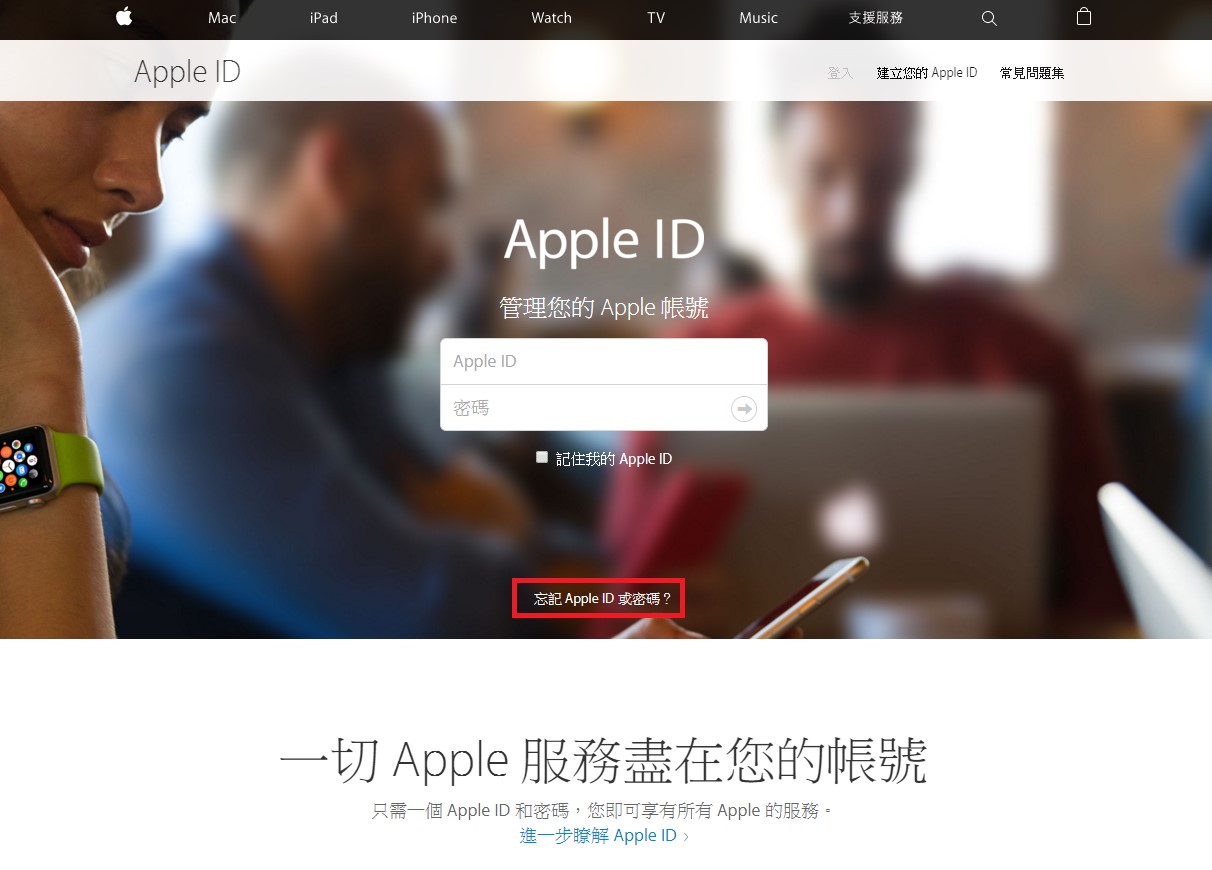
    首先先到蘋果的網站:https://appleid.apple.com/?localang=zh_TW

    然後點「忘記 Apple ID 或密碼?」

    IPHONE


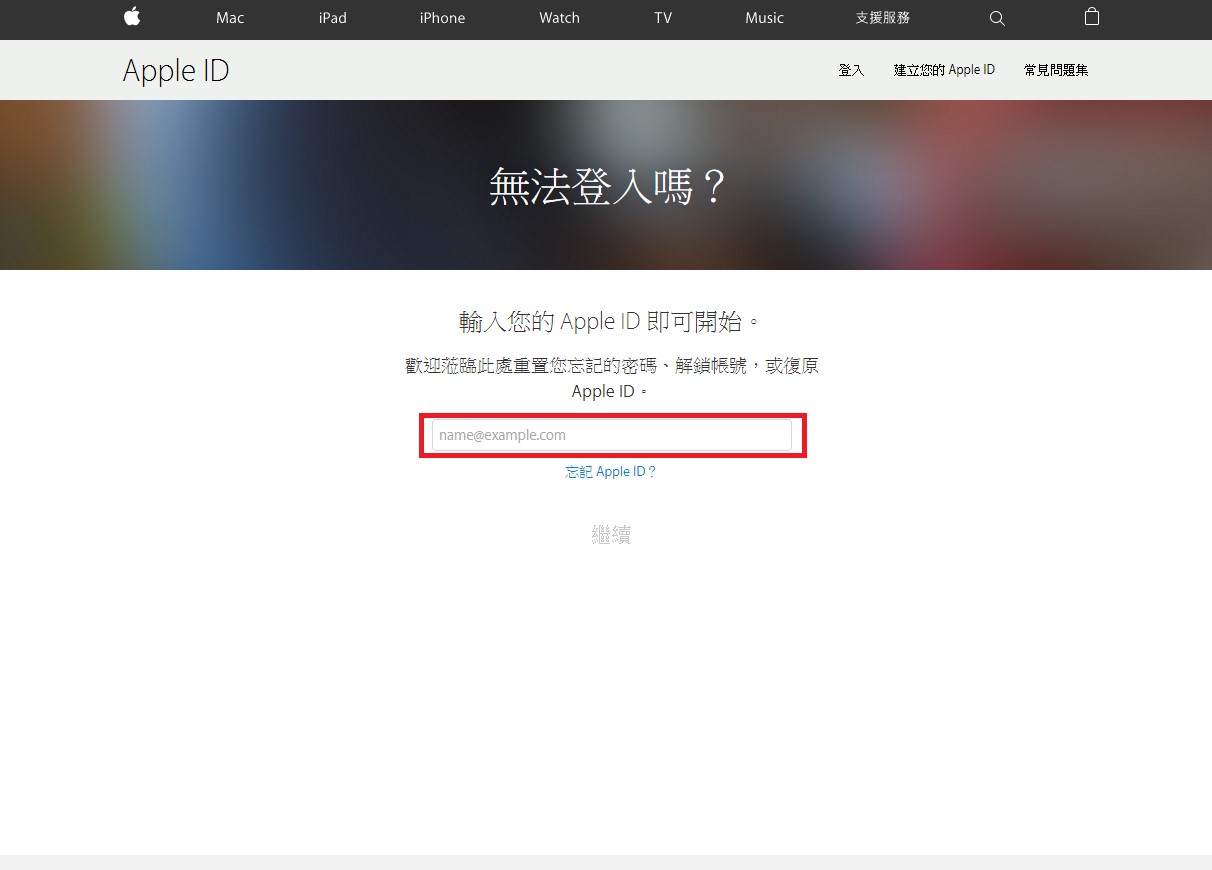
    在這個畫面輸入我的Apple ID,然後按『繼續』。

    IPHONE 1


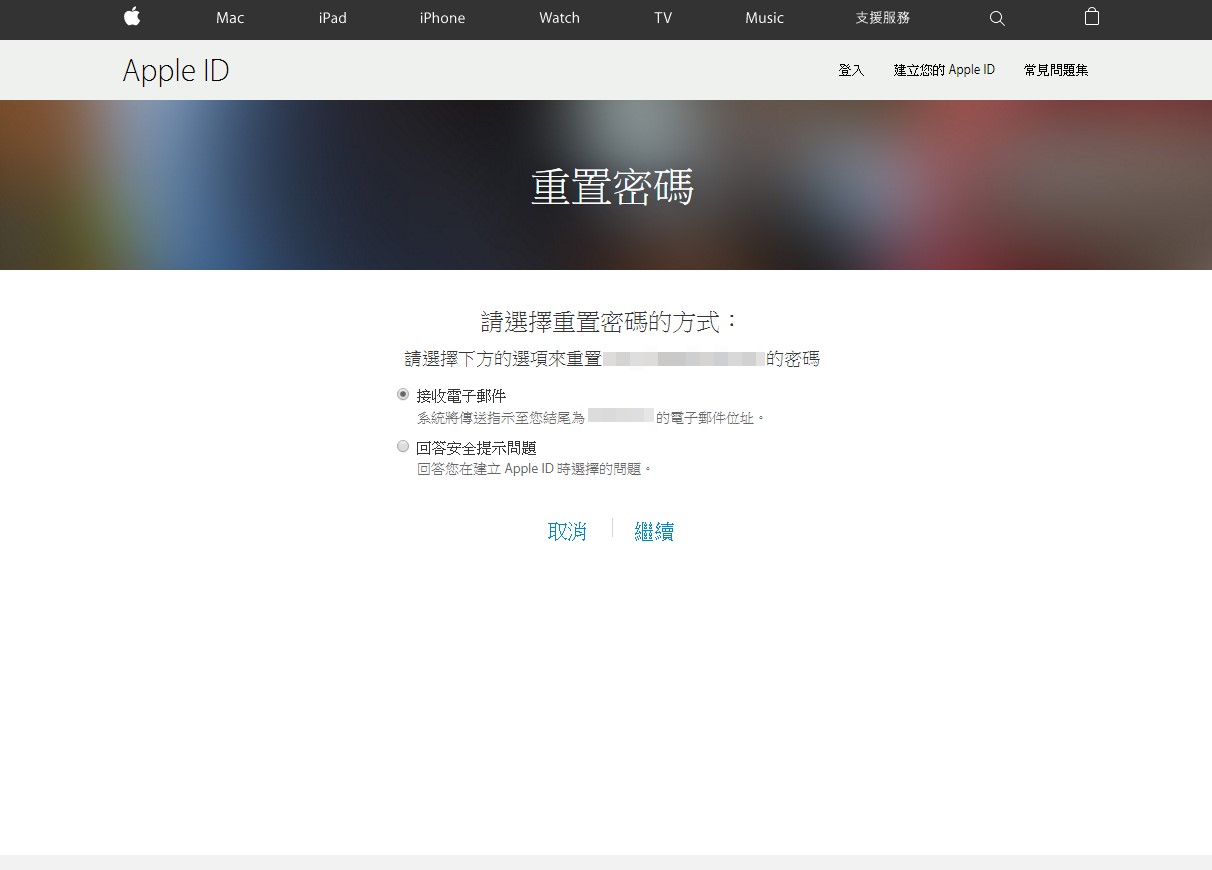
    恢復方式有二種,一個是寄信件到我的信箱,另一個是回答問題,但我老早就忘了當初設定的問題答案是什麼,好險有接收電子郵件的選項。

    IPHONE 2


    馬上到信箱收信,並按照信件內容與貼心管家 – 工程師的引導一步一步做,不到10分鐘,我的iPad就復活了!!真的是非常感謝那位耐心的工程師,果然3C服務管家比我女兒好太多了。🙂

    有興趣的朋友可以到【3C服務管家】瞧瞧平均一次服務費用也才一杯小7咖逼的價錢,划算啦!會合啦(台語)!

    封面圖片來源:cinema

  • AcoMoBaby 天然植物洗護系列 溫和慕斯250 ml (有沐浴、洗手、洗髮三種喔)

    AcoMoBaby 天然植物洗護系列 溫和慕斯250 ml (有沐浴、洗手、洗髮三種喔)

    嚴選市面罕見醫美等級保養菁華,AcomoBaby 與 ADT 專業團隊共同打造適合寶貝柔和肌膚的洗護用品。

    精心推出的溫和洗手 、洗髮沐浴用慕斯擁有綿密細緻泡沫,柔膚乳液具有保濕菁華能滲透肌膚底層、溫柔呵護寶貝每吋柔軟肌膚。

    AcomoBaby將寶貝洗護需求一網打盡,讓每位媽咪好放心!

     content-lotion

    BUY1

    溫和沐浴慕斯

    BODY

    溫和洗手慕斯

    HAND

    溫和洗髮慕斯

    SHOMPOOL


  • Line原創貼圖達陣速成講座

    Line原創貼圖達陣速成講座

    你不可不知的LINE貼圖秘辛!LINE原創貼圖至今已逾1萬套,銷售總金額高達5億­元,超過5成創作者無設計基礎,素人畫家也能出頭天!最年輕的創作者年僅10歲,靠貼­圖月入數十萬。
    3小時快速貼圖上架,搶佔全球商機!
    Step1.平台介紹
    Step2.角色設定
    Step3.上架教學
    邀請業界名師~漂漂老師指導分享! (頻道包裝、視覺創意設計與影音多媒體教學20年經驗)

    贊助與協辦廠商:中華數位設計創作協會、展碁國際、wacom

    https://www.youtube.com/watch?v=LTplzOzO_9w&index=1&list=PL1MoNnBjyqNPzjaARf4XUxTUxkj_7meyz

    https://youtu.be/sfELeUvwVb8?list=PL1MoNnBjyqNPzjaARf4XUxTUxkj_7meyz

    https://youtu.be/NPqPNkaxq18?list=PL1MoNnBjyqNPzjaARf4XUxTUxkj_7meyz

    https://youtu.be/LallsDc5tR4?list=PL1MoNnBjyqNPzjaARf4XUxTUxkj_7meyz


  • 【應觀眾要求!製作手機鈴聲加碼篇】之 我不會用iPhone轉鈴聲啊!!

    【應觀眾要求!製作手機鈴聲加碼篇】之 我不會用iPhone轉鈴聲啊!!

    作者:潔妮絲

    繼上回跟大家分享「5秒搞定將Youtube製作成手機鈴聲?」小技巧後,引起大家熱烈回響

    但也接獲許多民眾投訴 (!?,說 iPhone 沒辦法製作鈴聲啊!!

    所以潔小小編立馬補充這篇教學,教大家如何攻破 iPhone 這個搞怪的孩只吧!

    不過有幾件事前動作要先完成:

    1. 先照著「5秒搞定將Youtube製作成手機鈴聲?」把喜歡的鈴聲當下來
    2. 下載 iTunes (我知道你不喜歡用iTunes,但要用哀鳳就得默默接受它 -.-)

    以上動作完成後,就開始製作 iPhone 鈴聲吧!

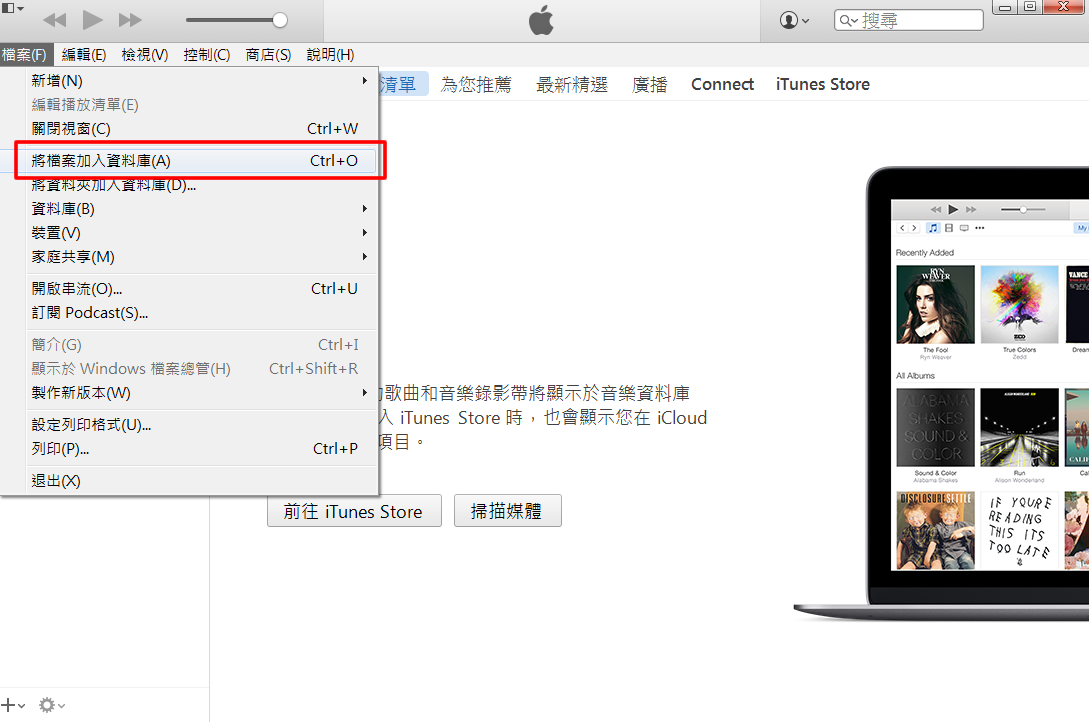
    Step 1. 將下載好的音樂加到 iTune 資料庫

    step1

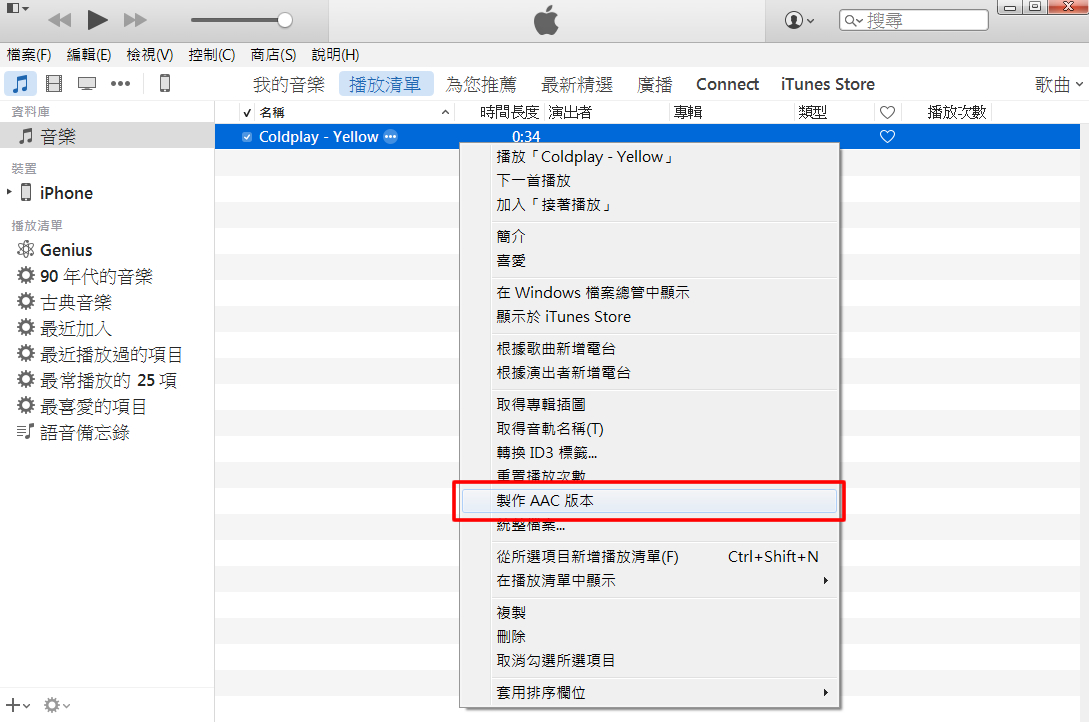
    Step 2. 在音樂項目上,按「右鍵」選擇「製作ACC版本」

    step2

    (鼻要問我為什麼要這樣~因為就是要這樣嘛!!)

    Step 3. 接著把轉換好的檔案,「左鍵」拖~~~曳到桌面

    step3

    (不要拖錯檔案了,是轉換完成的ACC版本.m4a檔喔!)

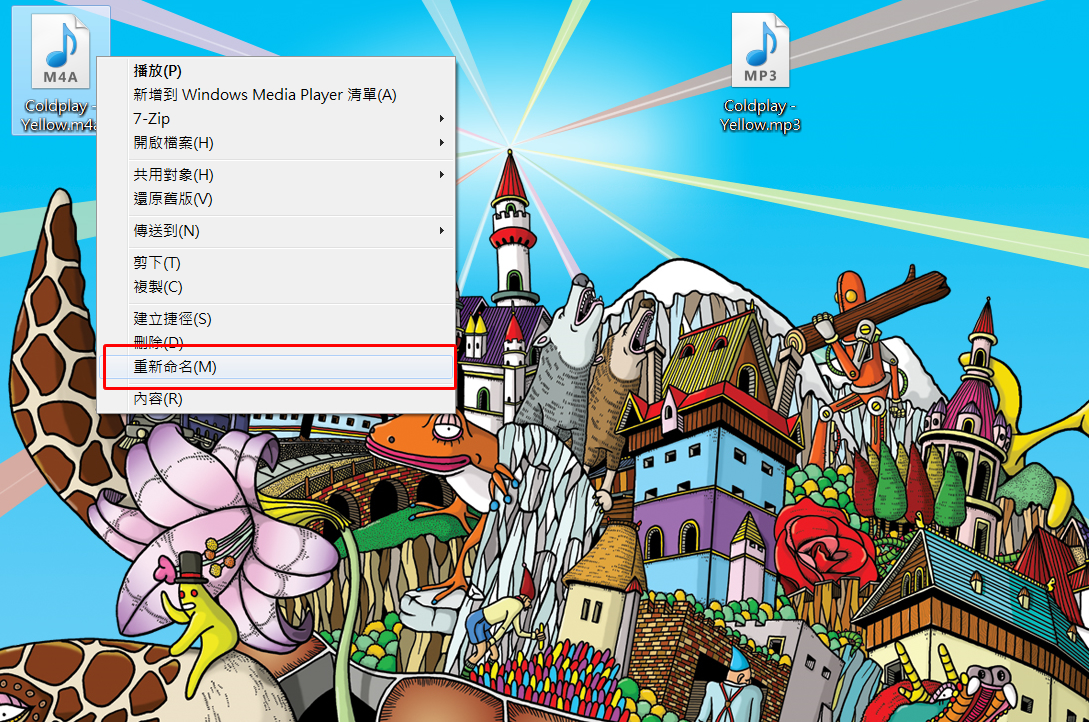
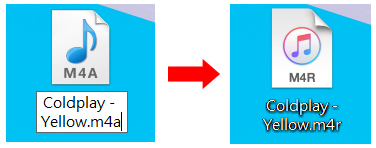
    Step 4. 重新命名副檔名,把 .m4a 重新命名成 .m4r  (看不到副檔名怎摸辦!?)

    step4

    step5

    (快完成了~加油!)

    Step 5. 把 iTunes 裡面的音訊檔刪掉,免得搞混囉!

    step6

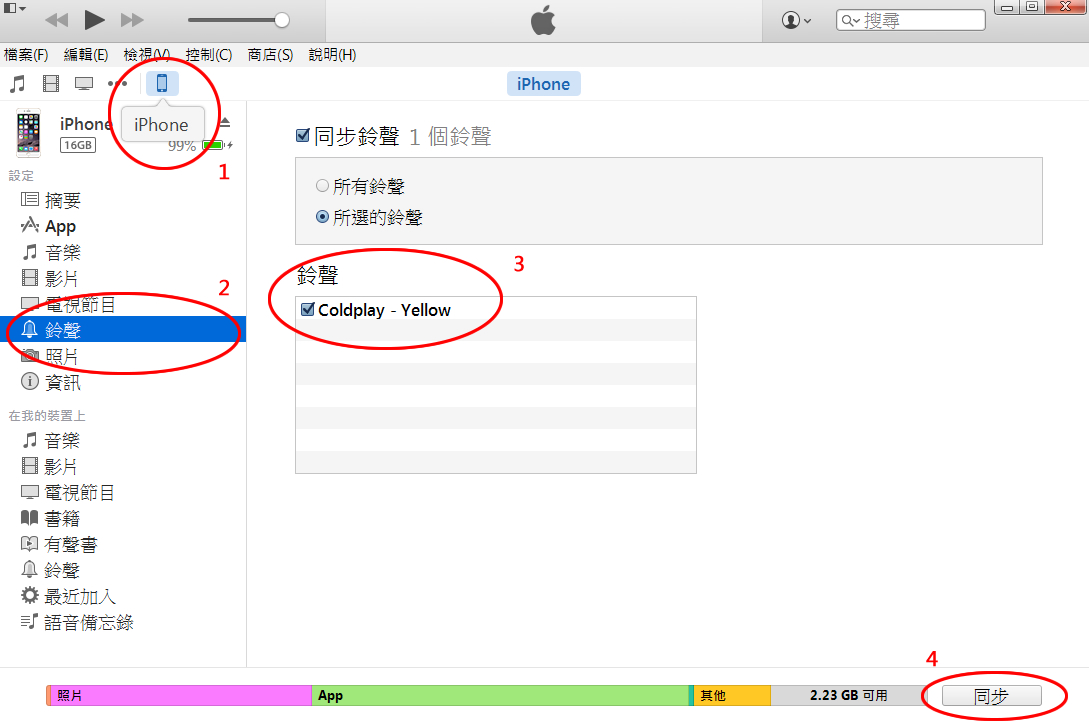
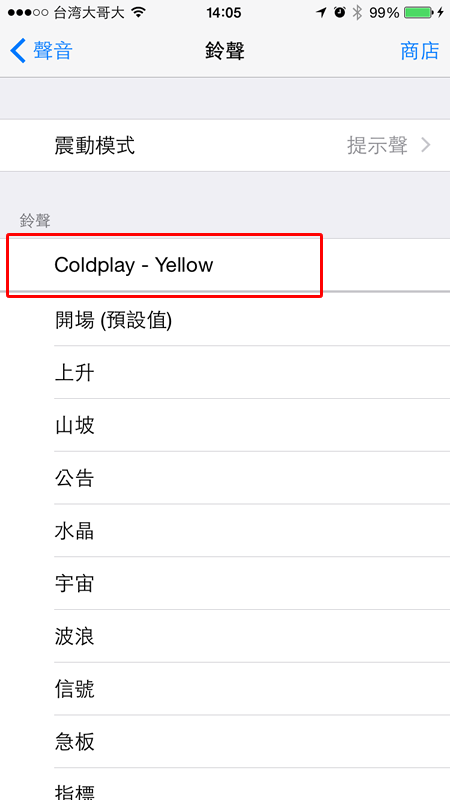
    Step 6. 用傳輸線連結你的電腦與鳳鳳,在 iPhone 的選項裡,點選「鈴聲」選單,就會看到剛剛轉好的鈴聲檔,接著用力按下「同步」!

    step7

    Step 7. 鈴聲出現在手機裡啦!!! 媽!!!挖出運啦!!!!!!

    step8


    以上就是製作 iPhone 鈴聲的步驟,其實還蠻簡單的對吧!對吧! (明明小編自己也研究好久-.-


  • 預防勝於治療!你知道你家到底有沒有土壤液化呢?

    預防勝於治療!你知道你家到底有沒有土壤液化呢?

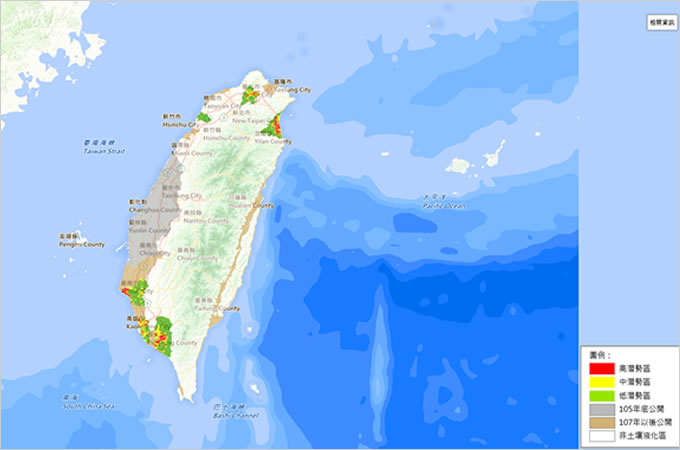
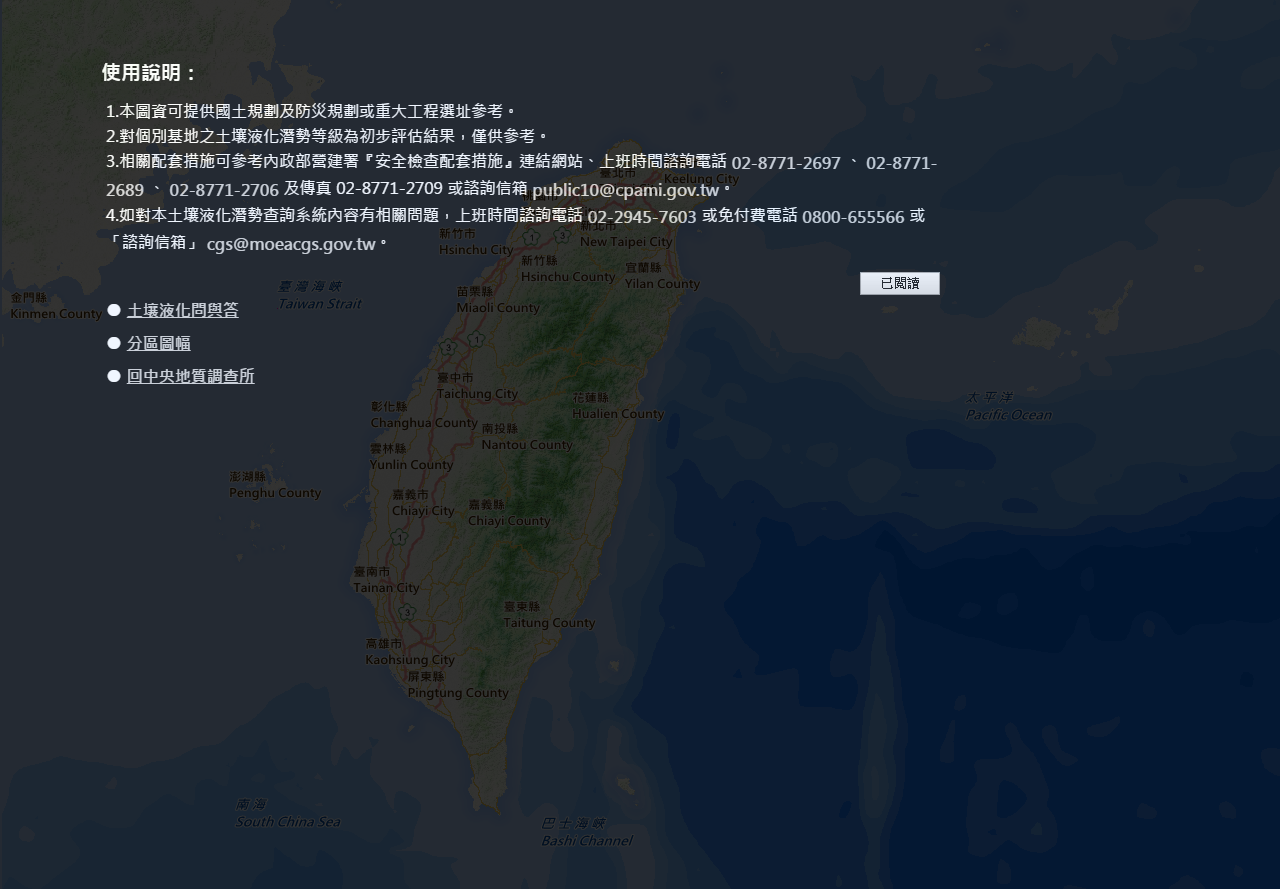
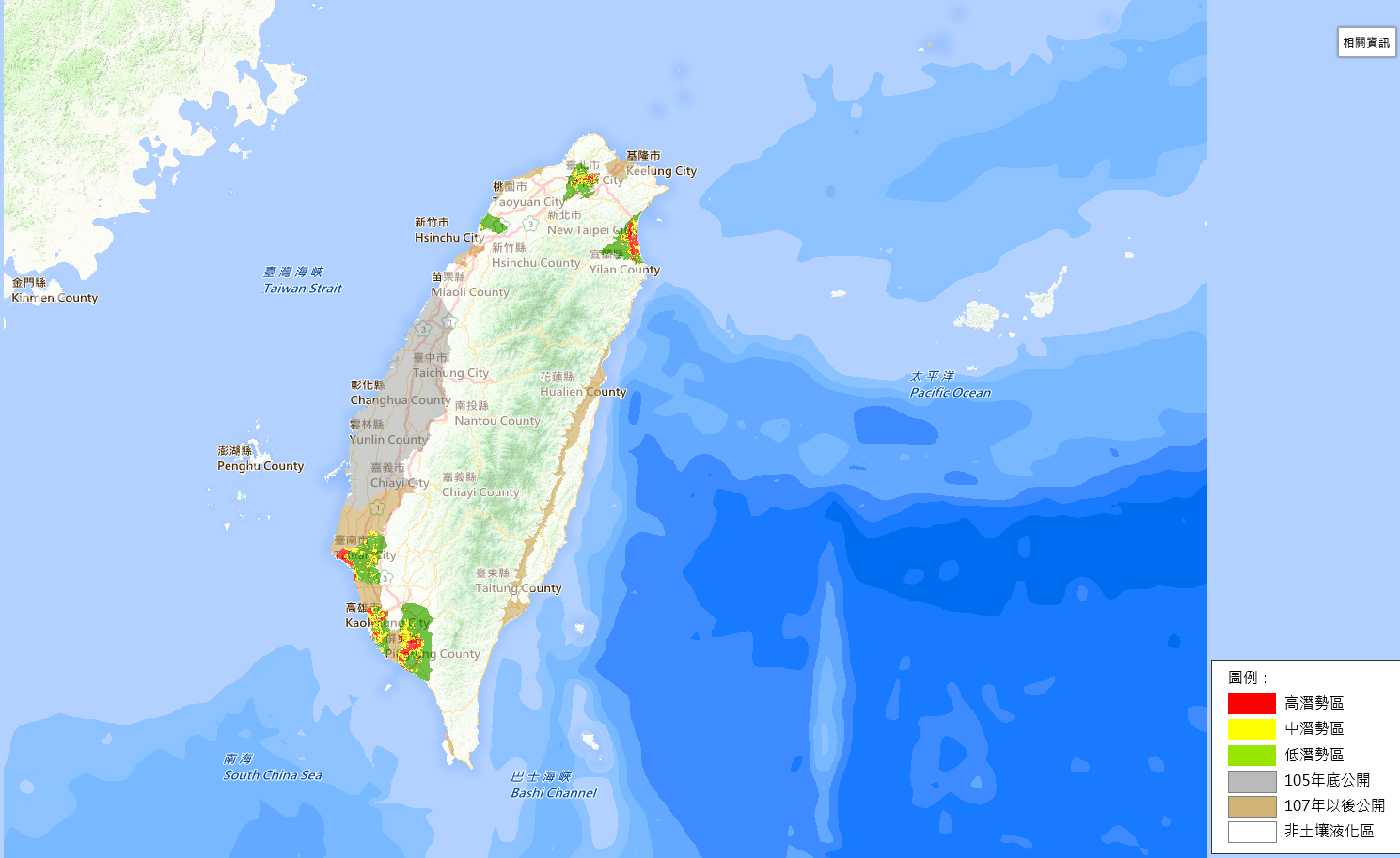
    相信從台南大地震過後,大家都有更關切自己居家安全的問題,政府最近公布「土壤液化潛勢分佈查詢系統」,只要輸入地址、地名、座標或電話,就可以查尋到自己關心的區域屬於什麼勢區,若你居住的地方在土壤液化高潛勢區,那你就完蛋了!(開玩笑的啦)大家不用過度擔心,政府指出只要不發生大地震,對建築物絕對不會有任何影響!😄
    經濟部中央地質調查所告訴你土壤液化潛勢分佈
    點我查詢
    研讀相關Q&A,莫急莫慌!
    點我查詢

    資料來源:經濟部中央地質調查所

    0316 0316-1