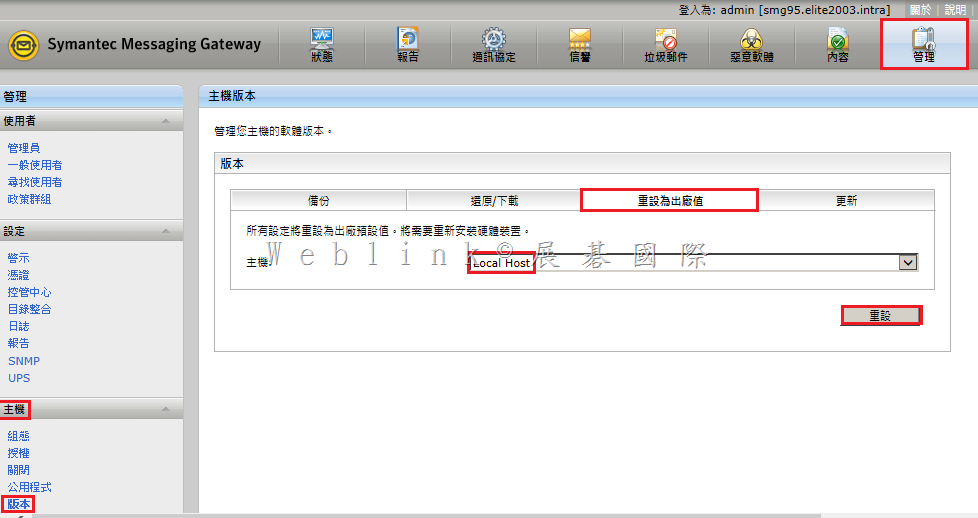
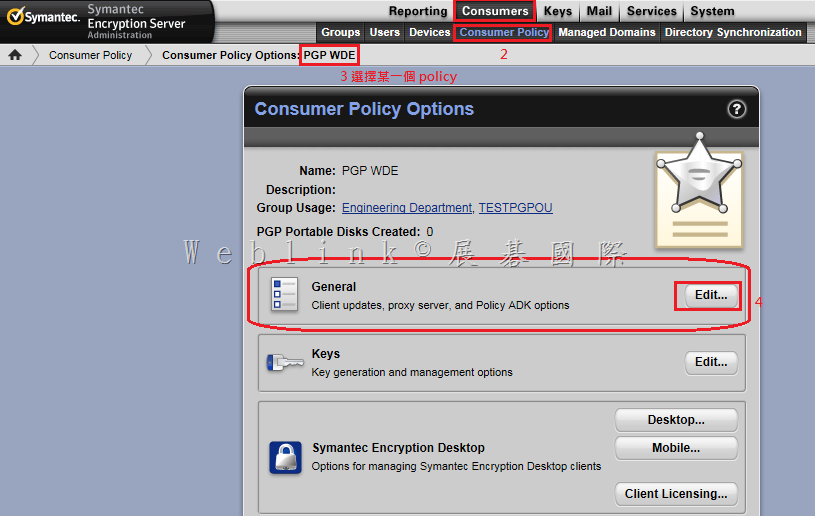
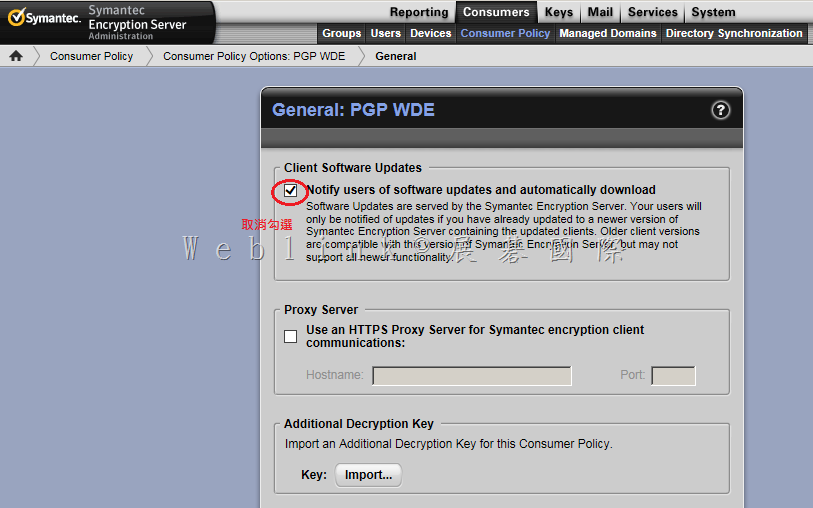
PGP 主控台更新時,如何關閉用戶端的升級通知
如果是 SCSP 5.2.9 或以上 (DCS 為 6.0 版,也包含) 都是可以的。
What happens when the ip address and/or host name changes for a DCS/CSP agent?
http://www.symantec.com/business/support/index?page=content&id=TECH226013
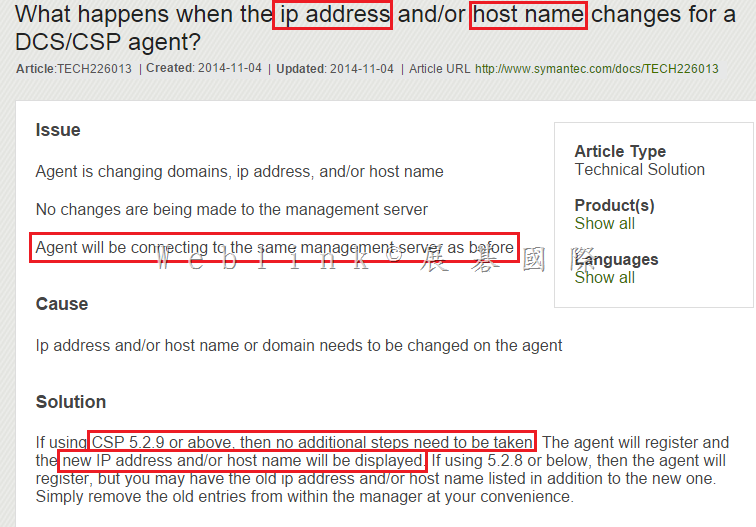
1. 點選「Admin」頁籤,選擇「Settings」,接著點選「System Settings」,於「Login Notice」底下的框框輸入登入時之通知內容,最後點選「Save」。
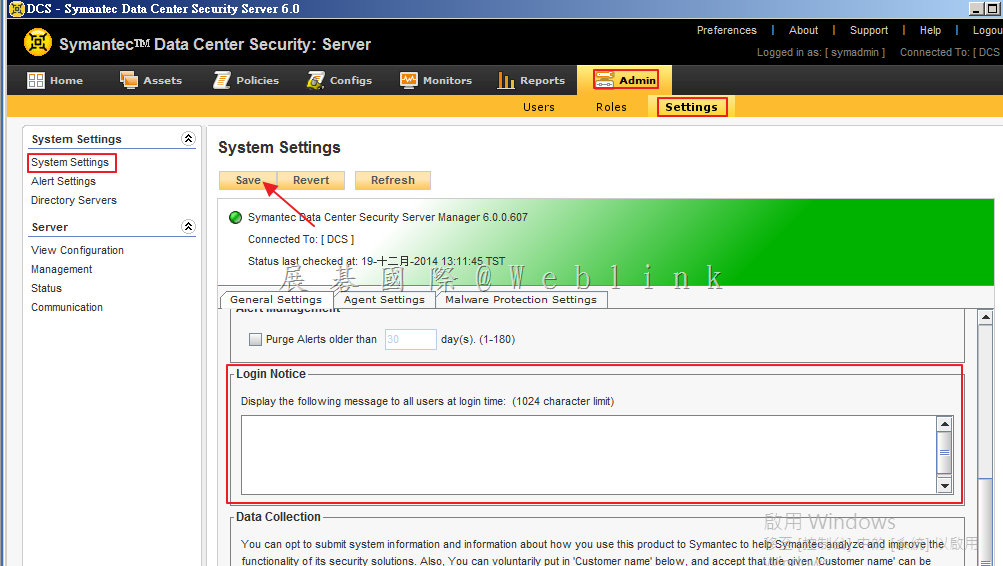
2. 確認無誤後,點選「OK」。
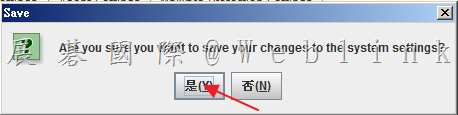
3. 輸入帳號密碼,點選「Log On」。
4. 可看到剛剛所設定之內容,點選「確定」後,可繼續使用系統。
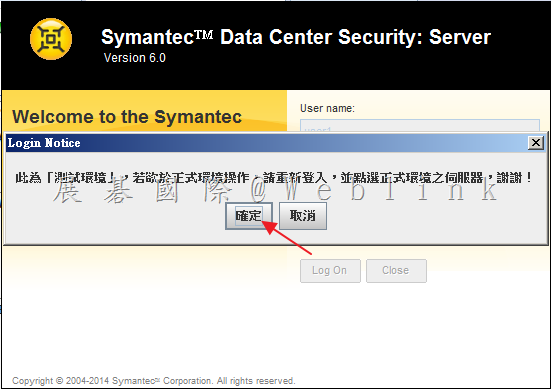
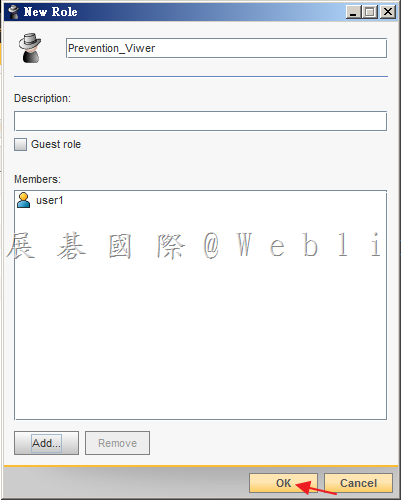
1. 選取「Admin」頁籤,接著選取「Roles」,最後點選「Add」。
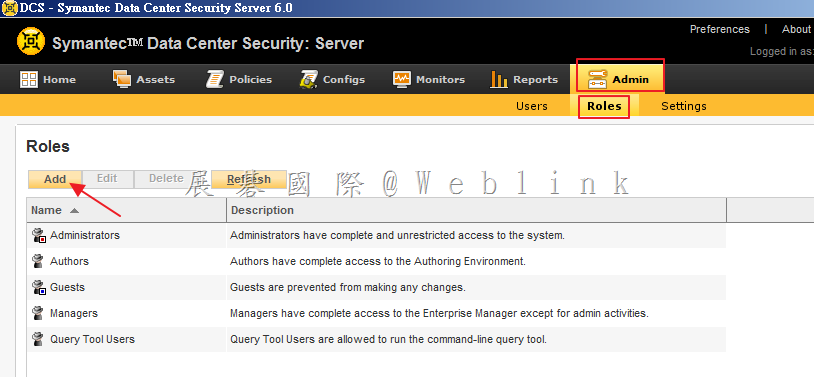
2. 輸入「名稱」,接著點選「Add」。
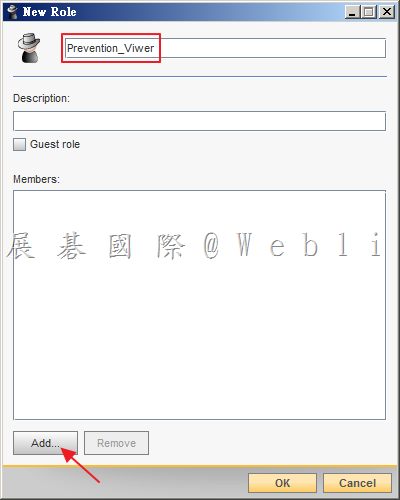
3. 選取欲加入 Role 的帳號,接著點選「Add」。
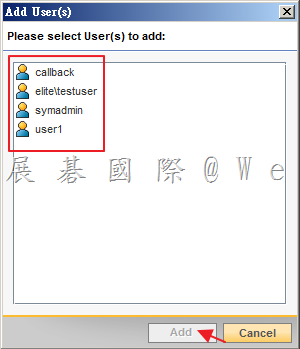
4. 最後點選「OK」。
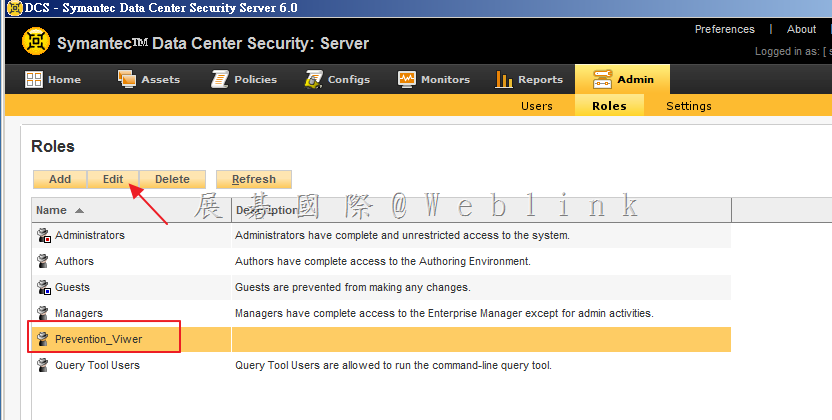
5. 選取剛剛所建立的 Role,點選「Edit」。
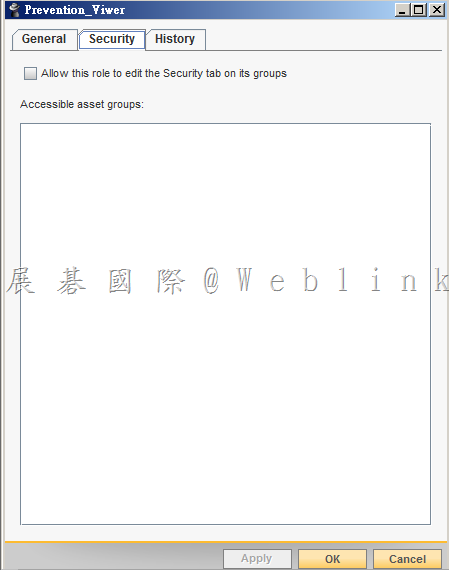
6. 選取「Security」頁籤,會發現沒有任何權限。
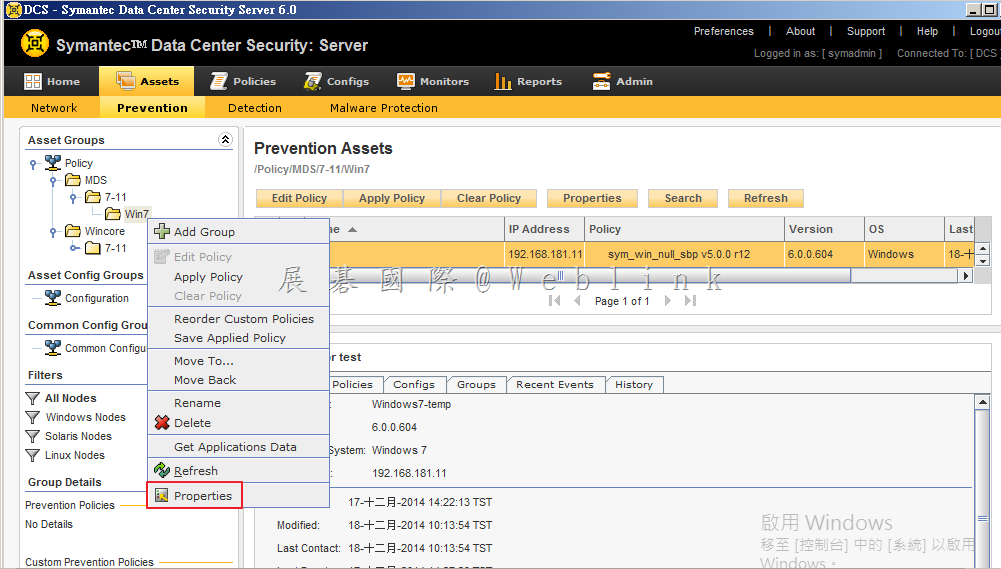
7. 選取 「Assets」頁籤,接著選取「Prevention」頁籤,以滑鼠右鍵點選欲開放權限的「Policy」,選取「Properties」。
8. 選取「Security」頁籤,勾選剛剛新增之「Role」,最後點選「Apply」。
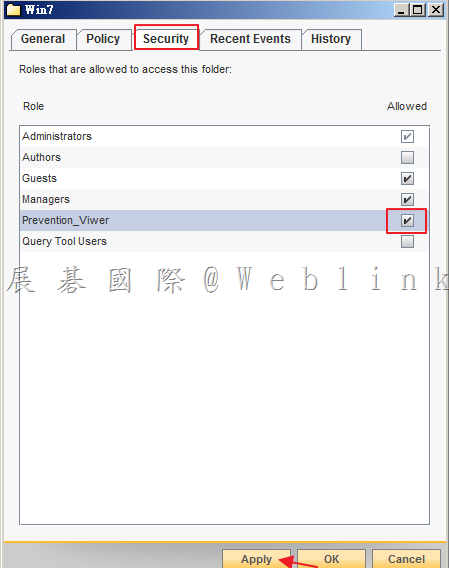
9. 選取剛剛所新增權限的 Role,點選「Edit」。
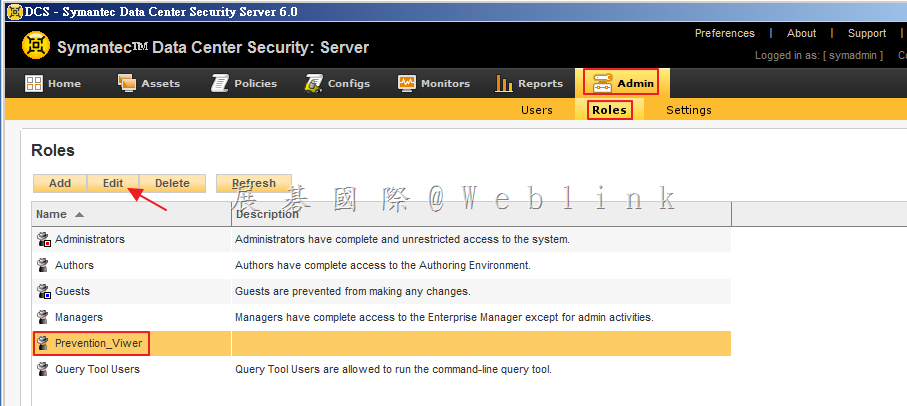
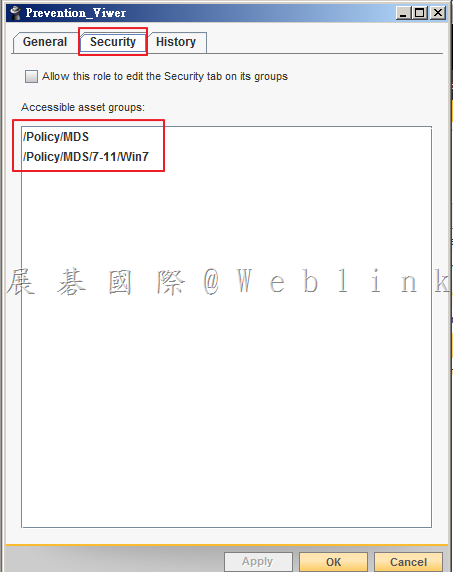
10. 點選「Security」頁籤,可看到剛剛新增的權限。
11. 檢視剛剛所開啟的權限,開啟登入頁面,輸入帳號密碼。
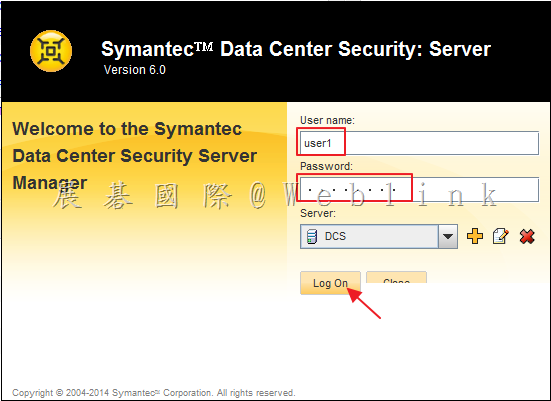
12. 無開權限的部份,無法開啟,僅可看到有開啟權限的部份。
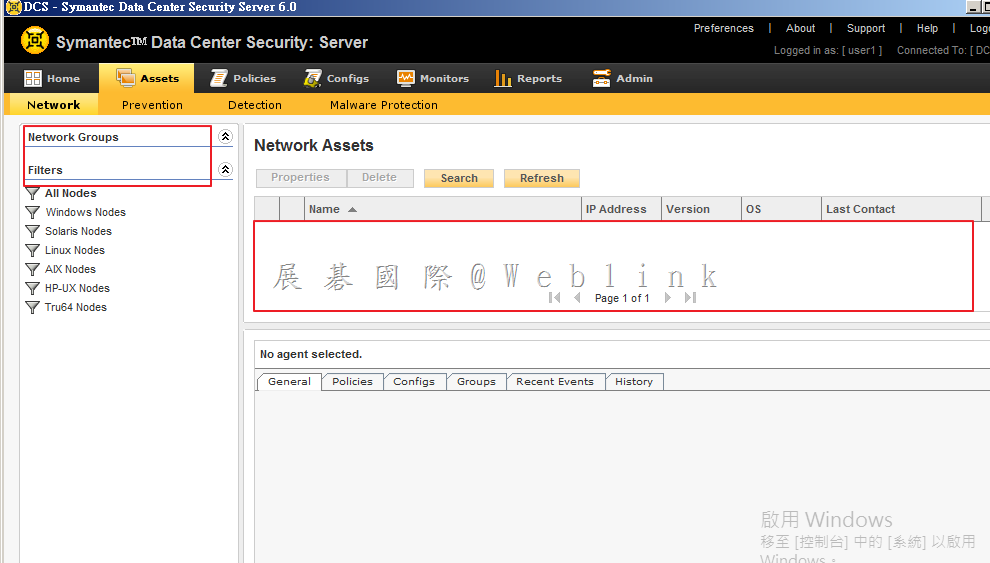
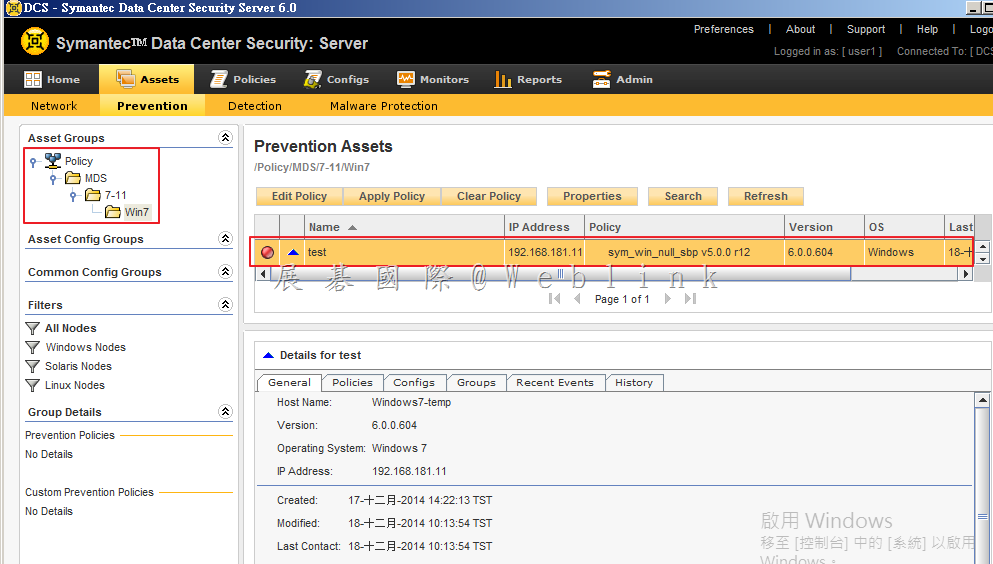
無法設定自動容錯,但可設定二台 AD Server。
若發生 AD Server 發生問題,可進入 Console 手動設定切換。
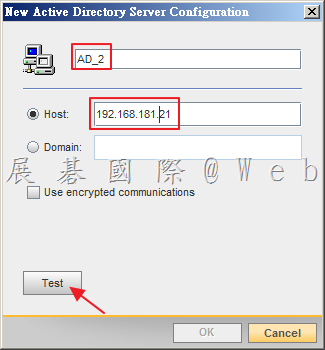
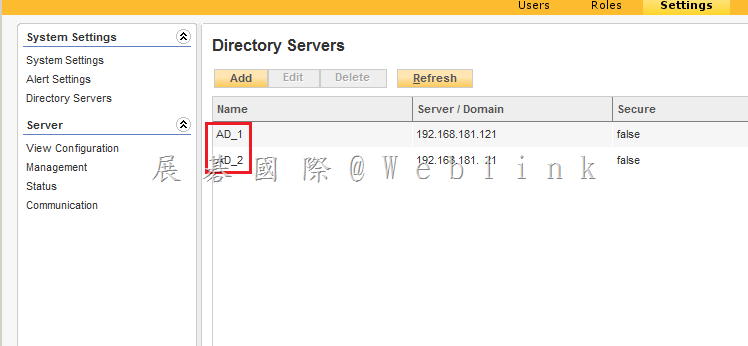
1. 建立兩台 AD Server,點選 Admin 頁籤,選取 Setting,點選左方 Directory Servers,最後點選 Add。
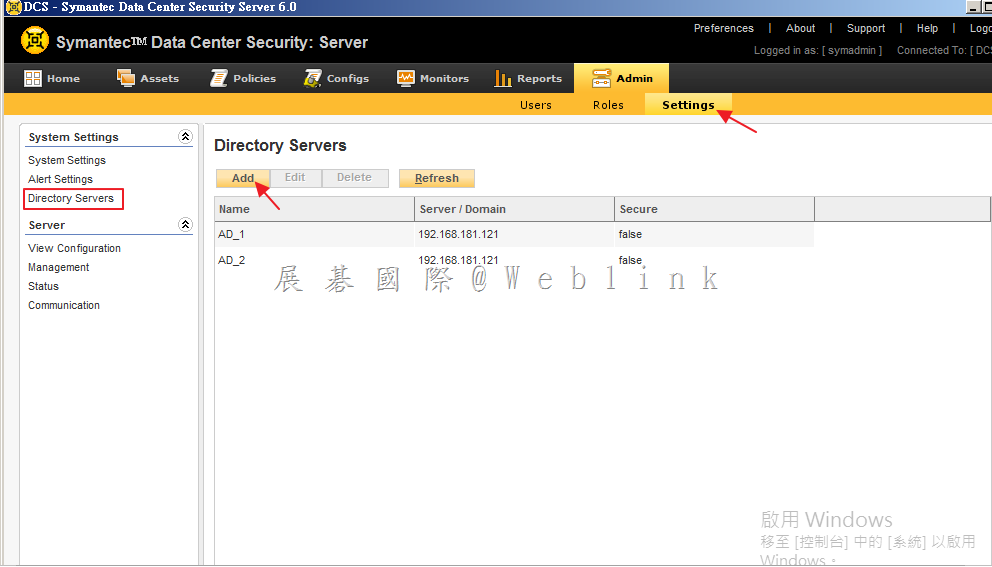
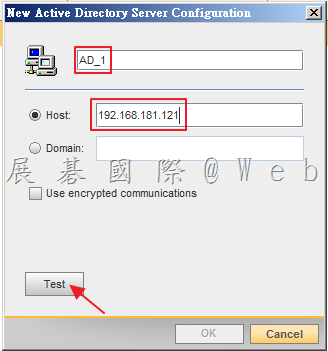
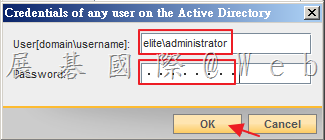
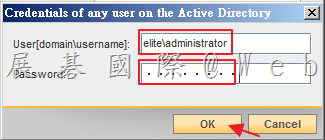
2. 新增兩台 AD Servers,輸入「名稱」、「Host」,接著點選「Test」,接著輸入 Domain 帳號以及密碼,最後點選「OK」。
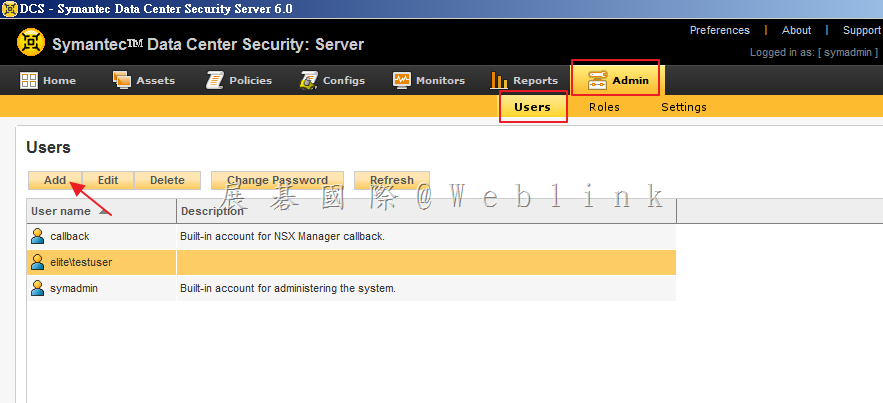
3. 選取「Admin」頁籤,選取「Users」,接著點選「Add」。
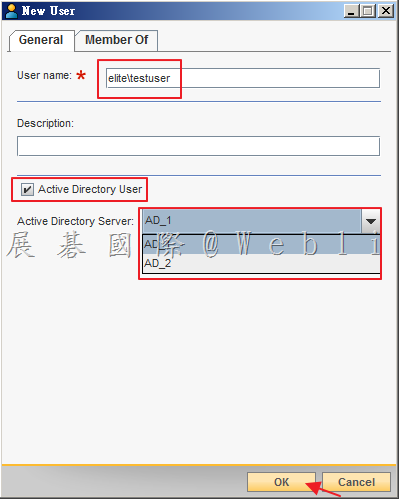
4. 設定帳號(網域\帳號名稱),勾選「Active Directory User」,此時 Active Directory Server 可選取剛剛所建立之 AD_1 或是 AD_2,若發生 AD_1 無法使用時,請手動將此設定更換為 AD_2 即可。
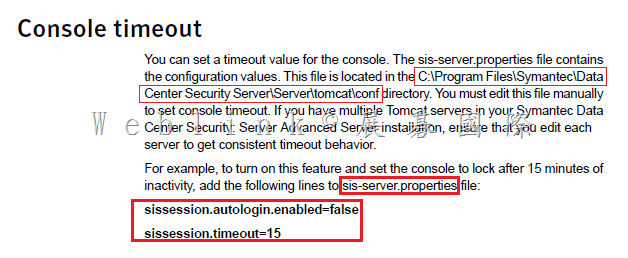
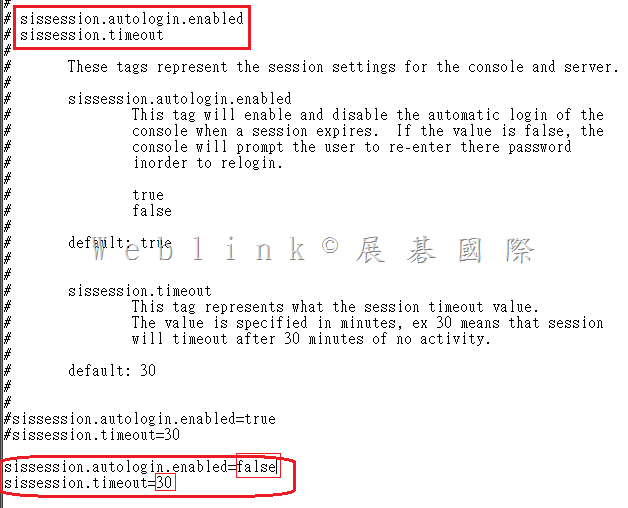
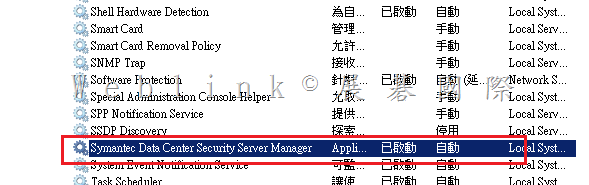
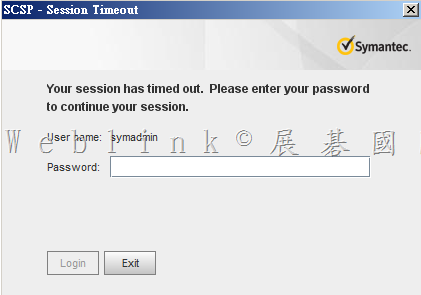
Symantec DCS console 預設是沒有定義閒置多久後會自動登出 console 主控台
我們可以參考以下說明來設定 timeout 的閒置時間
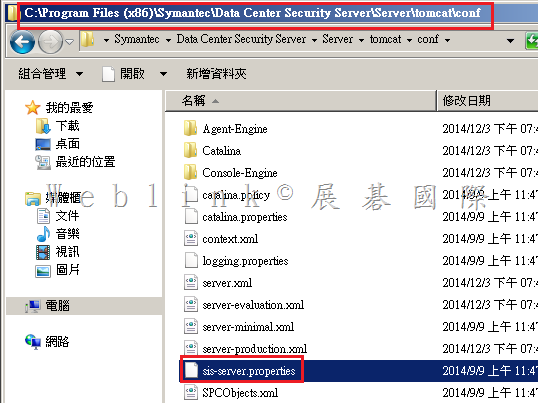
C:\Program Files (x86)\Symantec\Data Center Security Server\Server\tomcat\conf
sissession.autologin.enabled=false
sissession.timeout=30
What’s Changed in Symantec Encryption Desktop for Mac OS X 10.3.2 MP6
General
• Resolved incompatibilities with Apple Mac OS X 10.10 systems.
Known issues
• Compatibility with CoreStorage: CoreStorage may be applied, by default, to your Mac OS X 10.10 drives. Symantec Encryption Desktop is not compatible with CoreStorage drives. In order to install Encryption Desktop, you must disable CoreStorage. In addition, in order to prevent future issues, including issues with an encrypted disk, do not re-enable CoreStorage after Encryption Desktop has been installed and your drive has been encrypted. Failure to do so could result in data that cannot be recovered. This issue will be resolved in a future release of the product. [3653114]
所以目前安裝PGP於10.10之前需要先做以下動作
1. 先開啟terminal視窗
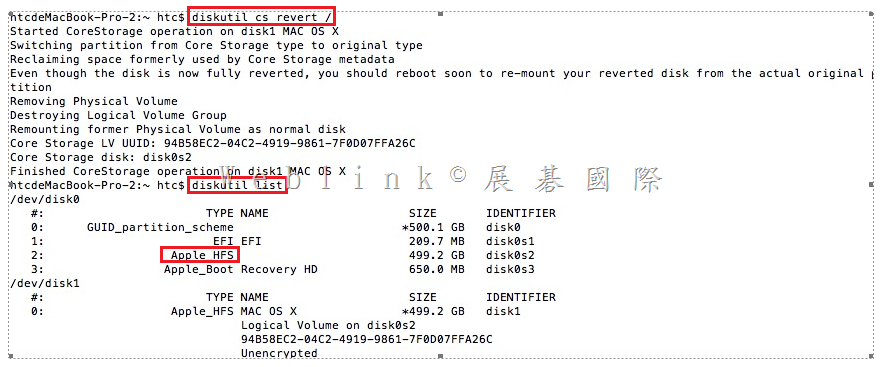
下指令: diskutil list查詢目前的情況
10.10版本的預設值會開啟CoreStorage
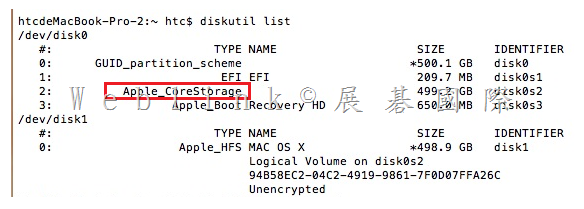
2. 輸入指令轉換格式:diskutil cs revert / (請注意revert後需要加一個空格再打/)
接著下diskutil list檢查一次格式
Hdd將會轉換回App_HFS,之後就可以正常安裝
以下我們以XGS-4528F為例,來介紹Layer3 Switch的基本VLAN設定作業.
本例中我們將新增一組VLAN:VLAN ID 2,並指定埠1、2、3三個port為VLAN2.
有2個步驟要作:
步驟一:新增VLAN.
將電腦接在第24埠(埠1、2、3外的任一埠都可),以預設管理IP 192.168.1.1來連入Switch.
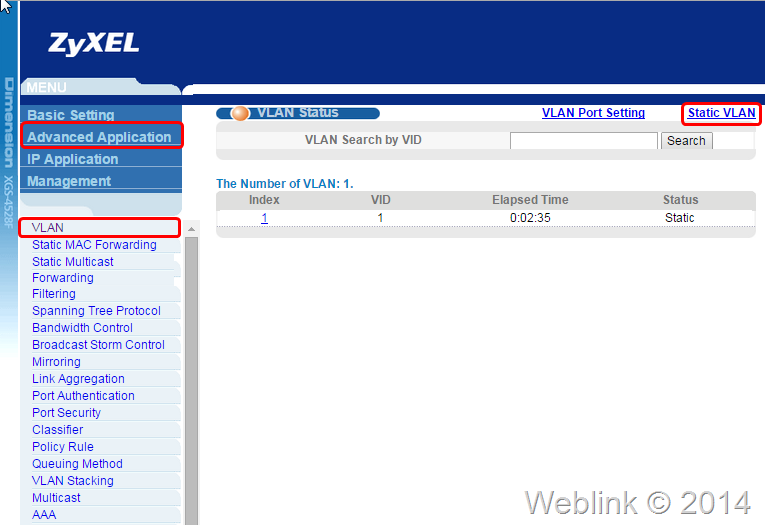
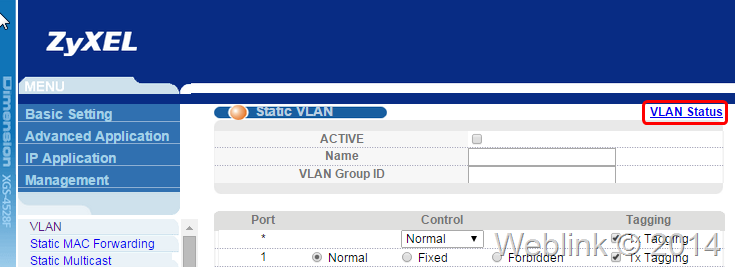
登入Web管理頁面後,在左方選單點選 Advanced Application,再於左下方的子選單點VLAN,會見到VLAN Status畫面,點按右上方的Static VLAN,參考下圖.
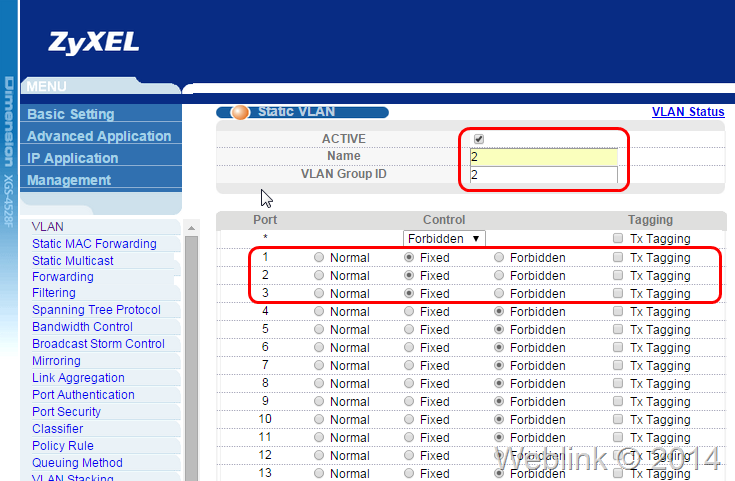
勾選ACTIVE,Name欄位為方便識別名稱,重點是VLAN Group ID,就是VLAN ID,這裡我們設定為2;利用Control下拉選單先將所有埠都設為Forbidden及取消Tx Tagging,再將所要的1、2、3埠點選成Fixed即可,參見下圖.
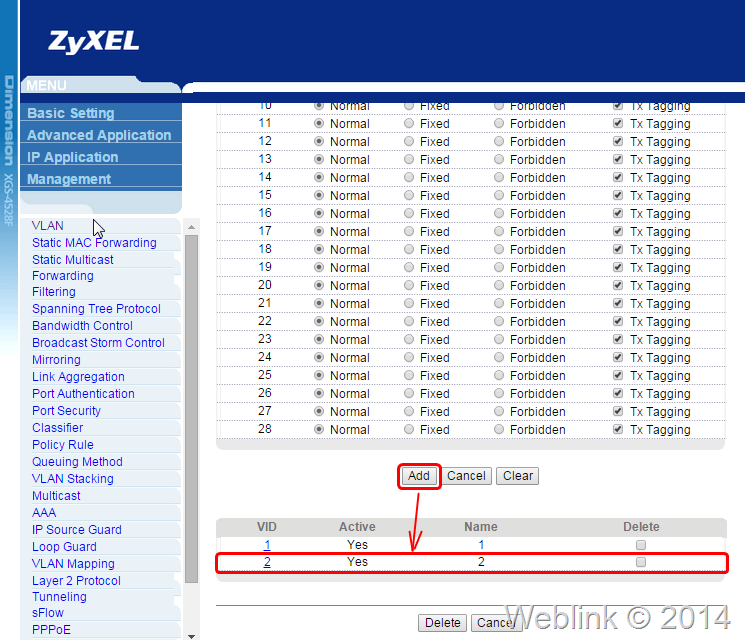
記得將畫面捲動到底下按下Add,新增VLAN才會生效;會直接在畫面下方見到VID 2的VLAN已產生,請見下圖.
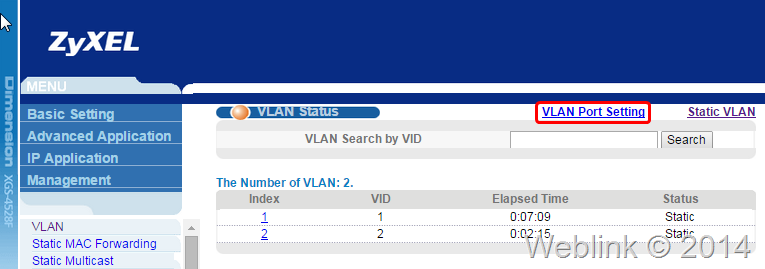
按選畫面右上方的VLAN Status.
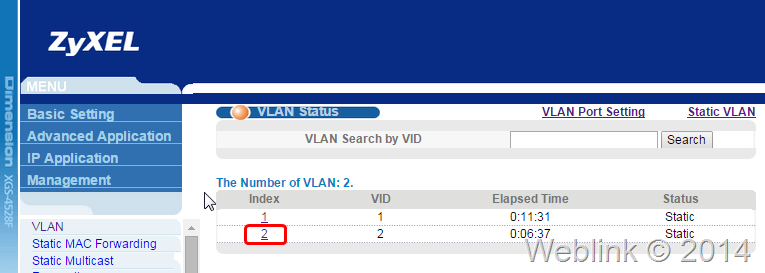
回到VLAN狀態頁面,跟圖一比較,可以看到多了一組VLAN,共2組VLAN.
步驟二:設定PVID.
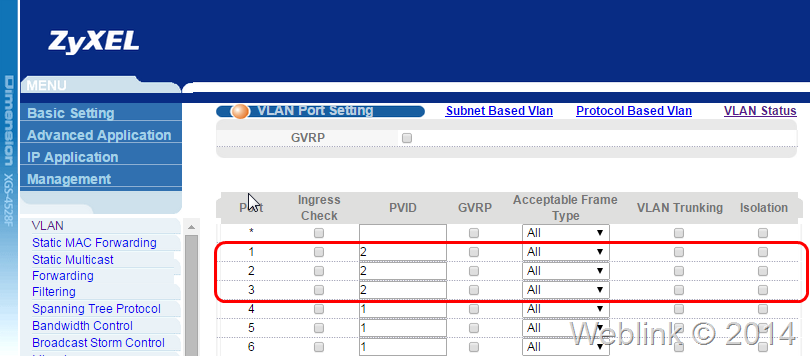
按選畫面上方的VLAN Port Setting,參見下圖.
設定埠1、2、3三個port的PVID為2,如下圖.
將畫面捲動到最底,按下Apply.
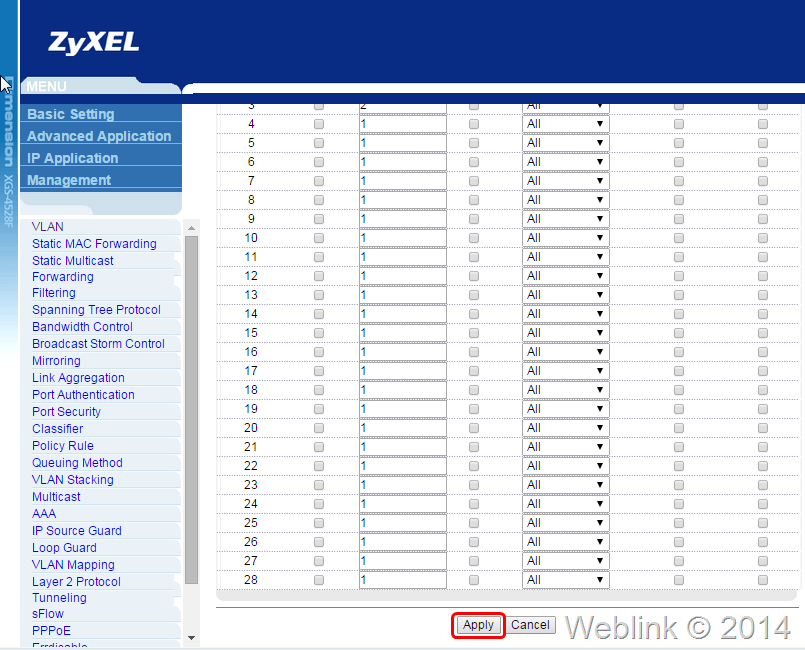
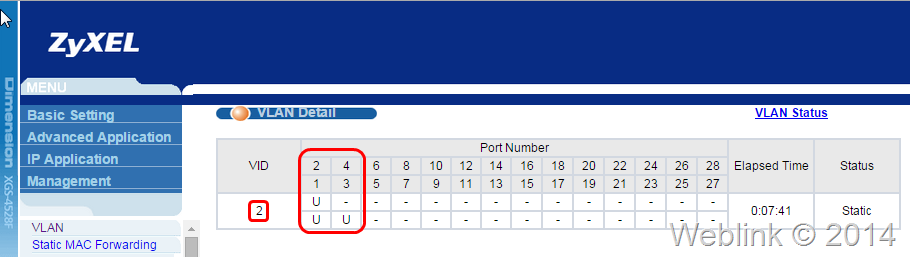
VLAN設定完成.若要查看設定結果,在VLAN Status頁面點按Index 2的VLAN連結.
可以見到埠1、2、3三個port在VID2的VLAN裡,模式為U (Untagged).
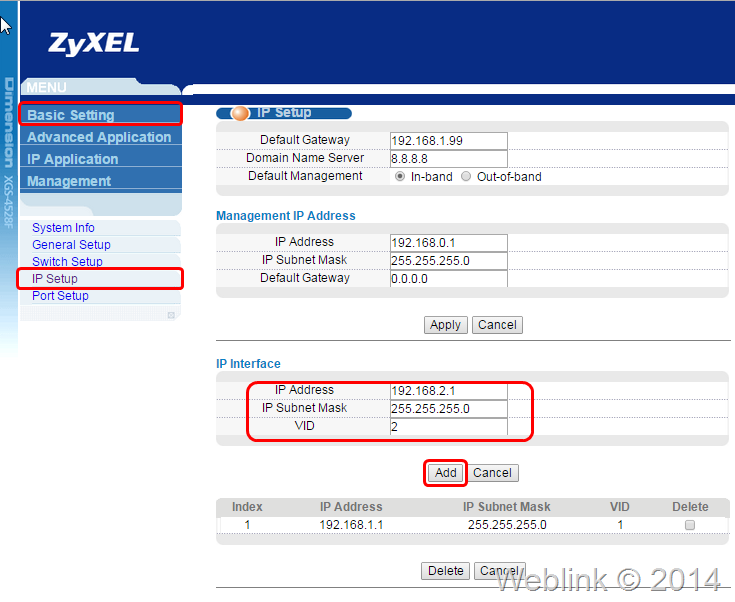
接著我們來設定Layer3 Switch的VLAN Interface IP,讓VLAN2的設備可以繞通到VLAN1並可正常上網.
在左方選單點選 Basic Setting,再於左下方的子選單點選IP Setup,會見到IP設定畫面.在IP Interface裡,設定IP Address為192.168.2.1,IP Subnet Mask為255.255.255.0,VID為2,按下Add,參考下圖.
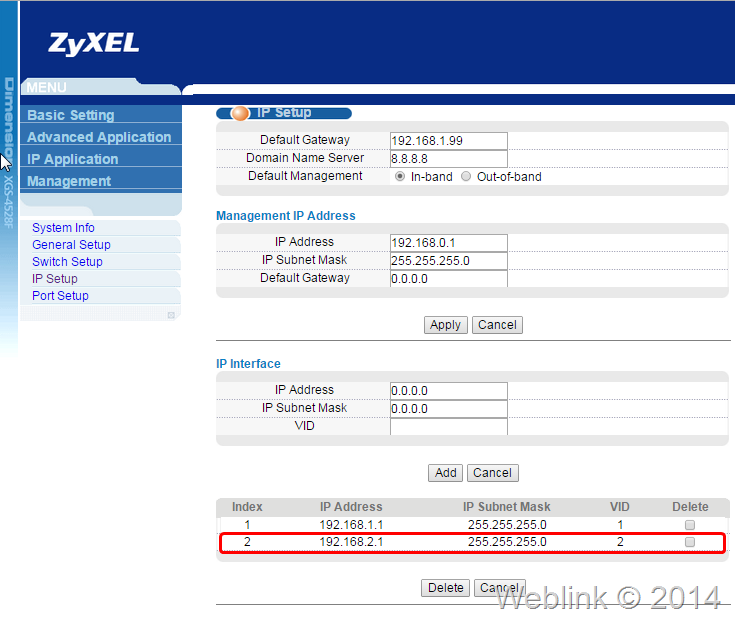
可以見到VLAN2的Interface IP已新增完成;同時請您留意,原有的VLAN1的Interface IP就是我們連入管理的IP,在畫面上可以見到我們先前已設好Default Gateway為192.168.1.99(並已連線到防火牆已可上Internet),也已設好DNS,如下圖.
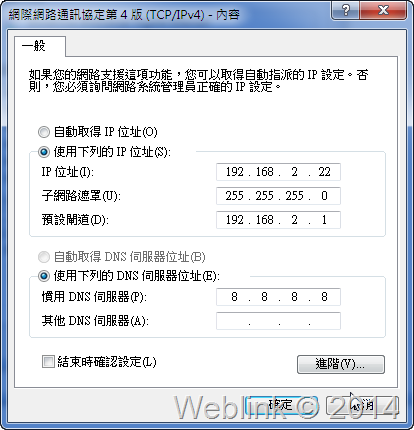
接著我們來測試連線;將電腦的網路線改接到第1埠,設定固定IP為VLAN2的IP,如192.168.2.22;設好子網路遮罩與閘道同VLAN2的Interface IP.以及DNS.
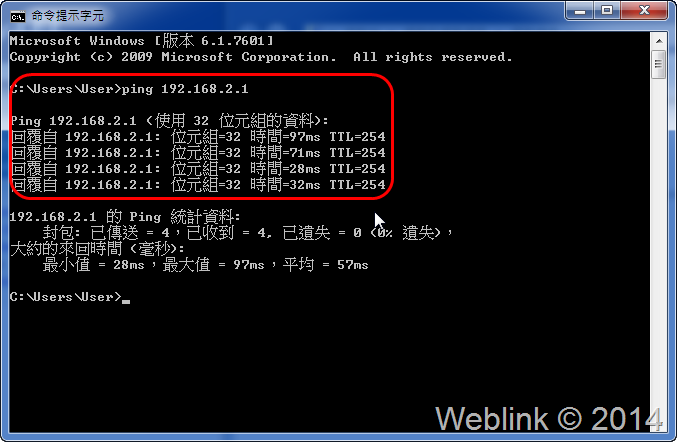
開啟命令提示字元,可以Ping到預設閘道192.168.2.1.
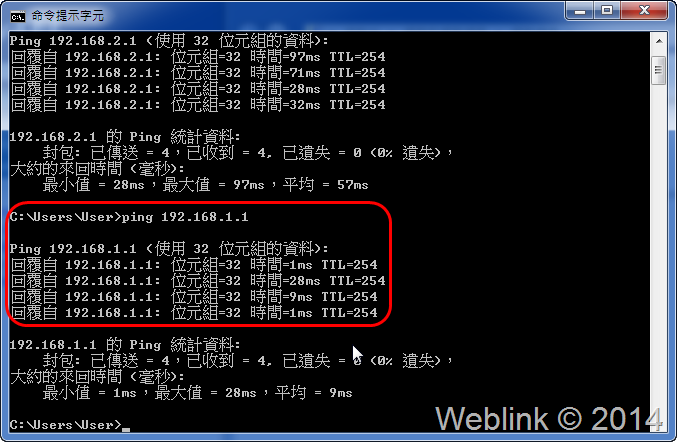
也可以Ping到VLAN1的Gateway 192.168.1.1.
接著要在防火牆上設定Static Route,讓VLAN2的封包回來時送回到VLAN1的Interface IP,這樣送到防火牆以及外網的封包才能順利回到Switch並繞送到VLAN2的設備,參考如下圖的設定.

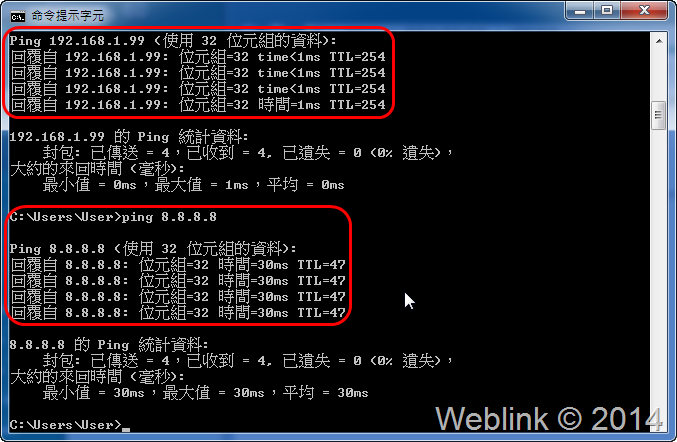
設定完成後,已可順利Ping到防火牆與外網IP.
這裡以GS1900系列為例,來介紹VLAN的設定流程.
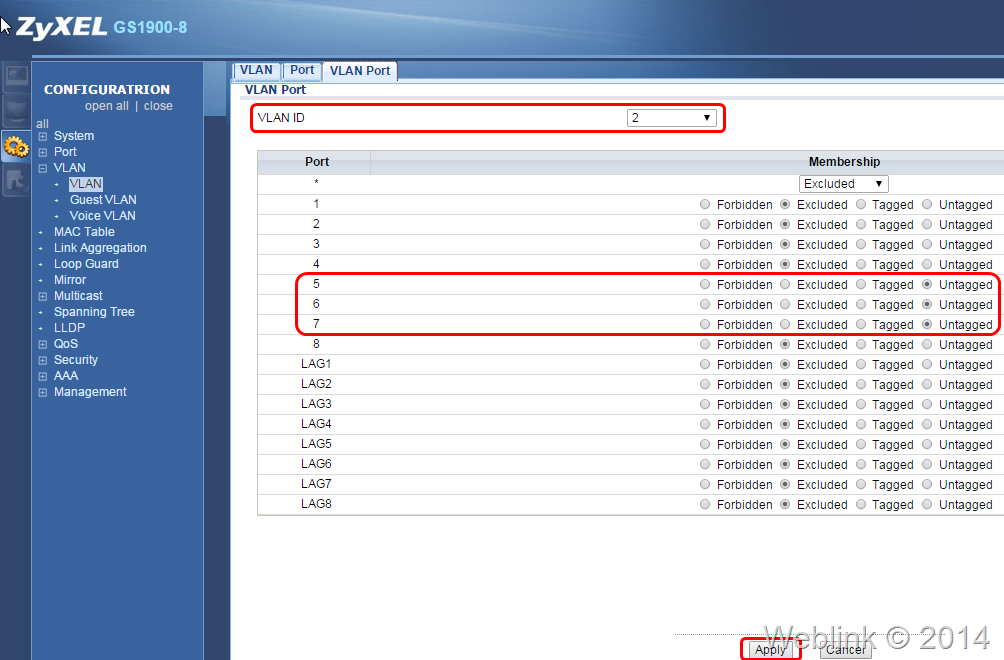
本例中我們將新增一組VLAN:VLAN ID 2,並指定埠5、6、7三個port為VLAN2.
共有三個步驟要作:
步驟一:
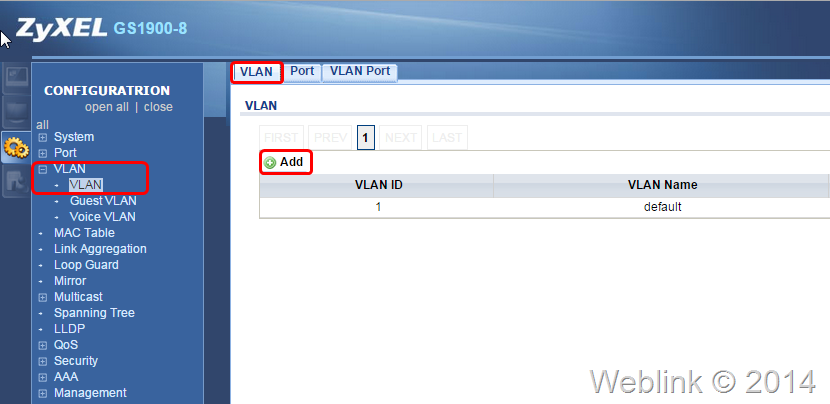
在管理畫面裡,點選Configuration,展開VLAN裡的VLAN選單.
在VLAN標籤頁,可以見到目前的VLAN組態,目前只有一個VLAN,VLAN ID是1.
按下 Add 鈕來進行新增.
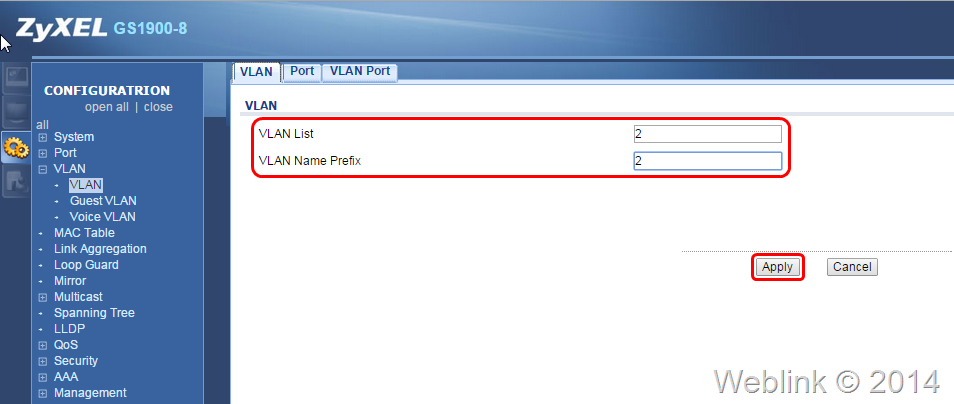
在新增畫面裡,VLAN List為識別名稱,取一個方便記的名稱即可;
重點是VLAN Name Prefix,就是VLAN ID,也就是後面要設定的PVID,不能設錯;
這裡我們都設定為2,按下Apply 套用.
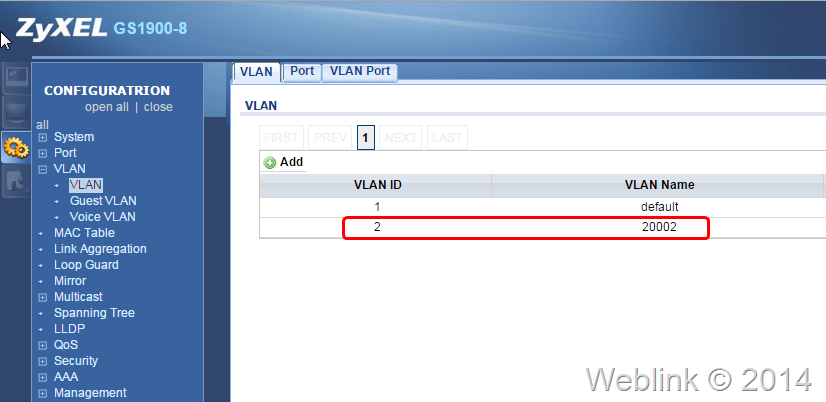
畫面會轉回VLAN標籤頁,這裡我們會看到已有兩組VLAN,我們新增的VLAN ID 2已建立完成.
步驟二:
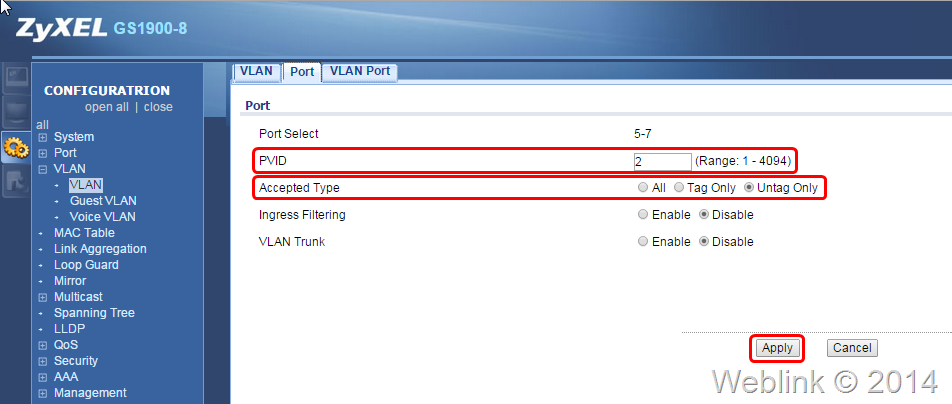
點選Port頁籤,將Port 5、6、7 勾選起來,按下Edit來進行編修.
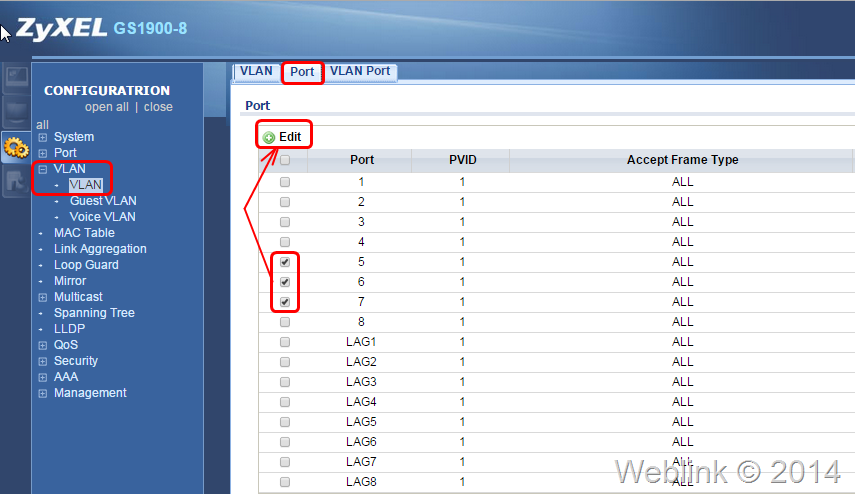
在畫面中的PVID欄位輸入2,在Accepted Type中點選Untag Only,按下Apply 完成PVID的設置.
步驟三:
最後來到VLAN Port頁面,在VLAN ID下拉選單選到2,將5、6、7三個埠的Membership選到Untagged,按下Apply,設定完成.