分類: Uncategorized

  • Symantec DCS 如何 Apply Policy

    Apply Policy 有兩種方式:

    一、可從 Assets 選取欲 Apply Policy 的 Group 或是 Agent 來套用。

    二、可從 Policies 選取準備 Apply 的 Policy 再選擇欲套用的 Group 或是 Agent。

    一、從 Assets Apply Policy

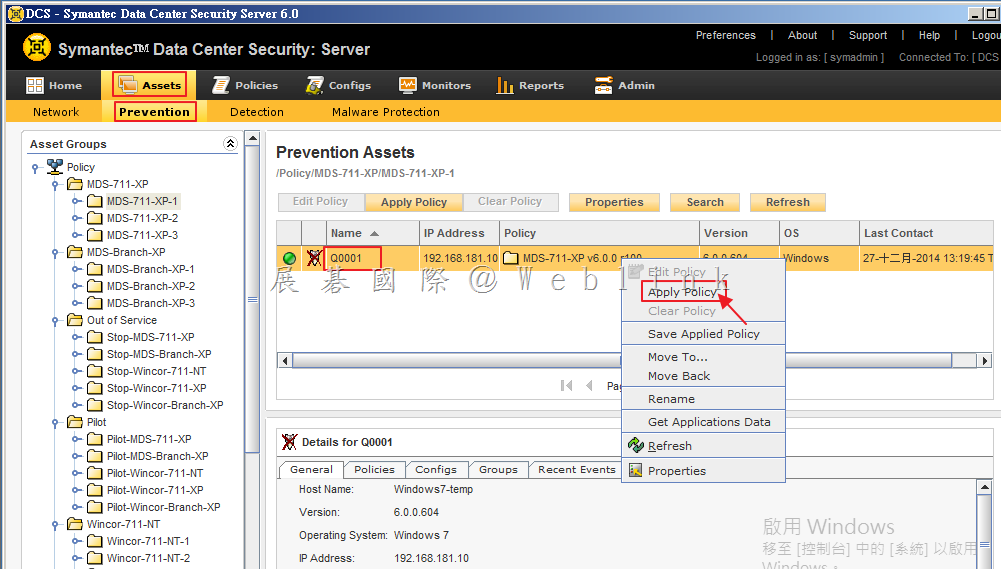
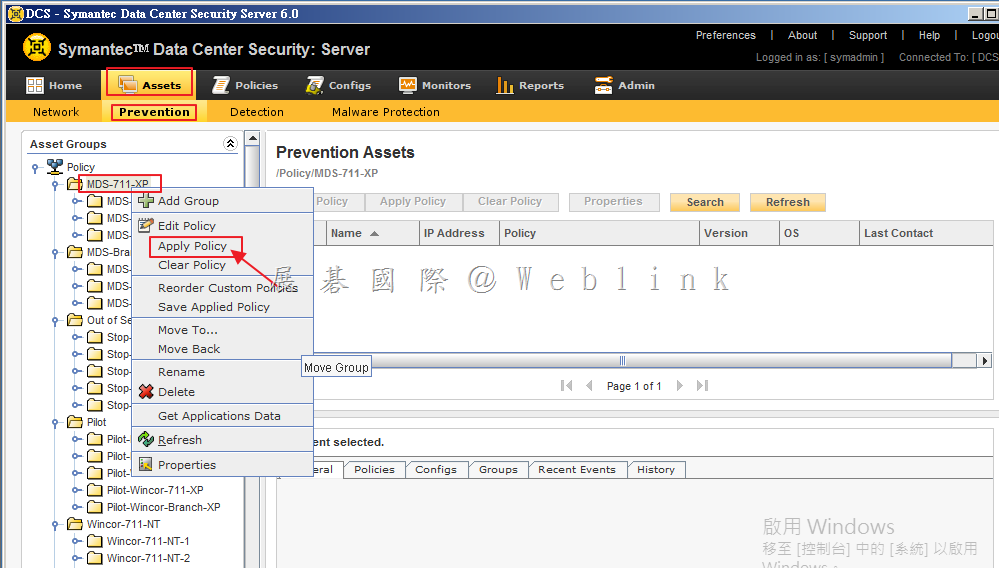
    1. 選取「Assets」頁籤,選取「Prevention」,以滑鼠右鍵點選欲 Apply Policy 的 Group 或是 Agent,選取「Apply Policy」。
    imageimage

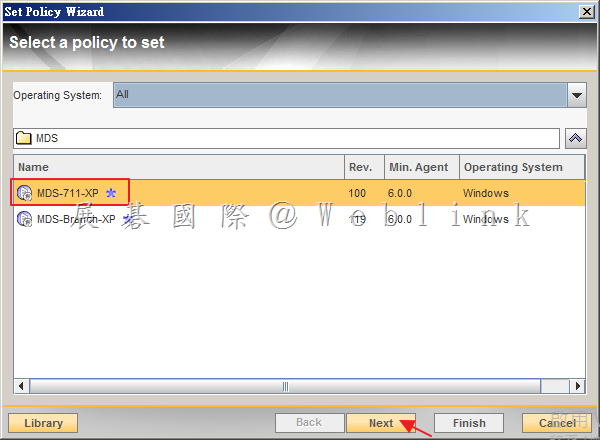
    2. 選取欲 Apply 的 Policy,接著點選「Next」。

    image

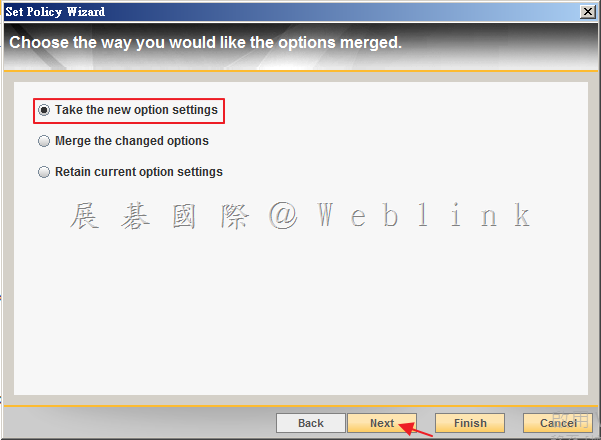
    3. 接著選取「Take the new option settings」,接著點選「Next」。
    image

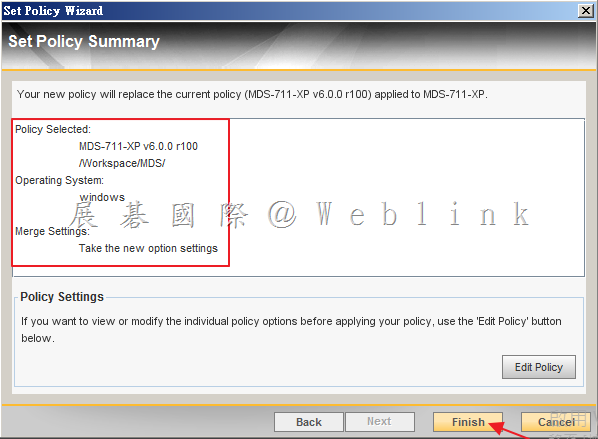
    4. 此時可看到剛剛欲 Apply 的資訊,包含 Policy 的名稱、版號、位置、Operating System 等資訊,確認無誤即可點選「Finish」。
    image

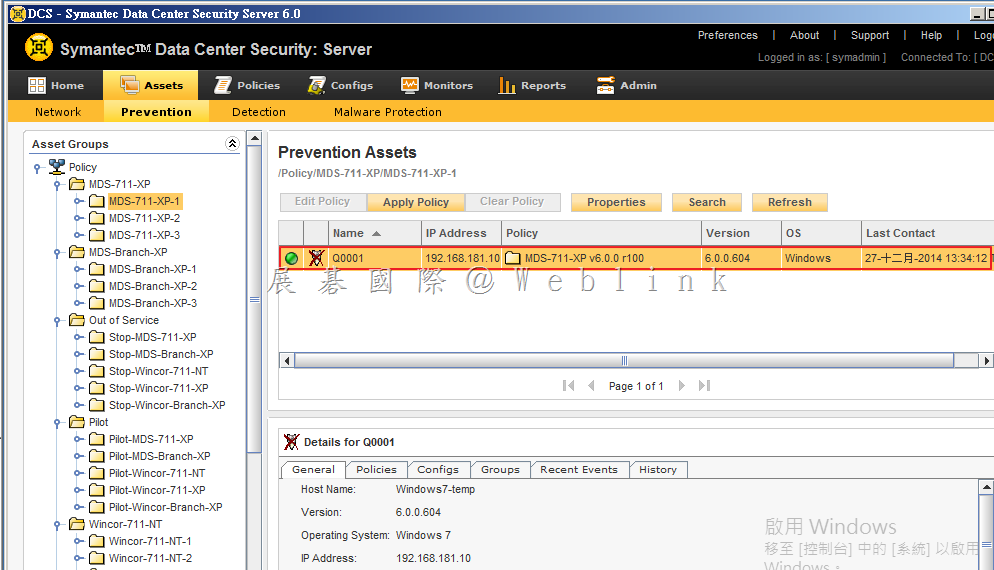
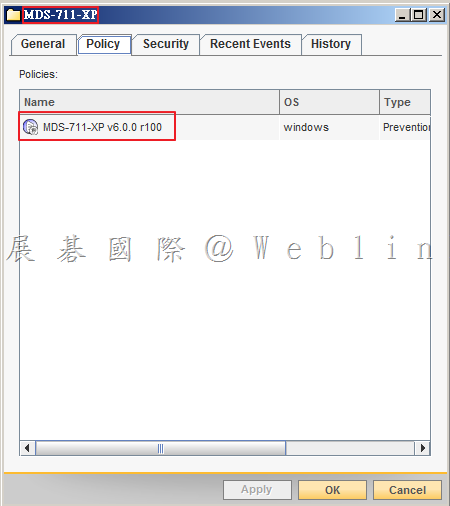
    5. 此時可看到剛剛 Apply Policy 的 Group 或是 Agent 的 Policy 為剛剛所 Apply Policy。
    image

    image

    二、從 Policies  Apply

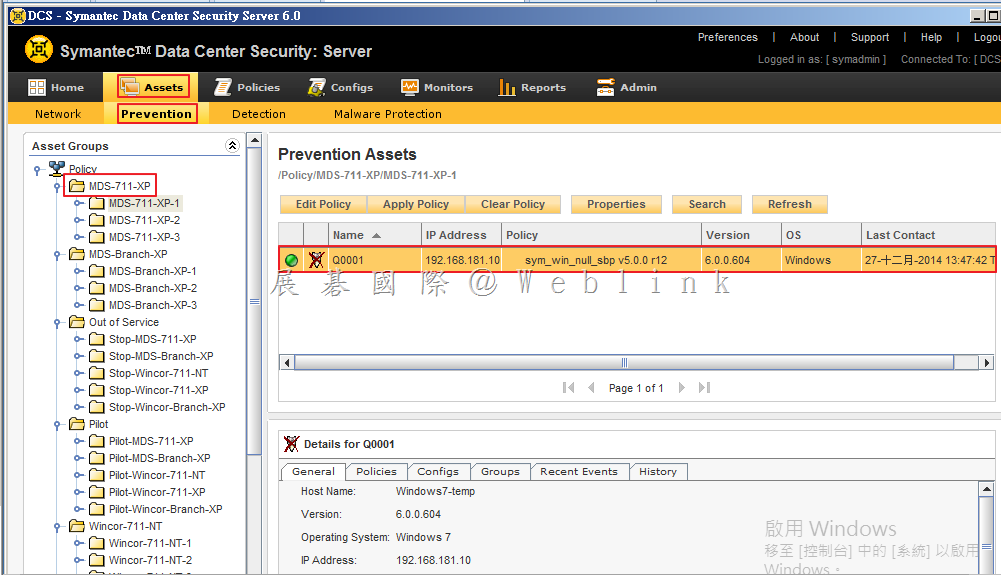
    1. 開啟「Assets」頁籤,選取「Prevention」,先行確認欲 Apply Policy 的 Group 或是 Agent。
    image

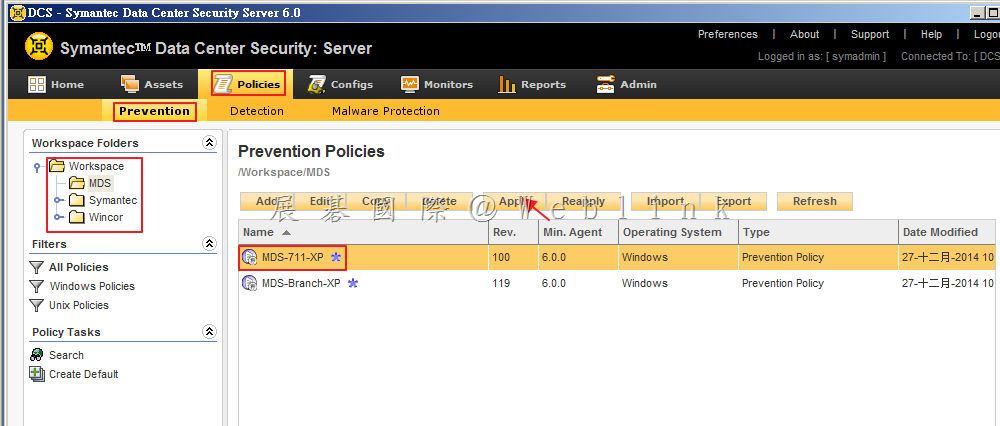
    2. 點選「Policies」頁籤,選取「Prevention」,選擇欲 Apply 的 Policy,接著點選「Apply」。
    image

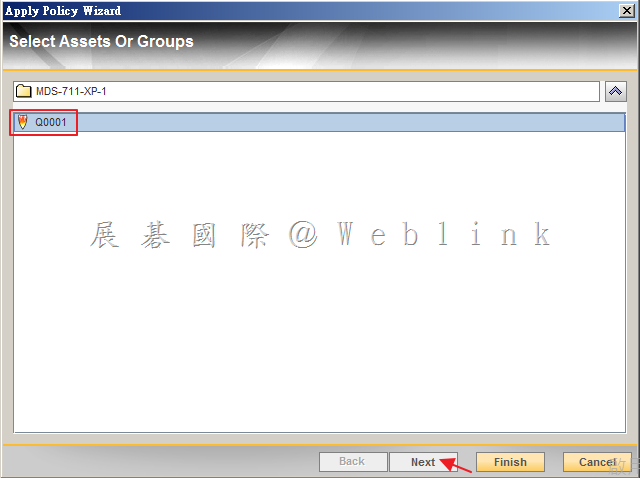
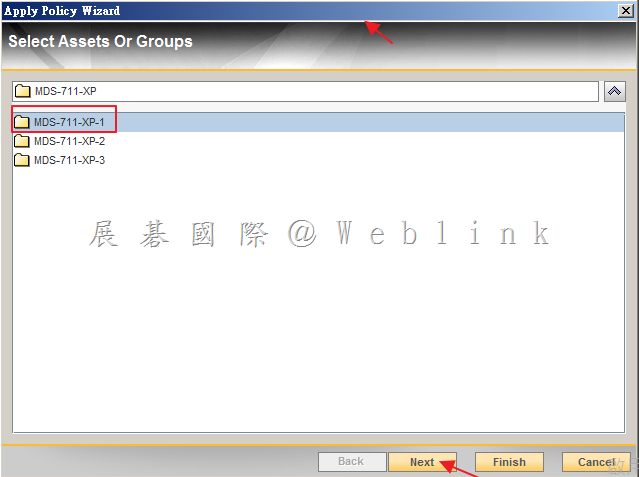
    3. 選取欲 Apply Policy 的 Group 或是 Agent。
    image

    image

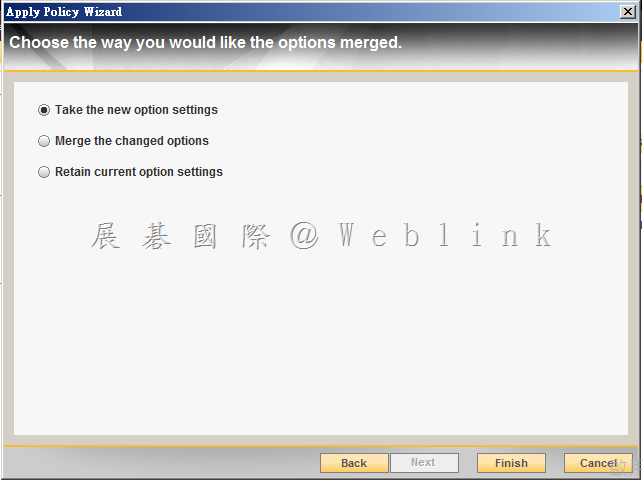
    4. 選取「Take the new option settings」,接著點選「Finish」。
    image

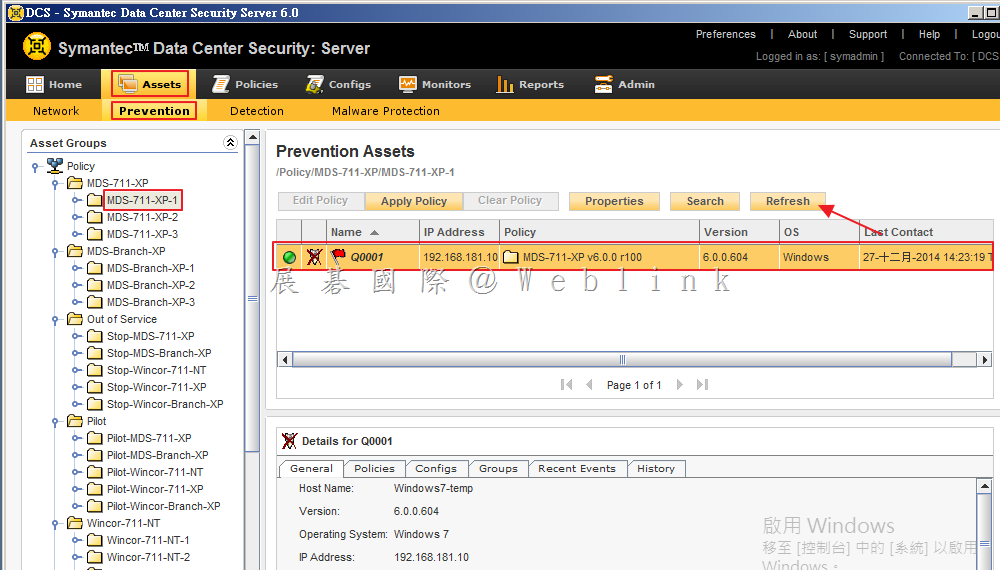
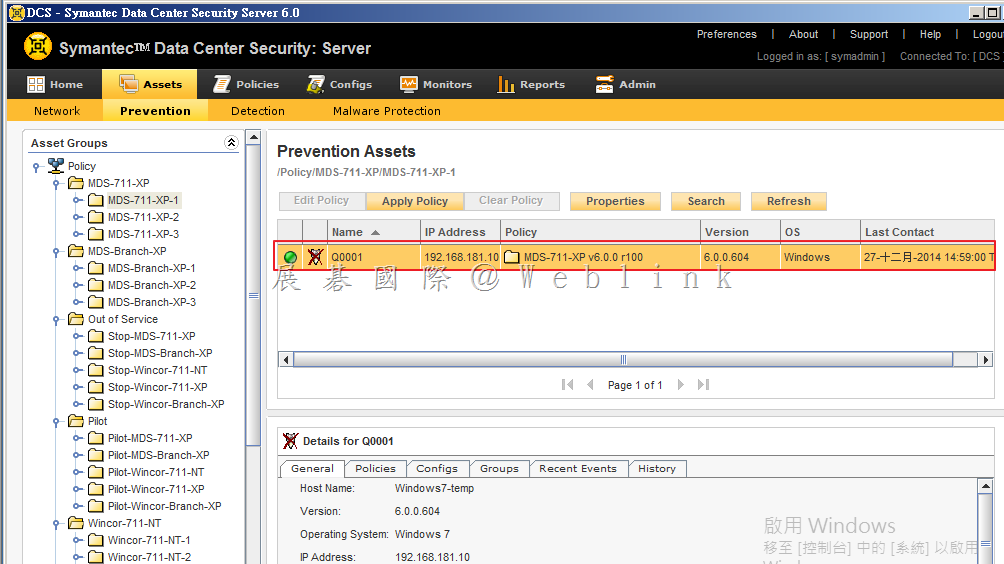
    5. 選取「Assets」頁籤,點選「Prevention」,選取剛剛 Apply Policy 的 Group 或是 Agent,可看到剛剛 Apply Policy 仍待生效,稍待片刻後點選「ReFresh」發現已生效。
    image

    image

  • USG Firmware Recovery

    若您的USG在更新韌體的過程中不慎出了問題無法正常開機,可以透過底下的方式來進行修復.

    這裡我們以USG 60為例說明操作方法.

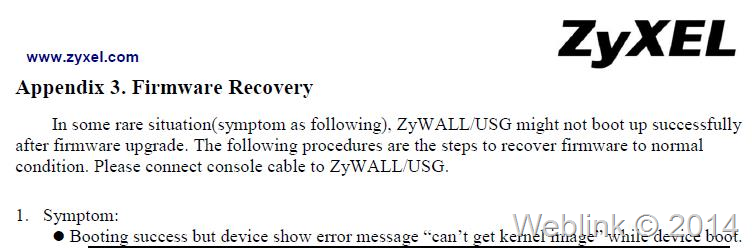
    相關的說明,您也可以在下載韌體壓縮檔內所附的PDF文件中找到,如下圖所示,附錄3的章節.

    Snap3


    請先將USG的電源關閉.
    再以Console連入USG60,連線設定值為115200 8 n 1 n.
    開啟電源,在出現 Press any key to enter debug mode within 3 seconds. 的提示訊息時按任一鍵進入Debug mode.

    Press any key to enter debug mode within 3 seconds.
    ………………
    Enter Debug Mode
    USG60>

    接著輸入 atkz -f -l 192.168.1.1 來設定USG的FTP Server IP 位址.

    USG60> atkz -f -l 192.168.1.1
    -f -l c0a80101
    OK

    再輸入 atgof 來開啟USG port1 的FTP Server.

    USG60> atgof
    Booting…
    Connect a computer to port 1 and FTP to 192.168.1.1 to upload the new file.

    請將您電腦網卡的IP設定在 192.168.1.X 的網段 (如192.168.1.10),並以網路線連接到USG的port1,再來開啟FTP Client軟體;以下我們使用Windows 內建的FTP程式進行操作.

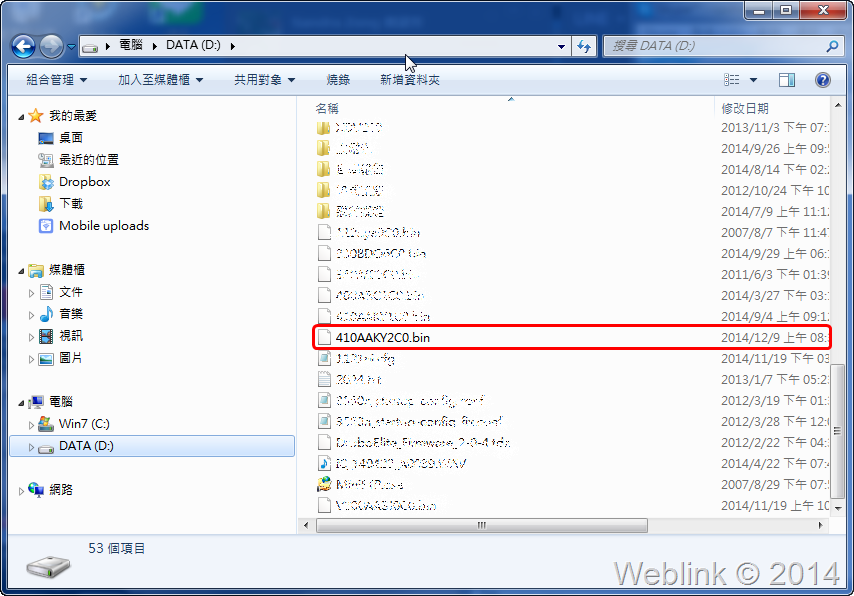
    本例中我們將下載的韌體檔解壓縮到磁碟機 D:,韌體檔檔名為410AAKY2C0.bin,如下圖所示.

    Snap1


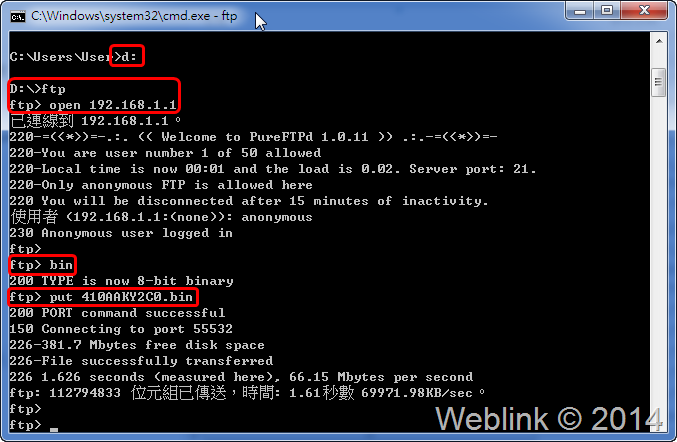
    開啟Windows的命令提示字元,命令執行如下圖所示:轉換到磁碟 D: 後,下指令 FTP ,連線 open 192.168.1.1 ;您可能需要匿名登入FTP.輸入 bin 切換為二進位傳檔模式,再輸入 put 410AAKY2C0.bin ( 再次提醒,410AAKY2C0.bin 是我們案例中的韌體檔名,您要輸入您的正確檔名),開始上傳檔案;完成會看到 ftp: 112794833 位元組已傳送… 此類的訊息.

    Snap2

    回到Console畫面,會看到以下訊息.

    Firmware received …
    Start to check file system…
    /dev/mmcblk0p6: recovering journal
    /dev/mmcblk0p6: 303/30720 files (0.7% non-contiguous), 65738/122880 blocks
    /dev/mmcblk0p7: 11/131072 files (0.0% non-contiguous), 12329/262144 blocks
    Done

    Building …

    [Update Filesystem]
    Updating Code
    ..
    done

    以上,待更新重開完成,韌體即修復完畢,可正常開機.

  • 如何設定【連結帳戶】

    如果您才將原本使用的 g-mail 、hotmail 信件系統或是其他租用的郵件系統移轉至 Office 365 的 Exchange On-line。

    舊 E-mail address 假設是 user@gmail.com

    新 E-mail address 假設是 user@xyz.onmicrosoft.com 或是 user@xyz.com.tw

    若短時間內您想要能做到在 Office 365 上就能接收與回覆客戶的信件,您可以透過【連結帳戶】來達到此需求

    步驟如下:

    請該使用者登入自己的 Office 365 (  https://portal.microsoftonline.com/ )

    image

    選擇您的 Outlook

    image

    點選 Outlook 設定中的【選項】

    image

    點選【帳戶】→【連結帳戶】,並按下右方【+】來新增連結帳戶

    image

    輸入您想連結的帳戶資訊 (此例為 user@gmail.com )

    這樣寄至 user@gmail.com 的信件都會轉送一分至 user@xyz.onmicrosoft.com 或是 user@xyz.com.tw

    image

    這是寄至 user@gmail.com 的信件

    image

    自動轉寄至 Office 365 user@xyz.onmicrosoft.com 或是 user@xyz.com.tw

    image

    當我們要回覆信件時,可以任意選擇舊的或是信的 mail address 來回

    image

    客戶收到的回信,如果上一個步驟選的是舊的 E-mail address,就會顯示是 【新的 E-mail address】代替【舊的 E-mail address】寄發郵件

    image

  • 安裝流程

    1. 安裝 Management Server。http://w3c.weblink.com.tw/symantec/?p=7649
    2. 設定 Console Timeout 時間。http://w3c.weblink.com.tw/symantec/?p=7872
    3. 複製 SSL 憑證。
    4. 安裝 Console。http://w3c.weblink.com.tw/symantec/?p=7684
    5. 設定 AD 整合驗證。http://w3c.weblink.com.tw/symantec/?p=7597
    6. 設定 Roles。http://w3c.weblink.com.tw/symantec/?p=7936
    7. 設定帳號。http://w3c.weblink.com.tw/symantec/?p=8188
    8. 設定登入通知。http://w3c.weblink.com.tw/symantec/?p=7949
    9. 設定 Asset 內 Network 和 Prevention 的 Groups。http://w3c.weblink.com.tw/symantec/?p=7976
    10. 設定 SMTP。http://w3c.weblink.com.tw/symantec/?p=7968
    11. 於測試環境匯出 Policy。http://w3c.weblink.com.tw/symantec/?p=7999
    12. 將測試環境所匯出的Policy匯入至正式環境。http://w3c.weblink.com.tw/symantec/?p=7999
    13. Apply Policy 至對應 Group。http://w3c.weblink.com.tw/symantec/?p=8035
    14. 設定 Queries。
  • 前置作業

    image

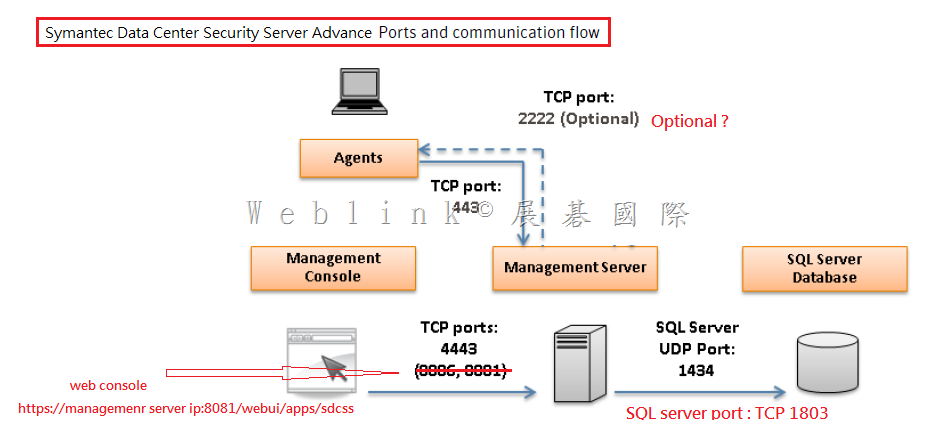
    1. Symantec DCS 需開啟的 Port

    Port

    類型

    原因

    25

    TCP

    Management Server 發 Notification Mail to 承辦人

    389

    TCP

    Management Console 登入整合 AD 帳號密碼驗證

    443

    TCP

    使用本機 TCP 通訊埠 443 與代理程式通訊。

    1803

    TCP

    SQL Server Port

    2222

    TCP

    Management server 通知用戶端 (Agnet) 更新政策

    4443

    TCP

    使用本機 TCP 通訊埠 4443與 Console 通訊。

    8006

    TCP

    Web Console 使用

    8081

    TCP

    Web Console 使用

    1434

    UDP

    安裝 Management Server 使用 SQL Server Browsing 服務 Query SQL Server Port

    2. 資料庫設定

    2.1    設定 Database Instance(具名執行個體),並提供該設定名稱。

    2.2    需提供一個 SA Privileged User,帳號以及密碼。

    2.3    準備一個 Database Name,於安裝 Management Server 時需輸入,由 DCS 安裝系統自動建立。

    2.4    準備一個 DCS Database Owner之帳號以及密碼,於安裝 Management Server 時需輸入,由 DCS 安裝系統自動建立。

    2.5    SQL Server Browsing 服務必須開啟:因為安裝 Management Server 需 使用 SQL Server Browsing 服務。

    3. Management Server 主機設定

    3.1.  網卡 DNS 設定,需設定於可解析 AD 名稱之 DNS Server。

    4. AD Server 連線資訊

    4.1.  AD Server 連線之 Domain 完整名稱。

    4.2.  AD Server 連線之帳號密碼(Domain Users 即可)。

    5. Management Server 帳號設定

    5.1.  提供需設定帳號清單以及權限列表。

    5.2.  提供 Group 清單列表。

    6. 派送 ATM Agent

    6.1.  於 ATM 內新增一個 txt 檔案,檔案內容需包含:LU_Name,並提供存放路徑。

    7. Management Server SMTP 設定

    7.1.   提供 Mail Server IP 與寄件、收件人 Mail address (若貴公司使用 Exchange 請確認接收連接器的設定,Exchange 必須要可以接收來自 Management Server 的信件)。

  • Symantec DCS 產品懶人包

    1. 如何手動套用特定的 policy 到無法連接主控台的 SDCS 用戶端

    內容 連結
    安裝 Management Server http://w3c.weblink.com.tw/symantec/?p=7649
    安裝 Console http://w3c.weblink.com.tw/symantec/?p=7684
    設定 Console Timeout 時間 http://w3c.weblink.com.tw/symantec/?p=7872
    設定 AD 整合驗證 http://w3c.weblink.com.tw/symantec/?p=7597
    設定 Console 登入通知 http://w3c.weblink.com.tw/symantec/?p=7949
    設定 SMTP Server http://w3c.weblink.com.tw/symantec/?p=7968
    設定 Groups http://w3c.weblink.com.tw/symantec/?p=7976
    設定 Roles http://w3c.weblink.com.tw/symantec/?p=7936
    設定帳號 http://w3c.weblink.com.tw/symantec/?p=8188
    Agent 移動 Group http://w3c.weblink.com.tw/symantec/?p=7989
    Policy 匯出匯入 http://w3c.weblink.com.tw/symantec/?p=7999
    Apply Policy http://w3c.weblink.com.tw/symantec/?p=8035
    新增白名單允許應用程式清單 http://w3c.weblink.com.tw/symantec/?p=8132
    如何手動套用特定的 policy 到無法連接主控台的 SDCS 用戶端 http://w3c.weblink.com.tw/symantec/?p=8212
    MS SQL 帳號權限說明 http://w3c.weblink.com.tw/symantec/?p=8274
    DCS agent 同時更改 IP 與電腦名稱後是否能繼續 report 到 DCS management Server (並顯示更改後的 IP 與電腦名稱) http://w3c.weblink.com.tw/symantec/?p=7955
    如何更改 SDCS SQL 資料庫的 dcs_ops 與 dcs_plugin 帳號的密碼 http://w3c.weblink.com.tw/symantec/?p=8214
  • Symantec DCS 如何匯出匯入 Policy

    匯出 Policy

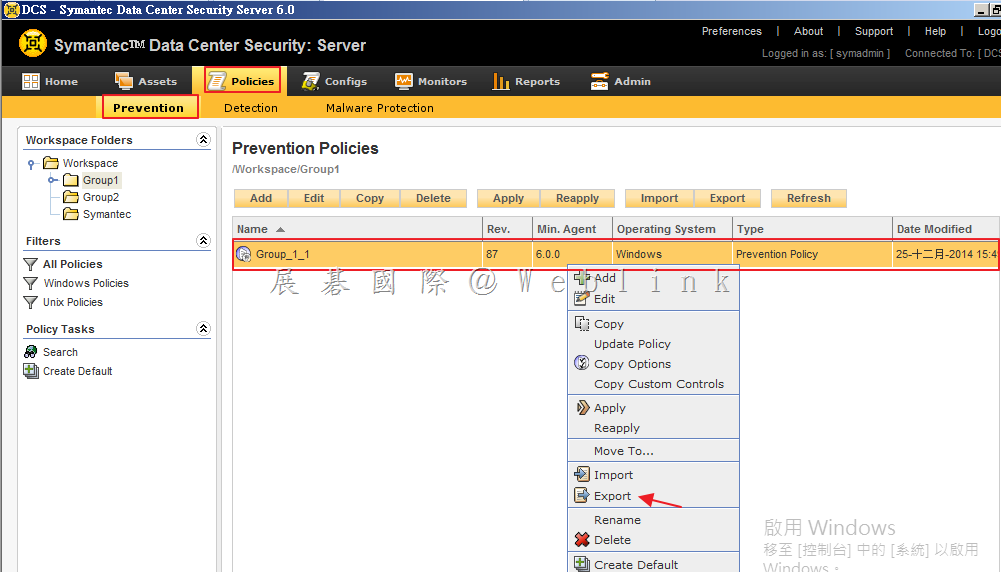
    1. 選取「Policies」頁籤,選取「Prevention」,以滑鼠右鍵點選欲匯出之 Policy,接著點選「Export」。

    image

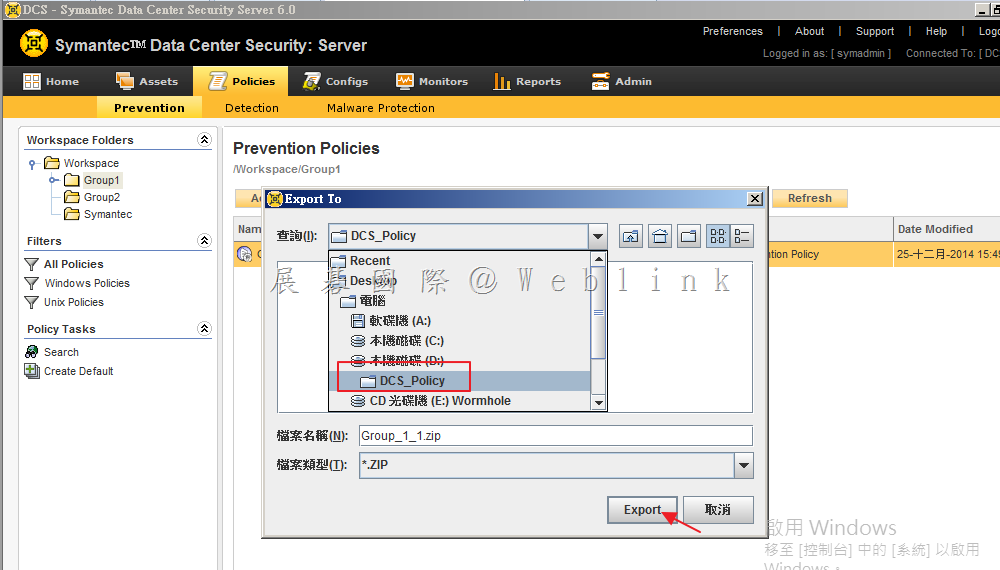
    2. 選取欲存放路徑,點選「Export」。

    image

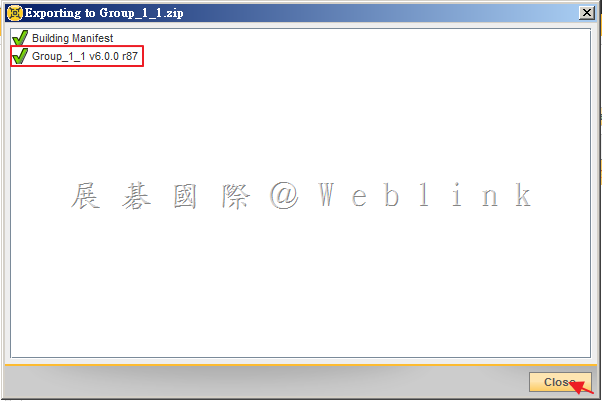
    3. 可由清單看到剛剛選取匯出之 Policy 名稱,點選「Close」。

    image

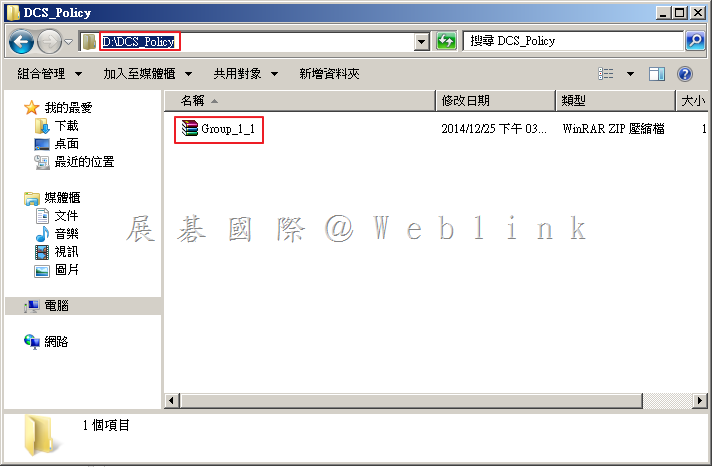
    4. 可於剛剛所選取的路徑看到所匯出的檔案。

    image

    匯入 Policy

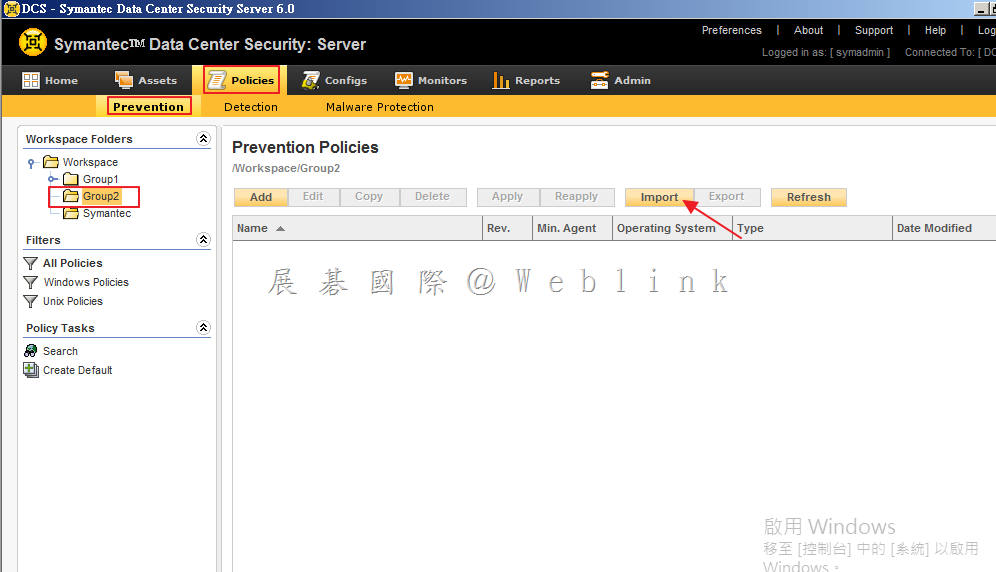
    1. 選取「Policy」頁籤,點選欲匯入的位置與 Folder ,接著點選「Import」。

    image

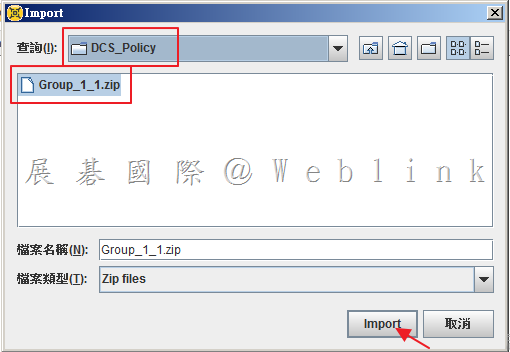
    2. 選取匯出 Policy 的存放路徑,點選欲匯入的 Policy,最後點選「Import」。

    image

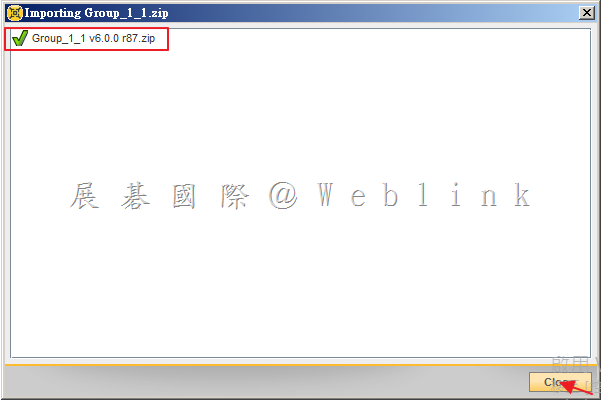
    3. 可由清單看到剛剛選取匯入之 Policy 名稱版號,點選「Close」。

    image

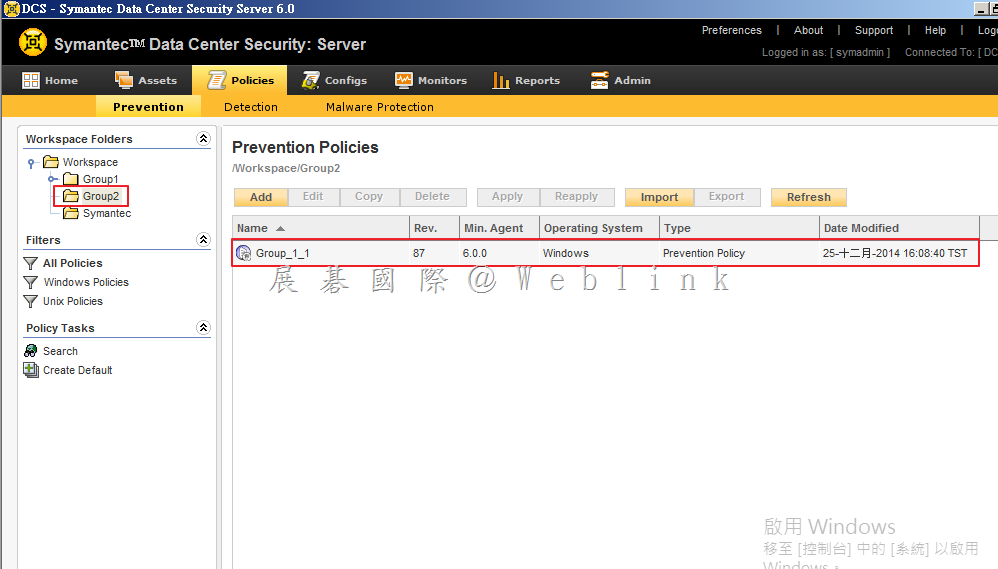
    4. 可由剛剛匯入之群組找到剛剛所匯入之 Policy 資訊。

    image

  • Symantec DCS 如何將 Agent 移動群組

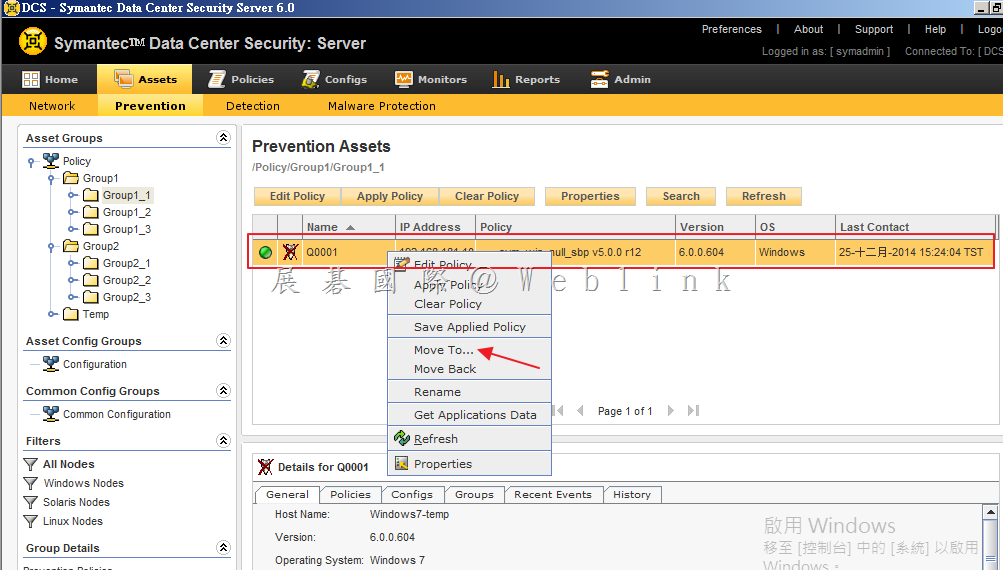
    1. 點選 Assets,選取「Network」或「Prevention」,以滑鼠右鍵點選欲移動之 Agent,接著點選「Move To…」。

    image

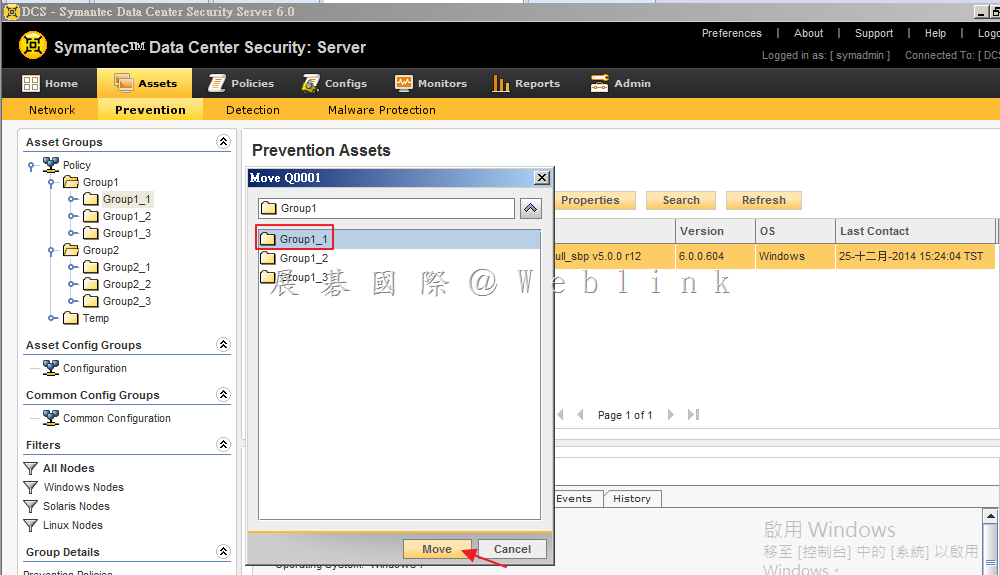
    2. 接著選取欲移動至的群組名稱,點選「Move」。

    image

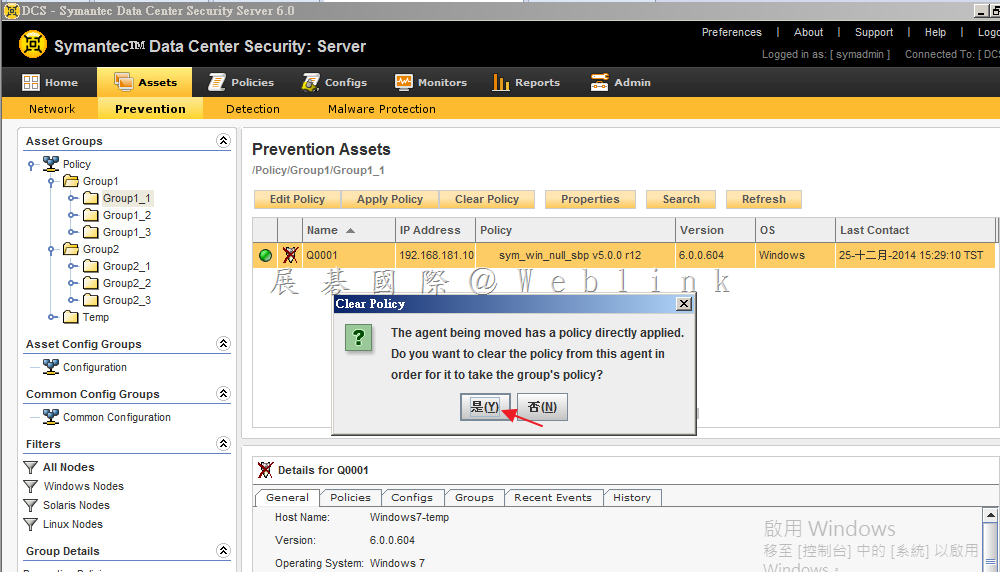
    3. 確定清除目前該台 Agent 的政策,若確定則點選「是」。

    image

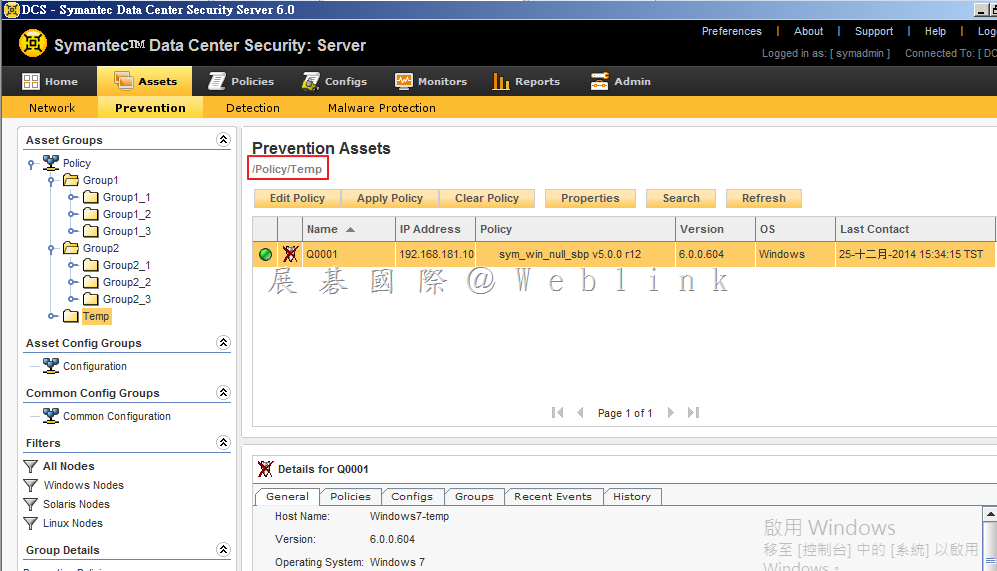
    4. 搬移完成。

    image

  • Symantec DCS 如何設定 Groups

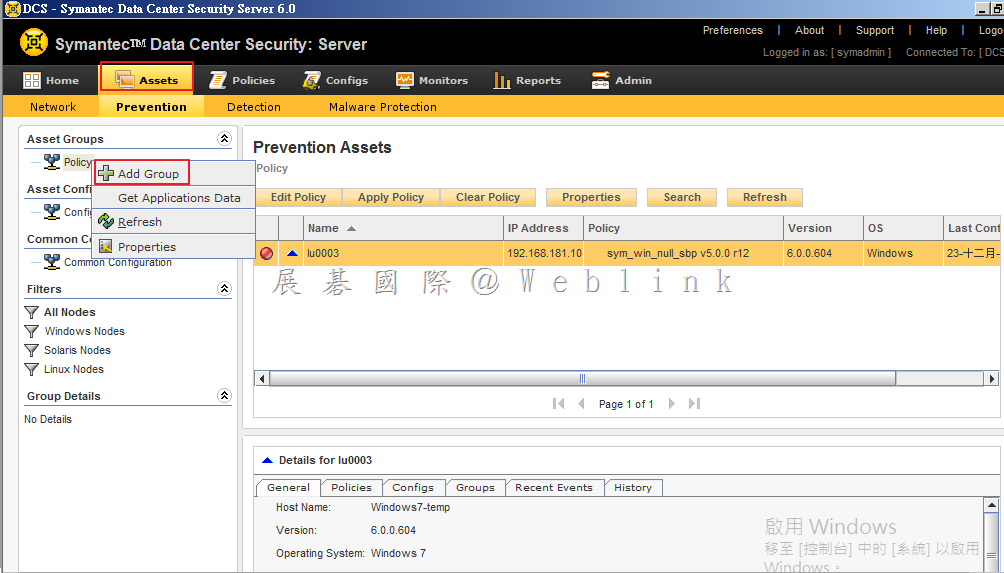
    1. 點選「Assets」,接著點選「Prevention」,於左方欲建立 Group 的位置,以滑鼠右鍵點選,選取「Add Group」。

    image

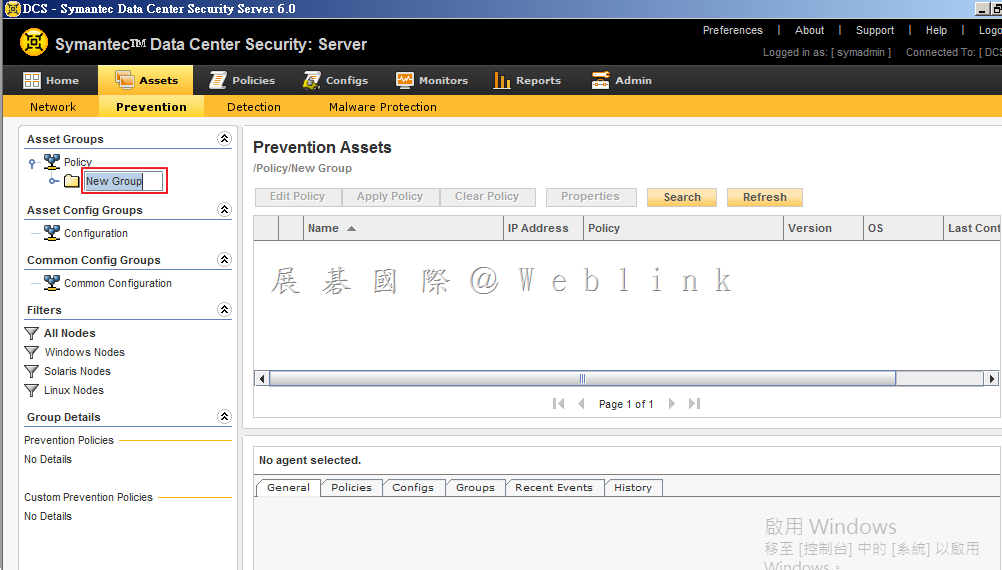
    2. 輸入欲設定之名稱,輸入完成後請按下鍵盤的「Enter」。

    image

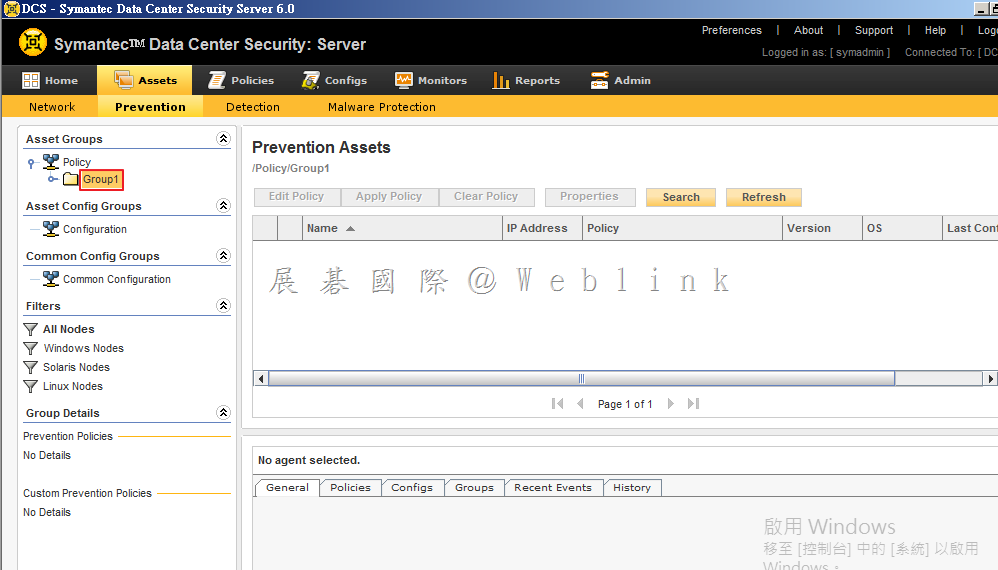
    3. 設定 Group 完成,Asset 內 Network、Prevention 以及 Detection 內 Group 新增方式亦同。

    image

  • Symantec DCS 如何設定 SMTP Server

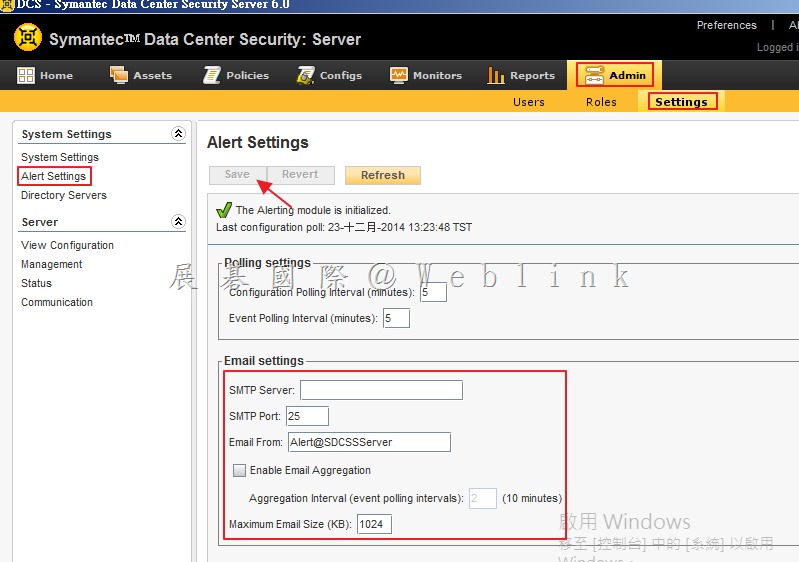
    1. 點選「Admin」頁籤,選擇「Settings」,接著點選「Alert Settings」,於「Email settings」設定資訊,設定完成後,點選「Save」。

    SMTP Server:傳送電子郵件訊息的 SMTP 伺服器位址。

    SMTP Port:傳送電子郵件訊息的 SMTP 伺服器埠號。預設: 25。

    Email From:警示電子郵件的來源電子郵件地址。預設:Alert@SDCSSServer

    Enable Email Aggregation:選取此核取方塊可啟用電子郵件彙總,然後再指定「彙總間隔」。

    Aggregation Interval:事件輪詢間隔,以分鐘為單位。

                                       如果啟用電子郵件彙總,彙總電子郵件會根據您指定的頻率傳送。預設:10 分鐘。

    Maximum Email Size:電子郵件訊息大小上限,以 KB 為單位。預設:1024。

    圖片 2