這樣的問題可能是 使用者ID 在還原檔已存在
請參考以下畫面在該 Mac 機器中,移除 [ 其他使用者的 ] key pair
移除金鑰檔 (若有需要請先備份金鑰檔)
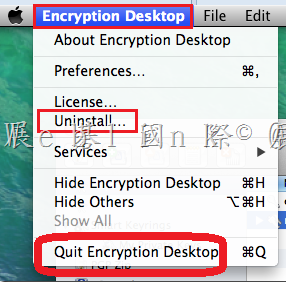
點選桌面左上方【Encryption Desktop】,並按下【Quit Encryption Desktop】
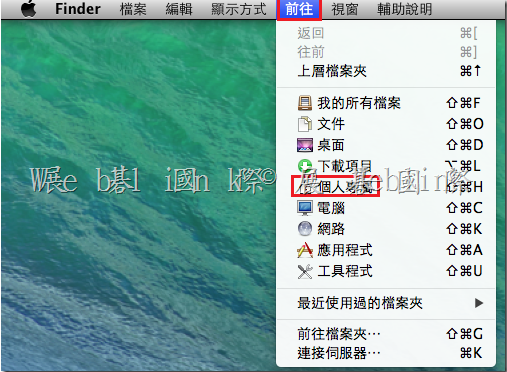
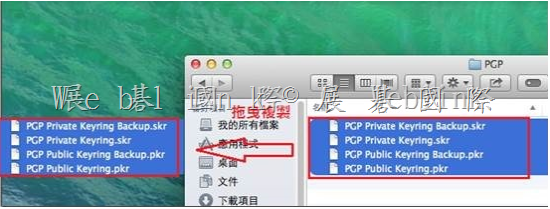
(1) 開啟 【PGP】資料夾
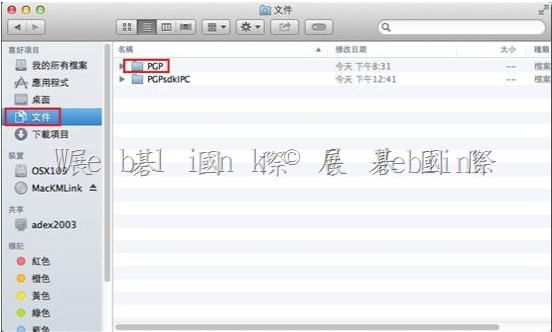
(2) 將 【.skr 檔】備份至其他位置或刪除
這樣的問題可能是 使用者ID 在還原檔已存在
請參考以下畫面在該 Mac 機器中,移除 [ 其他使用者的 ] key pair
移除金鑰檔 (若有需要請先備份金鑰檔)
點選桌面左上方【Encryption Desktop】,並按下【Quit Encryption Desktop】
(1) 開啟 【PGP】資料夾
(2) 將 【.skr 檔】備份至其他位置或刪除
1. 關於新版 WinPE 整合 PGP 光碟製作請參考以下網址
How to Customize Windows PE 4.0 and above using Symantec Encryption Desktop 10.3.2 and PGPRecoveryGUI.exe
http://www.symantec.com/business/support/index?page=content&id=HOWTO95227
內容包含
(1) Customizing Windows PE 4.0/5.0 for 32-bit Windows Environment
(2) Customizing Windows PE 4.0/5.0 for 64-bit Windows Environment
(3) How to make customized WinPE as a bootable .iso file or CD/UFD
2. Download 適用於 Windows 8.1 更新的 Windows 評定及部署套件 (Windows ADK) from Official Microsoft Download Center
http://www.microsoft.com/zh-tw/download/details.aspx?id=39982
3.
適用於 Windows 8 的 WinPE:Windows PE 5.0
https://technet.microsoft.com/zh-tw/library/hh825110.aspx
將 WinPE 5.0 更新為 WinPE 5.1
https://technet.microsoft.com/zh-tw/library/dn613859.aspx
Enterprise Support – Symantec Corp. – Windows PE customization for Symantec Encryption (PGP) – Index of documents
http://www.symantec.com/business/support/index?page=content&id=TECH215515
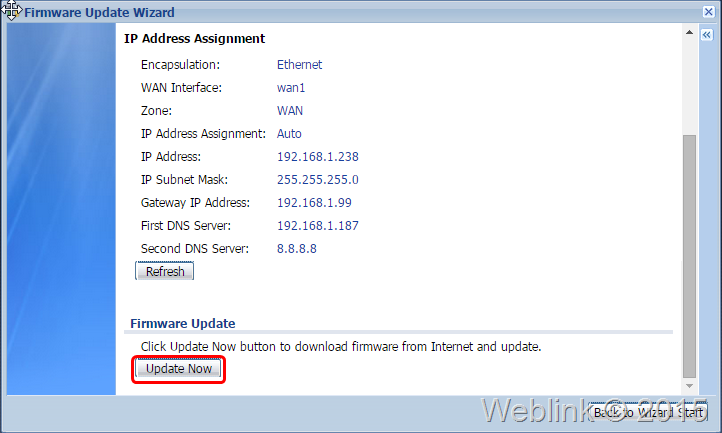
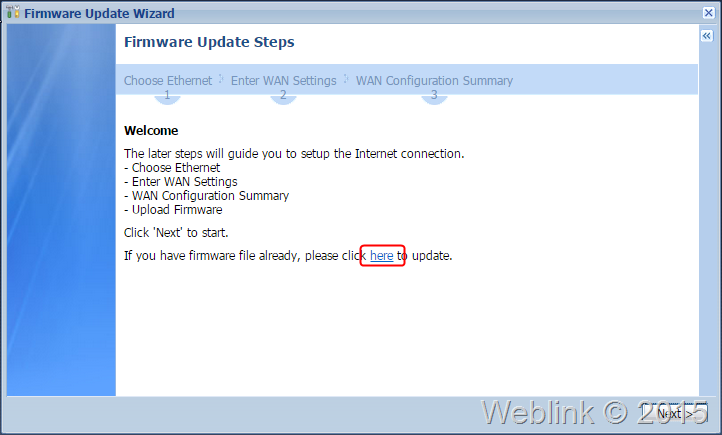
如果您連入USG的管理畫面,即出現Firmware Update Wizard(韌體更新精靈),如下圖;請依以下步驟完成更新,即可連入管理畫面.
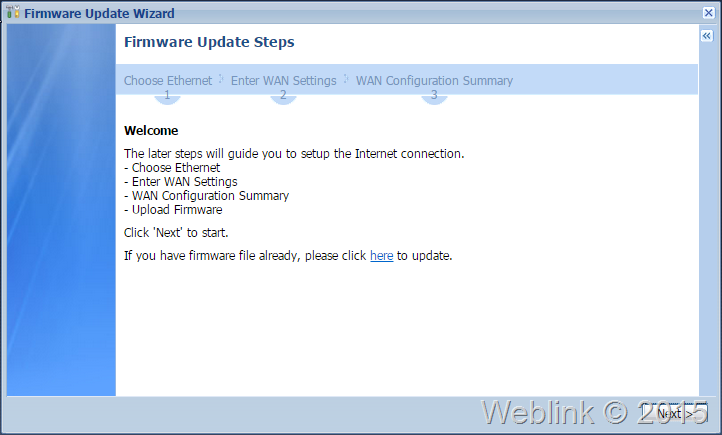
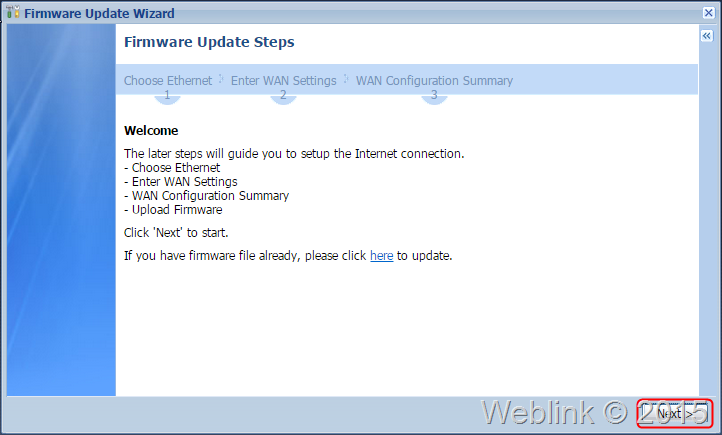
方法一:透過精靈引導直接上網更新.請直接按下 Next.
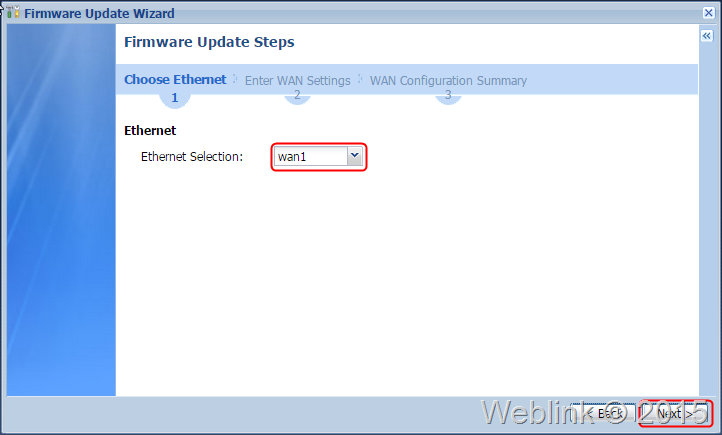
將WAN界面接上外網(本例為WAN1);所以在步驟1畫面中,下拉選擇wan1,再按 Next.
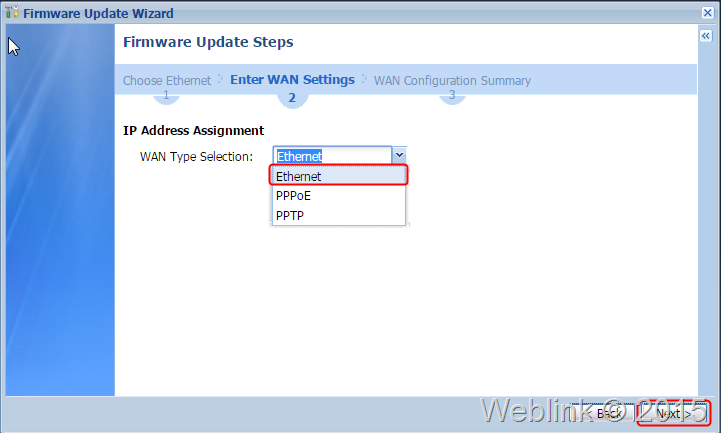
步驟2選擇上網方式.若為固定IP或自動取得IP,請選Ethernet,撥接則選PPPoE;本例為自動取得IP,選Ethernet後按 Next.
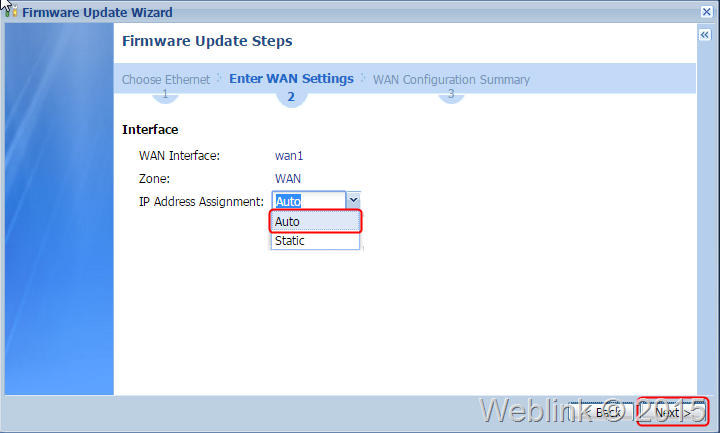
本例中為自動取得IP,所以下拉選單選 Auto後按 Next.
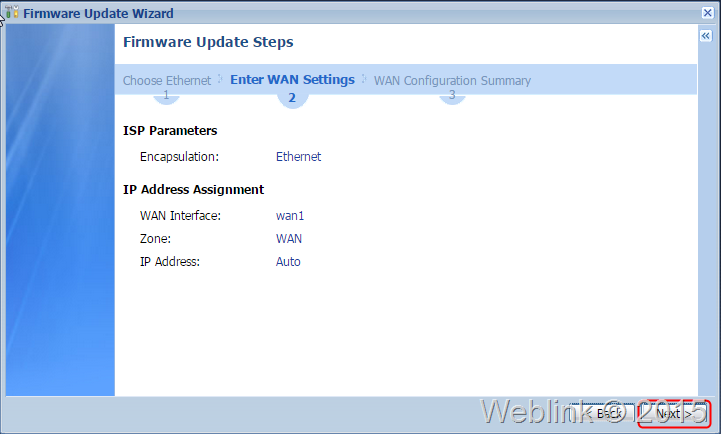
確認各參數是否正確;有錯誤按 Back回上一頁進行修改,正確則按 Next.
Summary頁面可以見到WAN1已經取得相關的IP,Gateway與DNS等資訊;將頁面捲到底下.
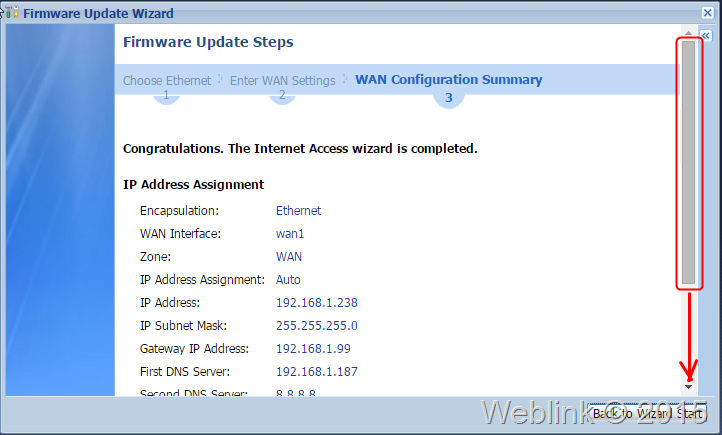
按下 Update Now.
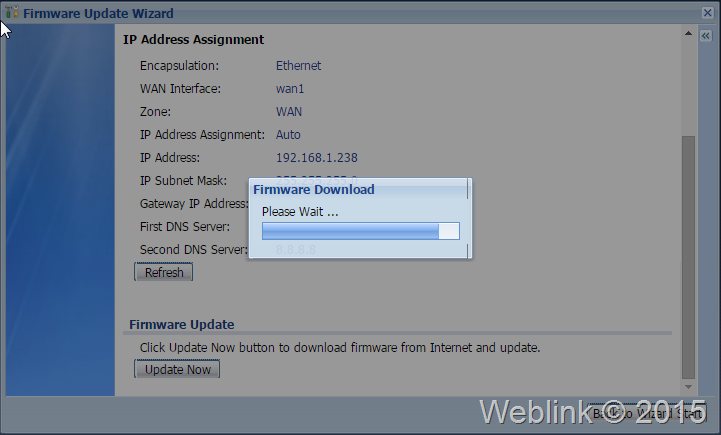
韌體下載中,請稍候…
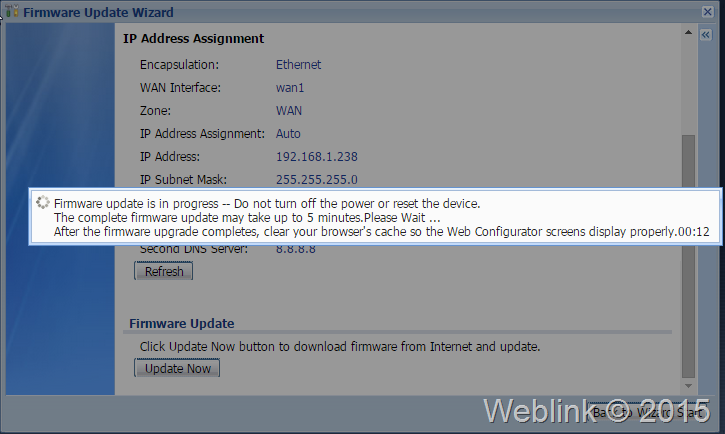
下載完後便開始更新,約需5分鐘的時間,請不要關閉電源.
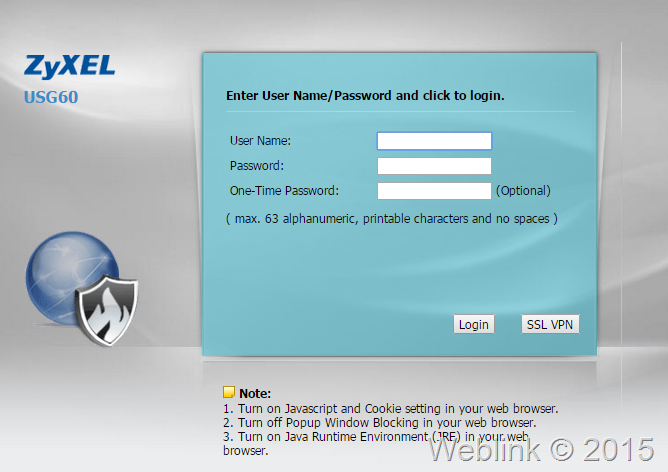
更新完成後會自動重開,再次連入管理IP,已可以開啟登入畫面.
方法二:手邊已有韌體檔.
在更新韌體的畫面,按下 here連結.
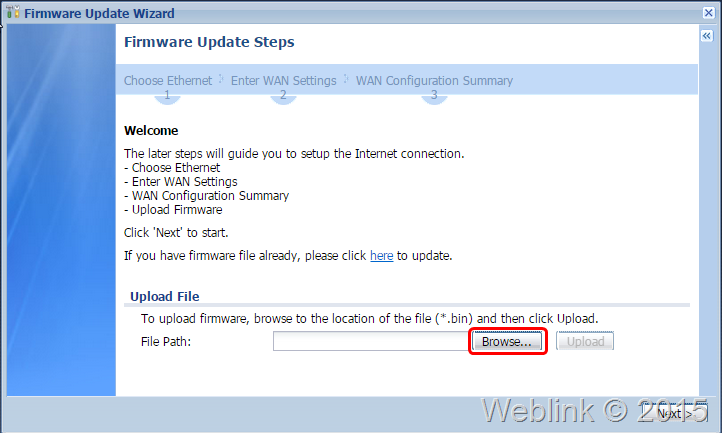
畫面會變成如下圖.按下 Browse… 來找硬碟中的韌體檔.
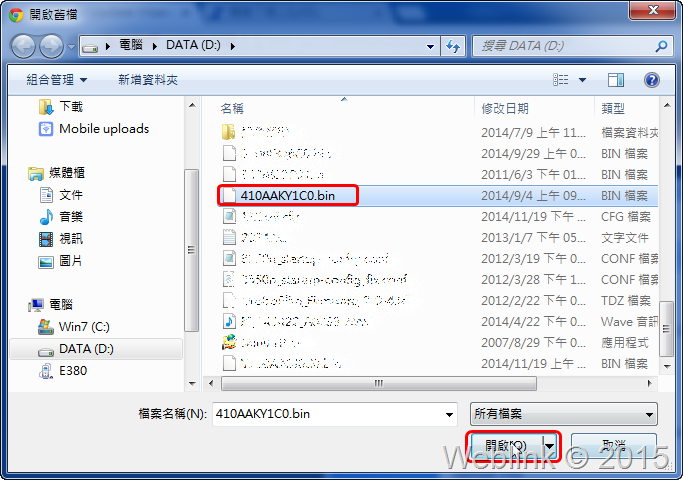
選擇正確的韌體檔後按 開啟.
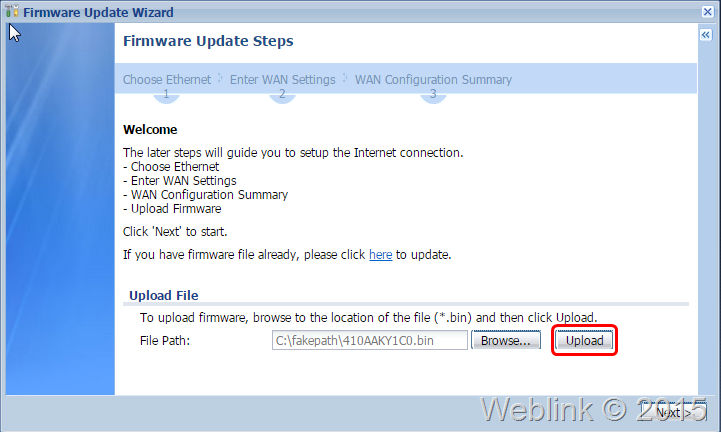
回到更新頁面按 Upload 開始上傳韌體檔.依提示等候更新完成,再連入管理頁面即可.
若您需預估您在 Microsoft Azure 上的虛擬機器的費用,請您參考以下步驟:
(1) 請您先確認以下事項
l CPU 核心數與記憶體
l 選用的資料中心 ( 東亞、歐洲或美洲 )
l 作業系統版本 (Windows、Linux)
l 存放資料的實際用量
l 每月資料傳出量 ( 流量的部分,微軟只針對離開 Azure VM 的流量計算費用) (同一個 cloud service 中 VM 間的傳輸流量也不計費 )
(2) 確認 虛擬機器 CPU 核心數與記憶體 的選用層次
連結以下網頁 http://azure.microsoft.com/zh-tw/pricing/details/virtual-machines/
I. 【基本層次】:適用於開發工作負載、測試伺服器,以及其他不需要負載平衡、自動調整或記憶體高用量虛擬機器之應用程式的高成本效益選擇
II. 【標準層次】:需要負載平衡、自動調整或記憶體高用量虛擬機器之應用程式的高成本效益選擇


(3) 預估您的月費用 ( 簡易版 )
I. 連結至 【Microsoft Azure 首頁】→【定價】→【定價計算機】
http://azure.microsoft.com/zh-tw/

II. 選擇【虛擬機器】

III. 在 Windows虛擬機器項目中,依照您的需求選擇【基本】或【標準】
【基本層次】:適用於開發工作負載、測試伺服器,以及其他不需要負載平衡、自動調整或記憶體高用量虛擬機器之應用程式的高成本效益選擇
【標準層次】:需要負載平衡、自動調整或記憶體高用量虛擬機器之應用程式的高成本效益選擇
選擇【基本型】比較便宜,但調整機器規格必須手動

註:調整虛擬機器的規格等級

選擇【標準型】比較貴一點,但可定義兩台機器進行負載平衡,或透過指令動態調整規格

註:自動調整 日間兩台 夜間一台


IV. 頻寬月費,如果不是很特殊的大圖檔下載,就估個 100 G ( 一個月也才 300 ~ 450 NT )

註:東亞價格查詢請至此
http://azure.microsoft.com/zh-tw/pricing/details/data-transfers/

V. 作業系統預設 HD是 127 G
VI. 預估總價

若您需預估您在 Microsoft Azure 上的虛擬機器的費用,請您參考以下步驟:
(1) 請您先確認以下事項
l CPU 核心數與記憶體
l 選用的資料中心 ( 東亞、歐洲或美洲 )
l 作業系統版本 (Windows、Linux)
l 存放資料的實際用量
l 每月資料傳出量 ( 流量的部分,微軟只針對離開 Azure VM 的流量計算費用) (同一個 cloud service 中 VM 間的傳輸流量也不計費 )
(2) 確認 虛擬機器 CPU 核心數與記憶體 的選用層次
連結以下網頁 http://azure.microsoft.com/zh-tw/pricing/details/virtual-machines/
I. 【基本層次】:適用於開發工作負載、測試伺服器,以及其他不需要負載平衡、自動調整或記憶體高用量虛擬機器之應用程式的高成本效益選擇
II. 【標準層次】:需要負載平衡、自動調整或記憶體高用量虛擬機器之應用程式的高成本效益選擇


(3) 預估您的月費用 ( 簡易版 )
I. 連結至 【Microsoft Azure 首頁】→【定價】→【定價計算機】
http://azure.microsoft.com/zh-tw/

II. 選擇【虛擬機器】

III. 在 Windows虛擬機器項目中,依照您的需求選擇【基本】或【標準】
【基本層次】:適用於開發工作負載、測試伺服器,以及其他不需要負載平衡、自動調整或記憶體高用量虛擬機器之應用程式的高成本效益選擇
【標準層次】:需要負載平衡、自動調整或記憶體高用量虛擬機器之應用程式的高成本效益選擇
選擇【基本型】比較便宜,但調整機器規格必須手動

IV. 頻寬月費,如果不是很特殊的大圖檔下載,就估個 100 G ( 一個月也才 300 ~ 450 NT )

註:東亞價格查詢請至此
http://azure.microsoft.com/zh-tw/pricing/details/data-transfers/

V. 作業系統預設 HD是 127 G
VI. 預估總價

(1) 所謂 Windows Azure 預付並享有折扣,指的是以 open 的方式向微軟採購一定數量 (單位) 的 Microsoft Azure Open,如此可以享有折扣或是獲贈若干數量 (單位) 的 Microsoft Azure Open
(2) Microsoft Azure Open 一個單位為100美金,例如:您可以選擇採購兩個 30 單位 ( 價格:30 x 100 美金 ),共 60 單位,加上獲贈 6 單位;意即您支付 60 單位的金額,不過取得了66 單位的使用權
(3) 續 (2),在您的 Open 合約中,可以看到3筆購買項目 ( Microsoft Azure Open 30 單位、Microsoft Azure Open 30 單位、Microsoft Azure Open 6 單位),每筆購買項目會各自有一組兌換金鑰
(4) 每筆購買單位需於5年內兌換完成,兌換後的信用額度有效時間為一年,各個帳戶內的信用額度可設定提示通知 (例如:設定 30% 剩餘額度時提示通知)
(5) 之後您可以至以下網址,以 Windows Live ID 登入後,然後輸入兌換金鑰來增加帳戶的預付信用額度
http://azure.microsoft.com/zh-tw/offers/ms-azr-0111p/

輸入兌換金鑰來增加帳戶的預付信用額度

1. 透過 Office 365 管理員帳號建立其他使用者的帳號與密碼,然後請使用者使用您提供的帳號與密碼登入 https://login.microsoftonline.com/
2. 按下【右上角的齒輪】 → 【office 365 設定】

3. 選擇【軟體】

4. 按下【安裝】來安裝 Office

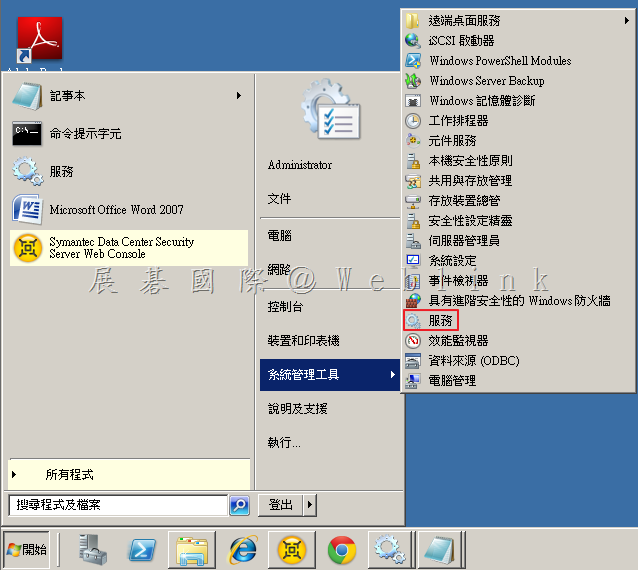
1. 點選「開始」,點選「系統管理工具」,點選「服務」。
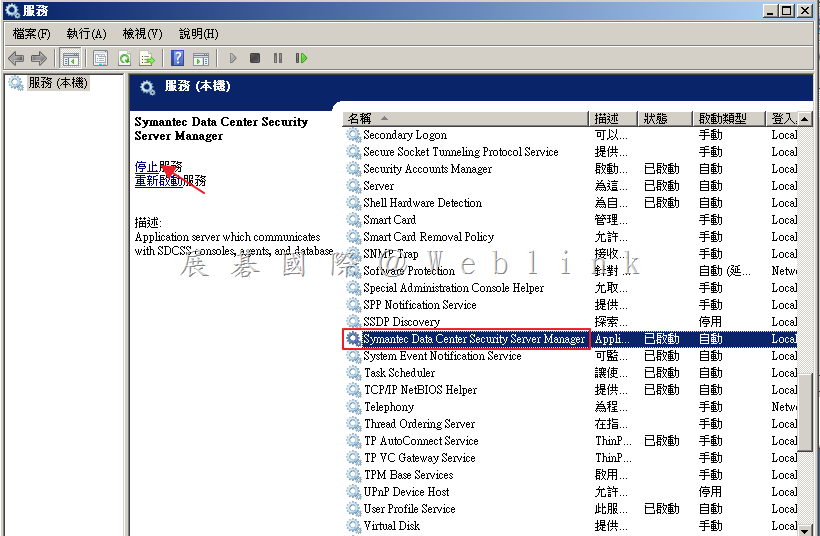
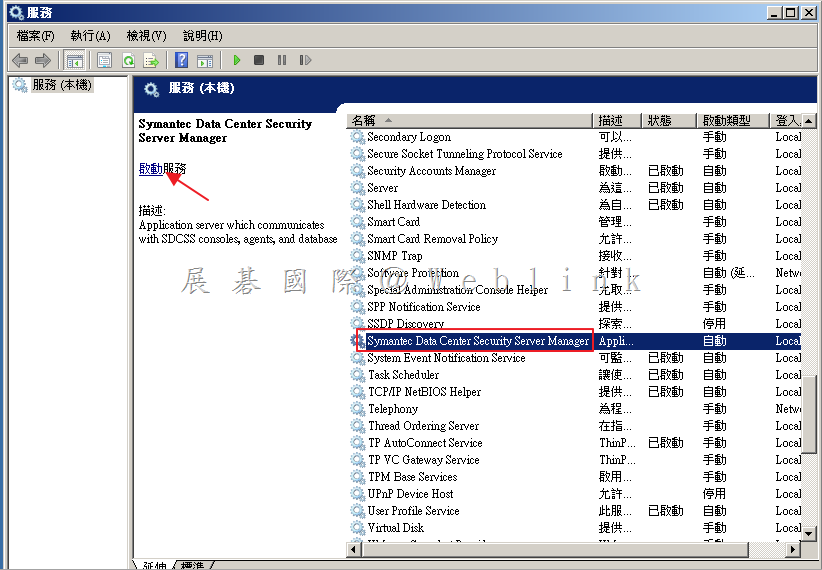
2. 選取「Symantec Data Center Security Server Manager」,點選「停止服務」。
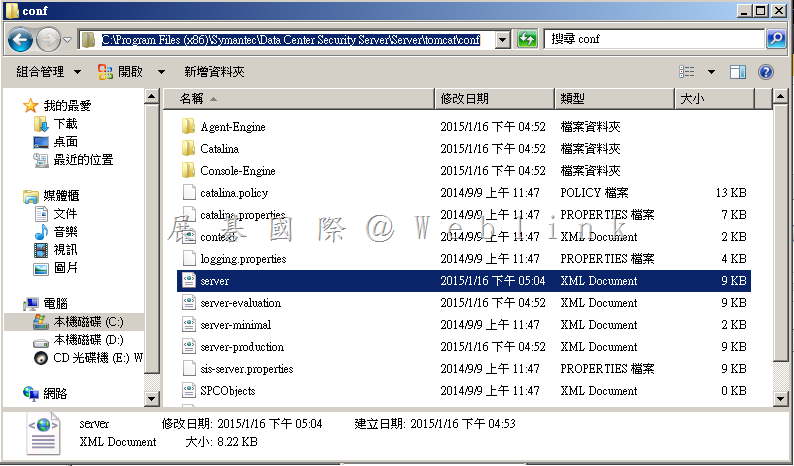
3. 開啟 Management server 資料夾「C:\Program Files (x86)\Symantec\Data Center Security Server\Server\tomcat\conf」,備份「sever.xml」。
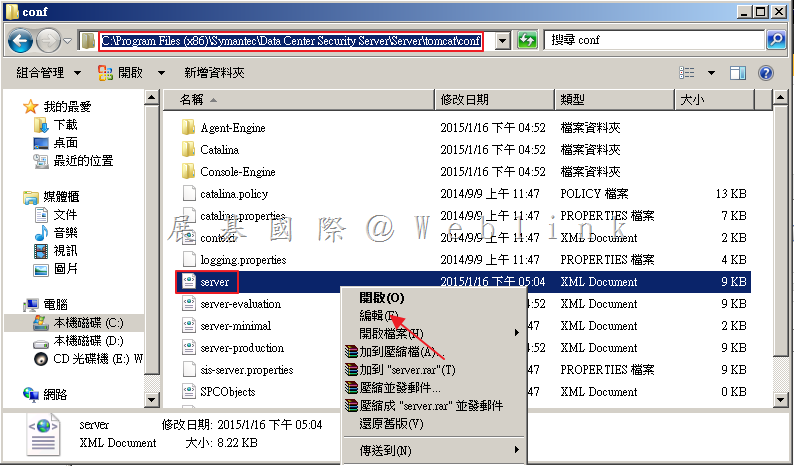
4. 以滑鼠右鍵點選「server.xml」,選取「編輯」。
5. 可看到「url=”jdbc:jtds:sqlserver://XXX.XXX.XXX.XXX/XXXXXX;instamce=XXXX”」然後將兩個紅色部分更換為新的DB Name,儲存檔案。
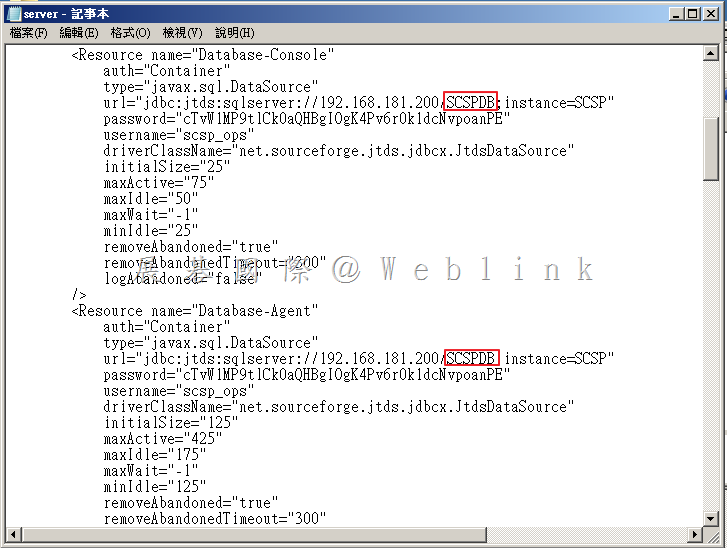
6. 啟動「Symantec Data Center Security Server Manager」,即可正常登入。
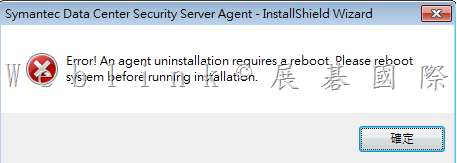
透過新增移除程式 移除 DCS Agent 後,重新開機後卻無法再次安裝 DCS Agent
出現以下錯誤
error!An agent uninstallation requires a reboot.
please reboot system before running installation.
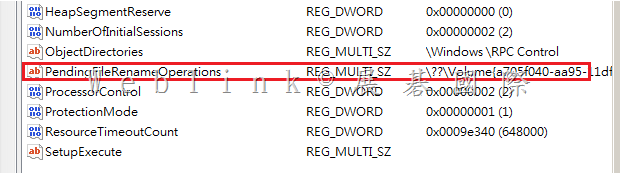
請執行 regedit
找到
HKEY_LOCAL_MACHINE\SYSTEM\CurrentControlSet\Control\Session Manager
將裏頭的 PendingFileRenameOperations 刪除
或是寫成批次檔
REG DELETE “HKLM\SYSTEM\ControlSet001\Control\Session Manager” /v PendingFileRenameOperations /f
如果仍無法安裝,請再加以下這幾個
REG DELETE “HKLM\SYSTEM\CurrentControlSet\Services\SISIDSRegDrv” /f
REG DELETE “HKLM\SYSTEM\CurrentControlSet\Services\SISIPSDriver” /f
REG DELETE “HKLM\SYSTEM\CurrentControlSet\Services\SISIPSNetFilter”
REG DELETE “HKLM\SYSTEM\CurrentControlSet\Services\EventLog\System\SISIPSNetFilter” /f
DCS Agent 移除指令如下:
MsiExec.exe /X{3D24482F-98BD-48DD-AA62-8B24BFDE7329} /qn
【Unattended uninstallation of an agent】
You can perform an unattended (silent) uninstallation of an agent using the
agent.exe or agent-windows-nt.exe executable and InstallShield and Windows
Installer commands.
The following command structure shows the sequencing:
MsiExec.exe /X{<PRODUCT CODE>} /qn /l*v!+ <UNINSTLL LOG FILE>
The <PRODUCT CODE> is the Symantec Critical System Protection uninstall
string necessary for MsiExec.exe. It is in the following directory:
HKLM\SOFTWARE\Microsoft\Windows\CurrentVersion\Uninstall
For Windows 2008 64-bit system, the <PRODUCT CODE> is in the following
directory:
HKLM\SOFTWARE\Wow6432Node\Microsoft\Windows\CurrentVersion\
Uninstall
Browse the list of IDs. Locate the Symantec Critical System Protection agent
application by looking at the properties in the right pane. Note the
UinstallString string, and copy and modify it. For example:
MsiExec.exe /X{3D24482F-98BD-48DD-AA62-8B24BFDE7329} /qn /l*v!+
C:\SISAgentUninstall.log
The system reboot is suppressed after the uninstallation.
複寫夥伴說明與設定總整理
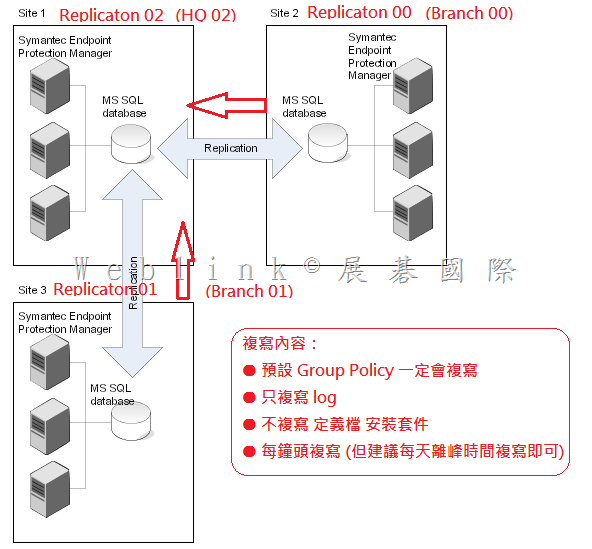
1. 我的 LAB 是如下設定
(1) 先在 【Branch 00】 透過 伺服器設定精靈 設定 【HQ 02】為複寫夥伴
(2) 再在【Branch 01】 透過 伺服器設定精靈 設定 【HQ 02】為複寫夥伴
(3) 複寫夥伴間的 【群組、政策】一定會複寫
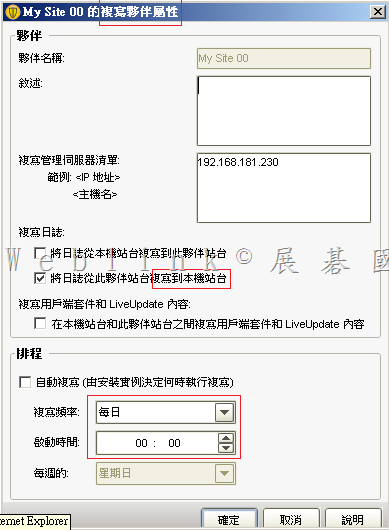
(4) Log 設定成只由 Branch 複寫至 HQ
(5) 定義檔與安裝套件不進行複寫
(6) Production環境下,複寫頻率建議不要低於每天,並請於離峰進行
2. 以下是架構圖
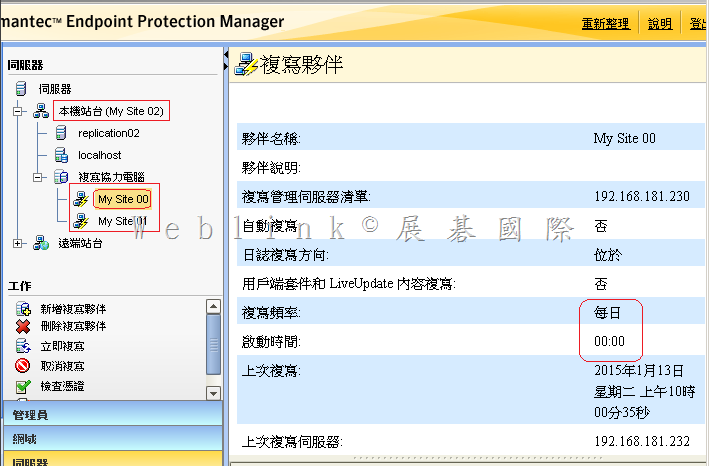
3. 在 HQ 02 看到的複寫夥伴設定
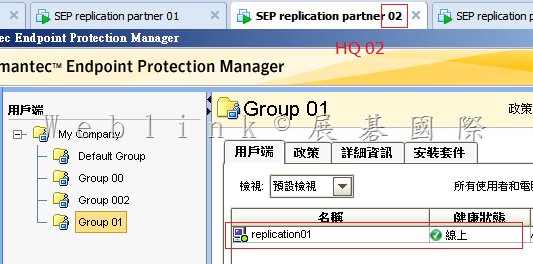
4. 如此的設定,會形成只有在 HQ 02 看到的用戶端才不會是複寫
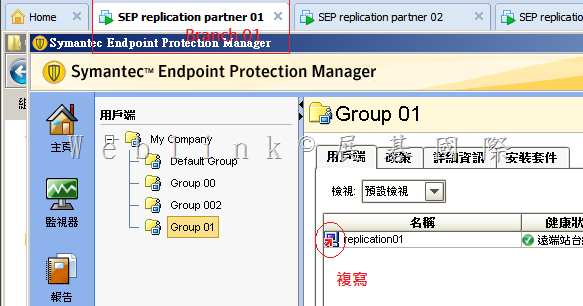
5. 查看一下管理伺服器的清單
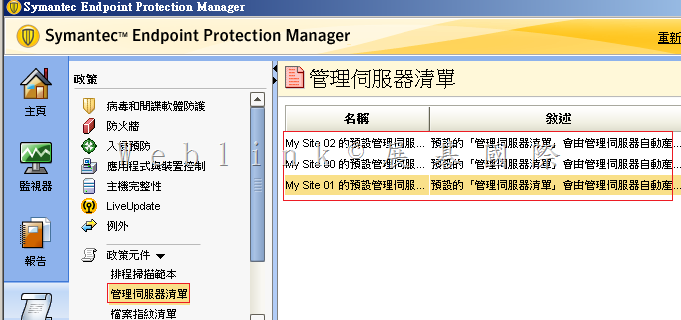
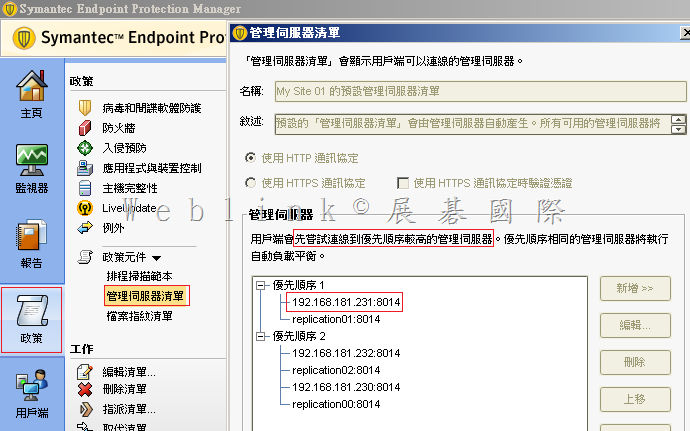
若您因頻寬的關係,確定不允許本地端的用戶端不得在無法連線本地端 SEPM 時轉而向其他站台 SEPM 報到、獲取更新、回報 log 等,請您刪除優先順序2的項目
因為預設的【管理伺服器清單】無法編輯,請您複製→貼上後,進行刪除,並將新的【管理伺服器清單】套給相對應的群組
6. 同時要設定好每個群組使用的是那一個【管理伺服器的清單】(群組所在的地區要優先使用自己區域內 SEPM 當管理伺服器)
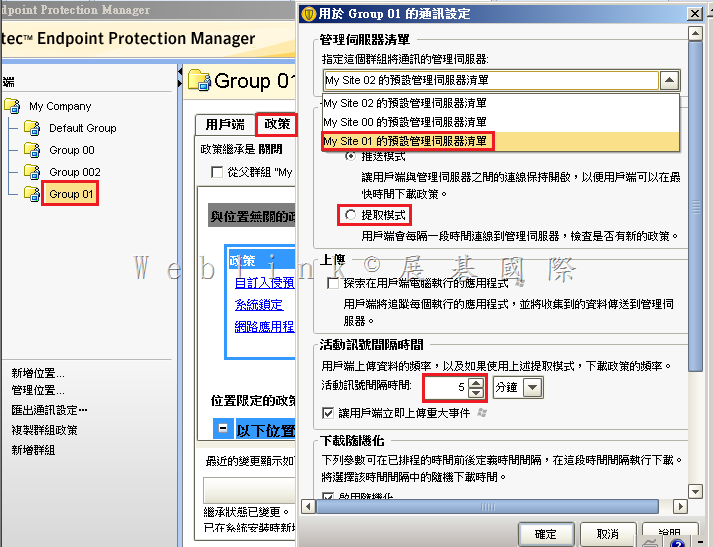
7. 各個群組調整好各自的【管理伺服器清單】後,便可發現群組內的用戶端都是就近向區域內的 SEPM 報到、更新、回報 log 了
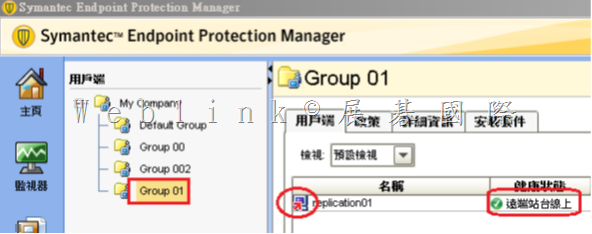
以下是在 HQ 02 看到只有 Group 002 (管理伺服器 第一順位 是 HQ 02 ) 內的用戶端才是線上
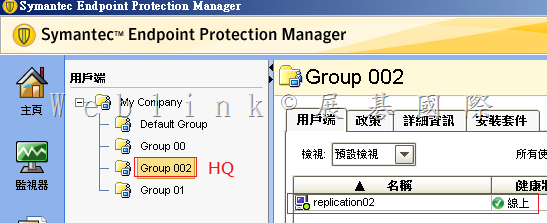
而在 HQ 02 看到Group 00、 Group 01 (管理伺服器 第二順位 是 HQ 02 ) 內的用戶端顯示為複寫圖示 (遠端站台線上)