分類: Uncategorized

  • 針對 SEPM 弱點掃描 CVE-2007-6750

    問題:

    • 針對 SEPM 進行弱點掃描發現 CVE-2007-6750

    版本:

    • 12.1.2 ~ 12.1.3

    解決方案:

    如果無法立即升級,可先進行下述設定。這種解決方法僅適用於上面提到的版本(12.1.2 ~ 12.1.3)。

    如果版本屬於 12.1.2 以前,應該升級直接到 12.1.4 或更高版本。

    1. 請先行下載 mod_reqtimeout.so

    2. 將文件複製到 %SEPM_Install_Dir%\apache\modules。
    (注 ​​:在大部份的系統中,預設的 SEPM 安裝路徑是 C:\Program Files(x86)\Symantec\Symantec Endpoint Protection Manager)

    3. 用記事本開啟 %SEPM_Install_Dir%\apache\conf\httpd.conf,於檔案最後修改並增加下面內容

    LoadModule reqtimeout_module modules/mod_reqtimeout.so
    <IfModule reqtimeout_module>
    RequestReadTimeout header=20-30,MinRate=256 body=100-120,MinRate=512
    </IfModule>

    4. 重新啟動 Symantec Endpoint Protection Manager Webserver 的服務。

    可參考 http://www.symantec.com/business/support/index?page=content&id=TECH205208
  • [SEP]Symantec Endpoint Protection Manager 主控台升級

    問題:

    • 如何將 Symantec Endpoint Protection Manager 主控台升級版本

    版本:

    • 11.0.X
    • 12.1.X

    解決方案:

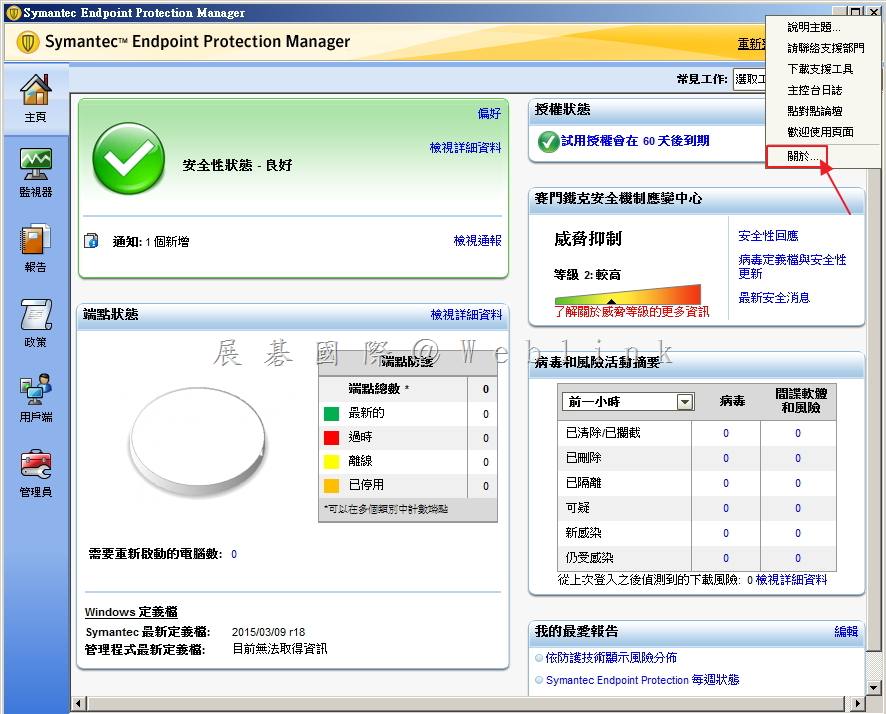
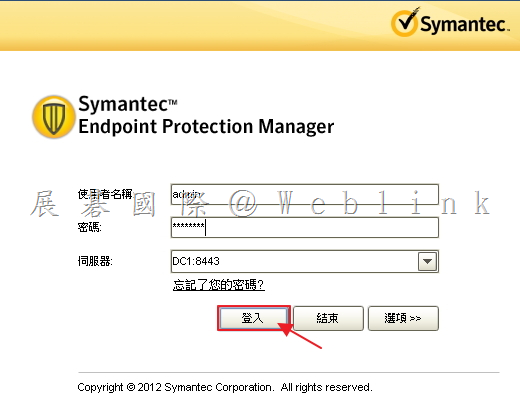
    1. 登入Symantec Endpoint Protection Manager。

    image

    2. 點選右上角「說明」,接著點選「關於」。

    image

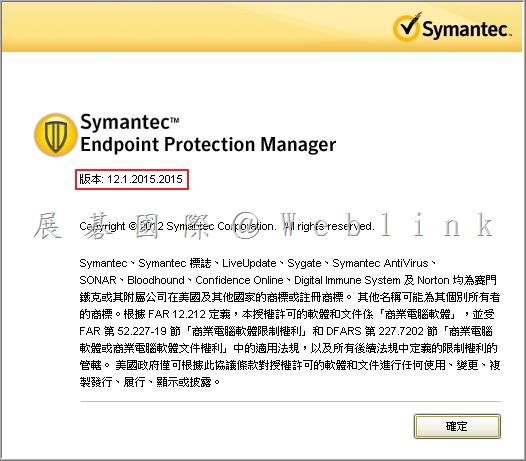
    3. 看到目前使用版本為:12.1.2015.2015。

    image

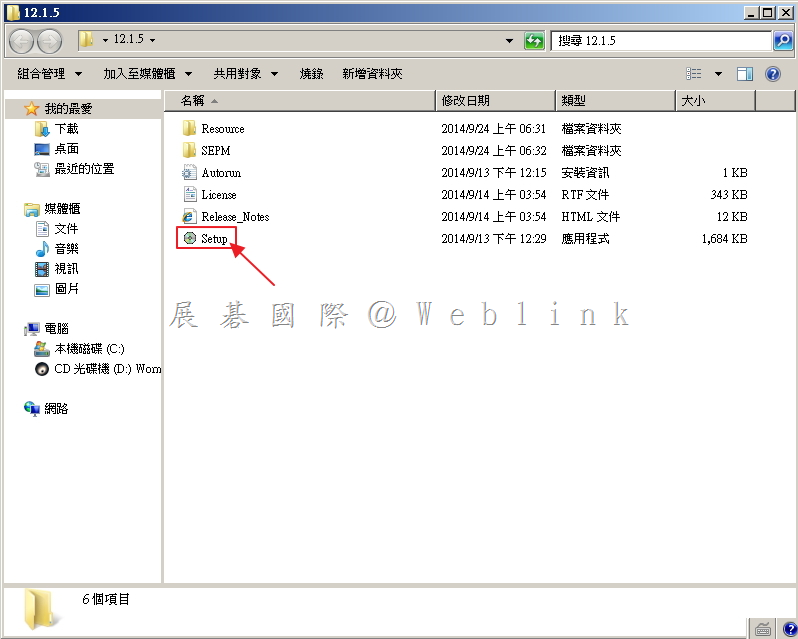
    4. 開啟新版的安裝程式。

    image

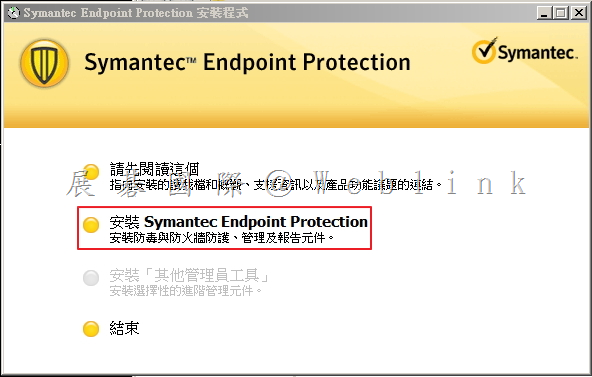
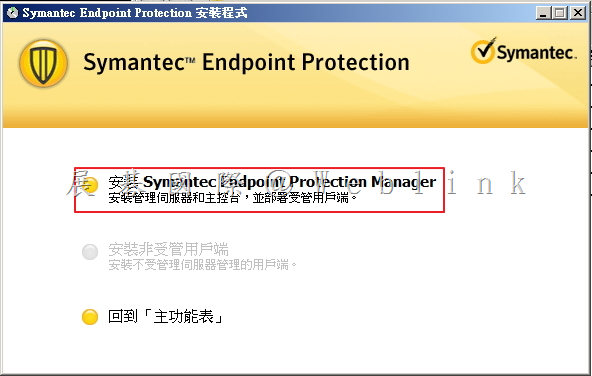
    5. 點選「安裝Symantec Endpoint Protection」。

    image

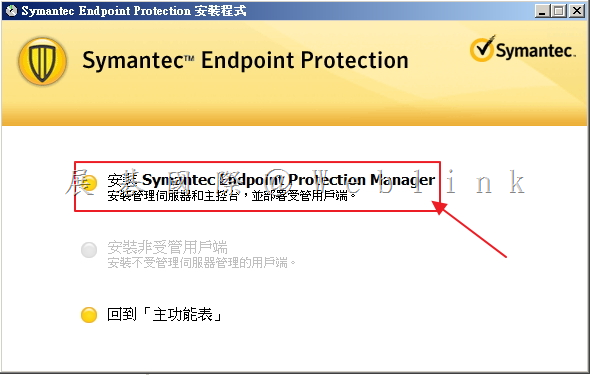
    6. 點選「安裝Symantec Endpoint Protection Manager」。

    image

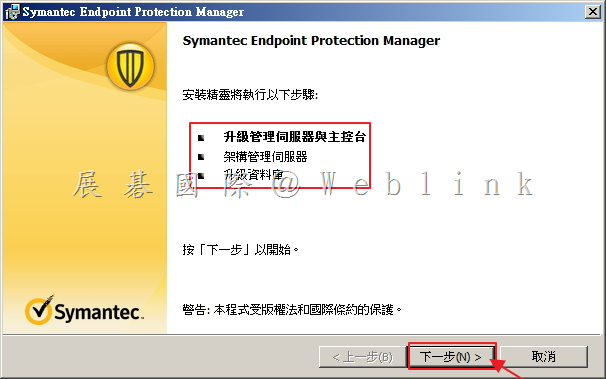
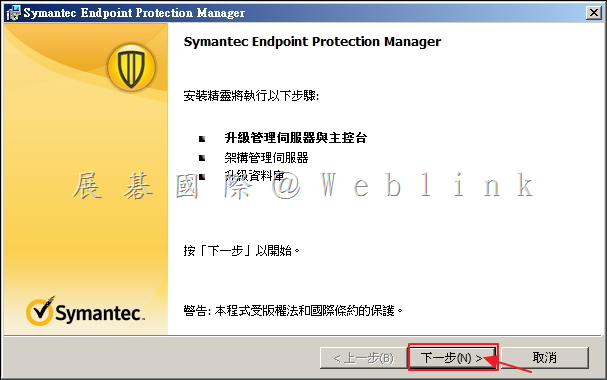
    7. 準備進行升級管理伺服器與主控台,點選「下一步」。

    image

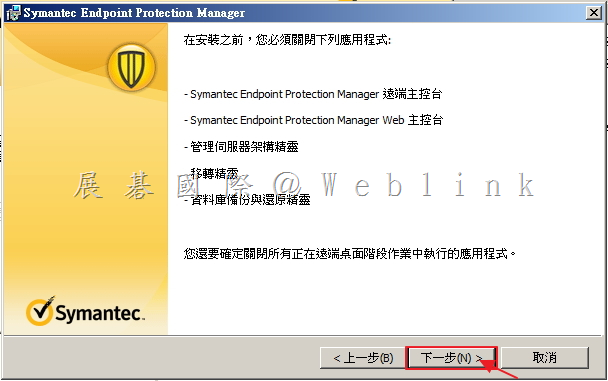
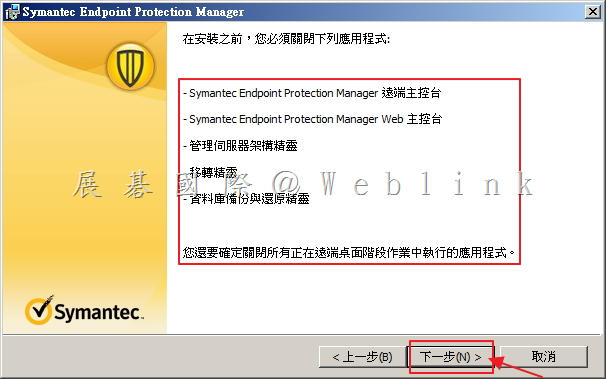
    8. 確認下列應用程式已關閉,接著點選「下一步」。

    image

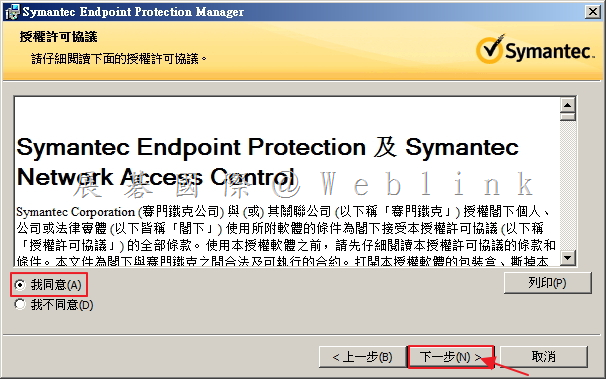
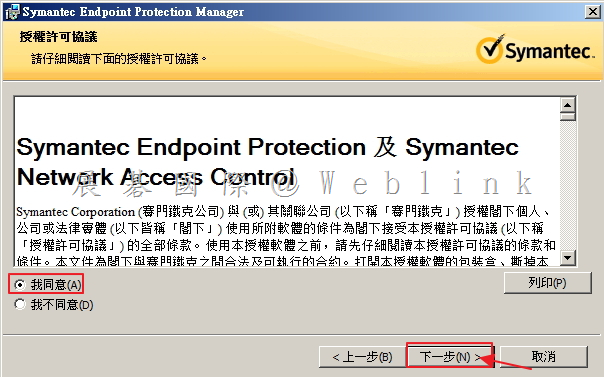
    9. 點選「我同意」,接著點選「下一步」。

    image

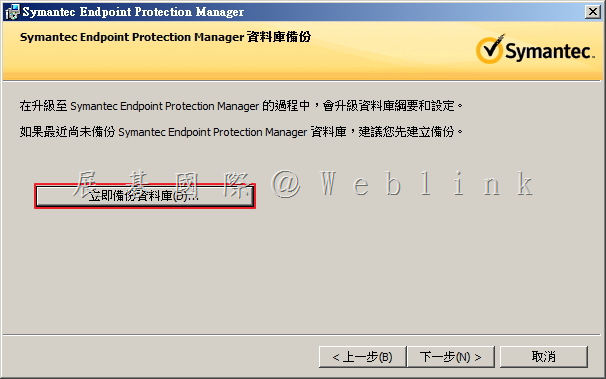
    10. 點選「立即備份資料庫」。(若已備份可忽略)

    image

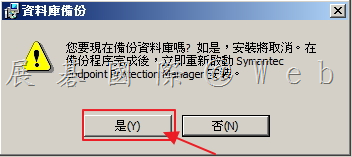
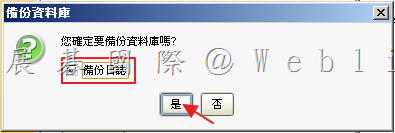
    11. 開始進行資料庫備份,點選「是」。

    image

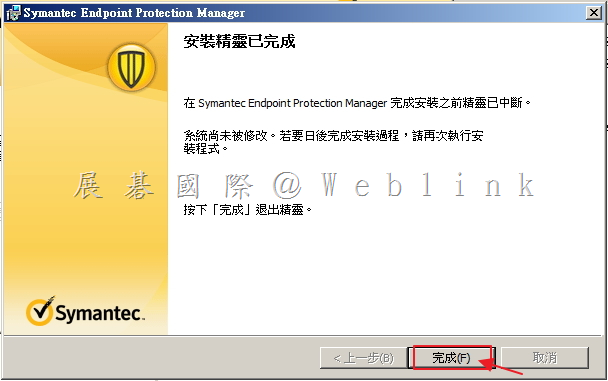
    12. 點選「完成」。

    image

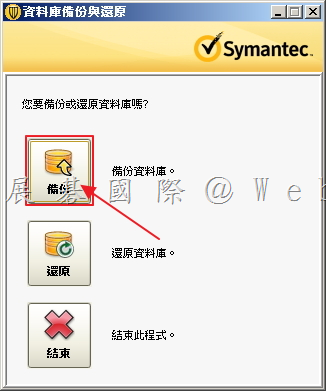
    13. 點選「備份」。

    image

    14. 確認是否要「備份日誌」,接著點選「是」。

    image

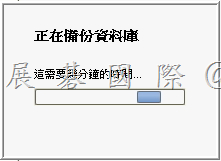
    15. 備份資料庫中。

    image

    16. 備份完成,點選「確定」。

    image

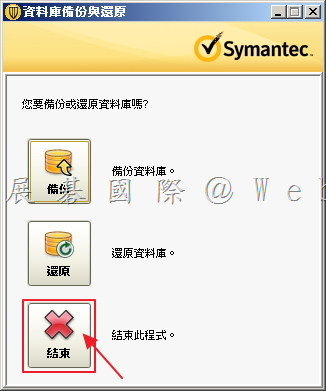
    17. 備份完畢,點選「結束」。

    image

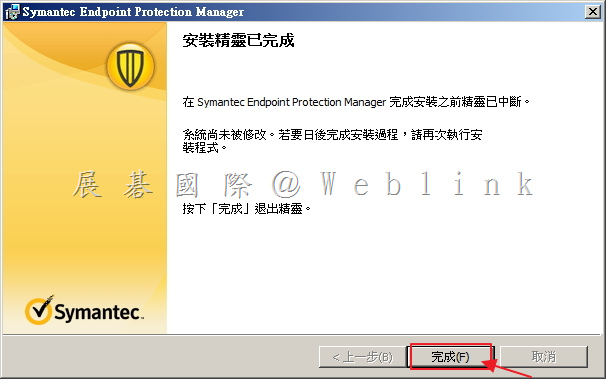
    18. 點選「完成」退出精靈。

    image

    19. 再次點選「安裝Symantec Endpoint Protection Manager」。

    image

    20. 準備升級管理伺服器與主控台,點選「下一步」。

    image

    21. 確定下列應用程式已關閉,接著點選「下一步」。

    image

    22. 授權許可協議,點選「我同意」,接著點選「下一步」。

    image

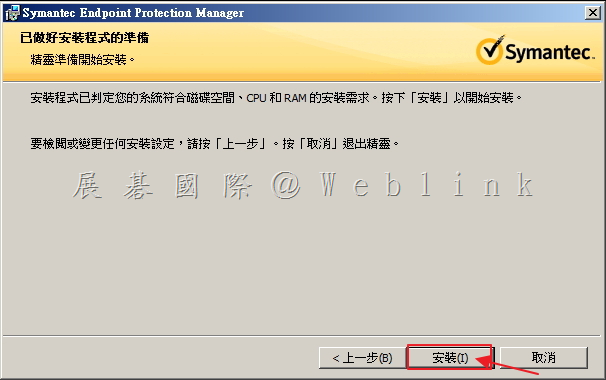
    23. 安裝準備完成,接著點選「安裝」。

    image

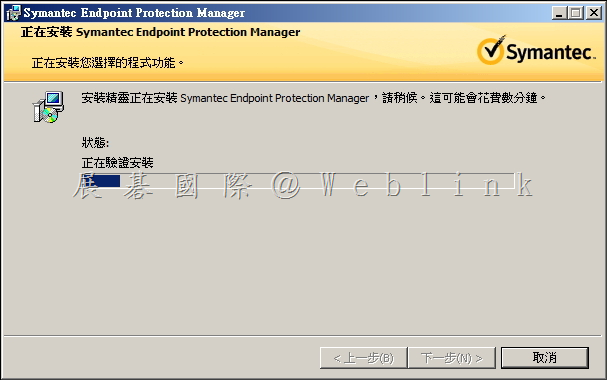
    24. 正在安裝中。

    image

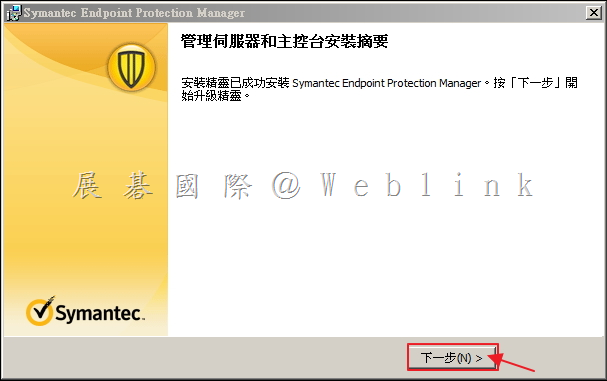
    25. 安裝完成,準備升級,點選「下一步」。

    image

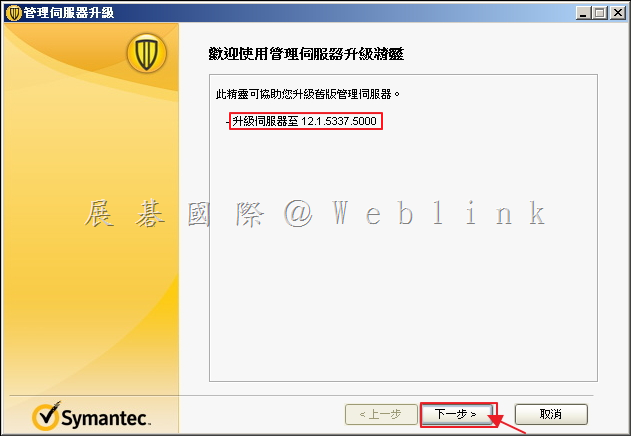
    26. 確認升級伺服器至剛剛所安裝的版本,接著點選「下一步」。

    image

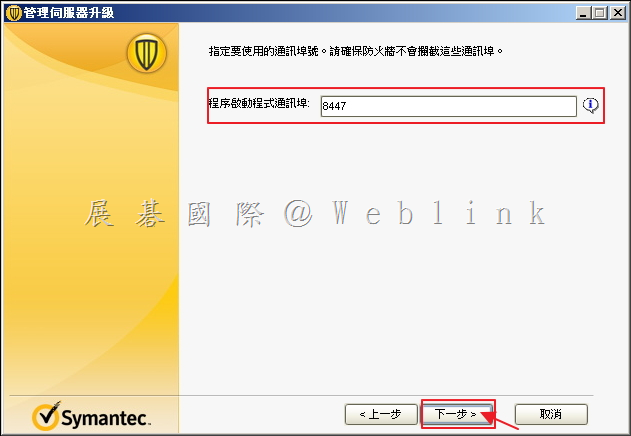
    27. 確認通訊埠號,接著點選「下一步」。

    image

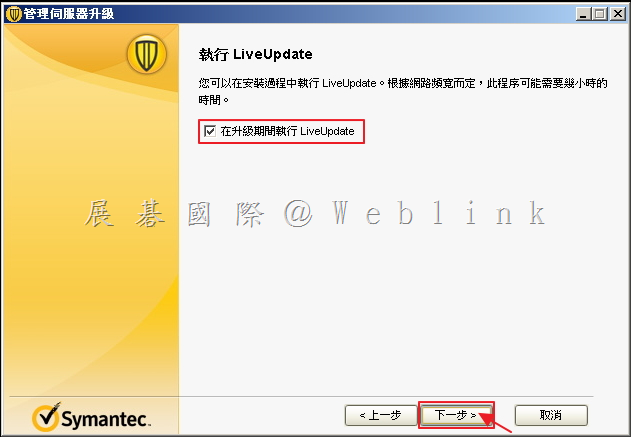
    28. 確認升級伺服器時,是否執行LiveUpdate,接著點選「下一步」。

    image

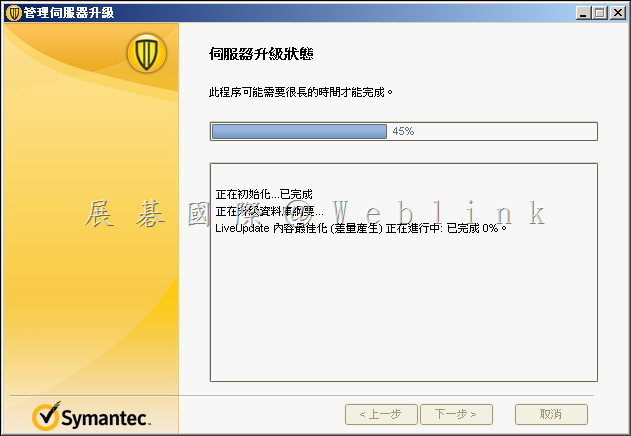
    29. 伺服器升級中。

    image

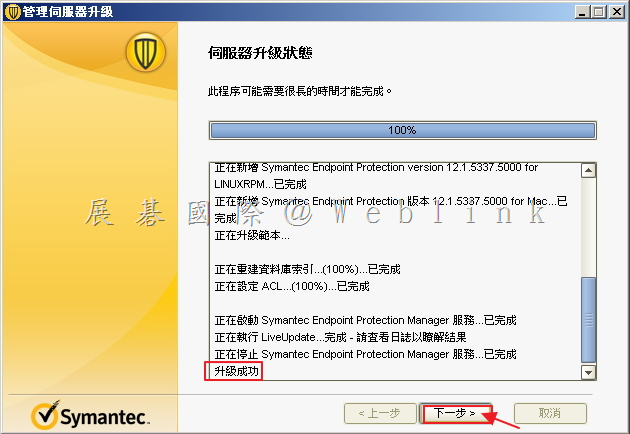
    30. 升級成功,接著點選「下一步」。

    image

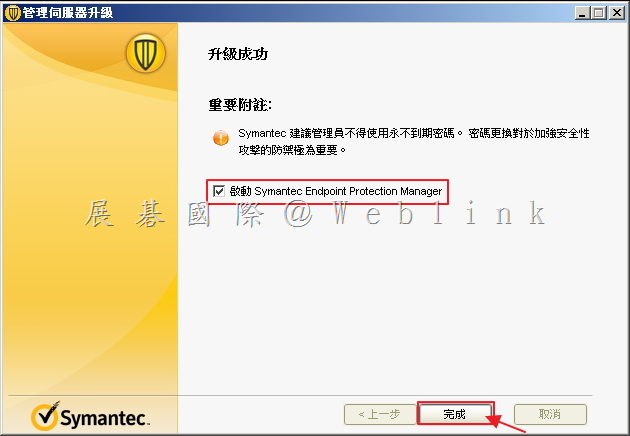
    31. 升級成功,確認是否要「啟動Symantec Endpoint Protection Manager」,接著點選「完成」。

    image

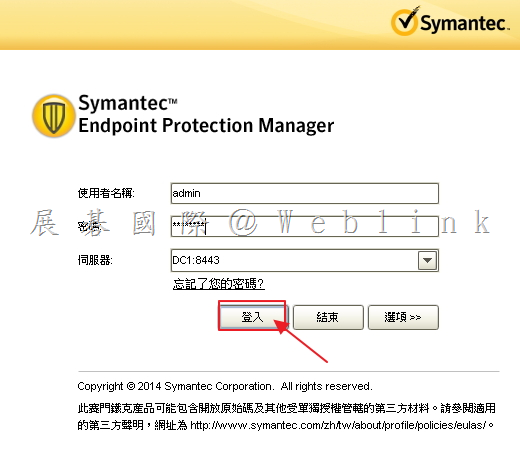
    32. 登入Symantec Endpoint Protection Manager。

    image

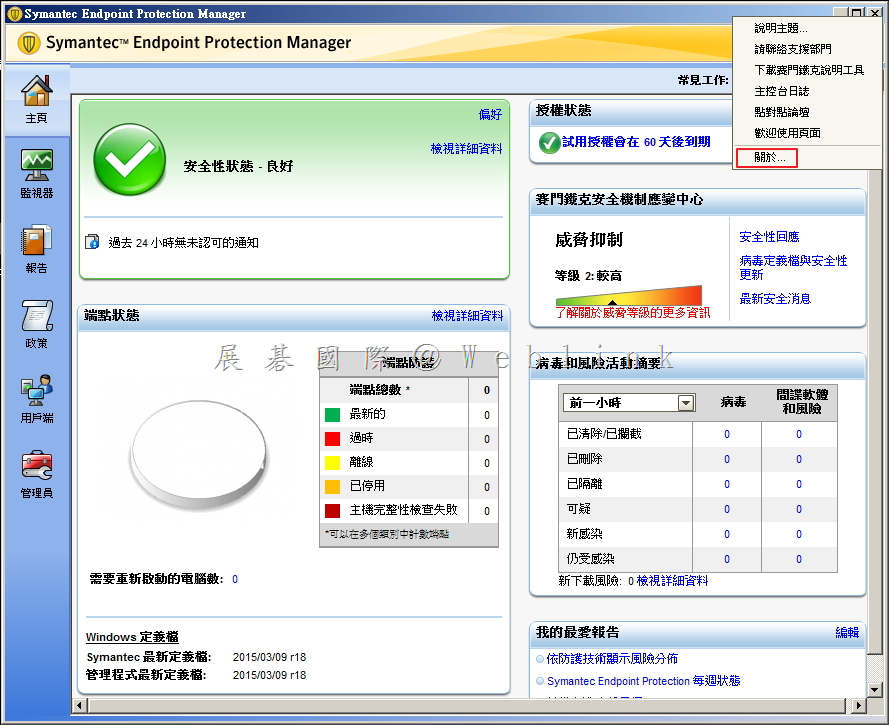
    33. 點選右上角「說明」,接著點選「關於」。

    image

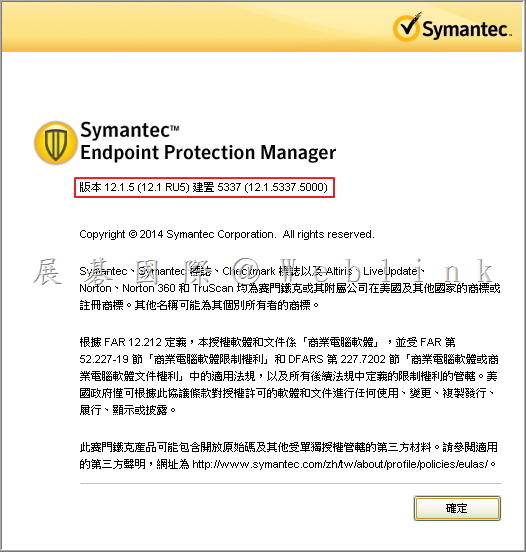
    34. 可看到版本已經更新為12.1.5(12.1 RU5),代表更新完成。

    image

  • 睡前來點音樂,不用擔心iPhone播放到沒電~

    我想很多人都有睡覺時會用iPhone來放點音樂來舒壓的習慣。

    但又怕人已經睡著但音樂還在撥放,當一覺醒來時發現手機已經唱到「艘」聲(沒電了)。

    別擔心,這裡有個實用的小技巧傳授給你。

    讓你的iPhone可以在一定時間後自動停止撥放音樂以節省電源。

    來;請按照以下步驟操作。

    首先先點選『時鐘』

    clip_image002

    再來先點選右下角的『計時器』後;再點選『當計時結束』。

    clip_image004

    之後滑到最下面,點選『停止撥放』再點選右上角的『設定』。

    clip_image006

    當所有的操作都結束後,把時間設定好後再按下開始就可以了。

    clip_image008

    如此一來就可以安心的一覺到天亮啦~

    有需要的人快按照這些步驟來設定吧。

  • Garmin 的景點書,好棒啊!但要如何安裝呢?

    透過景點書除了可以了解各景點的訊息外,也可以直接幫你導航到該景點。很方便也很好用的東西,對吧?

    可是好用歸好用;但若是想放幾本卻發現機器內部儲存空間不足該怎麼辦!?

    哼哼…別緊張;現在來教你一個方法解決這個問題。

    那就是把景點書放在記憶卡中,這樣就不佔機器儲存空間啦~首先;到原廠下載需要的景點書(網址為:www.garmin.com.tw)。

    然後點右上角的『地圖&加值服務』→『景點書』;再選擇喜歡的景點書下載。

    clip_image002

    clip_image004

    下載完畢之後把它解壓縮,解壓後的檔案名稱為『***.gpi』。

    複製它,然後把他放在記憶卡根目錄下的GarminPOI之中(沒有的話就新建一個)。

    clip_image006

    然後就完成啦,很簡單吧。

    複製完後把記憶卡插入Garmin 的擴充槽,就會發現在景點書目錄下多一個項目。

    以下二張圖來告訴各位差別在那邊。

    原本開啟Garmin 的景點書只有二本…

    clip_image008

    完成上述步驟後就多了一本!!

    clip_image010

    這樣就確認下載安裝成功,那麼;好好享受吧~

  • 為什麼我的Windows 8沒有授權貼紙咧?

    答案很簡單,就環保呀……好啦;開玩笑的。最主要是PC& NB出貨 Windows 8的合法性是透過GML(Genuine Microsoft Label 英文字的縮寫,『微軟正版標籤的意思』),來做識別。

    詳細說明如下:

    一、關於Windows 8 PC& NB出貨已不再張貼過往Windows 7 所使用的COA(Certificate Of Authenticity英文字的縮寫,『真品證明書』的意思),所以Windows 8的合法性是透過GML來做識別!

    二、下圖為 Windows 8 Pro (專業版)GML的辨識方式, 基本上它具有防偽設計, 透過光線反射可從不同角度下反射出不同的顏色(藍←→紫)。

    clip_image001

    而Windows 8(Standard)的話,在不同角度下則是依洋紅色←→綠色的方式來變化。

    clip_image002

    三、Windows 7 與Windows 8 的差別在於

    Windows 7 所使用的COA上面有25個英文+阿拉伯數字的產品序號,請參考下圖紅框處。

    clip_image002[1]

    Windows 8所使用的 GML產品序號在主機板的 BIOS內,必須透過原廠才能查詢得到產品序號,一般使用者無法得知。

    所以說基本上有Windows 8 GML貼紙即可放心,你電腦裡的作業系統是有合法授權的。

    關於COA的特性有以下幾點:

    一、COA的整個背面都有黏性,且其左側新的Voile窗口墊有襯底,可確保黏著劑完全緊貼。現在左側只有單一條防偽線。紙張內建了交織防偽線,而且當防偽線出現在表面時,就會呈現隨機的紙質纖維。

    二、COA有防偽印模凹口和縮影字樣。

    三、在產品金鑰和追蹤號碼之上新塗佈了一層透明漆,可使這些獨特印刷字體加倍耐久。

    四、COA有二維條碼和人眼可判讀的貨號及追蹤號碼,且同樣為三色印刷。

    五、COA有變色墨水邊緣,從不同的角色觀看時,會從綠色變成洋紅色。

  • 如何聰明的下載acer PC、NB的驅動程式。

    Acer產品更新韌體及驅動程式不用那麼麻煩了~

    首先到www.acer.com.tw,點選上方的『服務支援』。

    image

    接著點選『驅動程式與說明手冊』。

    image

    然後在『依序號或SNID搜尋』上輸入序號或SNID,輸入完後按下『搜尋』

    image

    接著網站就會開始搜尋,然後把符合的驅動程式都列出來任君下載

    image

    如何?很簡單吧。

    這樣一來就不用在那先點類型、點型號、點作業系統那樣繁複的手續才能下載驅動程式。

  • 有關【Exchange (online) 單一使用者設定多網域信箱是否能在寄信時任意選取使用者 (搭配 POP3) 】

    有關【Exchange (online) 單一使用者設定多網域信箱是否能在寄信時任意選取使用者 (搭配 POP3)

    經測試是可行的

    請參考以下畫面

    1. 單一使用者設定多個網域信箱

    clip_image001

    2. 在 outlook分別設定 【Exchange 信箱 (allen_chung@ks010s.org ) 】與【POP3信箱 (allen_chung@ks010s.org ) 】

    clip_image002

    Outlook中分別設定好兩個 Exchange 信箱 ( Exchange & POP3 )

    clip_image003

    記得讓 POP3 收信後仍保留 Exchange 上的信件

    clip_image004

    3. 接著來進行測試

    clip_image005 clip_image006

    4. 兩封信都在【Exchange 信箱 (allen_chung@ks010s.org ) 】收到了

    clip_image007

    5. 【POP3信箱 (allen_chung@ks010s.org ) 】沒看到任何寄進來的信 (剛好是我們希望的,等一下試試手動傳送接收)

    clip_image008

    6. 接著來測試回信是否可以選擇主要寄件者以外的其他寄件者

    allen_chung@ks010s.org 回信給 allen_chung@weblink.com.tw 】OK

    clip_image009

    allen_chung@ks010s.onmicrosoft.com 回信給 allen_chung@weblink.com.tw 】也OK

    clip_image010

    收到的回信,(寄件人) 也都是正確的

    clip_image011

    7. 【POP3信箱 (allen_chung@ks010s.org ) 】的寄件備份

    clip_image012

  • 有關【Exchange (online) 單一使用者設定多網域信箱是否能在寄信時任意選取使用者 (搭配 POP3) 】

    有關【Exchange (online) 單一使用者設定多網域信箱是否能在寄信時任意選取使用者 (搭配 POP3)

    經測試是可行的

    請參考以下畫面

    1. 單一使用者設定多個網域信箱

    clip_image001

    2. 在 outlook分別設定 【Exchange 信箱 (allen_chung@ks010s.org ) 】與【POP3信箱 (allen_chung@ks010s.org ) 】

    clip_image002

    Outlook中分別設定好兩個 Exchange 信箱 ( Exchange & POP3 )

    clip_image003

    記得讓 POP3 收信後仍保留 Exchange 上的信件

    clip_image004

    3. 接著來進行測試

    clip_image005 clip_image006

    4. 兩封信都在【Exchange 信箱 (allen_chung@ks010s.org ) 】收到了

    clip_image007

    5. 【POP3信箱 (allen_chung@ks010s.org ) 】沒看到任何寄進來的信 (剛好是我們希望的,等一下試試手動傳送接收)

    clip_image008

    6. 接著來測試回信是否可以選擇主要寄件者以外的其他寄件者

    allen_chung@ks010s.org 回信給 allen_chung@weblink.com.tw 】OK

    clip_image009

    allen_chung@ks010s.onmicrosoft.com 回信給 allen_chung@weblink.com.tw 】也OK

    clip_image010

    收到的回信,(寄件人) 也都是正確的

    clip_image011

    7. 【POP3信箱 (allen_chung@ks010s.org ) 】的寄件備份

    clip_image012

  • 有關 PGP logs 的 purge

    1.  How long will the Symantec Encryption Management Server purge the logs?
    The SEMS purge the logs in 1months time.

    2. Where can I set the purge interval and find the logs percentage of hard disk usage?
    You can set the purge time of the logs in the crontab.


    In /etc/crontab edit the line

    0 0 * * * root /usr/bin/pgpdellog.pl —days=30 /var/log/ovid >& /dev/null

    and either change it to the desired value (–days=XX)

    or comment the entry completely if the logs may not be deleted.
    (by adding a # in front)

    Depending on the requirements another solution might be to retain regular backups (which also contain the logfiles).


    3. Location of the logs are available at 2 places1

    (1) /var/log/ – General system logs
    (2) /var/log/ovid/ – pgp process logs

    4.If you want to list the size of the folder size please use
    du -sh* or du -sh /var/log/ovid

    You can use winscp to copy the logs from the linux machine to the windows and then delete the logs manually from the specifc location as mentioned above.
    Please do not delete the parent location but only the logs inside the parent folder
    .