分類: Uncategorized

  • [SSR]為何 SSR 備份狀態會出現問號圖示?

    image

    為何 SSR 備份狀態會出現問號圖示?

    Issue

    The Status of Backup History is changed to ‘Unavailable’ if some of non-Windows NAS devices are used as the backup destination.

    Cause

    Symantec System Recovery (SSR) uses the CIFS protocol ‘change notify’ (NotifyChangeDirectory) to check the Status of Backup History.
    When ‘change notify’ is not supported on the NAS devices which are used as backup destination, SSR shows ‘Unavailable’ status.

    Solution

    Please ignore this status. Backup/restore operations are not affected.
    For example, if Samba is used, confirm that change notify parameter is set as “yes” in smb.conf file.


    http://www.symantec.com/business/support/index?page=content&id=TECH214450

  • 無法下載到 Symantec System Recovery 2013 R2

    • Symantec System Recovery 2013 R2需要 SSR 2013 R2 的授權才能在 Symantec Fileconnect 下載的到
    • SSR 2013 R2,安裝後輸入 SSR 2013 授權碼也無法通過授權
    • SSR 2013 R2 無法透過 LiveUpdate 取得

    clip_image001


    1. Symantec™ System Recovery 2013 R2 Server Edition FREE 60-day Evaluation! ( 60 天試用版可以於以下網址下載 )

    https://www4.symantec.com/Vrt/offer?a_id=88724

    clip_image003

    2.

    Enterprise Support – Symantec Corp. – Symantec System Recovery 2013 R2 General Information

    http://www.symantec.com/business/support/index?page=content&id=TECH225253

    ※ Symantec System Recovery 2013 R2需要 SSR 2013 R2 的授權才能在 Symantec Fileconnect 下載的到

    clip_image004

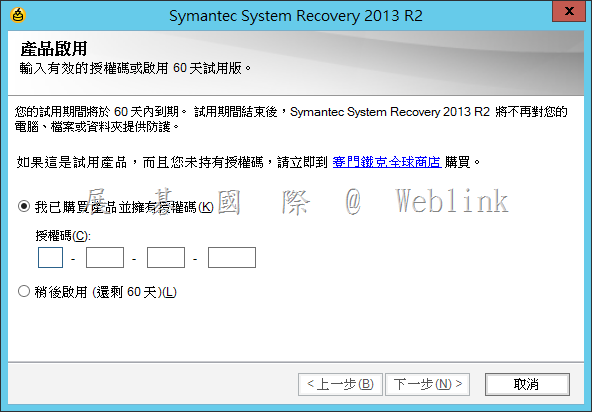
    3. 雖然下載得到 SSR 2013 R2,但安裝後輸入 SSR 2013 授權碼也無法通過授權

    clip_image005

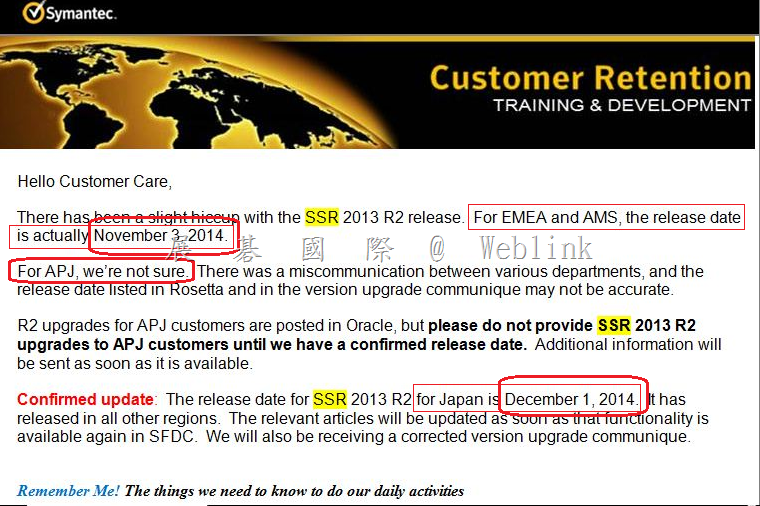
    clip_image006


    台灣地區 SSR 2013 R2 Release Day 可能會落在 12 月中下旬

    image

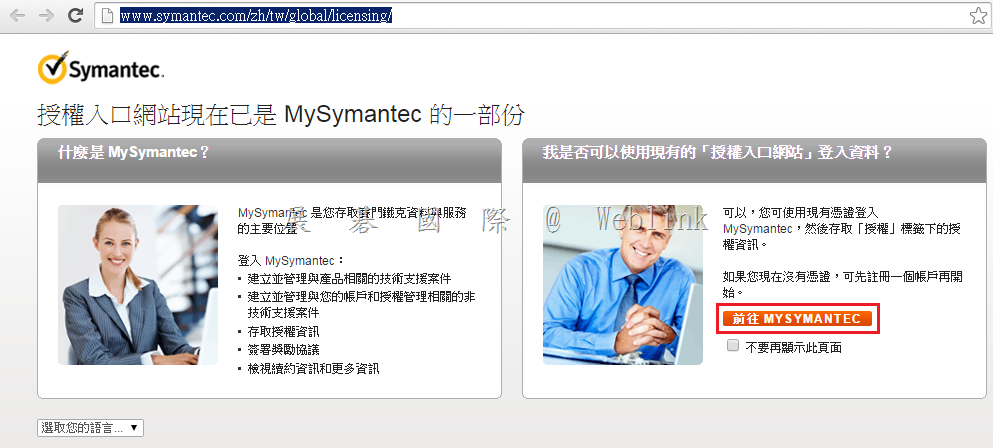
    若您的 SSR 合約仍在有效期限內,請您登入 Symantec License Portal

    http://www.symantec.com/zh/tw/global/licensing/

    image

    輸入帳號與密碼 ( 若您尚未註冊請按下下方【立即註冊】以進行註冊 )

    image

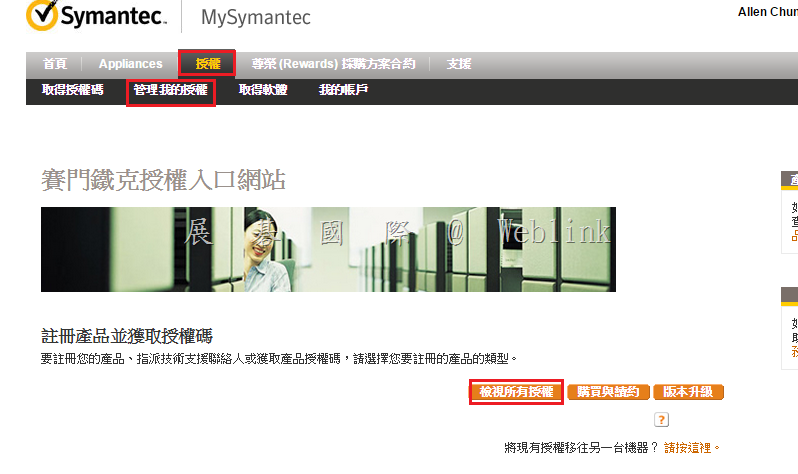
    按下【檢視所有授權】

    image

    找到您所購買的產品,並按下右方的【檢視詳細資料】

    image

    再出現的頁面中,按下【Upgrade this license】

    image

    即可取得下載序號與授權碼

    image

  • 什麼!?我的Garmin GPS每天下班會幫我自動導航!!??

    由於公司離家有點距離,所以每天都是開車通勤。而當然;現在的人在車上有一台GPS來協助導航是一件很正常平凡的事。可是最近發現到一件奇怪的事,這幾天下班時回到車上將車子發動;接著導航開機。它竟然會自己規劃好回家的路線,還會提醒我到達時間!!??本來不以為意便直接開車回家。但一天、兩天、三天…連續一個禮拜,每天下班都發生相同的事情。而且一定要下班時間才會,其它時間開機都不會發生這種情況。難道是我的導航機有自己的想法,還是有遇到奇怪的東西!?一想到就覺得好可怕……

    但身為一個工程人員,遇到這個情形當然是馬上拿給工程師看(雖然有想過要找師公…)。只見工程師對著GPS點了幾下,便了解一切情形跟我解釋。才知道原來發生的原因是Garmin 的myTrends常用行車路線記憶功能。

    clip_image002

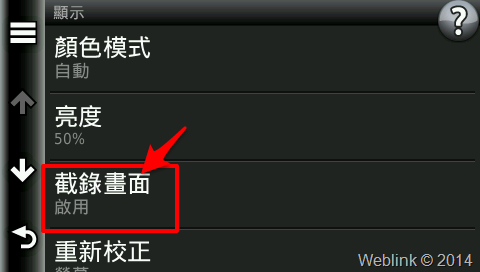
    這功能是Garmin在新世代機種中導入myTrends常用行車路線記憶功能。

    它會自動記憶駕駛者的「常用導航路線」,讓使用者不用再經過層層操作設定就會主動提示詢問是否導航前往。

    clip_image004

    所以當我們每天導航到已經存在喜愛點中的目的地。

    約一週後,當開啟機器時會把每天這時刻會到的地點於導航狀態欄提示。

    所以平常自己每天約6點半到7點下班,

    在這段時間使用導航的狀況下都會提示是否這時段要前往此目的地。

    還好這不是靈異事件,真是嚇到我自己了。

    再仔細想想有這個功能真的是很貼心的。

    clip_image006

    支援機種:nuvi 2455/2465T/2565RT/3790T

  • 有關 AZURE IN OPEN 對帳單事宜

    可以下載 Excel 報表

    image


    image


    image

  • 各地的 SEPM Server,都遇到不知不覺就塞滿,硬碟空間約100G。 除了編輯資料庫屬性外,還可透過哪些設定來避免硬碟成長過大呢?

    另外目前各地的 SEPM Server,都遇到不知不覺就塞滿,硬碟空間約100G。
    除了編輯資料庫屬性外,還可透過哪些設定來避免硬碟成長過大呢?
     
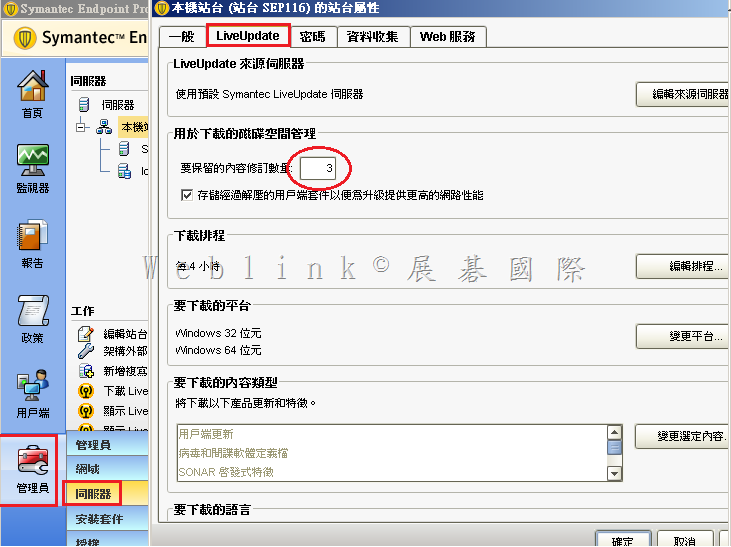
    Ans:這絕大多數是因為使用的是 12.1.4 (含)以前的版本,如果下圖保留版本設定為3,大約會佔去10G,依貴公司環境應該是設成30,那就佔了 80 90 G;又或是 log 的相關設定
     
    也可以參考以下網頁來釋放空間
    Enterprise Support – Symantec Corp. – How to free up disk space on a Symantec Endpoint Protection Manager server
    http://www.symantec.com/business/support/index?page=content&id=TECH163063
     
     image


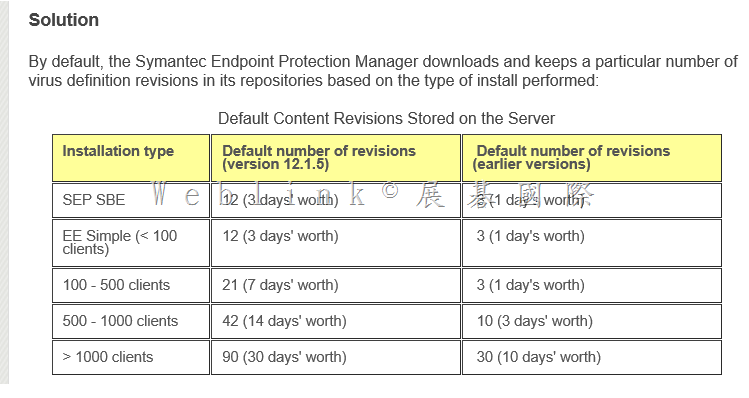
    建議您將 SEPM 升級為 12.1.5,並依照下圖設定保留版本數,12.1.5可縮減 content 空間60%
     
    Enterprise Support – Symantec Corp. – Disk space management for Endpoint Protection Manager
    http://www.symantec.com/business/support/index?page=content&id=TECH96214
     
     image

  • WIN7內建問題步驟收錄程式PSR操作說明

    之前常常看到某些電腦教學或設定檔,是用錄影方式做成的。當時我就在想要做一個這樣的檔案應該不容易,也許還得準備一台DV上腳架在旁邊待命;否則怎麼都不會有抖動現象呢?後來才發現原來有不少應用程式安裝後,就可以把畫面給擷錄下來。只是那些軟體有些要收費,有些下載後有中毒的風險!!不想付費又擔心中毒那該怎麼辦才好呢?還好Win7內建的PSR(問題步驟收錄程式)可以讓使用者簡單錄製操作過程的畫面。這支PSR主要是為了讓使用者可以把不容易描述的故障現象擷取畫面存證。讓工程師能夠迅速發現問題並解決問題。不過,拿來當成錄製教學指導的影片應用的話…說真的,其實是不適合的啦。所以還是把這支PSR當成一種故障排除的工具就好,別有太大期望啦~~(改天再來介紹真正的畫面錄影程式><)好了~接下來一樣來看圖說故事,希望大家都能受惠。

    ①、由左下方的開始圖形點一下,在「搜尋程式及檔案」處輸入「PSR」(大小寫沒差)。

    clip_image002

    ②、點兩下搜尋到的程式「PSR」,將其開啟!

    clip_image004

    ③、在剛出現的「問題步驟收錄程式」的視窗中,目前只有「開始錄製」可以點。

    clip_image006

    ④、當您想要擷取的問題準備好後,就點「開始錄製」。

    clip_image008

    ⑤、此時右上方那個「問題步驟收錄程式」的視窗會一直顯示「正在錄製」。

    只要按下滑鼠的左/右鍵;畫面會出現一個小紅圈並將畫面擷取下來!!

    且開始錄製後,也可以隨時「暫停」、「停止錄製」跟「新增註解」。

    clip_image010

    ⑥、當您點下新增註解後,畫面會整個反白;並出現一個視窗讓我們描述註解!

    clip_image012

    ⑦、當一切都完成後,點「停止錄製」來結束錄製;然後選擇路徑與自訂檔名後儲存。

    clip_image014

    ⑧、找到剛剛儲存的壓縮檔並解壓縮。

    clip_image016

    ⑨、再打開解壓縮後的檔案,就可以看這次錄製的內容有沒有問題。

    clip_image018

    ⑩、該檔的副檔名為「.mht」,需透過IE瀏覽器才能正常開啟。

    clip_image020

    ⑪、檔案開啟後的內容大致上如步驟⑩~⑫這樣,確定無誤就可交給協助人員。

    clip_image022

    ⑫、最好直接將壓縮檔整個給能協助你的人處理,由對方來抓出問題並解決它。

    clip_image024

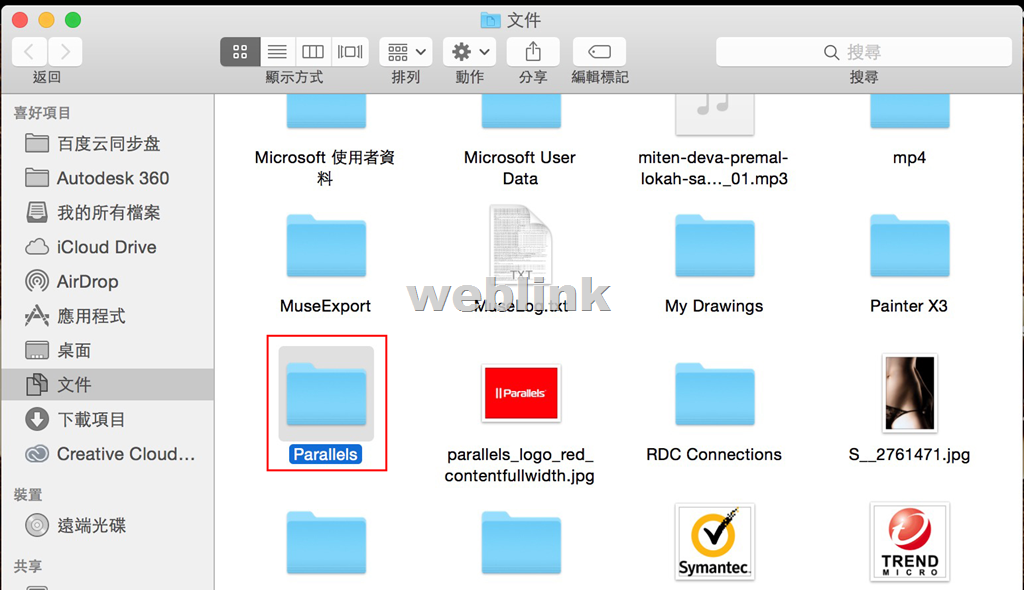
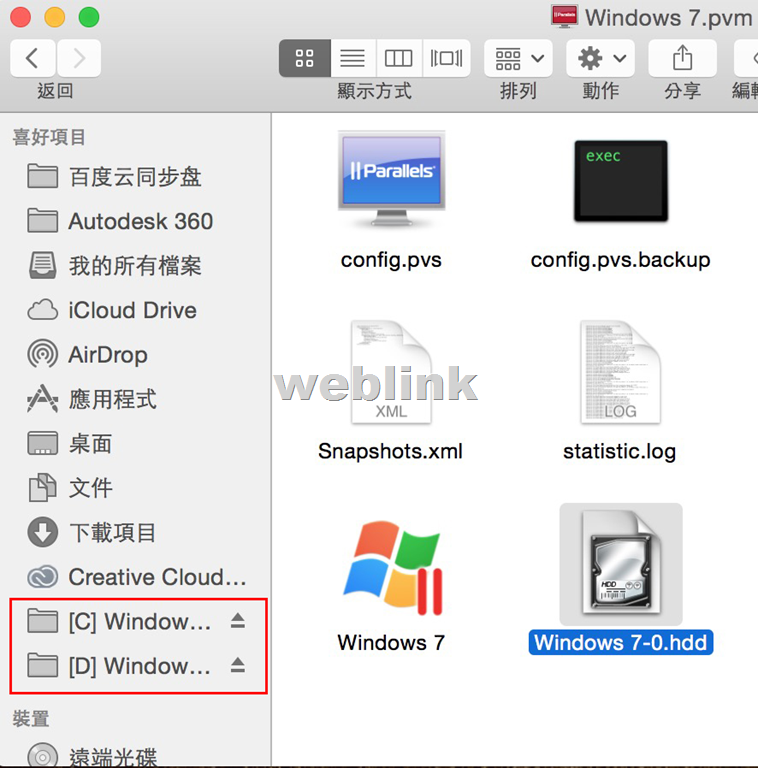
  • 如何讀取Parallels pvm內的資料

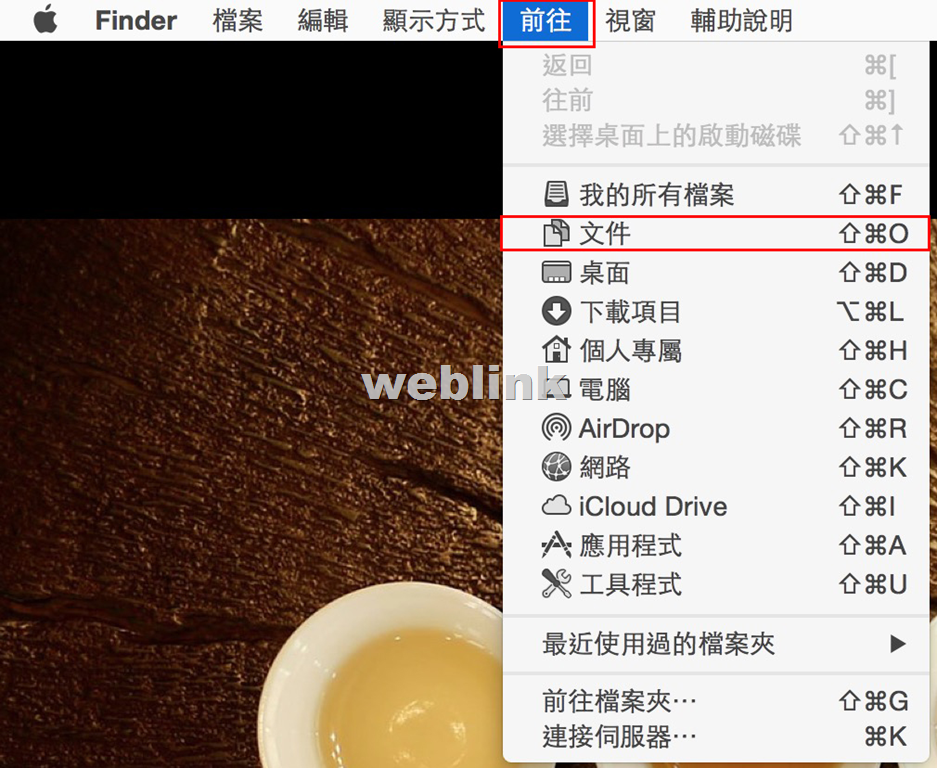
    前往→文件

    image

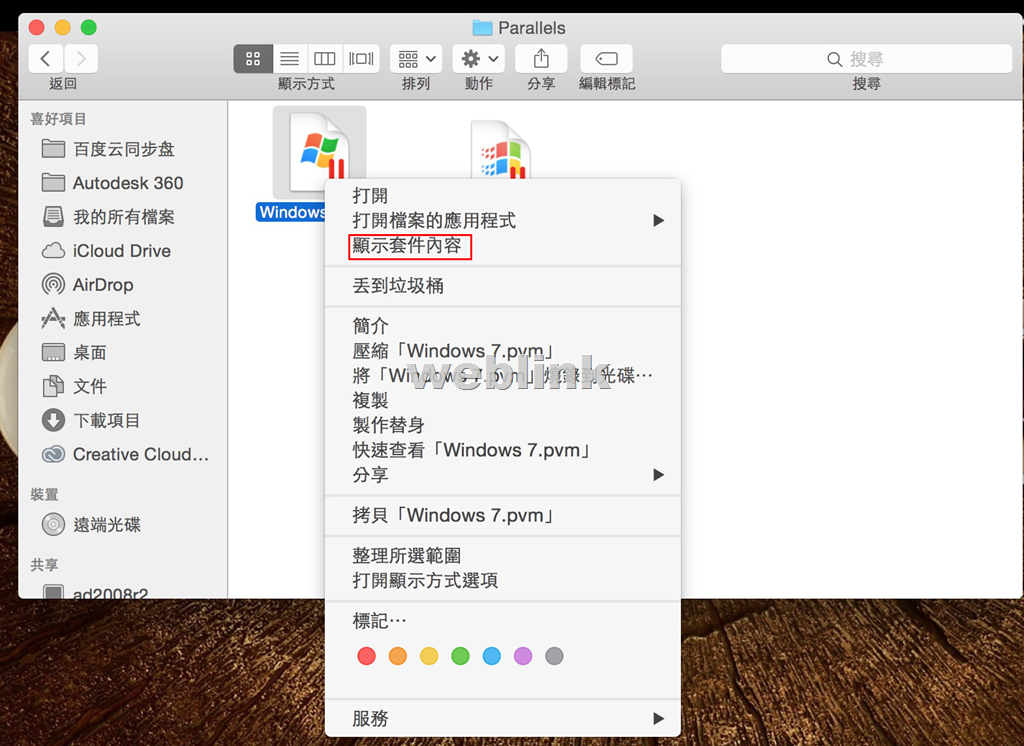
    文件→Parallels

    image

    找到虛擬機的pvm,右鍵顯示套件內容

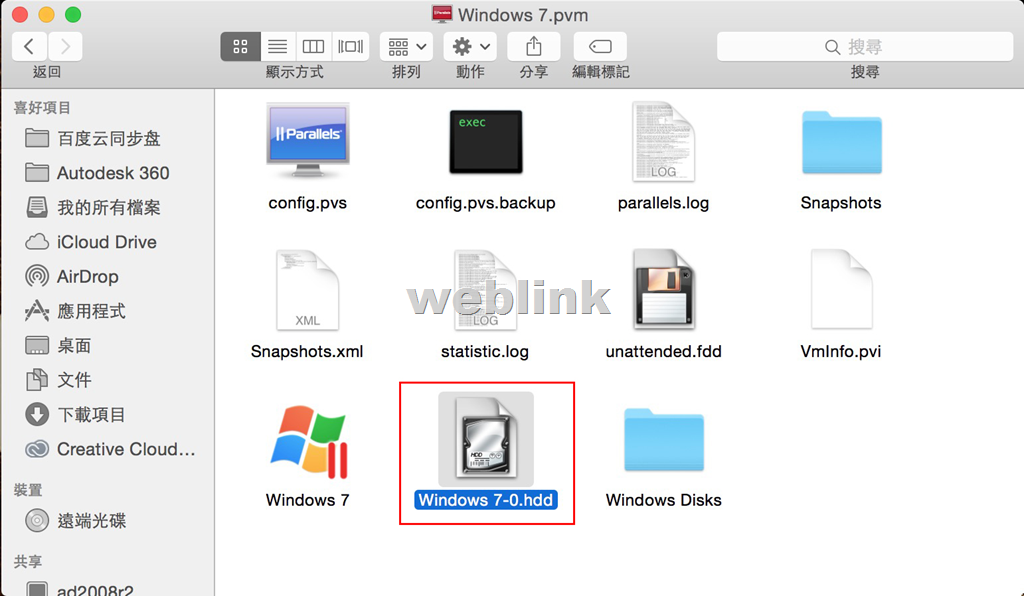
    image

    image

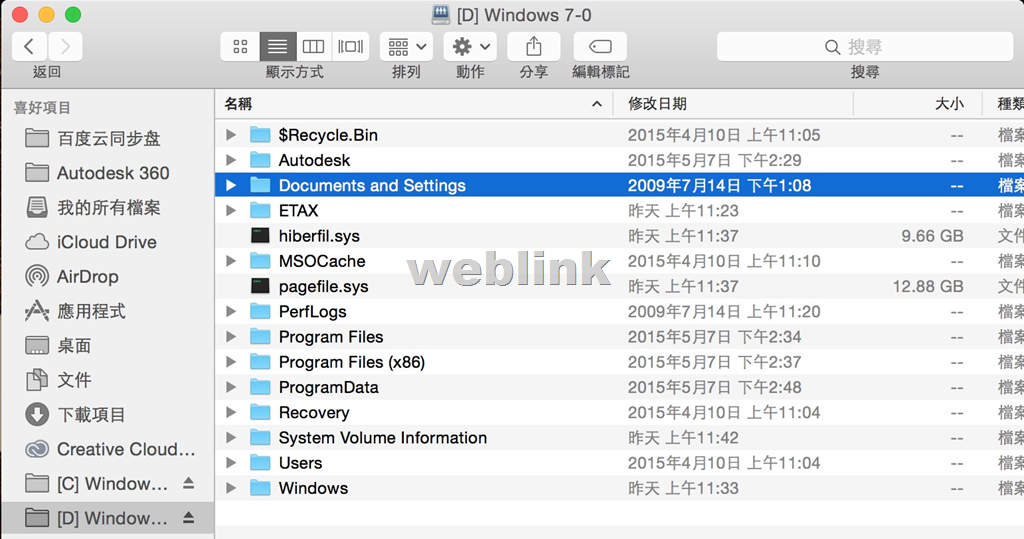
    找到.hdd檔案→滑鼠左鍵連續點擊兩下就能打開了

    image

    image
    若開不了就不排除檔案損毀了。

  • Symantec DCS 如何設定 Queries

    ※ 假設製作一份 Agents Offline

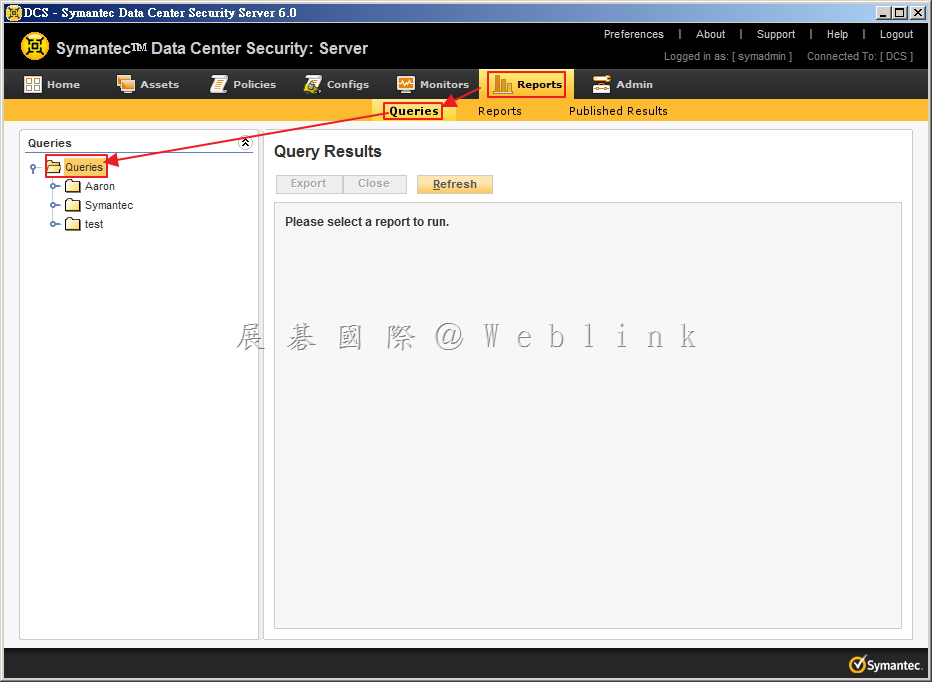
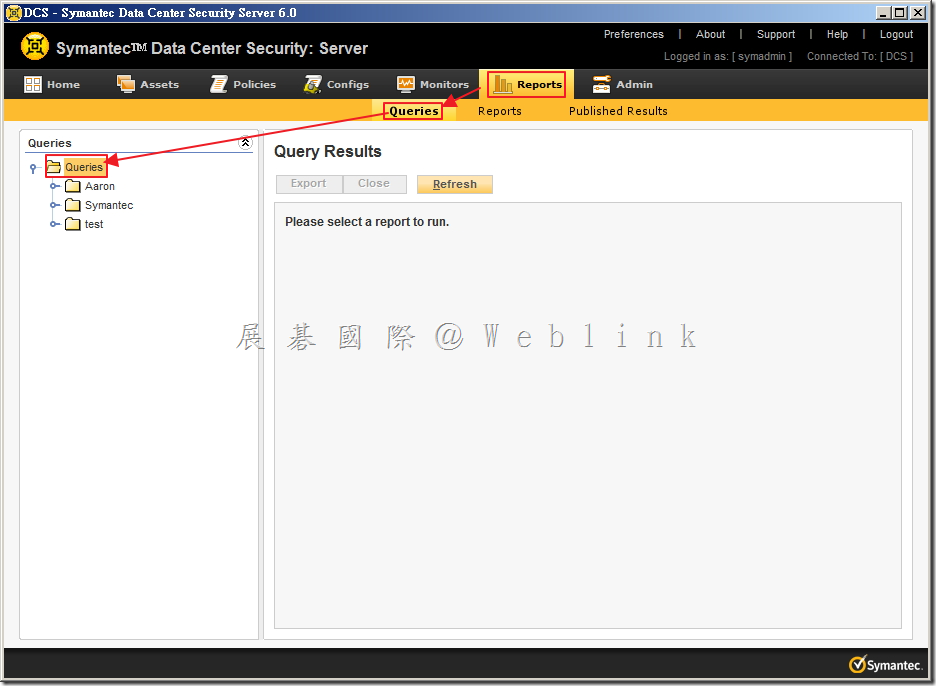
    1. 選取「Reports」頁籤,點選「Queries」。
    image

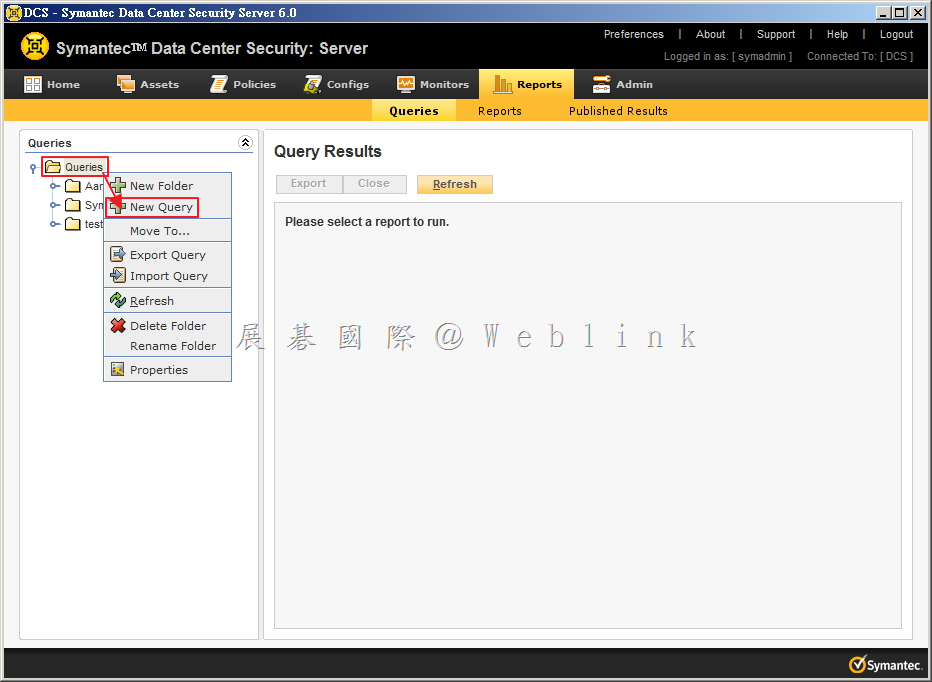
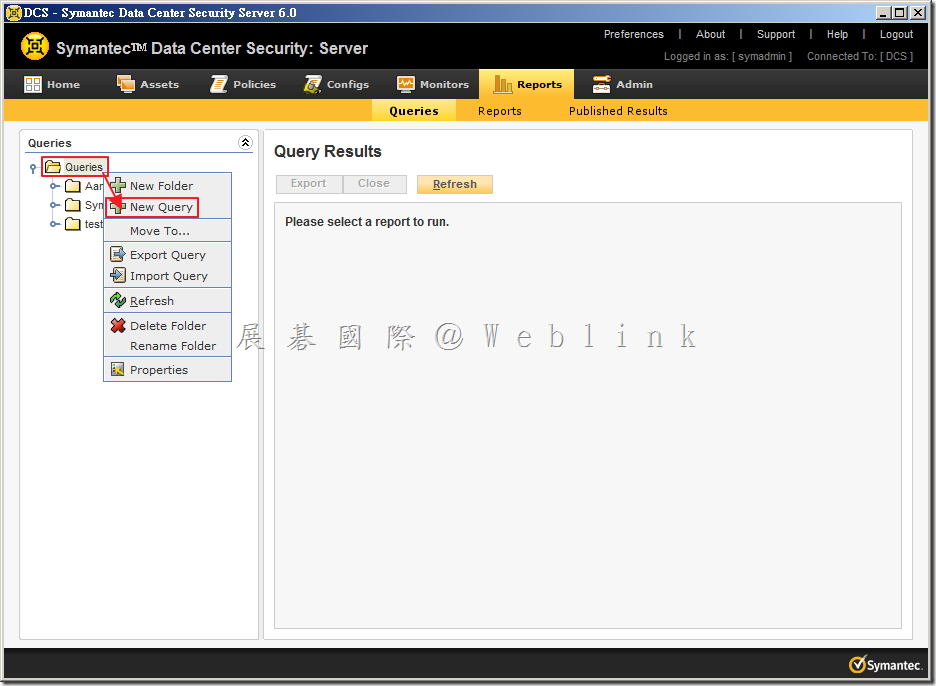
    2. 以滑鼠右鍵點選右方選單列的「Queries」,接著選取「New Query」。
    image

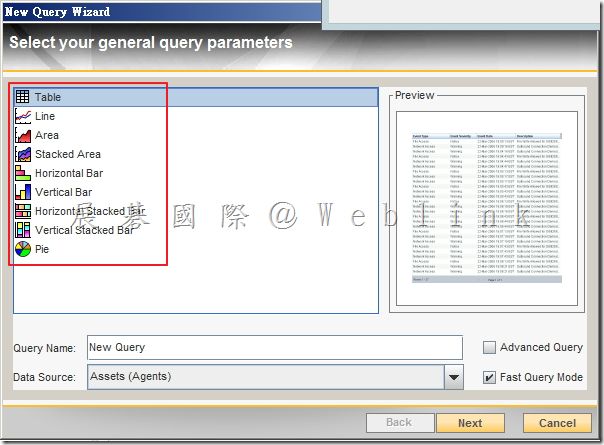
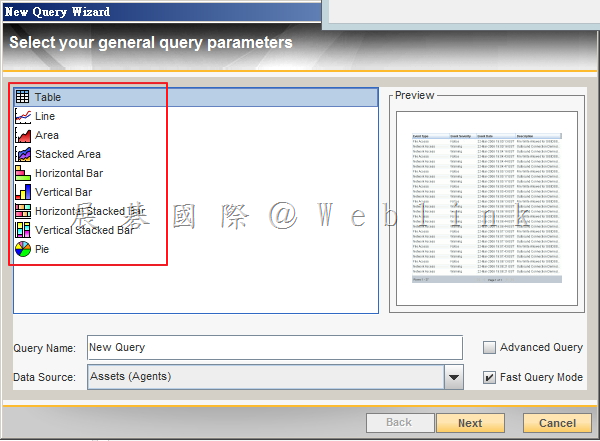
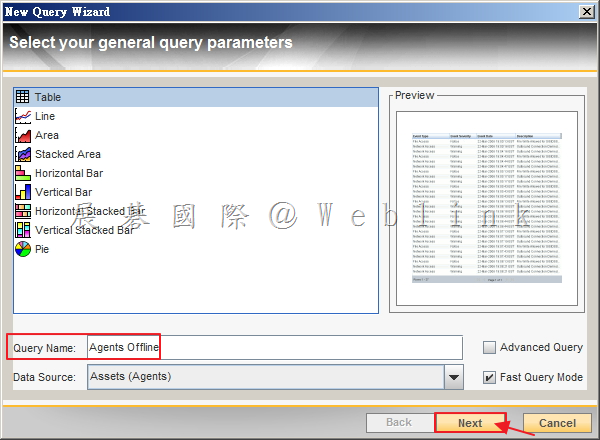
    3. 選取圖表類型:Table「表格」。

    image

    • Table「表格」
    • Line graph「折線圖」
    • Area graph「區域圖」
    • Stacked area graph「堆疊區域圖」
    • Horizontal bar「水平長條圖」
    • Vertical bar「垂直長條圖」
    • Horizontal stacked bar「水平堆疊長條圖」
    • Vertical stacked bar「垂直堆疊長條圖」
    • Pie「圓形圖」

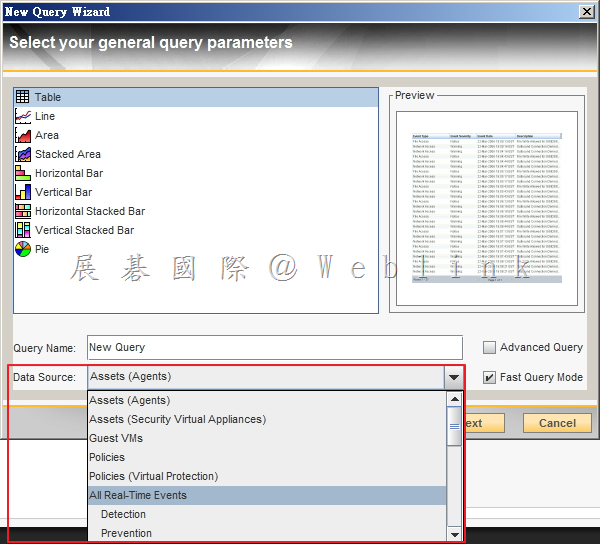
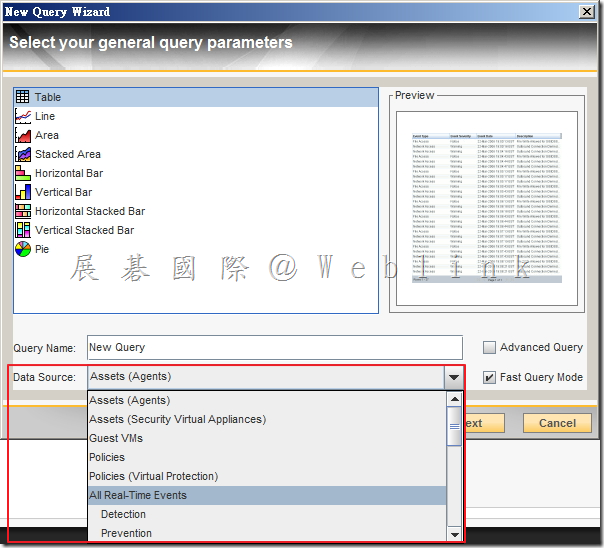
    4. 選定Data Source「資料來源」:Assets (agents)「資產 (代理程式)」。
    image

    • Assets (agents)「資產 (代理程式)」
    • Policies「政策」
    • All real-time events「所有即時事件」
    • Profile events「設定檔事件」
    • Analysis events「分析事件」
    • Console audit events「主控台稽核事件」
    • Catalog files「目錄檔案」
    • Assets and objects「資產與物件」

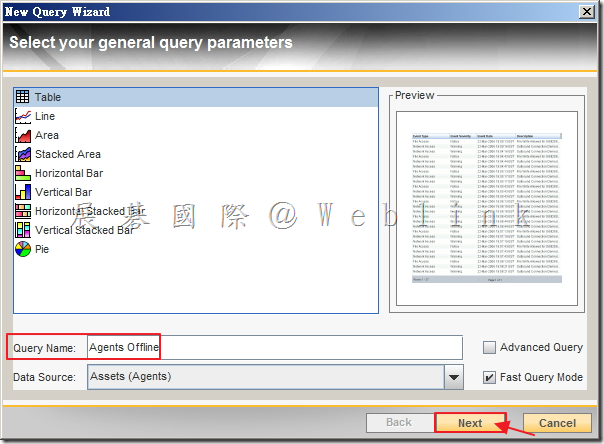
    5. 輸入Query Name:「Agents Offline」,接著點選「Next」。
    image

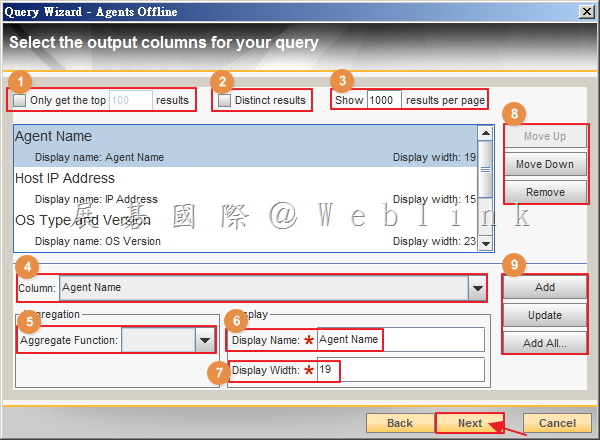
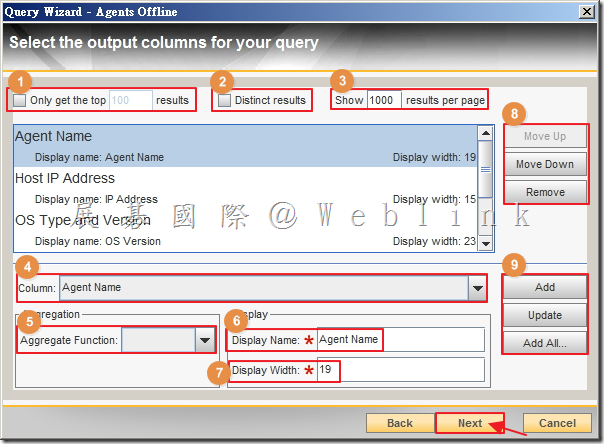
    6. 從Column「資料行」選定所需的欄位,點選「Add」,選擇完畢後,點選「Next」。
    image

    1. 此核取方塊會限制查詢中出現的 (記錄) 資料列總數。選取此核取方塊,然後輸入資料列的數目。

    例如,假設您建立了一個查詢,會顯示代理程式所產生的所有事件。此查詢可能產生數量龐大的事件,但您只要顯示前 500 個事件。您可以選取 Only get the top【100】results「僅取得前【100】筆結果」核取方塊,然後輸入 500。

    2. 選取此核取方塊即可排除重複的輸出資料列。

    3. 輸入您要每頁顯示的輸出資料列數目。(適用於使用表格圖類型的查詢)

    4. 選取查詢結果中出現的資料行。

    5. 選取總彙函數。總彙函數會為一組值執行計算並傳回單一數值,以查詢結果資料行的方式顯示。

    選取下列其中一個選項:

      • Count「計數」– 傳回群組中項目的數目。
      • Count Distinct「相異計數」– 傳回群組中相異項目的數目。
      • Sum「總數」– 傳回所有數值 (或僅相異數值) 的總數。
      • Min「最小值」– 傳回最小值。
      • Max「最大值」– 傳回最大值。
      • Average「平均值」– 傳回群組中數值的平均值。

    6. 輸入欄位標題文字。根據預設,Display Name「顯示名稱」會使用 Column「資料行」名稱。

    7. 輸入資料行寬度。

    8. 若要排列所選取的資料行,按下 Move Up「上移」及 Move Down「下移」,直到資料行符合希望的順序。若要移除所選取的資料行,請按下 Remove「移除」。

    9. 若要在查詢結果中新增資料行,請指定資料行選項,然後按下 Add「新增」在資料行清單中新增資料行。若要儲存所選取資料行的變更,請按下 Update「更新」。若要在查詢結果中包含所有資料行,請按下 Add All「新增全部」。

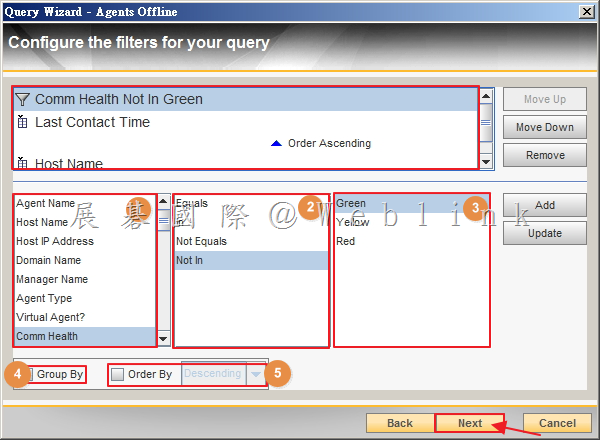
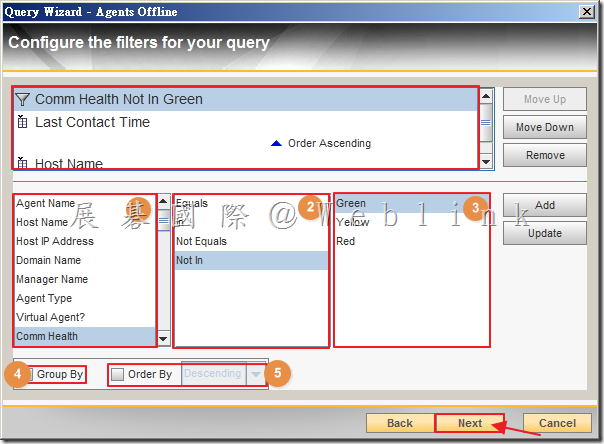
    7. 選取查詢過濾器條件,選取「Comm Health Not In Green」,作為搜尋條件,並依照「Last Contact Time」、「Host Name」進行排序,點選「Add」新增後,接著點選「Next」。
    image

    1. 選取欄位。有效欄位的範例包括事件類型、事件日期、事件嚴重性、事件配置、作業系統類型、代理程式版本和主機名稱。必要項。

    2. 選取欄位的運算子。有效運算子的範例包括等於(Equals)、不等於(Not Equals)、在(In)、不在(Not In)、包含(Contains)、不包含(Not Contains)、大於(Greater Than)、小於(Less Than)。部分運算子支援在值中使用萬用字元。有效的萬用字元為星號(*)和問號(?),前者可代表零或多個連續字元,而後者代表剛好一個字元。必要項。

    3. 指定輸入參數的預設值。有效值會視欄位而不同。某些欄位會限制為預先定義的清單,而某些欄位則允許輸入自由格式。

    4. 選取此核取方塊將輸出資料行分組。選擇性。

    5. 選取此核取方塊以遞增或遞減的順序排列輸出資料行。選擇性。

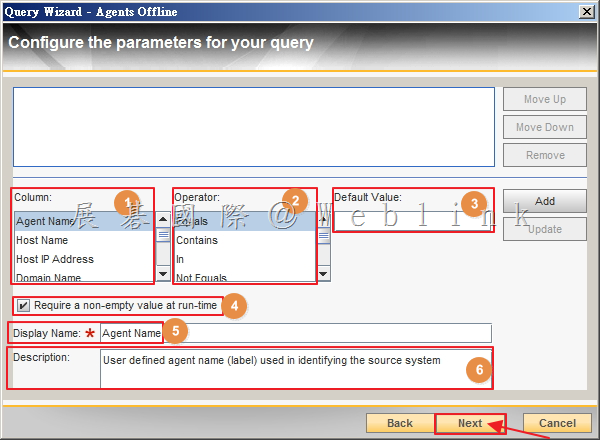
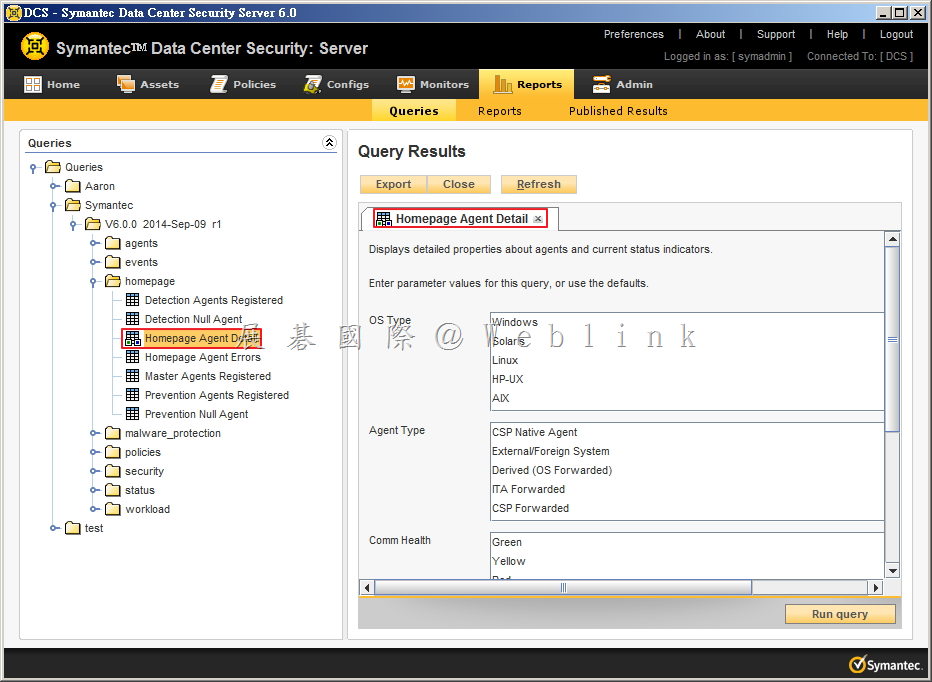
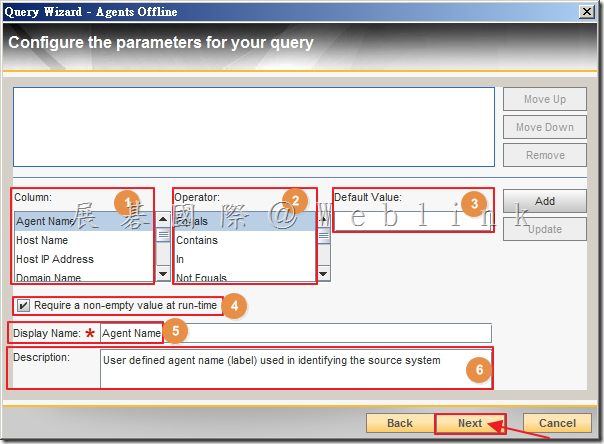
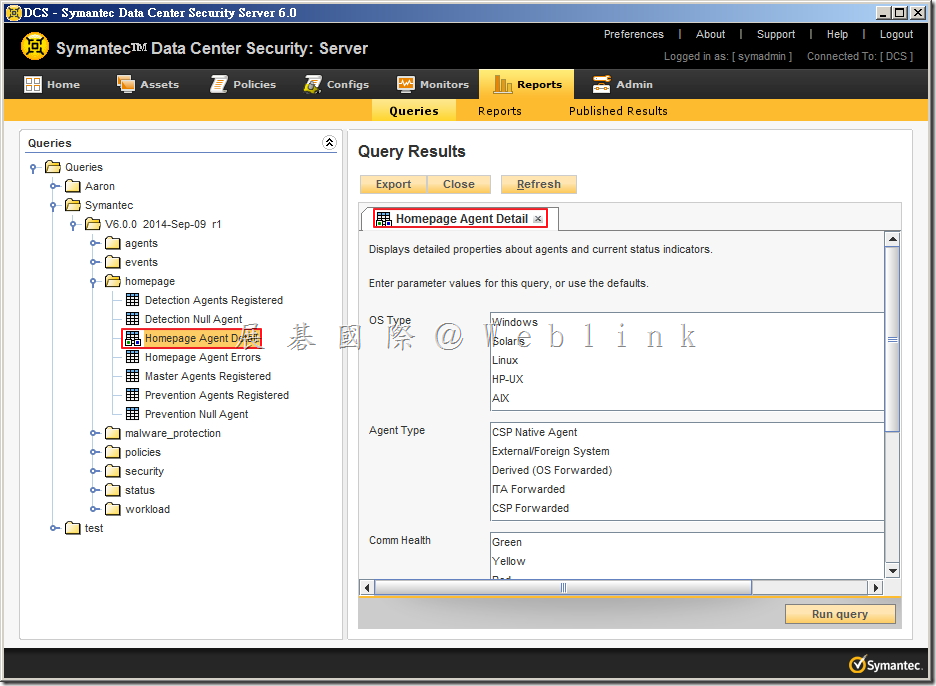
    8. 建立查詢輸入參數,由於為Agents Offline,所以此處不需設定,點選「Next」。欲了解設定,可參考「Queries→Symantec→V6.0.0c2014-SEP-09 r1→homepage→Homepage Agent Detail」。
    image

    1. Column「資料行」:選取輸入參數。必要項。

    2. Operator「運算子」:選取輸入參數的運算子。輸入參數不可使用Between及Not Between運算子。請分別建立下限與上限的參數,以允許一個指定範圍。必要項。

    3. Default Value「預設值」:指定輸入參數的預設值。選擇性。

    4. Require a non-empty value at runtime「執行時期需要非空白值」:選取此核取方塊時,可強制查詢使用者指定輸入參數的值。選擇性。

    5. Display Name「顯示名稱」:指定輸入參數的自訂顯示名稱。執行查詢時會出現顯示名稱。選擇性。

    6. Description「說明」:指定輸入參數的說明。查詢執行時,說明隨即出現。此說明可協助使用者瞭解如何使用輸入參數。選擇性。
    image

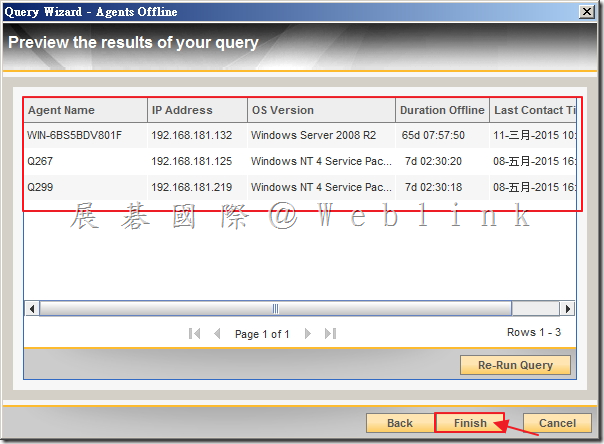
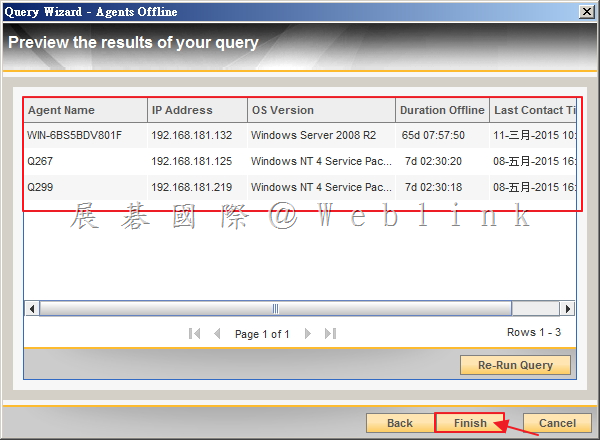
    9. 預覽剛剛所設定的參數,接著點選「Finish」。

    image

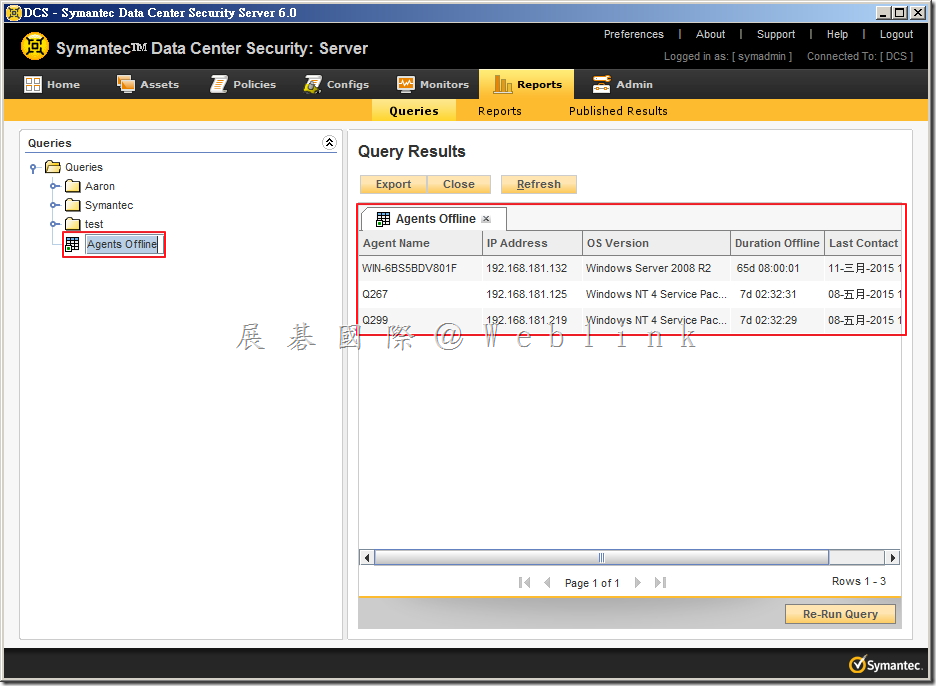
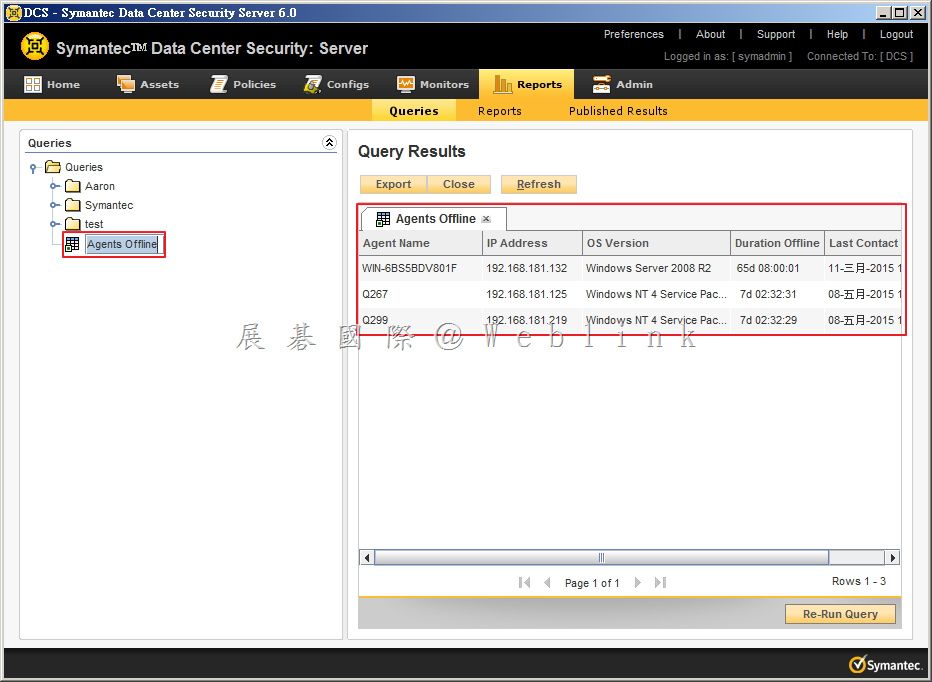
    10. 即可看到剛剛所設定的「Agents Offline」。
    image


  • 天啊!!為什麼我的iPhone、iPad 為什麼沒有辦法充電???

    最近看到滿多人遇到這種情形的,那就特別拿出來在這裡說明一下吧。這個問題主要是因為長時間沒有使用,或者過度使用造成IOS裝置無法開機時;充電中會出現下面的圖形,此時是完全無法開機的狀態。
    clip_image002

    不過看到此圖示先別著急,請先接上原廠的充電器(不建議接在電腦的USB上)。只要充電20分鐘以上,裝置就可以正常開機囉~

    clip_image004

    那又為什麼要先充20分鐘以上呢?

    最主要機器要確保可以正常開關機的電量,所以機器內的電量需到達一定的量才可以開關機。了解到這點之後,看到此電池圖示請靜靜的讓他充電20分鐘喔~

  • 透過 PGP command 來解密硬碟

    透過 PGP加密過的硬碟因故無法開機,接到另一台裝有 PGP 的機器時,可進行以下操作:

    登入後會要求輸入 passphrase,若發現怎麼輸入都不行

    請登出電腦,再使用另外那位故無法開機使用者的帳號與密碼登入,登入後會要求輸入 passphrase,這時候輸入密碼就OK了

    若仍有問題,請嘗試以下的 command 來解密

    1. 命令提示字元,切換至以下路徑

    Windows XP: C:\Program Files\PGP Corporation\PGP Desktop

    Windows Vista/Windows 7: C:\Program Files\PGP Corporation\PGP Desktop

    Windows Vista/Windows 7 (64-bit): C:\Program Files (x86)\PGP Corporation\PGP Desktop

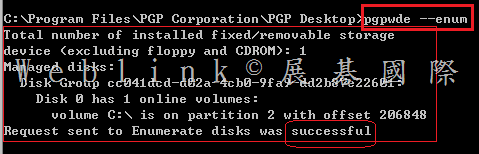
    2. pgpwde –enum 來列舉機器上的硬碟,通常後來接的硬碟是 Disk 1 ( 是兩個- )

    clip_image001

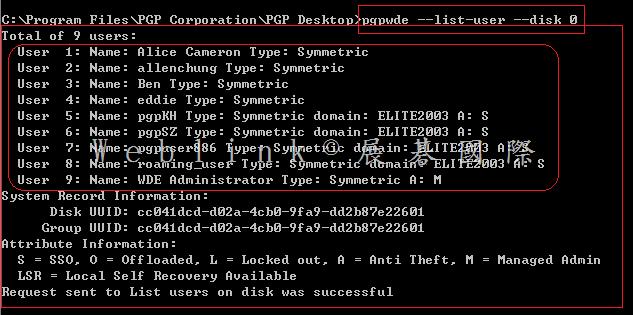
    3. pgpwde –list-user –disk 1 來列舉機器上的加密硬碟的使用者 ( 通常後來接的硬碟是 Disk 1 ) ( 是兩個- ) ( -user是一個- )

    clip_image002

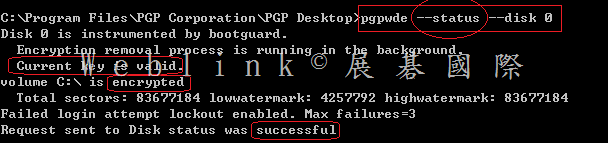
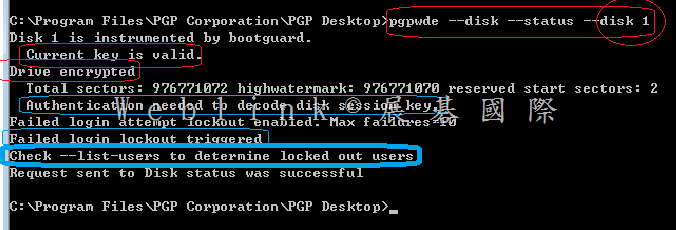
    4. pgpwde –status –disk 1 來查看硬碟的加密狀態 ( 通常後來接的硬碟是 Disk 1) ( 是兩個- )

    clip_image003

    ※ pgpwde –status –disk 1 來查看硬碟的加密狀態 ( 此例為 Disk 1 尚未通過 passphase 驗證) ( 是兩個- )

    clip_image004

    5. 如果狀態顯示硬碟正在加密中或加密到一半,請透過 pgp –stop –p passw0rd –disk 1停止加密程序 ( 是兩個- ) ( -p是一個- ) ( 這樣才能透過下一步驟的指令來解密硬碟 )

    clip_image005

    6. 如果持續無法在 UI 上通過 passphrase驗證,請以 pgp –decrypt –p p@ssw0rd –disk 1進行解密 ( 是兩個- ) ( -p是一個- ) p@ssw0rd 是密碼 (任何一個人的密碼都可以,如果有 WDE admin 的密碼就先用)

    clip_image006

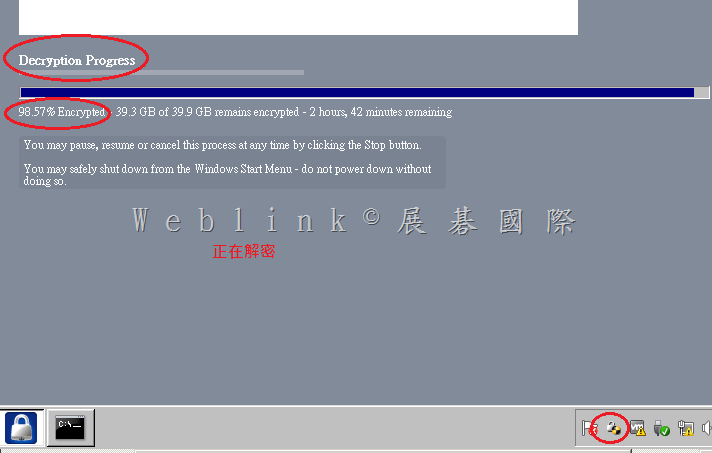
    上方指令執行成功後,會發現已在進行解密

    clip_image007