CorelDRAW Graphics Suite X7 新舊版本比較表如下:
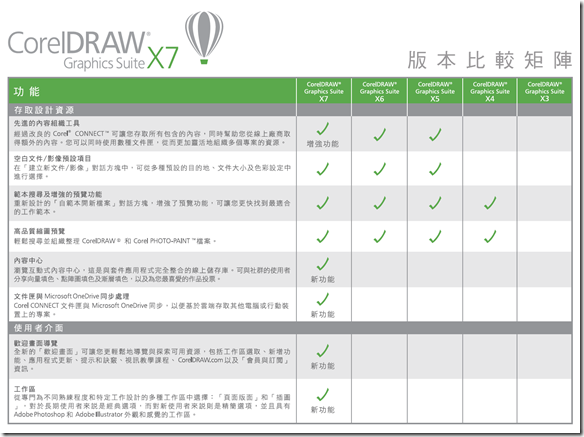
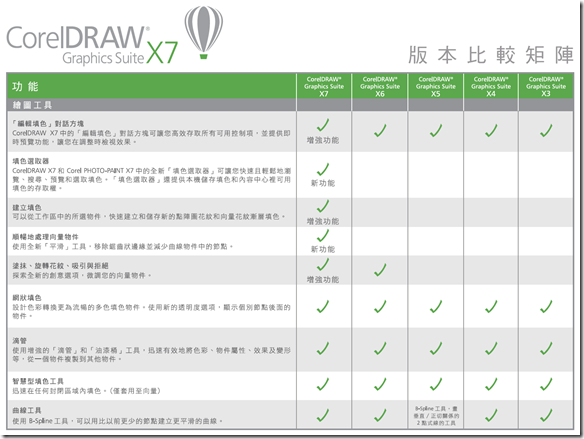
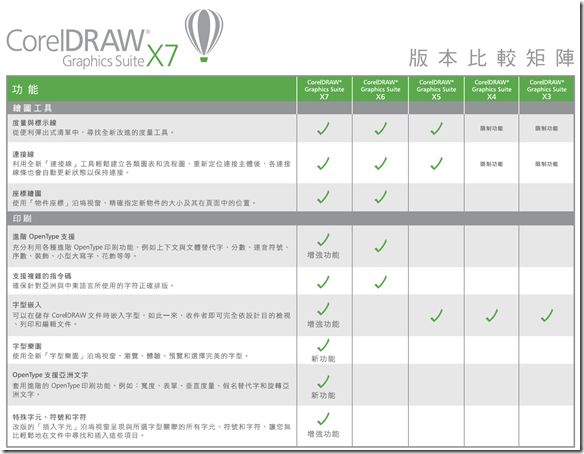
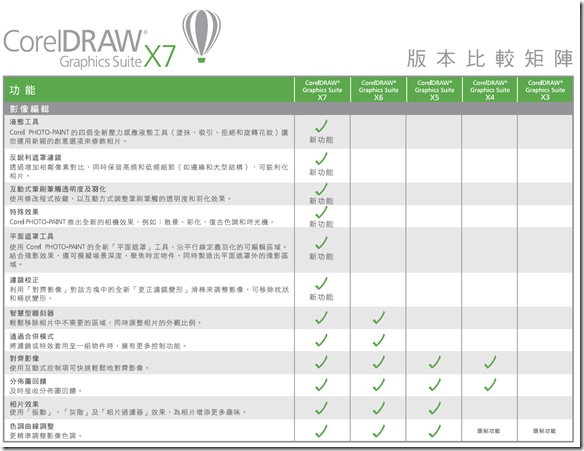
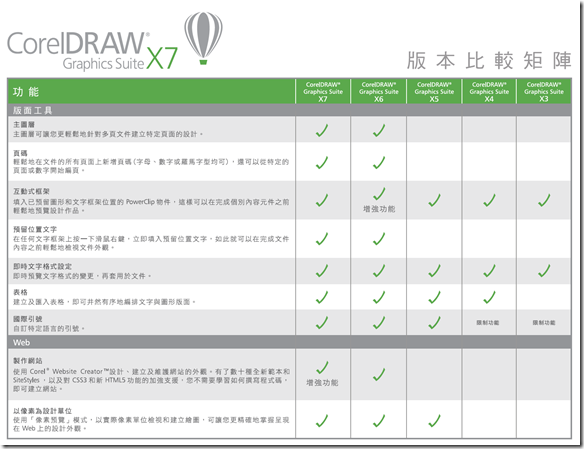
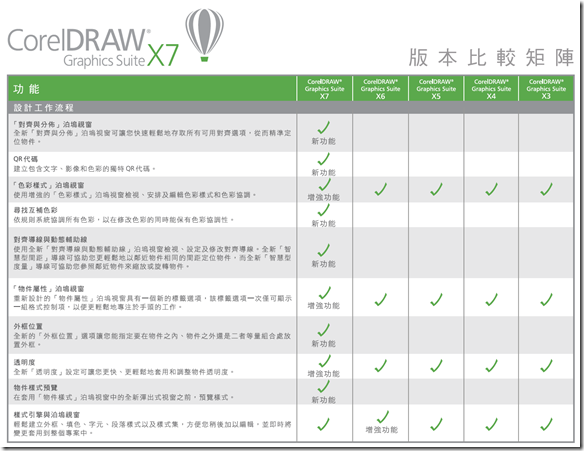
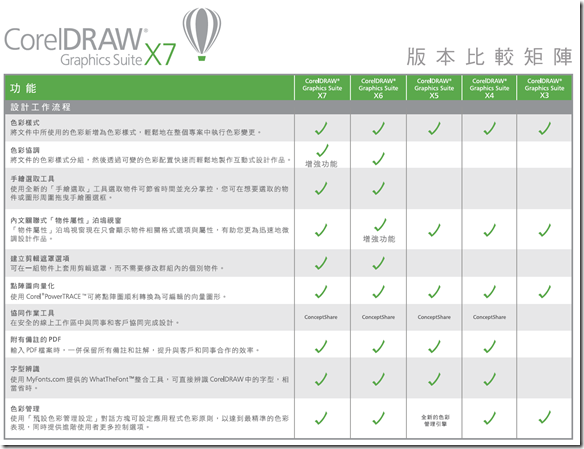
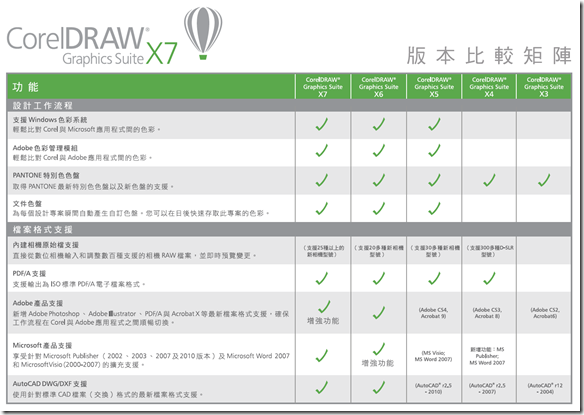
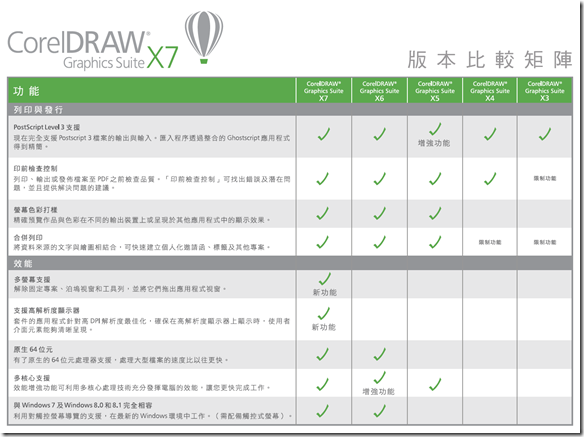
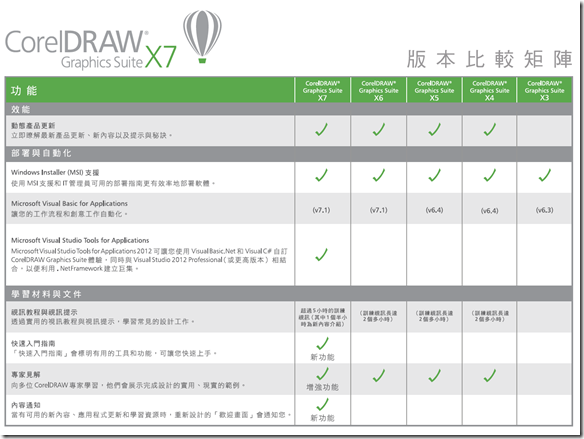
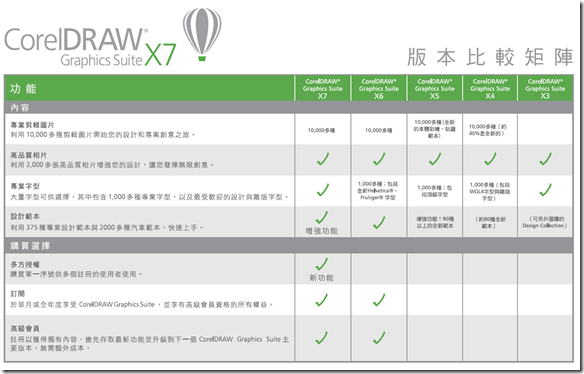
CorelDRAW Graphics Suite X7 新舊版本比較表如下:
要如何解決CorelDraw 開啟後執行的速度變得很緩慢的問題?有以下幾種方式都可以試著去調整改善!
(方法一)
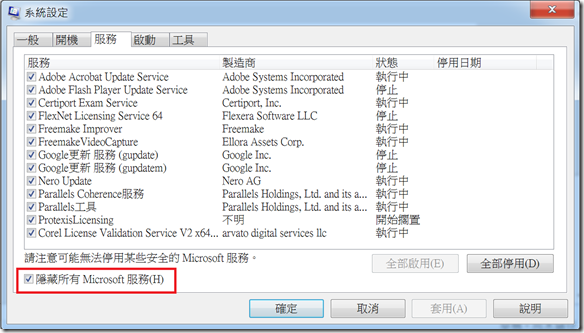
點選 開始 > 執行 > 輸入「msconfig」 > 服務 > 勾選「隱藏所有Microsoft服務」 > 剩下顯示於表單中的即為開啟電腦後,會自動執行之應用程式 > 點擊「全部停用」 > 套用 > 關閉 > 重新開機電腦 。
(方法二)
至 工具 > 選項 > 工作區 > 文字 > 字體 > 取消勾選「使用字體顯示字體名稱」。
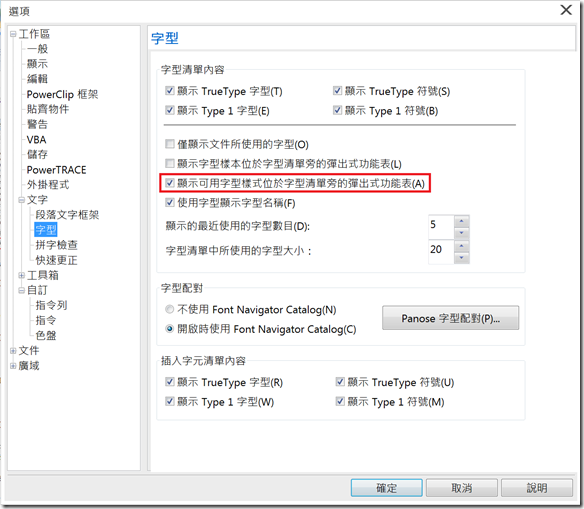
(方法三)
至 工具 > 選項 > 工作區 > 文字 > 拼寫 > 取消勾選「執行自動拼寫檢查」。
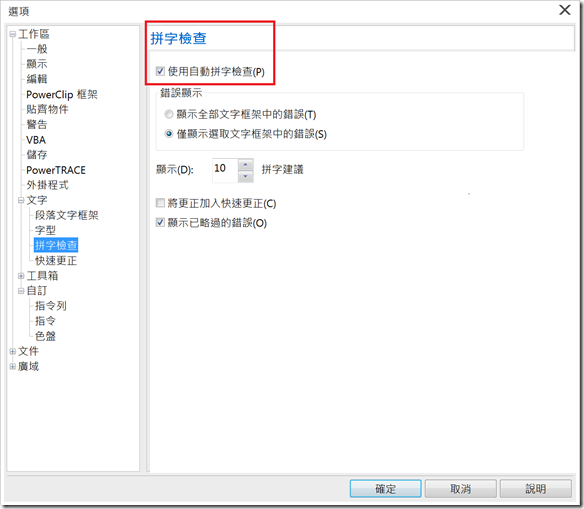
(方法四)
依以下步驟重設CorelDRAW成預設工作環境: 注意:此過程會刪除您的個人化工作介面,重設CorelDRAW操作環境,但對您的檔不會造成影響。
a)持續按著F8鍵 。
b)按著F8鍵,同時啟動 CorelDRAW 軟體。
c)最後會出現以下對話資訊 確實要用廠商提供的預設值覆蓋當前的工作區嗎?
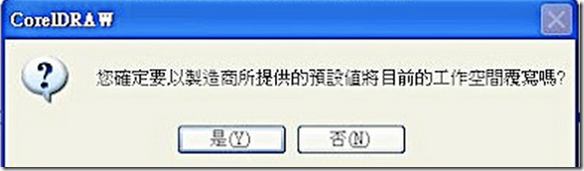
d) 在彈出警告視窗點選 <是> 選項,即可還原軟體預設值!
客戶公司購買的是CorelDRAW正版軟體,但因故重新安裝軟體時卻出現以下畫面: CorelDraw x6會出現盜版訊息,該如何解決?
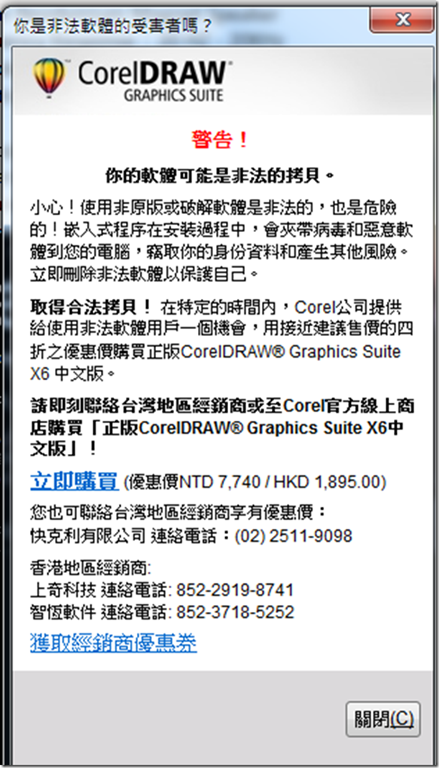
一般來說此問題我只遇過發生在「先前裝過盜版而之後改正版」的電腦上,而因為某些原因再次被系統判定為使用盜版產品。
另外清除軟體並使用正版序號重新安裝一般也可解決,要注意的是請確認使用官方的安裝檔進行安裝 (下方提供下載連結)
CorelDRAW Graphics Suite X6中文版32位元:https://drive.google.com/file/d/0B_J0r8jqXW-gSXhKYjhDaVZRZzg/view?usp=sharing
CorelDRAW Graphics Suite X6中文版64位元:https://drive.google.com/file/d/0B_J0r8jqXW-gREhvdEpLT0pTUlU/view?usp=sharing
會聲會影X4 中文版安裝在 Win8.1變成英文介面,該如何解決?
會聲會影X4不支援Windows 8、8.1喔!
Corel 原廠公告:目前已知的兩個重大問題是
1.介面變成英文
2.專案播放時沒有聲音
客戶現在遇到的介面問題,可以透過以下方法強制切換成中文介面,但聲音的問題沒有辦法被克服,只能裝回Windows 7才能解決。(或是升級到X5以後的版本才能在Windows 8正常使用)
會聲會影切換成中文:
將C:\Program Files\Corel\Corel VideoStudio Pro X4\zh-TW 資料夾中所有檔案複製到C:\Program Files\Corel\Corel VideoStudio Pro X4 資料夾裡 (覆蓋過原本存在的檔案) 即可修正此問題。(若您使用64位元系統,Program Files路徑會是 C:\Program Files(x86)\Corel…..)
Painter 2015 新功能介紹 ~ 強化的即時效果預覽
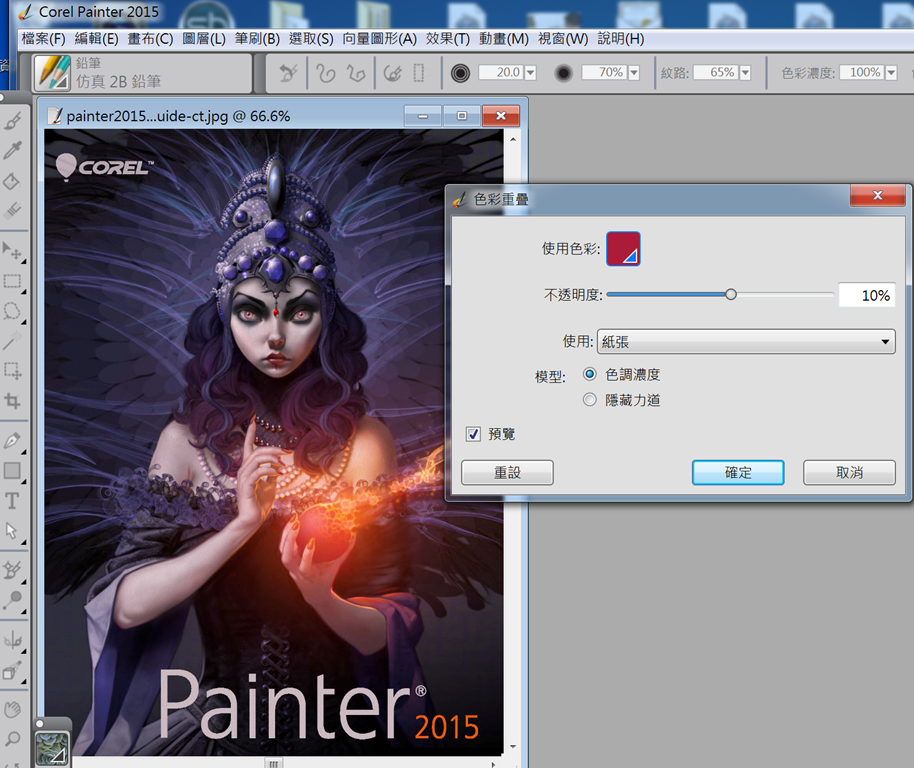
在 painter 舊版的版本內,套用大部分特效與濾鏡是無法直接觀看圖片套用後效果呈現,僅只能從效果參數面板內的小小預覽視窗去觀看,現在 Painter 2015 增強了這項可以直接預視套用效果的功能,在設定的同時就可以直接看整張圖片的效果如何,而且是即時顯示。
舉一個例如:使用色彩重疊效果~
點選效果功能表下的表面控制,
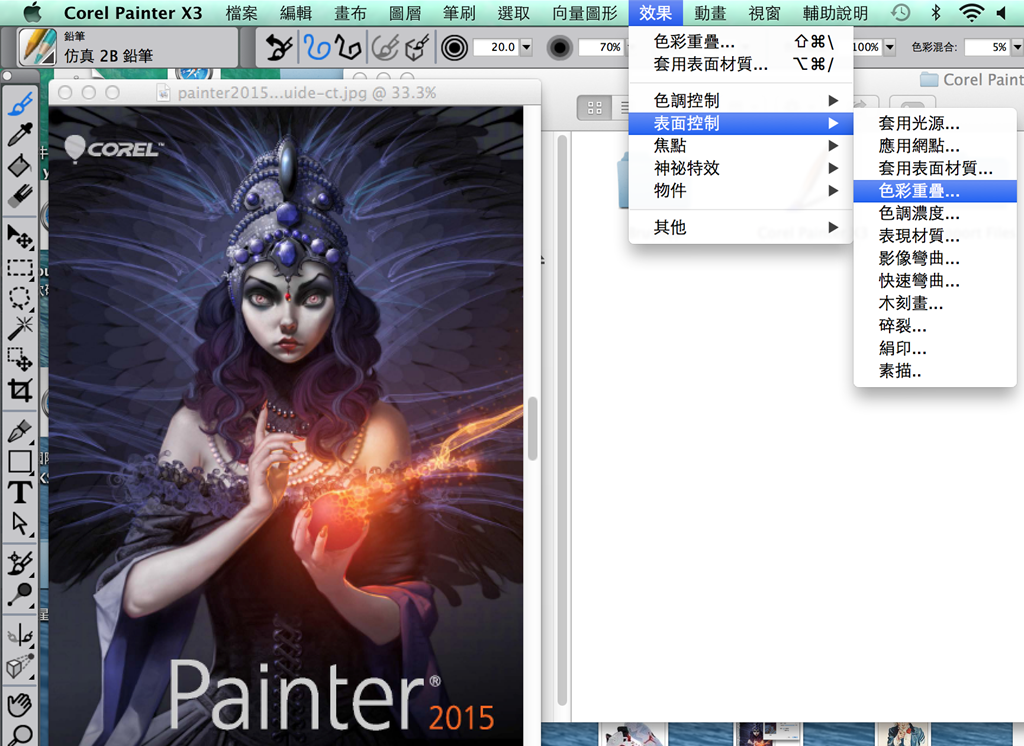
然後再點選色彩重疊選項,舊版的 painter 只能在工具面板內觀看局部效果~
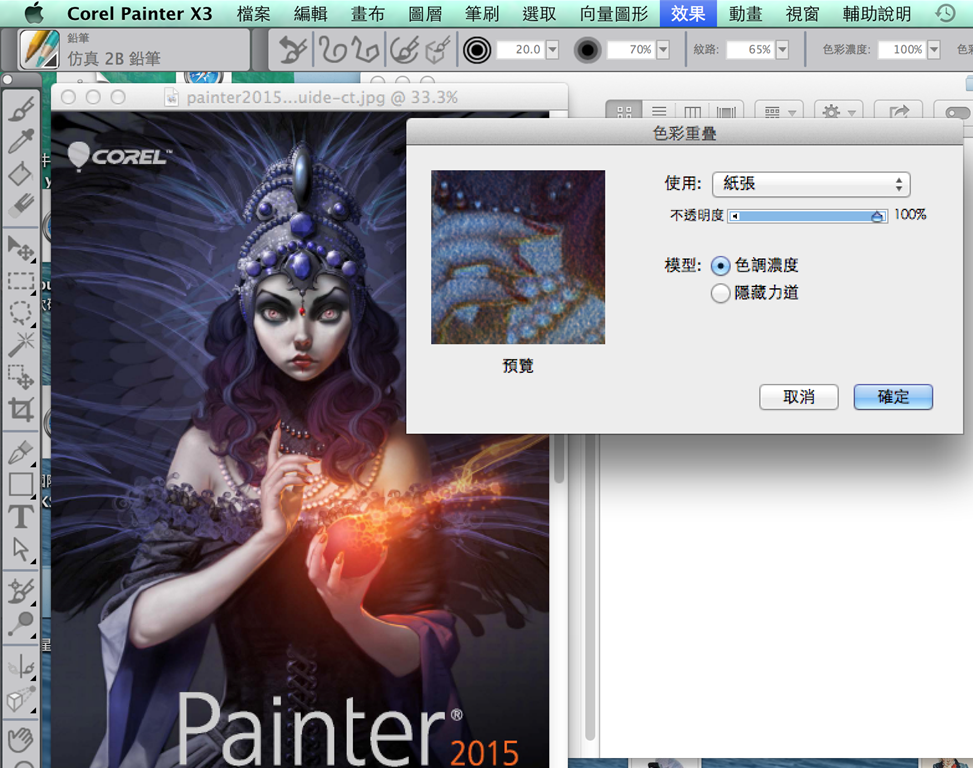
而現在新版的 painter 2015 點選效果功能表下的表面控制,
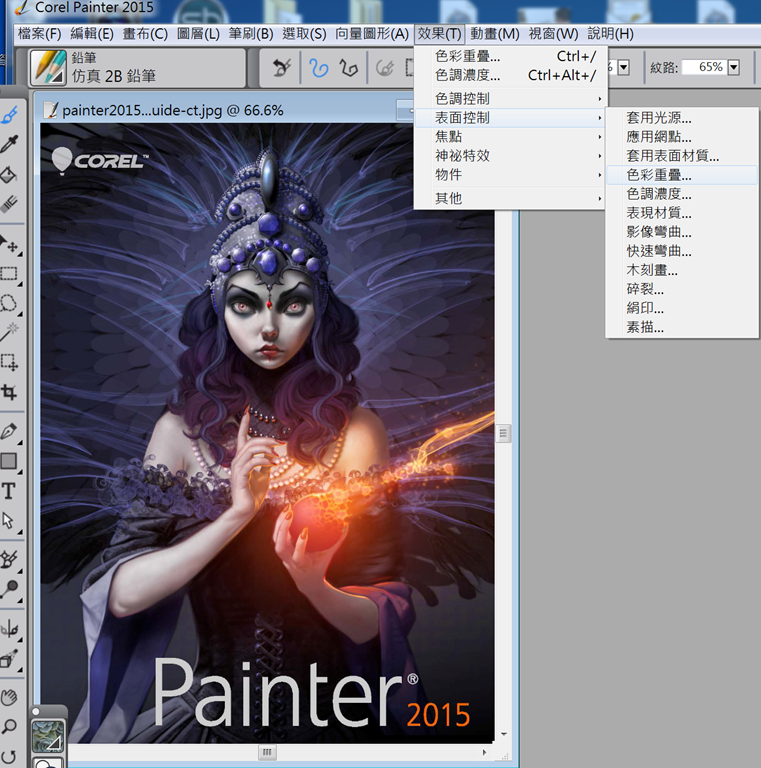
然後再點選色彩重疊選項,則可以看到整張圖套用後的即時效果了~
好久沒跟大家介紹iPhone上實用的小技巧了,這次在這教給大家三招好用的技巧。
①、你知道用耳機聽音樂除了調大、小聲之外,音量鍵中間的凹槽也是可以按的。然後你知道嗎?除了可以按之外還依據按的次數而有不同的功能喔~像是按一次是『暫停/播放』,連按二次是『下一首』;而連按三次則是『上一首』喔。

②、當你在上網、玩遊戲時真起勁的時候,若是突然有個提醒或是訊息從天而降擋住畫面時。別猶豫,向上一刷請他回去吧~

③、當你在使用計算機時,若不小心多輸入了一個數字時該怎麼辦呢?很簡單,同樣的向右一刷請它回去就好啦~


開車使用 GPS 導航在現在來說是一件很平常的事。相同的車輛圖示看久了說實在也有點膩。但你知道嗎?GARMIN GPS 上的車輛圖示是可以換的喔~方法如下,大家快來試試吧~
①、首先先到原廠網站挑選喜歡的車輛圖示吧~(http://www.garmin.com.tw/vehicles/)
②、接著使用傳輸線將你的GPS與電腦連接,將剛剛下載的檔案解壓縮後;得到格式為srf的車輛圖示檔案。
③、將檔案移動到 Garmin 磁碟當中 Garmin/Vehicle 目錄底下(如果Vehicle目錄不存在,自己建就行了。)
比較特別的是 nuvi 1370 TWN 機種請直接放在 Garmin 磁碟機當中的Vehicle目錄底下。
④、點選『工具』→『設定』→『地圖』後選擇『交通工具圖示』,再點選『…』。
即可瀏覽安裝於機台的車輛圖示,接著挑選你喜歡的車輛圖示後點選確定即完成變更。
(nuvi3790、24XX、25XX 請點選『工具』→『設定』→『導航』→『汽車』→『車輛圖示』)。

CorelDRAW 官方的QR code功能是在X6.3版才推出,所以X5是沒有的。
以下外掛並非由Corel推出並且在使用上我們無法提供支援協助。
只能提供您參考下列連結資訊:
http://www.7edown.com/soft/down/soft_42301.html
http://www.coreldraw.com.cn/forum.php?mod=viewthread&tid=73366
1. Microsoft Project Lite 的功能
http://products.office.com/zh-hk/project/project-lite

2. Project lite vs Project Pro Comparison chart – Microsoft Project For All – Site Home – TechNet Blogs

3. Project lite 與 Project Online
https://technet.microsoft.com/zh-tw/library/project-online-service-description.aspx

4. 比較各種專案管理軟體

5. Project 授權 Online 與內部部署解決方案
https://products.office.com/zh-tw/project/microsoft-project-licensing

6. Project pro for office 365 安裝 ( 一樣是登入 https://portal.office.com/ 或 https://portal.microsoftonline.com/ ,一個使用者帳號可安裝這個使用者使用的5台裝置 )