關於會聲會影X6 安裝在 Win7 之後, mpeg 4 檔案輸出播放有異常,可至以下官網去下載videostudio SP1 更新:
http://www.videostudiopro.com/en/support/updates/#vsp-version-tab=2
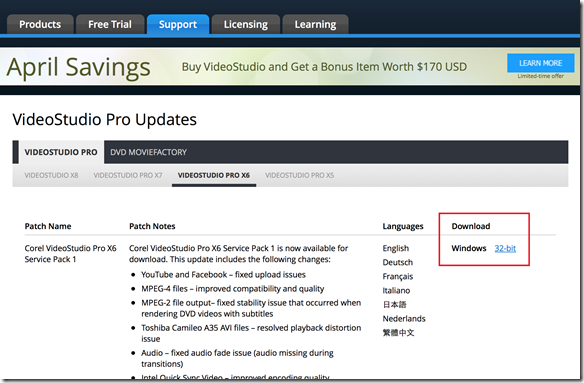
關於會聲會影X6 安裝在 Win7 之後, mpeg 4 檔案輸出播放有異常,可至以下官網去下載videostudio SP1 更新:
http://www.videostudiopro.com/en/support/updates/#vsp-version-tab=2
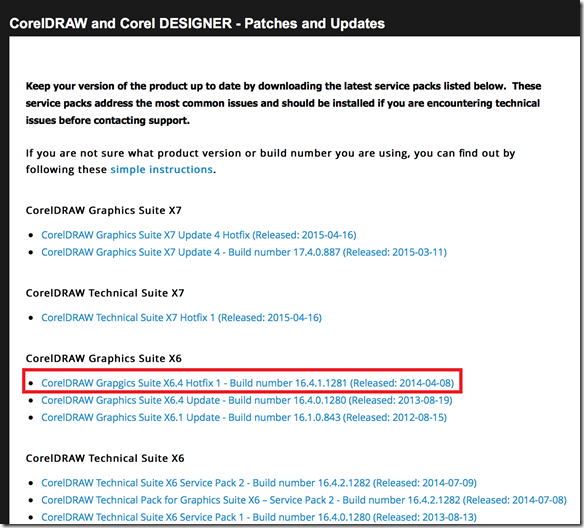
CorelDRAW X6 有支援Windows 8~建議下酨更新檔並請先裝 X6.4 Update
更新下載網址:
http://howto.corel.com/en/c/CorelDRAW_and_Corel_DESIGNER_-_Patches_and_Updates
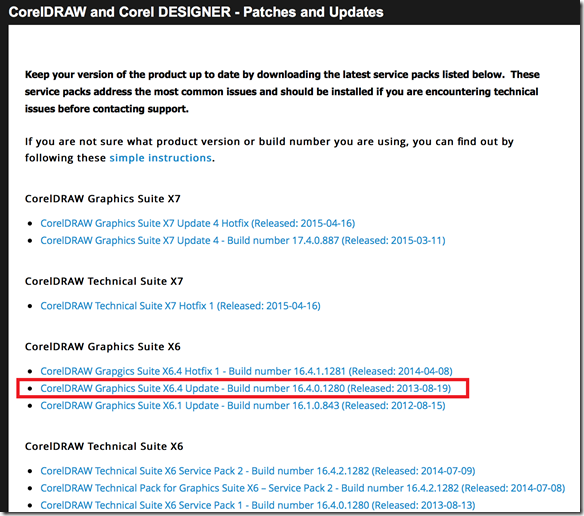
之後再安裝 X6.4 Hotfix 1 (不必安裝X6.1,中文版已經包含此更新) 即可.
有使用者在沒有移除舊版本就直接安裝會聲會影X8,會造成從控制台→新增/移除程式,移除後,重新從光碟片安裝,會一直出現"無法重新安裝"的情況。
解決方式(一):
這裡是X8的清除程式:https://drive.google.com/open?id=0B3zm49KJXOXNMWZGRDFWaXVXS1k&authuser=0
可試試這個過去為多款舊版軟體所製作的清除工具,執行時勾選"VS PRO"來執行清除:https://drive.google.com/open?id=0B3zm49KJXOXNR2tvOGdmeWR2ZTA&authuser=0
解決方式(二):
1.先關閉電腦上的防毒程式
2.控制台→新增/移除程式→解除安裝"Corel videostudioX8″
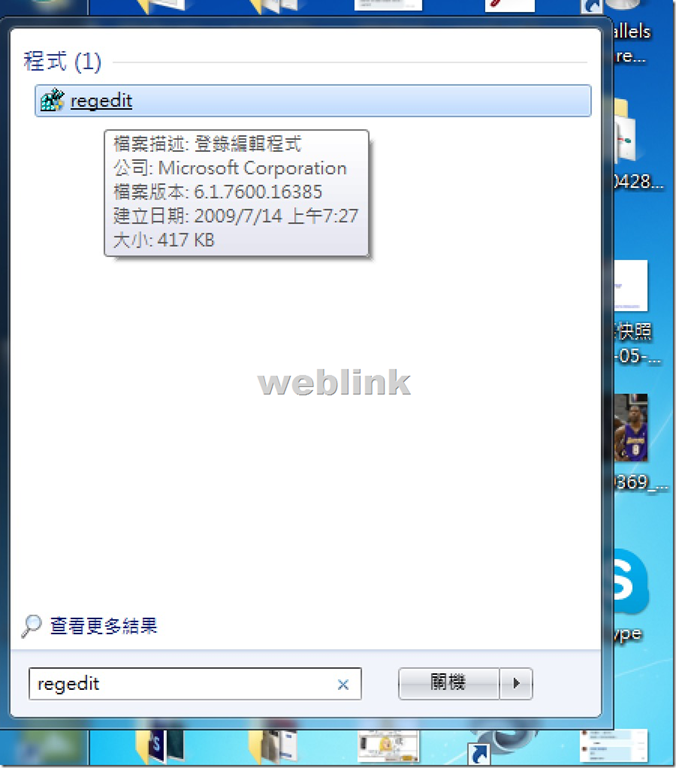
3.開始→搜尋程式及檔案→輸入"regedit"→點選"regedit.exe"
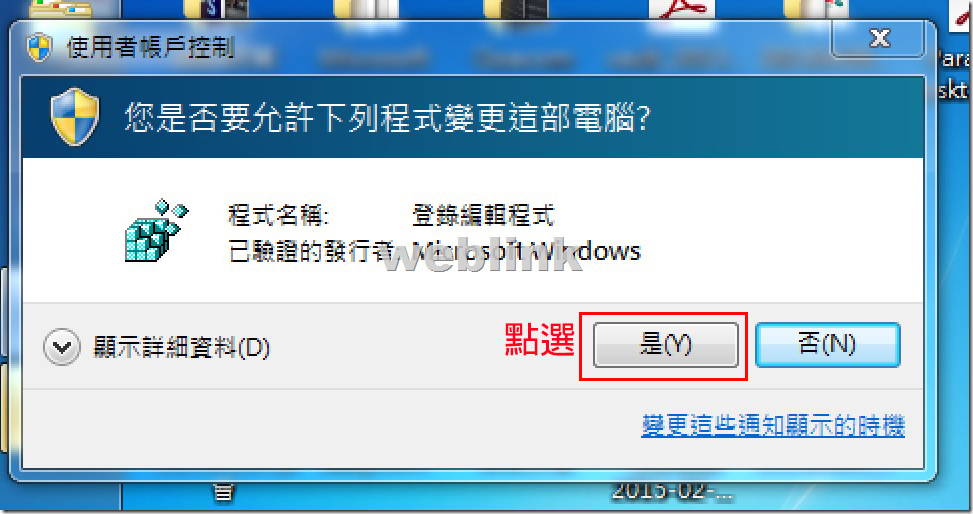
4.點選
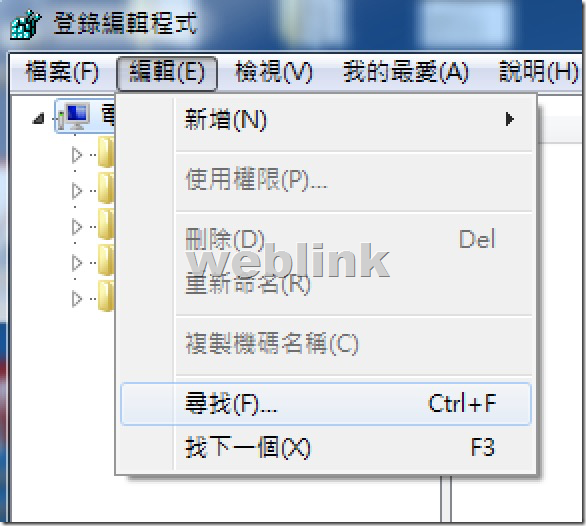
5.點選"電腦"→編輯→尋找
6.尋找目標輸入videostudio→點選"找下一個"
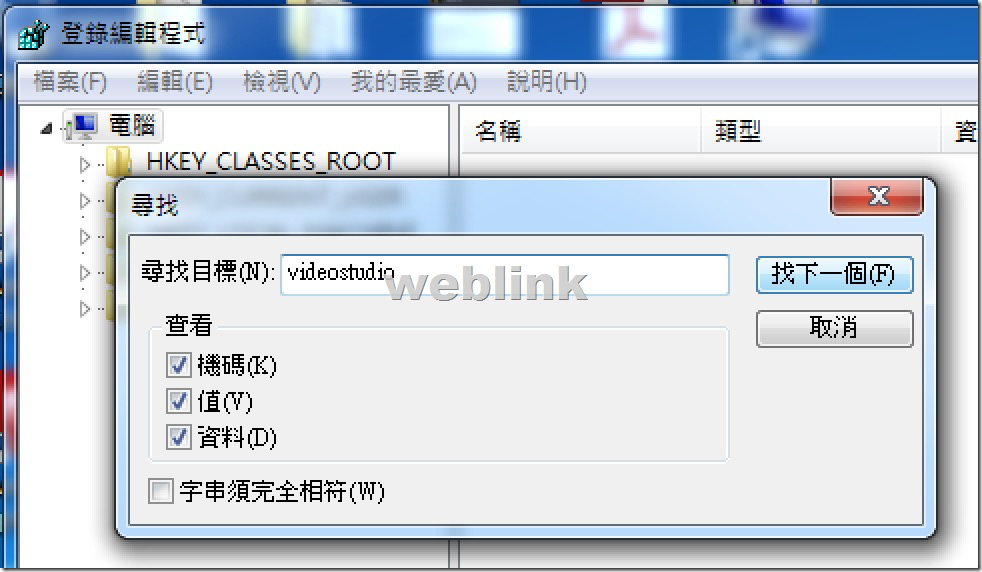
7.將尋找到所有相關的"Corel /Corel videostudioX8″刪除
8.重新開機→就可重新安裝會聲會影X8
Corel 哪一些舊版產品可相容 Win7 作業系統?
Corel 已成為 Windows® 7 軟體的頂尖開發商,致力於確保所有的核心產品都能在最新的 Microsoft® 作業系統上運作。
下列 Corel 之前舊的產品可在 Windows 7 系統上運作清單如下:
CorelDRAW Graphics Suite X5
Corel DESIGNER Technical Suite X4
Digital Studio 2010
Home Office
MovieWriter Pro 2010
MovieWriter Pro Ultimate 2010
Painter 12
Painter Essentials 4
Painter Sketch Pad
Paint it! touch
PaintShop Photo Express
PaintShop Photo Pro X3 (PaintShop Pro Photo X3 內含的 Painter Photo Essentials 也與 Windows 7 相容。)
VideoStudio Express
VideoStudio Pro X3
WinDVD 2010
WinDVD Pro 2010
WinZip 14
WordPerfect Office X5
這些產品都已通過測試,在 Windows 7 上執行時,並沒有發現問題。
讓使用者期盼多年的功能∼停格(Freeze frame)新增至會聲會影X8。
如今會聲會影X8把一連串過程整合成指令,只要透過移動的預覽滑桿功能,就能直接在素
材上去執行"停格"新功能,輕而易舉就能設定秒數完成。
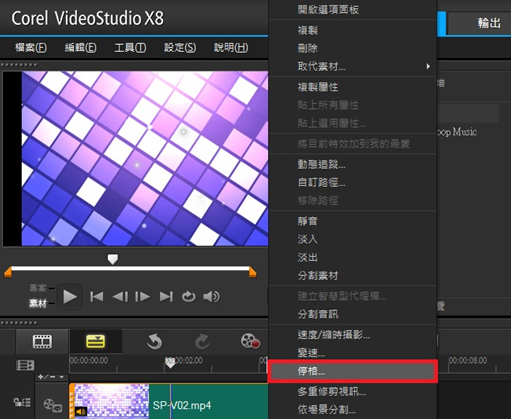
對於若是在舊版本的會聲會影要做出像停格(Freeze frame)這樣的效果,首先要透過
{分割素材}的方式,然後在做{畫面擷取}的動作,最後在兩個分個的素材中間設定,利用
拖曳畫面的方式來設定停格的時間。所以有了此項功能如虎添翼!
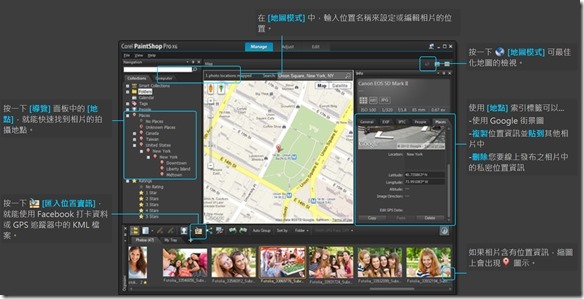
透過Corel PaintShop Pro 可將圖片標記在地圖位置上,方便您查看和設定位置資訊是Corel PaintShop Pro 強大的功能之一!
如何知道圖片的「位置」呢?
Corel PaintShop Pro 提供了四種方式將圖片加入標記圖片位置資訊,
1. 自動 – 只要相機或智慧型手機會擷取 GPS 資料
2. 手動 – 使用地圖來設定位置
3. Facebook – 將您的打卡位置與相片進行比對
4. GPS 裝置 – 只要匯入 KML 檔案
設定方式如下圖說明:
1.會聲會影8 是否有支援64位元?
會聲會影8並不支援64位元。
2.會聲會影哪一個版本開始有支援64位元?
此系列產品從目前最新的X7版本才是原生64位元軟體。先前的32位元版本仍可安裝在64位元作業系統上,但無法享有64位元的執行效能。
不過舊版軟體安裝時,需要注意作業系統版本是否支援。
※會聲會影從X2開始支援Windows 7、從X5開始支援Windows 8
WinZip 17 Standard之壓縮時是否有下列限制?
1. 可壓縮的目錄(或檔案)的最大容量, 是否有限制? (如欲壓縮之目錄總大小超過100GB)
2. 可壓縮的目錄(含子目錄)中的檔案數量, 是否有限制? (如欲壓縮之目錄內超過100,000個檔案)
WinZip 17 Standard 在可壓縮的檔案大小以及目錄(含子目錄)的數量上都沒有限制,依照客戶電腦系統本身資源而定。
但即使 Winzip 沒有檔案大小或數量上的限制,官方仍建議將過大的檔案分成數個壓縮檔。原因是檔案越大或數量越多,所需要的壓縮時間越長;而執行壓縮過程的時間越久WinZip也越可能因為電腦資源不足或其他原因而受到干擾而發生錯誤。
另外要注意的是使用者的作業系統及硬碟格式。較新的作業系統如Vista, 7, 8以及近期的硬碟都採用NTFS格式,可支援大型檔案。但舊型的作業系統或較早期的隨身硬碟,很多是使用FAT或FAT32的資料系統,則硬碟本身單一檔案僅支援到4GB,無法存放超過4GB的文件。
以上說明供您參考,詳細資料可檢視WinZip知識庫說明:http://kb.winzip.com/kb/entry/99/
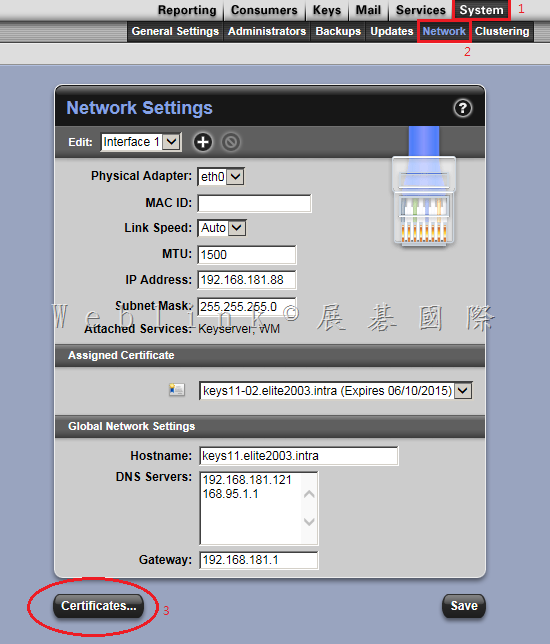
1.登入 PGP 主控台,【System】→【Network】→【Certificates】
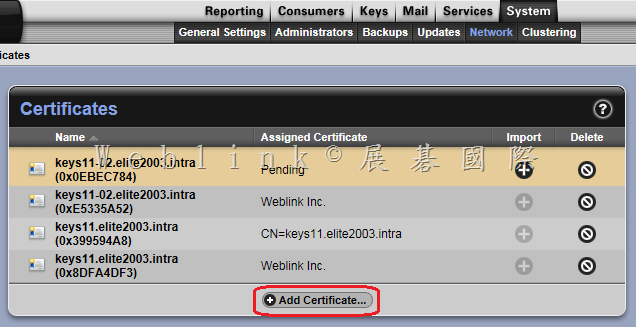
2.【Add Certificates】
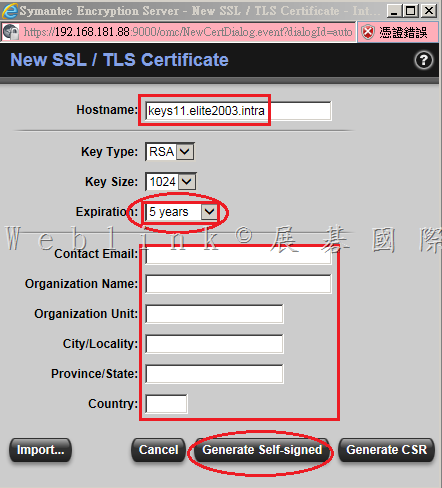
3.輸入憑證相關資訊 ( Expiration 請下拉選擇 5 年 ) 並按下【Generate Self-signed】
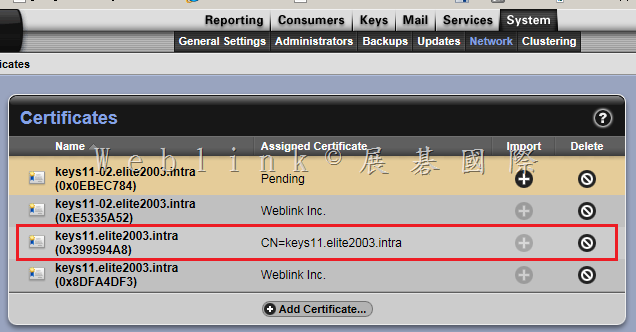
4.這是新增的憑證
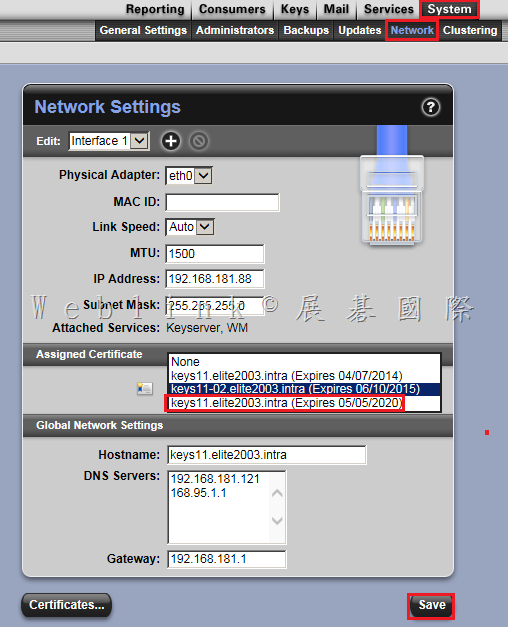
5.回到 【System】→【Network】→【Assigned Certificate】,下拉選擇到期日最久的憑證,並按下【Save】
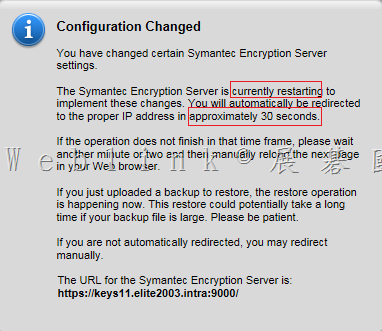
6.PGP 正重啟以套用變更
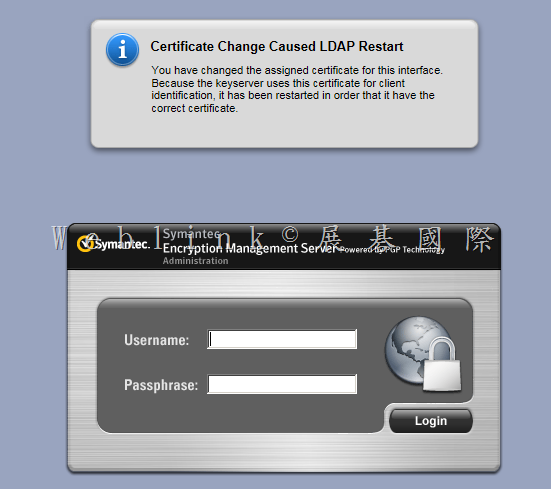
7.重新登入即可
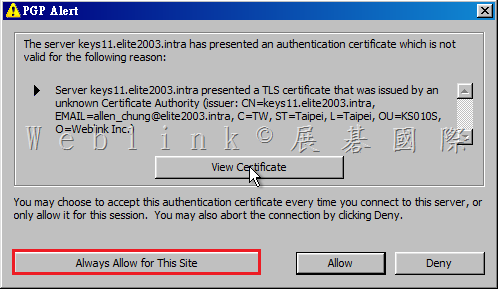
8.之後用戶端會出現以下畫面,請按下【Always Allow for This Site】