分類: Uncategorized
-

專訪宏碁CEO陳俊聖:我們如何做到扭虧為盈?
騰訊科技 範曉東2015年04月23日07:20分享
宏碁2014年實現盈利,不是通過砍掉產品和研發的方式,而是借助精准的成本控制。
“情況就是這樣了,你有什麼樣好的辦法?”2013年底,陳俊聖接受施振榮邀請出任宏碁全球CEO時,一位來自英國的公司董事會成員滿臉愁容問他。
-
施振榮:王道追求的烏托邦理想
2015-10-06 01:40:11 聯合報 施振榮/宏碁集團創辦人、智榮基金會董事長
近五年來我積極投入推廣「王道」的思維與理念,所謂的王道就是大大小小組織的領導人之道,「創造價值、利益平衡、永續經營」是王道的三大核心理念,並鼓吹要以「六面向價值總帳論」來評估事物的總價值,在有形、直接、現在的顯性價值外,也要重視無形、間接、未來的隱性價值,顯隱並重。 -
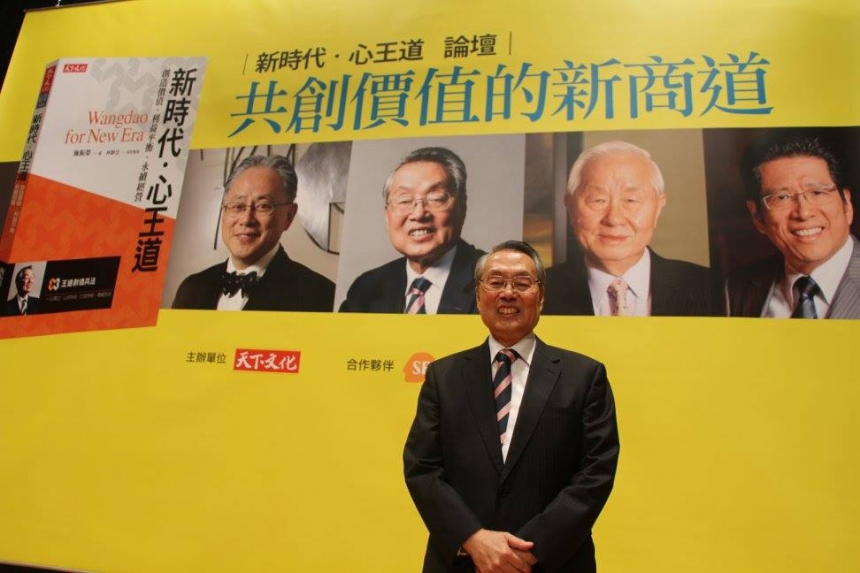
施振榮:領導者應為大家建構一個共創價值、利益平衡的新舞台
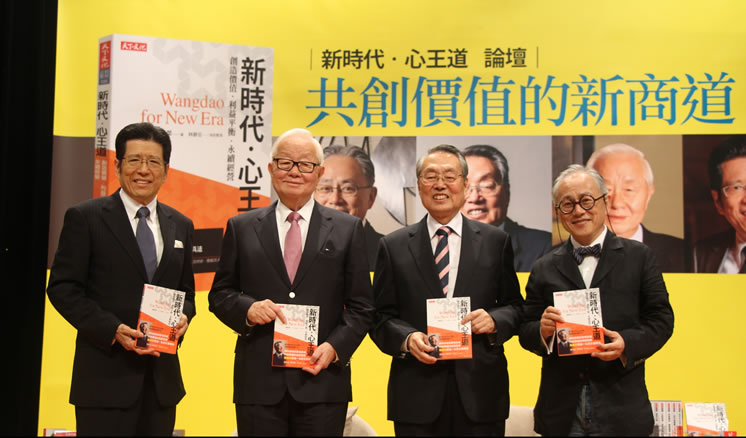
2015/10/4智榮基金會 2015/10/04 新聞稿-「新時代‧心王道 論壇」
宏碁集團創辦人/智榮基金會董事長施振榮3日表示,台灣的領導者應為大家建構一個可以共創價值、利益平衡的新舞台,面對世界不斷的變動,更要以不變的王道精神來因應各種挑戰,不斷調整機制。其他與會的領袖也認同王道思維將是台灣未來創造價值及轉型提升的關鍵力量。
-
全新PaintShop Pro X8 Ultimate 網站註冊完成後,會有那些免費下載資源?
全新PaintShop Pro X8 Ultimate 線上完成產品註冊之後,將額外獲得KPT系列外掛濾鏡與指令馬指南和創意內容可供下載使用 .

-
全新PaintShop Pro X8 Ultimate 附那些新增程式?
全新PaintShop Pro X8 Ultimate輕鬆快速修復相片,透過完整影像編輯工具,可以立即修飾任何相片。您可以隨意剪裁、歪斜轉正並修飾相片影像,移除相片紅眼。全新PaintShop Pro X8 Ultimate還包含其他好用附贈軟體:
· ON1 Perfect Effects 9.5 - 可自訂濾鏡與範本
· Corel® AfterShot™ 2 -完整 RAW 編輯功能
· Athentech Perfectly Clear 2 SE – 自動相片修正
· 還有許多激發創意的筆刷、材質和背景供您使用!
·
· -
[SEP] 如何透過裝置控制政策封鎖 USB 外接儲存裝置
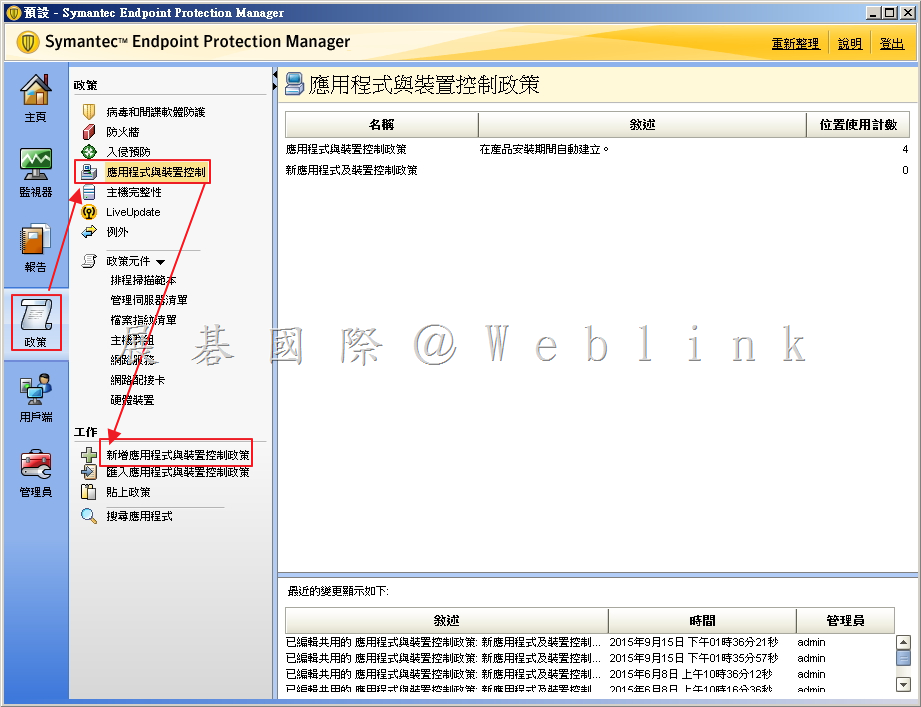
1. 開啟「政策」,點選「應用程式與裝置控制」,接著點選「新增應用程式與裝置控制政策」。
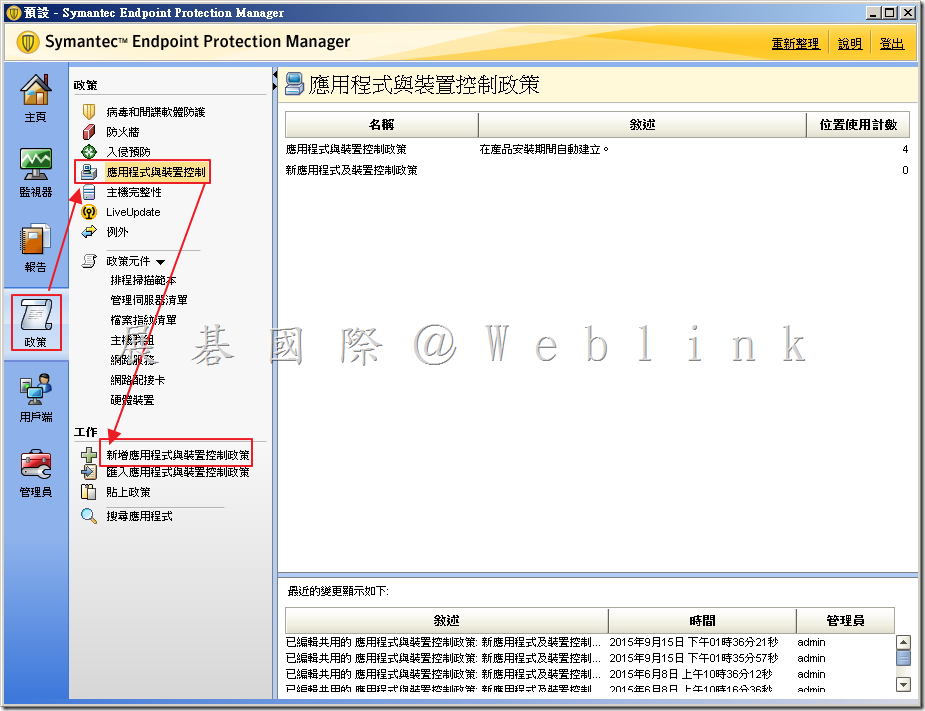
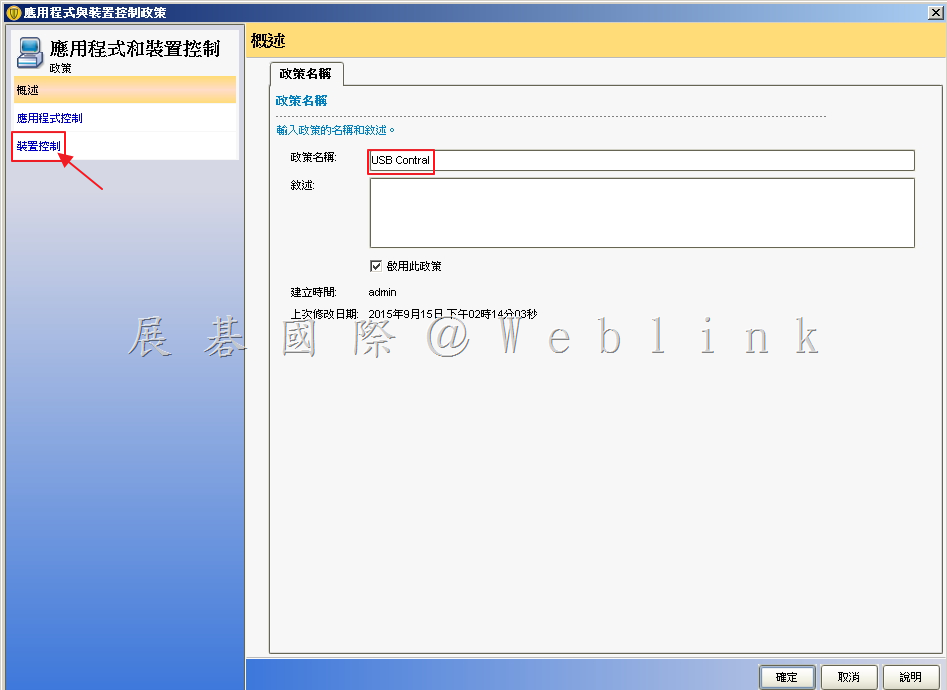
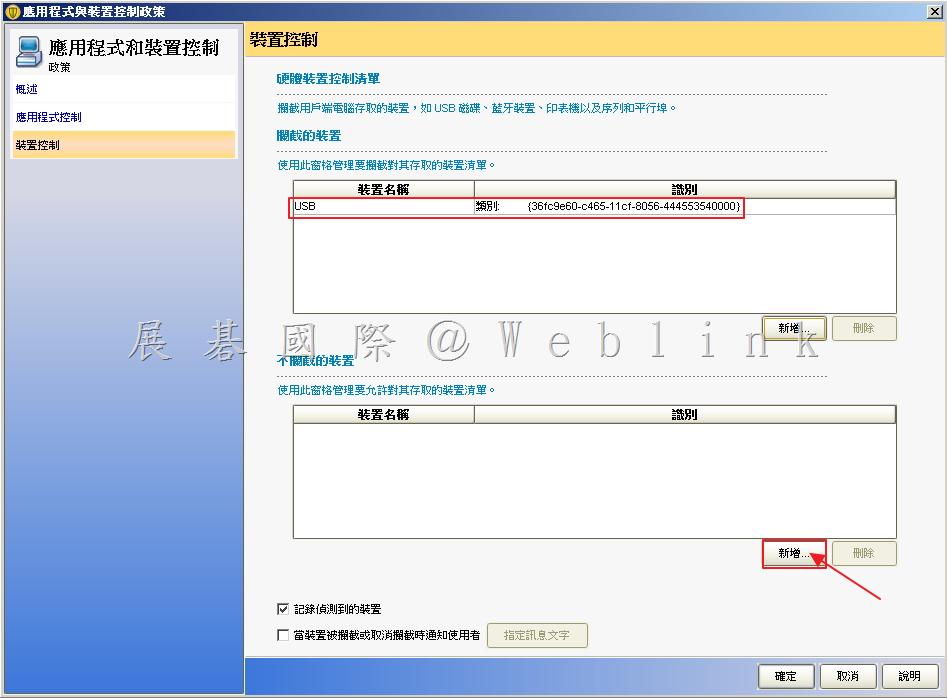
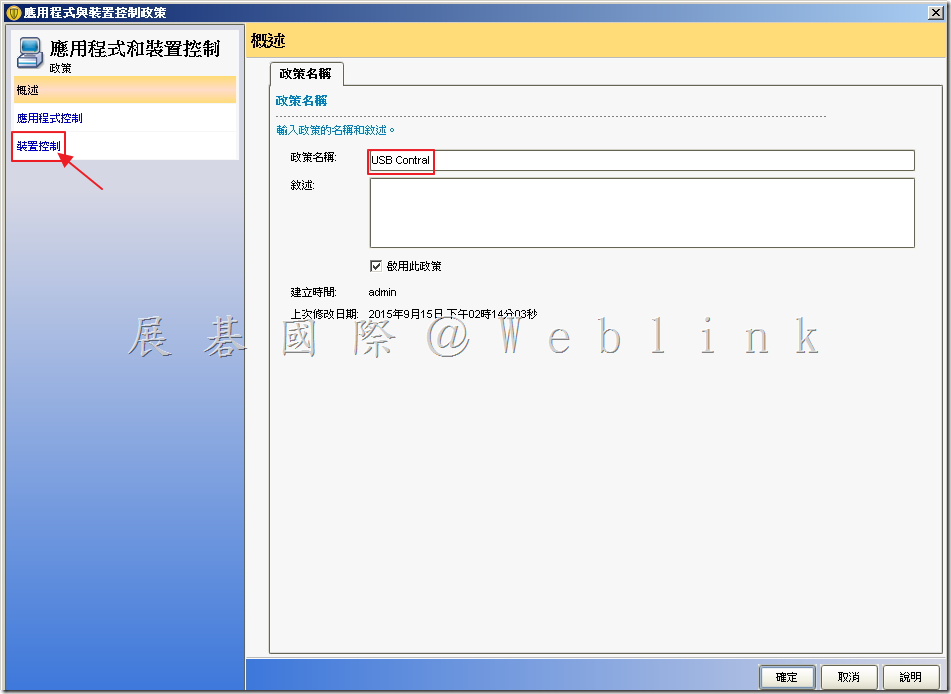
2. 設定「政策名稱」,接的點選「裝置控制」。
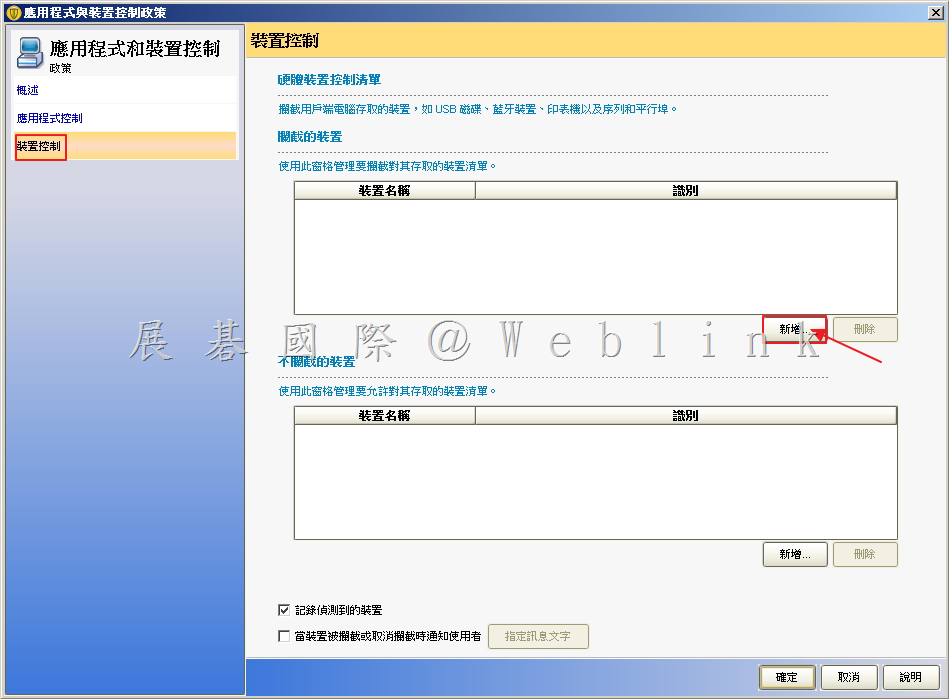
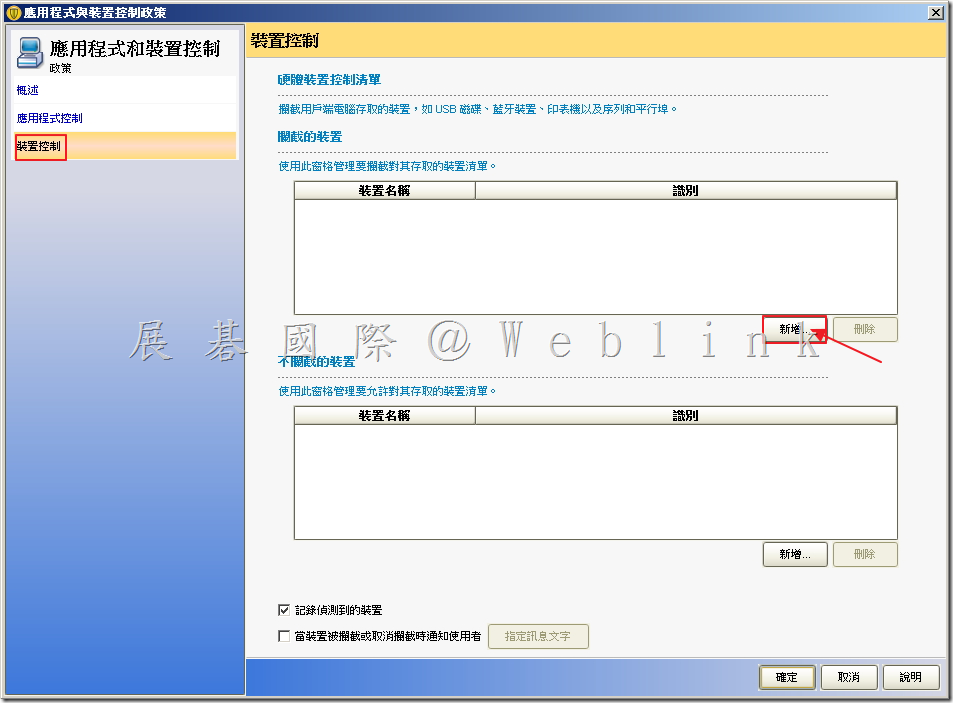
3. 於「攔截的裝置」點選「新增」。
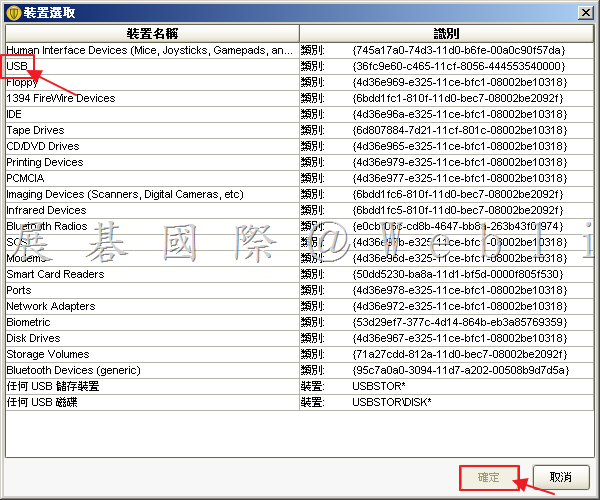
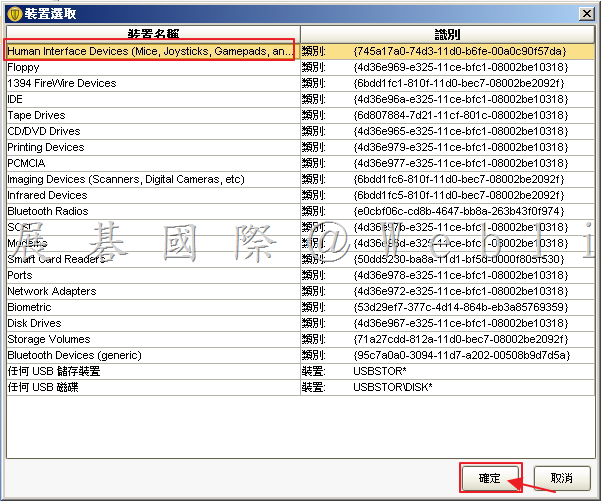
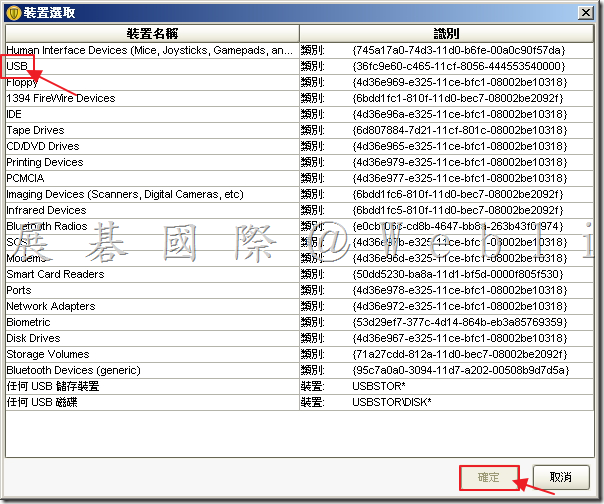
4. 點選「USB」,接著點選「確定」。
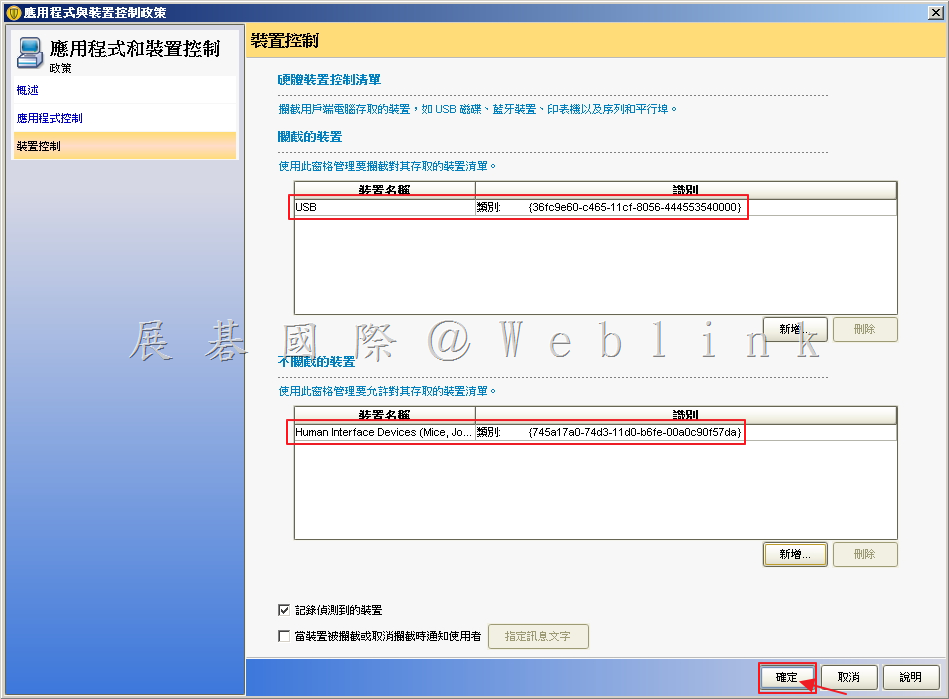
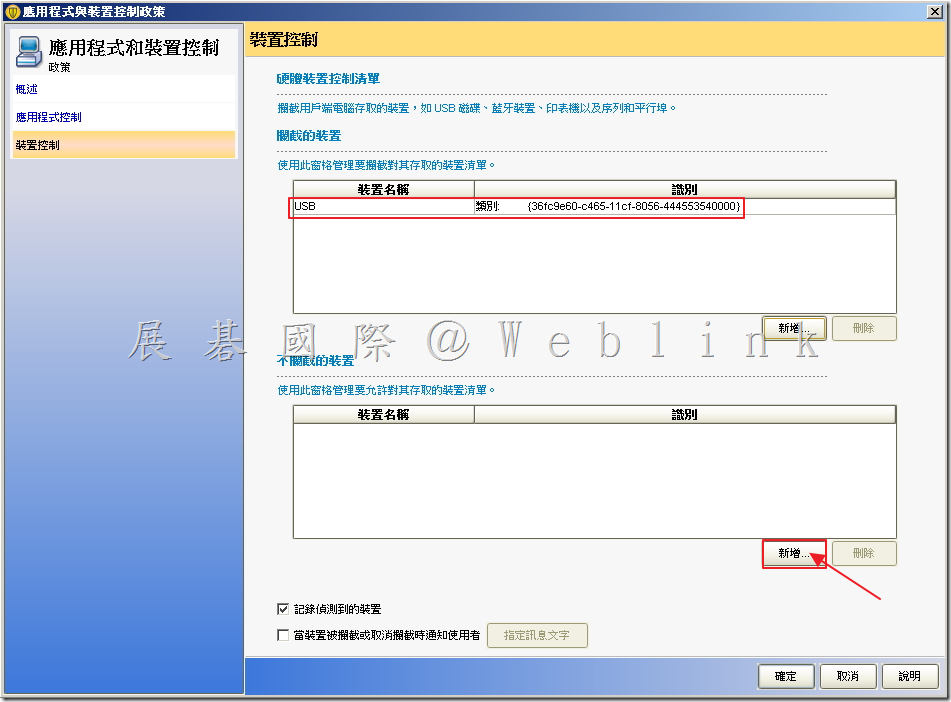
5. 可看到「攔截的裝置」已有 USB,接著於「不攔截的裝置」點選「新增」。
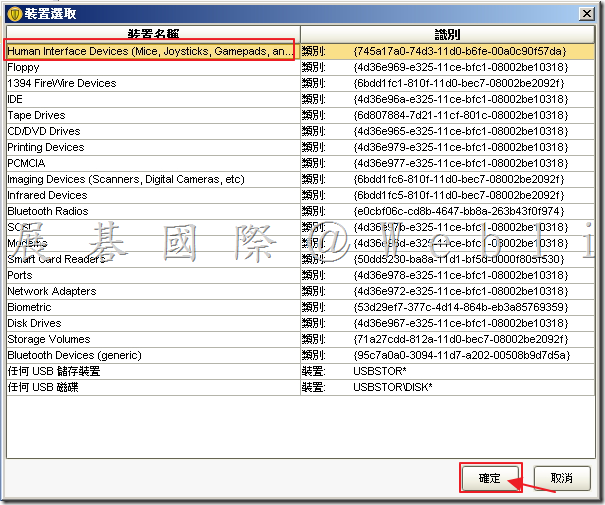
6. 點選「Human Interface Devices」,接著點選「確定」。
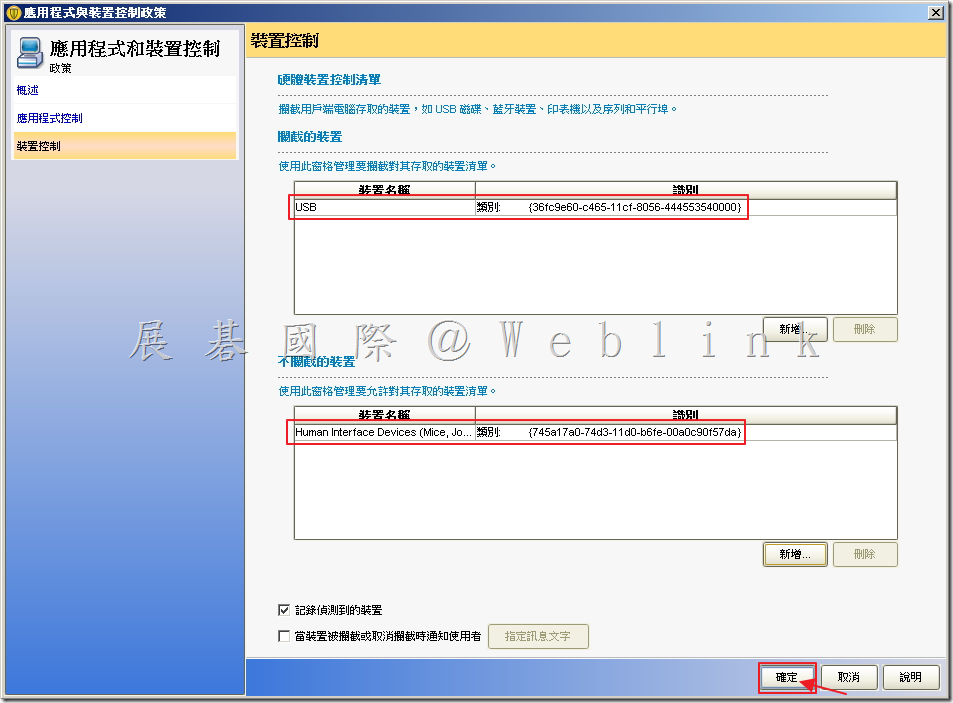
7. 設定完成,點選「確定」。
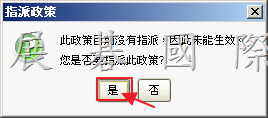
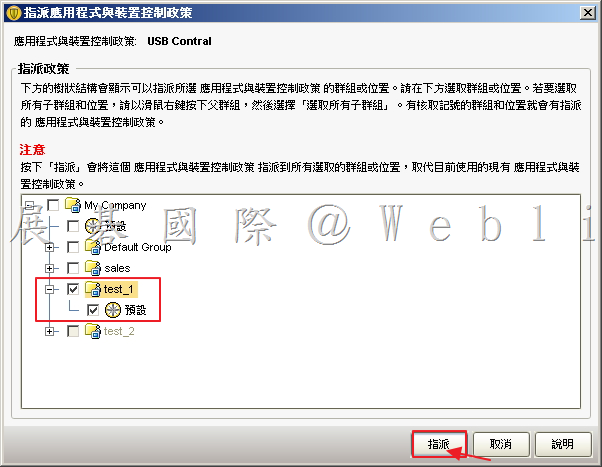
8. 指派政策至相關群組,接著點選「是」。
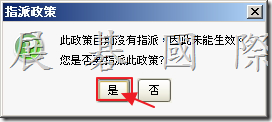
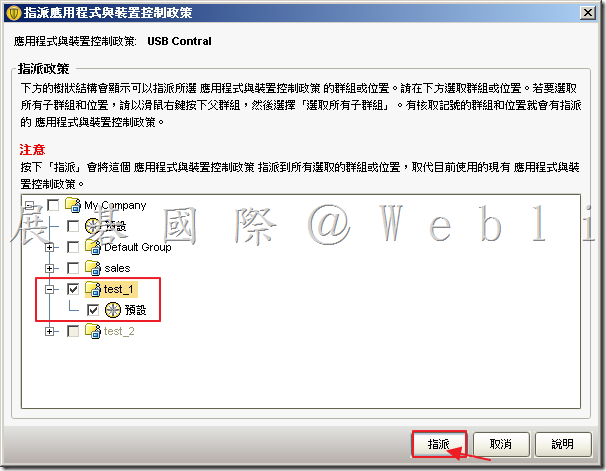
9. 選取欲鎖定 USB 的群組,接著點選「指派」。
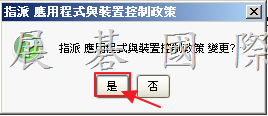
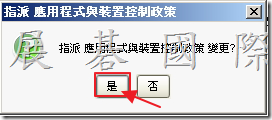
10. 確定指派政策,接著點選「是」。
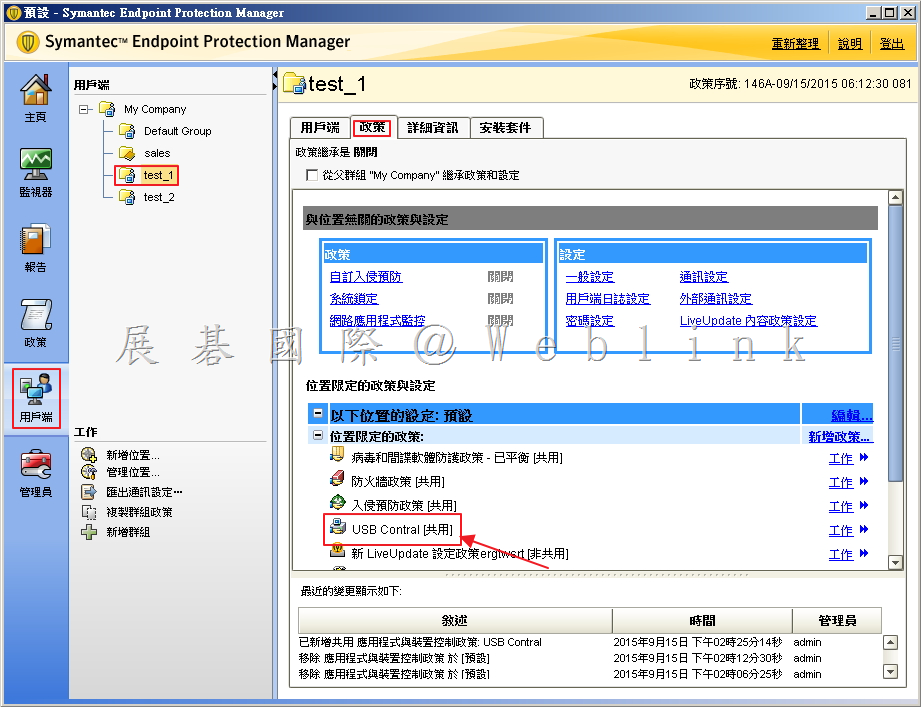
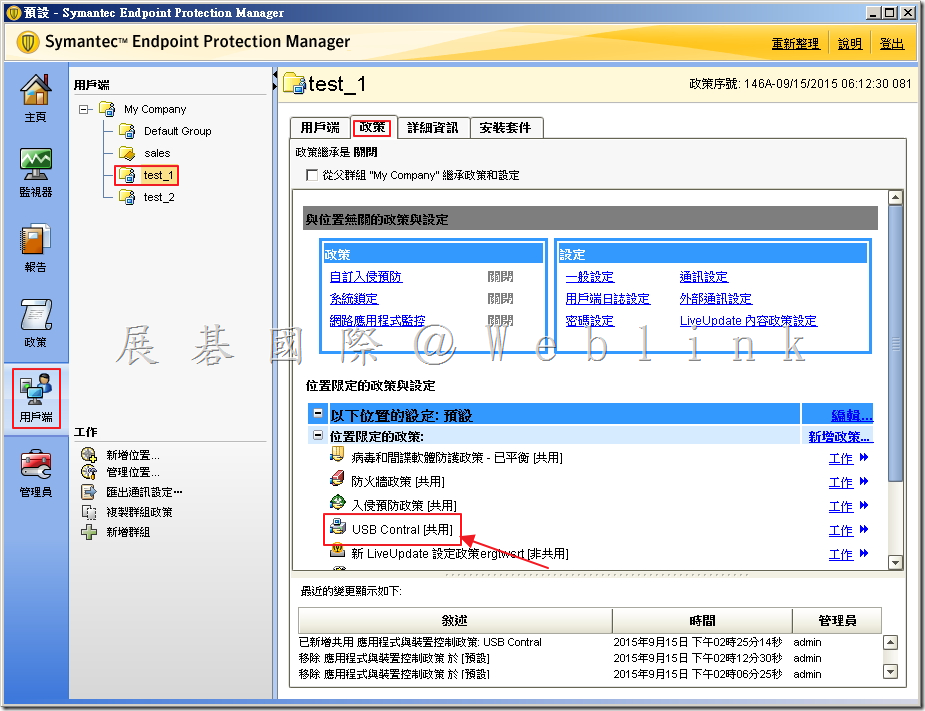
11. 接著點選「用戶端」,選取剛剛所指派的群組,點選「政策」,接著可看到剛剛所套用的「USB Control」政策。
-
iPhone變得很耗電嗎?來看看兇手是誰吧~
iPhone變得很耗電嗎?來看看兇手是誰吧~
是不是有時候覺得iPhone突然變得非常秏電呢?
當然,這樣的情形對於智慧型裝置並不是什麼奇怪的問題。
而會發生這樣的情形也有很多原因,譬如說電池老化、背景程式太多未關等等都有可能影響。
在這裡就告訴各位一個用電的小技巧,相信了解之後可以讓大家了解iPhone的用電情形。
①、首先先點選『設定』。

②、再來點選『一般』。

③、接著點選『電池用量』。

④、這時畫面中會顯示出最後一次充完電後,到目前為止使用的時間及待機時間。
並以百分比方式顯示最常使用的程式它們的用電狀況。
藉由以下的資訊來判斷是電池本身老化還是應用程式耗電量過大,並藉此微調使用者的習慣。

最後再來跟大家分享一些省電的小技巧~
①、通常我們會先選擇(wifi)無線網路的方式來上網。
因為(wifi)無線網路的耗電量遠低於(4G、3G)行動網路的電量。
②、請關閉藍芽傳輸。除非你有用到,不然請關閉它;它可是秏電的原兇之一。
③、請關閉自動調整亮度,或將螢幕亮度調整到中間位置(護眼又省電)。
-
使用iPhone在撰寫郵件時,如何在信件之中插入圖片呢?
使用iPhone在撰寫郵件時,如何在信件之中插入圖片呢?
寫信時很多時候往往都會夾帶一些照片跟著信件傳送出去,而這一點在PC上根本就不是問題。
但如果在iPhone上呢?我想很多人可能不太知道要怎麼操作。
不過沒關係,請依照下面的步驟來操作;你會發現這其實很簡單的。
①、在信件之中想要插入圖片的地方長按不放就會出現選單,選單出現後請按『箭頭』圖示。

②、點選『插入照片或影片』。

③、選擇想要傳送的相片吧。

④、選好後按下右下角的『選擇』。

⑤、完成後就可以看到剛剛選擇的圖片出現在信件內容囉~

但這樣一張一張點似乎也滿累的,不過沒關係;這裡再教各位要如何一口氣傳送多張照片。
①、首先先到『照片』裡面點選『選取』。

②、選擇完照片之後再點選左下角『分享』的圖示。

③、點選『拷貝』。

④、接下來回到郵件之中,在想要貼上圖片的地方長按著不卡。待選單出現後點選『貼上』。

⑤、這樣一下即可把剛剛點選的照片貼在郵件之中囉~

-

『Hey!Siri』,Siri:「需要幫忙嗎?」
Siri這個功能加入後,讓iOS的功能又向上一步了。
而iOS到了8.4之後又在Siri裡加入了一個新功能,那就是『Hey!Siri』。
開啟這個功能後,只要在需要時對著iPhone叫了聲『Hey!Siri』後,即可啟動Siri。
這樣一來在行動不方便或開車時,想要Siri幫你查資料就只要叫聲『Hey!Siri』。
即可馬上啟動Siri來幫助你查詢資料。

譬如說想要知道這附近那裡有加油站,只要對著iPhone說:
「Hey!Siri,幫我尋找最近的加油站。」

這時Siri就會幫你找尋這附近離你所在點最近的加油站。

如何?很好用吧。
而啟用放式也很簡單,首先先點選「設定」。

接著點選『一般』。

再點選『Siri』。

最後開啟『允許「嘿Siri」』即可。