分類: Uncategorized

  • Painter 2016 系統需求


    螢幕快照 2015-11-18 上午11.51.16


    Windows

    • Windows 10 (64 位元)、Windows 8.1 (64 位元) 或 Windows 7 (64 位元) (包含最新的 Service Pack)
    • Intel Pentium 4、AMD Athlon 64 或 AMD Opteron (建議使用 Intel Core 2 Duo 或以上)
    • 2 GB RAM(建議使用 4 GB RAM)
    • 750 MB 硬碟空間 (用於安裝應用程式檔案)*
    • 1024 x 768 螢幕解析度 (建議使用 1280 x 800)
    • 滑鼠或繪圖板
    • DVD 光碟機 (安裝盒裝版所需)
    • Microsoft Internet Explorer 11 或更新版本

    Mac

    • Mac OS X 10.10 或 10.9 (含最新版本) 區塊 10.8 及舊版
    • Intel Core 2 Duo
    • 2 GB RAM(建議使用 4 GB RAM)
    • 540 MB 硬碟空間 (用於安裝應用程式檔案)
    • 1024 x 768 螢幕解析度 (建議使用 1280 x 800)
    • 滑鼠或繪圖板
    • DVD 光碟機 (安裝盒裝版所需)
    • Safari v7 或更新版本

    *可能需要額外的空間用於安裝 Microsoft .NET Framework 4.5

  • CorelDRAW X7 好用附屬運用程式介紹 – Corel CAPTURE X7


    CorelDRAW X7 好用附屬運用程式介紹 – Corel CAPTURE X7

    CorelDRAW X7 內含多個附屬的運用程式,都非常實用。

    除了CorelDRAW X7主程式之外還包含Bitstream Font Navigator、 Corel CAPTURE X7 、

    Corel CONNECT X7、Corel PHOTO-PAINT X7、Duplexing Wizard、 Video Tutorials X7等等。


    image


    今日跟大家介紹其中一套 Corel CAPTURE X7 專業擷取圖像程式,

    Corel CAPTURE X7透過他可以很簡單設定擷取範圍與裝置,操作非常的容易上手。

    在該程式主要分為「來源、行動、影像、目的地、選項」等五個主要功能表設定,

    是一個不可多得的輔助工具,

    相較一般使用鍵盤上的PrtSc鍵來擷取畫面多了彈性~


    以下簡單來介紹視窗畫面擷取方式:

    Step 1 .

    開啟 Corel CAPTURE X7 運用程式 ,點選 {來源} 功能表項目選項:

    image


    Step 2.
    接著點選擷取類型,可以用於擷取特定範圍:「視窗擷取、功能表擷取、區域擷取」等三個方式,我們以 {視窗擷取} 功能為例,共有目前的視窗、用戶端視窗、動畫、全螢幕、目前的物件、目前含邊框的物件、捲動視窗等共七種類型可以選擇擷取方式。

    image


    Step 3.

    最後,按下 {擷取} 按鈕就完成擷取的動作,

    image

  • [Case] Symantec 如何建立案例

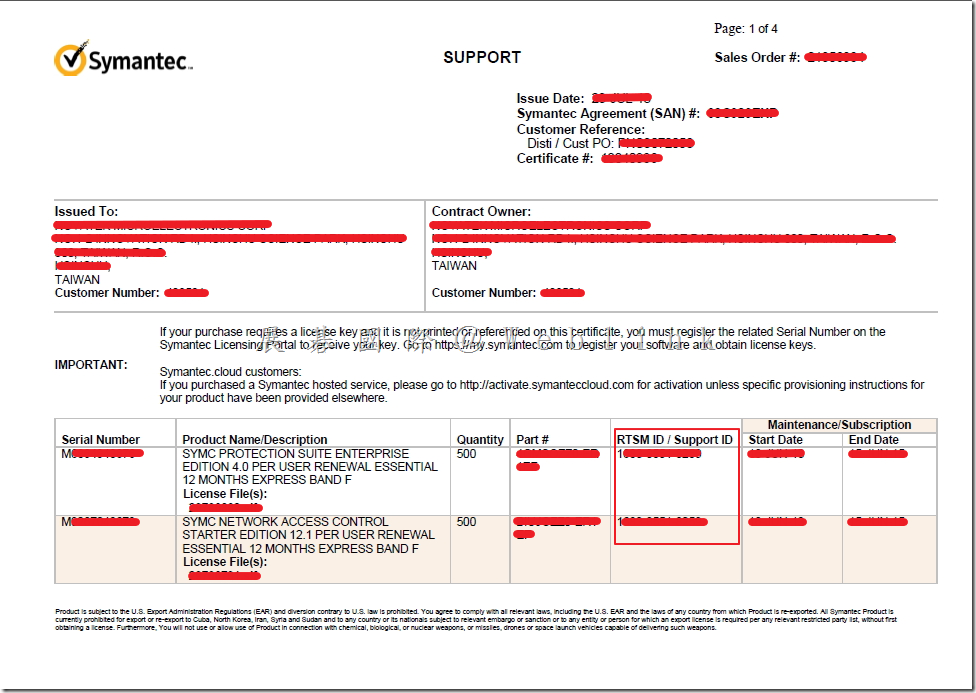
    請先準備於授權書上查詢 Support ID

    image_thumb15_thumb

    ※ 電話建立案例:

    請撥打國際免付費 0080-186-1032,並依照語音指示選擇


    ※ 網站建立案例:

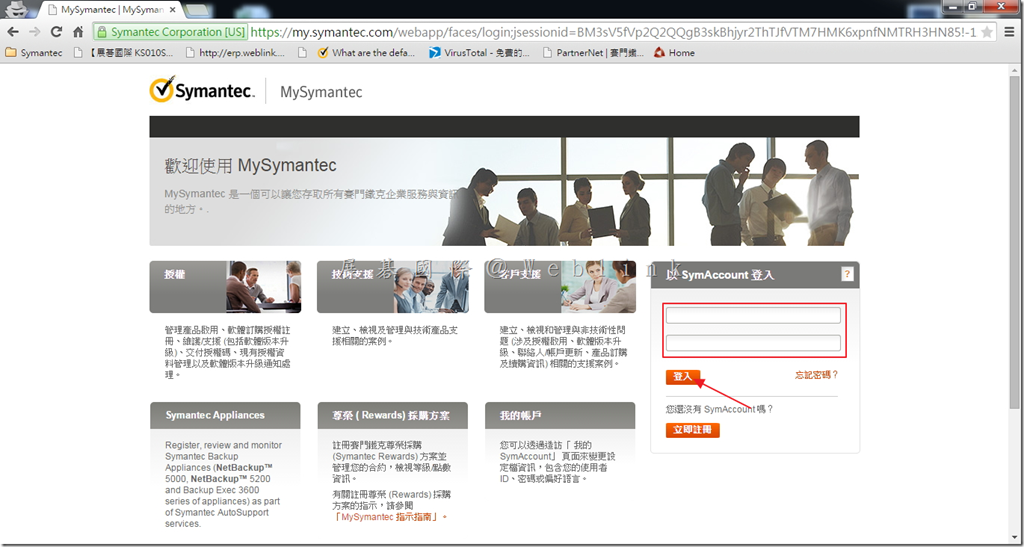
    1. 開啟網頁 https://my.symantec.com,輸入帳號密碼,點選「登入」。

    image_thumb_thumb

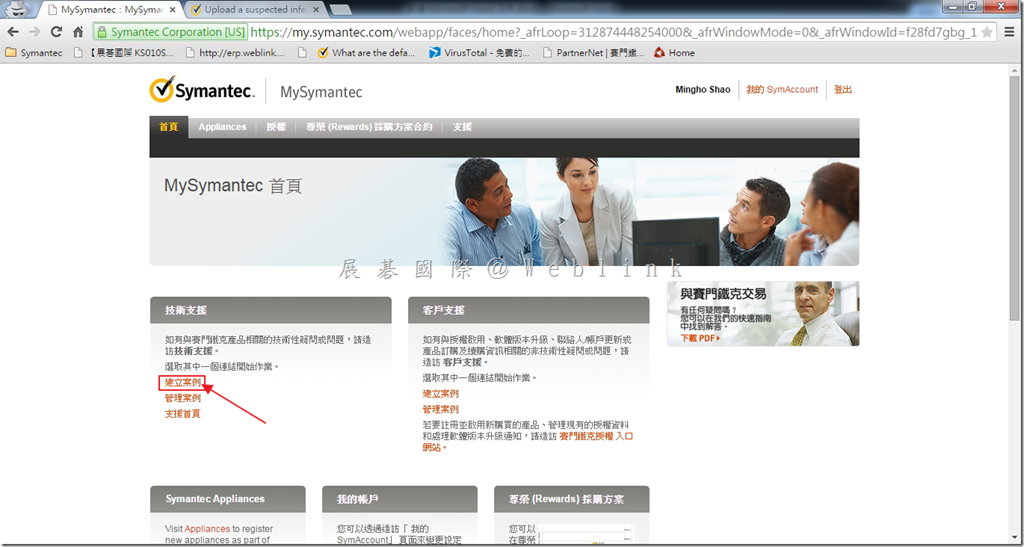
    2. 點選「建立案例」。

    image_thumb3_thumb

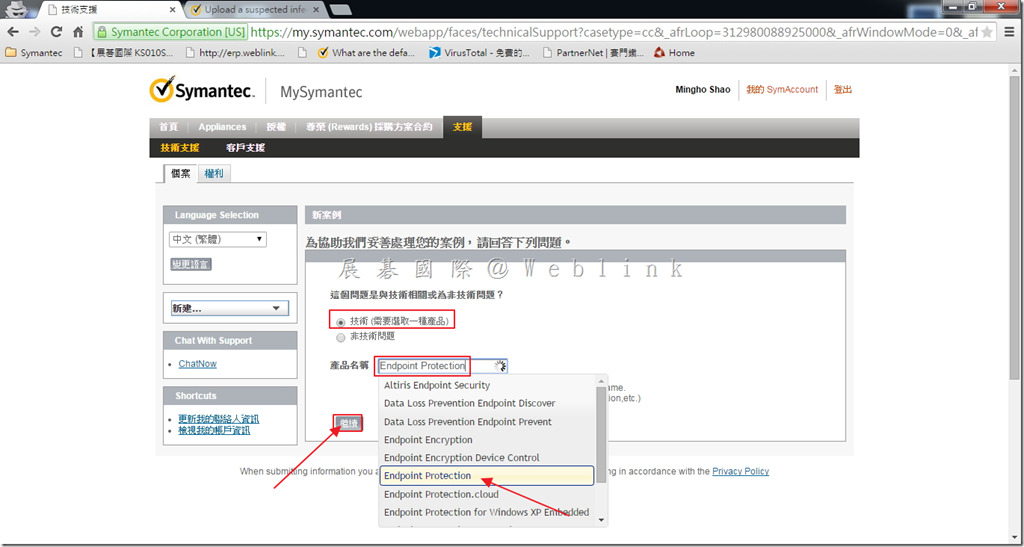
    3. 選取「技術 (需要選取一種產品)」,於產品名稱輸入產品關鍵字,接著點選產品「Endpoint Protection」,最後點選「繼續」。

    image_thumb5_thumb

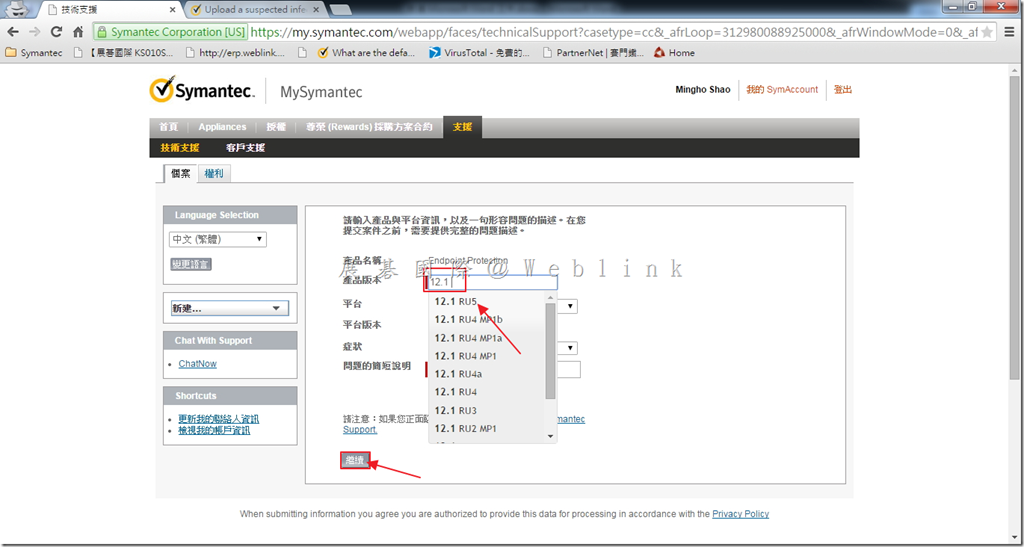
    4. 於產品版本輸入版本關鍵字,接著選取版本,輸入其他資料,接著點選「繼續」。

    image_thumb6_thumb

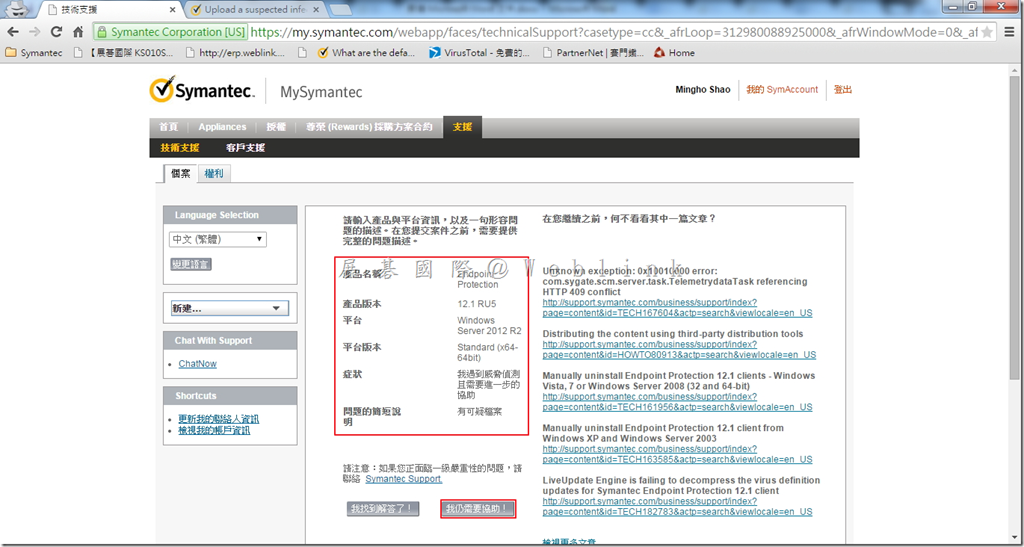
    5. 確認輸入資料無誤,接著點選「我仍需要協助!」。

    image_thumb7_thumb

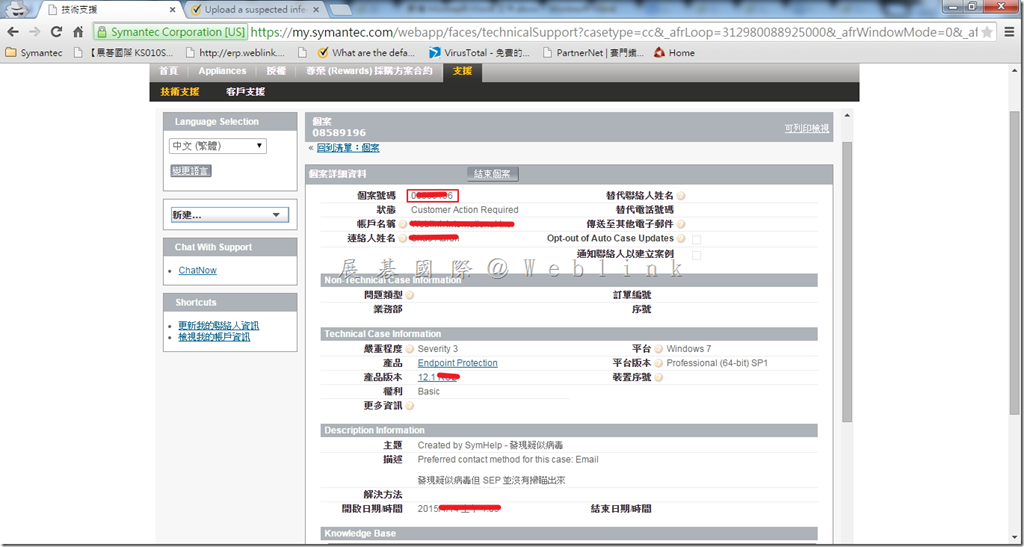
    6. Case 開啟成功。

    image_thumb8_thumb

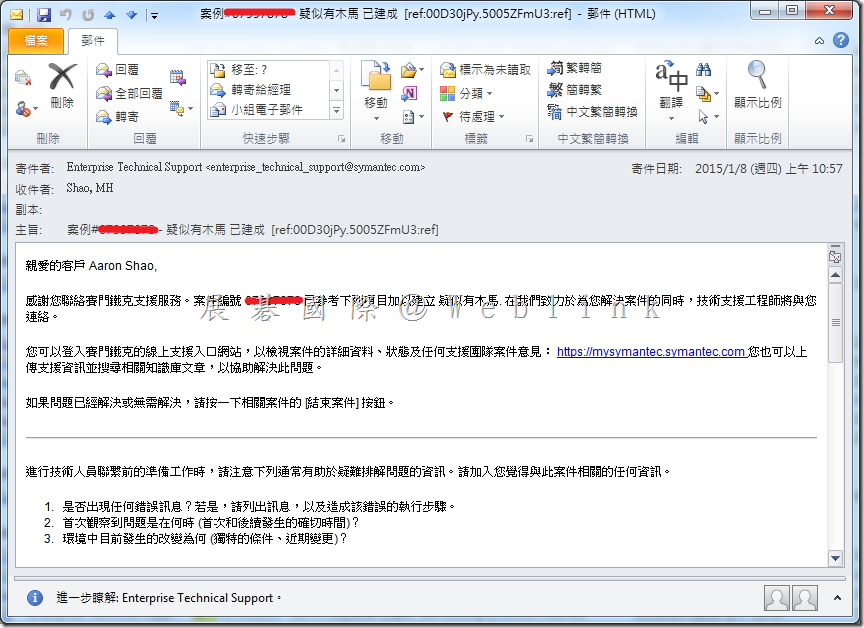
    7. 接著會收到一封信件,代表 Case 已開啟。

    image_thumb10_thumb

  • [SEP] 如何預防 CTB-Locker 和其他形式的加密的惡意軟體

    預防措施

    • 不要按照電子郵件中不認識的網絡連結或上傳提交任何資料至網路連結中。
    • 開啟電子郵件中的附件時要小心。
    • 保持作業系統和各項軟體,包括防毒軟體,為最新的版本與最新的更新。
    • 進行所有系統/資料定期備份,以避免受到攻擊的嚴重後果。
    • 在電子郵件中使用應用程式和裝備控管來阻擋已知附件類型(.SCR、.CAB、.EXE)

    如何使用應用程序和設備控制阻止用戶。

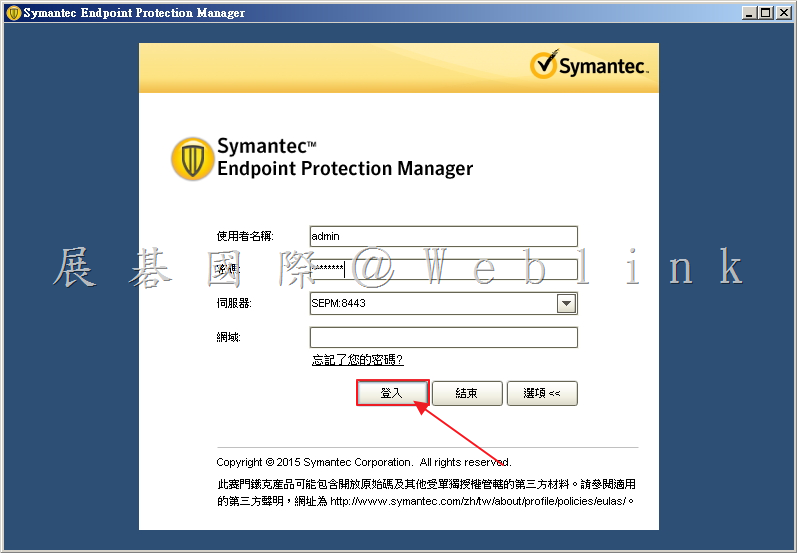
    1. 登入到 Symantec Endpoint Protection Manager 中(SEPM)。

    image


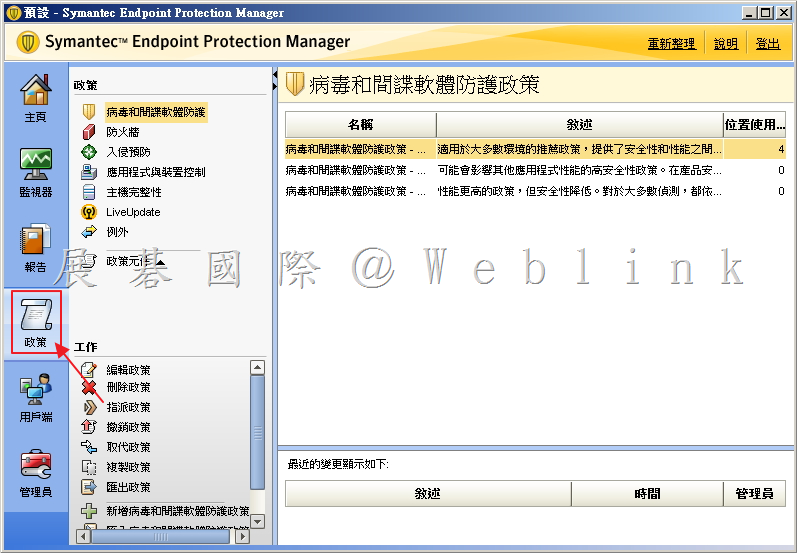
    2.  點選「政策」。

    image


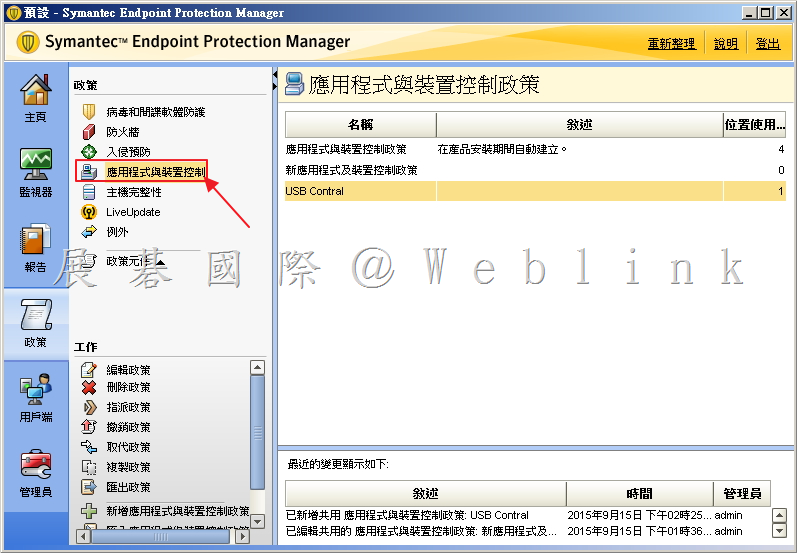
    3.  點選「應用程式與裝置控制」。

    image


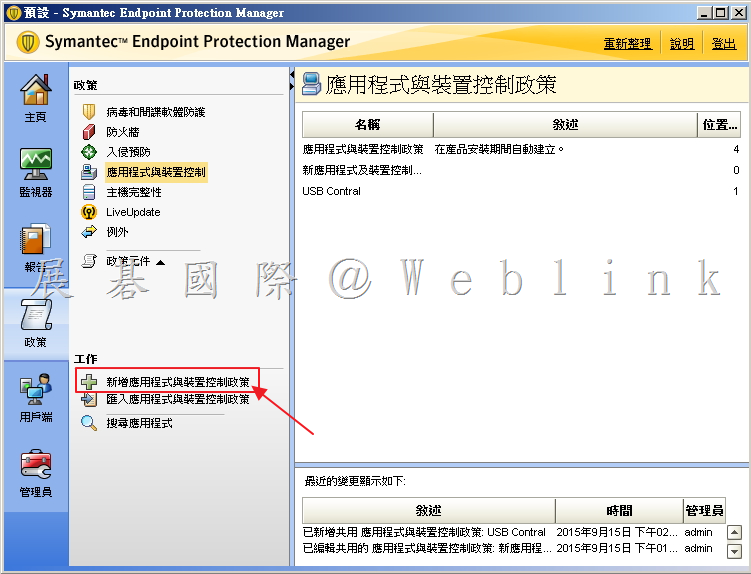
    4.  點選「新增應用程式與裝置控制政策」。

    image


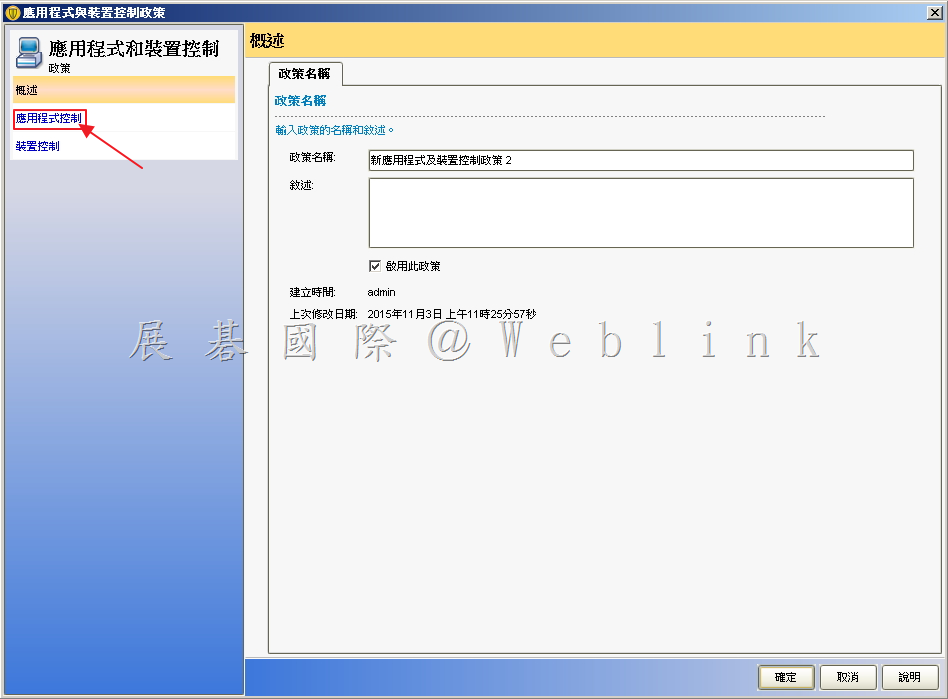
    5.  在左上角點選「應用程式控制」。

    image


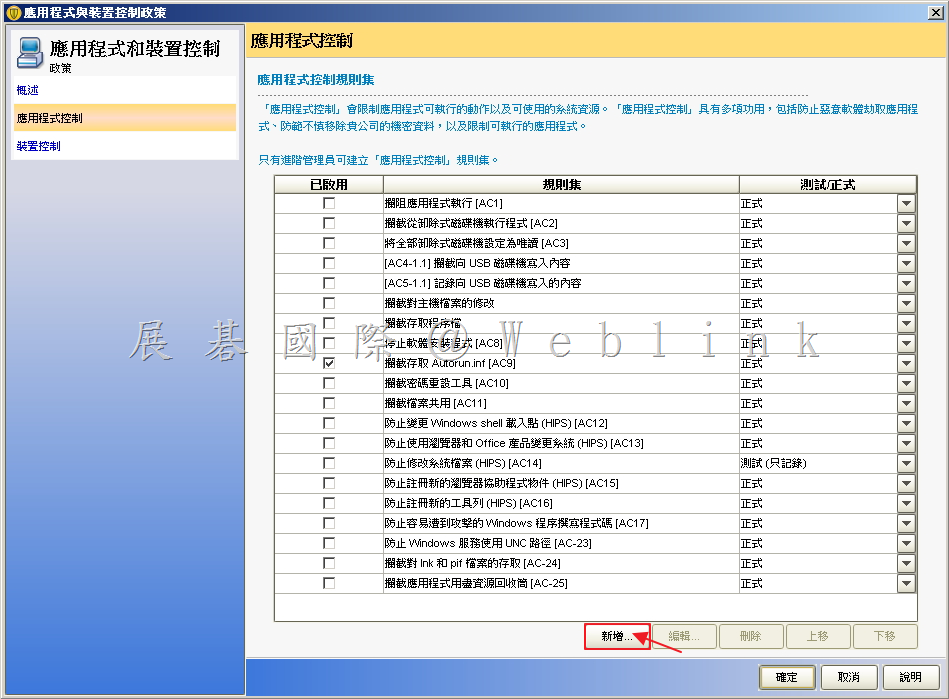
    6.  點選「新增」。

    image


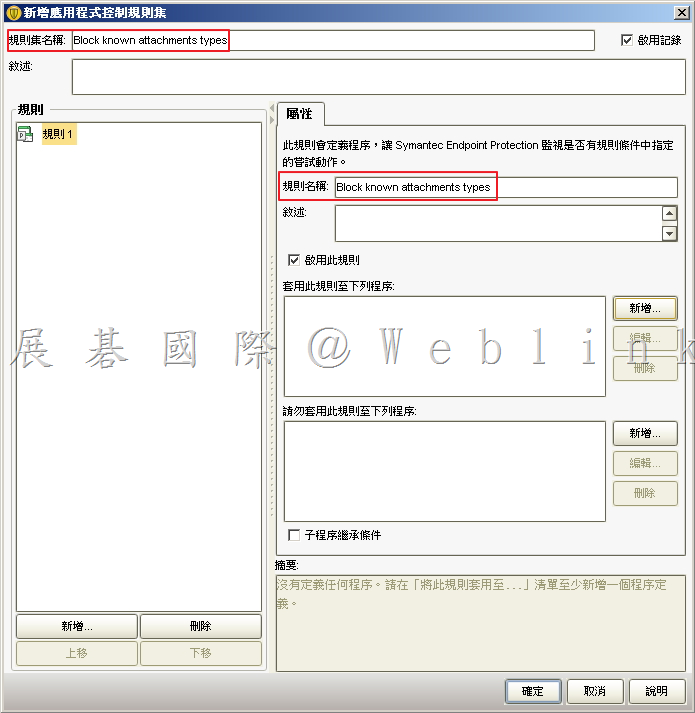
    7.  輸入「規則集名稱」、「規則名稱」。

    image


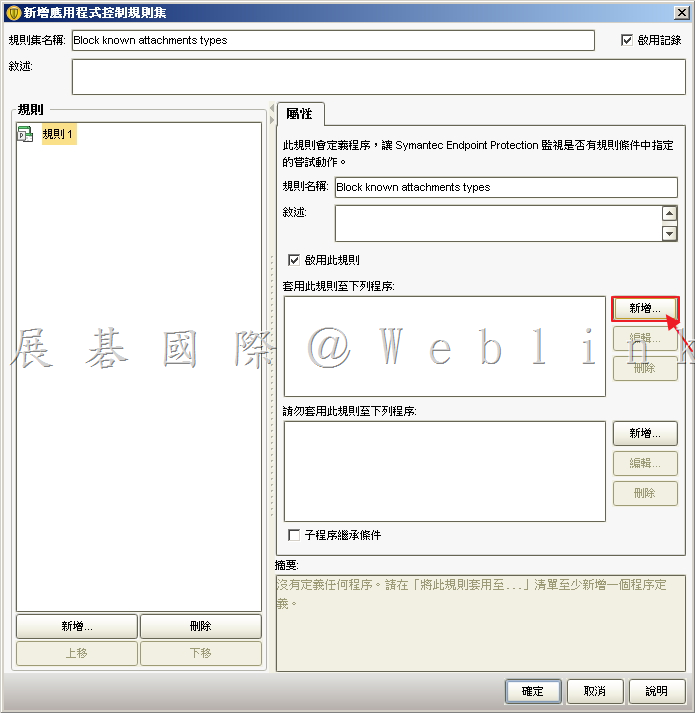
    8.  於「套用此規則至下列程序」,點選「新增」。

    image


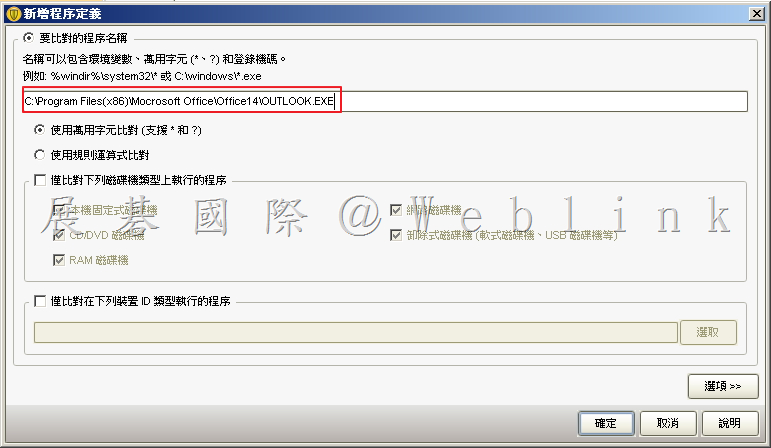
    9.  請您設定欲禁止下載檔案的程序。例:IEXPLORE.EXE、OUTLOOK.EXE 或 CHROME.EXE。

    image


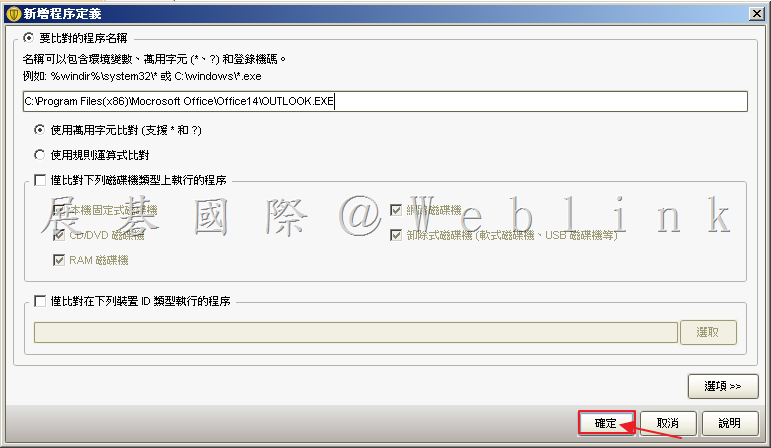
    10.  點選「確定」。

    image


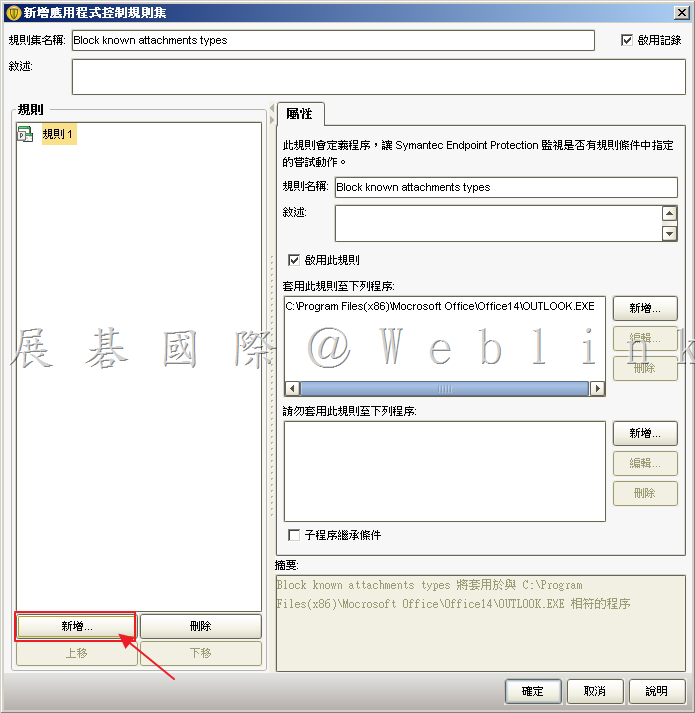
    11.  於左邊規則下方點選「新增」。

    image


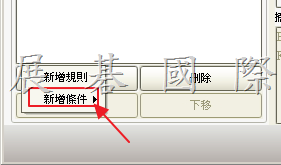
    12.  點選「新增條件」。

    image


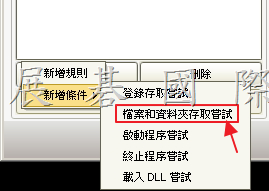
    13.  點選「檔案和資料夾存取嘗試」。

    image


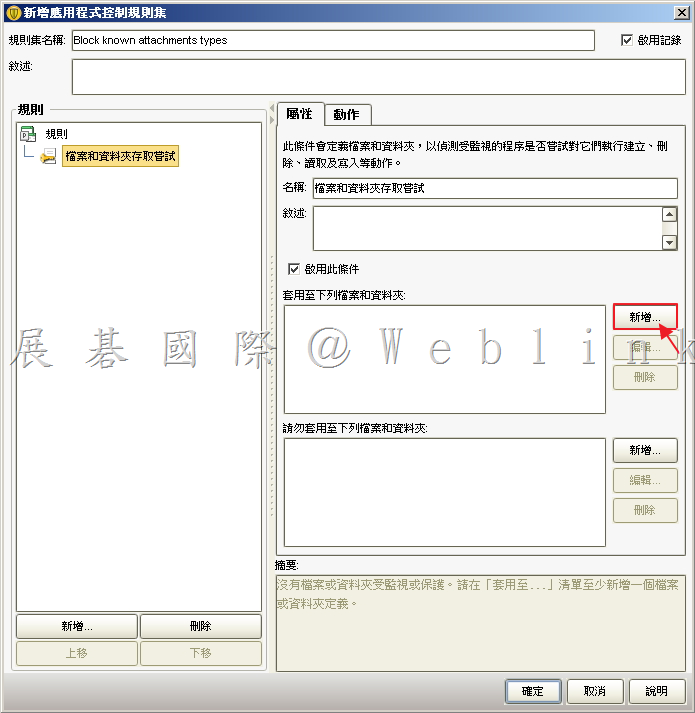
    14.  於「套用至下列檔案和資料夾」點選「新增」。

    image


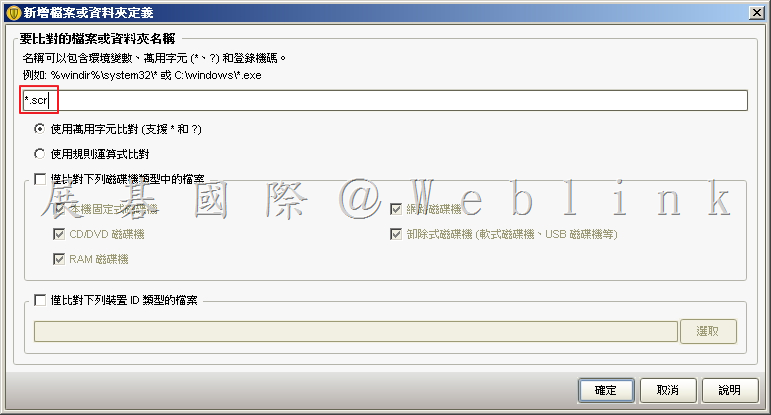
    15.  輸入”*.extension”。例如:“* .EXE,* .SCR”(不帶引號)。

    image


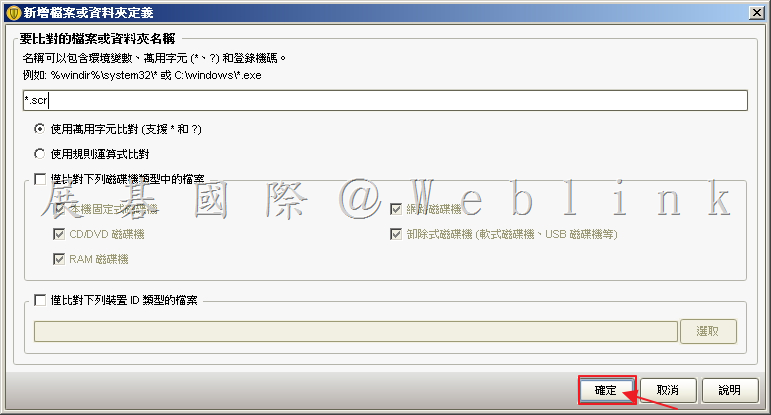
    16.  點選「確定」。

    image


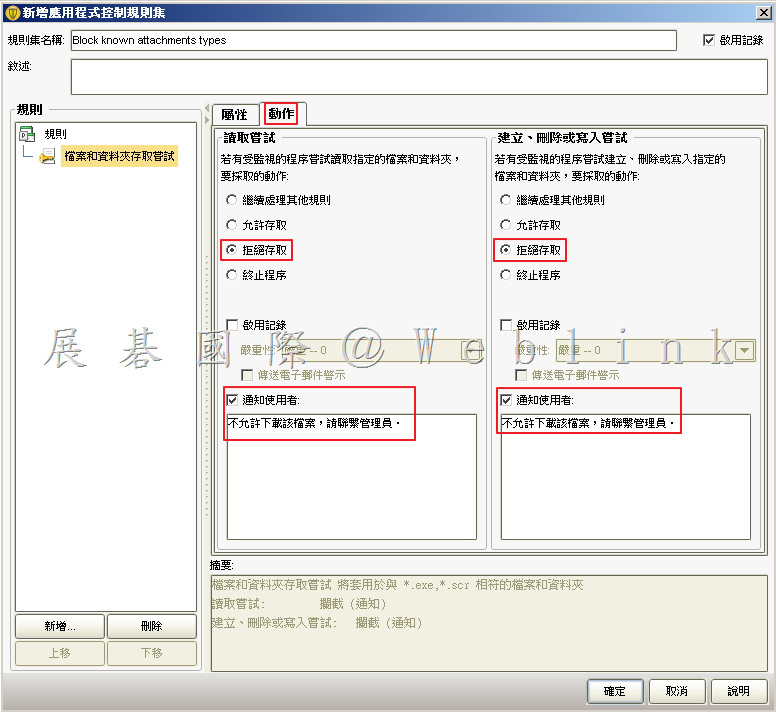
    17.  於「動作」頁籤中,讀取嘗試和建立、刪除或寫入嘗試,選取「拒絕存取」。

    可另外選取:通知使用者,並設定通知內容,例如「不允許下載該檔案,請聯繫管理員」。

    image


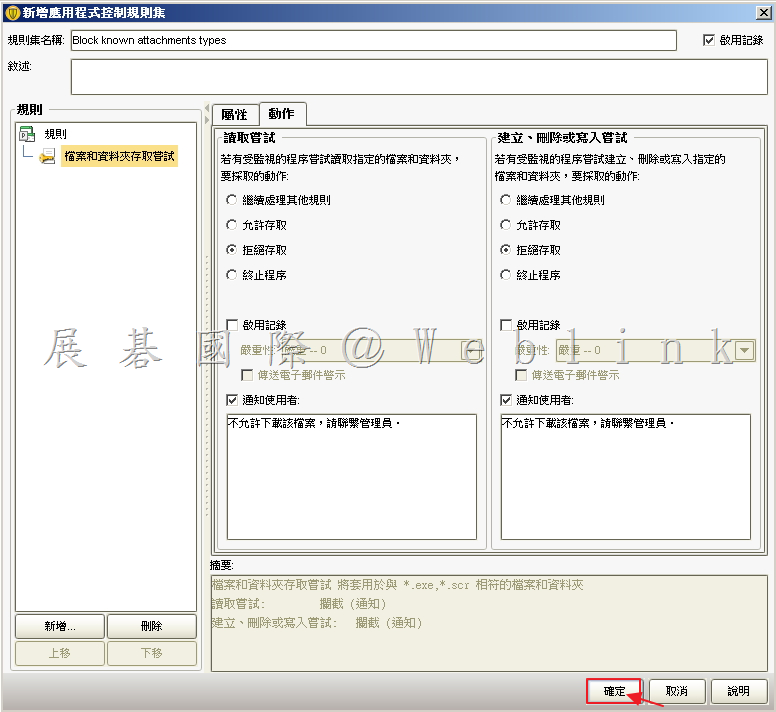
    18.  點選「確定」。

    image


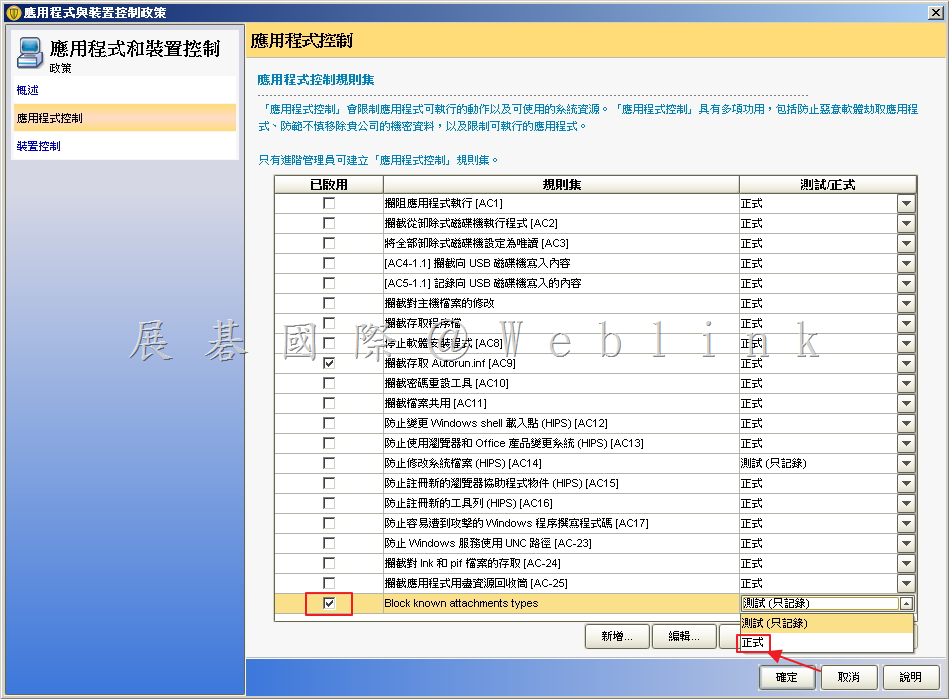
    19.  點選「已啟用」,接著選取「正式」。

    image

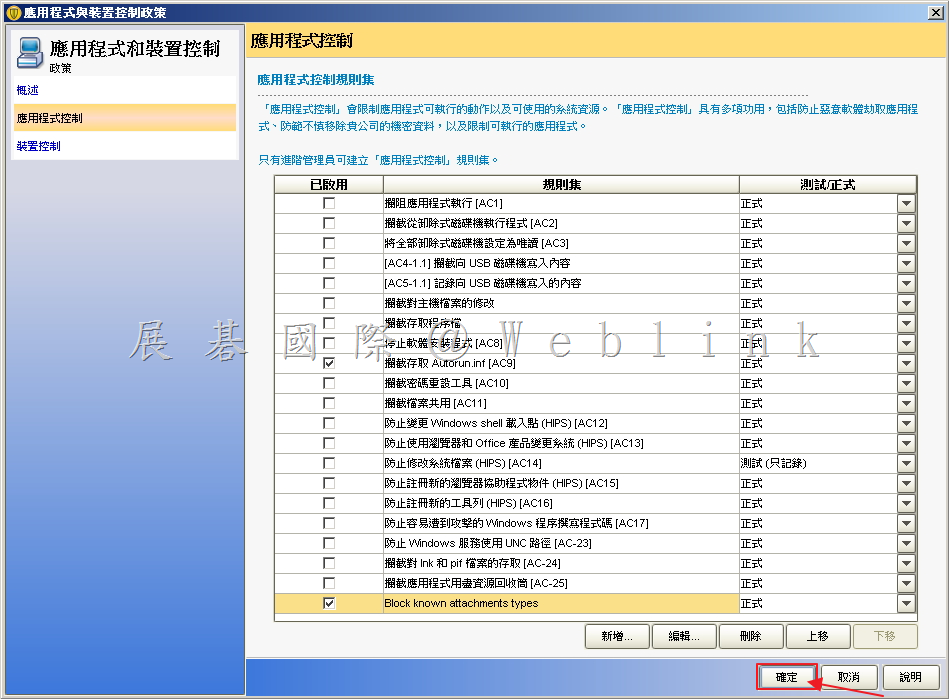
    20.  點選「確定」。

    image


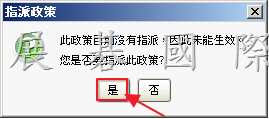
    21.  點選「是」欲套用該政策。

    image


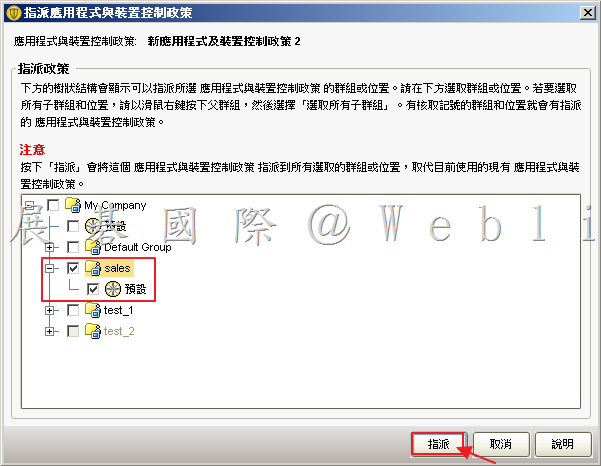
    22.  選取欲套用的群組,接著點選「指派」。

    image

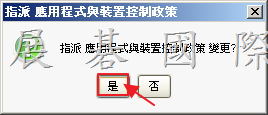
    23.  選取「是」。

    image


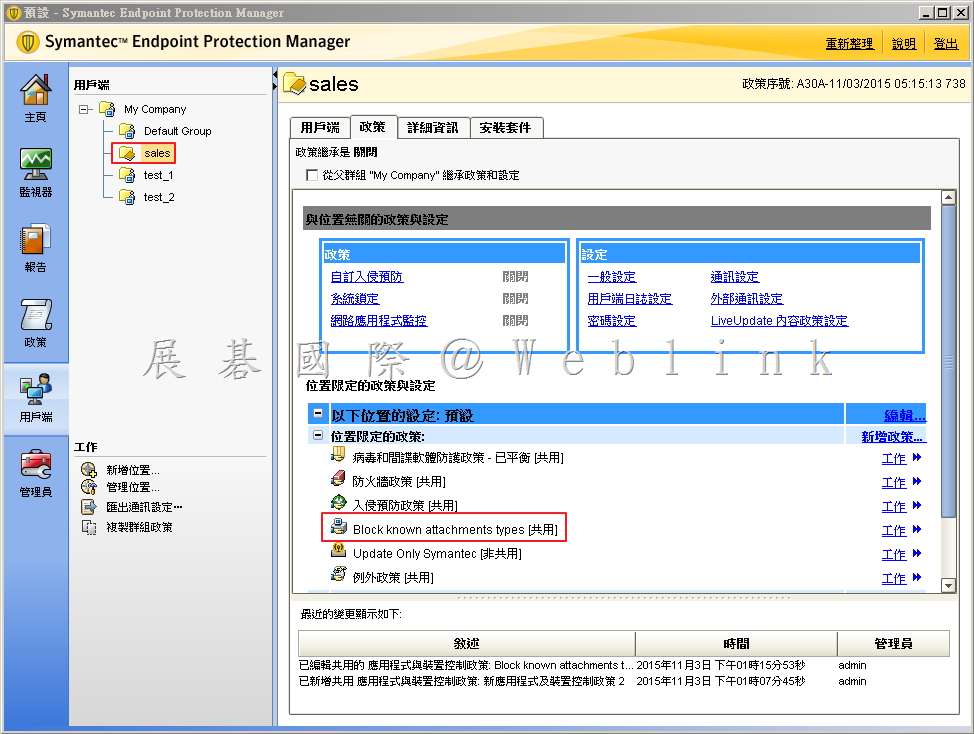
    24.  套用成功。

    image


    http://www.symantec.com/connect/blogs/support-perspective-ctb-locker-and-other-forms-crypto-malware

  • CorelDRAW X7 教育訓練講義

    image


    image


    image


    image


    image


    image


    image


    image


    image


    image


    image


    image


    image


    image


    image


    image


    image


    image


    image


    image


    image


    image


    image


    image


    image


    image


    image


    image


    image


    image

  • PaintShop Pro X8 教育訓練講義


    image


    image


    image


    image


    image


    image


    image


    image


    image


    image


    image


    image


    image


    image


    image


    image


    image


    image


    image


    image


    image


    image


    image


    image


    image


    image


    image


    image


    image


    image


    image


    image


    image


    image


    image

  • Symantec DCS 移除 agent 指令

    問題:

    • 如何透過指令移除 Agent

    產品:

    • Symantec Data Center Security
    • Symantec Embedded Security: Critical System Protection

    解決方案:

    MsiExec.exe /X{<PRODUCT CODE>} /qn /l*v!+ <UNINSTLL LOG FILE>

    上面的指令結構顯示排序:

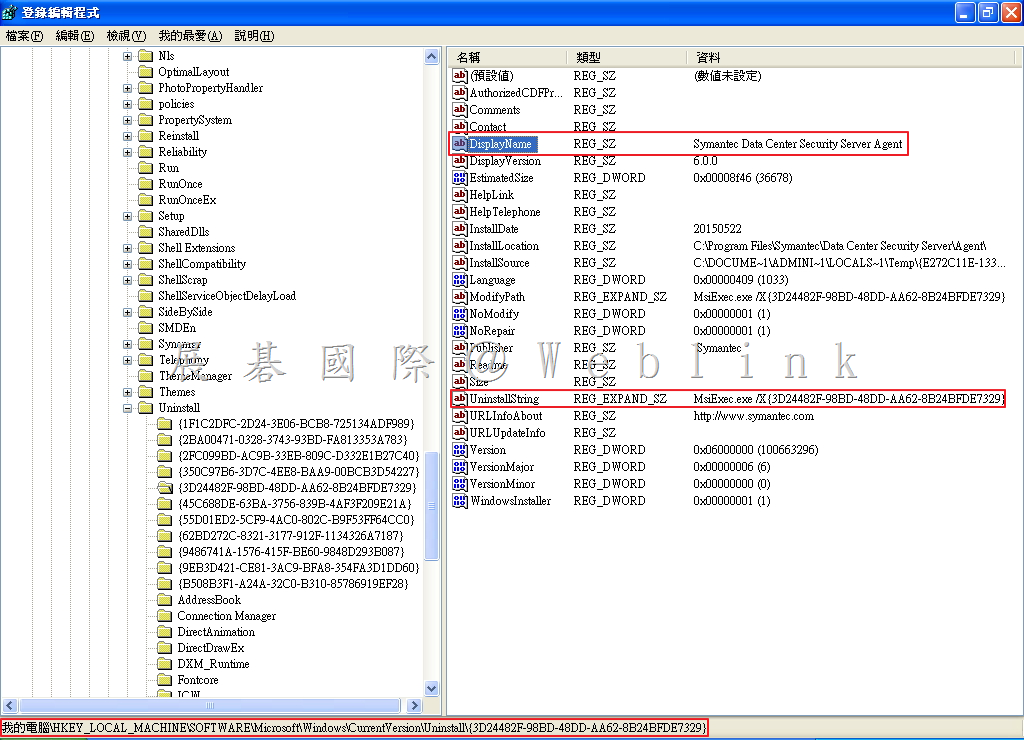
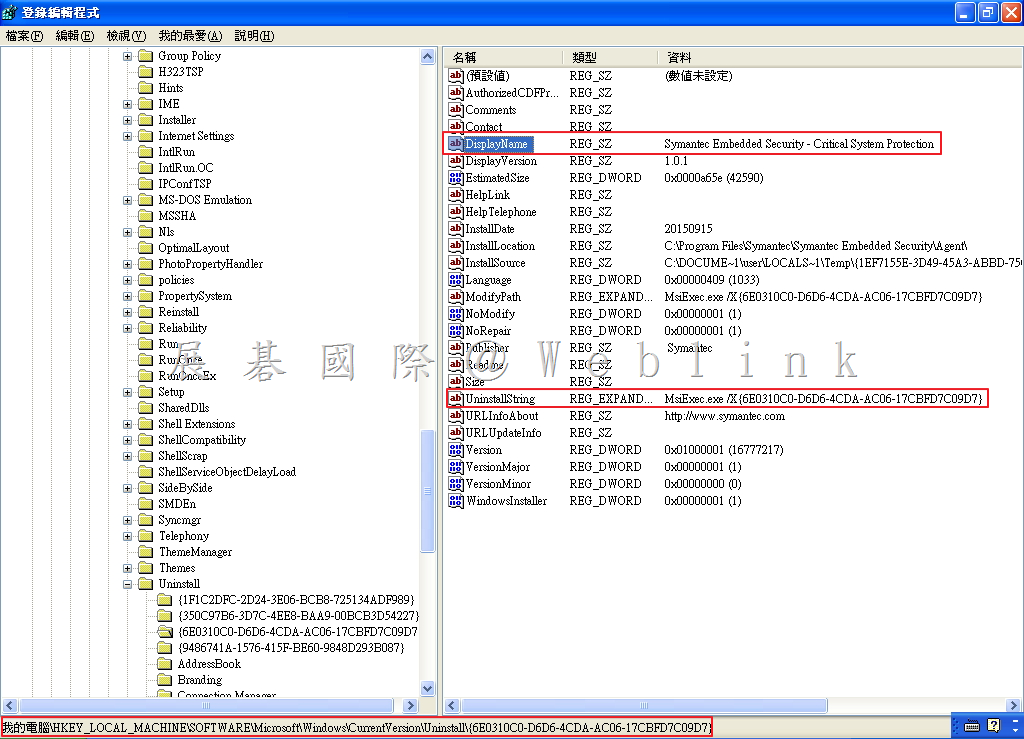
    在<PRODUCT CODE> 是必要參數。可從以下登錄機碼目錄查詢

    HKLM \ SOFTWARE \ Microsoft \ Windows \ CurrentVersion \ Uninstall \

    Windows 2008 64位系統,<PRODUCT CODE>是在以下目錄:

    HKLM \ SOFTWARE \ Wow6432Node \ Microsoft \ Windows \ CurrentVersion \ Uninstall \

    瀏覽右方列表。從右方列表 Display Name 確認產品名稱,接著可複製 UinstallString 字串。

    Symantec Data Center Security

    image

    Symantec Embedded Security: Critical System Protection

    image


    例如:
    MsiExec.exe /X{3D24482F-98BD-48DD-AA62-8B24BFDE7329} /qn /l*v!+ C:\SISAgentUninstall.log

    上述指令將於背景模式移除 Agent 並且,將移除 Log 儲存至 C:\SISAgentUninstall.log


    ※使用上述指令前請自行確認 Product Code