產品架構
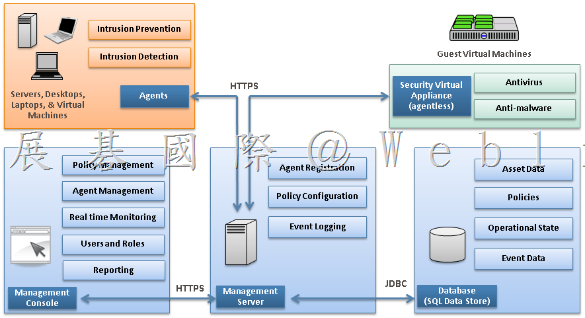
https://support.symantec.com/en_US/article.HOWTO95309.html
產品介紹
Windows 10、Windows 8/8.1、Windows Vista 或 Windows XP,安裝有最新的 Service Pack(32 位元或 64 位元版本)
支援 SSE2 的 Intel 或 AMD 1.5 GHz 或更快速處理器 (建議使用多核心處理器)
2 GB RAM (建議使用 4 GB 或以上)
1 GB 硬碟空間 (建議使用 2 GB)
1024 x 768 解析度,16 位元彩色顯示器 (建議使用 1366 x 768 解析度,24 位元或更高階的彩色顯示器)
DirectX 9 或更高階、具最新驅動程式的相容音效卡
網際網路連線(用於線上功能和教學課程影片)
與 Windows 相容的 CD/DVD 磁碟機(供程式安裝之用)
ON1 Perfect Effects 9 – 僅限 64 位元
支援的匯入格式
AI、BMP、CAL、CALS、CGM、CLP、CMX*、CT、CUR、CUT、DCX、DIB、DRW*、EMF、EPS、GIF、HDP、HGL*、HPG*、IFF、IMG、J2C、J2K、JIF、JP2、JPC、JPE、JPEG、JPG、JPS、JPX、MAC、MPO、MRW、MSP、PBM、PCD*、PCT、PCX、PDF、PGL*、PGM、PIC、PICT、PNG、PNS、PPM、PS、PSD、PSP (PSP 影像檔)、RAS、RAW、RIF、RLE、SCT、SVG、SVGZ、TGA、TIF、UFO、WBM、WBMP、WDP、WEBP、WMF、WPG**
支援 350 種以上相機型號所拍攝的 RAW 檔案,副檔名如下:3FR、ARW、CR2、CRW、DCR、DNG、ERF、K25、KDC、MEF、MOS、NEF、NRW、ORF、PEF、RAF、RW2、SR2、SRF、X3F
支援的筆刷格式
PaintShop Pro 筆刷 (.pspbrush)、Adobe Photoshop 筆刷 (.abr)、Jasc 筆刷 (.jbr)
支援的匯出格式
BMP、CAL、CALS、CLP、CUT、DCX、DIB、EMF、EPS、AI、PS、GIF、HDP、WDP、IFF、IMG、JP2、J2C、J2K、JPC、JPX、JPG、JIF、JPE、JPEG、MAC、MSP、PBM、PCX、PGM、PIC、PPM、PNG、PSD、PSP (PSP 影像檔)、RAS、RAW、RIF、RIFF、RLE、SCT、CT、JPS、PNS、TGA、TIF、TIFF、WBMP、WBM、WEBP、WMF
*僅支援 32 位元軟體安裝。
**64 位元版本不支援 WPG 格式 (WordPerfect 專用向量圖形)。64 位元版本支援 WordPerfect 點陣圖。
(文字包圍)
此功能可即時以文字填入一選取區或向量物件並自動將其圍繞。您可為網站圖形、海報、剪貼簿、傳單、巧拼貼等等專案建立有趣的設計元素。

(魔術移動)
這項內容感知工具讓您更迅速編輯影像,在您移動物件或人像時自動取代背景影像。您可拖曳選取區域至全新位置,空出來的區域即會填入與周圍背景相近的影像。
移動前:

移動後:

(更精準的選取功能)
精確的選取功能在相片編輯軟體中至關重要。PaintShop Pro X8 讓您使用高度和寬度定義選取區大小,或透過固定寬高比更方便準確的設定選取區域。

(鏡頭校正)
在編輯工作區或 Camera RAW 編輯器中,自動套用鏡頭校正工具可迅速修正影像變形、後製暗角和色差,這些大多數攝影鏡頭通常造成影像缺陷。

(反應更快的筆刷)
40% – 120% 反應速度提升使許多筆刷反應速度變的更加速。此外,最大 3,000 像素的筆刷大小讓您可以覆蓋更大區域、更迅速完成繪圖。

(強化圖層功能)
強化圖層功能對進階影像編輯、影像合成和圖形設計至關重要。新版圖層功能現在取得功能提升,而且更加方便使用。您可按需求依名稱快速搜尋圖層,合併選取圖層,並輕鬆展開或合併圖層群組。

(批次處理模式)
重新設計的批次處理模式可快速套用浮水印、調整大小和指令碼等批次處理動作。您只需選擇安全的功能,如刪除檔案資訊和位置,或新增浮水印,批次處理模式就會在輸出時套用指令。
步驟一: 挑選要批次處裡的圖檔

步驟二: 選擇要執行的效果:並按下一步便完成批次處理

(文字與形狀裁剪工具)
使用文字或形狀可讓您瞬間相片物以裁剪圖層下方的相片或影像。然後,以圖層方式將其貼上或拖曳至其他影像。全新預覽切割器讓您可在裁剪影像前精確檢視裁切區域。

(漸層濾鏡效果)
快速新增獨特的色彩漸層至相片,模擬使用不同相機濾鏡拍攝的效果。廣泛易用的漸層控制項可讓您盡情發揮創意和大膽實驗。

(檔案儲存更迅速)
我們原生的 PaintShop Pro 影像檔案格式(*.pspimage)可為您省下 50% 的檔案儲存速度。

PaintSop Pro X8 獨享附贈套件
自訂神奇創意特效
他們真的是您製作的相片!快來看!ON1 Perfect Effects 9.5 提供您眾多自訂相片濾鏡和內建範本,讓您能夠製作影響深遠的相片。您可以輕鬆試驗濾鏡堆疊,製造出色的效果。
ON1 Perfect Effects 9.5 特效介面

更快速的相片處理
AfterShot 2 讓您的拍攝後製處理更加迅速。您還可透過該程式管理大型相片資料庫。快速強化 RAW 檔案以呈現相片的細微細節、色彩和美感。透過非破壞性編輯功能,隨意試驗各種效果,而不用擔心會破壞相片原件。
AfterShot 2 介面

一鍵相片校正
Athentech Imaging 的全新 Perfectly Clear 2 SE 可自動修復相機丟失的影像細節和色彩。智慧型自動修正功能可省下您大量相片修圖時間。15 組專利相片修正功能可協助您快速修正相片曝光和對比,移除雜點,以及修復其他相片影像缺陷。
Perfectly Clear 2 SE 介面

CorelDRAW x7 升級版本安裝說明:
如果擁有目前使用的 CorelDRAW Graphics Suite X4、X5 或 X6 舊版的序號立即安裝即可升級使用~
但若是使用是 CorelDRAW Graphics Suite X3 以前的版本的話,請點選下列網址輸入升級資料後,
才能取得升級至CorelDRAW Graphics Suite X7的版本~
升級專用網頁~
http://corel.force.com/support/cdgsupgrade?lang=zh_TW

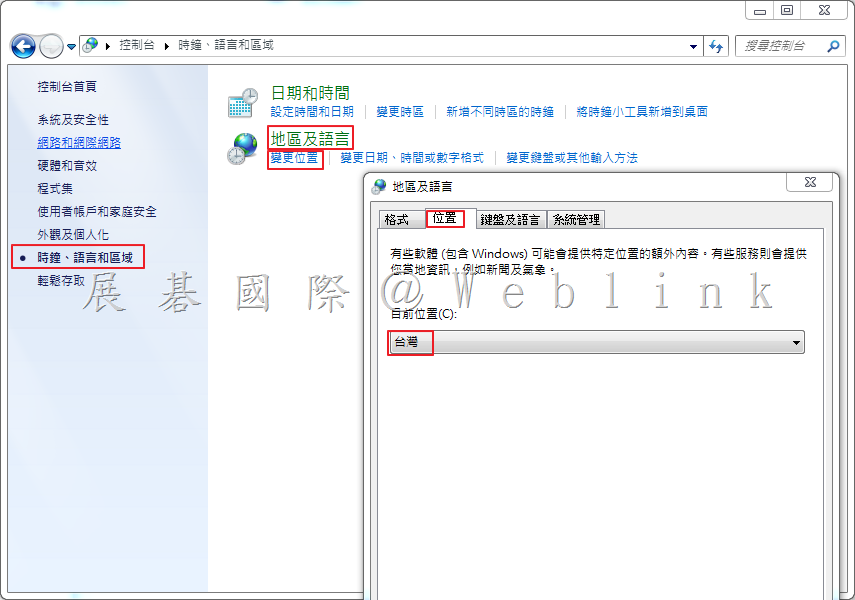
1. 「控制台」→「時鐘、語言和區域」→「地區及語言」→「變更位置」→「位置」,將目前位置修改為「台灣」。
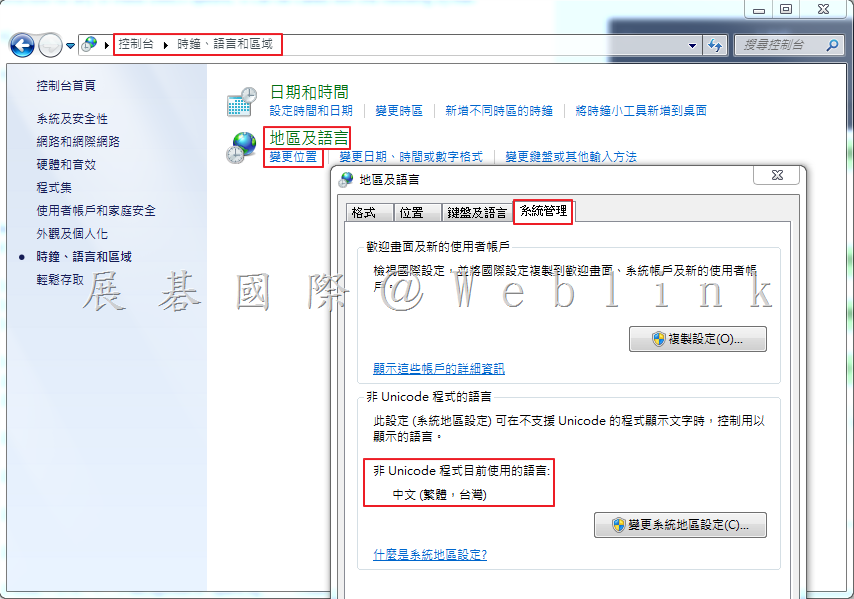
2. 「控制台」→「時鐘、語言和區域」→「地區及語言」→「變更位置」→「系統管理」,將非Unicode程式目前使用的語言,修改為「中文 (繁體,台灣)」。
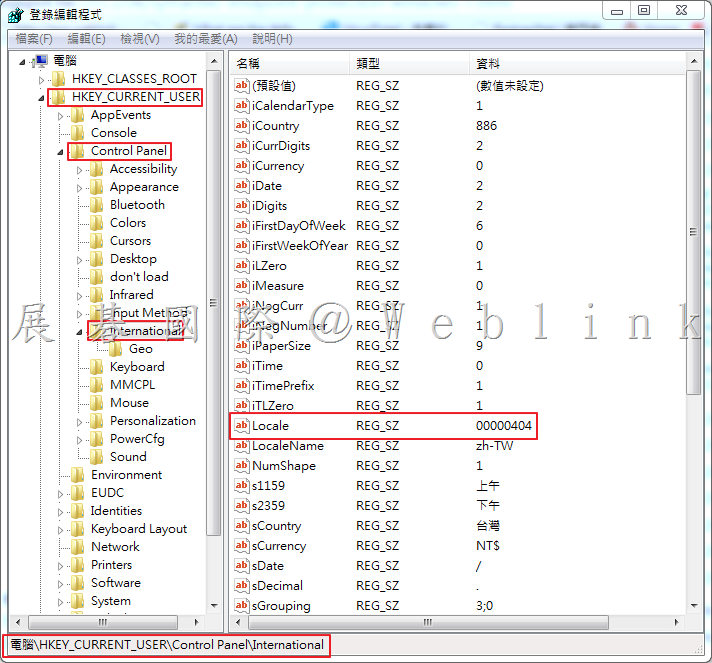
3. 開啟「登錄編輯程式」找到「HKEY_CURRENT_USER\Control Panel\International」,檢查「locale」值是否為「409」,若是請修改為「404」。(修改登錄值前,請自行做好備份)
4. 重新開機應可恢復正常。