分類: Uncategorized

  • Samsung 面板的像素間距名詞解釋?

    LCD顯示器的圖元間距(pixel pitch)的意義類似於CRT的點距(dot pitch)。點距一般是指顯示幕相鄰兩個象素點之間的距離。我們看到的畫面是由許多的點所形成的,而畫質的細膩度就是由點距來決定的,點距的計算方式是以面板尺寸除以解析度所得的數值,不過LCD的點距對於產品性能的重要性卻遠沒有對後者那麼高。

    CRT的點距會因為蔭罩或光柵的設計、視訊卡的種類、垂直或水準掃描頻率的不同而有所改變,而LCD顯示器的圖元數量則是固定的,因此在尺寸與解析度都相同的情況下,大多數液晶顯示器的圖元間距基本相同。解析度為1024×768的15英寸LCD顯示器,其圖元間距均為0.297mm(亦有某些產品標示為0.30mm),而17寸的基本都為0.264mm。所以對於同尺寸的LCD的價格一般與點距基本沒有關係。


    LED顯示屏的最小發光單位,同普通電腦顯示器中所說的像素含義相同;LED顯示屏中的每一個可被單獨控制的發光單元稱為像素。像素直徑:像素直徑∮是指每一LED發光像素點的直徑,單位為毫米。像素間距:LED顯示屏的兩像素間的中心距離稱為像素間距,又叫點間距。點間距越密,在單位面積內像素密度就越高,解析度亦高,成本也高。像素直徑越小,點間距就越小。

  • Software CRADLE台灣應用熱流分析中心

    Software CRADLE台灣應用熱流分析中心

    Software CRADLE Co., Ltd.是日本歷史最久、規模最大的計算熱流(CFD)技術提供者。自1984年起,CRADLE便開始致力發展科學計算技術,協助日本工業產品的開發;時至今日,CRADLE的CFD技術已廣為日本各工業集團利用,與日本高度的科技發展緊密結合。在全球化、國際化的趨勢下,CRADLE選擇與日本合作關係密切的台灣,建立了直屬技術中心【應用熱流分析中心】,提供日本寶貴的經驗技術,協助台灣企業快速提升產品設計效能,大幅增強競爭力。


    ● 宏碁解決方案

    CFD於工程實際應用層面日益廣泛且複雜,計算效能需求也持續提高。計算設備效能與研發成本費用和效率息息相關。日本專業CFD領導品牌Software CRADLE台灣應用熱流分析中心與宏碁進行了各項CFD應用與計算平台測試,包含大型平行計算叢集與各式工作站。 本次驗證針對日本Software CRADLE 旗艦級CFD軟體 SC/Tetra與scSTREAM進行各式標準測試案例運算,除認證優越計算效能與計算結果正確性外,宏碁各機種之高性能價格比與服務支援更令人讚賞。


    ● 客戶見證

    acersuccess-case2-1 Software CRADLE台灣應用熱流分析中心鄭重推薦CFD使用者採用宏專業計算電腦系統Veriton P系列工作站。

    宏碁工作站計算測試案例
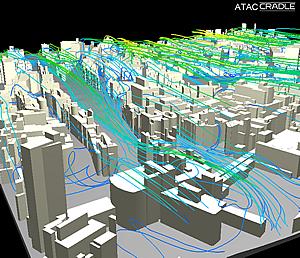
    計算標的:日本澀谷區都市風場(四平方公里)
    使用硬體:Acer Veriton P530 F2
    使用軟體:CRADLE scSTREAM V11
    網格總數(Mesh):約52,000,000
    中心建築量體數(center buildings):1120
    外周街廓數(environment city block):230
    計算時間:約8 小時,較一般PC快四倍!


  • 創意庫 STUDIO X-GENE

    創意庫 STUDIO X-GENE

    創意庫是亞洲地區少有的車輛造型及工程設計團隊,對從歐洲到日本的汽車製造商來說,創意庫是首屈一指的設計服務者。創意庫融合其貼心的設計及工程製造的知識,結合獨特的亞洲視角,提供獨一無二的汽車設計專業服務。

    ● 宏碁解決方案

    由於在現代汽車設計上相關的複雜性和成本,創意庫最關注的事是節省時間與成本,再來就是上市時間(time-to-market), 因為客戶的計劃從最初的概念到最後的量產,都是在不斷的時間壓力下進行的。藉由 宏碁 Veriton P系列工作站,具有強大的3D設計的高階計算系統,創意庫能縮短模型製作所需的時間,並以模擬階段減少所需使用的成本。 宏碁Veriton P530 F3讓創意庫實際體驗到強大效能,現在只需要幾分鐘便能將概念以栩栩如生的影像來呈現,而在以前則需要花費數個小時或更久的時間。宏碁Veriton P系列工作站搭配Nvidia Quadro及Tesla是在汽車概念,造型設計,摸擬分析的最佳搭檔。

    ● 客戶見證

    acersuccess-case1-2 創意庫執行總監 – 楊孜仁 創意庫在建置新一代設計與工程運算設備期間,宏碁Pre-Sales團隊提供了完善售前溝通,及時對應需求,以及積極追求新進技術解決方案的企圖心,令人印象深刻。 毫無疑問的,合作的成果已完全反應在創意庫的設計專案中,也獲致客戶相當正面之評價。


  • [PGP] Encryption Server 3.3.2 安裝

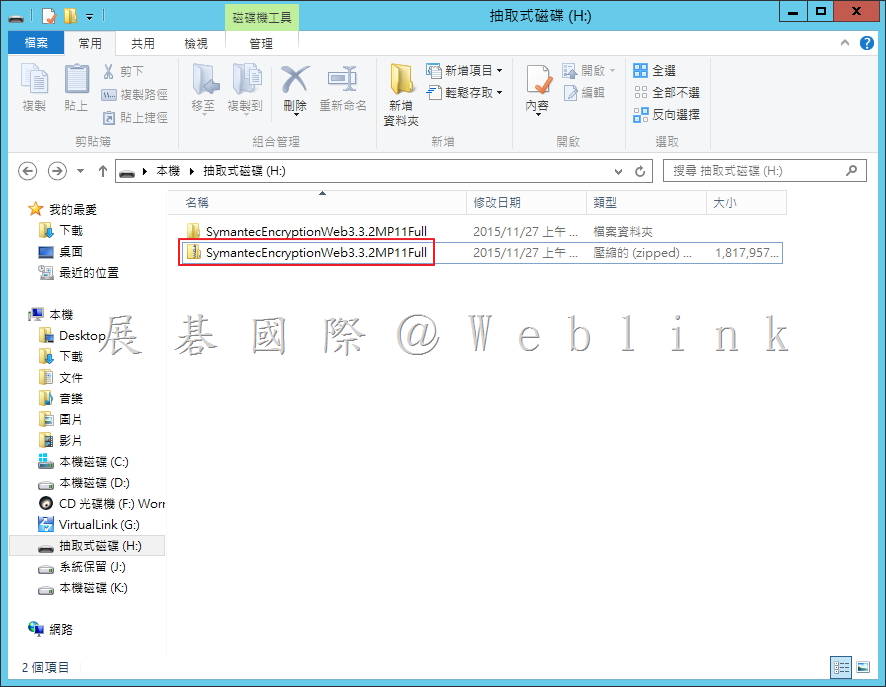
    1.   解壓縮「SymantecEncryptionWeb3.3.2MP11Full.zip」。

    image


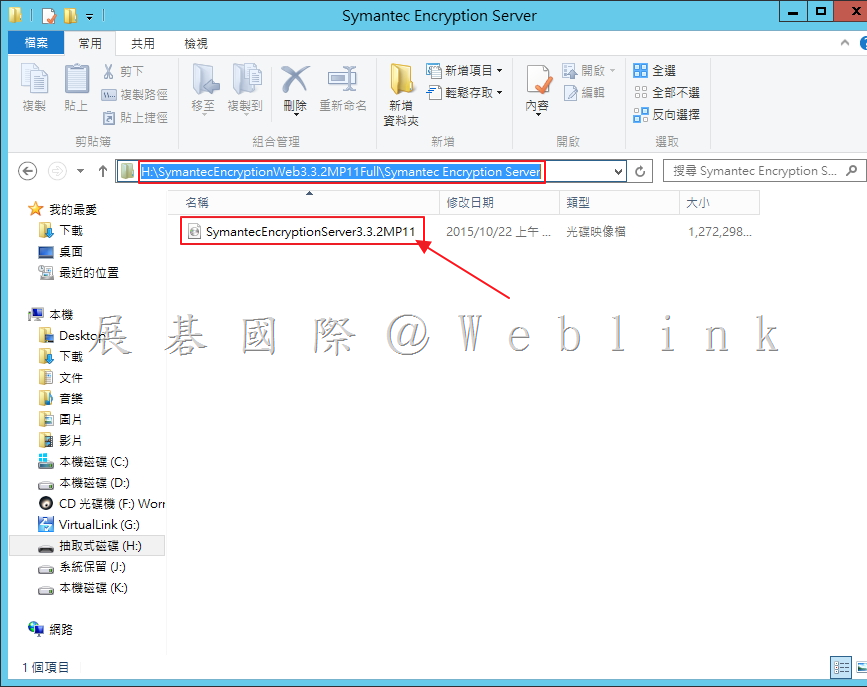
    2.   打開「Symantec Encryption Server」,可看到一個 ISO 檔案。

    image


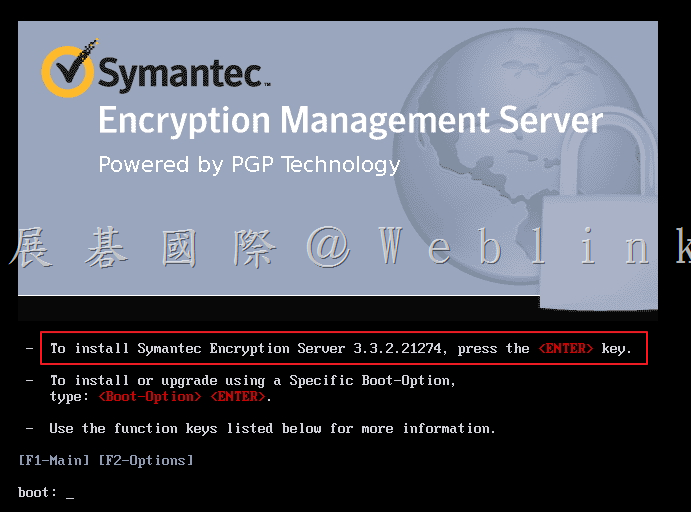
    3.   掛載之後,進行安裝,輸入鍵盤「Enter」。

    image


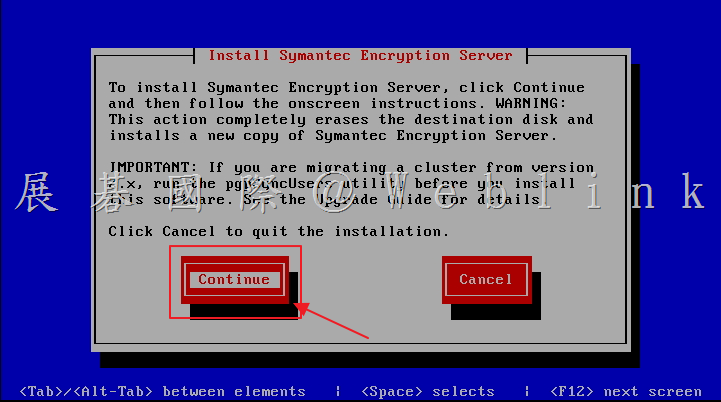
    4.   選擇「Continue」,接著輸入鍵盤「Enter」。

    image


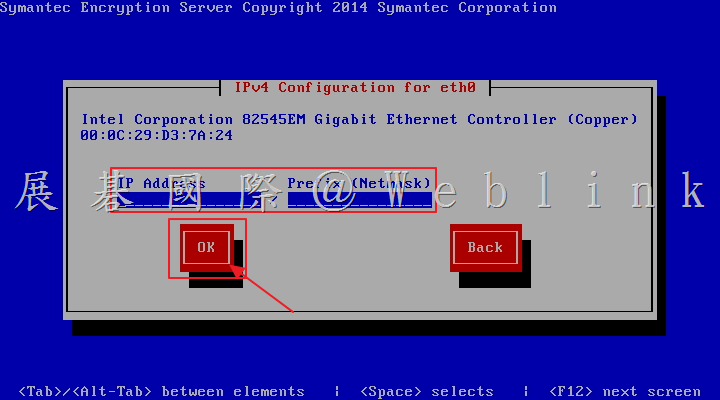
    5.   輸入「IP Address」、「Netmask」,接著選取「OK」,接著輸入鍵盤「Enter」。

    image


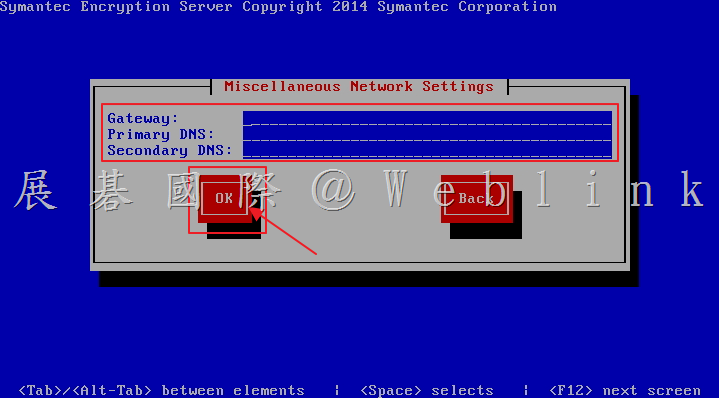
    6.   輸入「Gateway」、「Primary DNS」、「Secondary DNS」,接著輸入鍵盤「Enter」。

    image

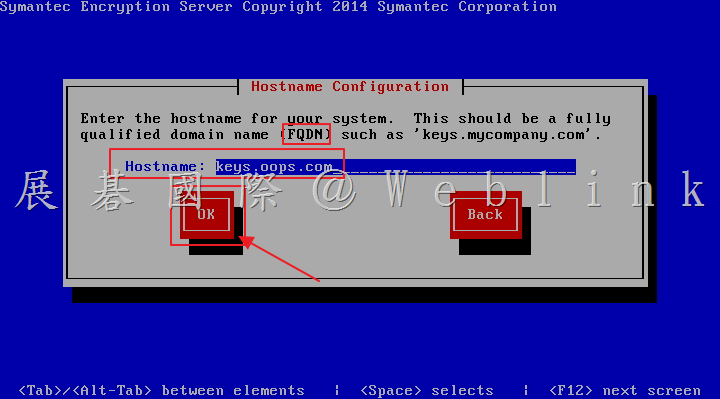
    7.   輸入「Hostname」,必須為FQDN,接著輸入鍵盤「Enter」。

    image


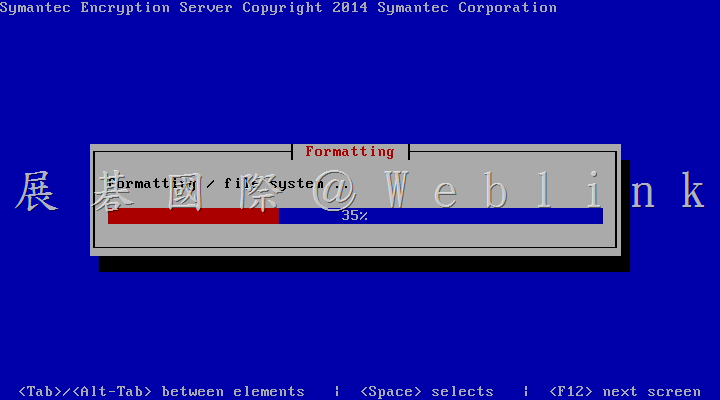
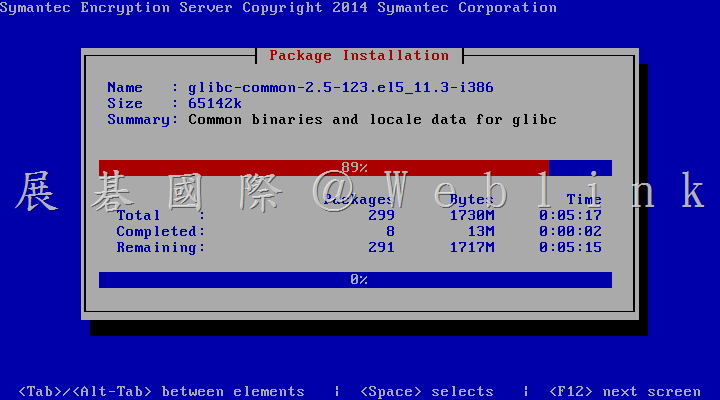
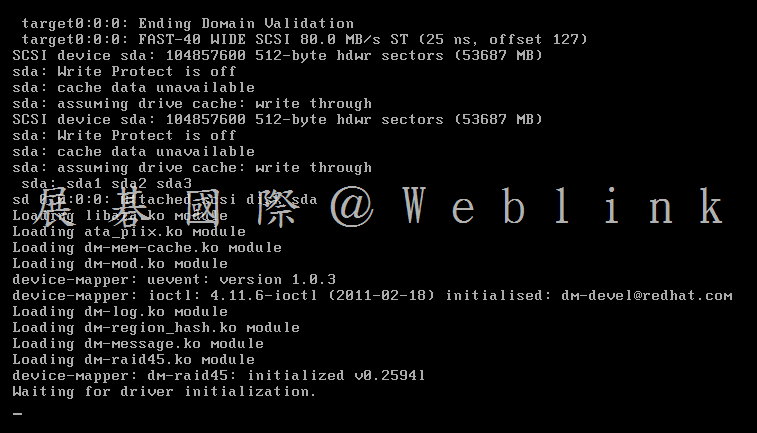
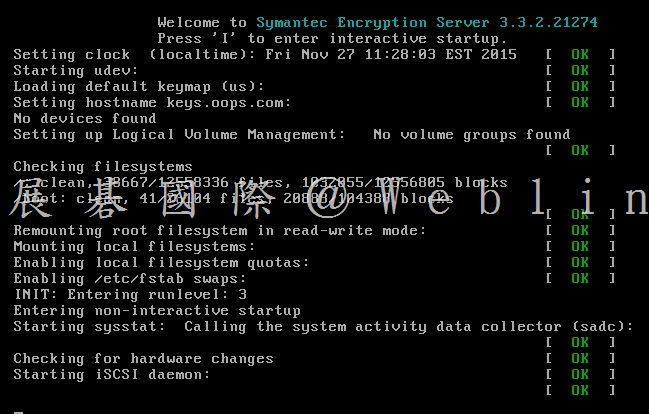
    8.   安裝中。

    image

    image

    image

    image


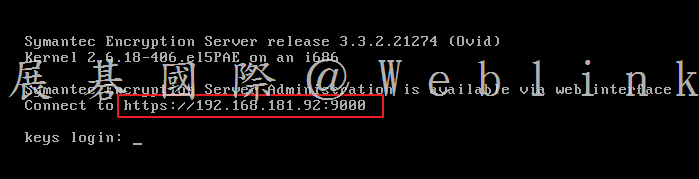
    9.    安裝完成,請登入下列網址。

    image


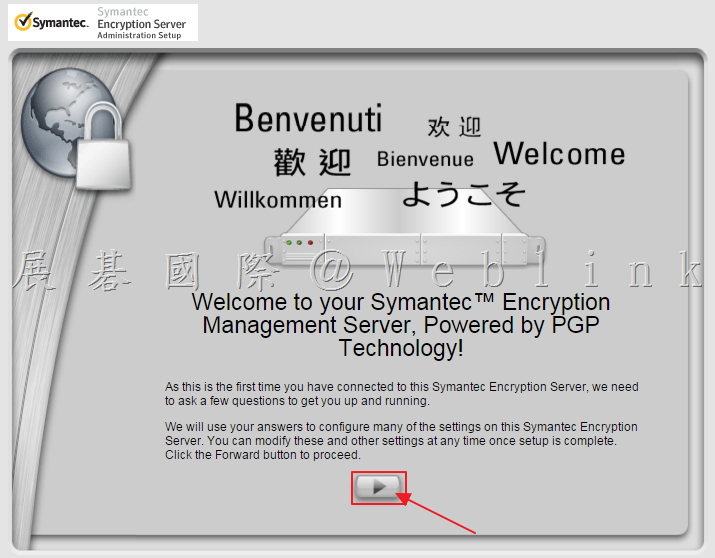
    10.   點選畫面中間下面「箭頭」。

    image


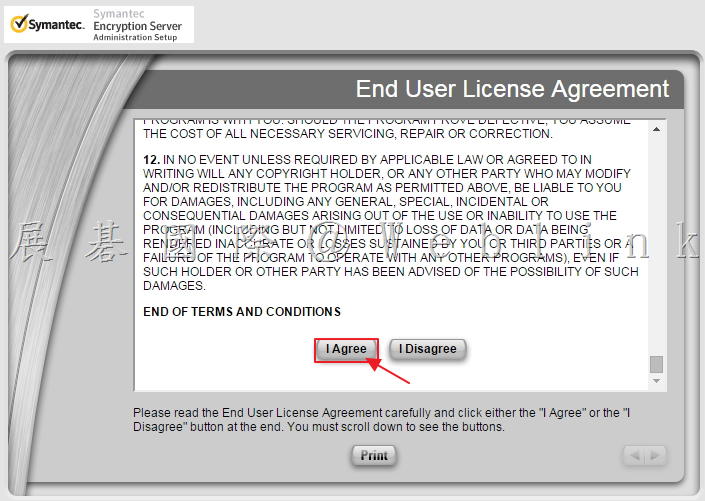
    11.   將「License Agreement」拉至最底,點選「I Agree」。

    image


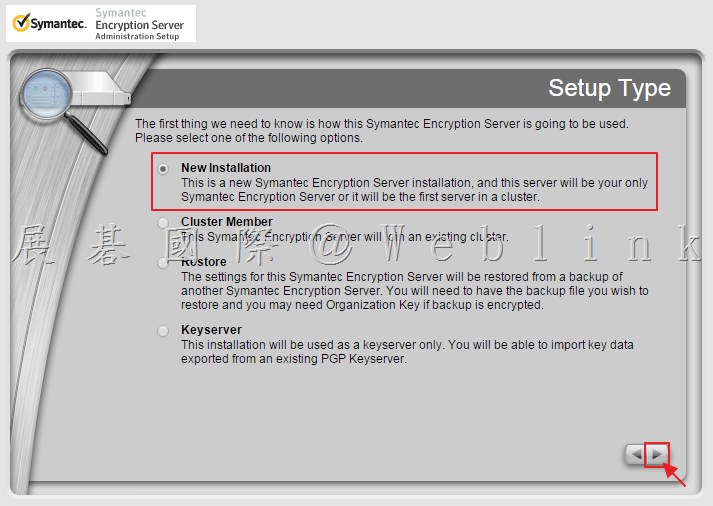
    12.   點選「New Installation」,接著點選畫面右下角箭頭。

    image


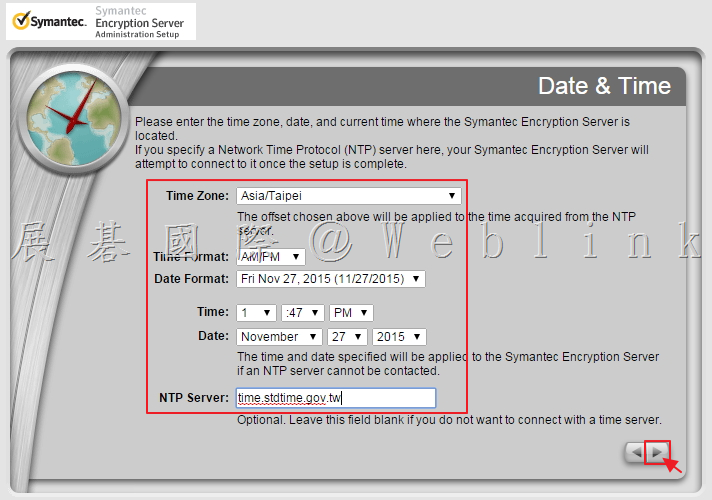
    13.   輸入時區相關資訊,接著點選畫面右下角箭頭。

    image


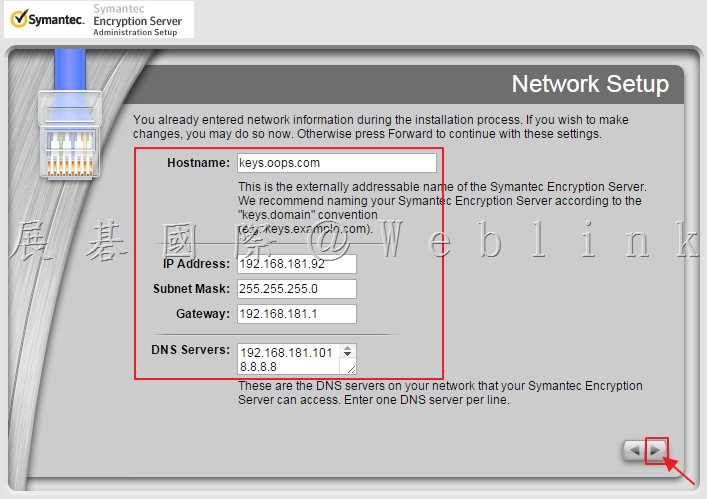
    14.   確認資料無誤後,接著點選畫面右下角箭頭。

    image


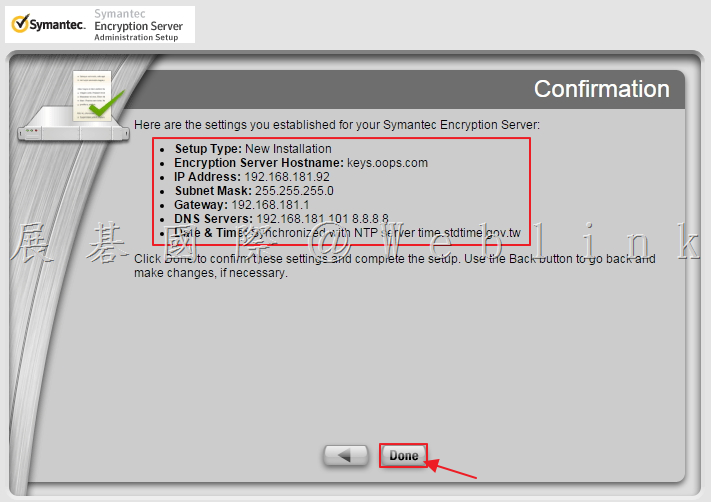
    15.   確認上述資訊無誤,接著點選「Done」。

    image


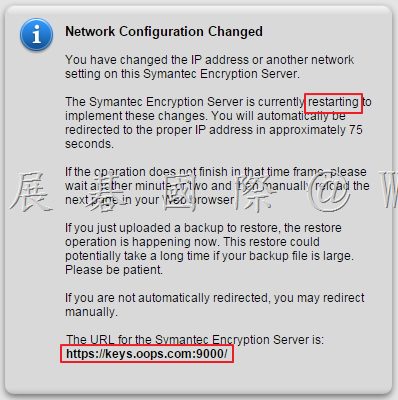
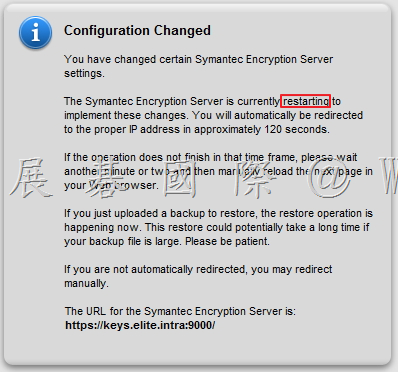
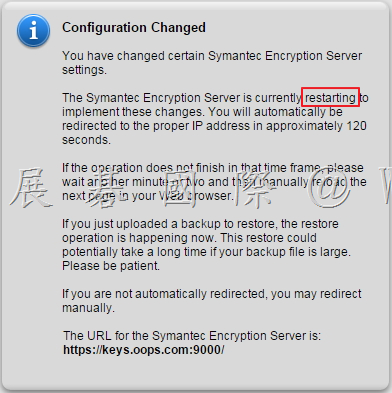
    16.   Server 重新啟動中,並且使用新的 URL 登入系統。

    image


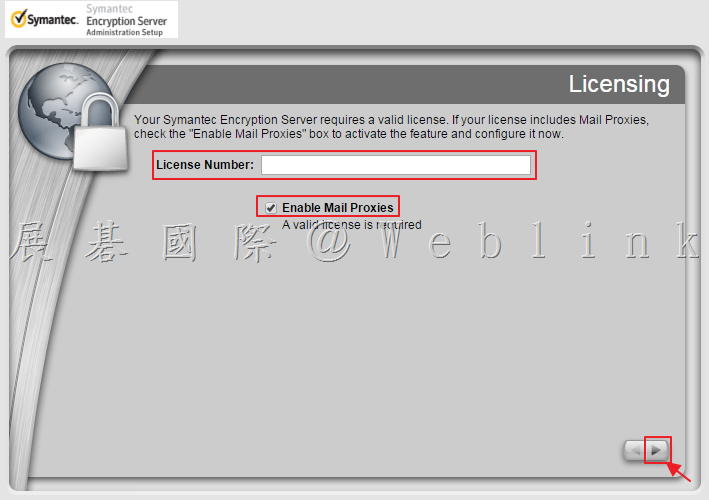
    17.   輸入「License Number」,勾選「Enable Mail Proxies」(若僅使用全硬碟加密可不勾選)接著點選畫面右下角箭頭。

    image


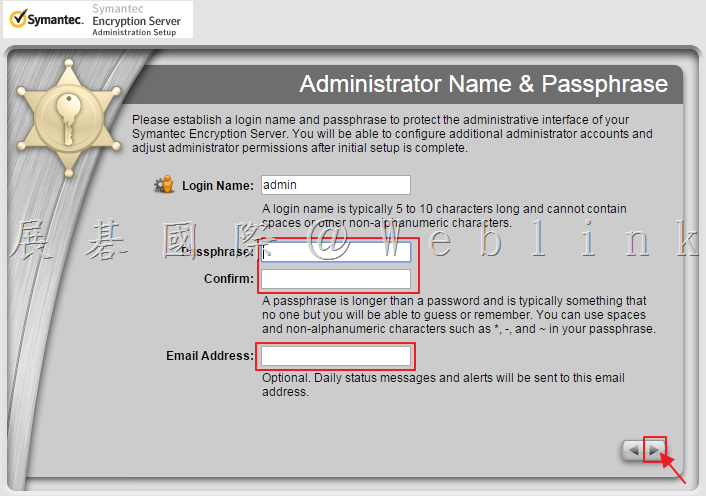
    18.   輸入密碼(需符合複雜度原則),輸入Email,接著點選畫面右下角箭頭。

    image


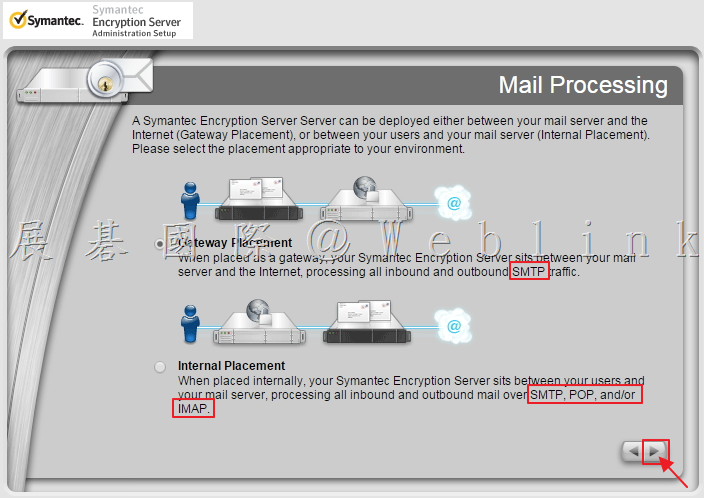
    19.   選取模式,接著點選畫面右下角箭頭。(若啟用 Enable Mail Proxies 需設定)

    image


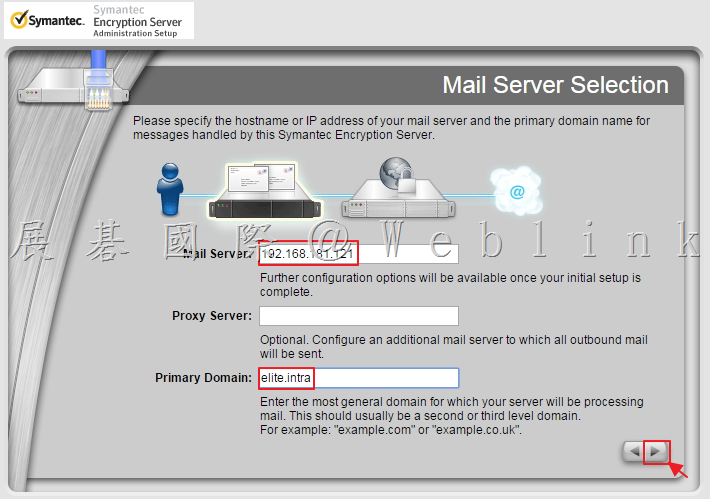
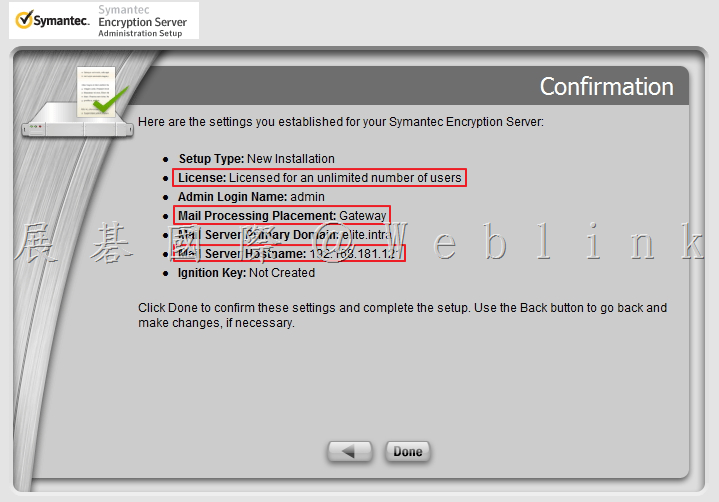
    20.   輸入「Mail Server」、「Primary Domain」,接著點選畫面右下角箭頭。(若啟用 Enable Mail Proxies 需設定)

    image


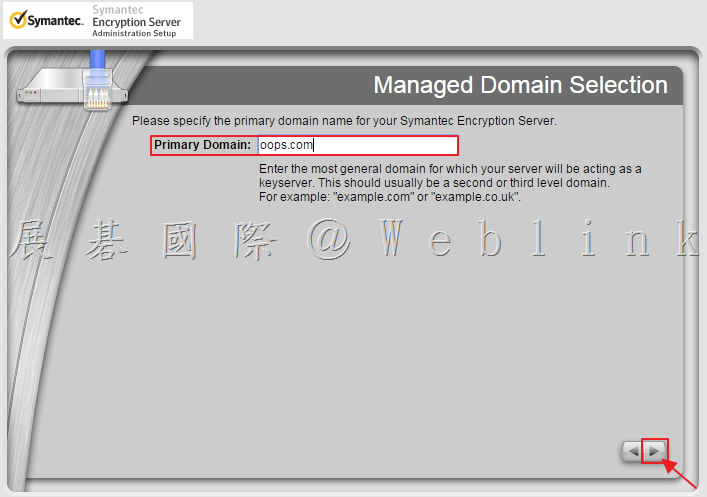
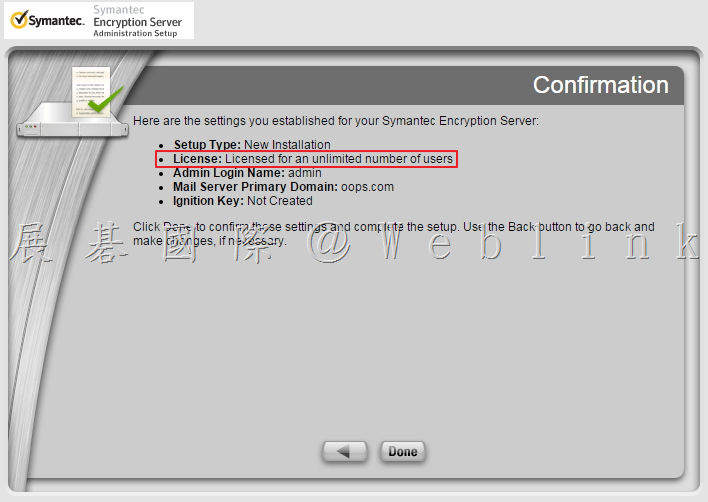
    21.   設定「Primary Domain」,接著點選畫面右下角箭頭。(若無啟用 Enable Mail Proxies 需設定)

    image


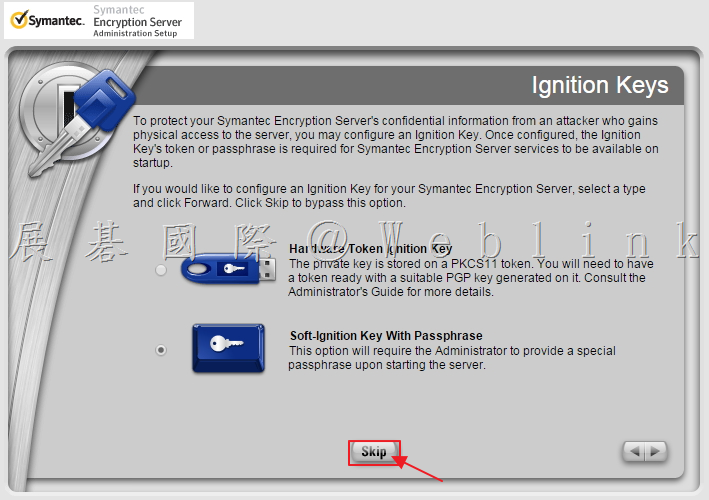
    22.  點選「Skip」。(啟用 Enable Mail Proxies 才需設定)

    image


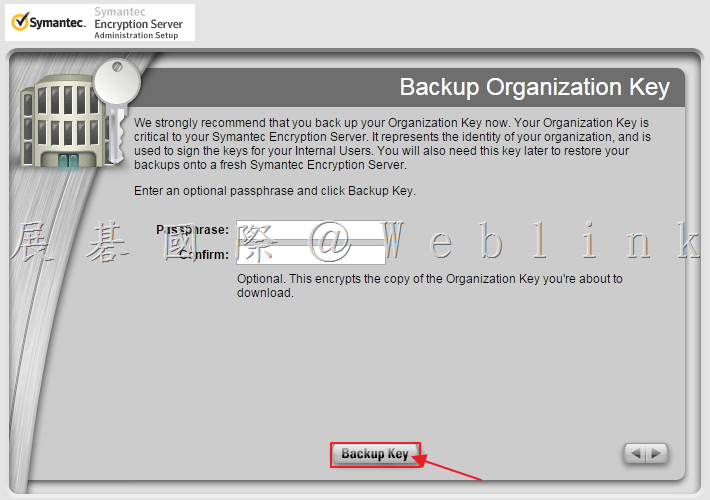
    23.   點選「Backup Key」。

    image  


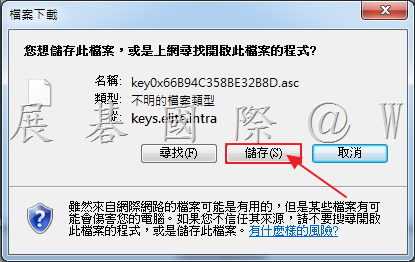
    24.   儲存 Key。

    image


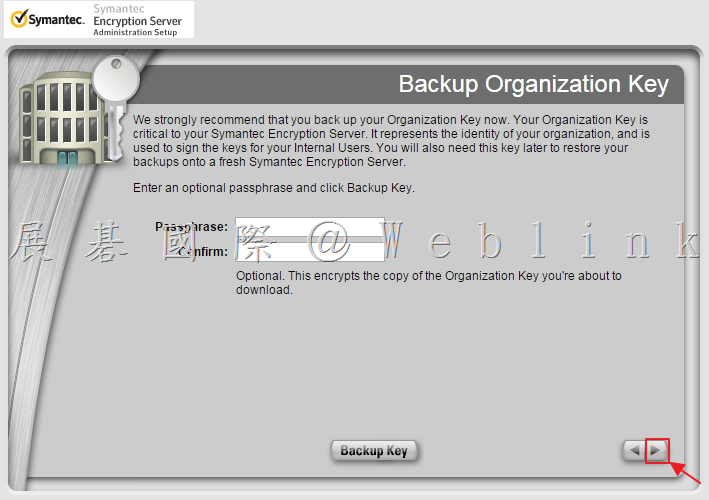
    25.   備份 Key 完成後,接著點選畫面右下角箭頭。

    image


    26.   安裝完成,點選「Done」。

    image

    image


    27.   重新啟動中。

    image

    image


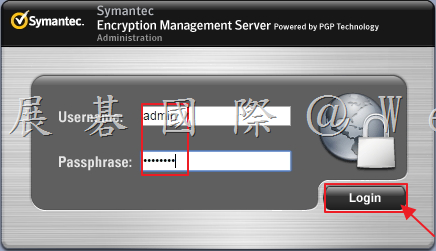
    28.   輸入剛剛安裝時所設定的帳號密碼、接著點選「Login」。

    image


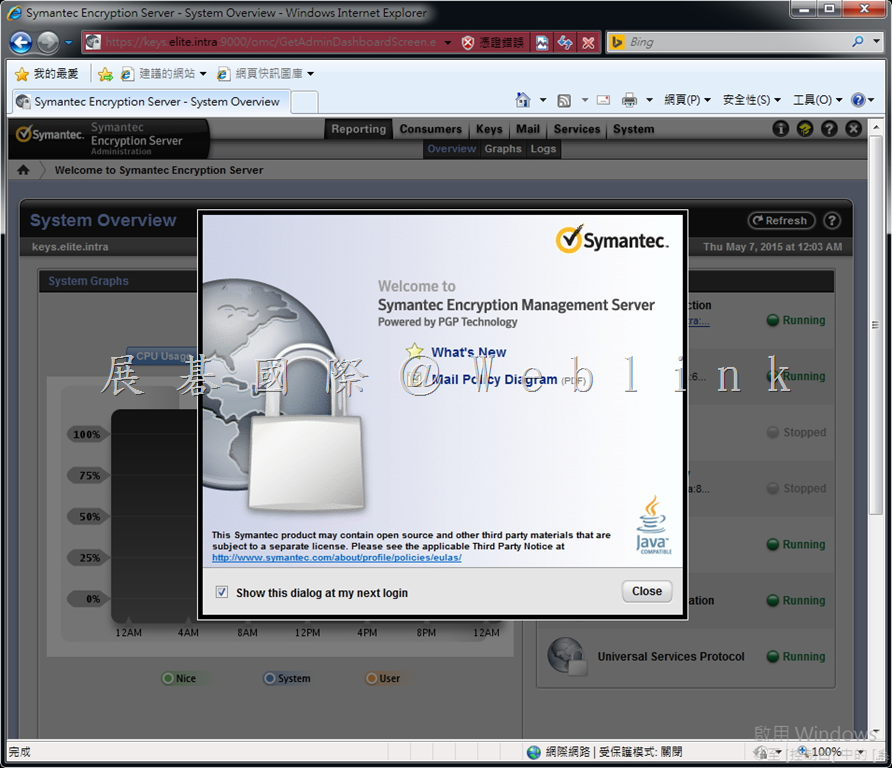
    29.   登入系統。

    image

    image

  • 如何按裝 Agent for Linux ( RedHat Enterprise linux 5 )

    1、按裝 Agent for RHEL5 請先至新增/移除程式確認是否有安裝「開發工具」這個套件群組,再請確認是否有安裝 kernel source跟gcc。(請用rpm查詢),如果有安裝開發工具套件群組的話,理論上這些套件都會安裝。
    2、請將檔案 AcronisTrueImageAgentLinuxEnterprise.i686 拷貝至 REHL5 請執行可按裝的權限 chmod +x AcronisTrueImageAgentLinuxEnterprise.i686 及 Install 例如 ./AcronisTrueImageAgentLinuxEnterprise.i686 即可。
    3、按裝完畢之後請在 Command line interface (CLI) 輸入 netstat -utpln 確定 Ports 9876 是否 active , 若無請輸入 /etc/init.d/acronis_agent  start (讓 Service 啟動)。
    4、Management Console 連接至 Agent 若連不上請在 CLI 輸入 telnet < Remote host ip address > 9876 確定是否可連到對方 Ports 。
    5、需注意 Remote Agent 是否有按裝 Firewall,若有請開 Ports 9876 。
    6、目前 Acronis True Image Echo Enterprise Server Build#8072 已正式上市,若客戶有需求可至 Acronis 網站下載測試版先行試用,謝謝!

  • [SEP] 每天掃描出大量 DWH*.tmp 檔案,如何處理?

    問題:

    Symantec Endpoint Protection(SEP)將 DWH * .tmp 檔案建立並標記為惡意程式。

    • 通常檔案名稱通常為 DWHxxxx.tmp
    • 檔案路經通常為:%App Data%\Symantec\ 或是 %TEMP% 資料夾。

    解決方案:

    ※ 從管理主控台修改設定

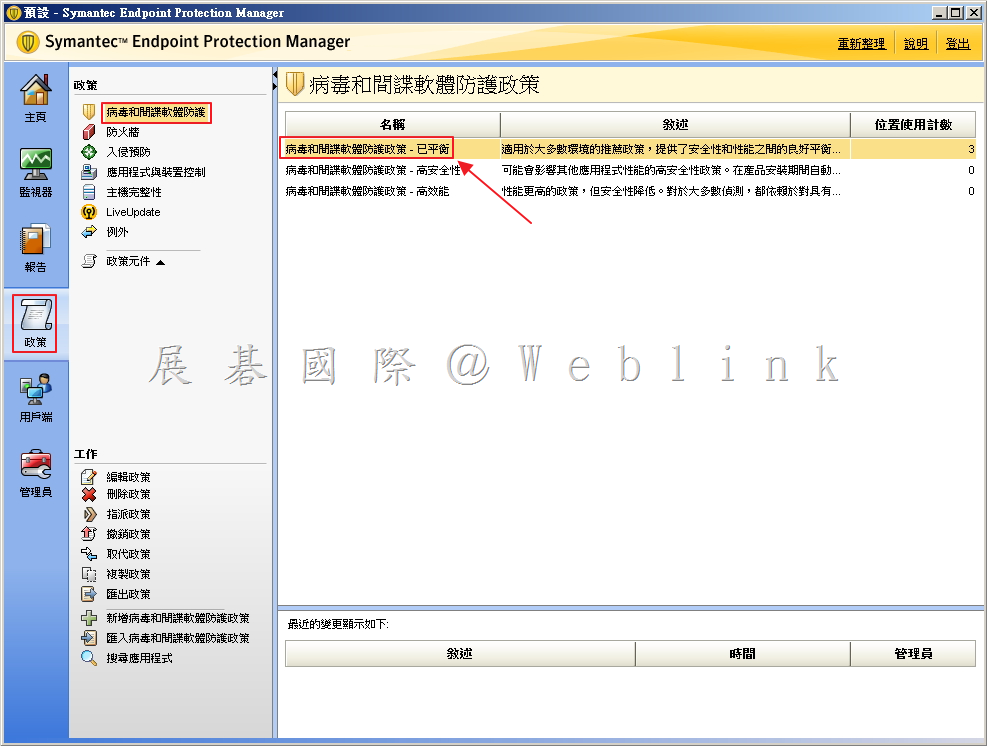
    1.   開啟「政策」→「病毒和間諜軟體防護」,開啟使用中的政策。
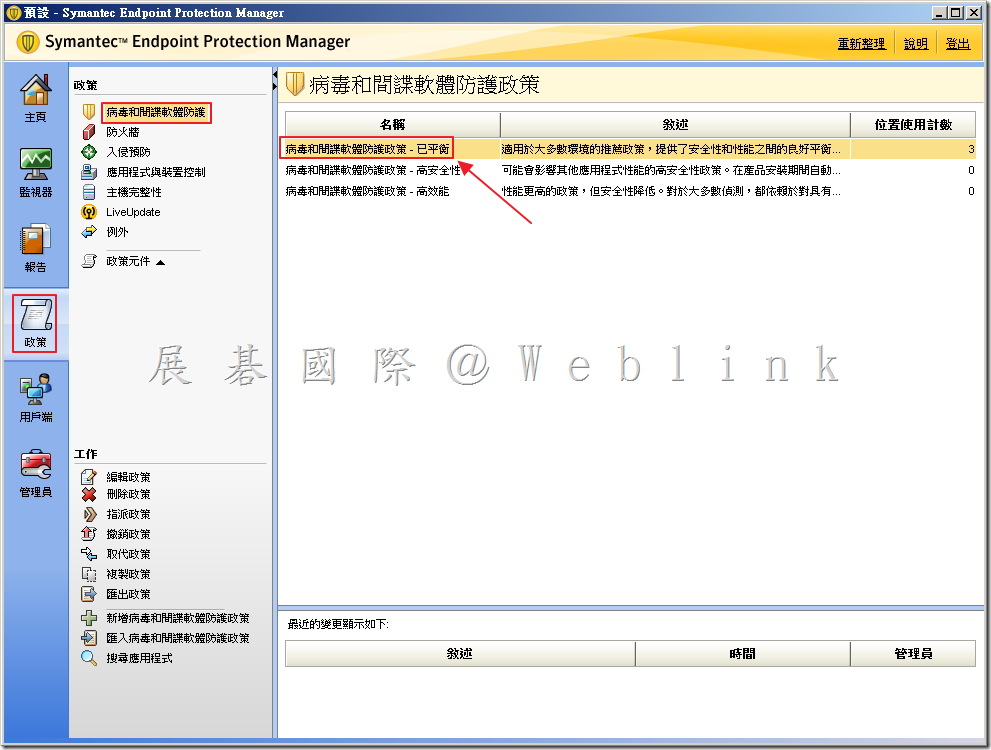
    image


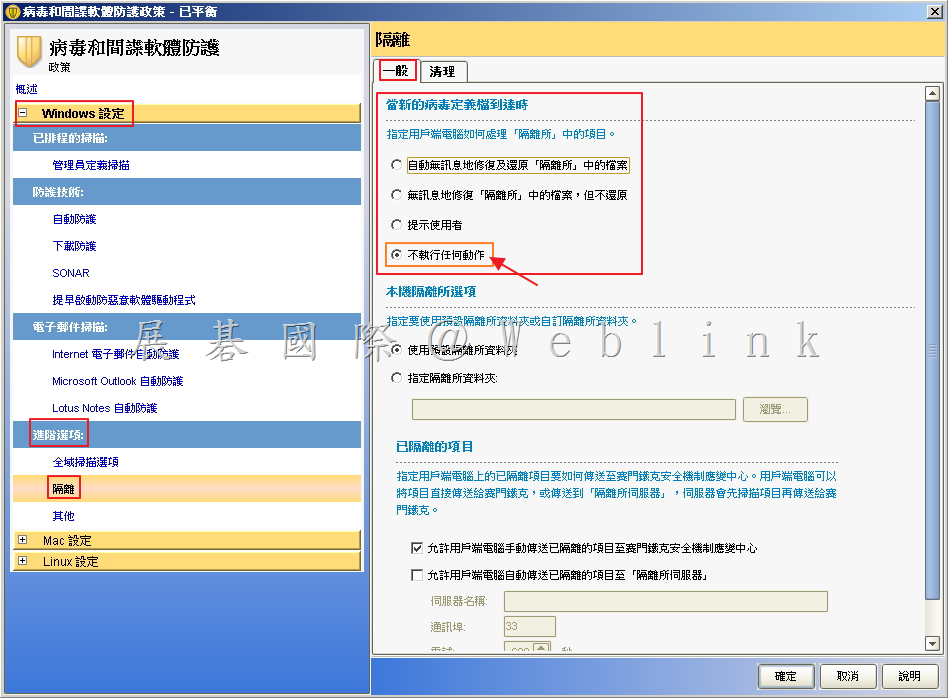
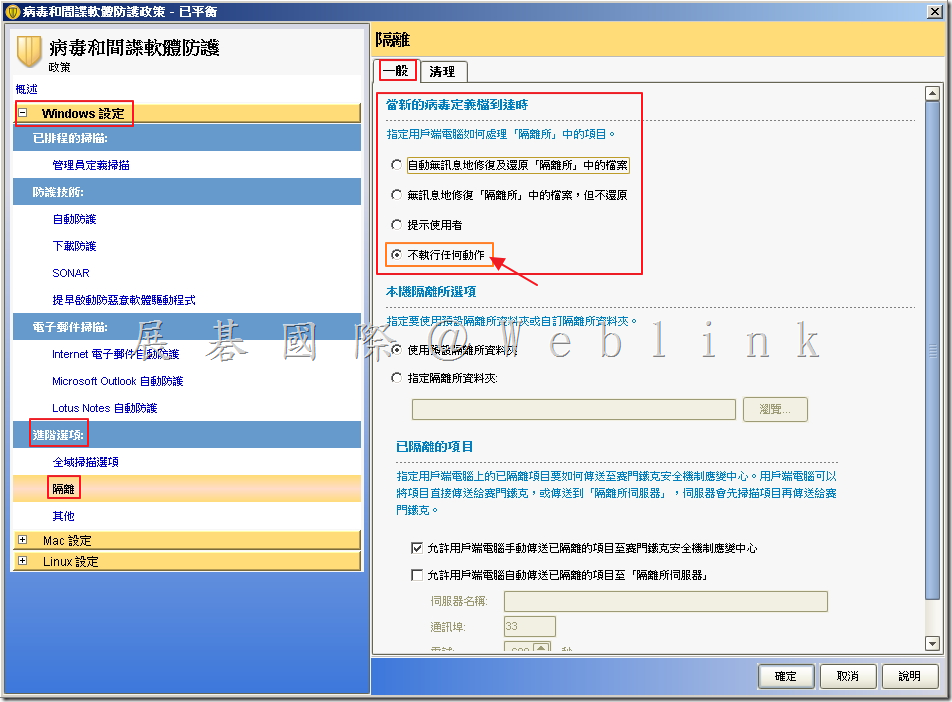
    2.   於「Windows 設定」→「進階選項」→「隔離」,選取「一般」頁籤,於當新的病毒定義檔到達時,選取「不執行任何動作。
    image


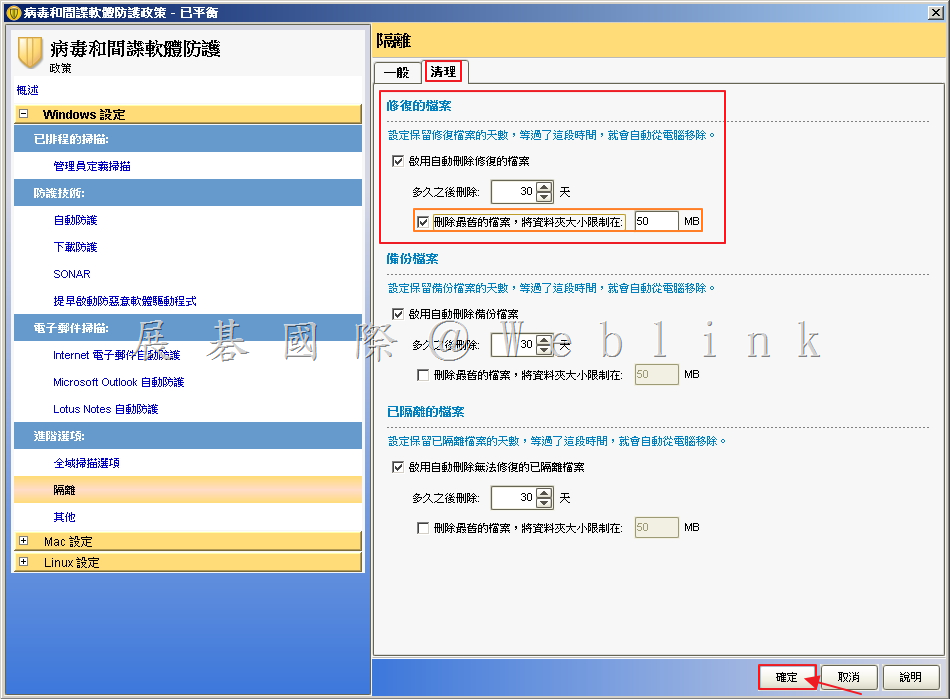
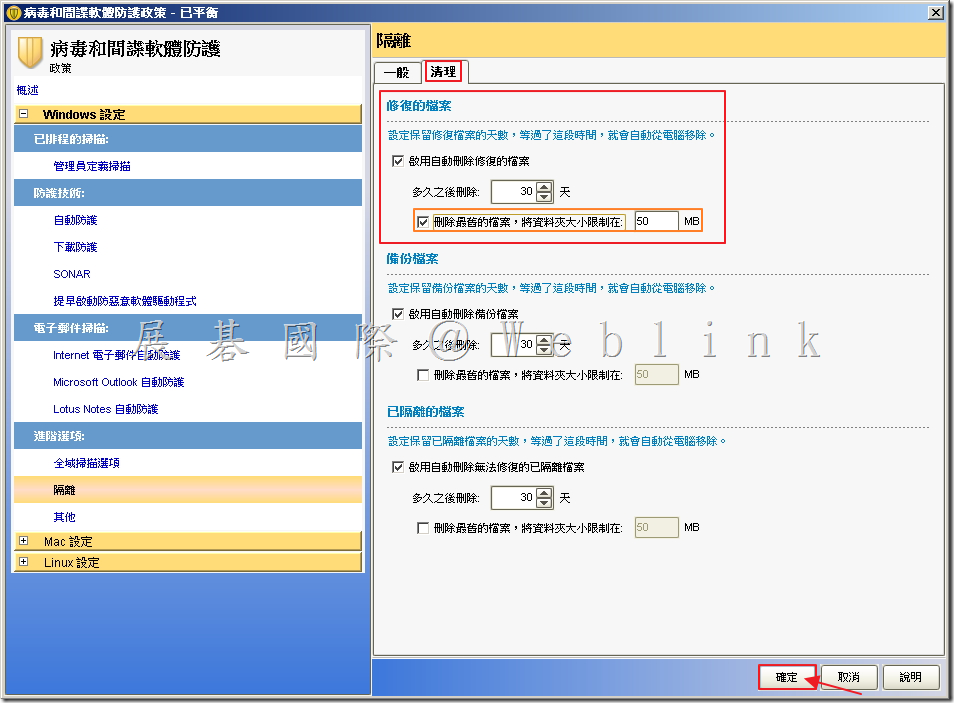
    3.   選取「清理」頁籤,於修復的檔案勾選「啟用自動刪除修復的檔案」,並設定天數,接著勾選「刪除最舊的檔案,將資料夾大小限制在 MB」(預設為 50  MB),接著點選「確定」。
    image


    4.   重新開機進入安全模式,清空 %App Data%\Symantec\ 和 %TEMP% 資料夾。


    ※ 清空 Client .DWH files 檔案

    1.   停止 Symantec Endpoint Protection service。
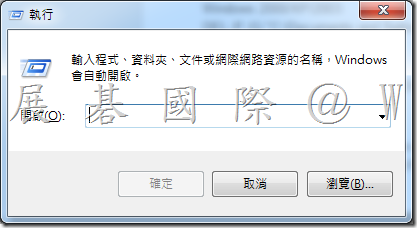
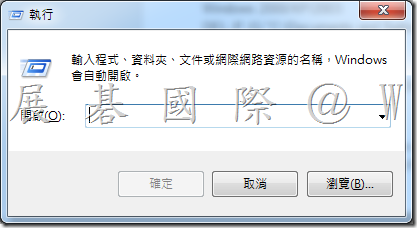
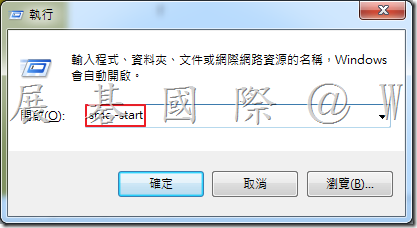
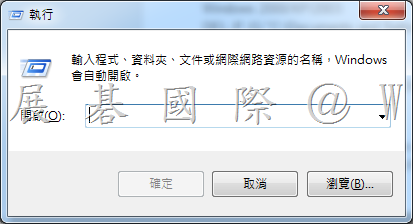
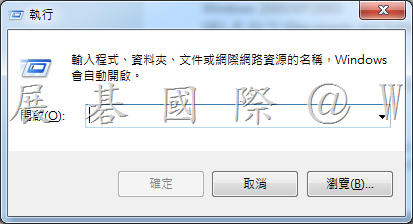
    • 開啟 Windows 中「執行」。

    image

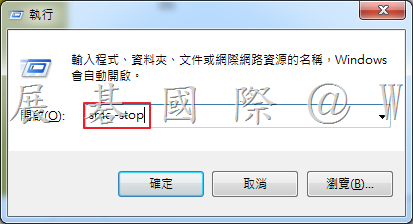
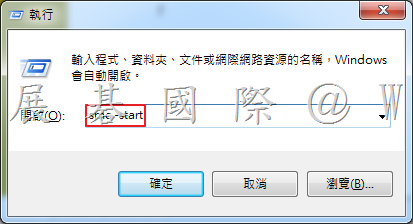
    • 輸入「smc –stop」

    image

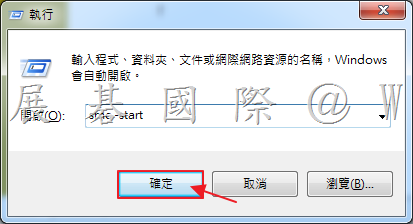
    • 點選「確定」。


    ◎ 以下指令請使用「命令提示字元」執行,或手動執行

    2.   刪除使用者 Temp 資料夾內容

    (請依照使用者名稱更改 ” NAMEOFUSER “)

    Windows 2000/XP/2003:
    DEL /F /Q “C:\Documents and Settings\NAMEOFUSER\Local Settings\Temp”

    Windows Vista/7/2008:
    DEL /F /Q “C:\Users\NAMEOFUSER\AppData\Local\Temp”


    3.   刪除 C:\ 底下的 Temp 資料夾內容

    DEL /F /Q C:\temp 


    4.   刪除 Windows Temp 資料夾內容

    DEL /F /Q C:\WINDOWS\Temp 


    5.   刪除 xfer 和 xfer_temp 資料夾內容
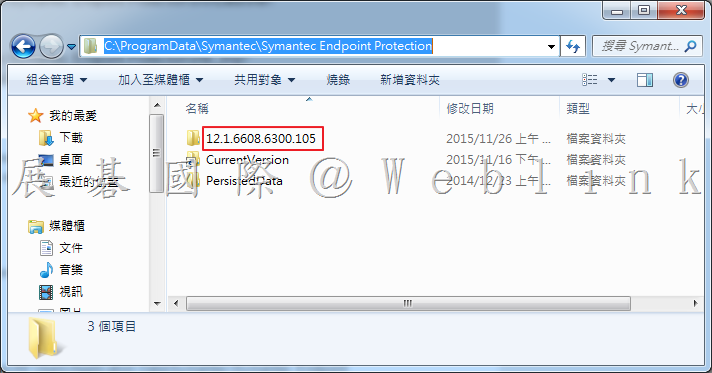
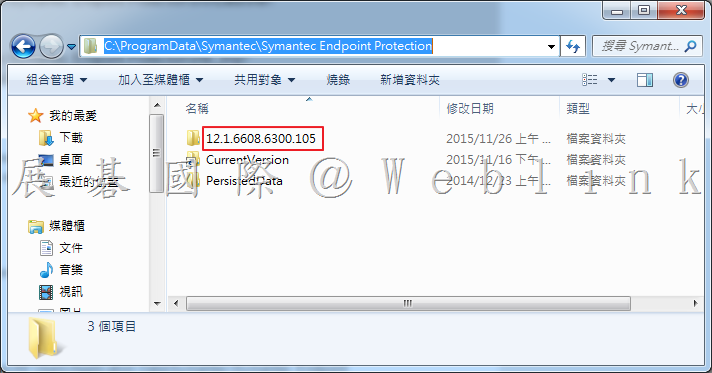
    (請對照 Symantec Endpoint Protection 版本號輸入 “silo“)

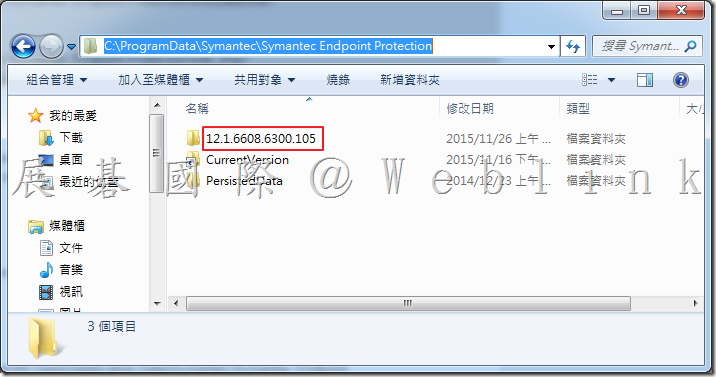
    image

    Windows 2000/XP/2003:
    Symantec Endpoint Protection 12.1
    DEL /F /Q “C:\Documents and Settings\All Users\Application Data\Symantec\Symantec Endpoint Protection\silo\Data\xfer_tmp\”
    DEL /F /Q “C:\Documents and Settings\All Users\Application Data\Symantec\Symantec Endpoint Protection\silo\Data\xfer\”

    Symantec Endpoint Protection 11.x
    DEL /F /Q “C:\Documents and Settings\All Users\Application Data\Symantec\Symantec Endpoint Protection\xfer_tmp\”
    DEL /F /Q “C:\Documents and Settings\All Users\Application Data\Symantec\Symantec Endpoint Protection\xfer\”

    Windows Vista/7/2008:
    Symantec Endpoint Protection 12.1
    DEL /F /Q “C:\ProgramData\Symantec\Symantec Endpoint Protection\silo\Data\xfer_tmp\”
    DEL /F /Q “C:\ProgramData\Symantec\Symantec Endpoint Protection\silo\Data\xfer\”

    Symantec Endpoint Protection 11.x
    DEL /F /Q “C:\ProgramData\Symantec\Symantec Endpoint Protection\xfer_tmp\”
    DEL /F /Q “C:\ProgramData\Symantec\Symantec Endpoint Protection\xfer\”


    6.   刪除隔離區資料夾
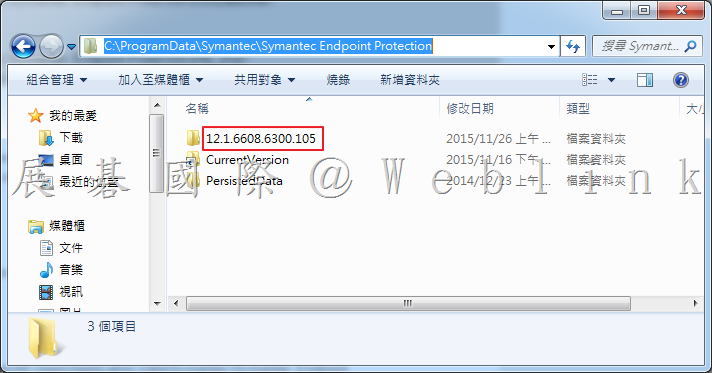
    (請對照 Symantec Endpoint Protection 版本號輸入 “silo“)

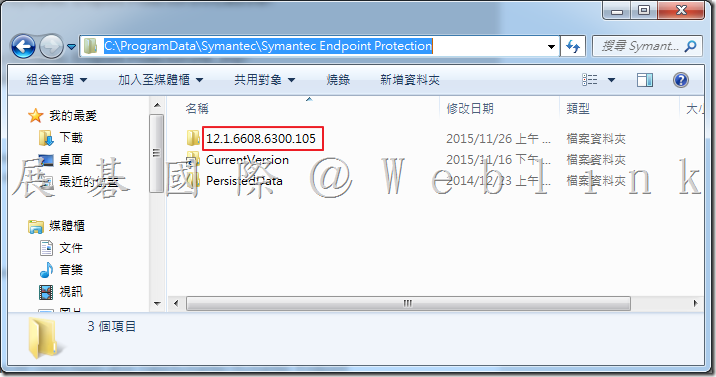
    image

    Windows 2000/XP/2003:
    Symantec Endpoint Protection 12.1
    DEL /F /Q “C:\Documents and Settings\All Users\Application Data\Symantec\Symantec Endpoint Protection\silo\Data\Quarantine\”
    RD /S /Q “C:\Documents and Settings\All Users\Application Data\Symantec\Symantec Endpoint Protection\silo\Data\Quarantine\”

    Symantec Endpoint Protection 11.x
    DEL /F /Q “C:\Documents and Settings\All Users\Application Data\Symantec\Symantec Endpoint Protection\Quarantine\”
    RD /S /Q “C:\Documents and Settings\All Users\Application Data\Symantec\Symantec Endpoint Protection\Quarantine\”

    Windows Vista/7/2008:
    Symantec Endpoint Protection 12.1
    DEL /F /Q “C:\ProgramData\Symantec\Symantec Endpoint Protection\silo\Data\Quarantine\”
    RD /S /Q “C:\ProgramData\Symantec\Symantec Endpoint Protection\silo\Data\Quarantine\”

    Symantec Endpoint Protection 11.x
    DEL /F /Q “C:\ProgramData\Symantec\Symantec Endpoint Protection\Quarantine\”
    RD /S /Q “C:\ProgramData\Symantec\Symantec Endpoint Protection\Quarantine\”


    7.   重新建立隔離區資料夾
    (請對照 Symantec Endpoint Protection 版本號輸入 “silo“)

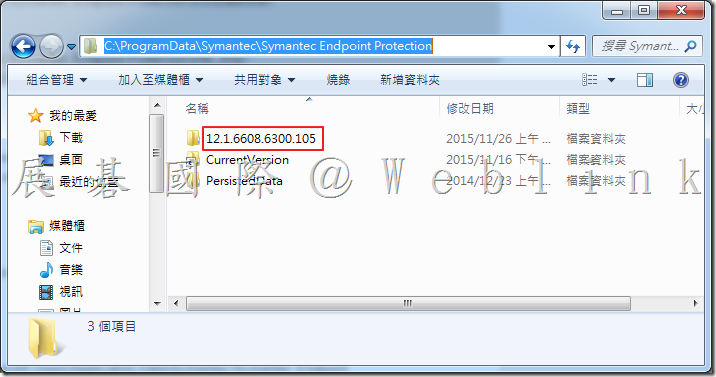
    image

    Windows 2000/XP/2003:

    Symantec Endpoint Protection 12.1
    MD “C:\Documents and Settings\All Users\Application Data\Symantec\Symantec Endpoint Protection\silo\Data\Quarantine\”

    Symantec Endpoint Protection 11.x
    MD “C:\Documents and Settings\All Users\Application Data\Symantec\Symantec Endpoint Protection\Quarantine\”

    Windows Vista/7/2008:

    Symantec Endpoint Protection 12.1
    MD “C:\ProgramData\Symantec\Symantec Endpoint Protection\silo\Data\Quarantine\”

    Symantec Endpoint Protection 11.x
    MD “C:\ProgramData\Symantec\Symantec Endpoint Protection\Quarantine\”


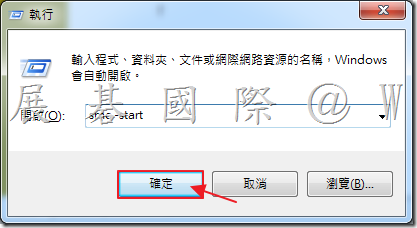
    8.   啟動 Symantec Endpoint Protection service。
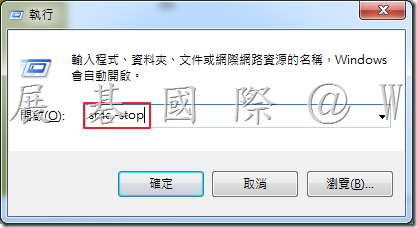
    • 開啟 Windows 中「執行」。

    image

    • 輸入「smc –start」

    image

    • 點選「確定」。

    image


    參考來源:https://support.symantec.com/en_US/article.TECH102953.html
  • [SEE] 11.0-02_建立 Client Management Agent(不整合 AD)

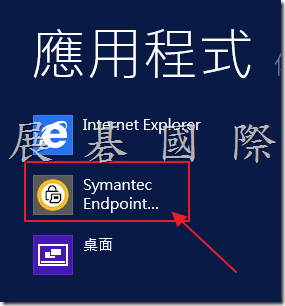
    1.   開啟「Symantec Endpoint Encryption Manager」。

    image_thumb


    2.   展開「Symantec Endpoint Encryption Software Setup」。

    image_thumb[2]


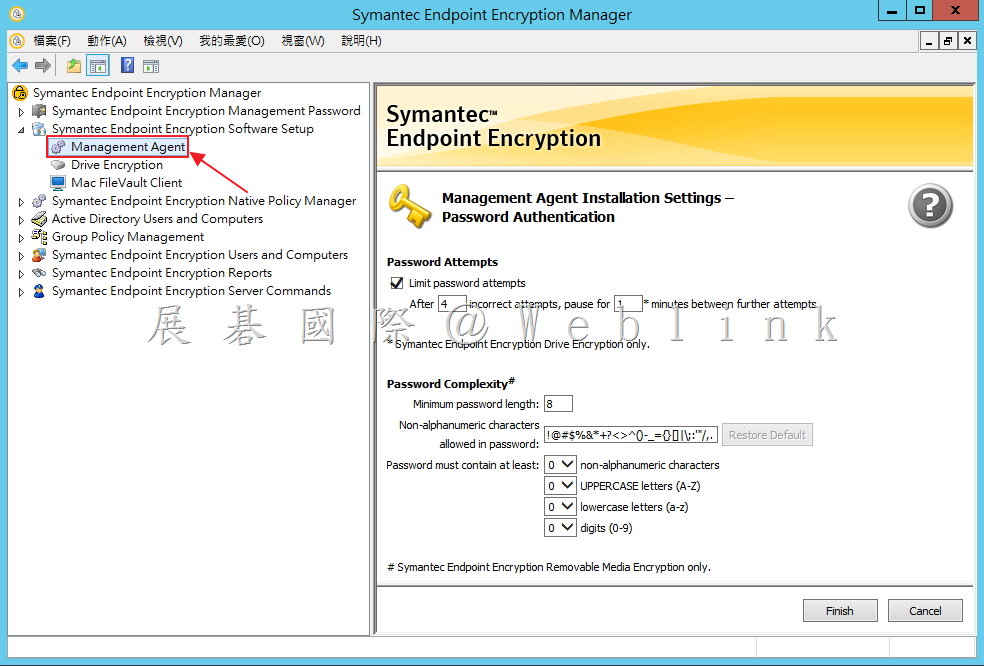
    3.   點選「Management Agent」。

    image


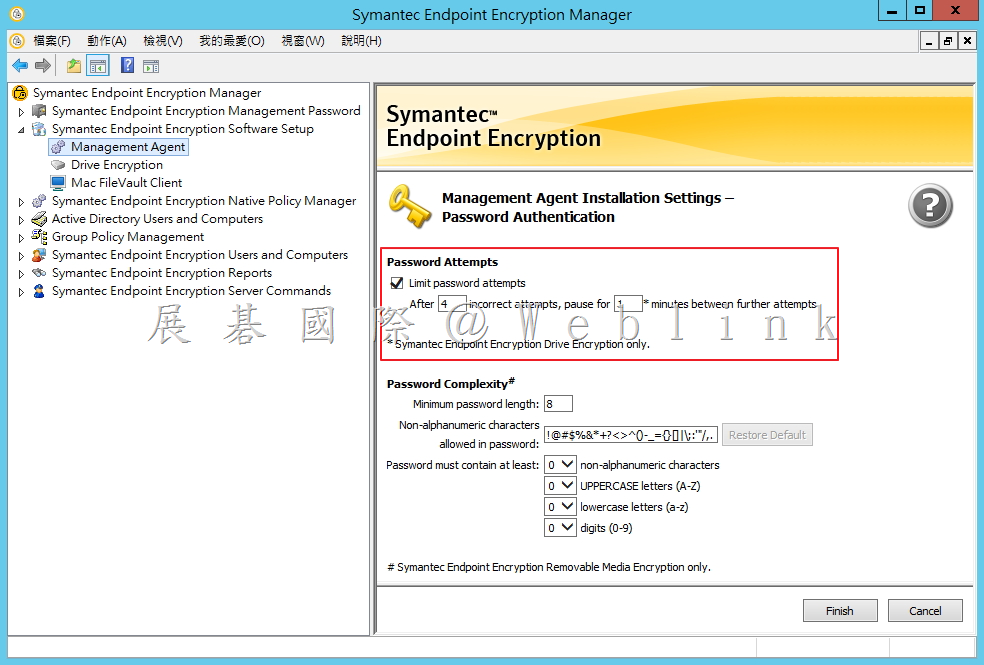
    4.   設定「限制密碼嘗試」(僅支援 Drive Encryption),登入 User Client(或是使用忘記密碼的問題答覆),若失敗四次,要等候 1 分鐘才能進行第五次嘗試;若第五次也失敗,就要等候 5 分鐘才能再重新進行登入嘗試

    image

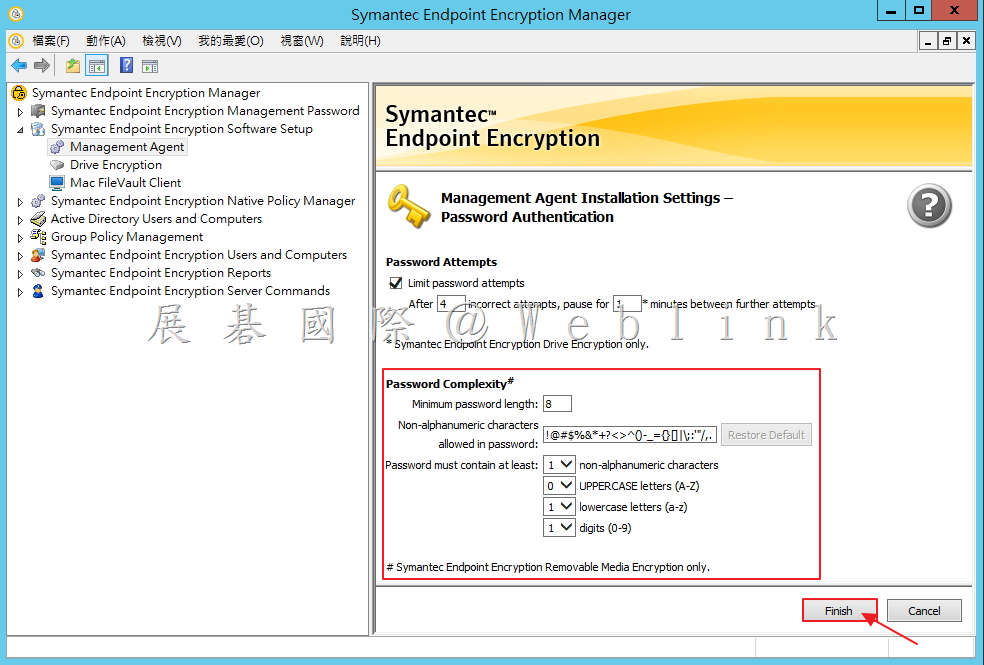
    5.   設定「密碼複雜度」(僅支援Removable Media Encryption),接著點選「Finish」。

    image


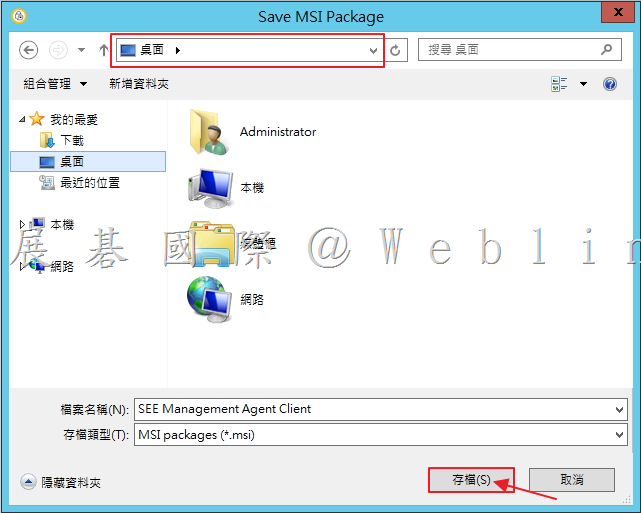
    6.   選取存檔路徑,接著點選「存檔」。

    image


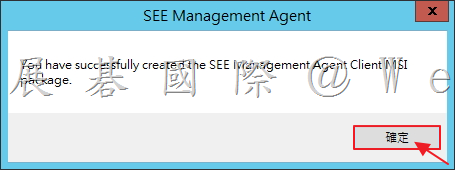
    7.   存檔完成,點選「確定」。

    image


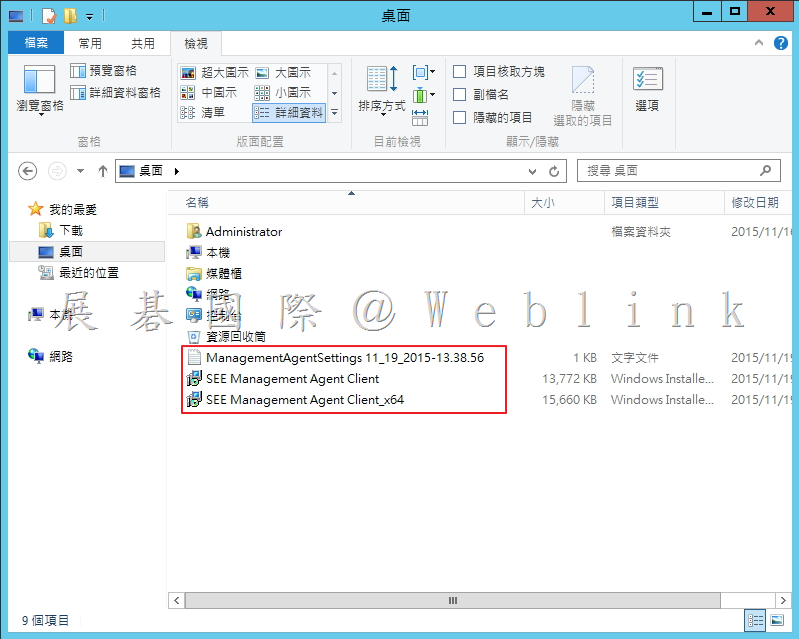
    8.   從剛剛所選定的路徑可看到檔案。

    image

  • [SEE] 11.0-01_安裝與建置Serverless Mode(不整合 AD)

    ※ 安裝前置作業

    • 請先安裝「Microsoft .NET Framework v3.5」
    • 下載安裝壓縮檔「Symantec_Endpoint_Encryption_11.0.1_MP1_EN」
    • 解壓縮安裝檔「Symantec_Endpoint_Encryption_11.0.1_MP1_EN」

    ※ SEE Management Agent 安裝

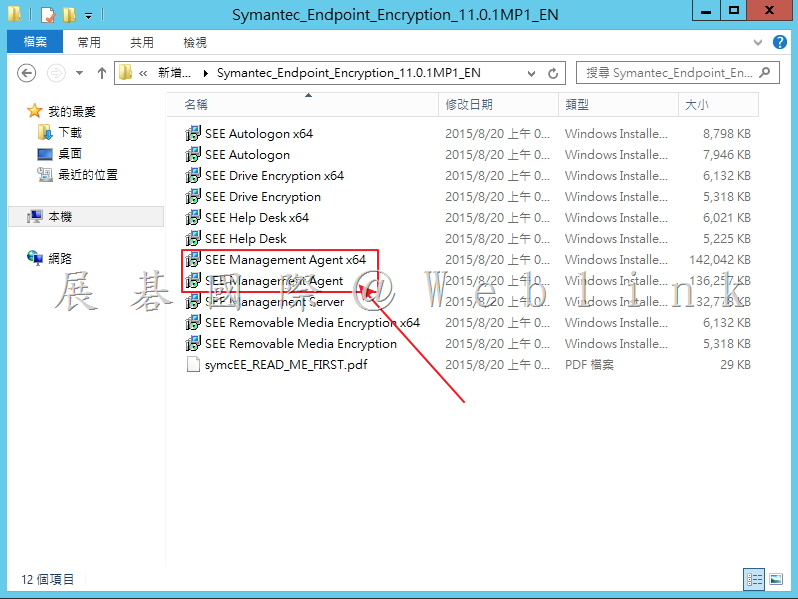
    1.   執行「SEE Management Agent」(請依照作業系統執行 64 位元安裝程式或是 32 位元安裝程式 )。

    image


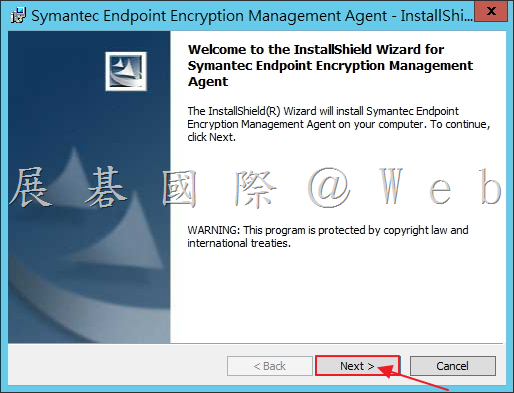
    2.   點選「Next」。

    image


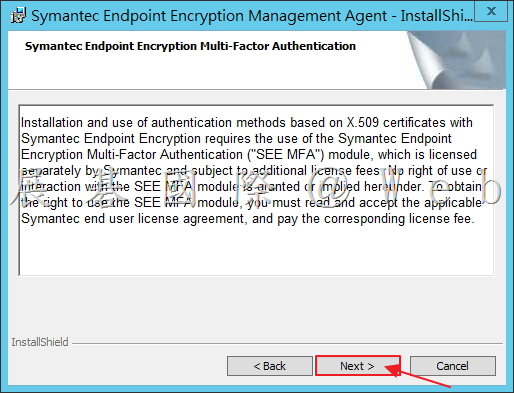
    3.   點選「Next」。

    image


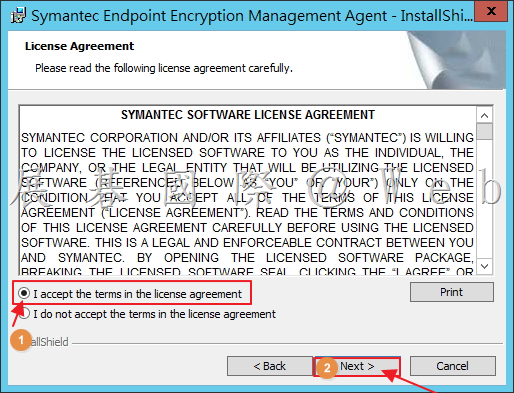
    4.   選取「I accept the terms in the license agreement」,接著點選「Next」。

    image


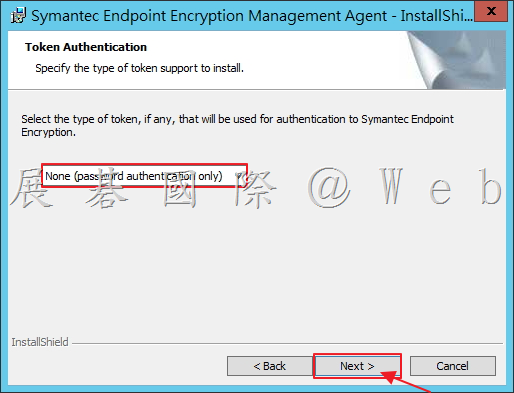
    5.   選取「None (password authentication only)」,接著點選「Next」。

    image


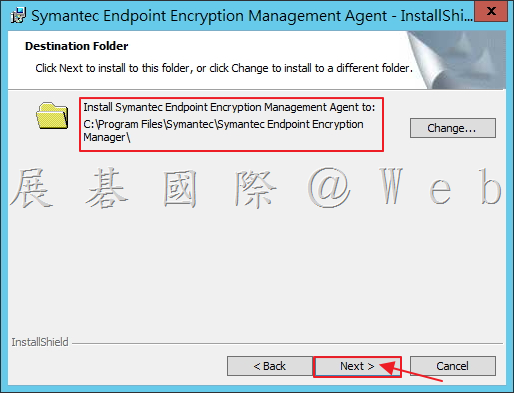
    6.   確認安裝路徑,接著點選「Next」。

    image


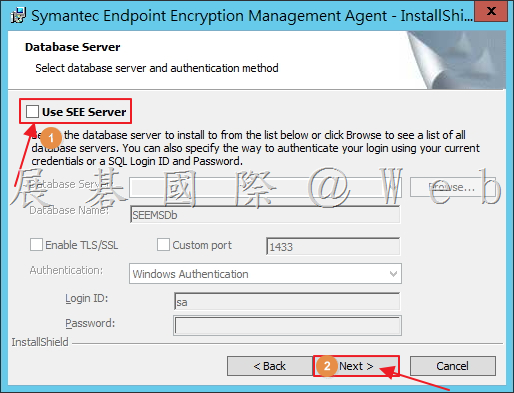
    7.   取消勾選「Use SEE Server」,接著點選「Next」。

    image


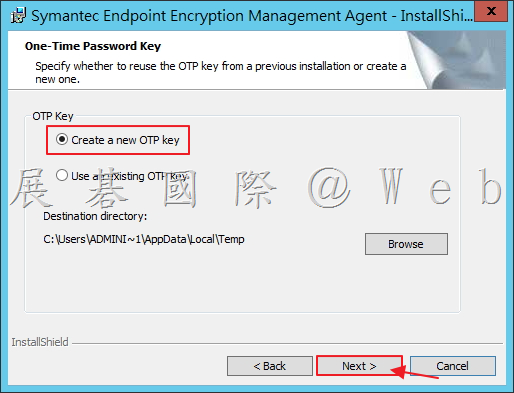
    8.   選取「Create a new OTP key」,接著點選「Next」。

    image


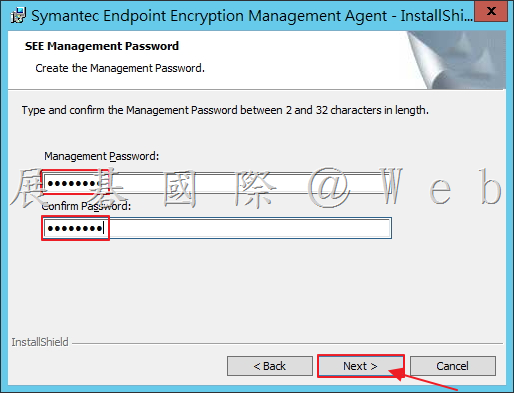
    9.   輸入管理密碼,接著點選「Next」。

    image


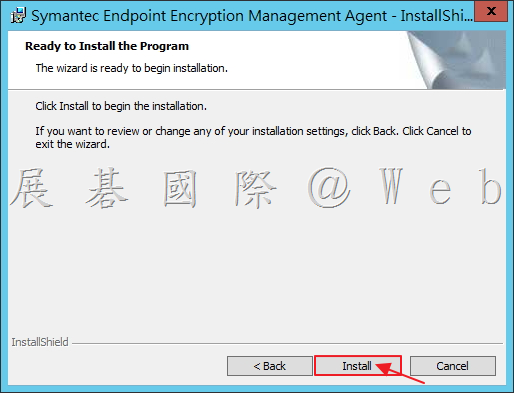
    10.   確認安裝,接著點選「Install」。

    image


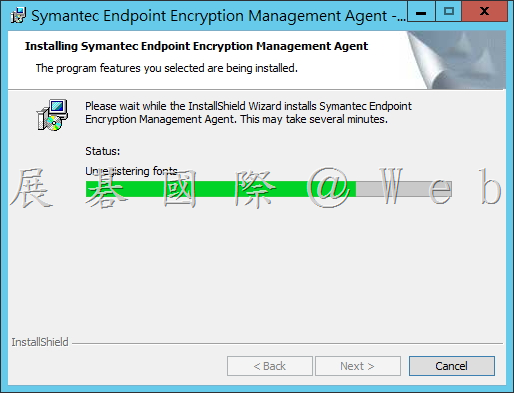
    11.   安裝中。

    image


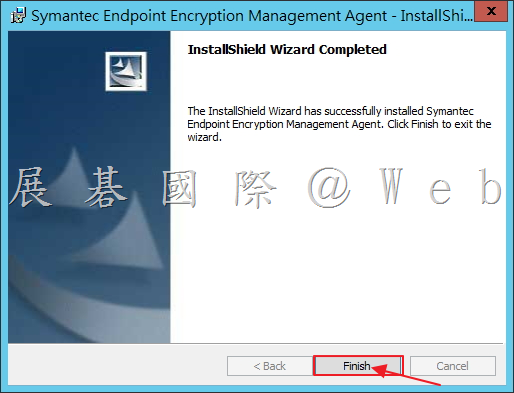
    12.   SEE Management Agent 安裝完成,點選「Finish」。

    image


    ※ SEE Drive Encryption 安裝

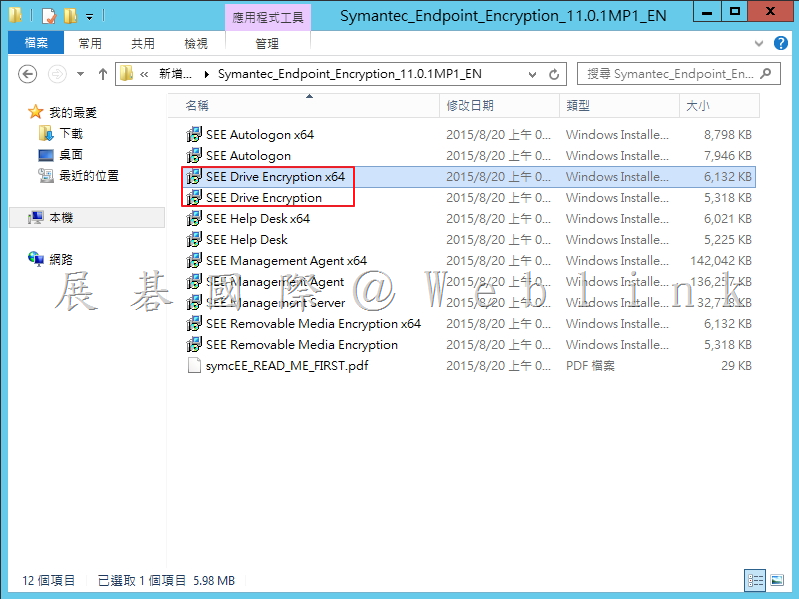
    1.   執行「SEE Drive Encryption」(請依照作業系統執行64位元安裝程式或是32位元安裝程式 )。

    image


    2.   點選「Next」。

    image


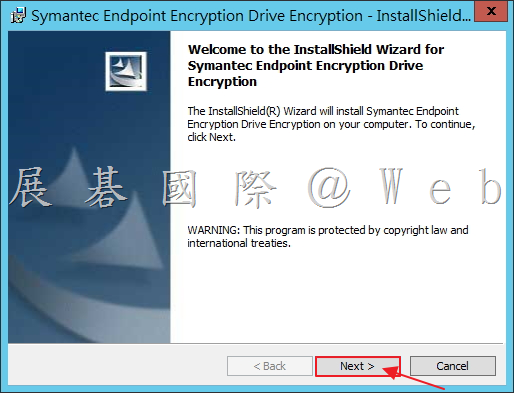
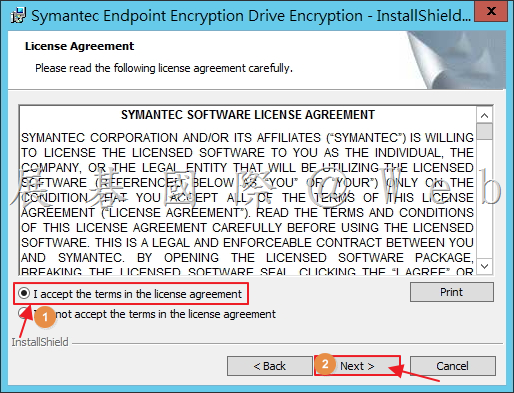
    3.   選取「I accept the terms in the license agreement」,接著點選「Next」。

    image


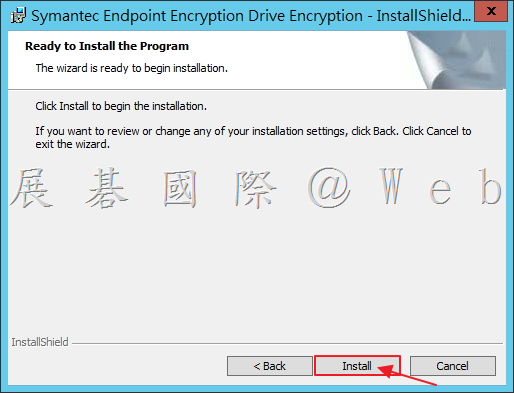
    4.   確認安裝,接著點選「Install」。

    image


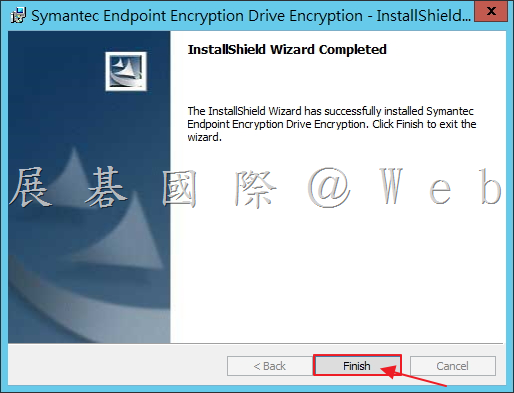
    5.   安裝完成,點選「Finish」。

    image