分類: Uncategorized

  • 親愛的,我有100吋的互動電子白板耶~~

    親愛的,我有100吋的互動電子白板耶~~

    在校園內教師和學生間的教學與互動方式已經和當初小編在唸書的時候有非常大的不同。

    以前的黑板只是單純的讓教師書寫上課的資料,下課了值日生黑板一擦就什麼都沒有了。

    筆記抄的不夠快還得要和同學借來抄說。

    但是時代進步,科技也在進步。

    現在的黑板已經演變成互動電子白板。

    而什麼是互動電子白板呢?依照維基百科的說明解釋如下:

    互動電子白板是一種透過電腦週邊介面來連接投影機和電腦的輸入輸出裝置。

    部份可以顯示投影器投影的影像。

    通常由台式計算機、觸摸式白板、投影儀、音響、話筒等電子設備組成。

    有別於一般傳統黑板或白板教學,運用單槍投影機、電腦及感應定位裝置。

    藉由投影出來畫面,進行書寫及教學過程,稱之為電子白板教學。

    運用此種教學方式,教師不需再抄寫題目及擦黑板,也跟投影布幕有所區別。

    有些地區的學校已經將電子白板和學生的電子書包聯合起來。

    現時市面上的電子白板都在其板面使用了下列其中一項感觸技術去追蹤在板面的動向:

    電阻式、電磁式、紅外線光學式、雷射式、超聲波式及視像鏡頭(光學)式。

    但是;一般的電子白板都是固定在教室內。

    若有其它互動式的需求,沒辦法帶著到處移動。

    而這次要介紹的產品,就是主打可攜式。

    可攜式互動電子白板(DB-02C)

    (外盒)

    clip_image002[1]

    (接收器和筆)

    clip_image004[1]

    (固定鐵片/接收器/筆/USB線)

    clip_image006

    (筆: AAA電池)

    clip_image008

    (筆實際拿在手上的比例)

    clip_image010[1]

    看完了產品照片後,其實最重要的是要讓大家知道這產品是要如何使用。

    接收器安裝位置如下圖所示:

    clip_image012

    再來先用NB來模擬測試環境,安裝步驟如下:

    ①、安裝好接收器。

    ②、NB使用USB線連接接收器和螢幕。

    ③、在NB上安裝DB-02C軟體。

    clip_image014[1]

    ④、再來校準定位。

    clip_image016clip_image018

    ⑤、完成後一般的螢幕瞬間就變成互動式的螢幕。

    clip_image020clip_image022

    既然短短的幾個步驟就可以把一般的LCD螢幕變互動式螢幕。

    如此一來,這樣的產品可以應用的地方就非常的多了。

    一般螢幕

    clip_image024

    投影機

    clip_image026

    TV

    clip_image028

    平面的牆面及玻璃上

    clip_image030

    而且原廠還有附Software Fairy。

    clip_image032

    Fairy是一款IWB應用軟體,而主要功能如下:

    ①、可輸入檔案的格式:PPT, Word, Excel, PDF …等。

    ②、可以錄影你所有畫寫或繪畫內容,包含你的聲音並儲存為AVI的檔案。

    ③、內建5000個圖像。

    ④、可以播放影片。

    clip_image034

    最後是DB-02C的規格表。

    可攜式互動電子白板規格書
    型號 DB-02C
    技術 紅外線 + 超音波
    安裝方式 磁鐵
    操作區域 10~100″
    輸出/輸入 USB 1.1/2.0 mini B type
    紅外線波長 850nm
    超音波頻率 40K 赫茲
    書寫類型
    定位準確性 ± 2 毫米 (78吋環境下)
    游標速率 60 點/1秒
    反應速度 16.7毫秒
    掃描速率 60 赫茲
    消耗功率 接收器 -低於1W (或低於 200mA)
    筆 -低於0.1W (或低於 20mA)
    解析度 32K x 32K (200點/英吋)
    操作溫度 10 ~ 40 °C
    操作濕度 20 ~ 85%
    存放溫度 -40°C ~ 60°C
    存放濕度 10 ~ 90%
    電池 接收器 : 使用USB 5V
    筆: AAA電池
    電池壽命 連續可使用25 小時(鹼性AAA電池)
    筆上按鈕 前鍵 : 指標巡弋
    後鍵 : 右鍵
    外殼材質 接收器 : PC
    筆: PC
    接收器燈號 LED藍光
    恆亮: 待機
    閃爍: 接收訊號
    筆燈 LED藍光
    恆亮: 待機
    校準方法 1. 接收器 校準鈕
    2. 使用驅動程式開啟校準
    校準點 4 點
    支持語言 31 國家
    裝置位置 右方, 左方
    重量 接收器 : 70g
    筆: 30g
    省電 接收器 : USB線
    筆: 30秒自動關閉電源
    操作系統 Win XP SP3, Win vista, W7, W8

    結論:

    有機會接觸到此產品的試用,發現除了在教室使用外。

    有很多的地方也都可以發揮。

    因為操作區域最大可以到100吋,所以搭配好要簡介的內容後可以應用在很多方面。

    而且重點是攜帶方便不必侷限在一個地方。

    所以只要將此產品用在對的地方、發揮出對的方法。

    我想不管對自己或是客戶,都會有異想不到的驚奇。

  • Windows7 權限問題

    Windows7 權限問題

    clip_image002

    有些人會遇到購買新的電腦時,將舊電腦硬碟裝在新電腦時要去讀取舊電腦資料或是要去刪除舊資料時,會出現如上圖所示的錯誤訊息。

    系統一直提示你權限不足問題、請你向S-1-5-21-xxxxxxx 取得權限,可是我們是用系統管理員身分登入。當我們去看資料夾的擁有者帳號的時候,會出現個S-1-5-21-xxxxxxx的帳號,結果我們明明權限為系統管理員,卻無法對該資料夾修改、刪除,或做其他任何動作。在該檔案/資料夾按右鍵依序點選「內容」→「安全性」頁籤,發現有一些無法辨識的使用者,如S-1-5-21-xxxxxxx,開頭的使用者帳號。
    clip_image004
    問題發生原因:
    當初檔案建立時有設定某些使用者帳號才有存取檔案的權限。重灌作業系統或更換電腦後,這些帳號不見了就變成無法辨識的使用者帳戶。僅能用S-1-5-21-xxxxxxx這些無意義的帳號表示。

    Windows7不會將原來檔案的使用權限移交給新作業系統的系統管理員,因系統顧慮到安全性問題不讓你動用這些資料,於是造成一堆資料無法刪除或修改。即使我們想由的「內容」→「安全性」頁籤的「編輯」按鈕來新增目前使用者的權限,卻發現「新增」與「移除」按鈕,都是灰色的,完全無法使用!

    解決辦法:
    ①、在檔案上按右鍵依序點選「內容」→「安全性」頁籤→進階按鈕,接著會開一個新視窗。

    clip_image007

    ②、選擇「擁有者」頁籤,然後按下「編輯」按鈕。

    clip_image010

    ③、選擇我們要變更的擁有者帳戶名稱,這邊通常會指定到新的管理者帳號, 如果我們變更的是資料夾,記得在取代子容器與物件的擁有者打勾,這樣所有下層的檔案及資料夾擁有者權限,才會同時變更。

    clip_image012

    經過一段時間的變更,最後我們就可以把S-1-5-21-xxxxxxx的帳號給移除掉了。

    如果我們刪除還是有問題,可以用系統管理員開cmd指令(附屬應用程式→命令提示自元,右鍵點下去選”以系統管理員身分執行”),然後打入以下指令更改權限即可。

    『Cacls {你要改變權限的資料夾名稱} /t /e /c /g Everyone:f』

    clip_image014

    最後我們就可以把這些資料夾修改或刪除掉了。

    (如果真的還是不行,可以試著更改檔案的屬性看看,基本上能改屬性,一定就能刪除了。)

  • 相關授權序號,辨認後可提供軟體下載

    相關授權序號,辨認後可提供軟體下載

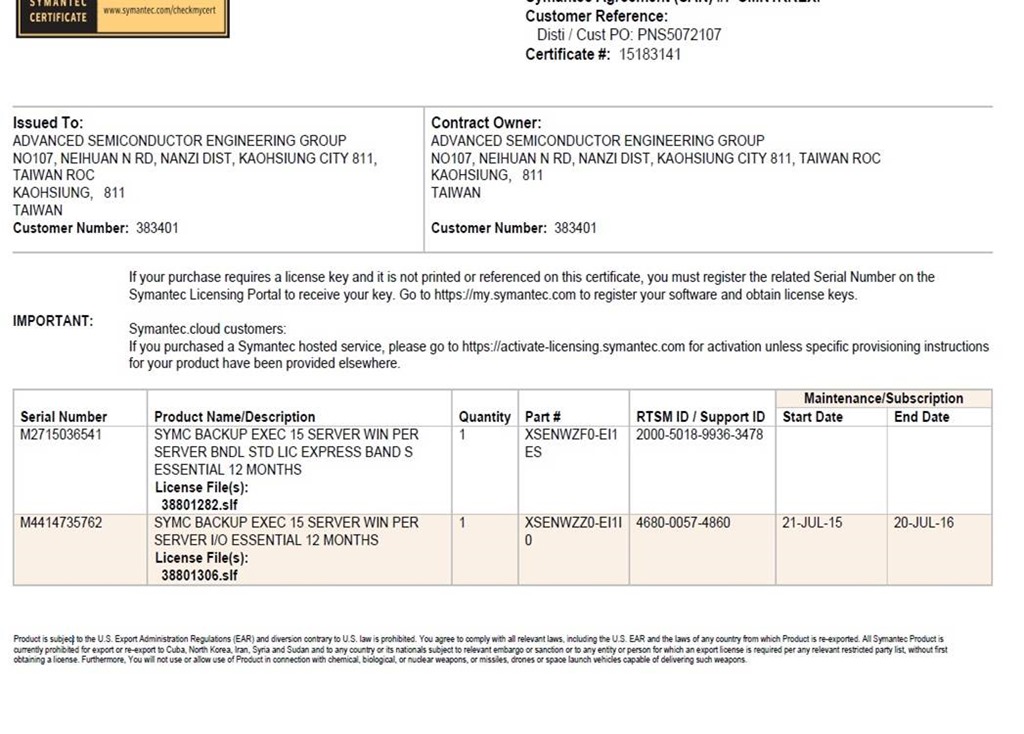
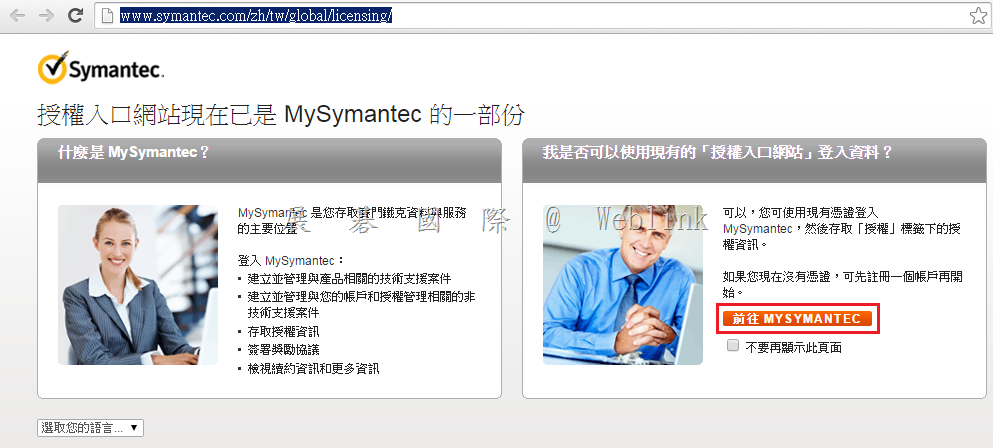
    Welcome to the MySymantec Licensing Portal  Serial Number Registration

    網址如下 :

    https://symantec.flexnetoperations.com/control/symc/registeranonymouslicensetoken?nextURL=%2Fcontrol%2Fsymc%2Fdownload%3Felement%3D4662971

    clip_image002

    clip_image004

    clip_image005

    clip_image006

    clip_image008

    clip_image010

    clip_image012

    clip_image014

  • 關於合成備份功能

    關於合成備份功能

    使用合成備份功能時,支援的遠端資源就無須進行週期性的完整備份。

    為合成備份功能所建立的政策會啟用從政策的完整備份 (稱為基礎備份) 和同樣包含在此政策中的後續增量備份,來進行合成備份組合。

    所產生的合成備份將成為新的基礎備份,因此直到建立下一個合成備份之前,只需要增量備份即可。合成備份的更新狀態會跟其所包含的最後一個增量備份一樣。

    合成備份政策的元件如下:

    基礎備份。合成備份第一個要執行的關聯備份。

    基礎備份只會執行一次,當執行時,會備份選定資源上的所有檔案。

    週期性的增量備份。

    在基礎備份之後備份變更檔案的後續備份。

    週期性的合成備份。

    這個程序會將基礎備份和增量備份的資料結合,形成選定資源的合成完整備份。

    這個合成完整備份會成為新的基礎備份,然後再與後續增量備份集結合,形成下一個合成完整備份。

    此基礎備份會從合成備份政策執行。

    圖:基礎備份

    image

    增量備份會從合成備份政策執行。

    圖:增量備份

    image

    合成備份會從政策執行,並且是由基礎備份與增量備份組合而成。

    圖:合成備份

    image

    合成備份只能從政策中建立。您可以使用政策精靈建立政策,其中包含合成備份功能所需的工作範本,或也可以複製合成備份的範例政策,然後視需要修改政策,或是自行手動建立政策,然後加入所需的工作範本。

    針對政策中所有相關備份範本,您也可以使用「複製備份集」範本建立多段備份策略,先將資料備份至磁碟,然後再複製到磁帶。

  • [SEP] 如何使用管理主控台升級用戶端程式

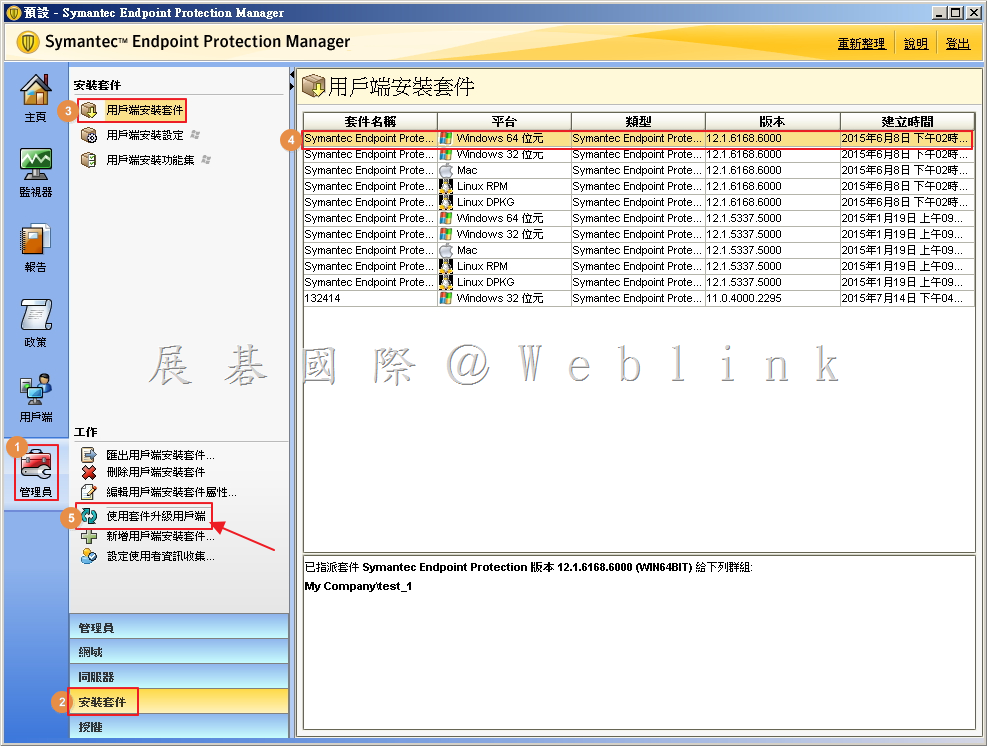
    1.   選取「管理員」,點選「安裝套件」,接著點選「用戶端安裝套件」,接著選取欲升級的版本,最後點選「使用套件升級用戶端」。

    image


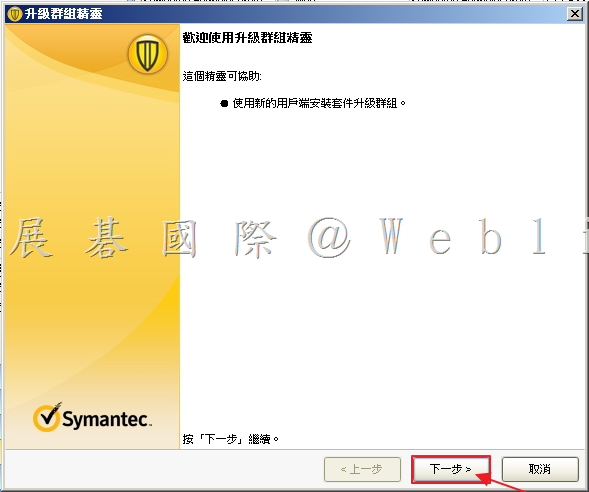
    2.   點選「下一步」。

    image


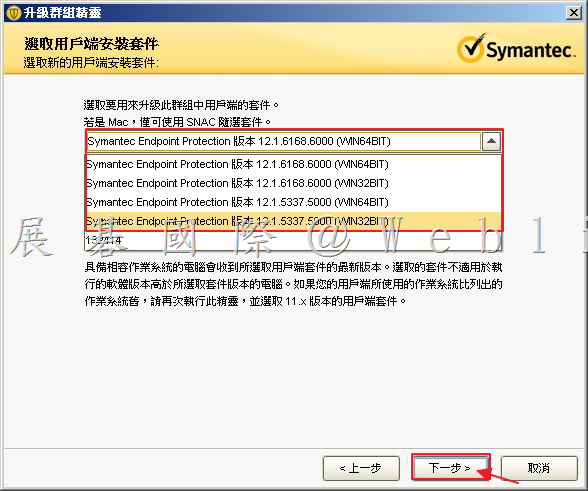
    3.   選取欲升級的版本,接著點選「下一步」。

    image


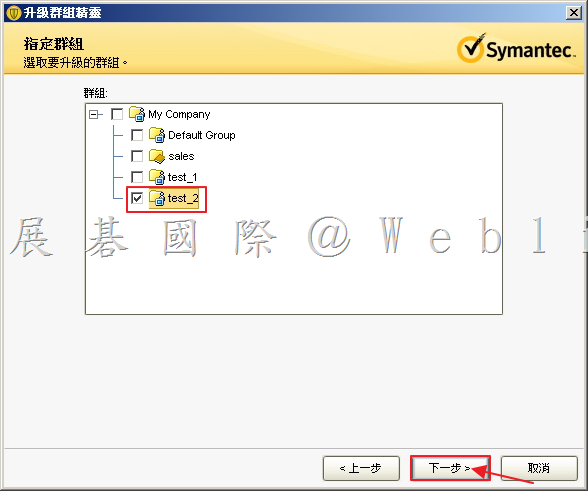
    4.   選取欲升級的群組,接著點選「下一步」。

    image


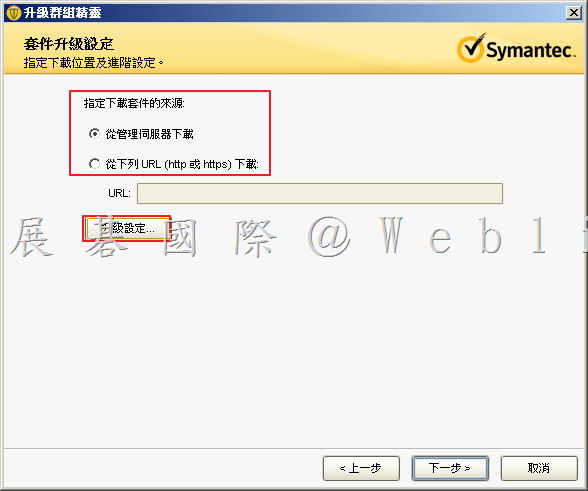
    5.   確定檔案來源,接著點選「升級設定」。

    image


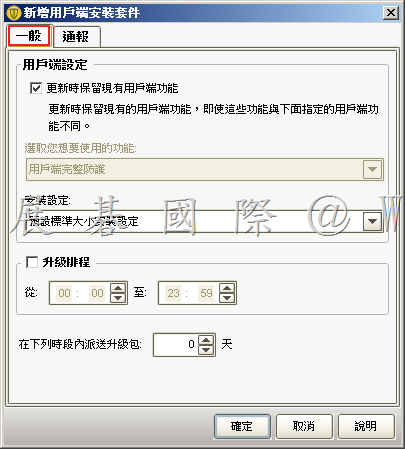
    6.   於「一般」頁籤確定,安裝的功能和安裝的設定,確定是否需設定升級排程。

    image


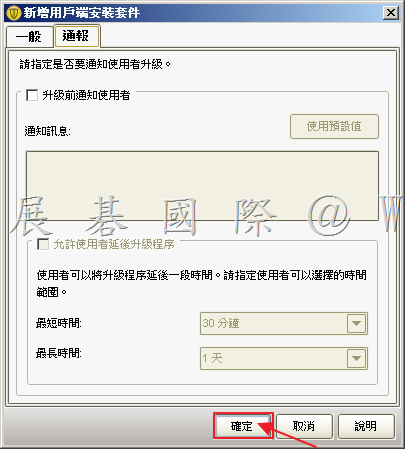
    7.   選取「通報」頁籤,確定是否彈出訊息通知使用者,以及設定是否「允許使用者延後升級程序」,最後點選確定。

    image


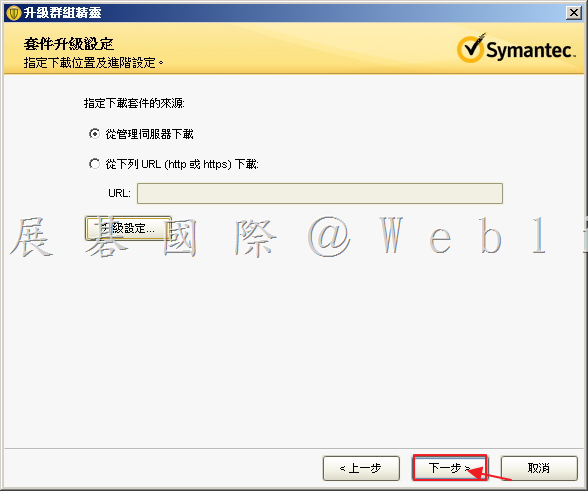
    8.   點選「下一步」。

    image


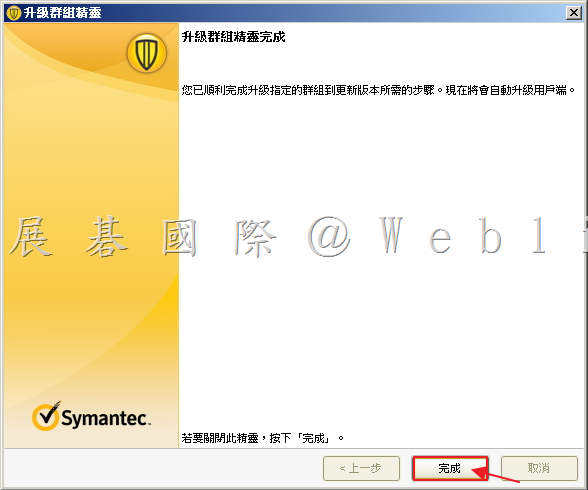
    9.   點選「完成」。

    image


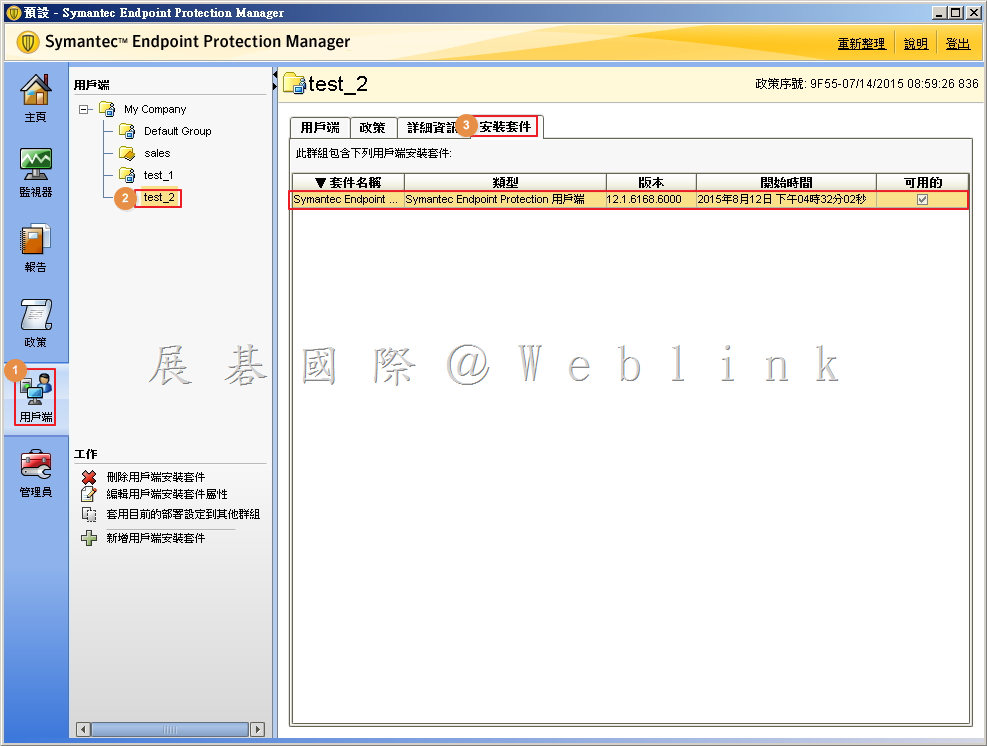
    10.   點選「用戶端」,選取剛剛設定的群組,選取「安裝套件」,即可看到剛剛所設定升級的套件。

    image

  • Painter 2015 打不開~解決方式更新!


    在您的電腦更新微軟的 .NET Framework 4.5.2之後,在連接繪圖板並執行Painter 2015時如果軟體無法開啟,請依照以下指示操作。
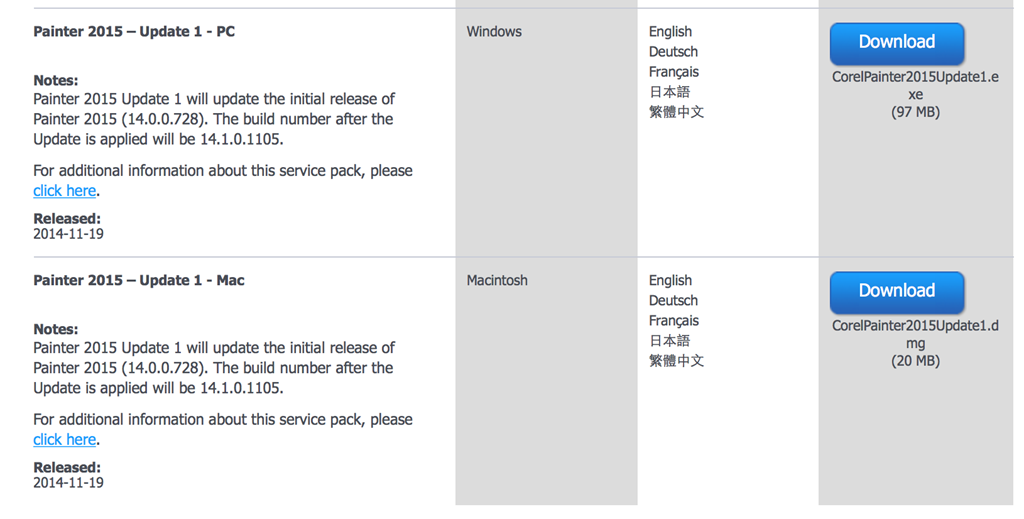
    1.確認您的Painter 2015已經安裝了 Update 1更新。您可至此

    http://www.painterartist.com/us/pages/patches/8200012.html

    下載 Painter 2015 Update 1 – PC 更新檔,下載後直接執行檔案進行安裝。

    螢幕快照 2015-08-12 上午10.18.43

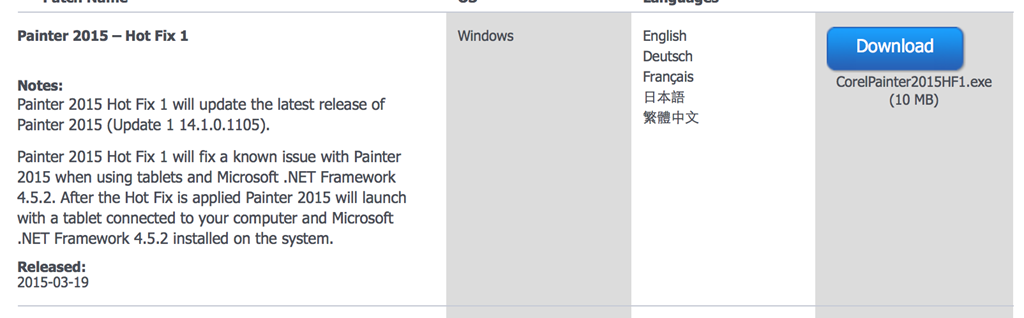
    2. 另外再下在下載並安裝 Hot fix 1修正檔,來解決此錯誤。

    螢幕快照 2015-08-12 上午10.19.36

    3.重新開機並重新開啟 Painter 2015


    Painter 2015 打開後,沒有出現視窗,但在window工作管理員有painter的處理程序。

    將Painter 2015 打開後,在window工作管理員將 "wisptis.exe" 結束處理程序,Painter的視窗就會自己打開了。

  • Backup Exec 設定

    設定「備份週期」、「完整」、「增益」備份,不是很有善,不容易懂..

    支援「備份檔」轉「虛擬機

  • Symantec Backup Exec Remote Agent Not Trusted

    BE主機呈現掛點現象,不是無法開機而是所以備份都失敗

    且出現 Remote Agent Not Trusted 訊息,所以主機無法用用戶溝通

    錯誤訊息如下

    11

    參考了官方文件

    http://www.symantec.com/business/support/index?page=content&id=TECH159562

    http://www.symantec.com/business/support/index?page=content&id=TECH171274

    最後先將BE服務停止,將下列路徑中的*.key & *.crt 移走,重開啟動服務產生新的

    C:Program FilesSymantecBackup ExecData

    然後將用戶端Agent 重新移除在安裝一次  =>沒用

    然後再重用戶端將 BE主機 C:Program FilesSymantecBackup ExecData 下的 activeRC.crt & ActiveSC.crt 匯入

    2014-01-08_092447

  • 科立爾產品是否有支援 win 10

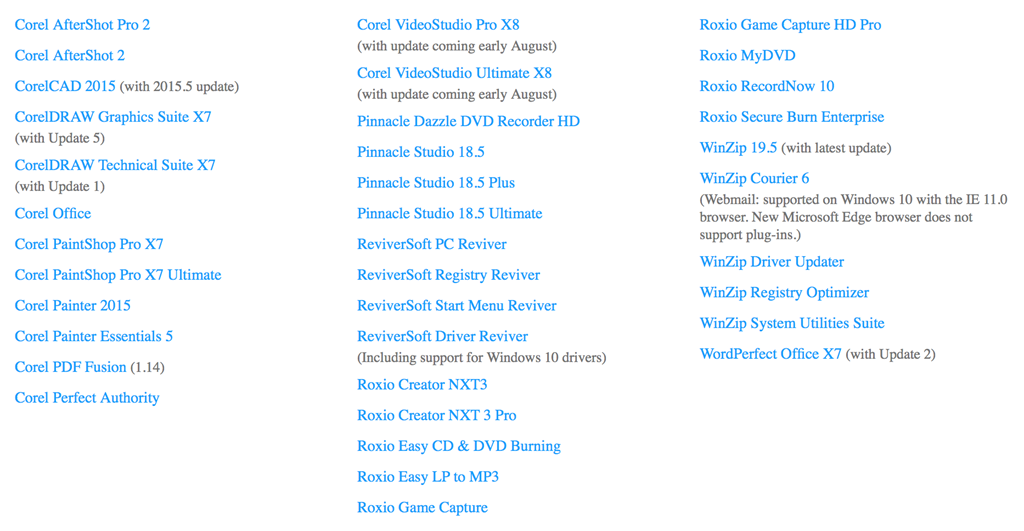
    螢幕快照 2015-08-10 上午10.19.28


    官網進一步產品連結說明:

    http://www.corel.com/corel-and-windows-10/


    參照以下列表更新說明:

    螢幕快照 2015-08-10 上午10.19.56

  • 安裝會聲會影X8的時候會出現以下畫面該如何排除?

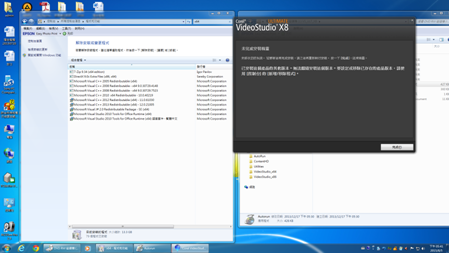
    安裝會聲會影X8的時候會出現以下畫面該如何排除?一直尋找相關軟體卻沒有結果,不知左圖哪些是影響X8安裝的檔案必須移除的呢?

    image001


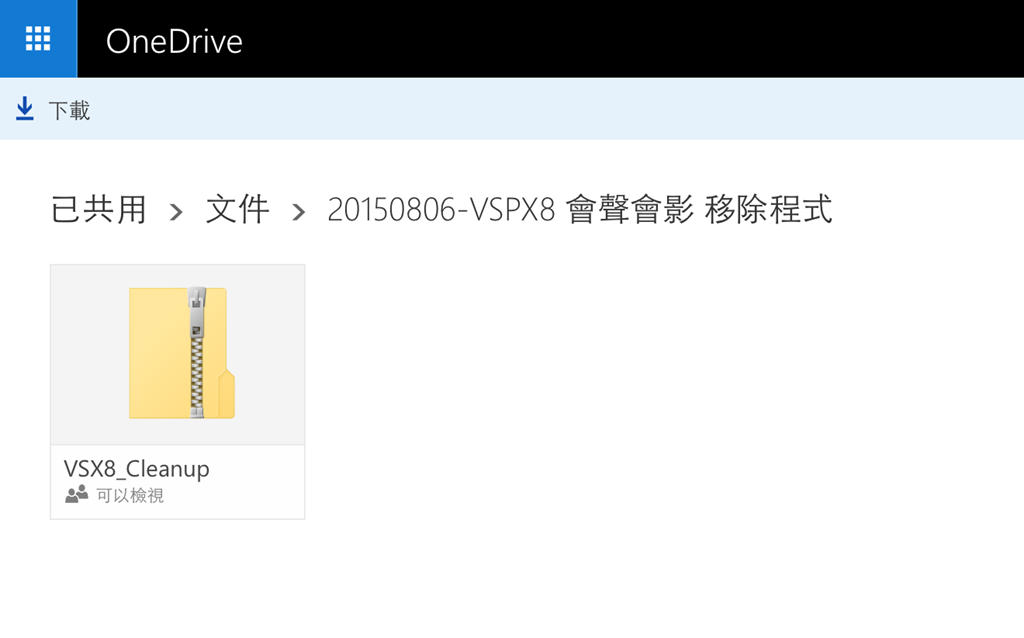
    至以下 VSPX8 會聲會影移除程式連結下載,解壓縮後執行清除程式即可!

    https://onedrive.live.com/redir?resid=C58883BE598C88E1!3855&authkey=!ADzwQgvSGpiUtJA&ithint=folder%2czip
     

    螢幕快照 2015-08-10 上午10.13.42