分類: Uncategorized

  • Windows 8的 F8 安全模式

    Windows 8的 F8 安全模式

    有使用過微軟作業系統的人,我想大家多多少少都有聽過F8安全模式。

    依照微軟原廠的說法其安全模式的功能為:

    『安全模式是 Windows 的疑難排解選項,能夠以最低限度的狀態啟動您的電腦。

    只有執行 Windows 所需的基本檔案和驅動程式才會被啟動。

    『安全模式』字樣會出現在顯示器的角落,表示您目前使用的 Windows 模式。

    當您以安全模式啟動而既有的問題沒有再次出現,即可將預設設定及基本裝置驅動程式導致問題的可能性排除。如果您不知道問題的原因,則可以使用消去法來協助您找出問題點。逐一啟動所有的常用程式 (包括 [啟動] 資料夾中的程式),查看是否有程式會造成問題。』(擷自於官網說明)

    由上述得知『安全模式』對於微軟系統的使用者來說是一個重要的功能。

    但陸續有聽到朋友們在問 W8/W8.1開機按F8怎麼都沒辦法進入『安全模式』。

    甚至還想說是不是按的不夠快然後把F8按到都快裂了……

    但其實原因為Windows 8有考慮到平板電腦的使用者有可能沒辦法擁有鍵盤可以按F8來進入。

    同時也為了要讓電腦與平板電腦等不同的裝置都能擁有一樣的使用者體驗及加上開機速度變更快…等各種因素,所以微軟變更了進階開機啟動的方式。

    所以真的不是大家按的速度不夠快,而是進入的方式改變了。

    那麼就在這裡整理了一下W8/W8.1安全模式的開啟方式有以下3種。

    可依照個人的需求來決定使用的方式,可分為:

    A.已經進入系統內想要執行安全模式。

    B.還沒進入系統,開機時詢問是否進入安全模式。

    C.一開機就進入安全模式。

    那就容我依序來說明進入的方式吧。

    A.已經進入系統內想要執行安全模式。

    ①、滑鼠移動到最右下角,然後打開『常用工具列』再點選『設定』。

    clip_image002

    ②、選擇『變更電腦設定』。

    clip_image004

    ③、進入『電腦設定』畫面之後點選左邊的『一般』。

    之後在右下角會看到『進階啟動』的項目。請按下下方的『立即重新啟動』按鈕。

    clip_image006

    ④、重開之後會來到以下的介面,請依序選擇『疑難排解』→『進階選項』。

    clip_image008 clip_image010

    ⑤、之後再選擇『啟動設定』。

    clip_image012

    ⑥、最後按下右下角的『重新啟動』。

    clip_image014

    ⑦、看到這個畫面時可以按下『4』或是『F4』來進入安全模式。

    clip_image016

    ⑧、進入系統後,會看到電腦會以安全模式進入W8/W8.1。

    而在畫面的四個角落也可以看到『安全模式』的字樣,同時也會開啟說明與支援來說明安

    全模式的使用

    clip_image018

    B.還沒進入系統,開機時詢問是否進入安全模式

    ①、從應用程式內執行『命令提示字元』(請記得以系統管理員身分來執行)。

    clip_image020

    ②、輸入「bcdedit /set {bootmgr} displaybootmenu yes」指令並按下Enter鍵。

    clip_image021

    ③、之後重新開機,就會到開機管理程式;這時候可以按F8進入進階選項。

    clip_image023

    ④、同樣的可以按下『4』或是『F4』來進入安全模式。

    clip_image024

    ⑤、進入系統後,會看到電腦會以安全模式進入W8/W8.1。

    而在畫面的四個角落也可以看到『安全模式』的字樣,同時也會開啟說明與支援來說明安

    全模式的使用

    clip_image025

    ⑥、如果沒有要再使用安全模式的話,同樣的以系統管理員的身份執行命令提示字元並輸入

    「bcdedit /set {bootmgr} displaybootmenu no」這個指令即可。

    C.一開機就進入安全模式

    ①、在應用程式中搜尋『msconfig』並執行。

    clip_image027

    ②、執行後會跳出一個『系統設定』的視窗,請點選『開機』這個分頁。

    clip_image029

    ③、選擇安裝作業系統的磁碟機並勾選『安全開機』。

    之後點選下方的『最基本安全開機方式』再按確定。

    clip_image031

    ④、如果要即時進入安全系統,請選擇『重新啟動』。

    clip_image033

    ⑤、重開後不用選任何選項,直接進入安全模式。

    clip_image025[1]

    ⑥、想要結束安全模式並正常開機的話,同樣以步驟①的方式開啟『系統設定』並取消『安全開機』 接著重開機即可。

    clip_image035

  • Corel 產品購買30天內,線上提出技術諮詢服務流程說明


    Corel 產品購買30天內,使用者有一次機會可以透過線上提出技術諮詢服務,解決所遇到的軟體使用問題,申請流程如下:

    Step 1

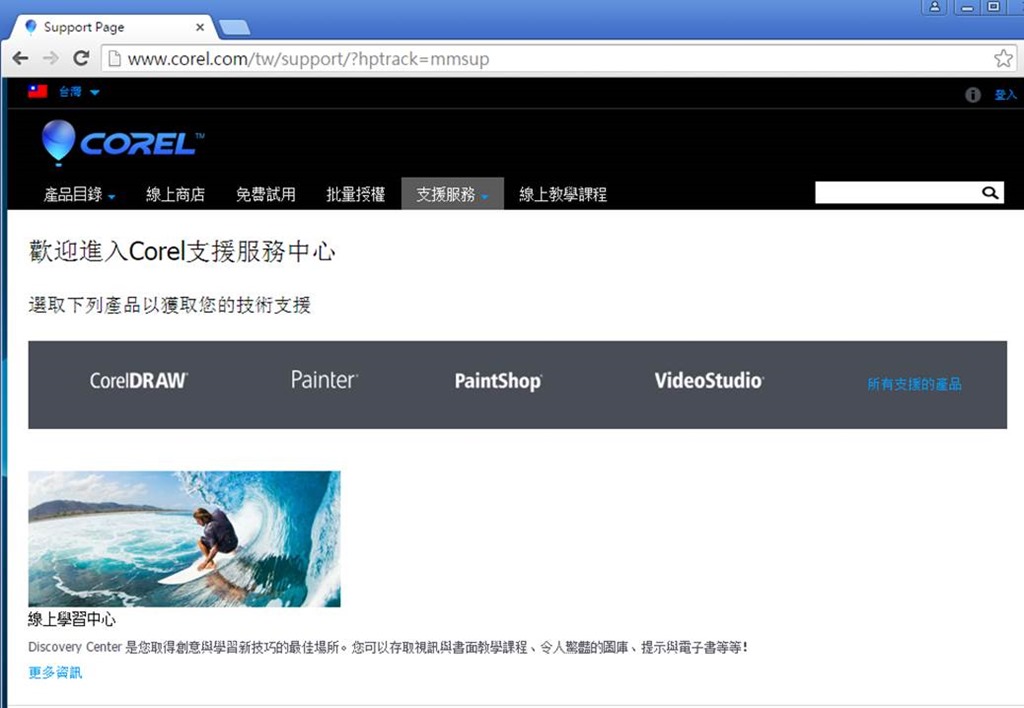
    首先,第一步先連結至Corel 線上支援服務中心

    http://www.corel.com/tw/support/?hptrack=mmsup

    clip_image002


    Step 2

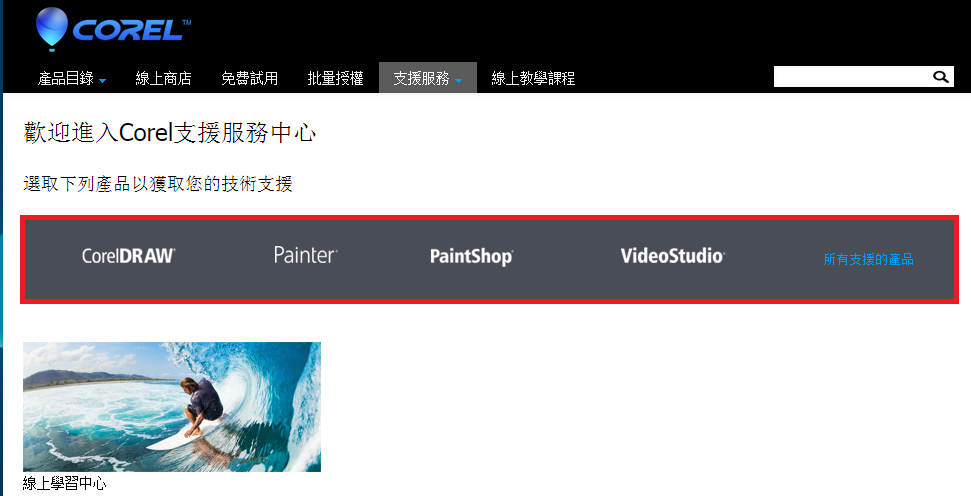
    選擇要提問題的產品類別,分別有CorelDRAW, Painter, PaintShop, VideoStudio, 所有支持的產品這五大類.

    clip_image001


    Step 3

    以CorelDRAW為例,接著點選 { 提出問題 } 按鈕

    clip_image002[4]


    Step 4

    已有Corel 會員帳號輸入E-mail, 或是在右側建立一個新帳號

    clip_image002[6]


    Step 5

    在下面的頁面的 { 您的提問 } 選項中輸入要提問的主旨\問題描述\問題類別

    另外在 { 產品資訊 } 輸入您產品的相關資訊,

    輸入以上二項資料完成後, 按下 { 送出問題 } 按鈕,

    clip_image002[8]


    Step 6

    最後便完成線上提問流程了.

    clip_image002[10]

  • [DIS] 4.5 主控台安裝

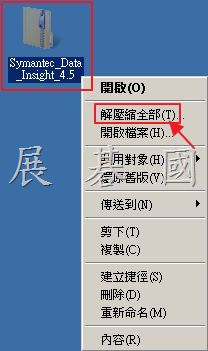
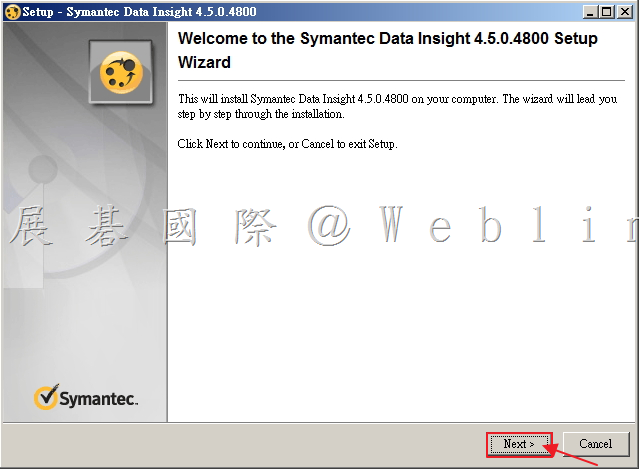
    1.   將下載的安裝壓縮檔解壓縮。

    image


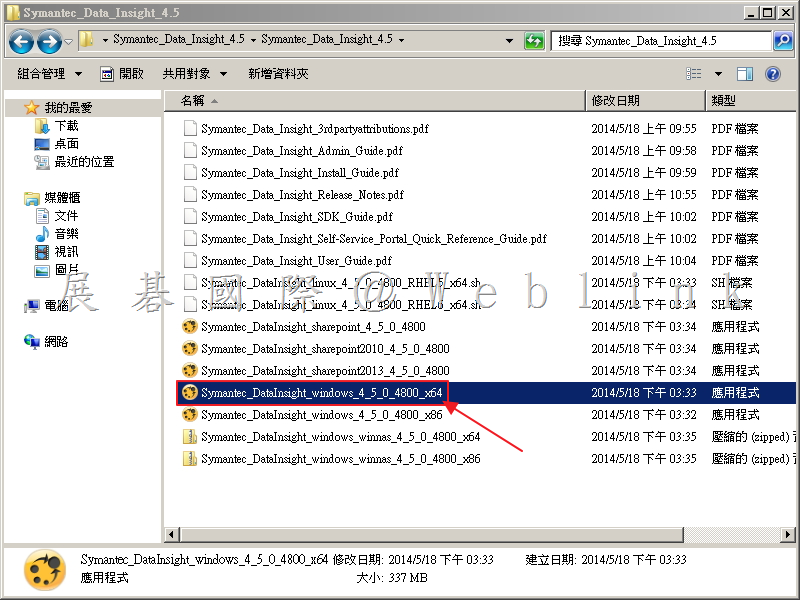
    2.   依照系統需求選取安裝檔,執行。

    image


    3.   點選「Next」。

    image


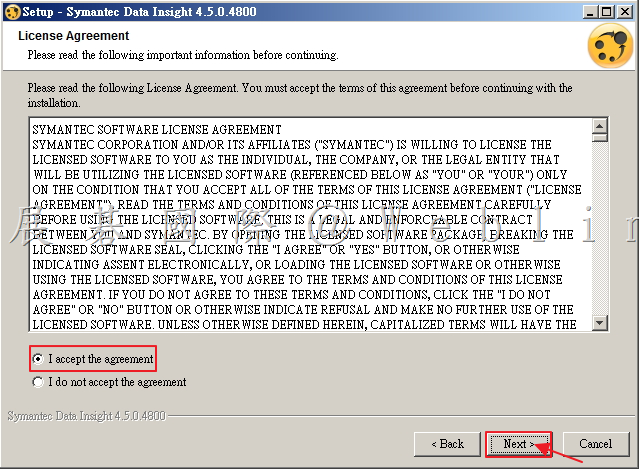
    4.   點選「I accept the agreement」,接著點選「Next」。

    image


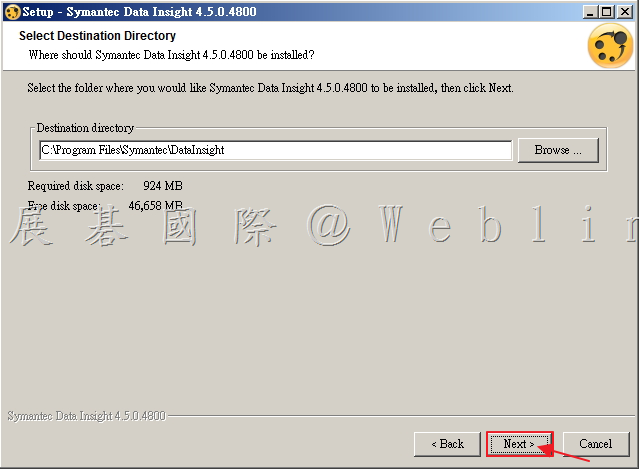
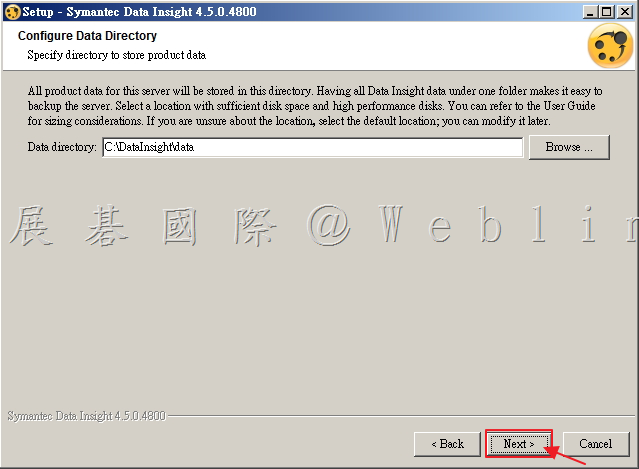
    5.   確定安裝路徑,接著點選「Next」。

    image


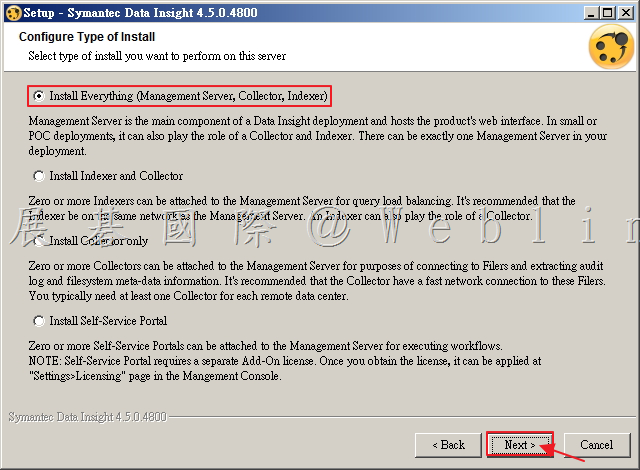
    6.   點選「Install Everying」,接著點選「Next」。

    image


    7.   點選「Next」。

    image


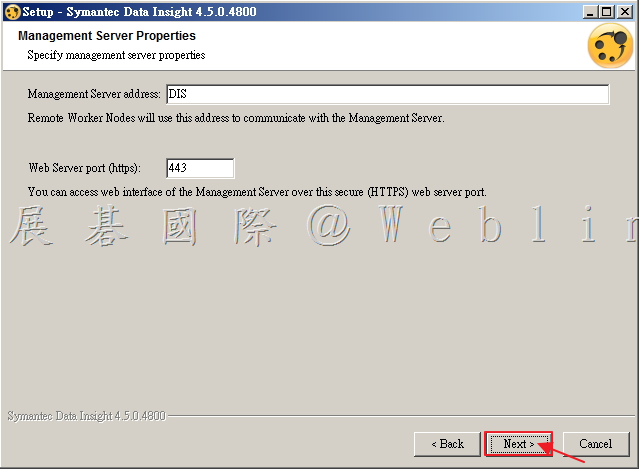
    8.   確定連線資訊,接著點選「Next」。

    image


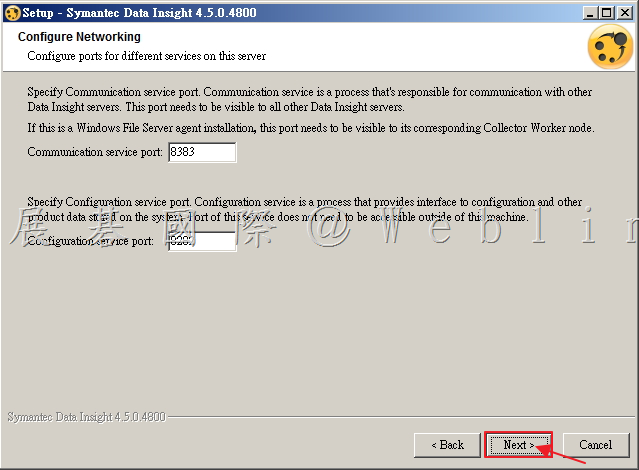
    9.   確定埠號,接著點選「Next」。

    image


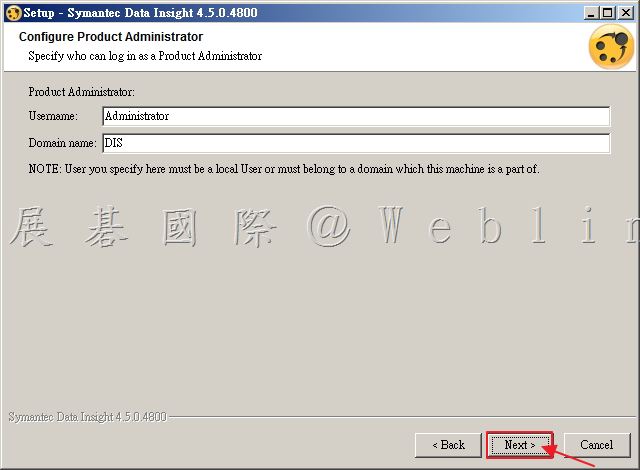
    10.   確定帳號,接著點選「Next」。

    image


    11.   點選「Next」。

    image


    12.   點選「Next」。

    image


    13.   點選「Being Install」。

    image


    14.   安裝中。

    image


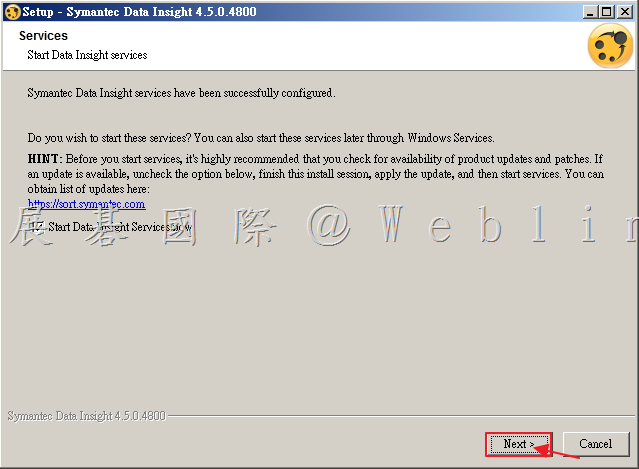
    15.   安裝完成,點選「Next」。

    image


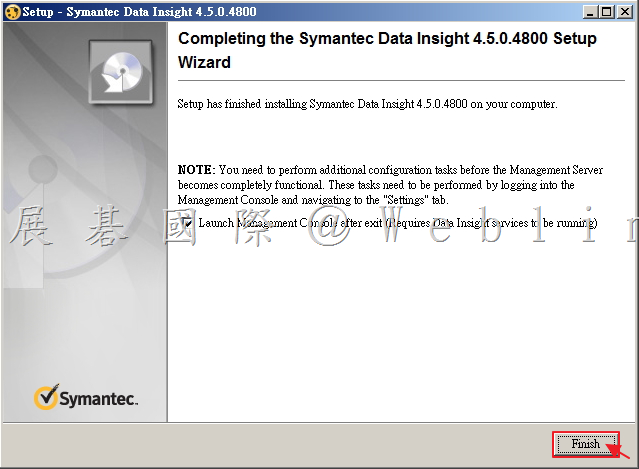
    16.   安裝完畢,點選「Finish」。

    image


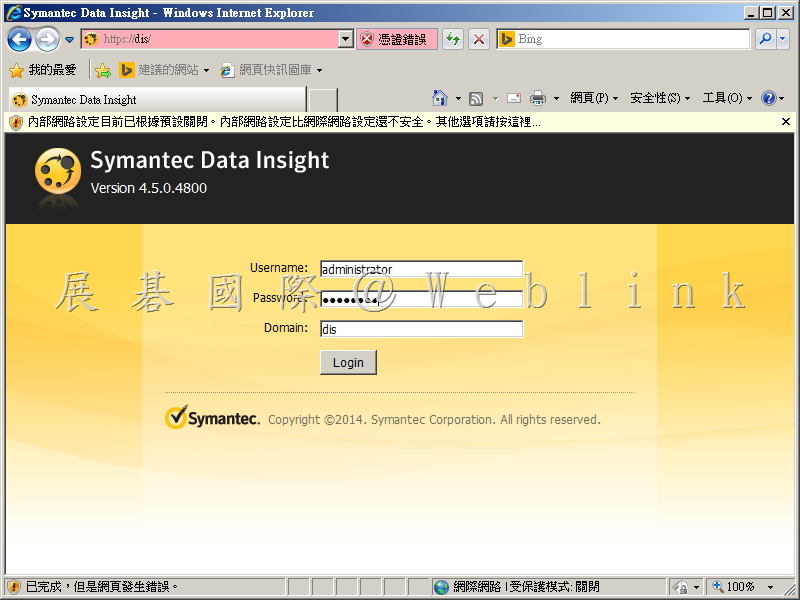
    17.   使用本機帳號密碼登入。

    image

  • [SEP] 主控台(SEPM)安裝操作

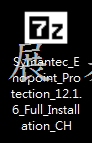
    1.   執行「Symantec_Endpoint_Protection_12.1.6_Full_Installation_CH.exe」。

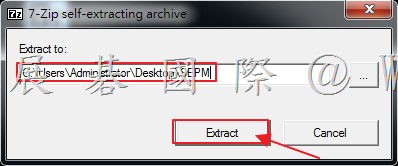
    image


    2.   確定檔案解壓縮路徑,點選「Extract」。

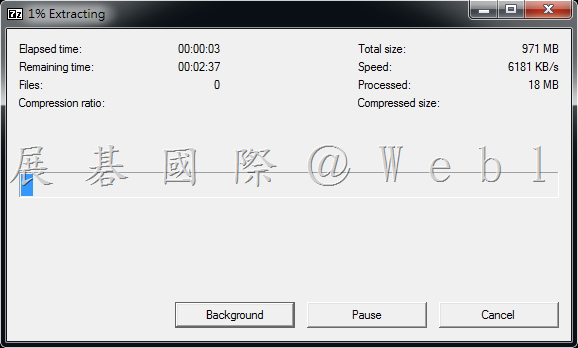
    image


    3.   檔案解壓縮中。

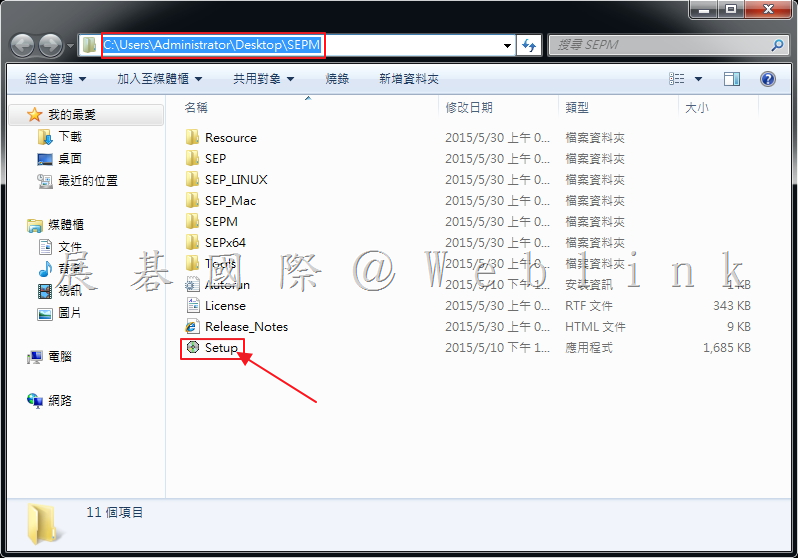
    image


    4.   開啟剛剛解壓縮的資料夾,執行「Setup」。

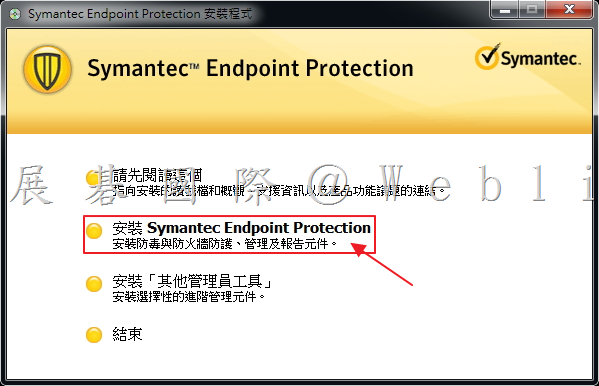
    image


    5.   點選「安裝Symantec Endpoint Protection」。

    image


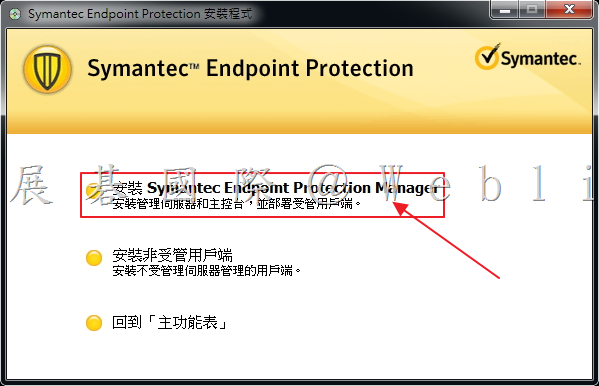
    6.   點選「安裝Symantec Endpoint Protection Manager」。

    image


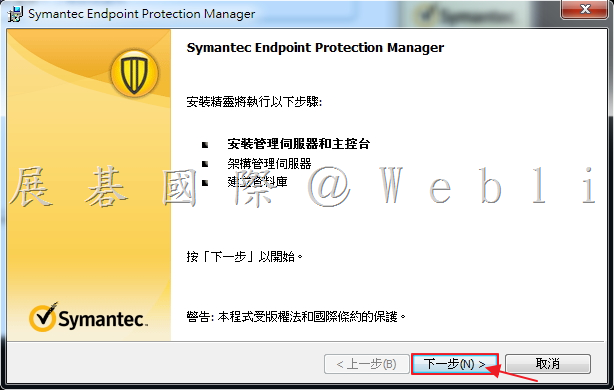
    7.   點選「下一步」。

    image


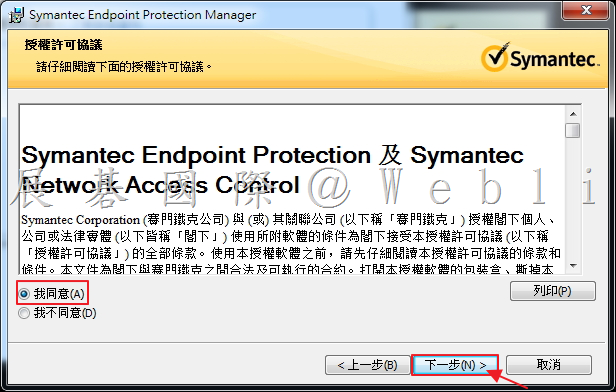
    8.   點選「我同意」,接著點選「下一步」。

    image


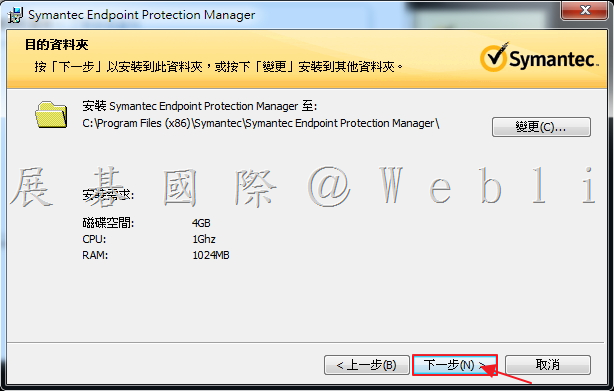
    9.   確定系統安裝路徑,接著點選「下一步」。

    image


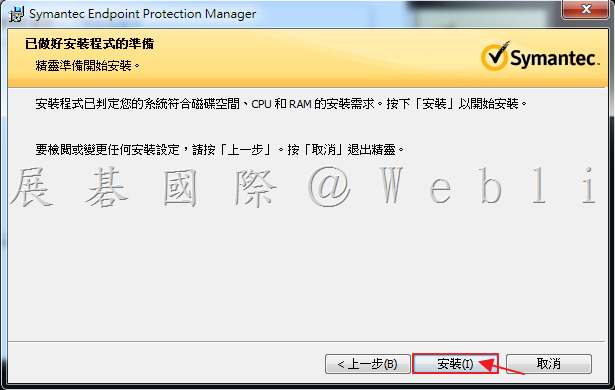
    10.   點選「安裝」。

    image


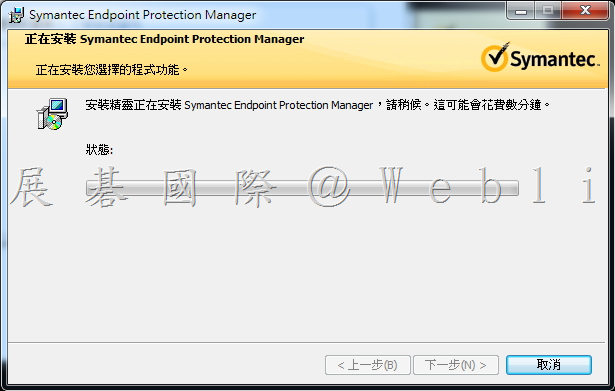
    11.   正在安裝程式功能。

    image


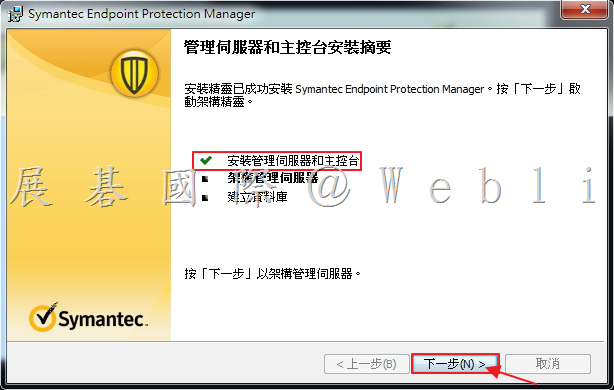
    12.   管理伺服器和主控台安裝完成,接著架構管理伺服器,點選「下一步」。

    image


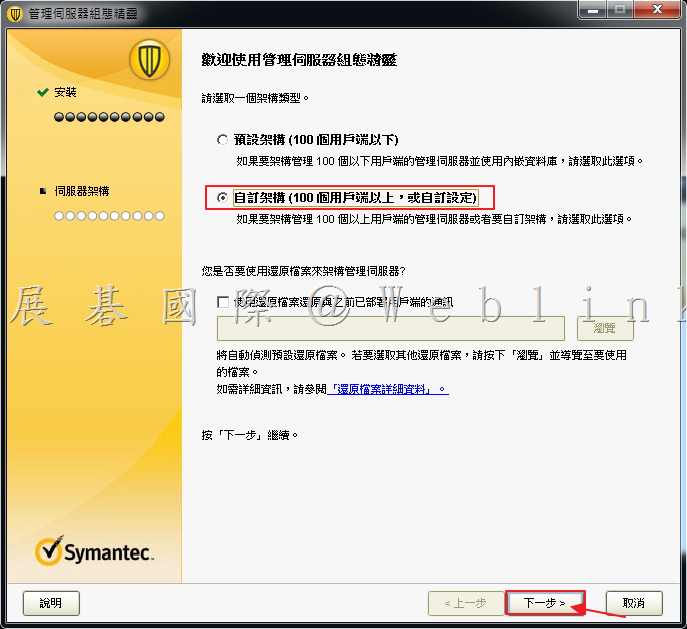
    13.   點選「自訂架構」,接著點選「下一步」。

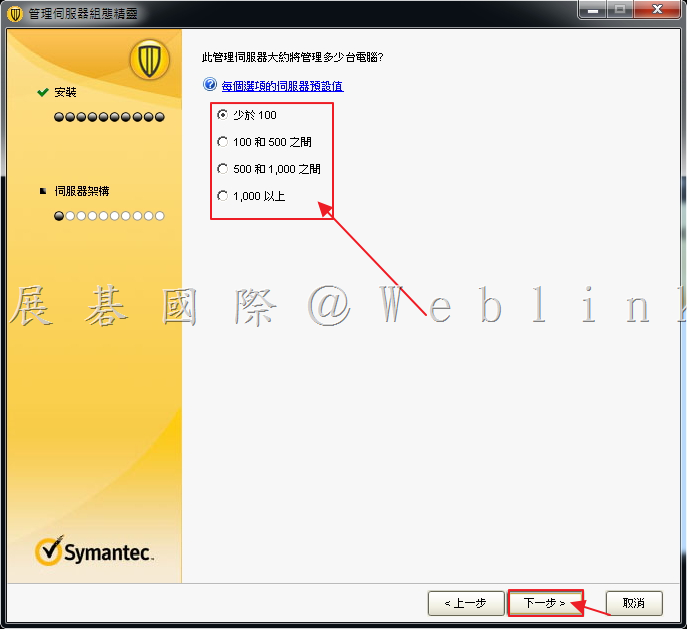
    image


    14.   依用戶數量選定,接著點選「下一步」。

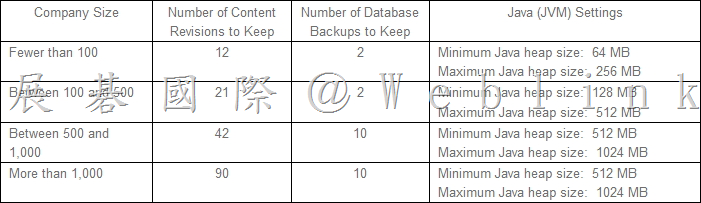
    image


    賽門鐵克會依照不同數量設定不同的系統資源

    image


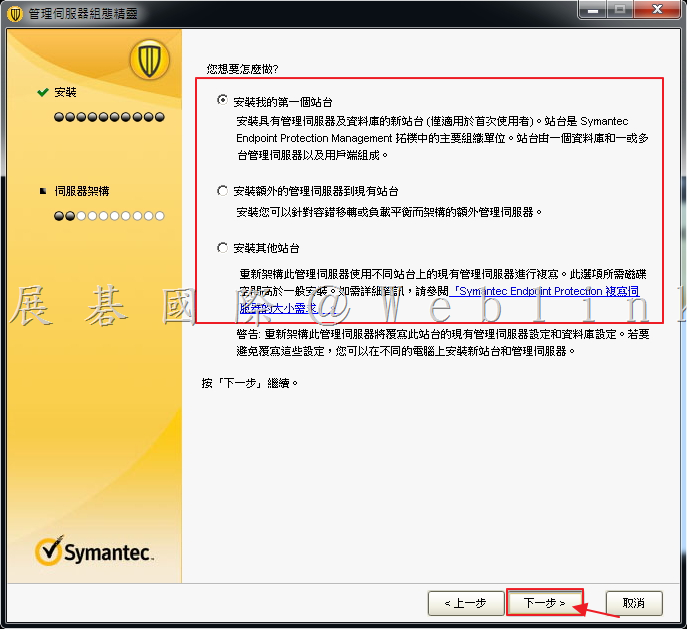
    15.   安裝站台(這裡我們假定初次安裝,選擇「安裝我的第一個站台」),接著點選「下一步」。

    • 安裝我的第一個站台:第一個站台架構
    • 安裝額外的管理伺服器到現有站台:容錯或負載平衡(需搭配 MSSQL)
    • 安裝其他站台:進行站台間複寫夥伴機制(內嵌資料庫或 MSSQL)
    image


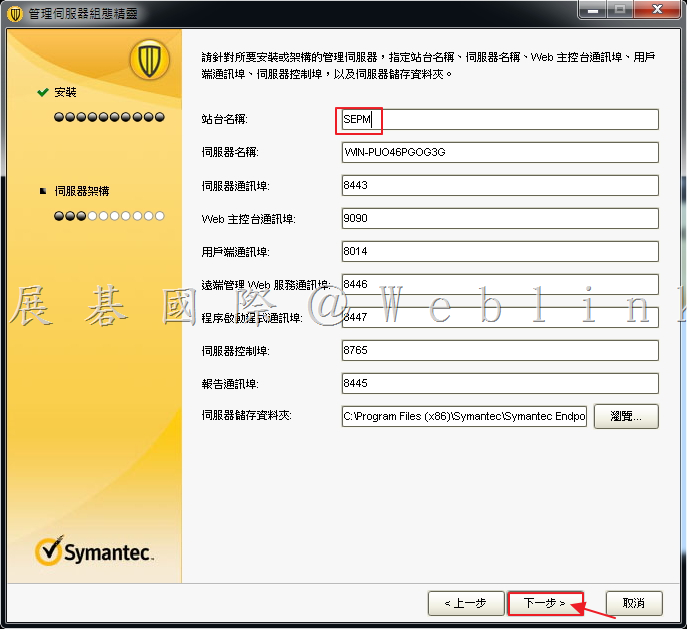
    16.   設定站台名稱和其他相關通訊埠,接著點選「下一步」。

    image


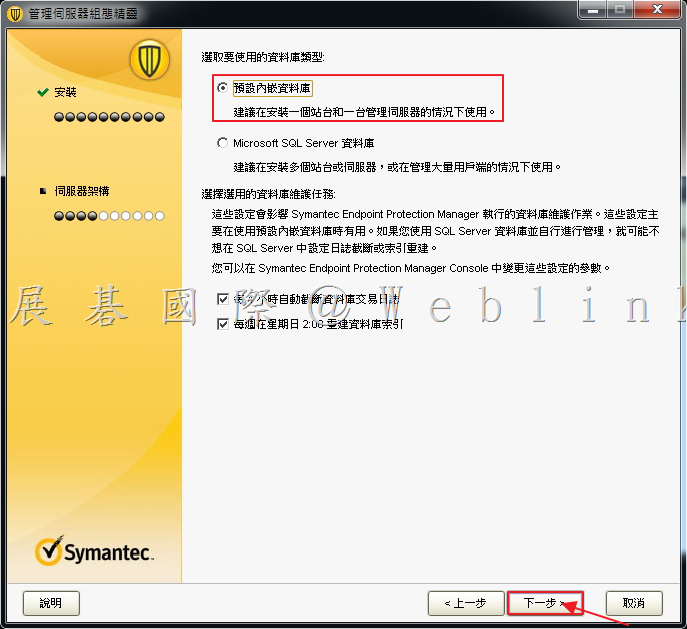
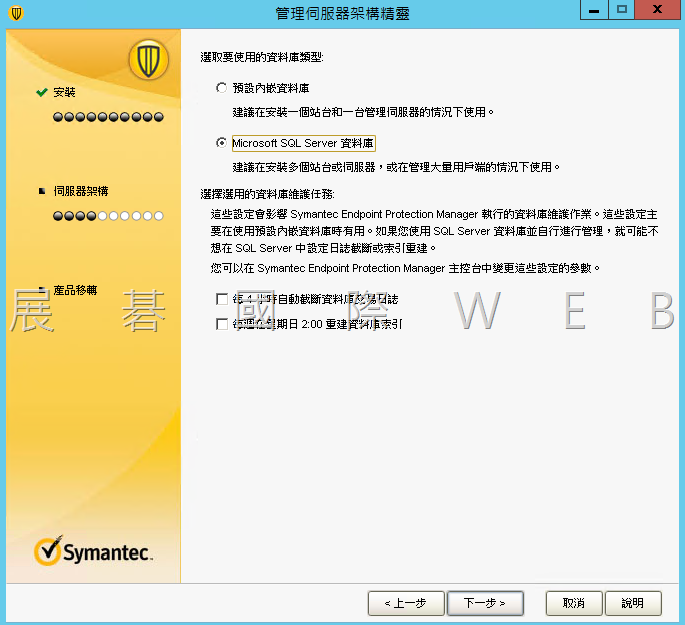
    17.   選取資料庫類型,接著點選「下一步」。

    • 內嵌資料庫(範例):建議狀態於1000個以下使用者才選擇使用
    • MSSQL資料庫:需要預先安裝MSSQL的連接工具程式

    17.1   選取「預設內嵌資料庫」,接著點選「下一步」。

    image


    17.2   選取「Microsoft SQL Server 資料庫」,接著點選「下一步」。


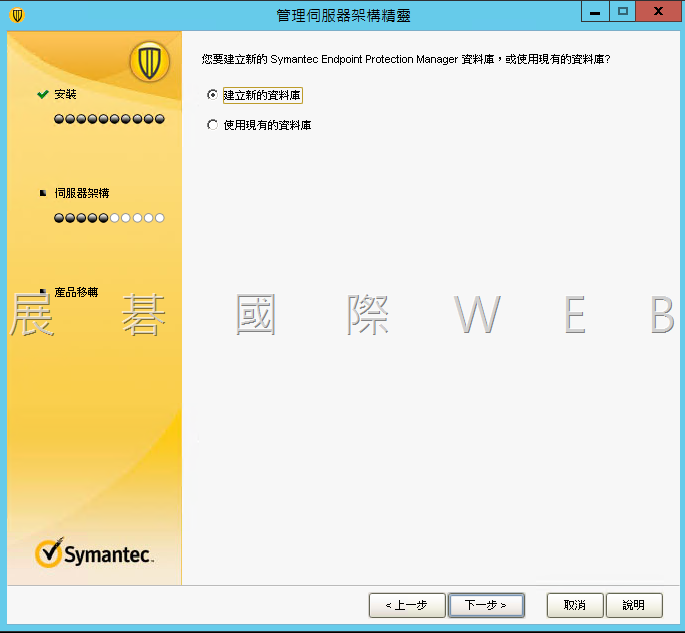
    17.3   選擇「建立新的資料庫」或是「使用現有的資料庫」(請依照您環境架構選擇)接著點選「下一步」。

    image_thumb34


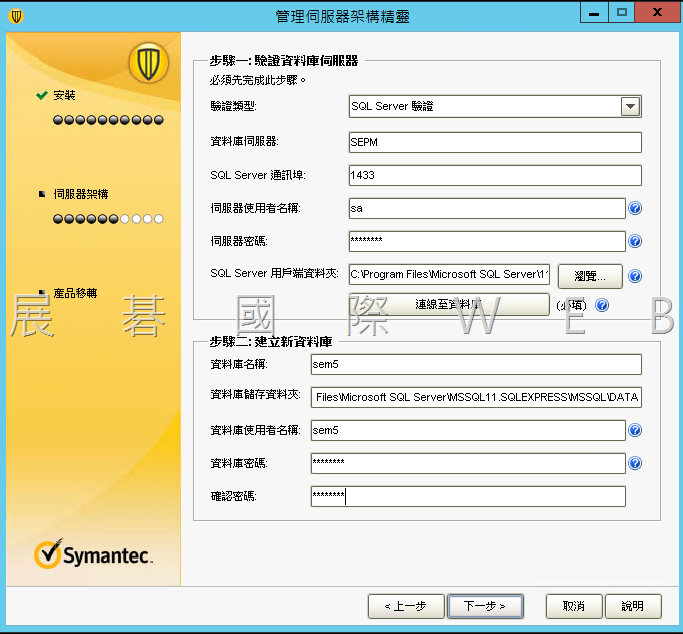
    17.4   輸入 MSSQL 資訊以及驗證密碼(需要能夠管理/新建資料庫權限),接著點選「連線至資料庫」

    • 預設:資料庫名稱 sem5 ; 資料庫使用者名稱:sem5 ; 輸入密碼(未來都會使用此帳號密碼連線此資料庫)

    image_thumb35


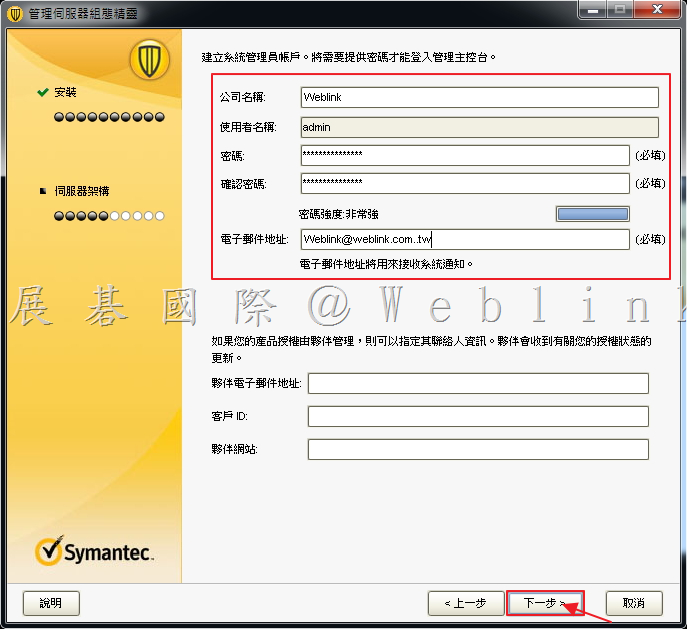
    18.   輸入「公司名稱」、「使用者密碼」、「電子郵件地址」,接著點選「下一步」。

    • 12.1.X版本並無法透過工具回復管理員密碼,所以必須都要設定正確的管理員電子郵件地址。

    image


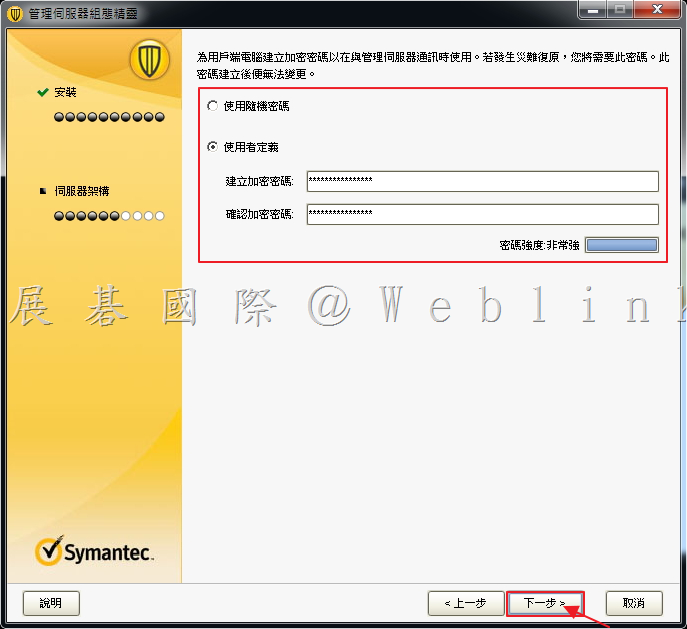
    19.   設定加密密碼,接著點選「下一步」。
    • 加密密碼(很重要):這部份透過 HASH 方式產生出數值,與用戶端通訊有關係且勿忘記
    • 若使用隨機密碼請保護好「Server Private Key Backup」資料夾裡面檔案

    image


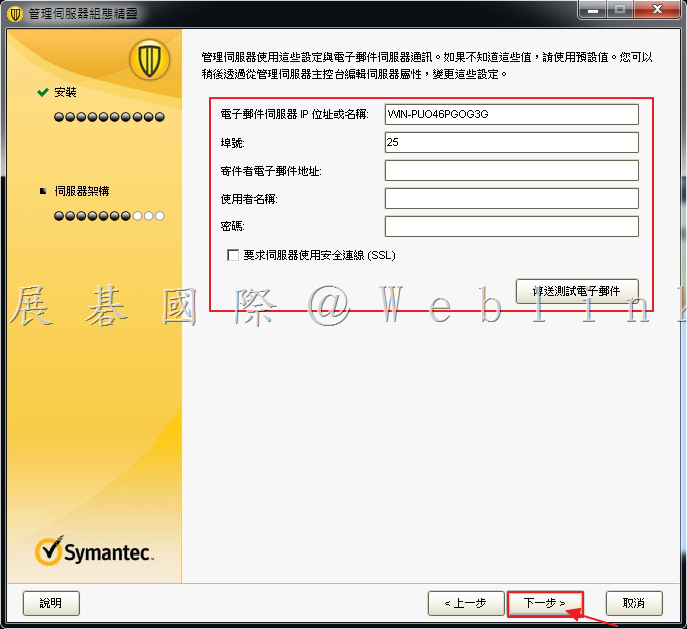
    20.   設定電子郵件伺服器,接著點選「下一步」。

    • 包含寄送通知、報告、忘記密碼等相關服務,請務必設定

    image


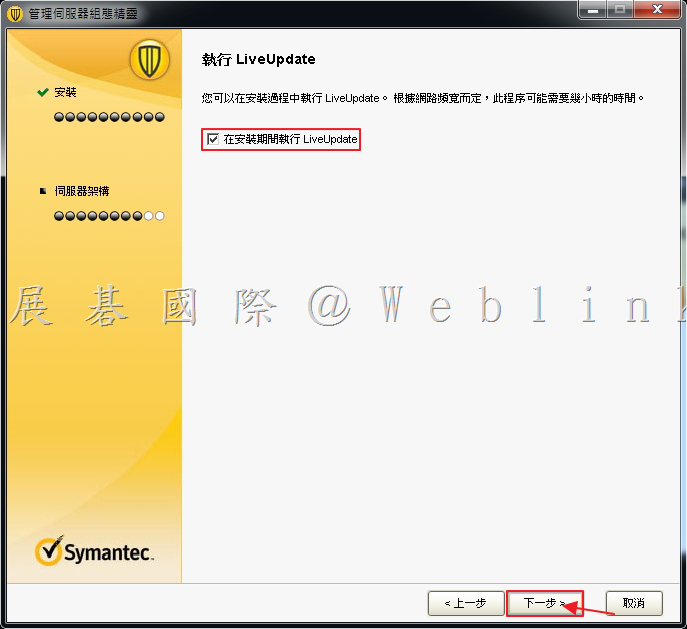
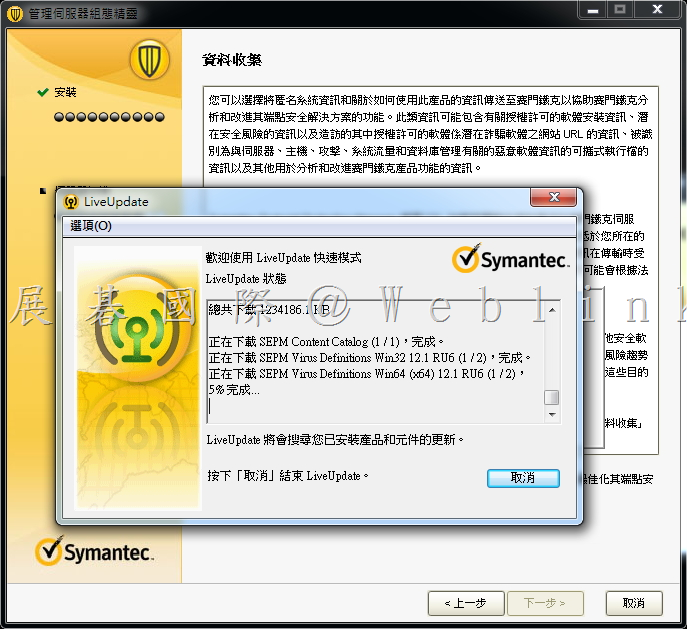
    21.   確定勾選「在安裝期間執行LiveUpdate」,接著點選「下一步」。

    image


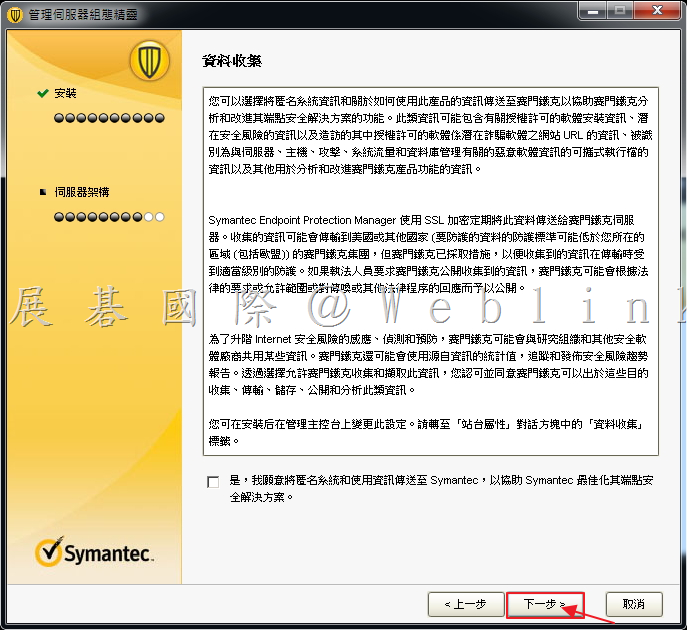
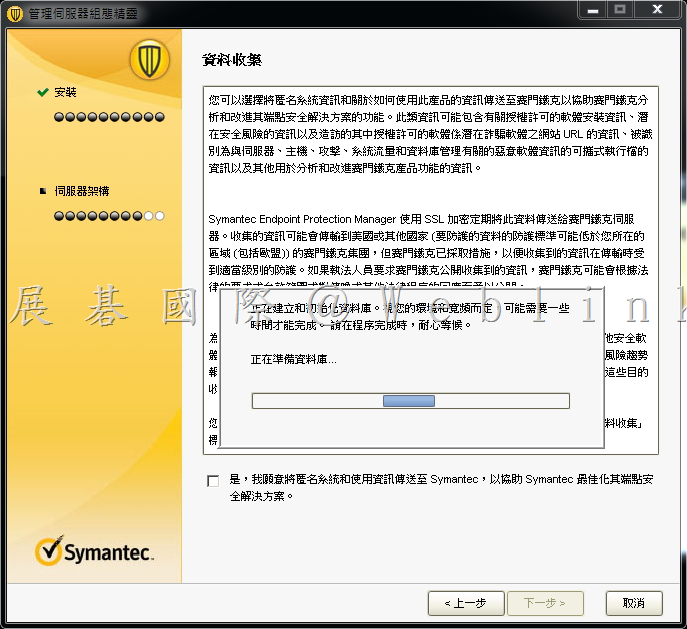
    22.   賽門鐵克產品匿名收集資訊:有無勾選並不影響設定與安裝內容,接著點選「下一步」。

    image


    23.   建立資料庫中。

    image


    24.   LiveUpdate 中。

    image


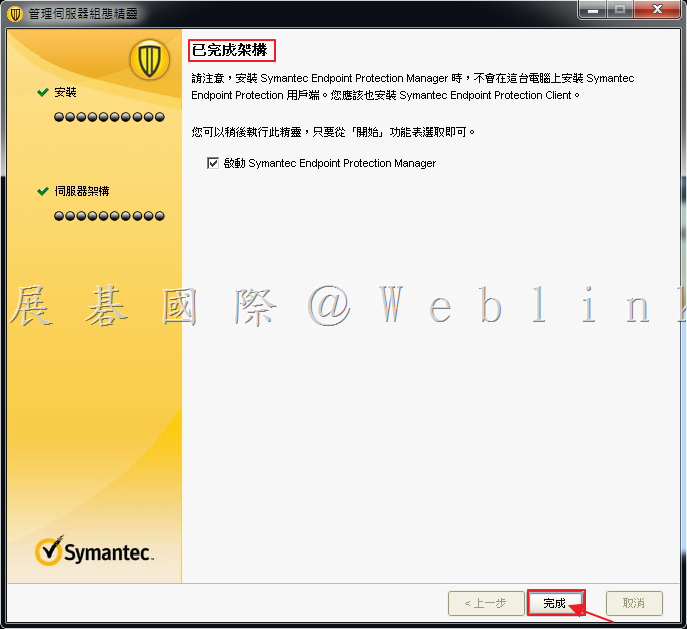
    25.   安裝完成,點選「完成」即可啟動「Symantec Endpoint Protection Manager」。

    image

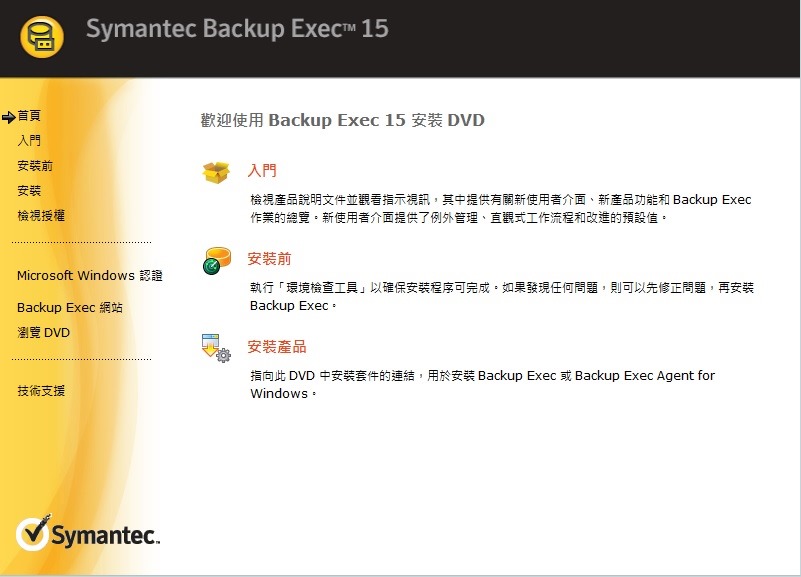
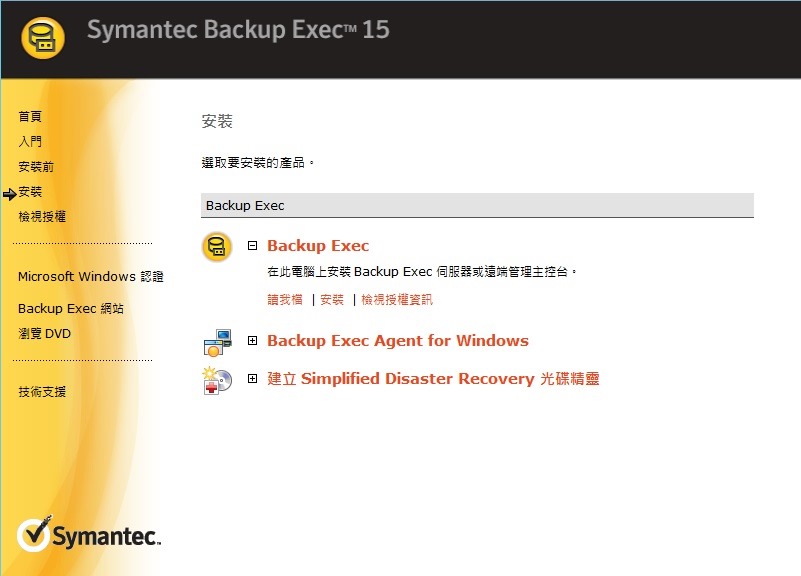
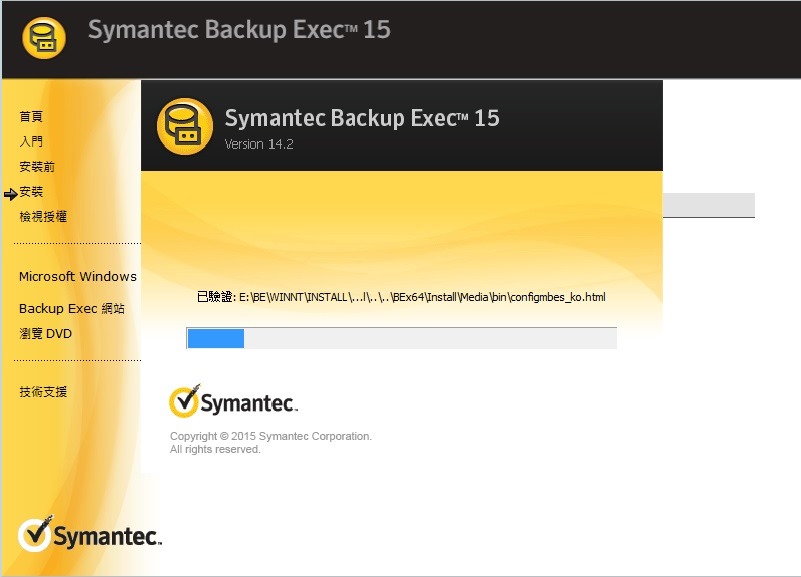
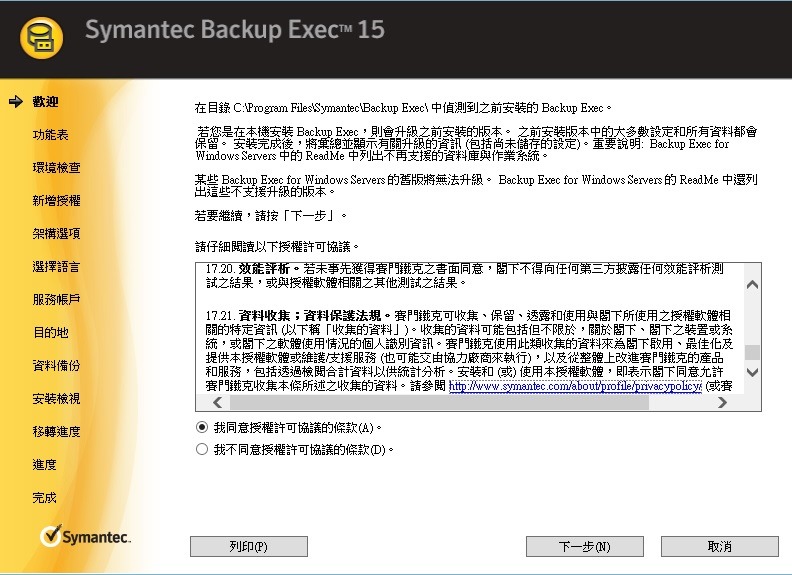
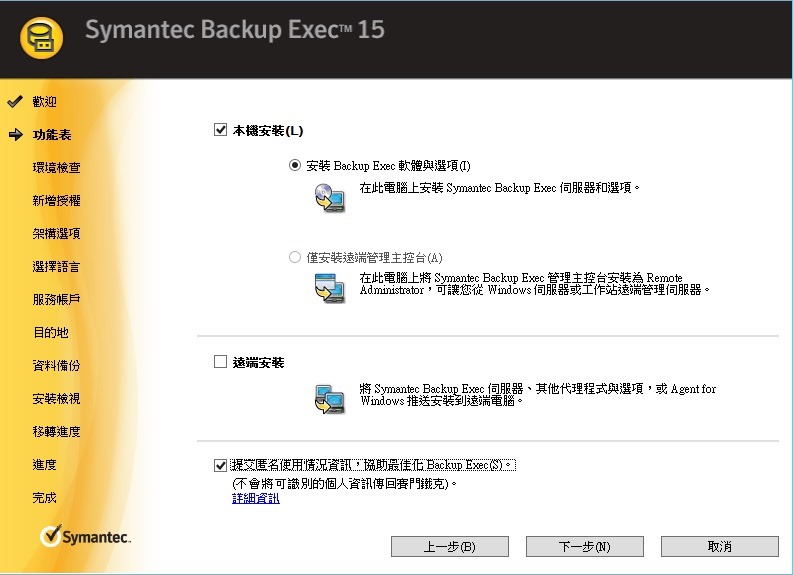
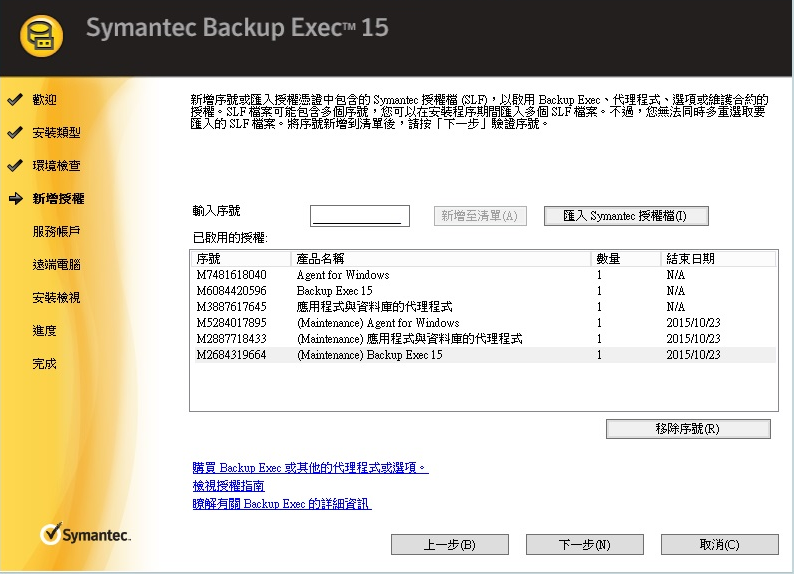
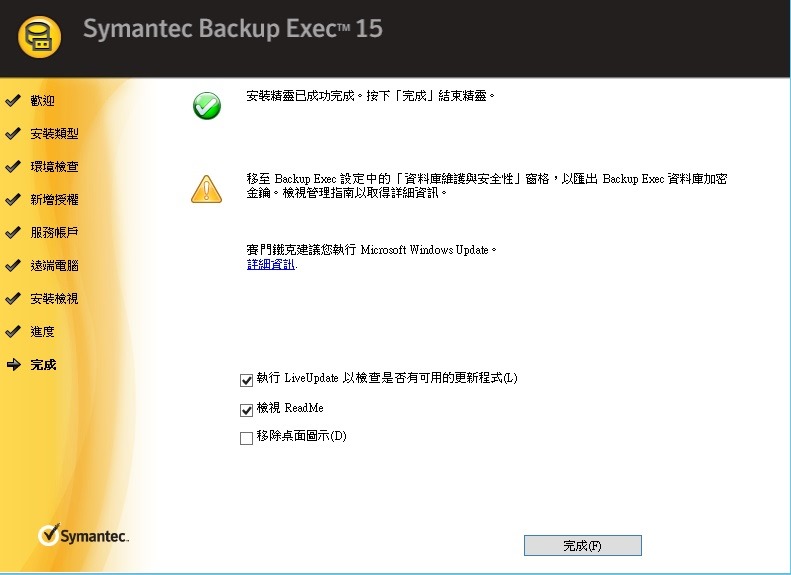
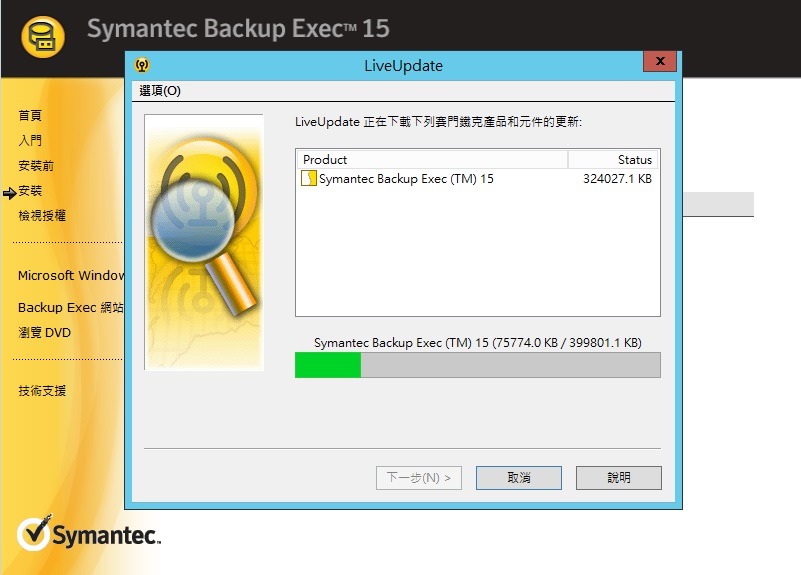
  • Backup Exec 2014 升級 Backup Exec 15

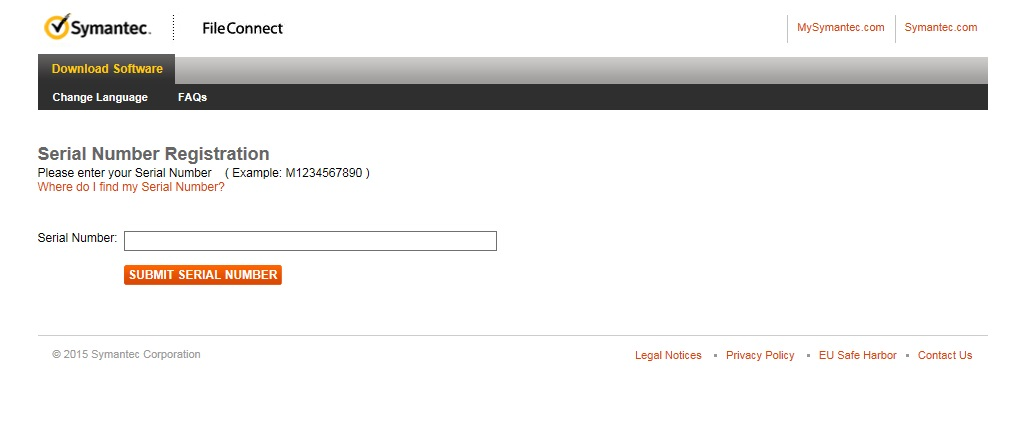
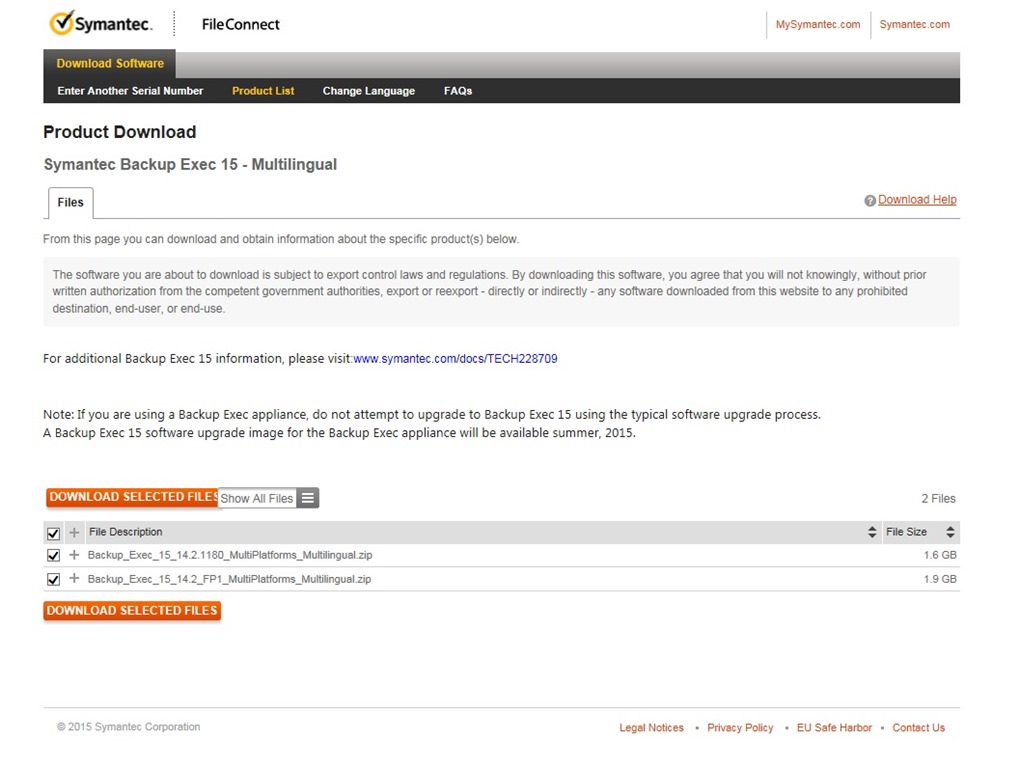
    輸入相關賽門鐵克相關網址 : (相關序號的驗證及下載)

    網址 : 如下https://symantec.flexnetoperations.com/control/symc/registeranonymouslicensetoken?nextURL=%2Fcontrol%2Fsymc%2Fdownload%3Felement%3D6193311

    當輸入賽門鐵克合法序號如下範例圖。

    image

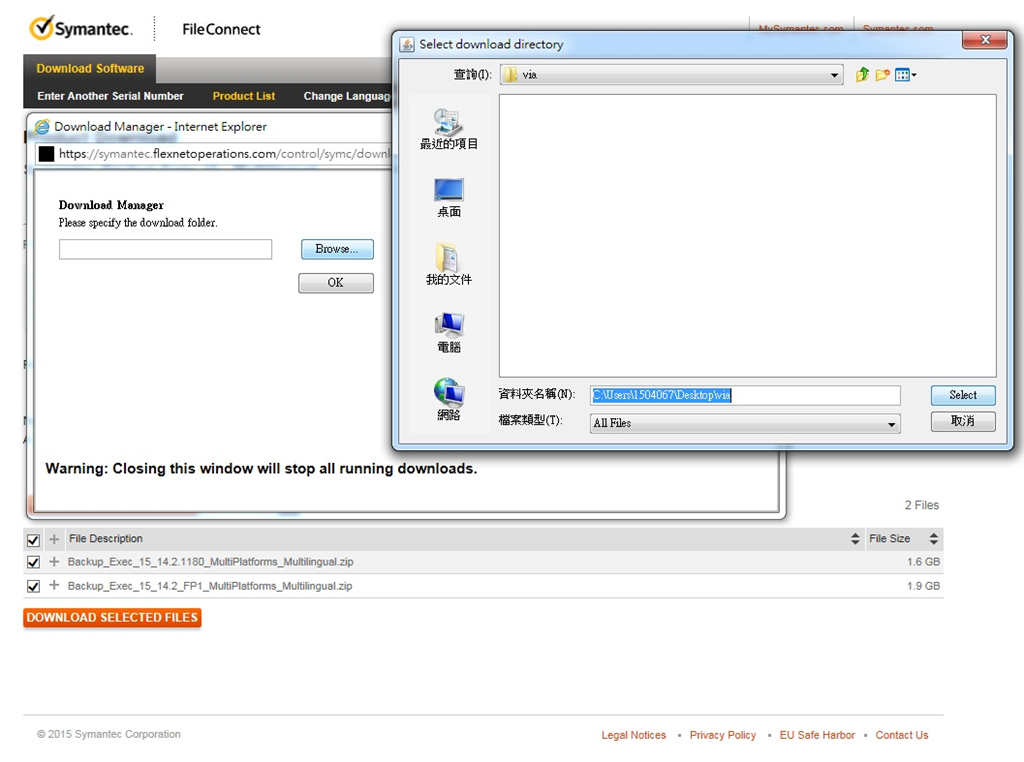
    以下圖範例,連續範例圖示。

    將下載檔案存在使用者所自訂相關資料夾,以下如圖範例!!

    002

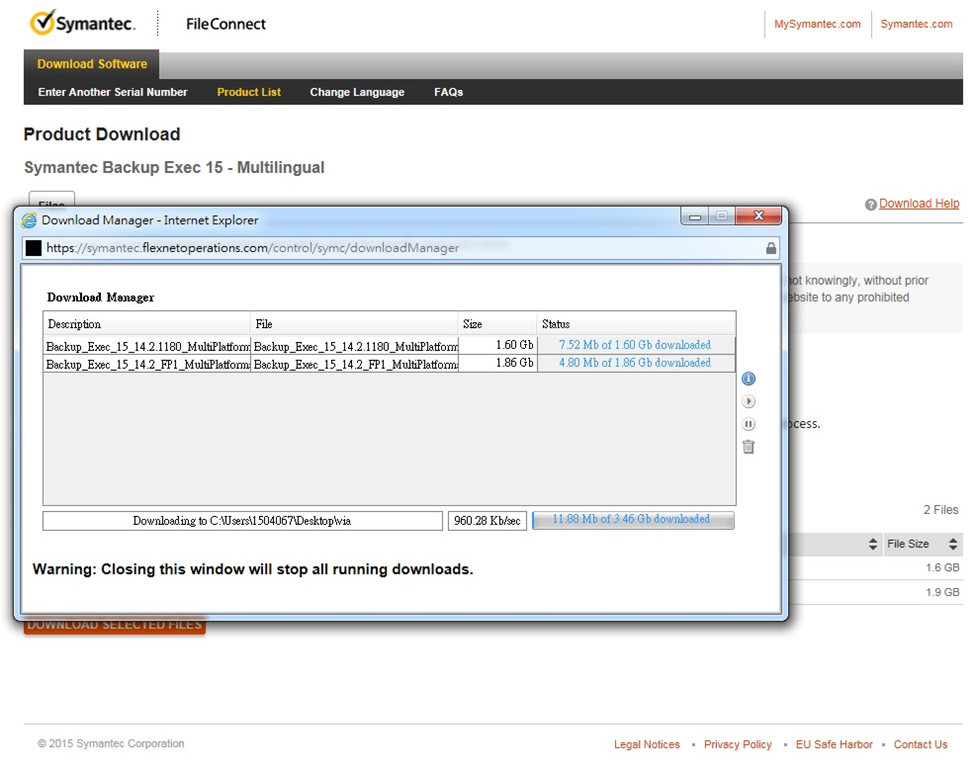
    以下圖範例,連續範例圖示。

    image

    下載請耐心等待!!

    image

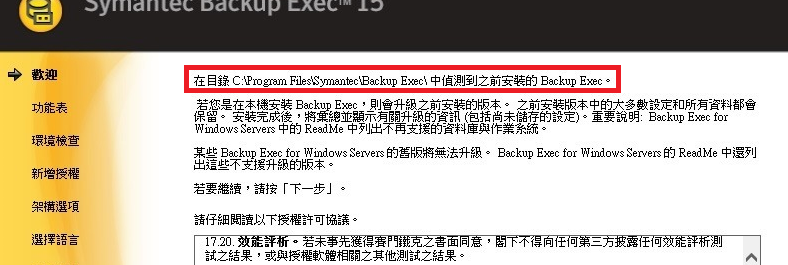
    以下圖示範例,為直接更新如下範例。

    直接更新相關軟體,以下範例圖示。

    ((偵測到之前安裝的Backup Exec))

    image

    006

    007

    008

    009

    010

    image

    013

    014

    image

    image

  • [DLP] 安裝與建置 06 新增和移除語言套件

    使用語言套件公用程式

    若要讓 Symantec Data Loss Prevention 可以使用特定的地區設定,則要透過語言套件公用程式新增語言套件。

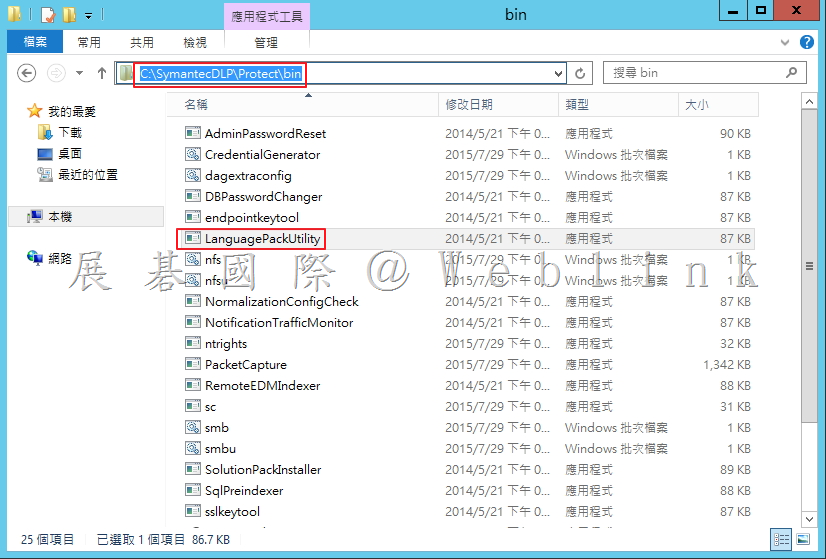
    語言套件公用程式是透過指令行執行。其可執行檔「LanguagePackUtility.exe」位於「C:\SymantecDLP\Protect\bin」目錄中。

    image

    若要使用語言套件公用程式,您必須擁有所有 SymantecDLP 資料夾與子資料夾的「讀取」、「寫入」及「執行」權限。

    若要顯示公用程式的說明(例如:有效選項及其旗標的清單),請輸入「LanguagePackUtility」,不帶任何旗標。

    附註:

    執行語言套件公共程式會導致 Vontu Manager 及 Vontu Incident Persister 的服務停止長達 20 秒。已登入 Enforce Server 管理主控台的任何使用者都會自動登出。當公用程式的更新結束,公用程式會自動重新啟動服務,使用者就可以再次登入管理主控台。

    ※ 新增語言套件

    通知其他使用者,任何正在使用 Enforce Server 管理主控台的使用者都必須儲存其工作並登出。

    開啟命令提示字元,執行語言套件公用程式,使用 -a 旗標,後面接著該語言套件的 ZIP 檔名稱。輸入:

    LanguagePackUtility -a filename

    其中 filename 是語言套件 ZIP 檔的完整路徑以及名稱。

    例如,如果日文語言套件的 ZIP 檔儲存在 c:\temp 中,請輸入以下內容進行新增:

    【LanguagePackUtility -a C:\temp\Symantec_DLP_12.5_Lang_Pack-JP.zip】

    若要在同一階段作業中新增多個語言套件,請指定多個檔案名稱並以空格分隔,例如:

    LanguagePackUtility -a

    C:\temp\Symantec_DLP_12.5_Lang_Pack-TW.zip

    Symantec_DLP_12.5_Lang_Pack-CS.zip

    登入 Enforce Server 管理主控台,並確認在「編輯一般設定」畫面中可使用該新語言的選項。若要執行此動作,請移至【「系統」>「設定」>「一般」>「架構」>「編輯一般設定」】。

    Symantec Data Loss Prevention 的語言套件可以從 Symantec File Connect 取得。

    ※ 移除語言套件

    通知使用者,任何正在使用 Enforce Server 管理主控台的使用者都必須儲存其工作並登出。

    開啟命令提示字元,執行語言套件公用程式,使用 -r 旗標,後面接著您要移除之語言套件的 Java 地區設定代碼。輸入:

    LanguagePackUtility -r locale

    其中 locale 是與 Symantec Data Loss Prevention 語言套件對應的有效 Java 地區設定代碼。

    例如,若要移除法文語言套件,請輸入:

    LanguagePackUtility -r fr_FR

    若要在同一階段作業中移除多個語言套件,請指定多個檔案名稱並以空格分隔。

    登入 Enforce Server 管理主控台,並確認在「編輯一般設定」畫面中已無法使用該語言套件。若要執行此動作,請移至「系統」>「設定」>「一般」>「架構」>「編輯一般設定」。

    移除語言套件會產生下列影響:

    使用者無法再選取已移除語言套件的地區設定供個人使用。

    附註:

    如果執行 Symantec Data Loss Prevention 所需的 Java 版本支援該語言套件的地區設定,則管理員之後可以指定其為替代的地區設定,以供任何需要的使用者使用。

    地區設定還原至管理員架構的全系統預設值。

    如果移除的語言之前是全系統預設的地區設定,則系統的地區設定會還原成英文。

  • [DLP]安裝與建置 05 匯入SymantecDLP_Solution_Pack

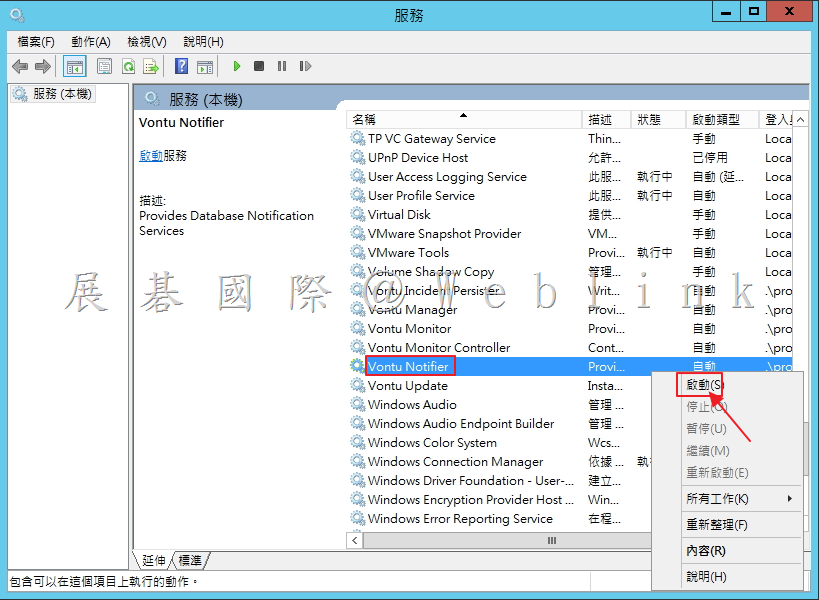
    1.   啟動 Vontu 服務(Vontu Notifier)。

    image


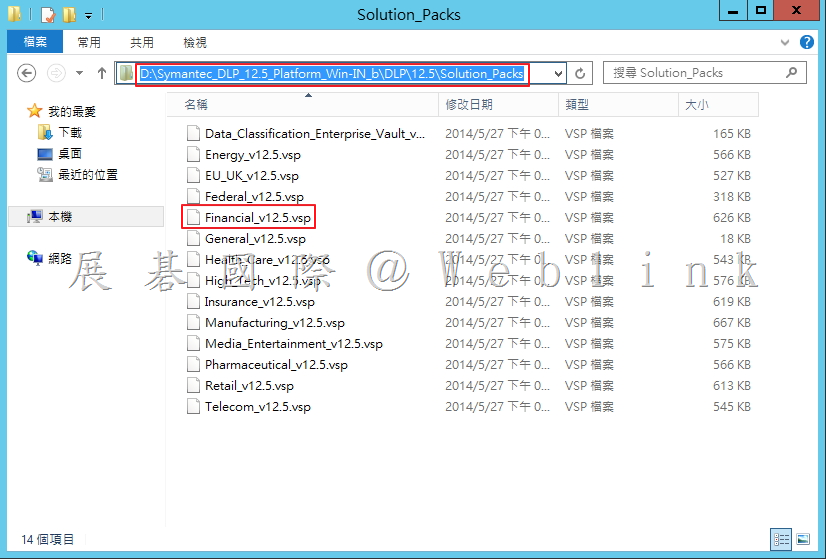
    2.   在資料夾「\Symantec_DLP_12.5_Platform_Win-IN_b\DLP\12.5\Solution_Packs」找到所需的產業類型的Solution_Packs。

    image


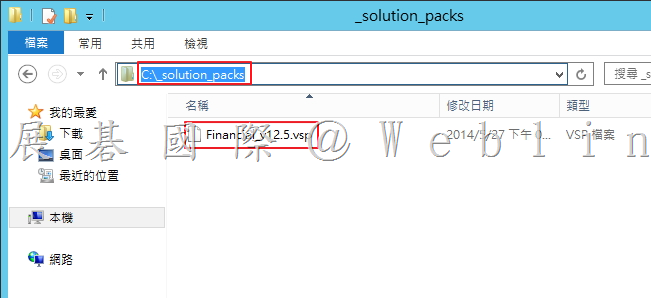
    3.   將 Solution Pack 複製到 c:\_solution_packs(_solution_packs請自行建立)。

    image


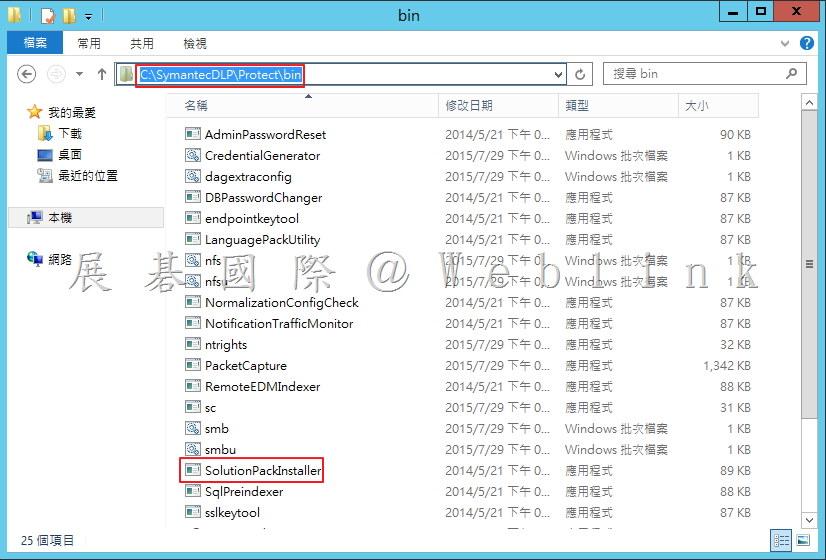
    4.   確認「SolutionPackInstaller.exe」路徑為「C:\SymantecDLP\Protrct\bin」。

    image


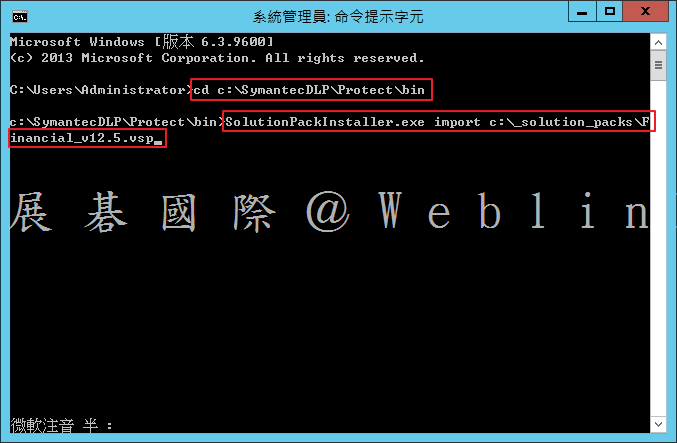
    5.   開啟命令提示字元,輸入指令。
    • cd c:\SymantecDLP\Protect\bin
    • SolutionPackInstaller.exe import C:\_solution_packs\Financial_v12.5.vsp

    image


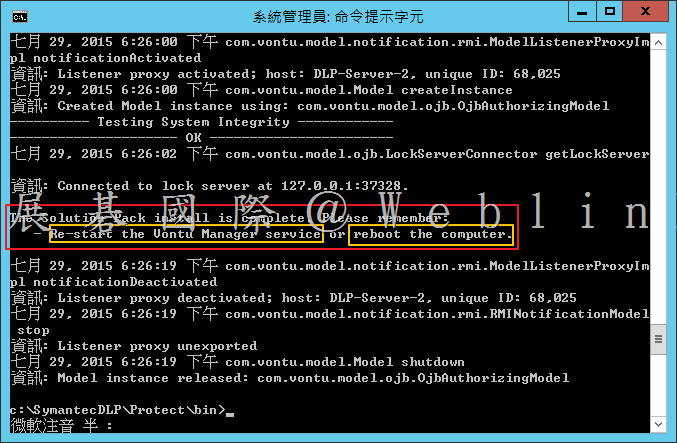
    6.   安裝完成,重新開機。

    image

  • DLP 安裝與建置 04 安裝 SymantecDLP 主程式(Enforce+Detection)

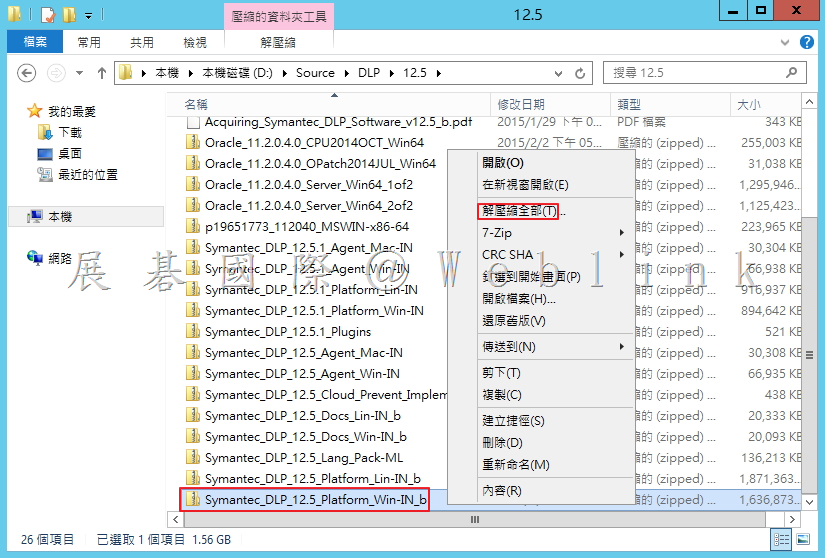
    1.   解壓縮檔案「Symantec_DLP_12.5_Platform_Win-IN_b.zip」。

    image


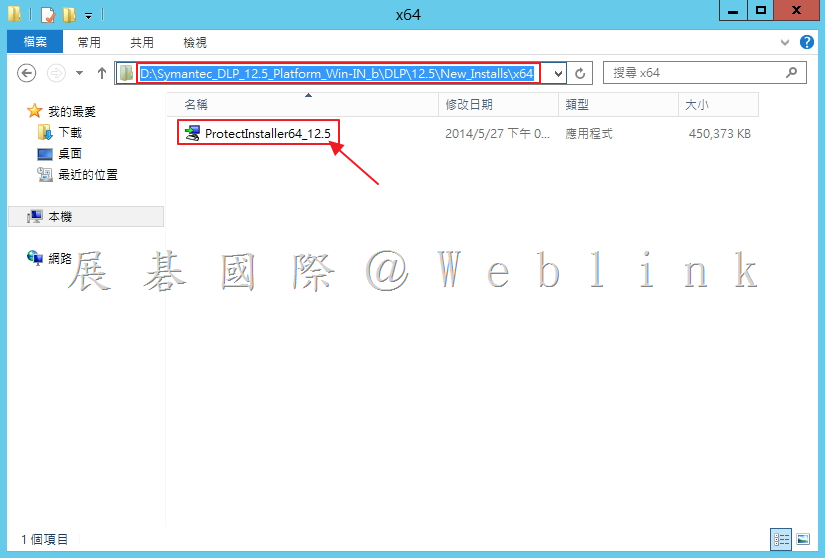
    2.   於資料路徑「\ Symantec_DLP_12.5_Platform_Win-IN_b.zip\DLP\12.5\New_Installs\x64」,執行檔案「ProtectInstaller64_12.5.exe」。

    image


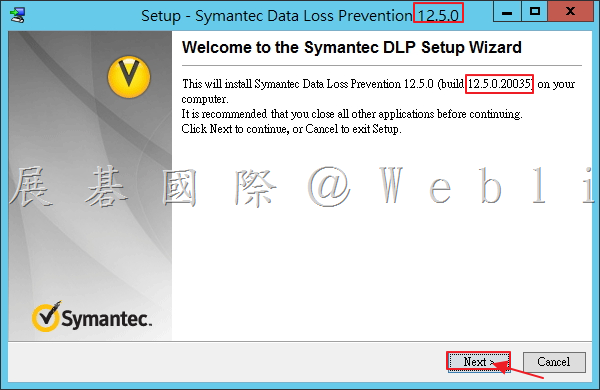
    3.   確定安裝版本,接著點選「Next」。

    image


    4.   點選「OK」。

    image


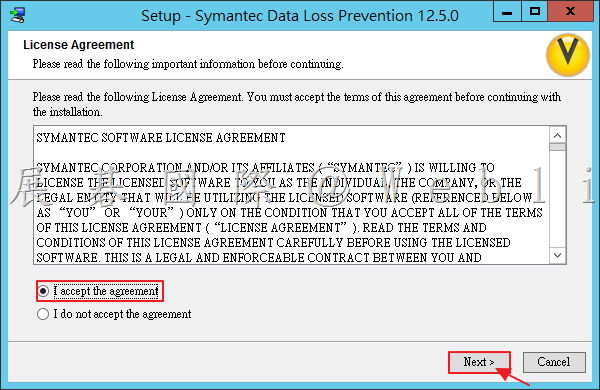
    5.   選取「I accept the agreement」,接著點選「Next」。

    image


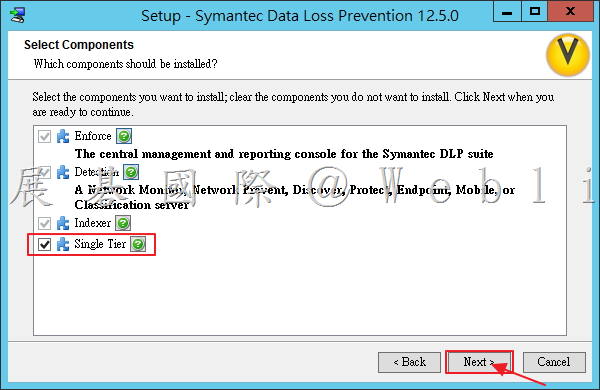
    6.   選取「Single Tier」,接著點選「Next」。

    image


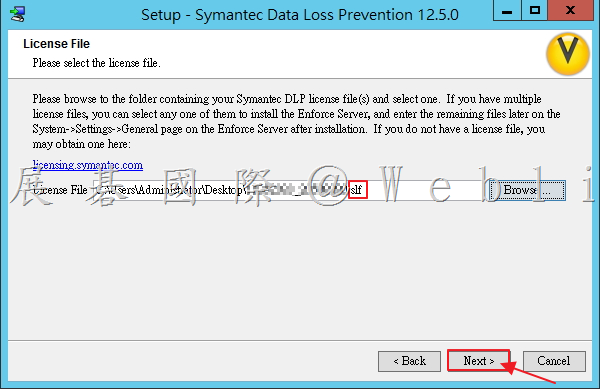
    7.   選取賽門鐵克授權檔(.slf),接著點選「Next」。

    image


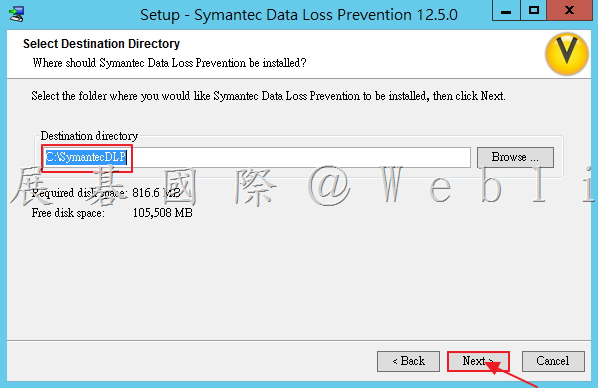
    8.   安裝路徑為 C:\SymanyecDLP 接著點選「Next」。

    image


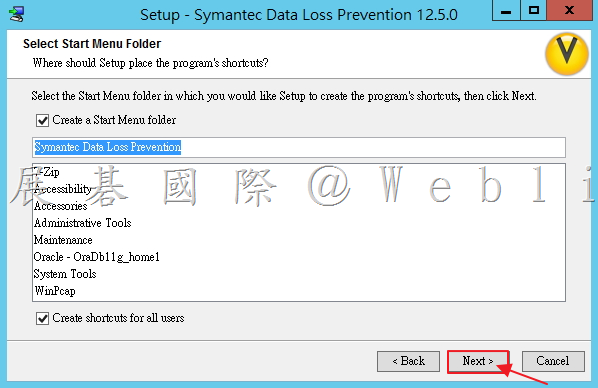
    9.   點選「Next」。

    image


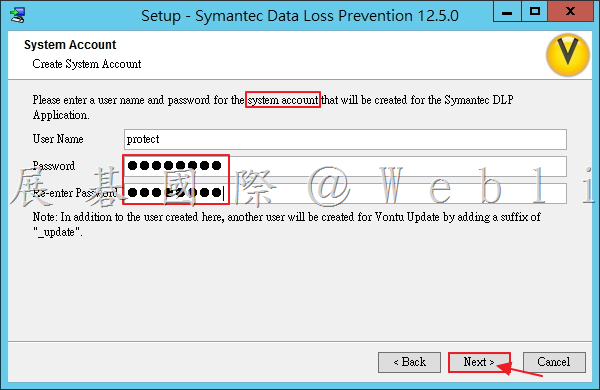
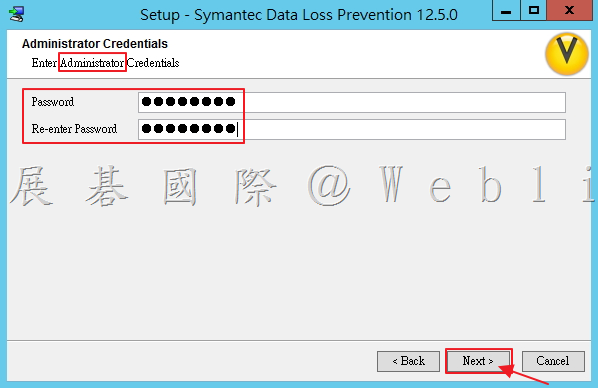
    10.   建立系統帳號,輸入密碼,接著點選「Next」。

    image


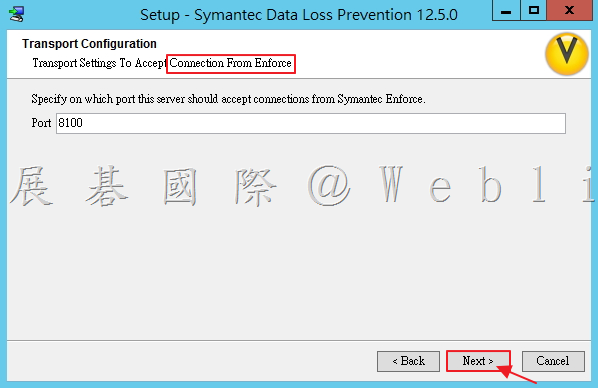
    11.   Connection From Enforce Port,點選「Next」。

    image


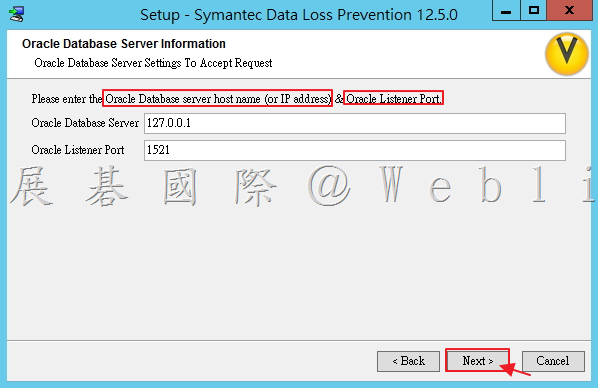
    12.   Oracle Database server host name(or IP address)& Oracle Listener Port,點選「Next」。

    image


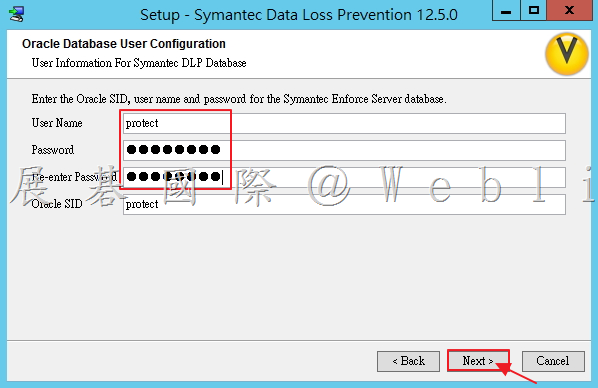
    13.   輸入 Oracle 帳號密碼,接著點選「Next」。

    image


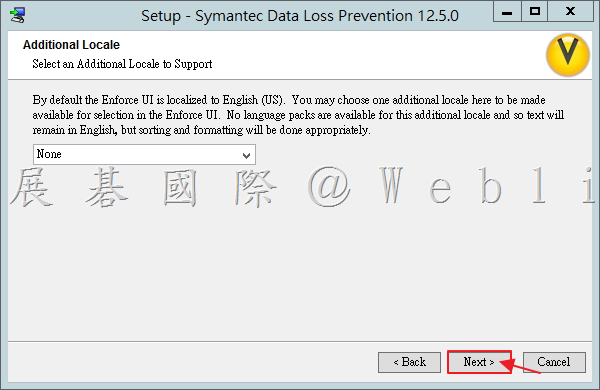
    14.   點選「Next」。

    image


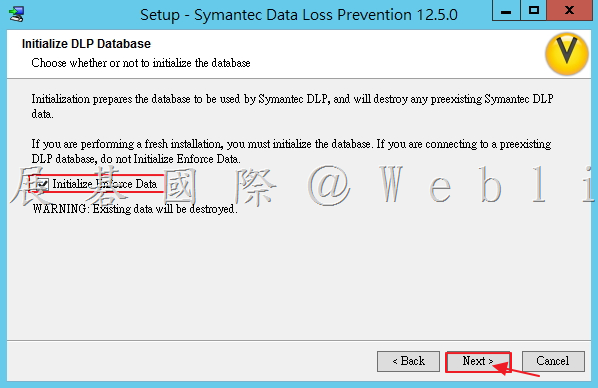
    15.   點選「Initialize Enforce Data」,接著點選「Next」。

    image


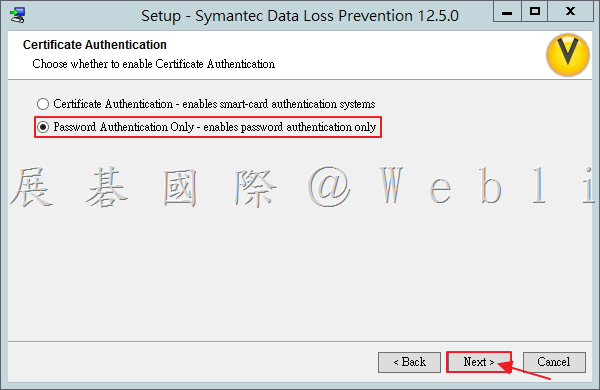
    16.   點選「Password Authentication Only – enables password authentication only」,接著點選「Next」。

    image


    17.   設定Administrator密碼,接著點選「Next」。

    image


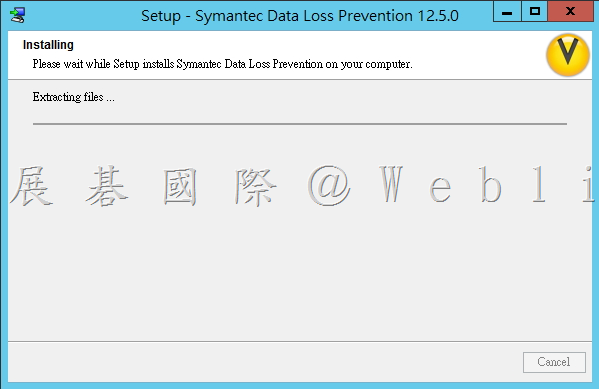
    18.   安裝中。

    image


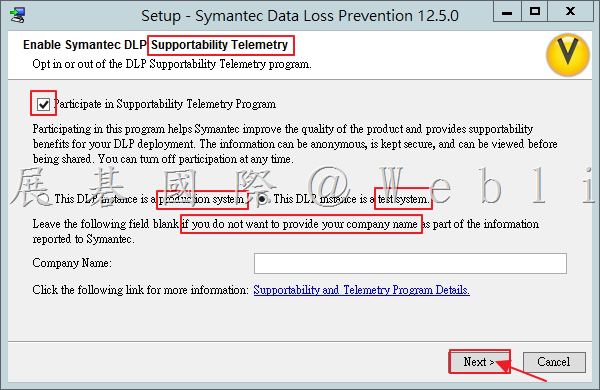
    19.   是否啟用DLP遠端支援,輸入相關資訊,接著點選「Next」。

    image


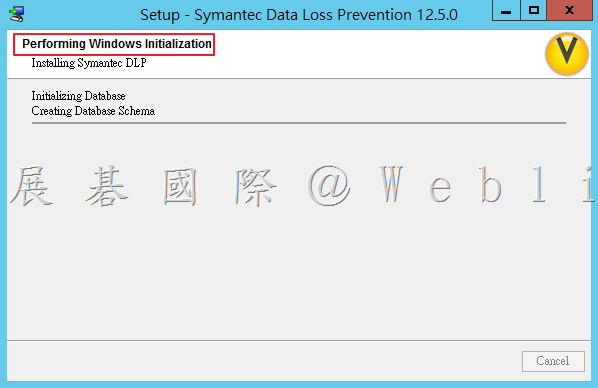
    20.   安裝中。

    image


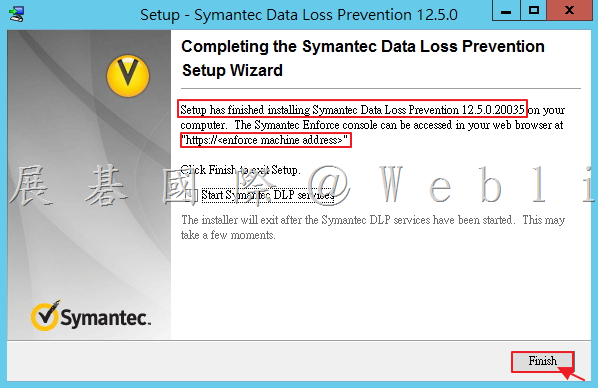
    21.   安裝完成,若需匯入Solution Pack,請先不要啟用DLP服務,接著點選「Finish」。

    image

  • [DLP] 安裝與建置 03 安裝第三方軟體 Wireshark 和 Winpcap

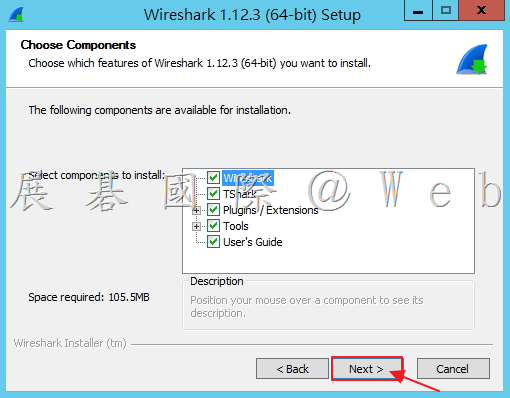
    1.   執行 Wireshark 安裝檔。

    image


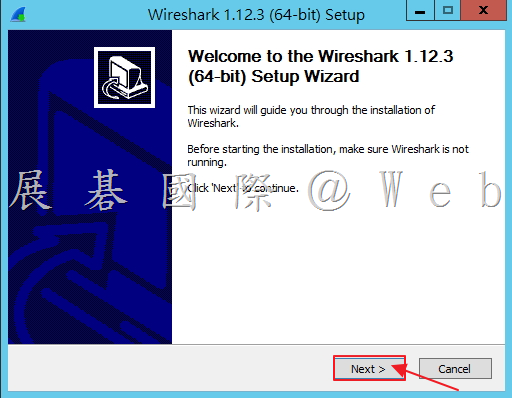
    2.   點選「Next」。

    image


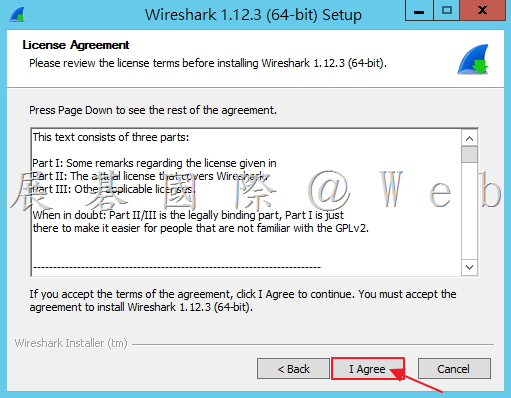
    3.   點選「I Agree」。

    image


    4.   點選「Next」。

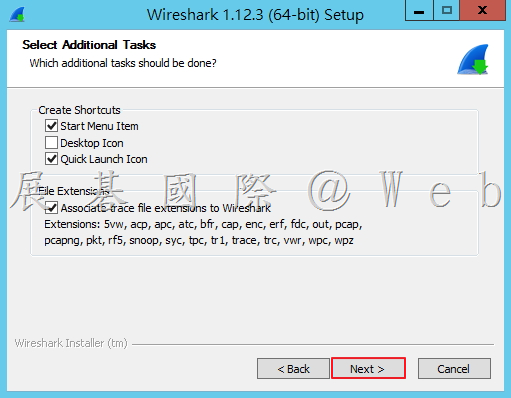
    image


    5.   點選「Next」。

    image


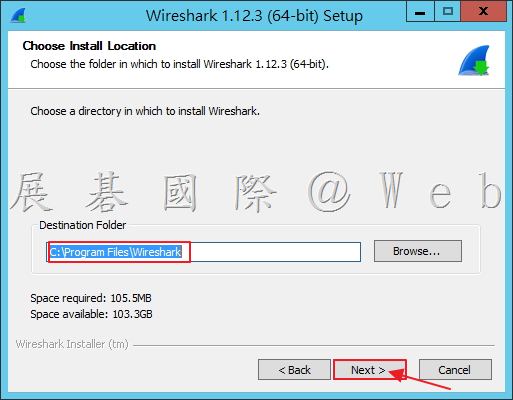
    6.   選擇安裝路徑,接著點選「Next」。

    image


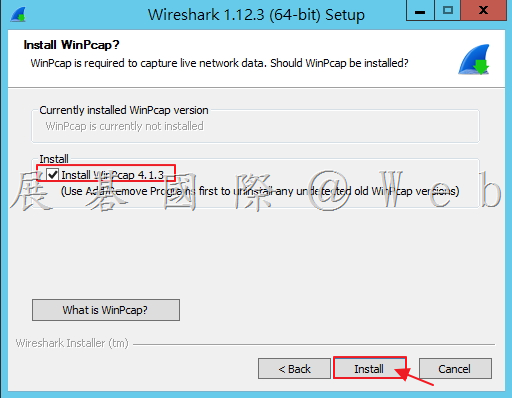
    7.   勾選「Install WinPcap 4.1.3」,接著點選「Install」。

    image


    8.   安裝中。

    image


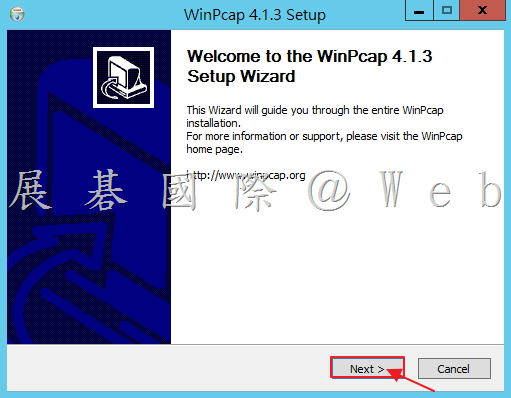
    9.   繼續安裝 WinPcap,接著點選「Next」。

    image


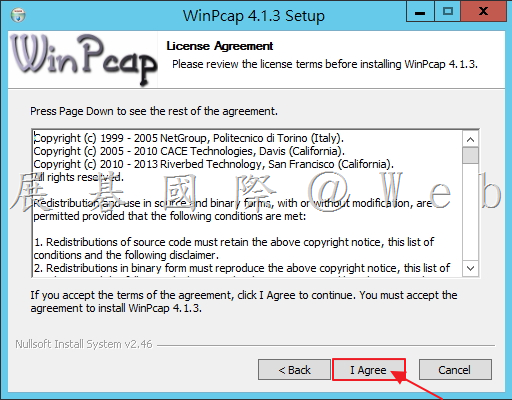
    10.   點選「I Agree」。

    image


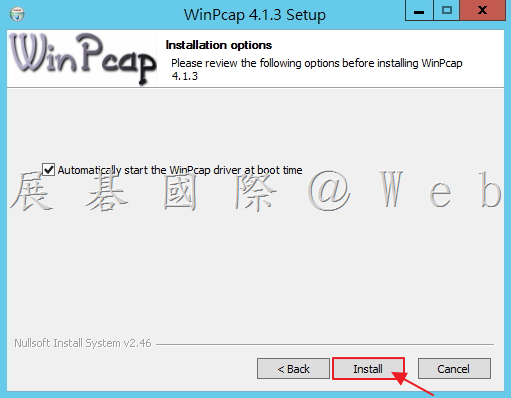
    11.   點選「Install」。

    image


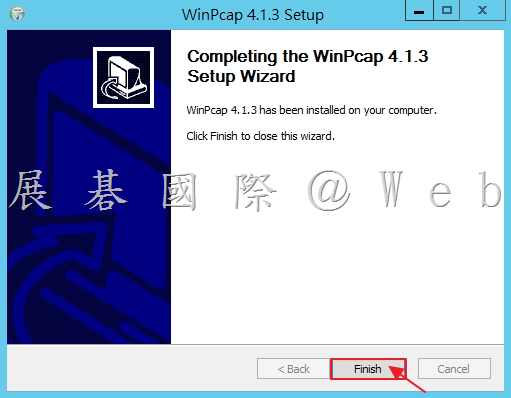
    12.  WinPcap 安裝完成,點選「Finish」。

    image


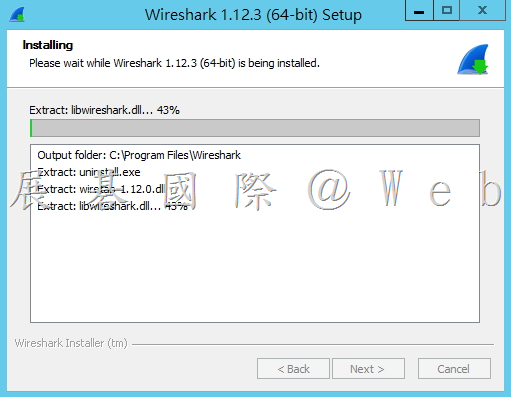
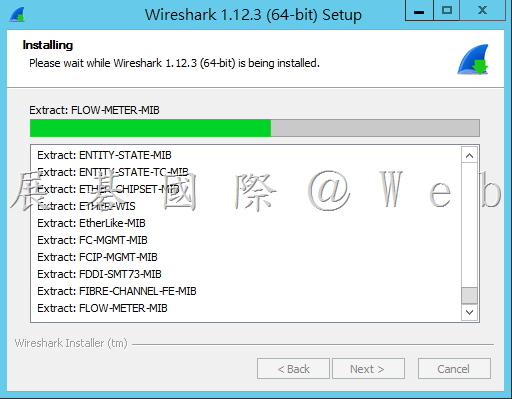
    13.   Wireshark 安裝中。

    image


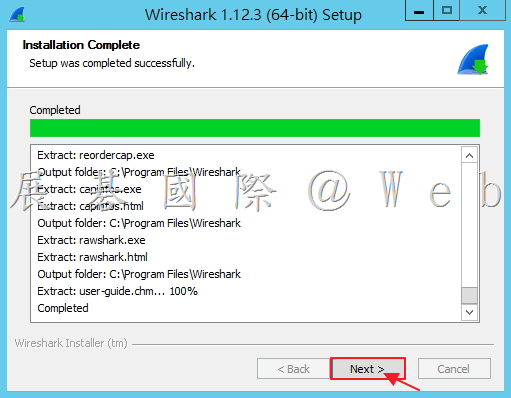
    14.   安裝完成,點選「Next」。

    image


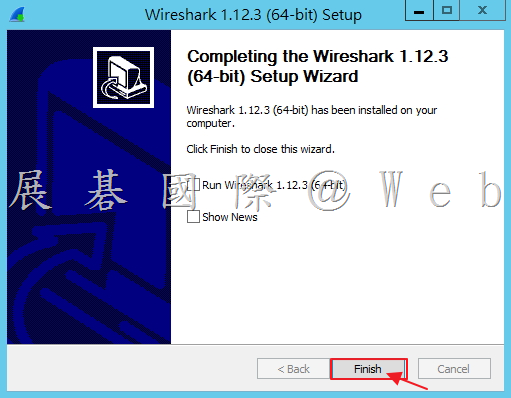
    15.   點選「Finish」。

    image

  • [SEP] 防毒主控台匯入授權操作說明和授權檔問題解決


    問題:

    • 賽門鐵克防毒主控台匯入授權操作說明
    • 授權檔問題排解

    版本:

    • 12.1.X

    解決方法:

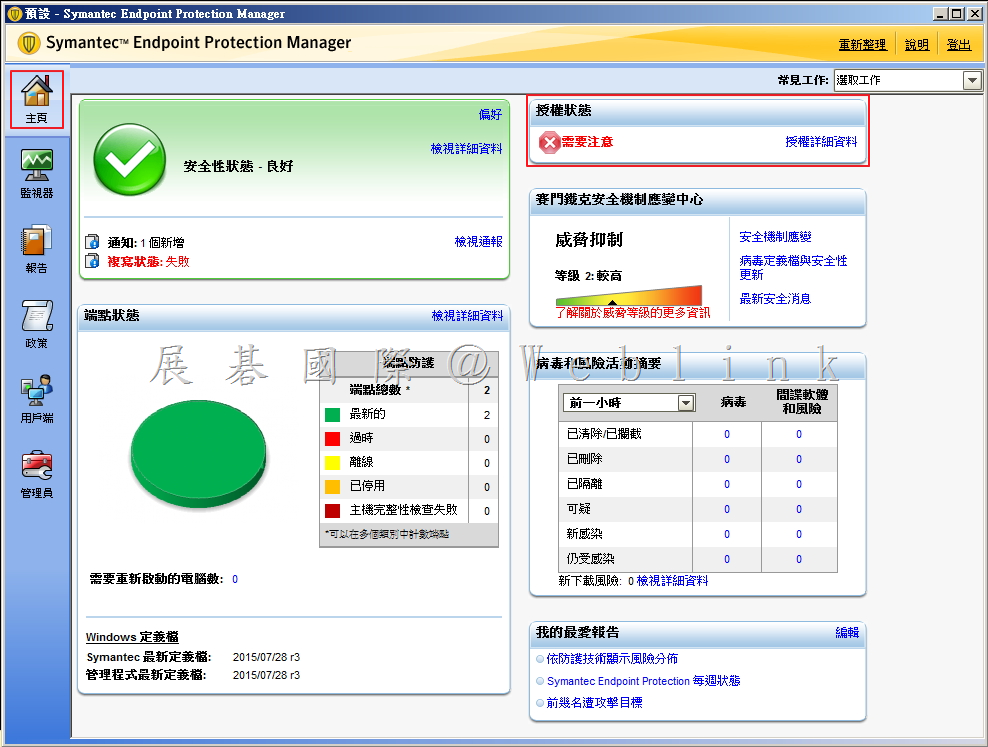
    1.   當授權到期或過度部署時,於「主頁」會出現授權狀態「需要注意」。

    image


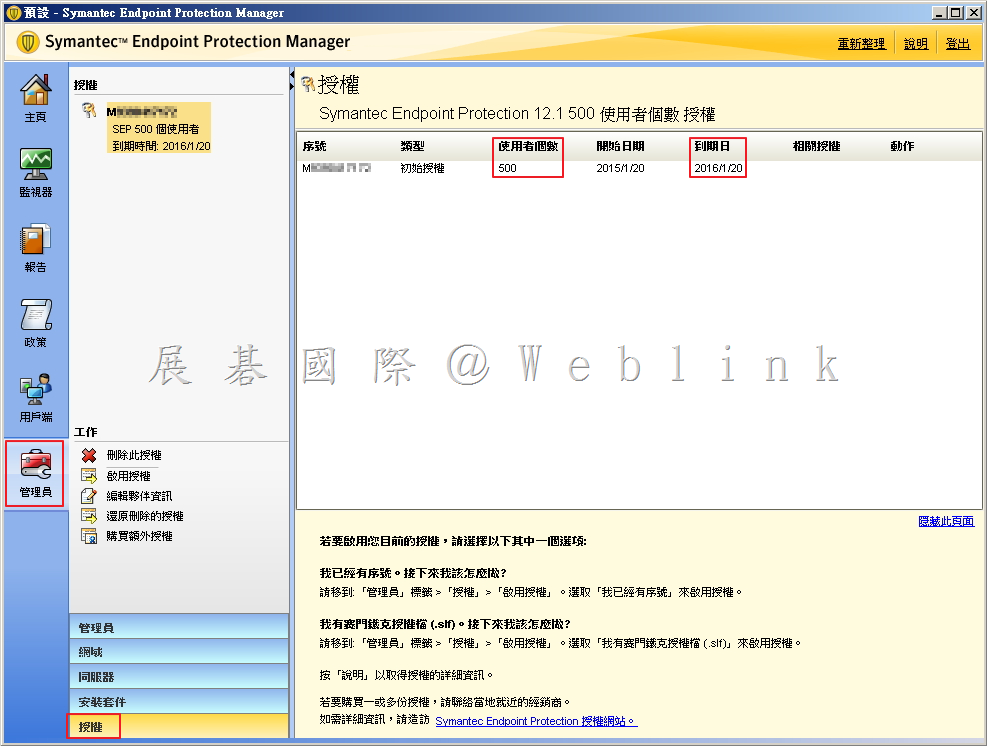
    2.   從「管理者」→「授權」可看到目前授權狀況。

    image


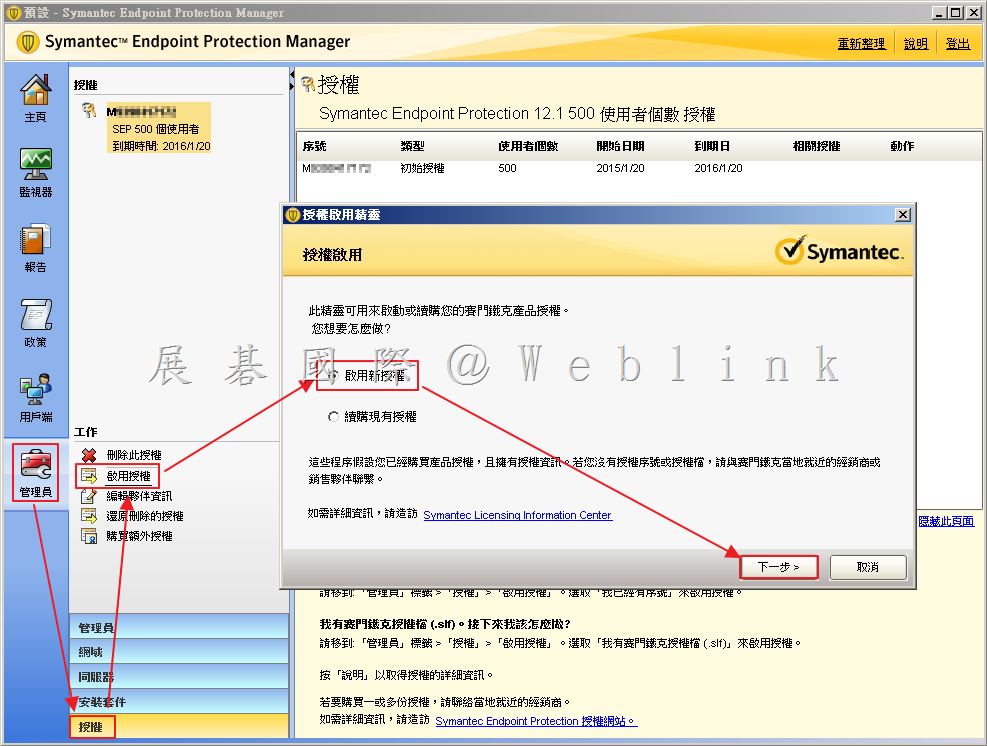
    3.   當收到續約或是新購的授權書以及 .slf 時,請至「管理員」→「授權」,點選「啟用授權」,接著點選「啟用新授權」,最後點選「下一步」。

    image


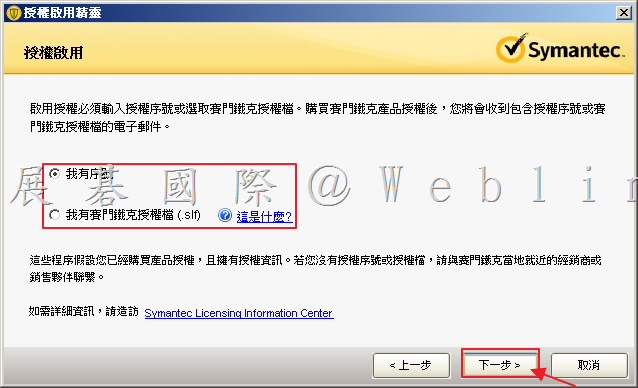
    4.   可選擇「我有序號」或是「我有賽門鐵克授權檔(.slf),接著點選「下一步」。需注意,若是點選「我有序號」,需要網路可以對外。

    image


    5.   使用序號啟用。

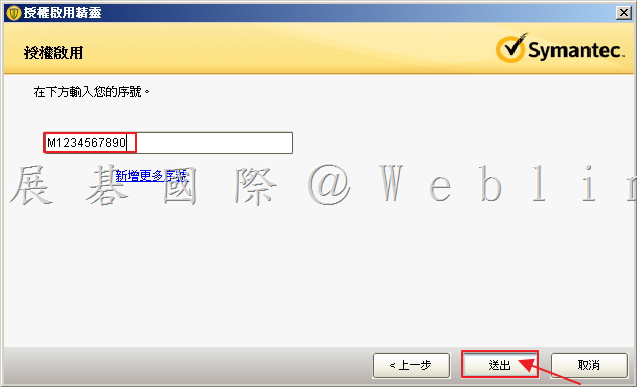
    5.1   請輸入序號,接著點選「送出」。

    image


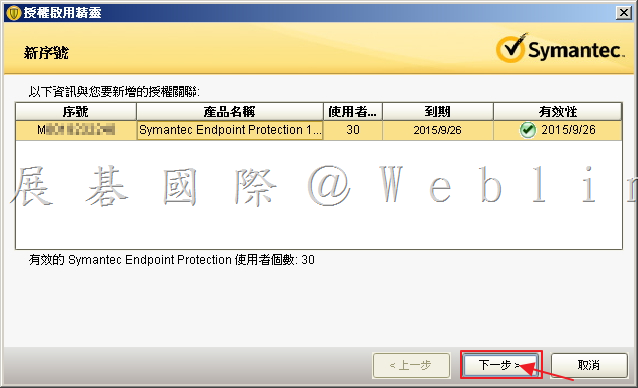
    5.2   確認輸入序號資訊,接著點選「下一步」。

    image


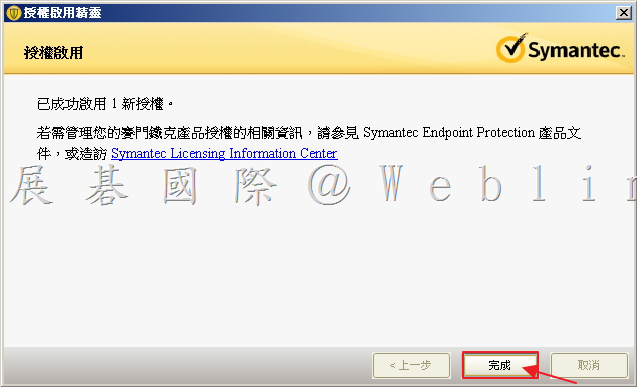
    5.3   接著點選「完成」。

    image


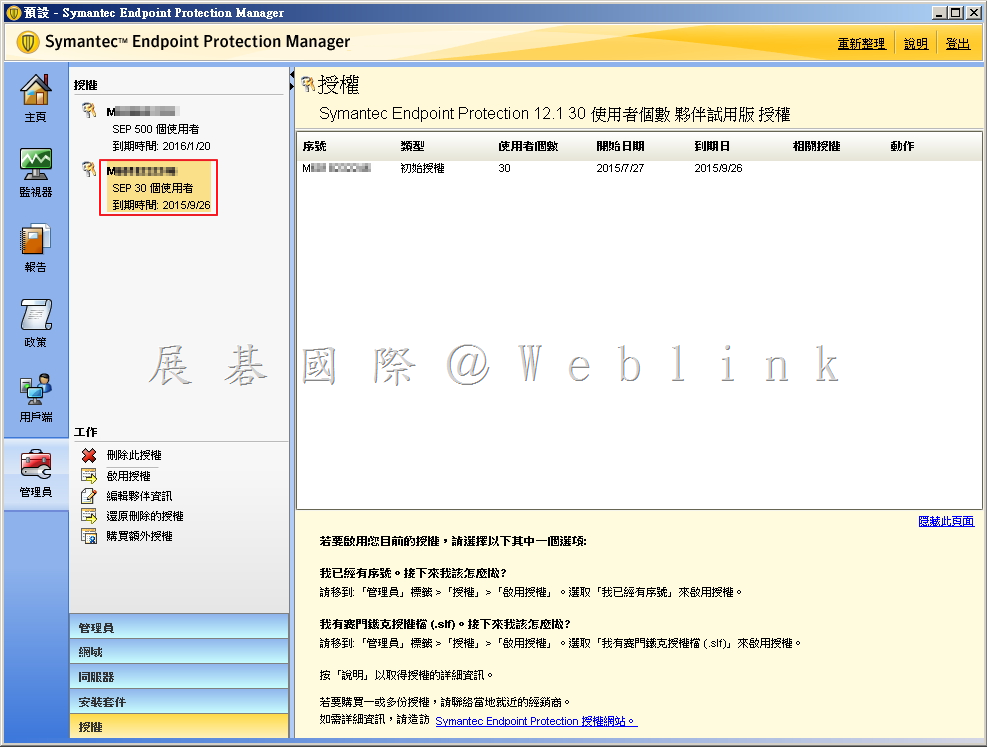
    5.4   即可看到剛剛所輸入的授權資訊。

    image


    6.   使用賽門鐵克授權檔(.slf)啟用

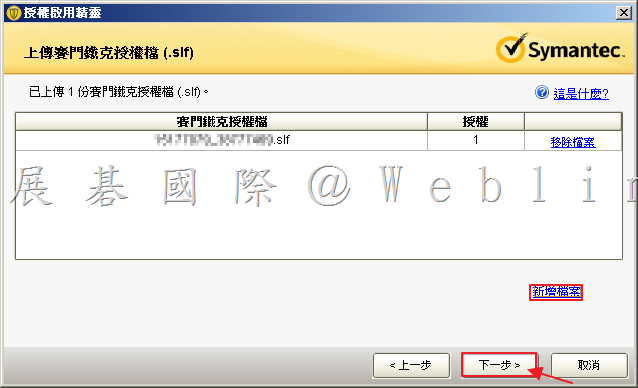
    6.1   點選「新增檔案」新增賽門鐵克授權檔(.slf),接著點選「下一步」。

    image


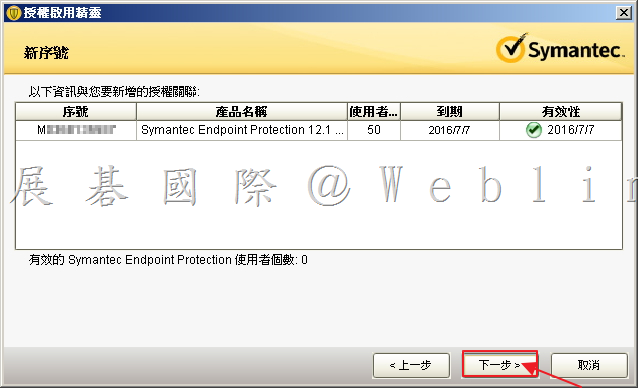
    6.2   可看到授權資訊,接著點選「下一步」。

    image


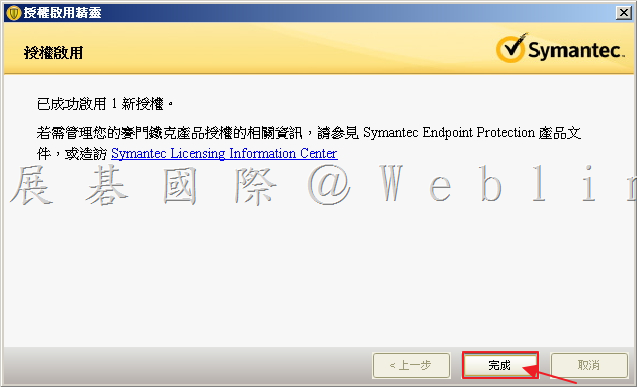
    6.3   接著點選「完成」。

    image


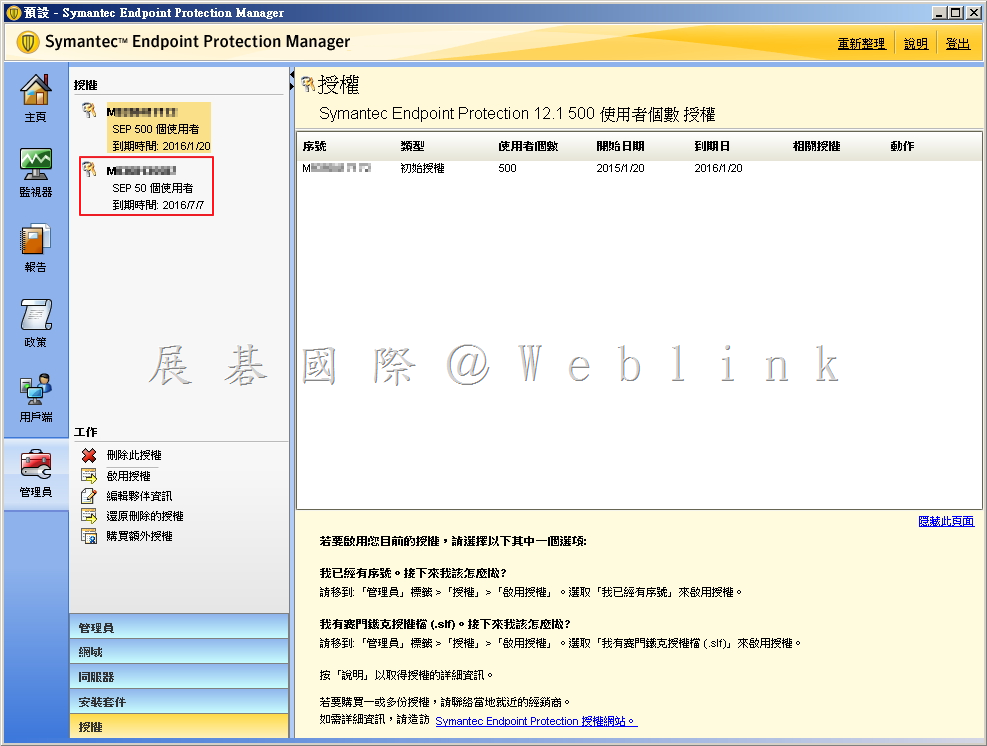
    6.4   即可看到剛剛所輸入的授權資訊。

    image


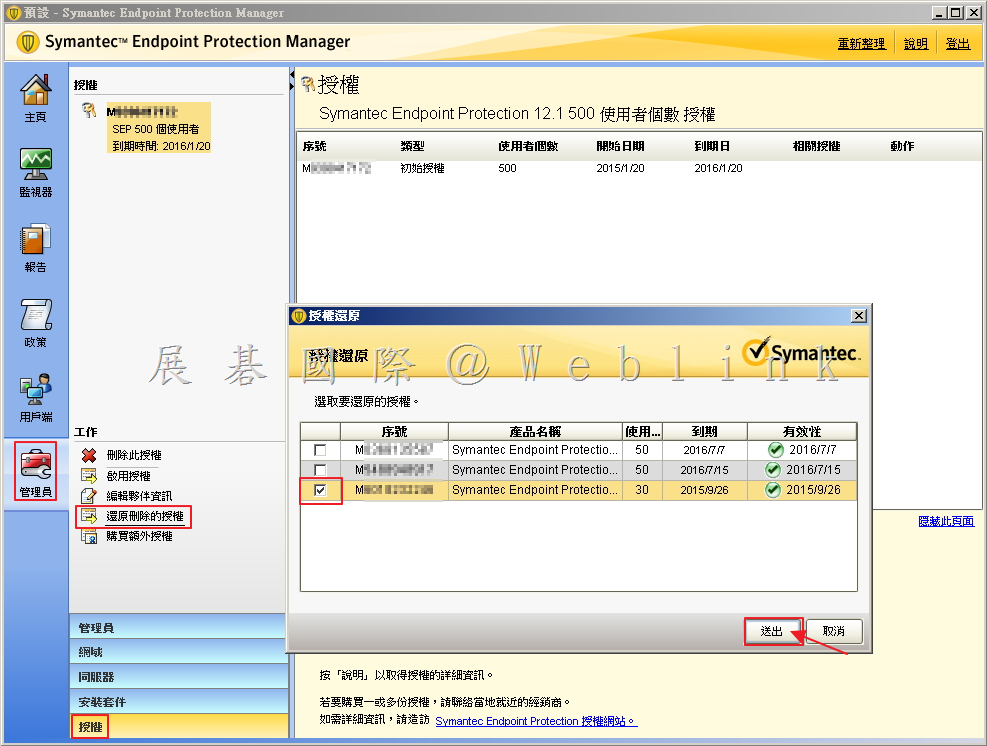
    問題解決:一般常見問題,匯入授權檔案有多筆時,僅呈現新購授權(續約授權並無更新數量)

    此時請點選「還原刪除的授權」將隱藏的續約授權勾選後按下『送出』即可。

    image