終極惡搞插畫家BO2要跟大家見面囉!Wacom與Corel帶你一探BO2的畫與話!

活動報名網址:
http://www.weblink.com.tw/weblink2/action/regCorel1507.do
終極惡搞插畫家BO2要跟大家見面囉!Wacom與Corel帶你一探BO2的畫與話!
活動報名網址:
http://www.weblink.com.tw/weblink2/action/regCorel1507.do
今夏最優惠的方案 ~ CorelDRAW X7優惠價選購活動 !
CorelDRAW全新功能提升~
支援WIN 7作業系統~好用的全新功能~
讓設計透過 CorelDRAW 繪製更隨心所欲~
心動不如馬上行動!

詳細資訊參閱以下連結說明:
http://www.i-services.info/…/coreldraw-x7-%e9%99%90%e6%99%…/
When trying to start a Virtual Machine (VM) in VirtualBox with Symantec Endpoint Protection (SEP) Application and Device Control installed, the VM will not start and eventually times out. Additionally, when you try and restart the host machine, it hangs on shutting down.
VirtualBox pops up a window saying Starting VM: Creating process for virtual machine “VMname” (GUI/Qt)…(1/2) and will either hang on this window or may eventually throw a time out error after approximately 10 minutes.
Oracle has been hardening the security on the application VirtualBox. SEP Application and Device Control injects it’s DLL into all running processes which in turn conflicts with the hardened security in VirtualBox. Oracle is working to address the compatibility issues with many AV products caused by the hardening of VirtualBox.
創建一個應用程式控制資料夾排除在賽門鐵克端點保護經理 (SEPM) 目錄,和它是 VirtualBox 安裝到的位置的子資料夾。預設情況下這是: C:\Program Files\Oracle\VirtualBox\。
這將導致應用程式和設備控制不注入從該目錄中運行的應用程式或子目錄。
創建排除步驟:
1) 在 SEPM 去分配給受影響的用戶端是在組排除政策並打開要編輯它的策略
2) 編輯例外政策
3) 按一下新增-> Windows 例外-> 資料夾
4) 指定排除此資料夾的掃描類型選定 “應用程式控制的類型”
5) 設定 VirtualBox 的路徑安裝路徑,預設情況下它是 C:\Program Files\Oracle\VirtualBox\,請依照實際安裝路徑修改
6) 勾選包括子資料夾
7) 點擊「確定」以保存例外和確定再次關閉政策
8) 更新用戶端上的政策,並驗證它有新的政策
9) 將用戶端重新開機。
10) 重新開機後,請驗證 VirtualBox 是否正常運行。
適用于
賽門鐵克的端點保護 12.1
Windows 7 主機 (可能影響到其他主機)
任何訪客作業系統
VirtualBox 4.3.14-4.3.18 (某些測試版本可能或不可能展現這一問題,因為這正在處理)
(A)升級Windows 10 後會失去哪些程式呢?
①、Windows 10上市已經不再提供Windows Media Center

②、內建於 Windows 7 上的接龍、踩地雷和傷心小棧等遊戲,將會在升級 Windows 10 的過程中遭到移除;微軟已另外發行相似遊戲 Microsoft Solitaire Collection 與 Microsoft Minesweeper,用戶可自行至 Windows 市集免費下載


(B)Windows 10 的升級步驟(Windows Update )

①、 Windows 7;Windows 8/8.1 尚未更新至最新版本,必須透過Windows Update 先取的先前所有更新。
②、升級至最新版本Windows 10 更新的項目,點選取得更新並開始下載Windows 10 升級檔案。
③、Windows 10 檔案下載完成後,可點選立即升級,或是排定升級(使用者可自訂升級的時間)。升級時可選擇是否保留舊有檔案,設定與帳戶。
④、接受Windows 10 升級授權合約後,將開始安升級Windows 10,升級過程電腦會自動重啟數次。
⑤、最後階段的完成安裝Windows 10 會進行系統設定,使用者可以利用保留的帳戶登入(若使用者升級時選擇不保留個人項目,則必須設定一組微軟帳戶或本機帳戶登入),並完成設定。
⑥、大功告成!! 熟悉的Windows 10 已經準備就緒!
(C) Windows 10 的系統猶豫期,把握(黃金31天)
升級Win10後,想回復舊版,微軟提供還原功能,但是只有31天。使用者不習慣Windows 10 作業系統,想要還原回舊版作業系統(註)返回功能僅存在31天,超過31天Windows 10 會自動移除返回資料,增加硬碟使用空間
註:執行返回後,使用者將被回復到升級前的舊版作業系統狀態(包含個人資料 / 檔案 / 設定)若使用者超過31天後才想返回舊版作業系統,則必須透過還原出廠狀態(無法保留 個人資料 / 檔案 / 設定)-適用於Windows 7 / 8 / 8.1

如果超過31天,那想回都很難囉~所以還是在升級前就做好備份。俗話說的好:『小心駛得萬年船』。
版本:12.5
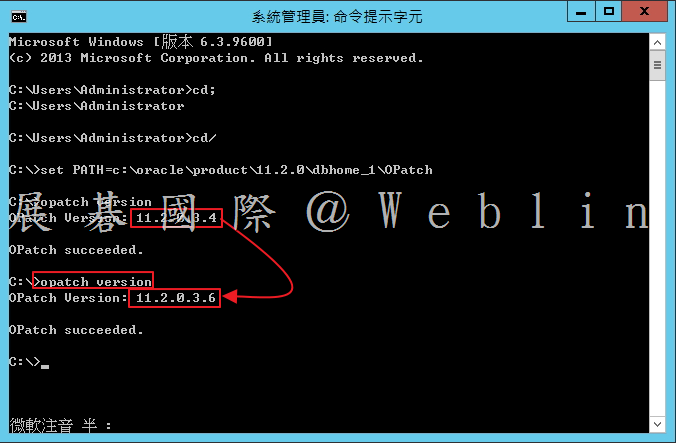
1. set PATH=%PATH%;%ORACLE_HOME%\OPatch
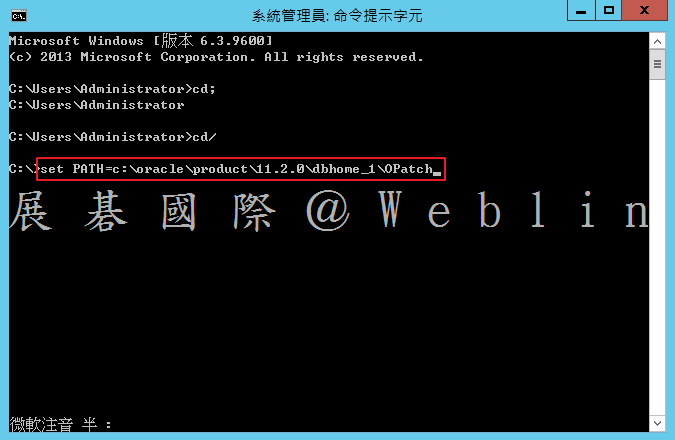
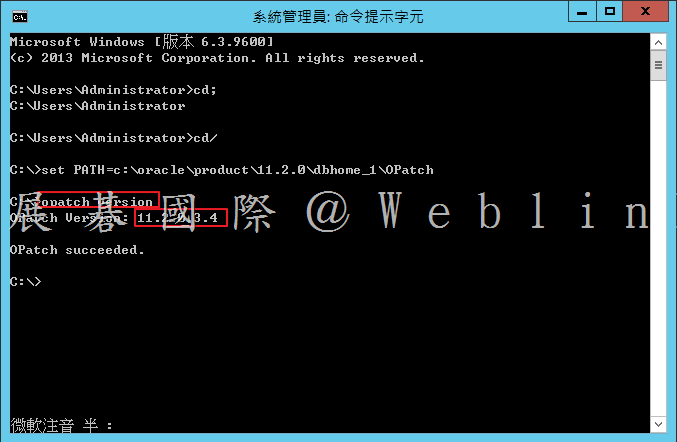
2. opatch version
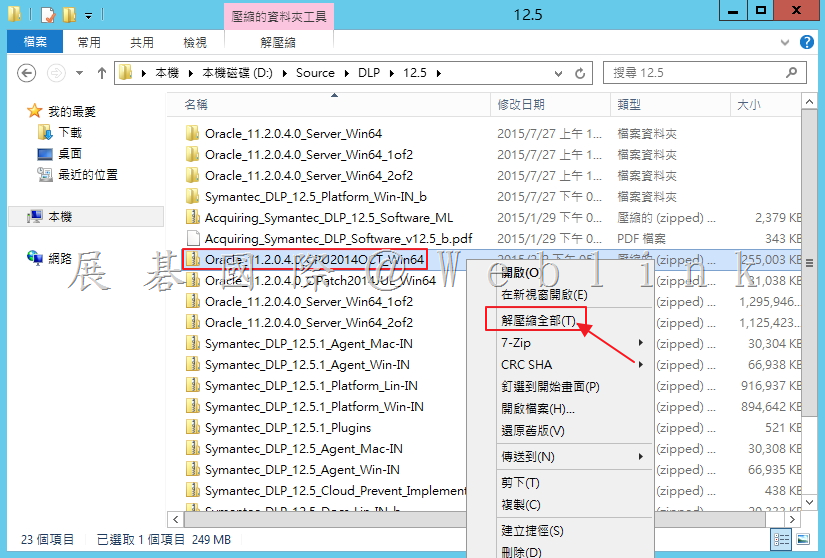
3. 解壓縮檔案「Oracle_11.2.0.4.0_CPU2014OCT_Win64」。
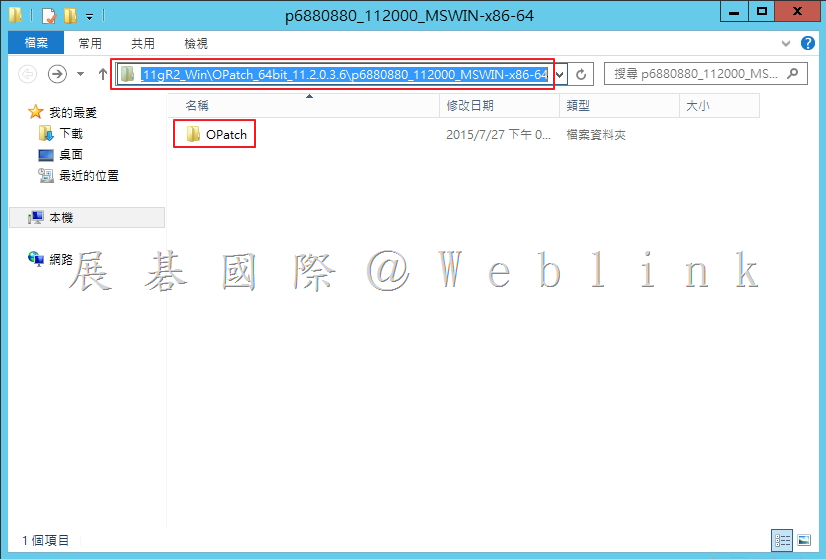
4. 於「\Oracle_11gR2_Win\OPath_64bit_11.2.0.3.6」解壓縮檔案「p6880880_112000_MSWIN-x86-64」。
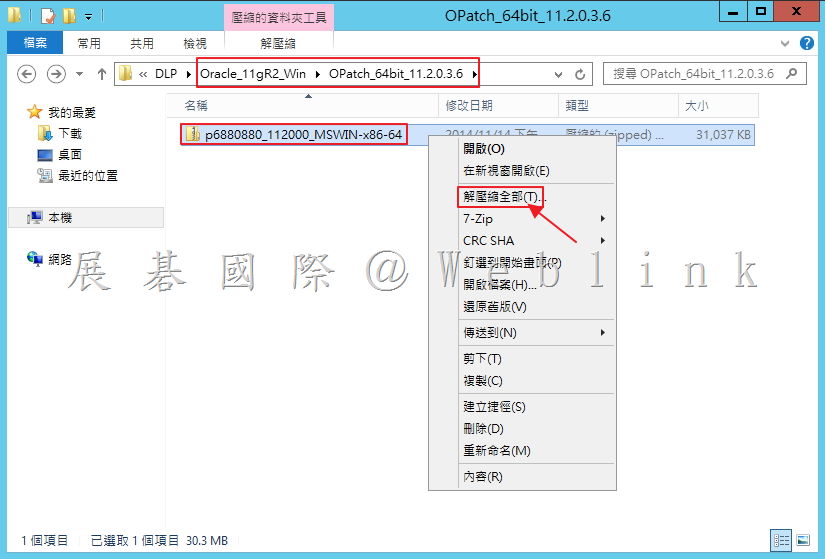
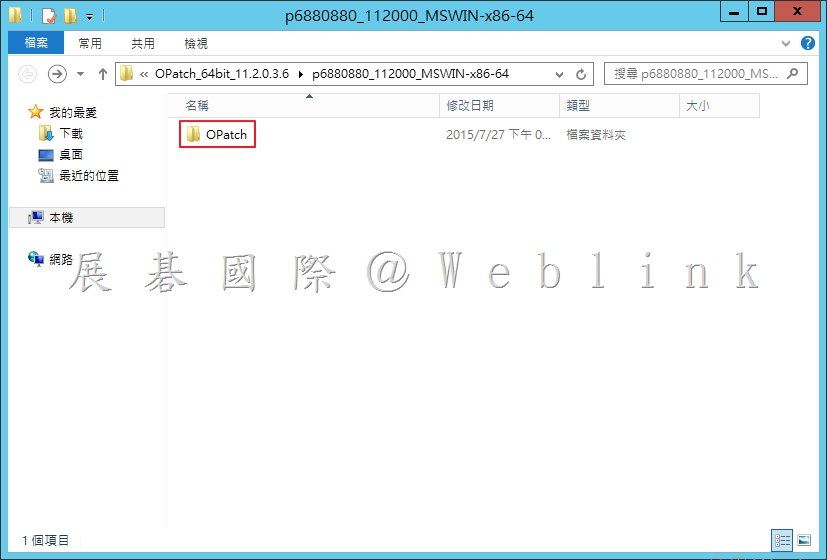
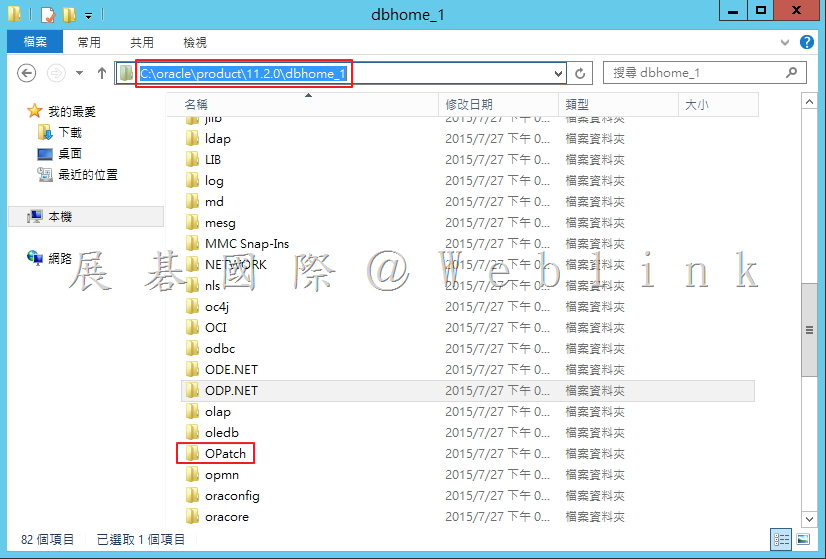
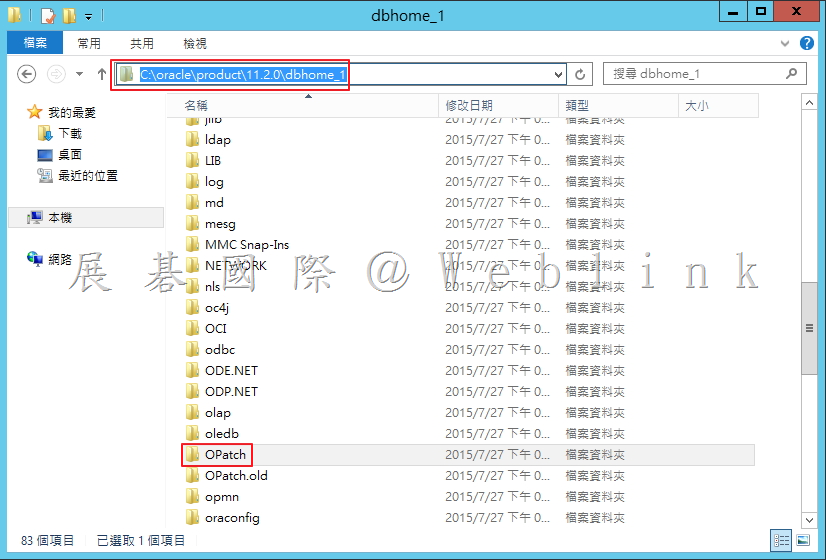
5. 將「C:\oracle\product\11.2.0\dbhome_1」內的資料夾「OPatch」修改名稱為「OPatch.old」。
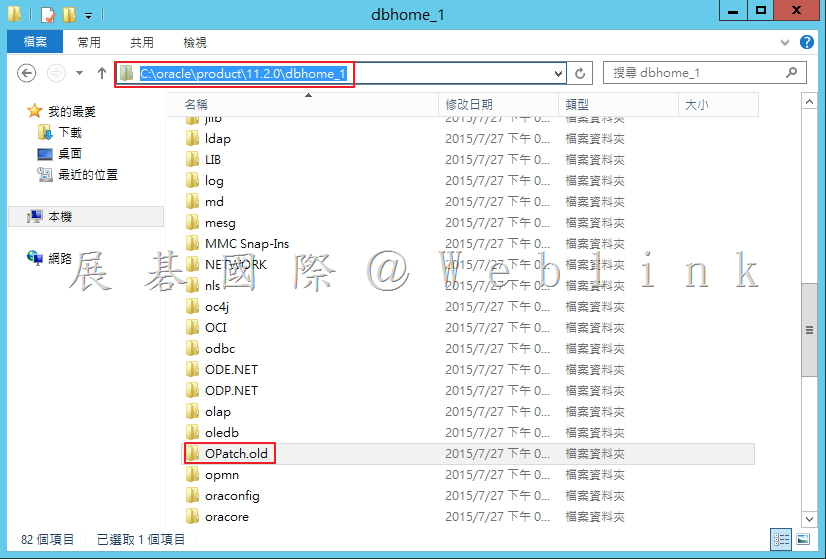
6. 複製解壓縮後的「OPatch」至「C:\oracle\product\11.2.0\dbhome_1」內。
7. opatch version,可看到版本從:11.2.0.3.4 變更為 11.2.0.3.6。
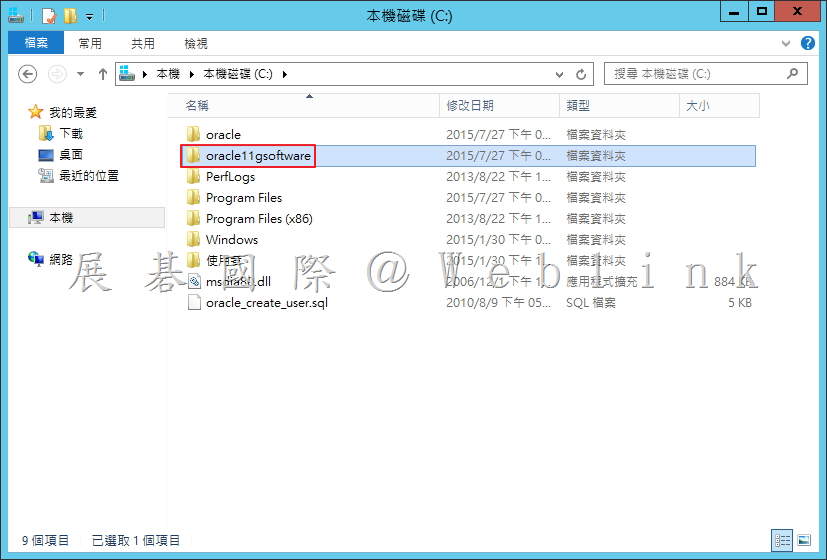
8. 新增資料夾「oracle11gsoftware」於「C:\」。
9. 於「\Oracle_11gR2_Win\CriticalPathUpdate_11.2.0.4.0_2014OCT_64bit_Win」解壓縮檔案「p19651773_112040_MSWIN-x86-64」。
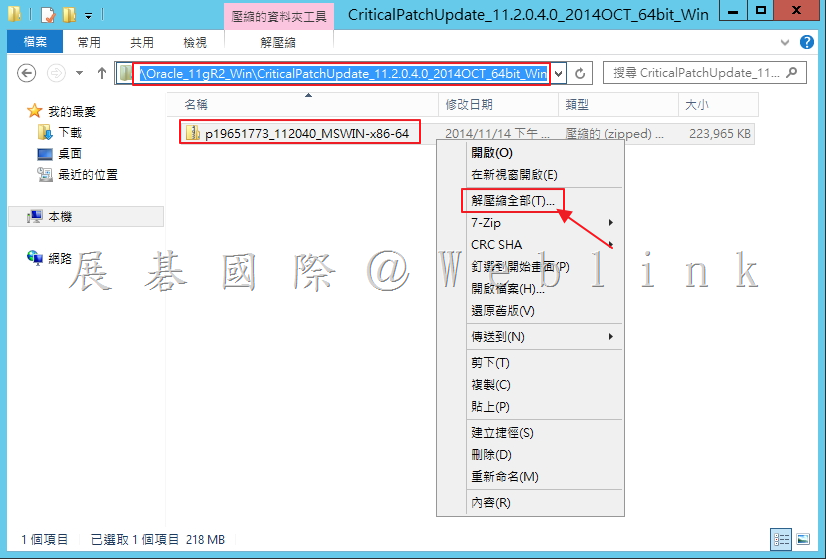
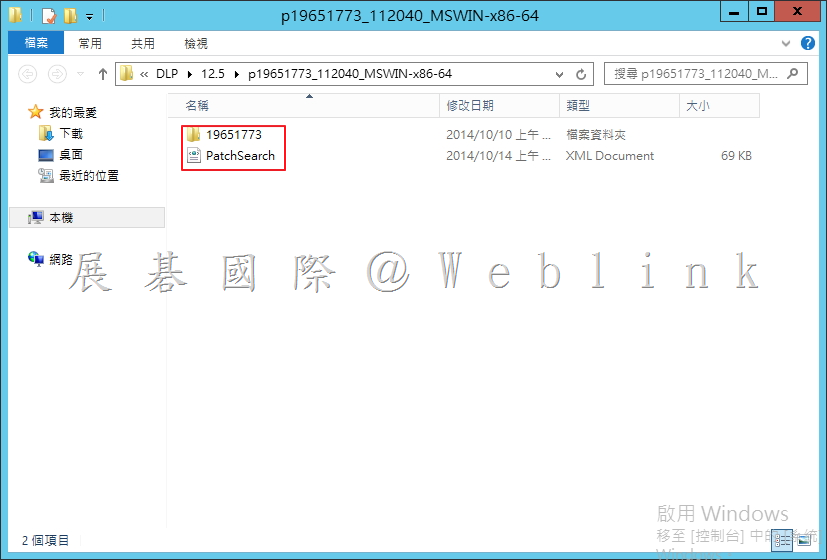
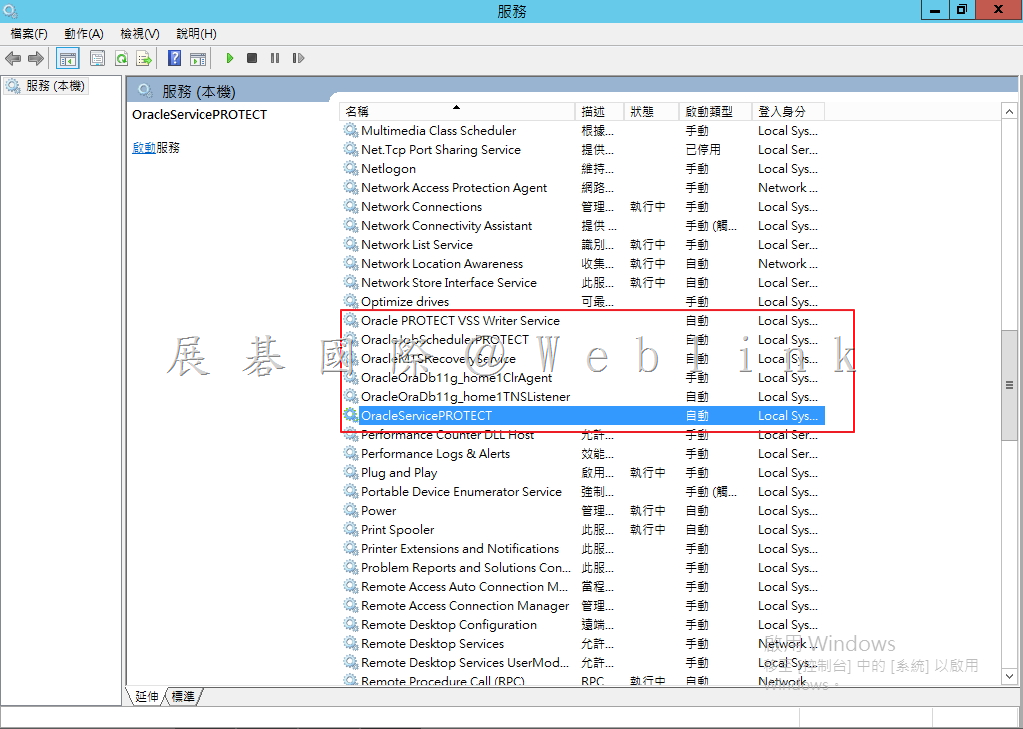
10. 停用所有 oracle 服務。
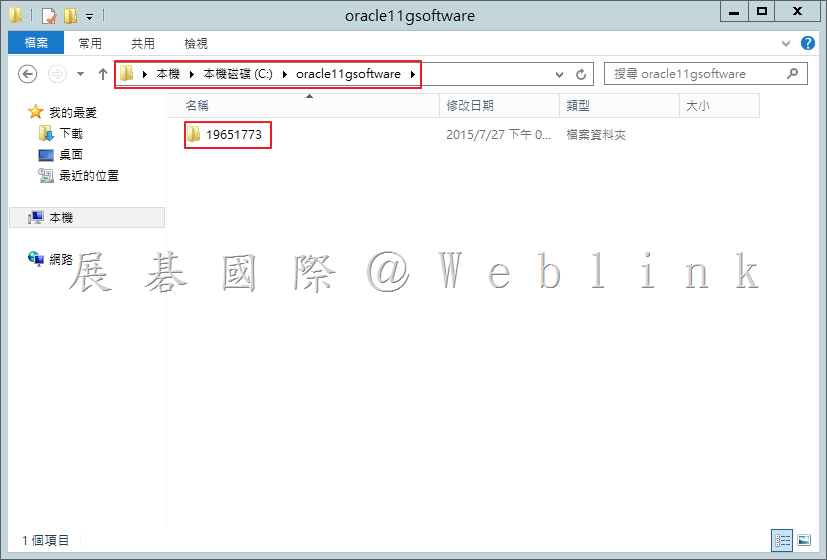
11. 複製步驟9【19651773】 至c:\oracle11gsoftware 資料夾。
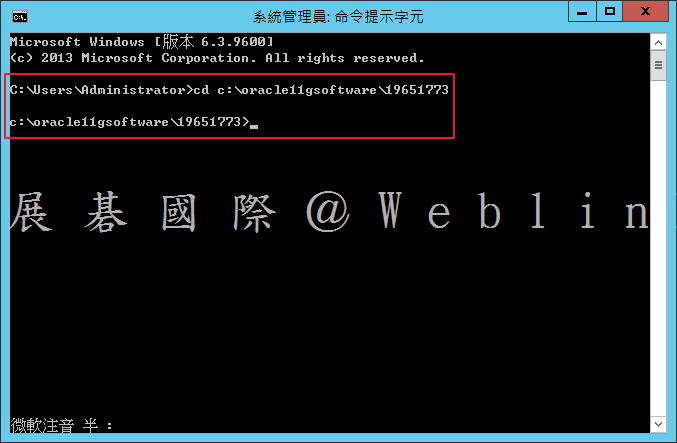
12. 開啟命令提示字元,執行「cd C:\oracle11gsoftware\19651773」。
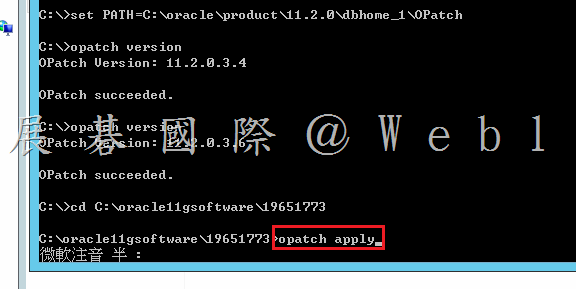
13. 執行「opatch apply」。
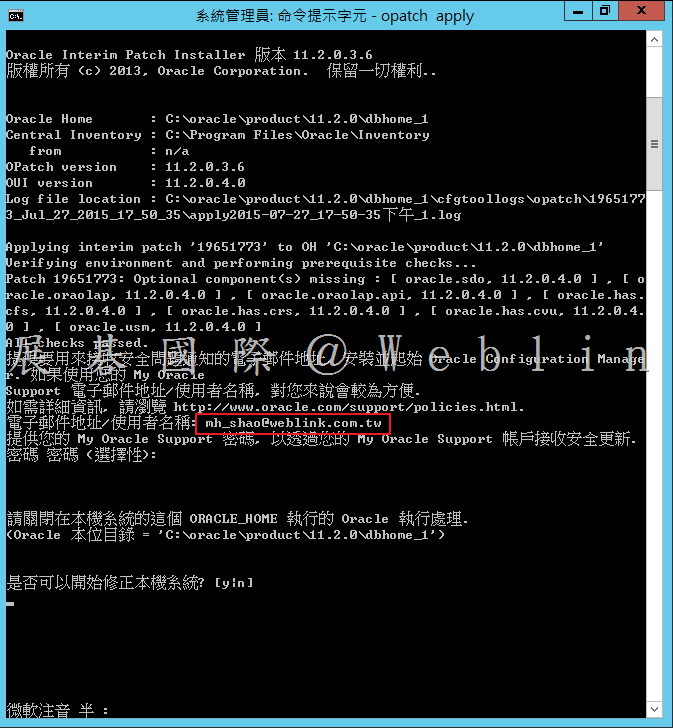
※除錯方式
14. 輸入信箱。
15. 是否可以開始修正本機系統?[ y: n],輸入「y」。
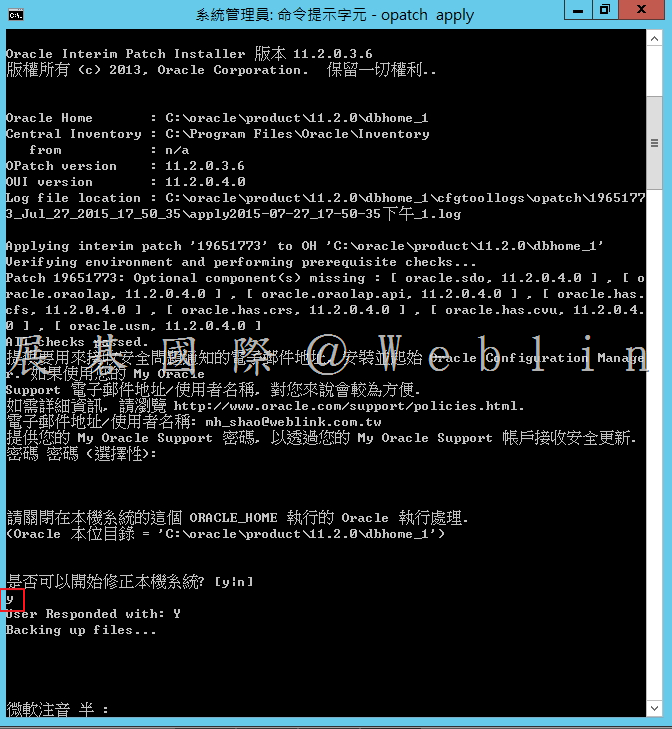
16. 更新 ORACLE Patch 成功。
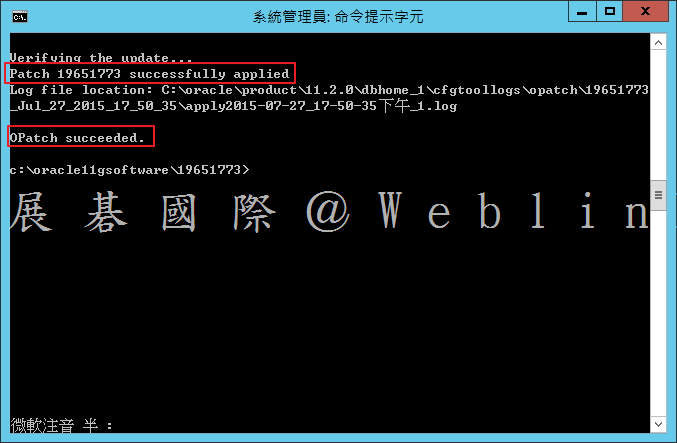
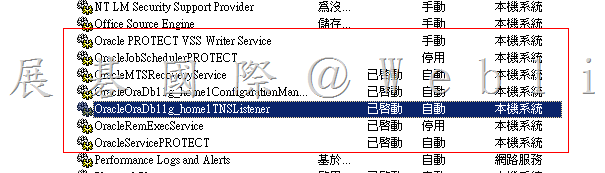
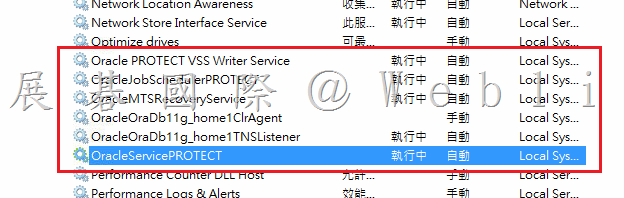
17. 重開機後確認Oracle服務是否啟動(64 bit only 5)。
版本:12.5
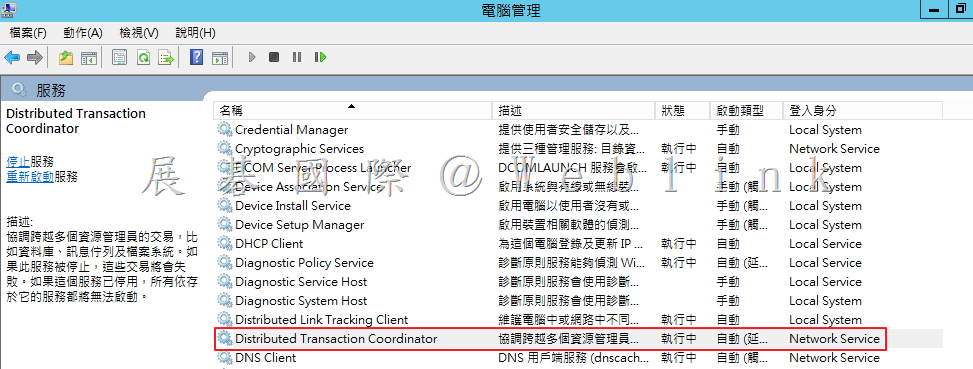
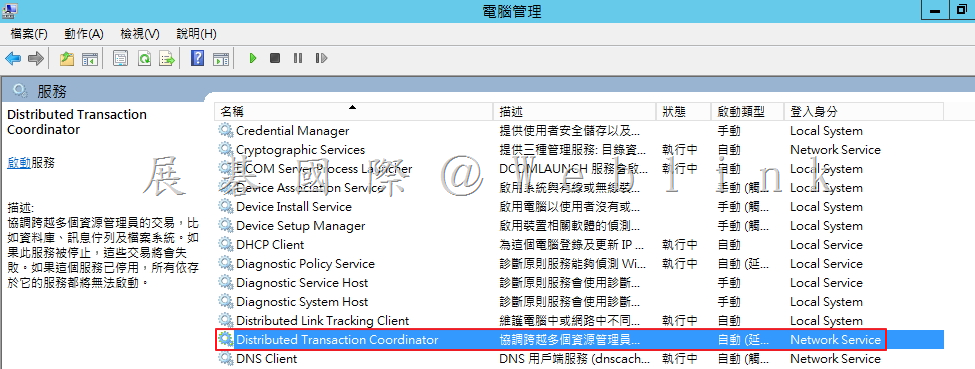
1. 在 Windows 服務中,如果正在執行以下服務,請將其停止:
2. 準備安裝 Oracle 檔案。
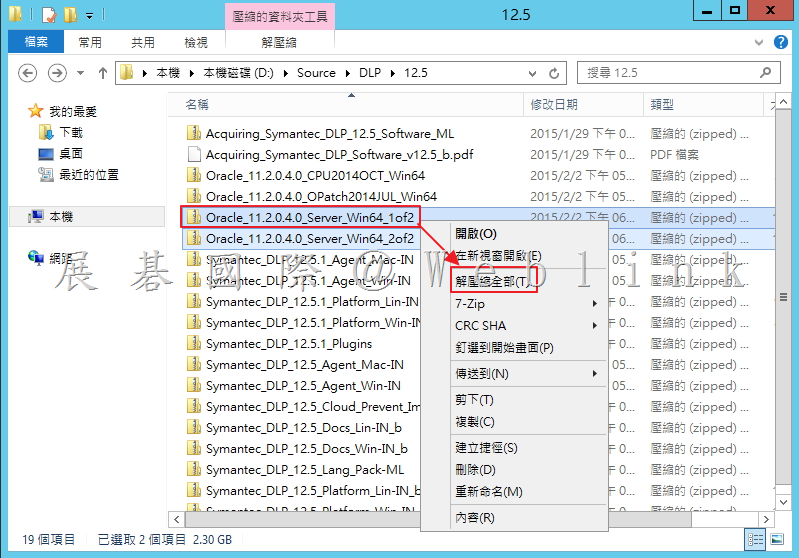
2.1 解壓縮下載下來的【Oracle_11.2.0.4.0_Server_Win64_1of2.zip】與【Oracle_11.2.0.4.0_Server_Win64_2of2.zip】。
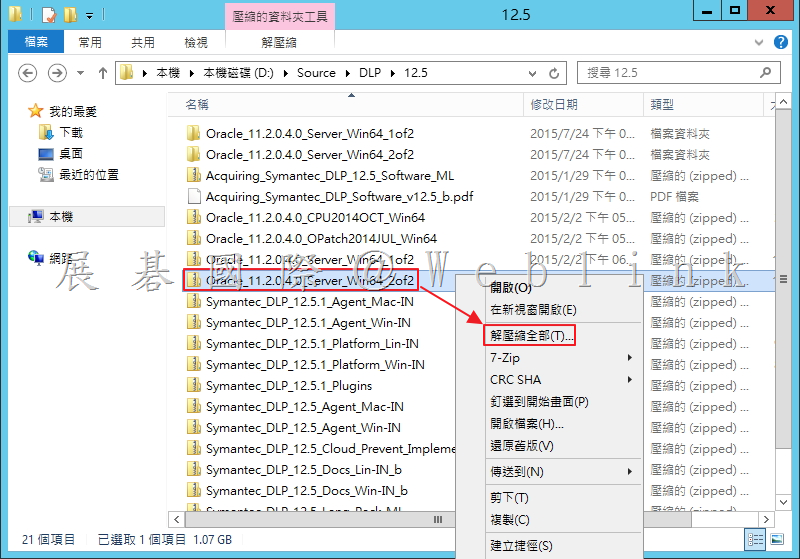
2.2 將 2.1 所解壓縮後的檔案「win64_11.2.0.4_database_1of2.zip」與「win64_11.2.0.4_database_2of2.zip」解壓縮後的檔案放至同個資料夾內。
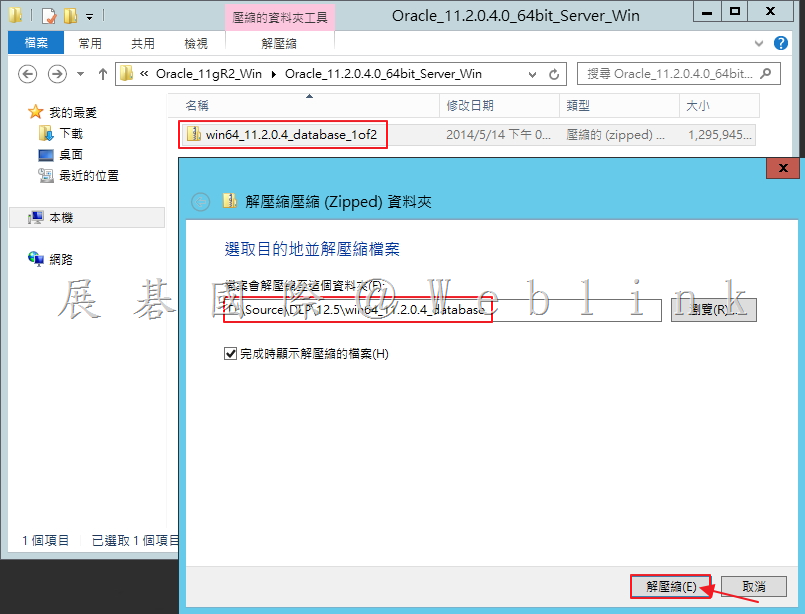
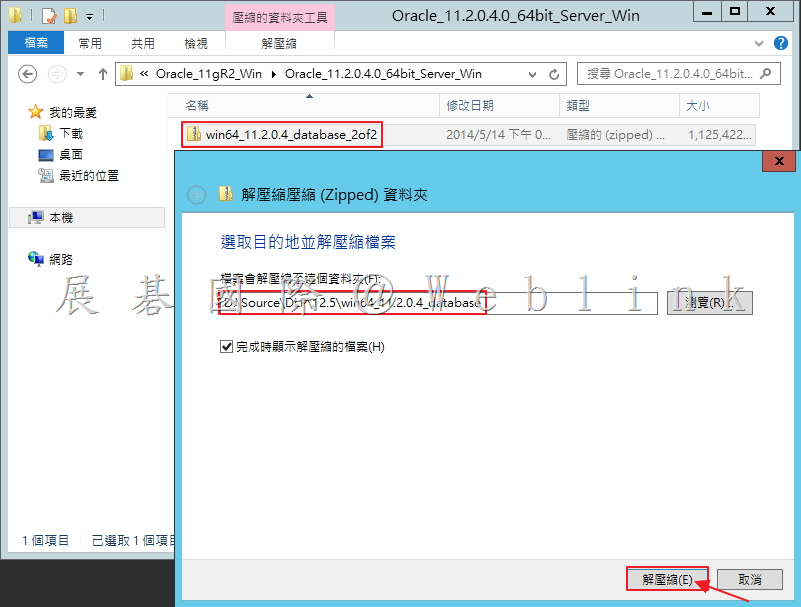
2.3 解壓縮後可至剛剛選取的資料夾看到以下檔案。
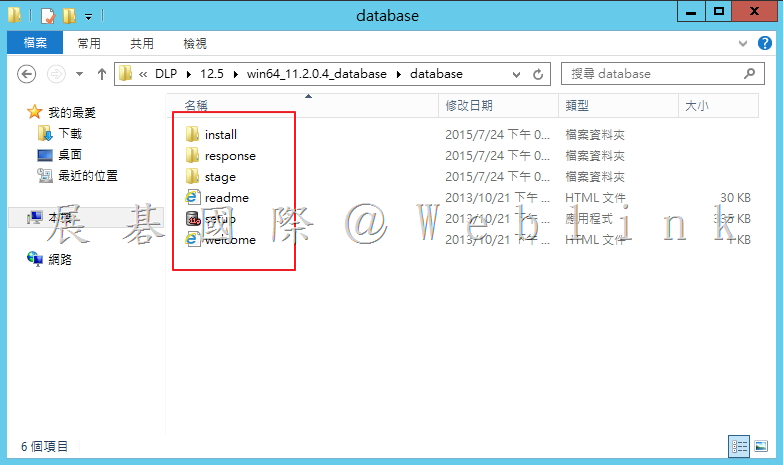
3. 安裝 Oracle
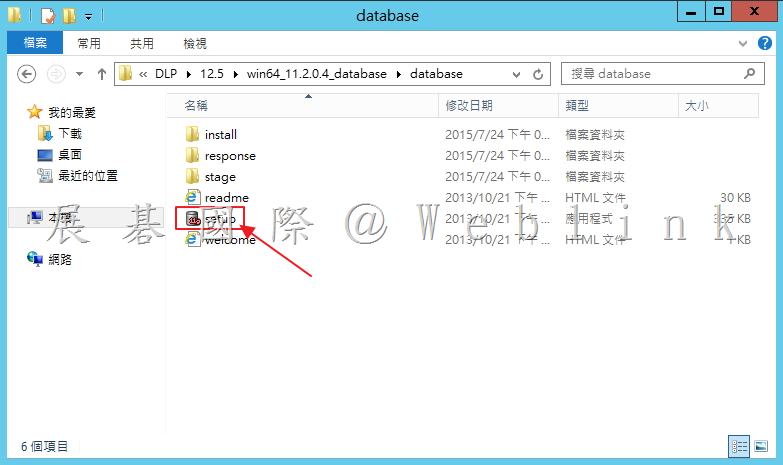
3.1 執行「setup」。
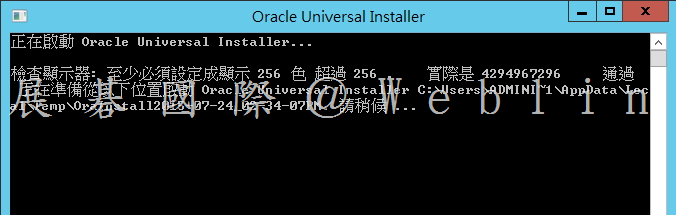
3.2 檢查顯示器。
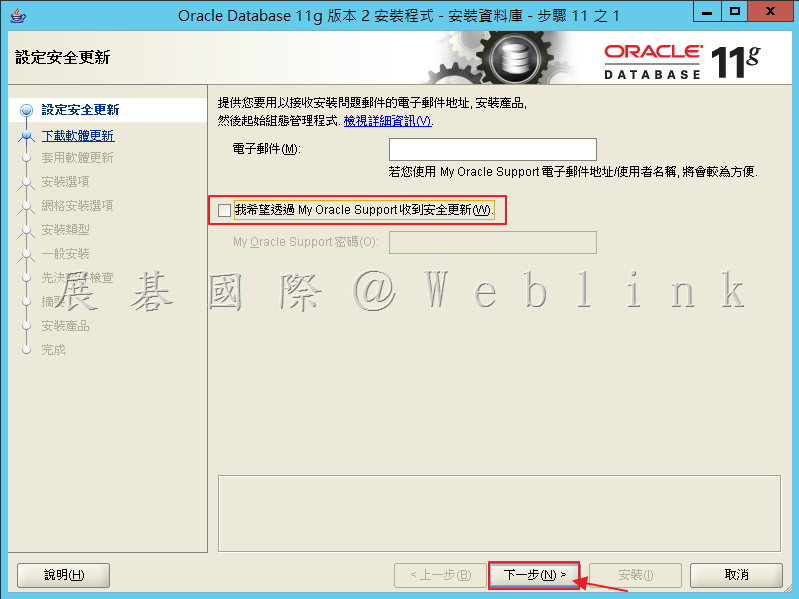
3.3 取消勾選「我希望透過My Oracle Support收到安全更新」,接著點選「下一步」。
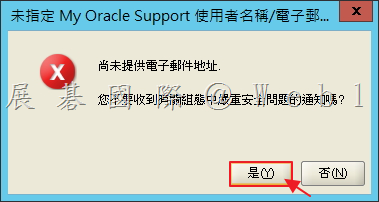
3.4 點選「是」。
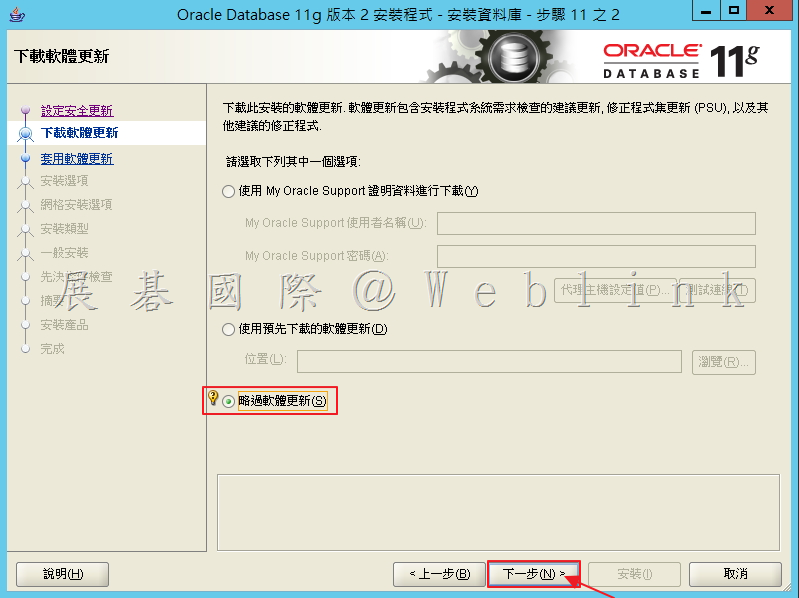
3.5 選取「略過軟體更新」,接著點選「下一步」。
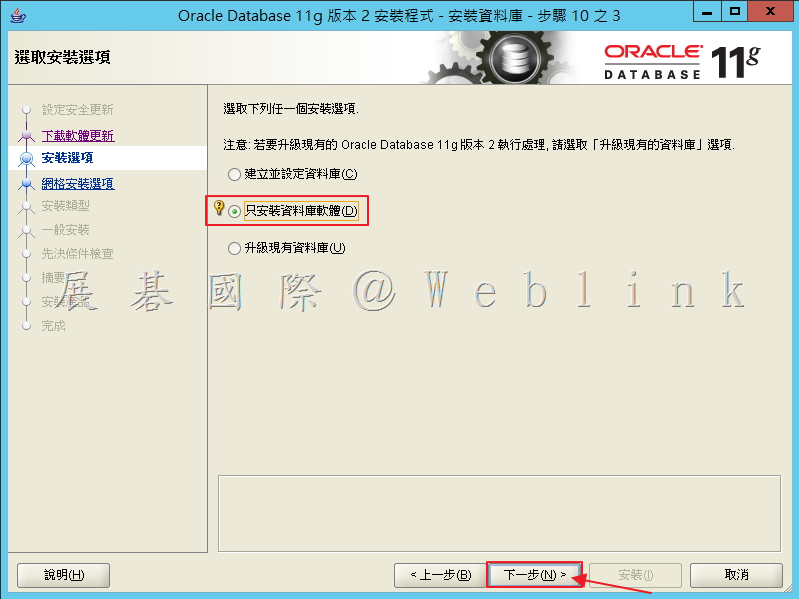
3.6 點選「只安裝資料庫軟體」,接著點選「下一步」。
3.7 點選「單一執行處理資料庫安裝」,接著點選「下一步」。
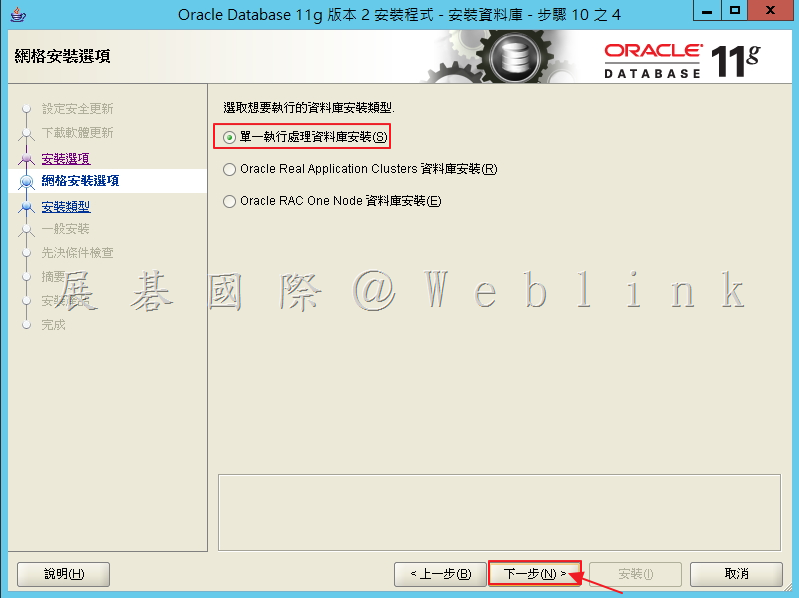
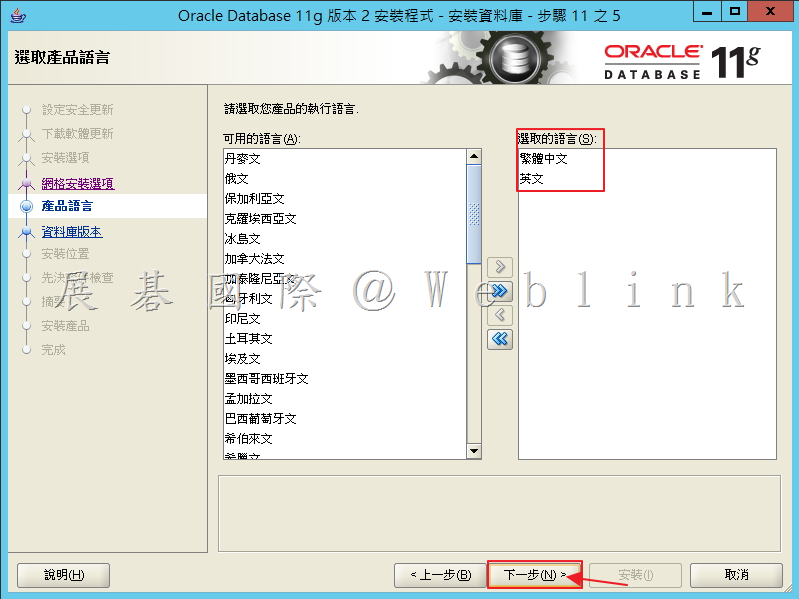
3.8 確認語言「繁體中文」和「英文」,接著點選「下一步」。
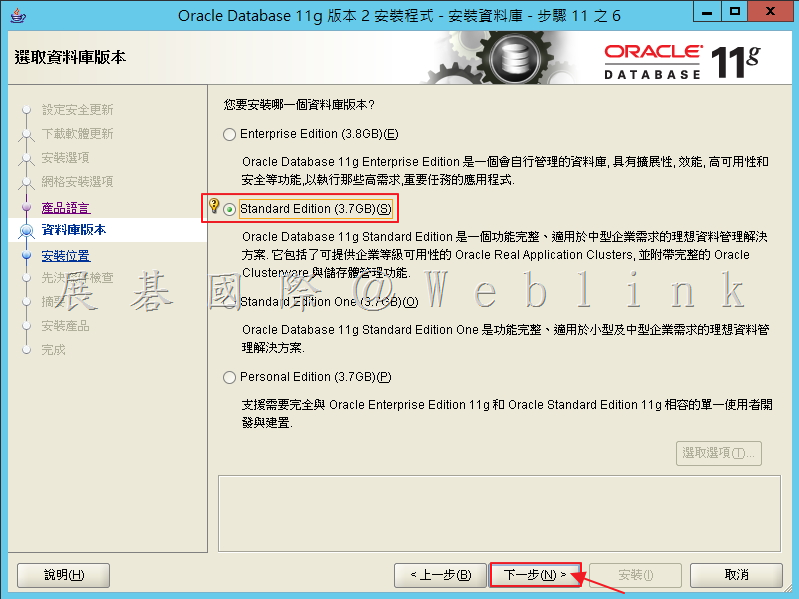
3.9 選取「Standard Edition ( 3.7 GB )」,接著點選「下一步」。
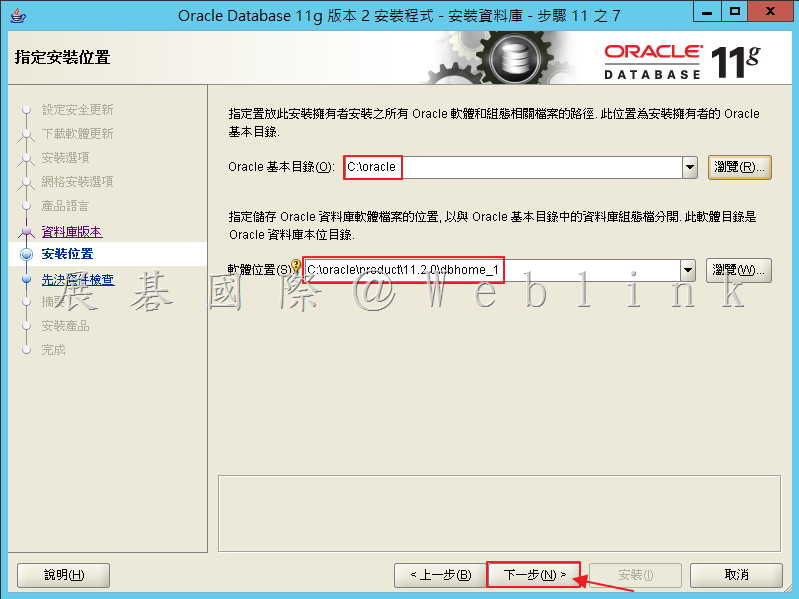
3.10 修改安裝路徑。
C:\app\Administrator → C:\oracle
C:\app\Administrator\product\11.2.0\dbhome_1→C:\oracle\product\11.2.0\dbhome_1
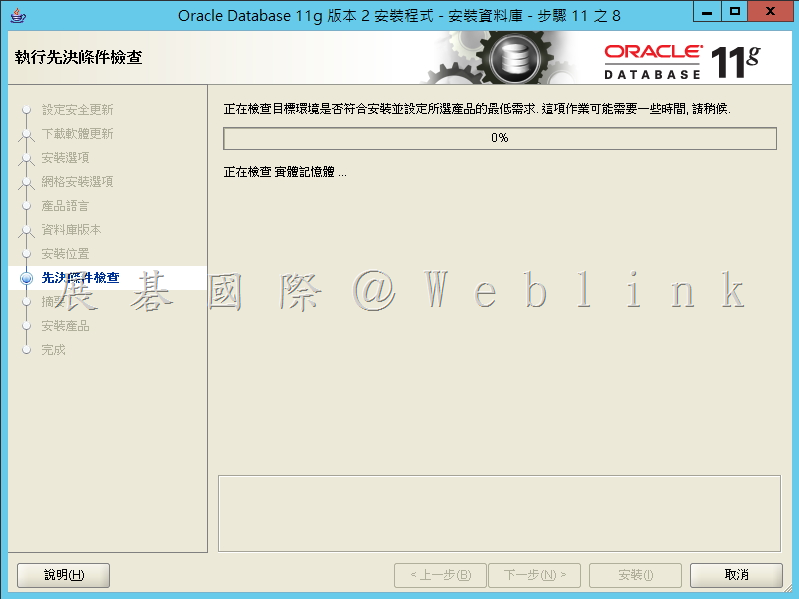
3.11 安裝先決條件檢查。
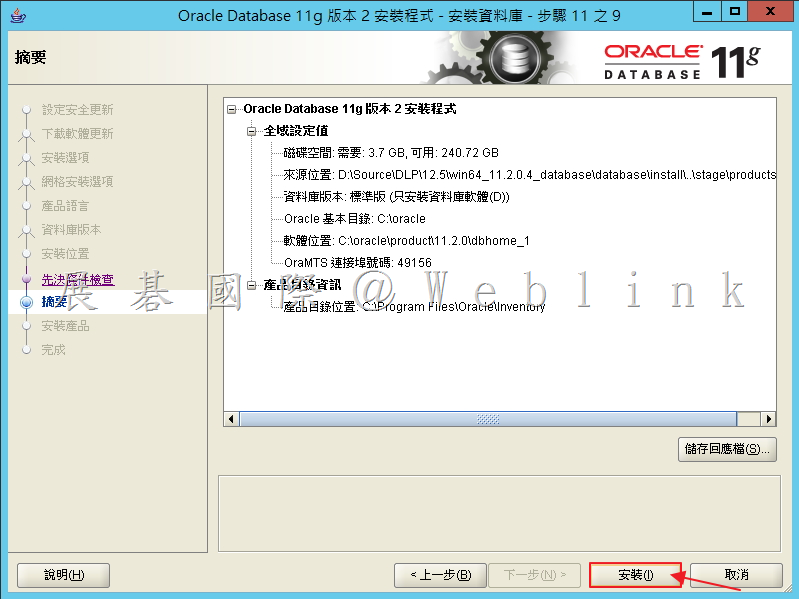
3.12 確認安裝資訊無誤,點選「安裝」。
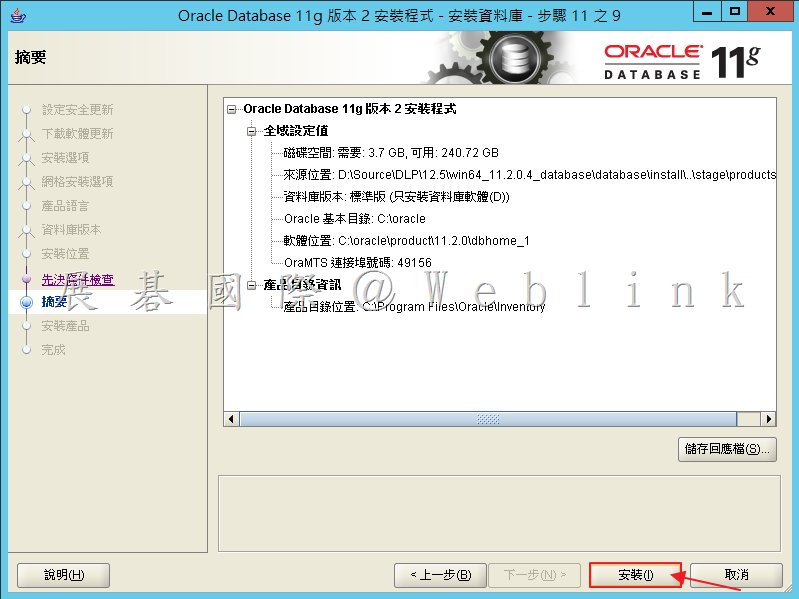
3.13 安裝中。
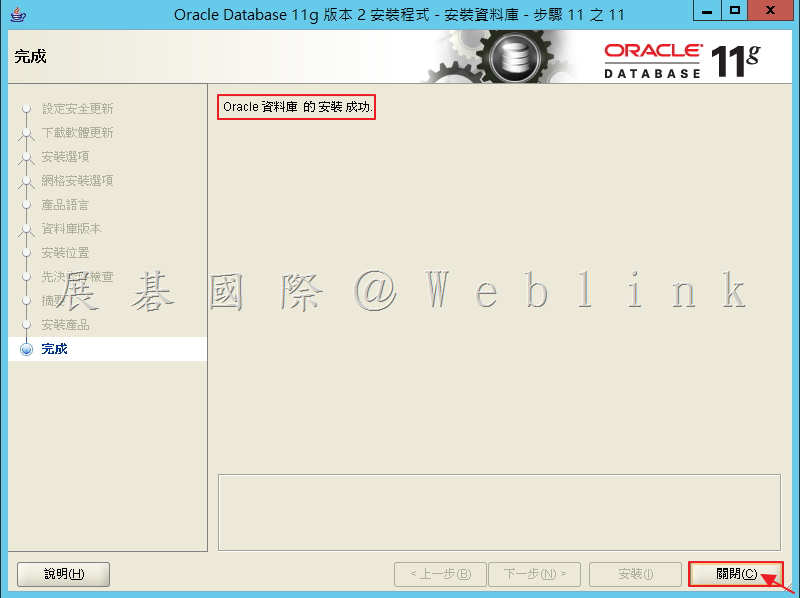
3.14 安裝完成,點選「關閉」。
4. 建立 Symantec Data Loss Prevention 資料庫
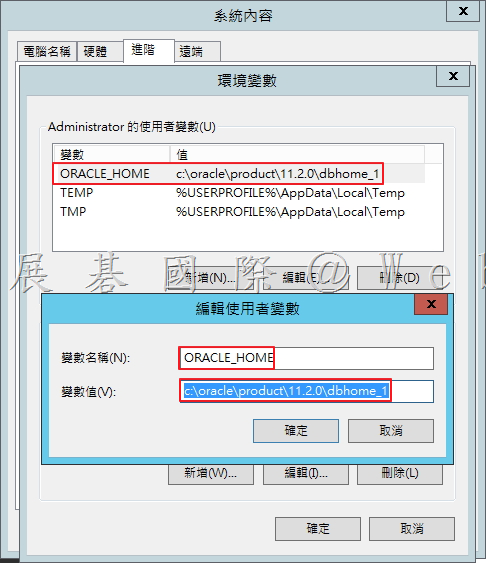
4.1 設定 ORACLE_HOME 環境變數
C:\oracle\product\11.2.0\dbhome_1
4.2 準備資料庫檔案。
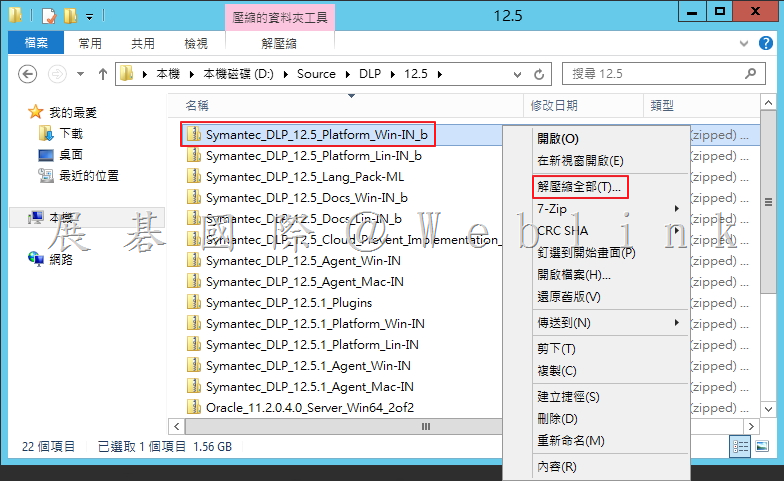
4.2.1 解壓縮Symantec_DLP_12.5_Platform_Win-IN_b.zip。
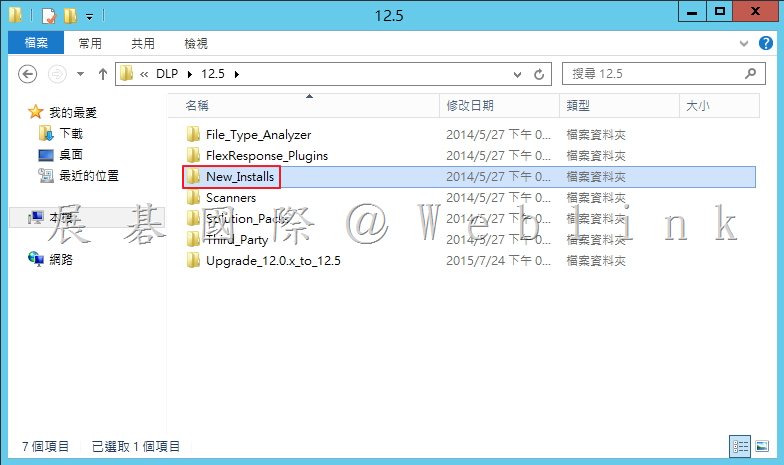
4.2.2 開啟「New_Install」資料夾。
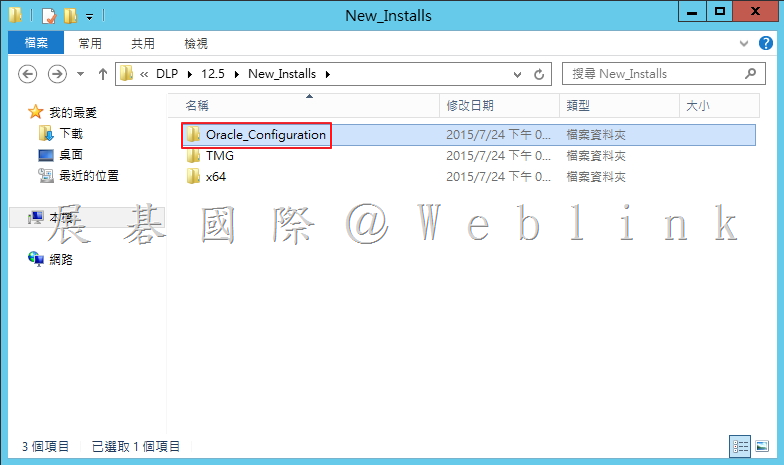
4.2.3 開啟「Oracle_Configuration」資料夾。
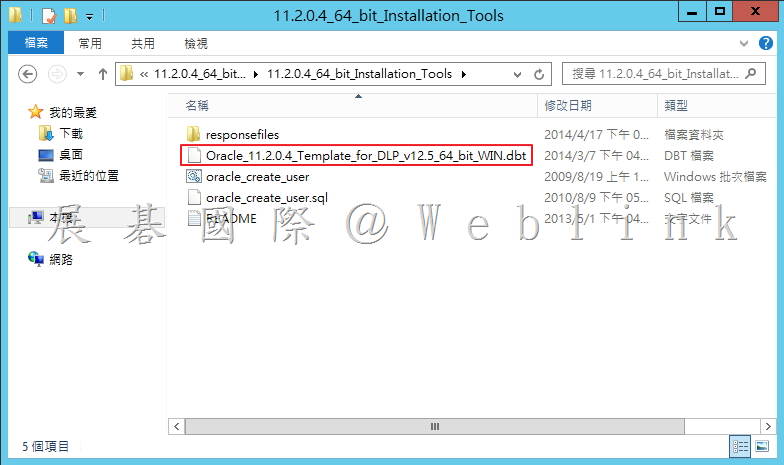
4.2.4 解壓縮「11.2.0.4_64_bit_Installation_Tools.zip」。
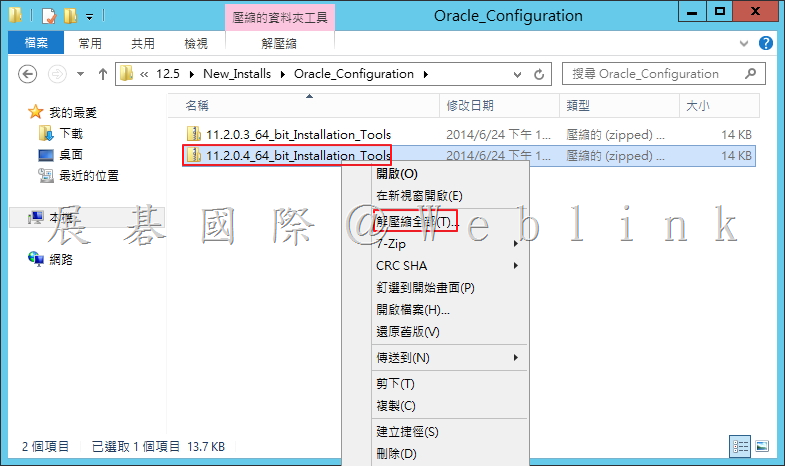
4.2.5 將 Oracle_11.2.0.4_Template_for_DLP_v12.5_64_bit_WIN.dbt 複製到「C:\oracle\product\11.2.0\dbhome_1\assistants\dbca\templates」
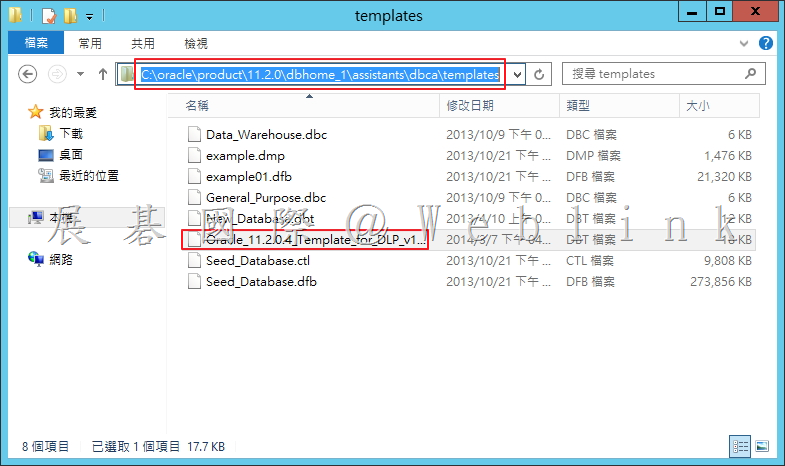
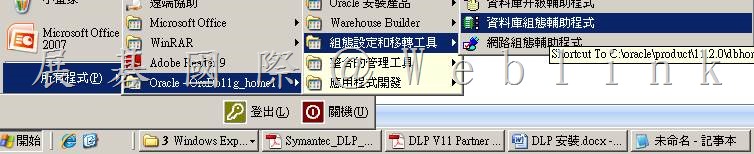
4.3 啟動 Oracle 資料庫組態輔助程式以建立 Symantec Data Loss Prevention 資料庫。
選擇「開始」>「所有程式」> Oracle – OraDb11g_home1 >「組態設定和移轉工具」>「資料庫組態輔助程式」
Windows server 2012 R2
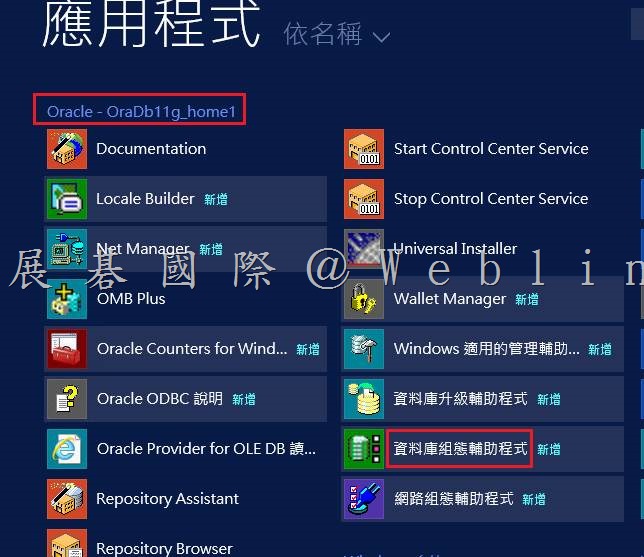
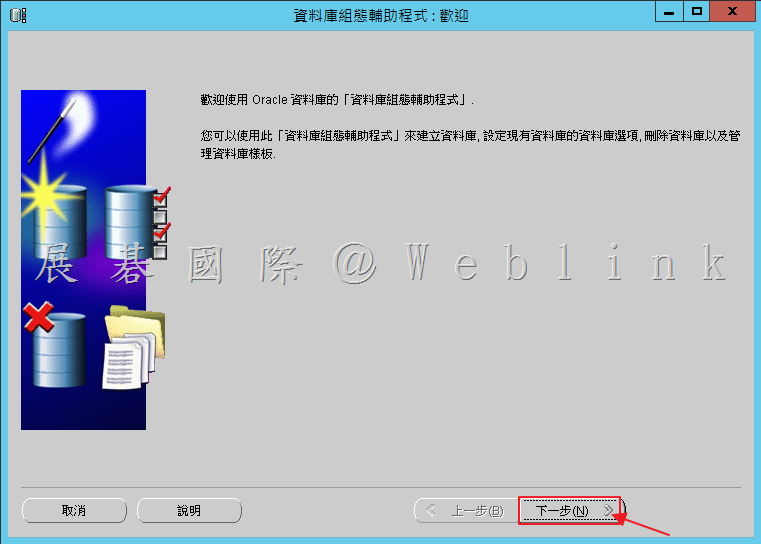
4.4. 點選「下一步」。
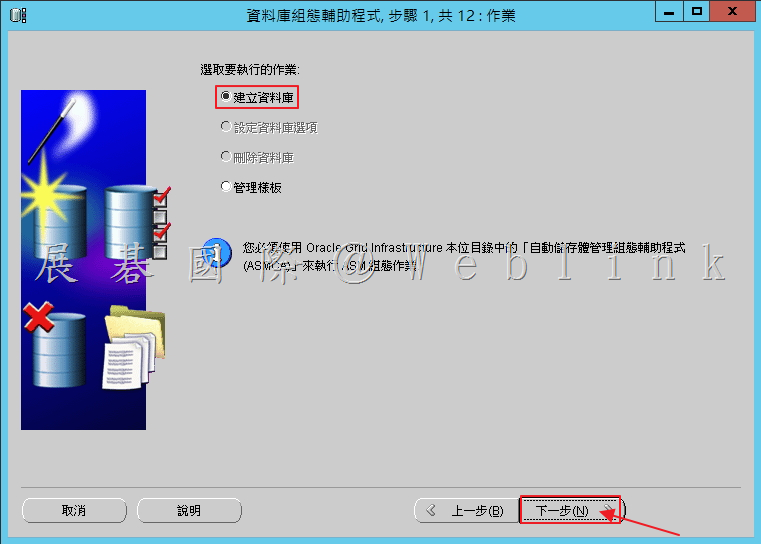
4.5 點選「建立資料庫」,接著點選「下一步」。
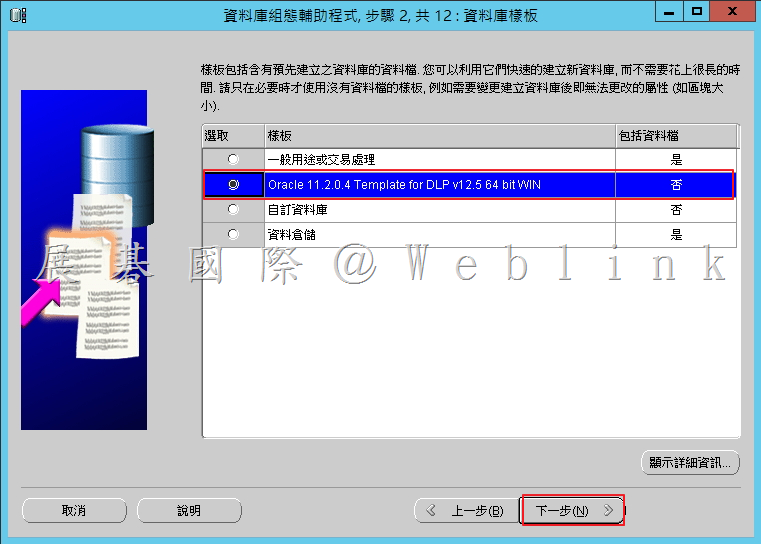
4.6 選取「Oracle 11.2.0.4 Template for DLP v12.5 64 bit WIN」,接著點選「下一步」。
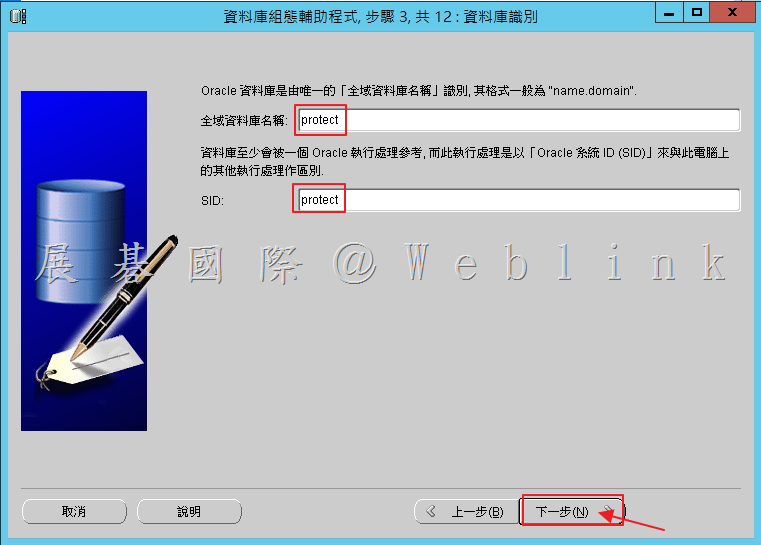
4.7 輸入並記錄資料庫名稱和SID,稍後在安裝Symantec Data Loss Prevention軟體時會用到這些資訊,接著點選「下一步」。
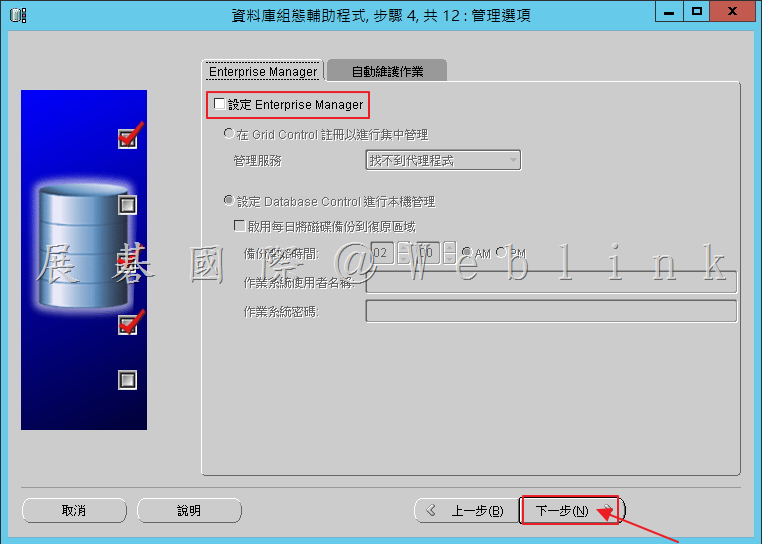
4.8 於「Enterprise Manager」取消選取「設定 Enterprise Manager」。
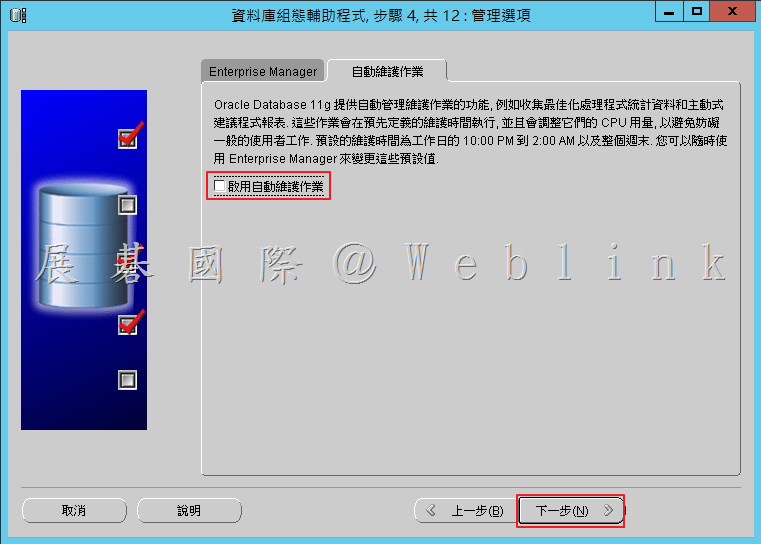
4.9 於「自動維護作業」取消選取「啟用自動維護作業」。
4.10 選取「所有帳戶使用相同管理員密碼」,在「密碼」欄位中輸入密碼(Passw0rd)在「確認密碼」欄位中重新輸入相同密碼,接著點選「下一步」。
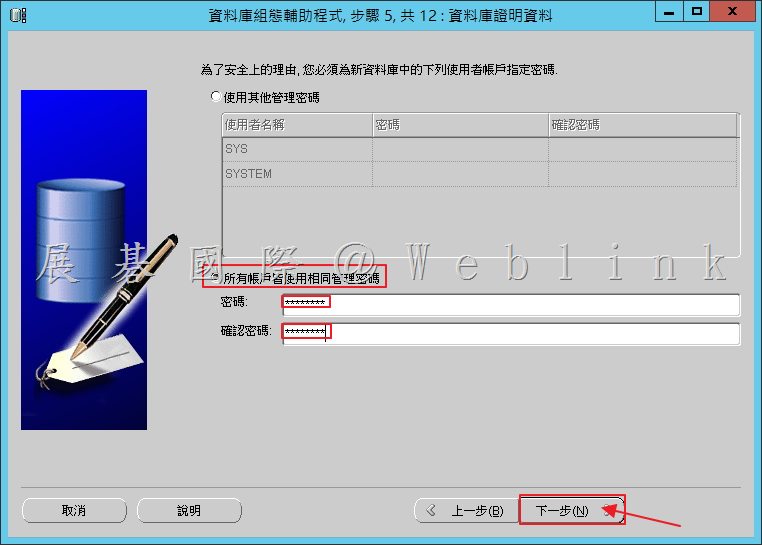
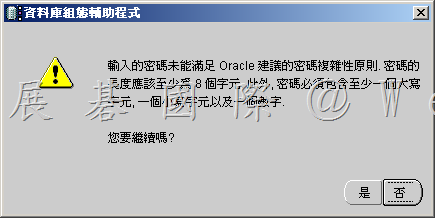
請遵循以下規範來建立可接受的密碼:
4.11 點選「完成」。

4.12 設定完成,點選「確定」。
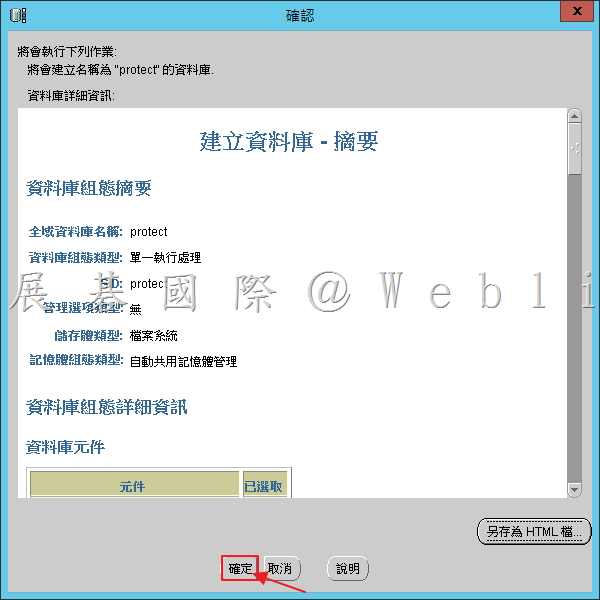
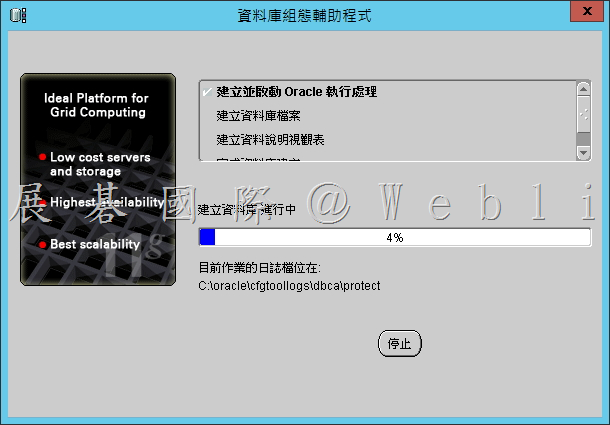
4.13 資料庫建立中。
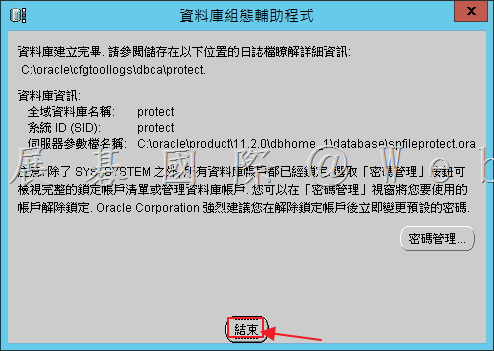
4.14 資料庫建立完成,接著點選「密碼管理」。
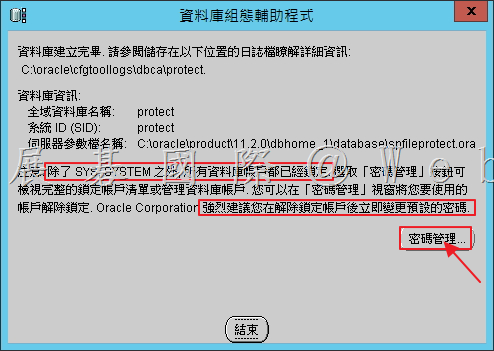
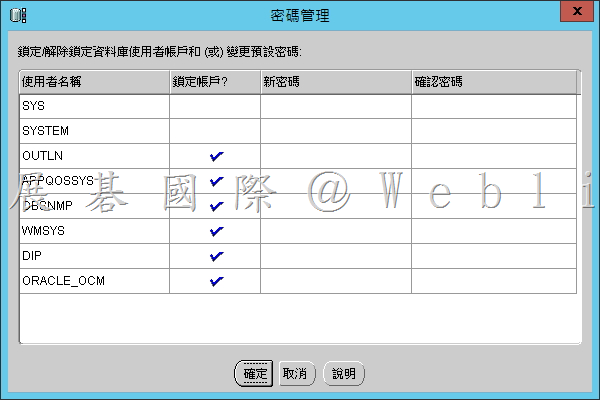
4.15 可看到目前設定的帳戶及密碼,接著點選「確定」。
4.16 最後點選「結束」。
※除錯方式
如果資料庫建立程序失敗或當機,請檢查 Oracle 資料庫組態助理日誌 (位於 %ORACLE_HOME%\cfgtoollogs\dbca\SID 資料夾) 中的錯誤
(例如 C:\app\Administrator\product\11.2.0\dbhome_1\cfgtoollogs\dbca\protect)
![clip_image002[1]](http://w3c.weblink.com.tw/symantec/wp-content/uploads/sites/4/2015/07/clip_image0021.jpg "clip_image002[1]")
Windows server 2012 R2
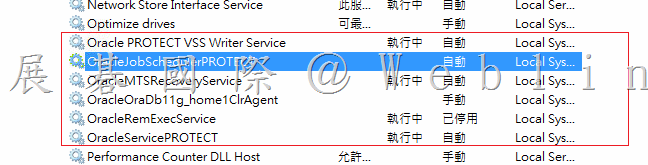
5. 在 Windows 上建立 TNS 監聽程式
如果以網域使用者身分登入,則必須將 sqlnet.ora 檔案中的
SQLNET.AUTHENTICATION_SERVICES=() 值設定為 none。否則,請移至步驟2。
若要設定 sqlnet.ora 檔案的 SQLNET.AUTHENTICATION_SERVICES=() 值,請依序執行以下步驟:
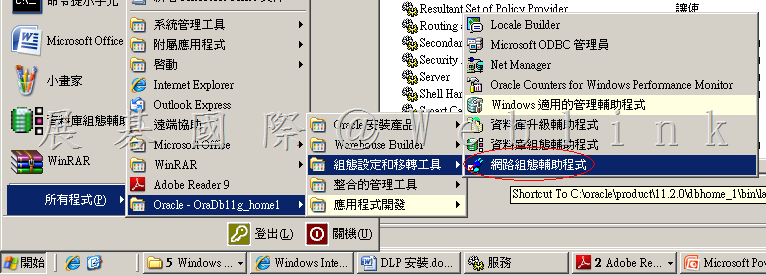
5.1 執行網路組態輔助程式。
Windows server 2012 R2
![clip_image004[1]](http://w3c.weblink.com.tw/symantec/wp-content/uploads/sites/4/2015/07/clip_image0041.jpg "clip_image004[1]")
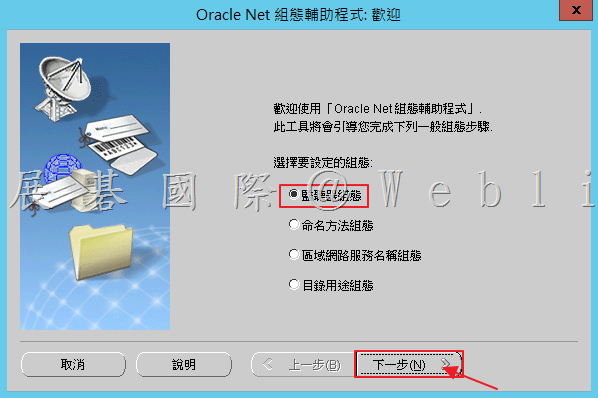
5.2 選取「監聽器組態」,接著點選「下一步」。
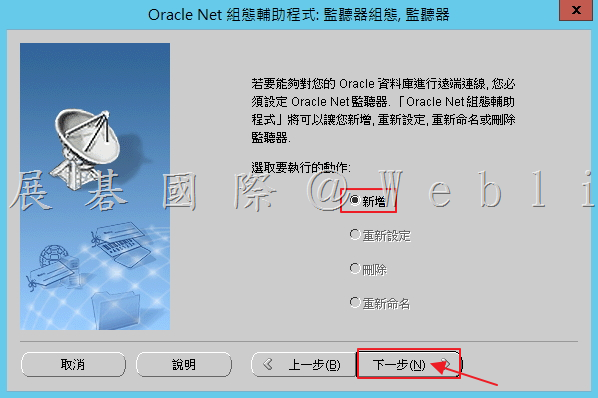
5.3 選取「新增」,接著點選「下一步」。
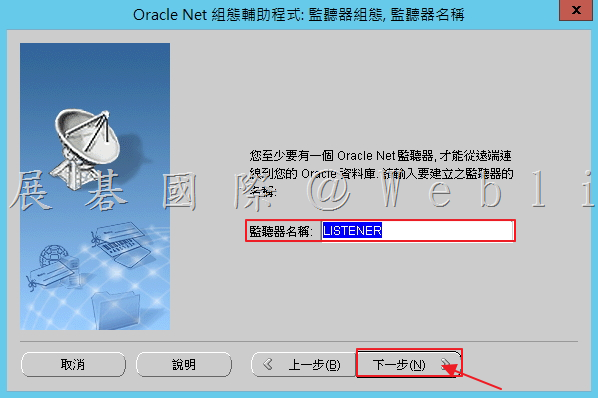
5.4 使用預測「監視器名稱:LISTENER」,接著點選「下一步」。
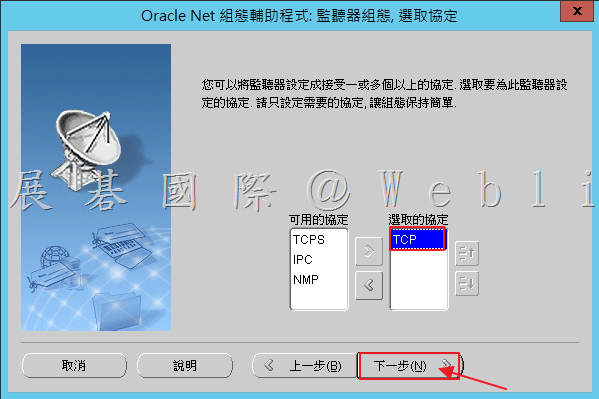
5.5 選取協定「TCP」,接著點選「下一步」。
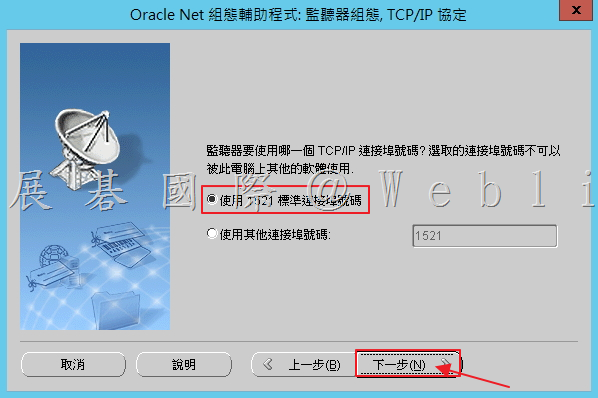
5.6 選取「使用 1521 標準連接埠號碼」,接著點選「下一步」。
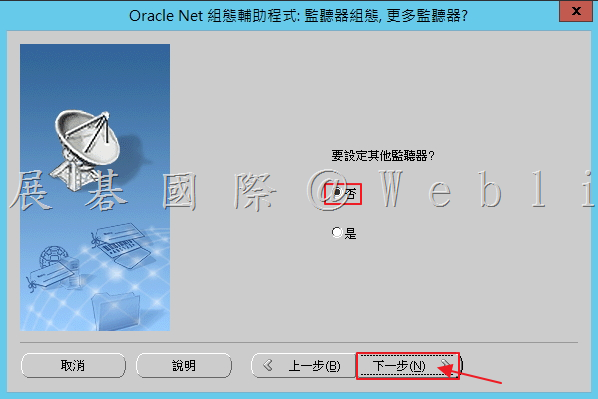
5.7 選取「否」,接著點選「下一步」。
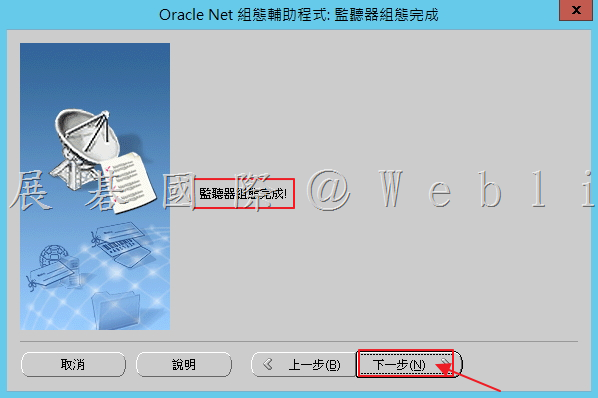
5.8 監聽器組態完成,接著點選「下一步」。
6. 為 Symantec Data Loss Prevention 資料庫架構本機網路服務名稱
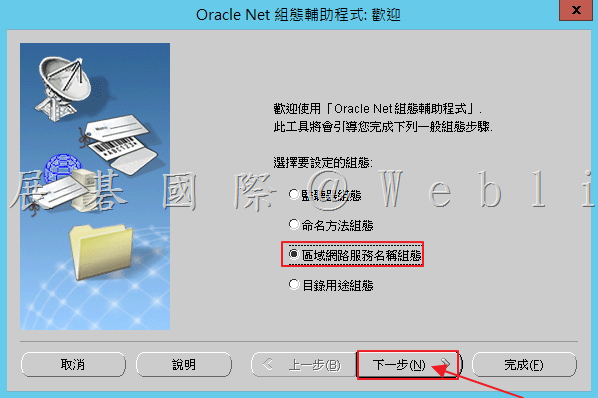
6.1 點選「區域網路服務名稱組態」,接著點選「下一步」。
6.2 點選「新增」,接著點選「下一步」。
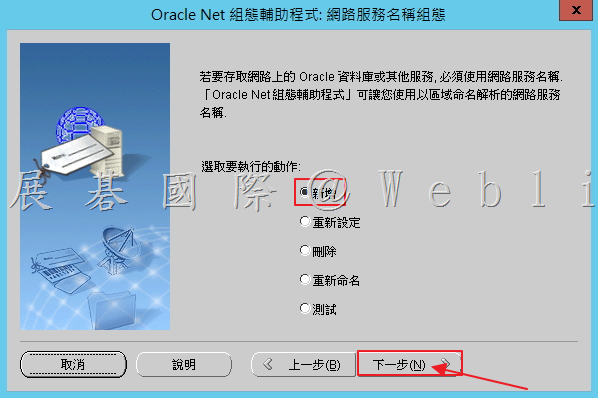
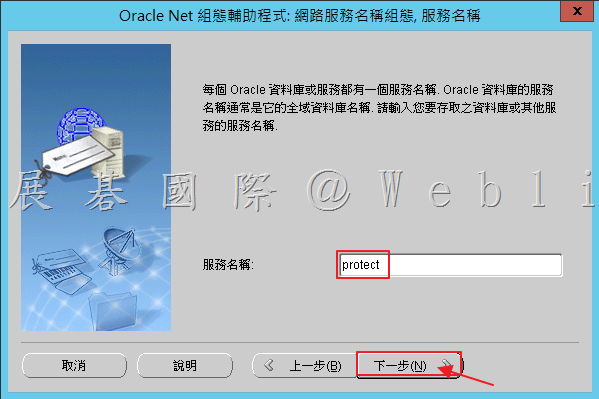
6.3 輸入 Oracle 服務名稱,接著點選「下一步」。
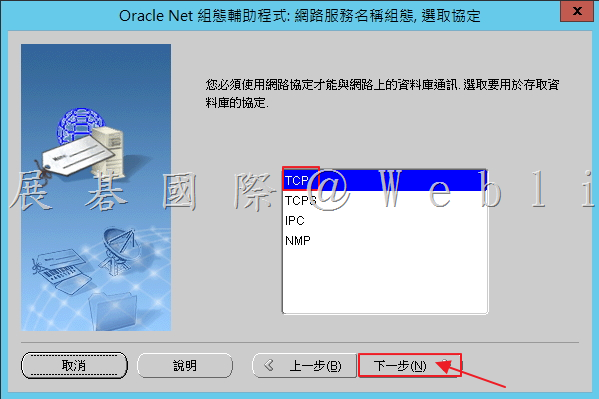
6.4 選取「TCP」,接著點選「下一步」。
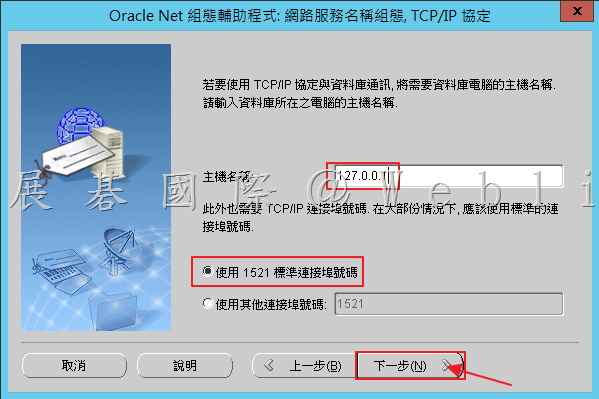
6.5 輸入「主機名稱」,接著點選「使用1521標準連接埠號碼」,最後點選「下一步」。
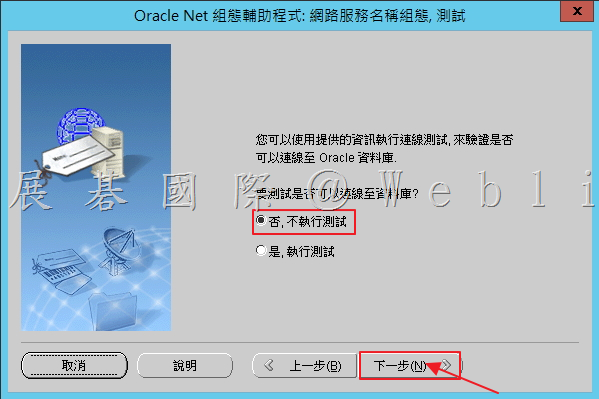
6.6 由於尚未啟動監聽程式,因此點選「否,不執行測試」,接著點選「下一步」。
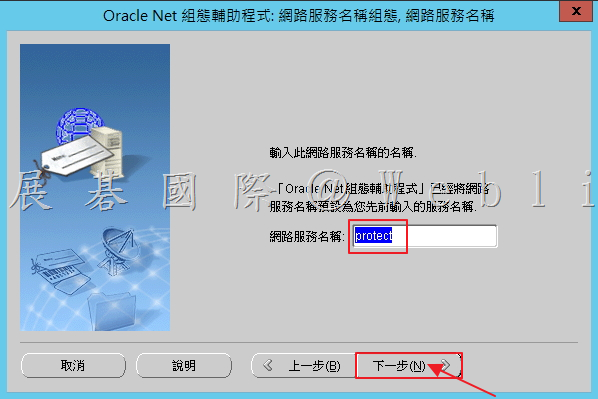
6.7 輸入「網路服務名稱」,接著點選「下一步」。
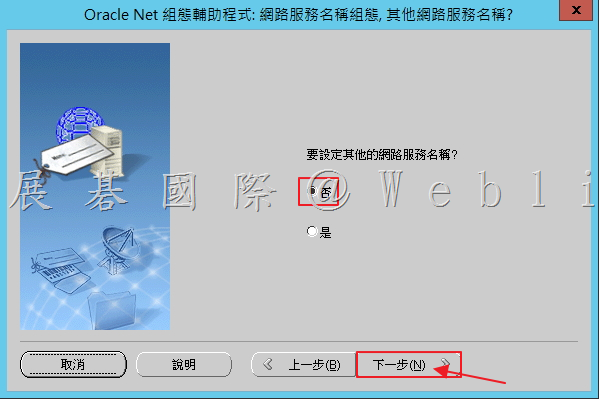
6.8 點選「否」,接著點選「下一步」。
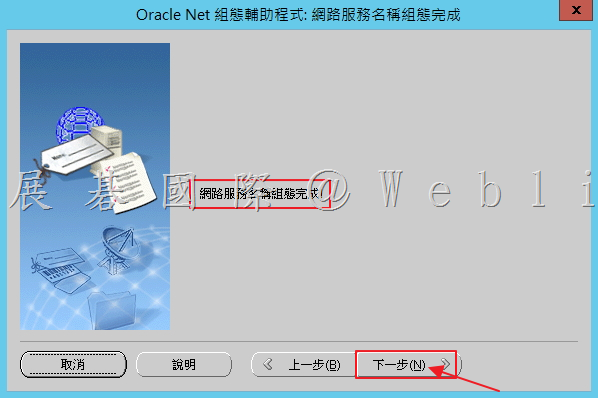
6.9 網路服務組態完成,接著點選「下一步」。
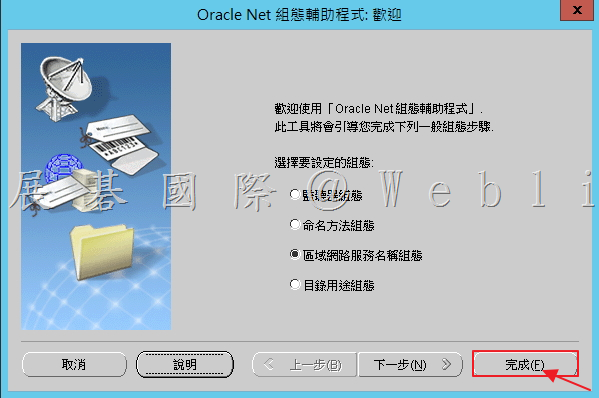
6.10 按下「完成」結束「Oracle 網絡組態輔助程式」。
7. 驗證 Symantec Data Loss Prevention 資料庫。
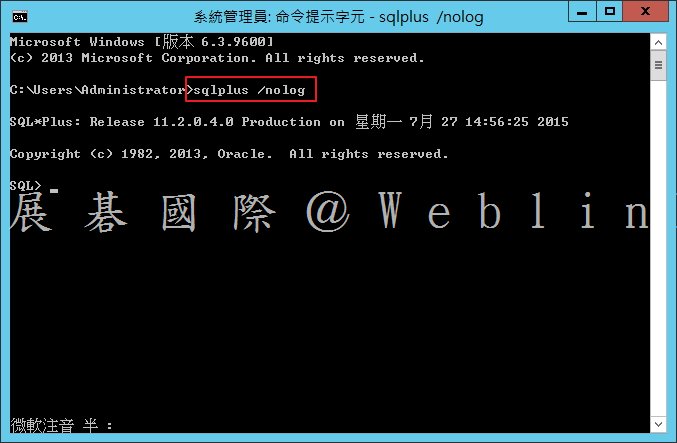
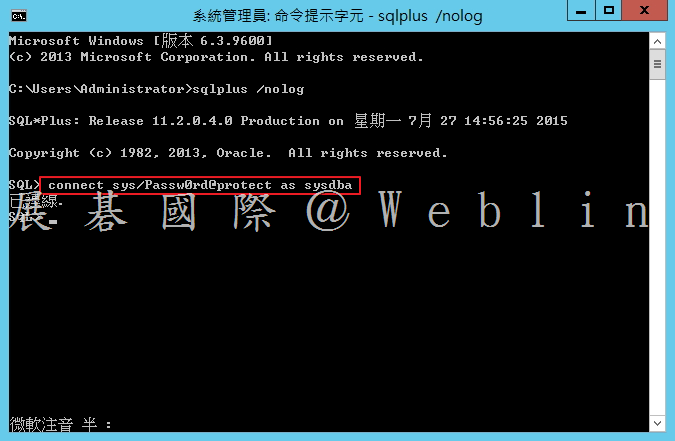
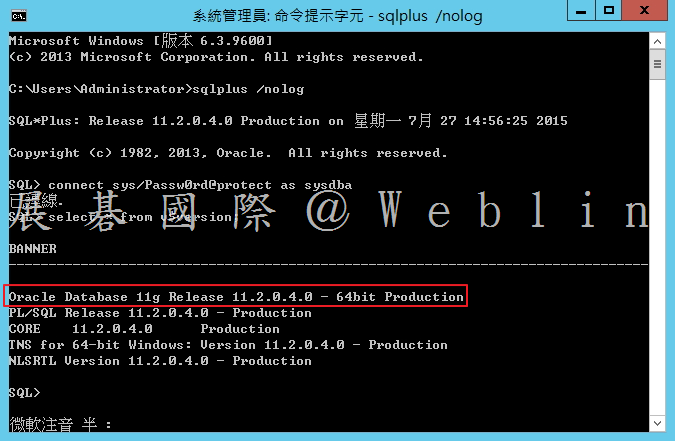
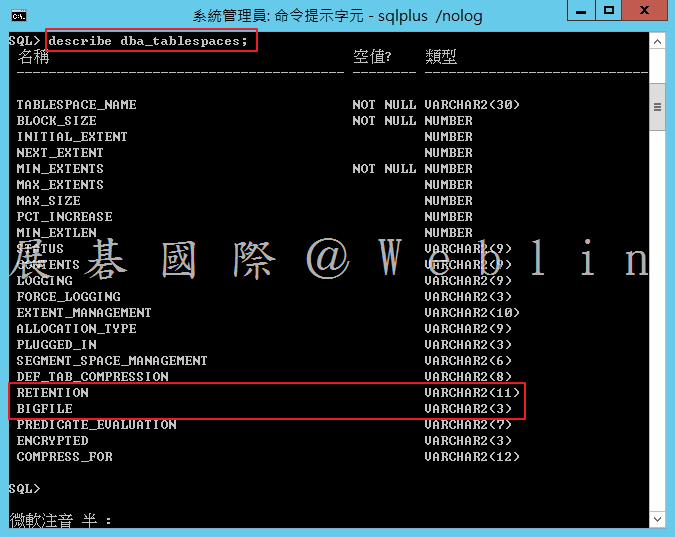
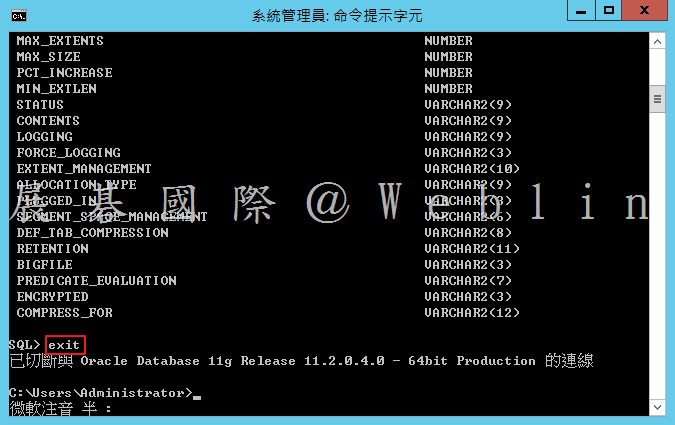
8. 為 Symantec Data Loss Prevention 建立 Oracle 使用者帳戶。
8.1 於「New_Install\Oracle_Configuration\11.2.0.4_64_bit_Installation_Tools
\11.2.0.4_64_bit_Installation_Tools中找到「Oracle_create_user.sql」複製至「c:\」。
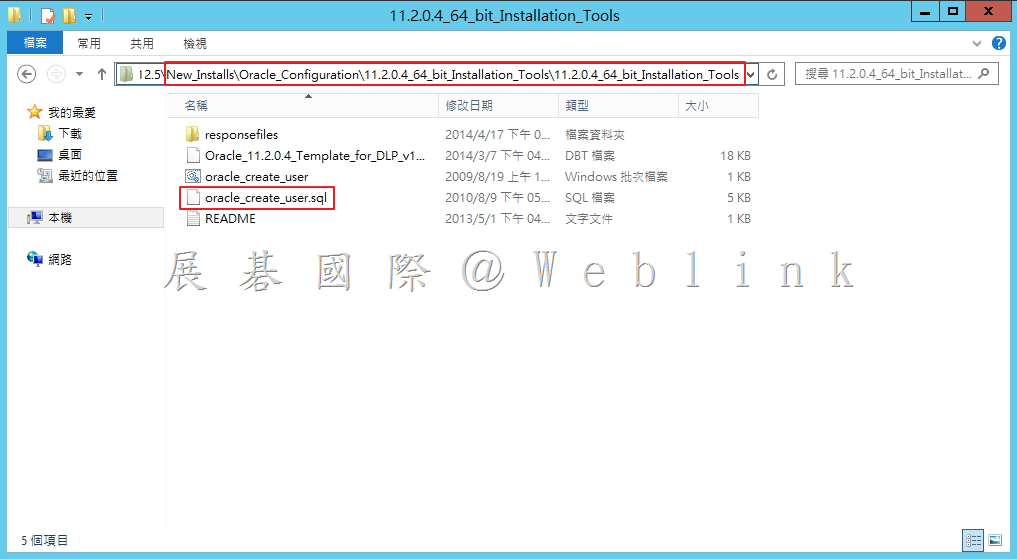
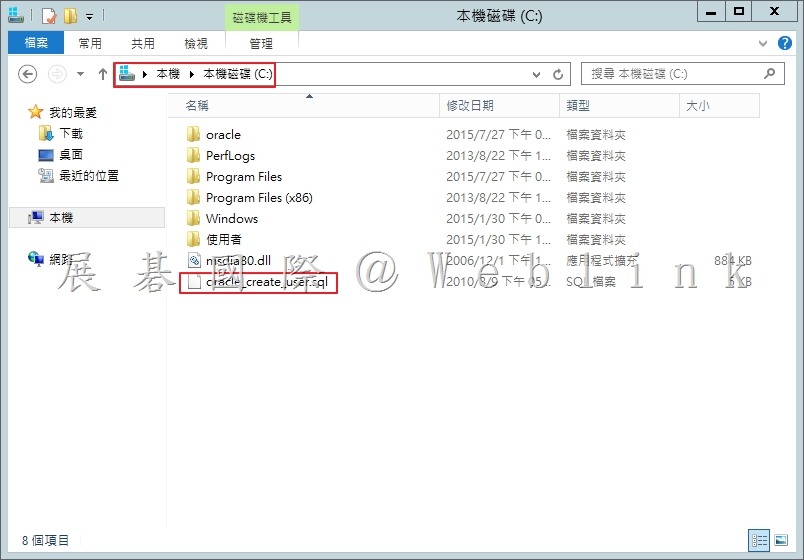
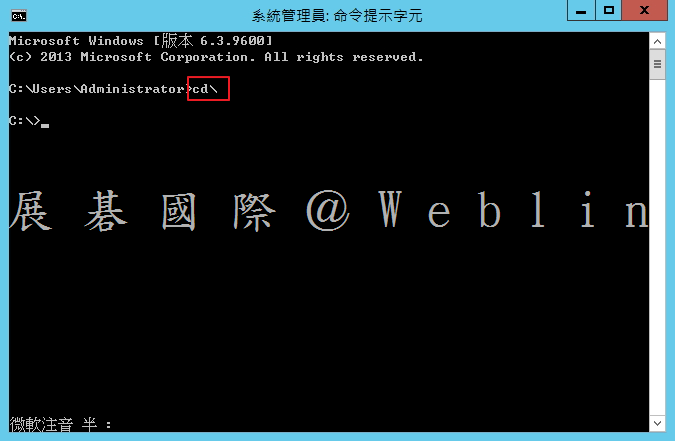
8.2 開啟命令提示字元,切換至「c:\」→ cd\
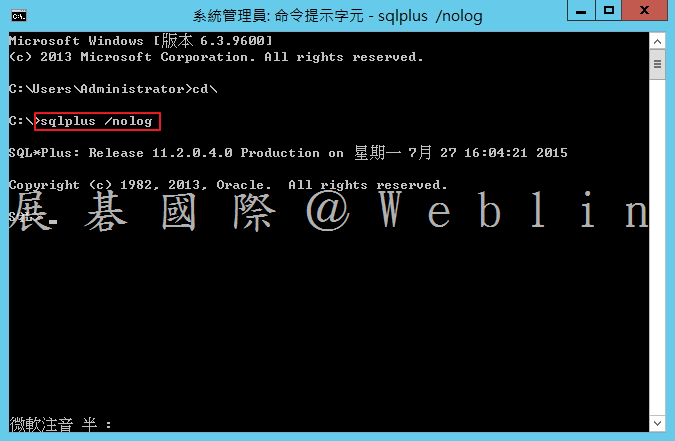
8.3 啟動 SQL*Plus → sqlplus /nolog
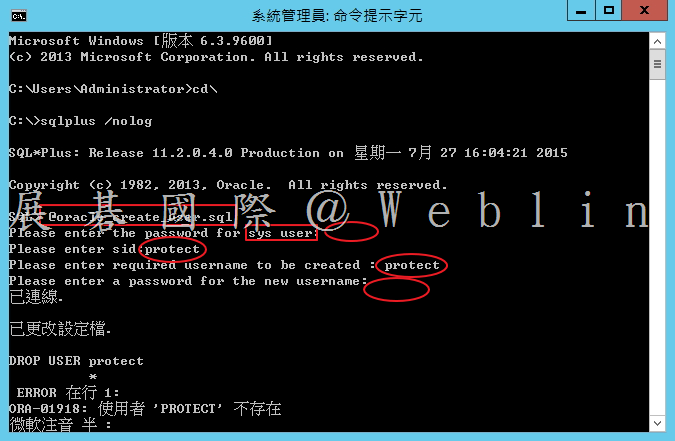
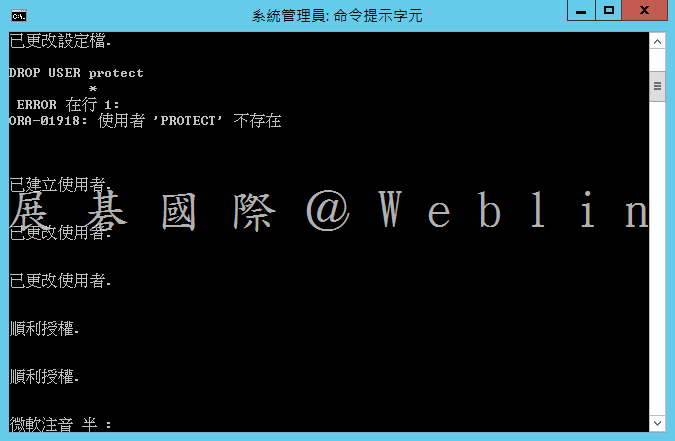
8.4 執行 oracle_create_user.sh 程序檔 → SQL> @oracle_create_user.sql
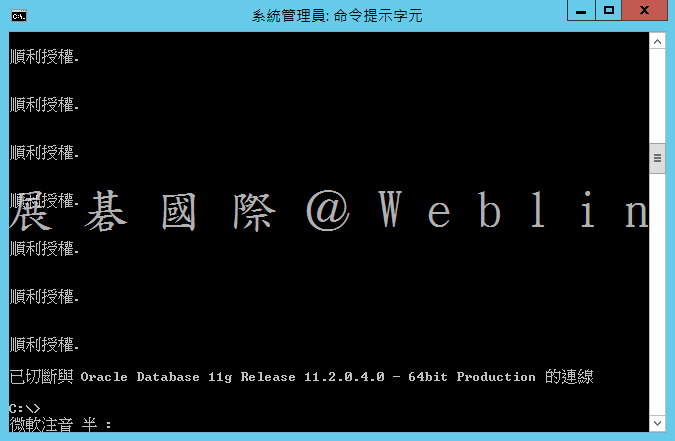
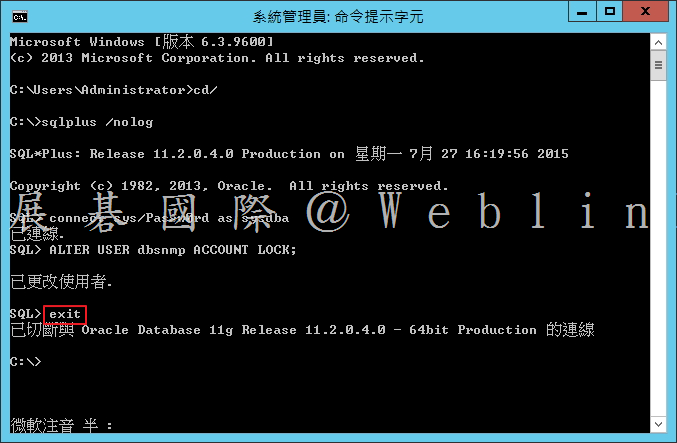
9. 鎖定 DBSNMP Oracle 使用者帳戶
應鎖定 Oracle DBSNMP 使用者帳戶,以維護安全。
9.1 開啟指令提示字元,然後啟動 SQL*Plus → sqlplus /nolog
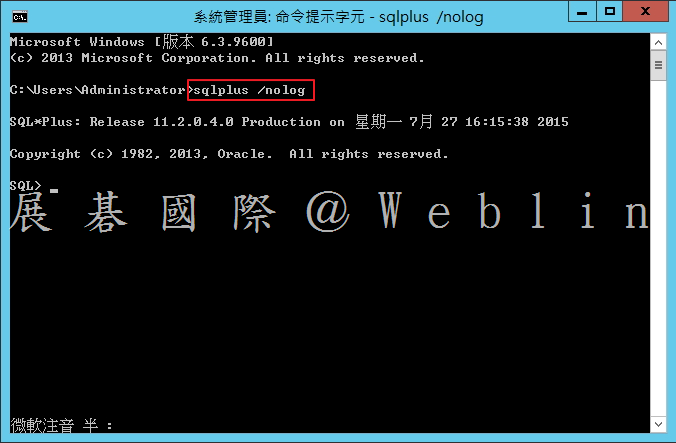
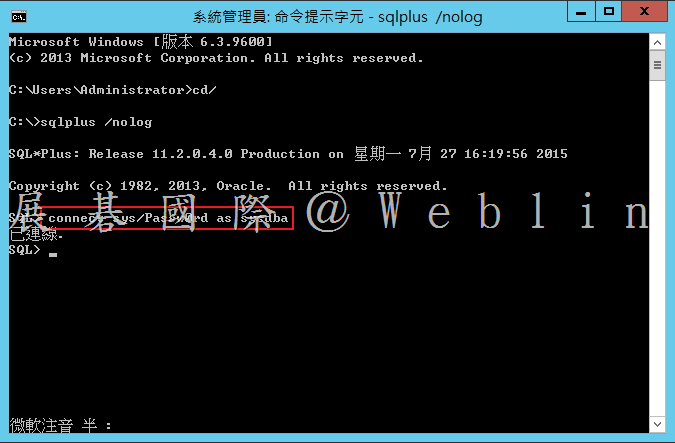
9.2 以SYS使用者身分登入 → SQL> connect sys/password as sysdba
其中 password 為 SYS 密碼。
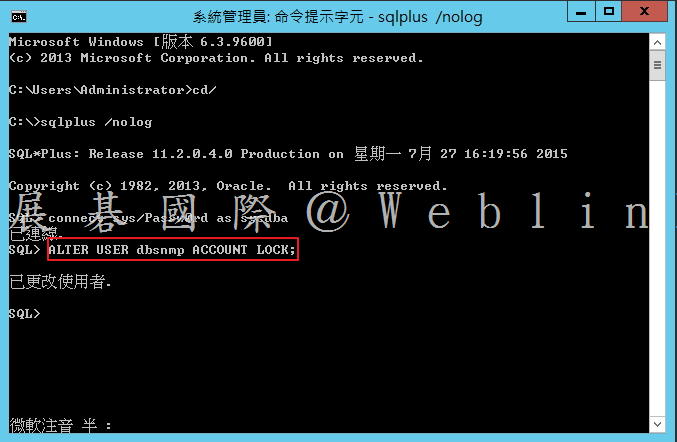
9.3 鎖住 DBSNMP 使用者帳戶 → SQL> ALTER USER dbsnmp ACCOUNT LOCK;
9.4 結束SQL*Plus → SQL> exit
只要符合 Windows 7 SP1、Windows 8.1 更新版的作業系統, 裝置享有免費升級至 Windows 10 的資格;免費升級將在 7 月 29 日正式發行後提供。
以下為大家準備一下有關於Windows 10 的重點整理:
(A)Windows 10 必須要確認的事情
1 . 系統必須要是『合法授權』。『非合法』的狀態下升級上去還是『非法』的囉 ~
2. W7系統下必須為W7 SP1(KB 3065987), W8系統下必須升級至W8.1(KB 3065988)才會符合資格,所以不符合的話,趕快Windows Update。
(B). 當我們符合資格後,下圖為系統升級,所對應的Windows 10 版本。
請注意『企業版』不能升級哦


(C)升級前的備份很重要,如果在更新過程中,有個閃失,那怎麼辦?
因微軟強烈建議升級前最好先備份系統,以確保萬一升級未成功時,資料可以恢復。所以升級前備份很重要。
Backup Exec介質循環管理詳解
Backup Exec採用介質集來分類管理介質
通過為介質集設置適當的附加週期和覆蓋保護週期,可以實現所需的介質循環策略,我發現這方面心存疑惑的網友特別多,今天就來解釋一下Backup Exec的介質管理。
首先來說說什麼是介質(Media)
介質就是存儲數據的磁帶(當然也包括通過磁盤文件實現的虛擬磁帶)
每一盤磁帶(或虛擬磁帶)都是一個介質。
對介質的使用有兩種方式:附加(Append)和覆蓋(Overwrite)。
附加也就是追加,假設一盤磁帶的容量是200G,第一次寫入時從磁帶頭開始寫入,寫了20G後備份完成,第二次寫入時如果採用附加寫入方式,磁帶會先繞到上一次寫入數據的尾部(磁帶上有標記),接著上一次的數據寫入,如果又寫入了30G,則兩次寫入完成後磁帶的可用空間就剩150G了。
與附加寫入相對應的就是覆蓋寫入,磁帶是流式訪問媒體,與磁盤的隨機訪問不同,對於一盤存有數據的磁帶,不管它的空間是否用光,也不管上面的數據是一次寫入還是在不同的時刻多次寫入,如果我們要覆蓋它上面的數據,一定是從頭寫入,擦除掉上面所有的數據,而不能像磁盤一樣只清除一部分內容以騰出可用空間。
這裡順便說一下磁帶的容量(Capacity)
如果你的磁帶上標記的容量是20/40G,則表示在不採用任何壓縮技術的情況下可以寫入20G的數據,當然這是個理論值,實際也可能寫不到20G。
通常我們在向磁帶寫入數據會採用軟件或硬件壓縮技術,這時候寫入的數據量就可以超過20G了,數據的壓縮比率是不確定的
像前面的例子,廠商在磁帶上寫的40G就是按照2:1的壓縮比來計算的
實際的壓縮比是由被壓縮的數據決定的。
總之,如果一直向磁帶寫入數據,磁帶機會一直寫到檢測到磁帶尾部時為止,對於一盤20G的磁帶來說
這時候可能己經寫入了十幾個G,也可能是20G,也可能是30G,也可能是60G……
為了便於管理介質,Backup Exec使用了介質集(Media Set)
它是介質的邏輯分組,BE中有兩類介質集,一類是系統介質集
(安裝好以後就有的,固定用途的)一類是用戶介質集(用戶可以自己創建的)。
系統介質集包括:
報廢介質(Retired Media)
如果一盤磁帶用得太舊了,你不想再用它了,在軟件中把表示該磁帶的介質拖到這個介質集,就可以把它從BE的數據庫中刪除了。
暫存介質(Scratch Media)
這裡面的介質不受任何保護,可以在需要時取用,新介質和剛剛被清除數據的介質都位於這個介質集,你也可以把其它介質集中的介質拖到這裡
(如果裡面的數據不再需要,磁帶可以另作它用)。
清洗介質(Clean Media)用於清洗磁頭的清洗帶。
導入介質(Import Media)在其它系統中使用過的,寫有數據的磁帶。
用戶介質集可以根據需要創建
你可以為每個用戶介質集設置不同的附加週期(Append Period)和
覆蓋保護週期(Overwrite Protection Period)
如果附加週期設置為m天,表示從第一次寫入開始m天之內可以繼續附加寫入直到磁帶寫滿
如果覆蓋週期設置為n天,表示在最後一次寫入n天之後才可以覆蓋磁帶上的數據。
這部分不太好理解,一個例子來說明。假設你的備份要求如下:
你有40G的磁帶若干。
每週五晚上8:00做全備,大約30G數據,需要1小時備份完成,週一至週四晚上做增量備份,大約5G數據,需要10分鐘備份完成。全備份的磁帶要保留一個月,增量備份的磁帶只要保留一周。
按照上面的要求
我們可以建立兩個介質集,假定一個名為full,一個名為incremental。
最開始的時候,做完標注(Label)的新磁帶都位於暫存介質集。
第一次做全備份時,備份作業指定目標介質集為full,但是full裡面沒有介質
這時BE會從暫存介質裡面選擇一盤磁帶,指示磁帶機向該磁帶寫入數據,寫入完成後可用空間大約還有10G,所以可以考慮下一次做全備份時使用一盤新磁帶。
因為寫入一次後的磁帶不需要再做附加寫入,可以將介質集full的附加週期設置為0
下週五時第二次全備份開始,又一盤新磁帶被使用,依此類推,根據要求,最初寫入的磁帶要保留一個月,也就是說在一個月內不應該被覆蓋,可以將介質集full的覆蓋保護週期設置為4周,這樣在第5周時可以覆蓋第1周時寫入的磁帶,第6周時可以覆蓋第2周時寫入的磁帶。。。。。
四盤磁帶可以依次循環使用。
第一次做增量備份時,備份作業指定目標介質集為incremental,但是incremental裡面沒有介質,這時BE會從暫存介質裡面選擇一盤磁帶,指示磁帶機向該磁帶寫入數據,寫入完成後可用空間大約還有35G,所以可以考慮接下來的3次增量備份還使用這一盤磁帶。
可以將介質集incremental的附加週期設置為4天,下週一新的增量備份開始時,這盤磁帶可以被重複使用了,所以可以將覆蓋保護週期設置為3天
(為什麼是3天,要說明一下,覆蓋保護週期是按最後一次寫入數據完成時算起,最後一次寫入是週四晚上,則周日晚上磁帶超過覆蓋保護週期,週一晚上就可以用了)。
與這一部分有關的還有一個介質覆蓋級別的概念
通常用戶默認的部分(Partial)級別就可以了。