分類: Uncategorized

  • Exchange Online 方案 | 線上與Open合約訂閱比較與授權切換

    Exchange Online 方案 | 線上與Open合約訂閱比較與授權切換

    1.    Office 365 線上訂閱,若在合約中有新增授權數,微軟只會收取由新增授權日期到合約到期日的費用。  例如:假設合約是 2015/6/29 ~2016/6/28,在2015/9/1 新增一個授權,微軟只會收取 2015/9/1 ~ 2016/6/28的費用,合約到期日保持不變且會切齊。

    後來所新增的授權數,其購買方式需與原購買的授權方式是相同的(線上訂閱或Open合約),才能如回覆中之說明來計算到期日或平均使用天數,否則會採購買新授權之方式來計算使用日期。

    而計算到期日之費用或平均天數,則是依每種授權方案來各自計算的,E1就跟E1、E2就跟E2… K方案就跟K方案,無法E1~E4或K之間來混合計算(因每種方案價格不同)。


    Office 365 Open合約新增授權,則會先統計所有訂閱的未使用天數(現有訂閱 + 新增授權)後,去除取總授權數來取得平均天數,故合約到期日仍是會保持切齊,但到期日將會延展。

    2.     不同的Office 365方案授權是可以隨時做切換到不同的Office 365帳號。
  • Exchange Online 方案 | 線上與Open合約訂閱比較與授權切換

    Exchange Online 方案 | 線上與Open合約訂閱比較與授權切換

    1.    Office 365 線上訂閱,若在合約中有新增授權數,微軟只會收取由新增授權日期到合約到期日的費用。  例如:假設合約是 2015/6/29 ~2016/6/28,在2015/9/1 新增一個授權,微軟只會收取 2015/9/1 ~ 2016/6/28的費用,合約到期日保持不變且會切齊。

    後來所新增的授權數,其購買方式需與原購買的授權方式是相同的(線上訂閱或Open合約),才能如回覆中之說明來計算到期日或平均使用天數,否則會採購買新授權之方式來計算使用日期。

    而計算到期日之費用或平均天數,則是依每種授權方案來各自計算的,E1就跟E1、E2就跟E2… K方案就跟K方案,無法E1~E4或K之間來混合計算(因每種方案價格不同)。


    Office 365 Open合約新增授權,則會先統計所有訂閱的未使用天數(現有訂閱 + 新增授權)後,去除取總授權數來取得平均天數,故合約到期日仍是會保持切齊,但到期日將會延展。

    2.     不同的Office 365方案授權是可以隨時做切換到不同的Office 365帳號。

  • 全新WinZip Pro 19.5 提供您 WinZip Standard 的所有功能之外還包含以下全新好用功能~

    以完整功能的內建影像檢視器在壓縮檔內查看檔案
    直接自相機壓縮檔案
    以便利的精靈自動化資料備份
    燒錄檔案至 CD/DVD/藍光光碟並可輕鬆上傳至 FTP
    設定或停用可用的加密方法

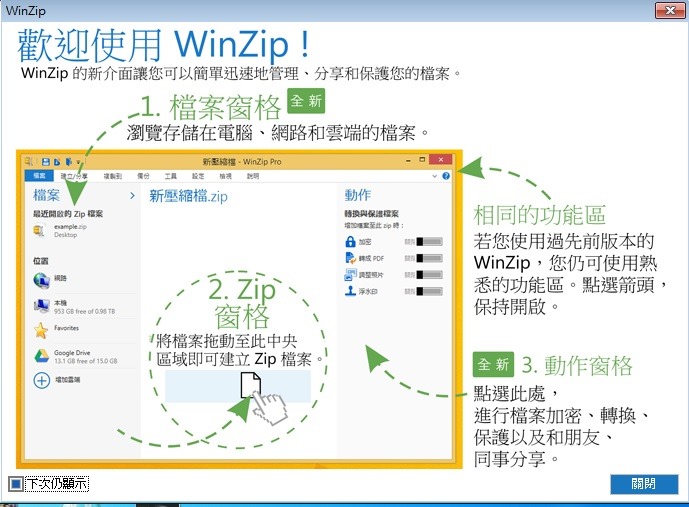
    每次開始使用WinZip Pro 19.5 軟體時都會彈出 {歡迎畫面} 視窗, 讓新手可以了解如何快速上手使用~

    未命名

  • IPhone使用小技巧~讓圖示右上角的數字都消失~

    現代人的資訊訊息又快又多,有時一不注意就累積了許多未讀訊息或是未處理的事件。

    而iPhone也很貼心的在圖示右上角顯示了數字來告訴你還有多少訊息或事情未處理。

    但畫面上滿滿的圖示右上角若都掛著紅色的數字有時看得也挺煩的。

    不過沒關係,這裡教大家一個好用的小技巧,可以讓右上角的數字都消失得無影無蹤。

    這次我們的目標是訊息右上角的數字,首先先點選『設定』。

    clip_image002

    再來點選『通知』。

    clip_image004

    接著再點選『訊息』。

    clip_image006

    最後把『App包含標記圖像』這個選項關閉即可。

    clip_image008

    關閉後再回來一看,訊息右上角的數字已經不見囉~

    clip_image010

    當然,右上角的數字消失只是暫時的;也就是我們把它關閉而已。

    若要再開啟的話再到設定裡把『App包含標記圖像』這個選項打開即可。

  • WinZIP 19.5 大量派送安裝方式


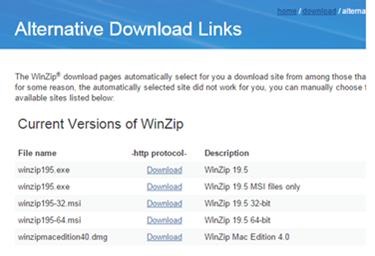
    Step 1

    先下載 Winzip msi 檔

    http://www.winzip.com/win/en/dprob.htm

    Picture (Device Independent Bitmap) 1


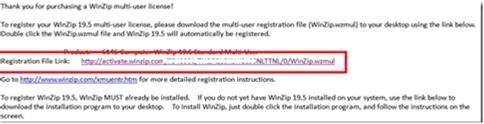
    Step 2

    請透過原廠寄送信件中的 WinZip.wzmul 下載連結點將授權檔下載下來.

    Picture (Device Independent Bitmap) 2


    Step 3

    有以下四種派送方式:目前客戶大都是將MSI 安裝程式放在共享資料夾中,採第四種方式來執行:

    1.  Grant access to MSI files and license files for each user to manually install

    2. Create a Software Installation Group Policy

    3. Distribute WinZip via SCCM

    4. Install from a command line using common msiexec.exe switches (e.g., msiexec /i winzipxxx-xx.msi /qn)

    Step 4

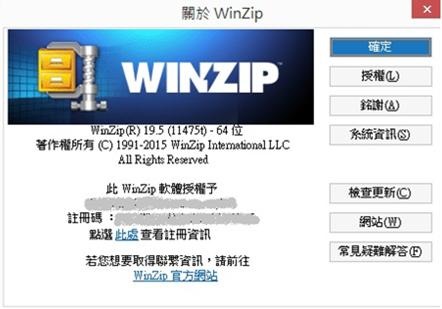
    最後將 WinZip.wzmul 授權檔案放置用戶端系統中的 C:\ProgramData\WinZip 路徑下.

    用戶端將於執行 WinZip 後~ 會顯示已授權及註冊版本.

    Picture (Device Independent Bitmap) 3

  • V-Ray

    V-Ray

    Backup Exec V-Ray edition 內含以下代理程式和選項,無需額外付費:
    Backup Exec Server
    Agent for Applications and Databases 可依主機保護不限數量的應用程式 / 資料庫。
    Agent for VMware and Hyper-V
    Deduplication Option
    代理程式、選項及附加元件可用來擴充基礎產品的功能。
    附加元件是與原始產品搭配使用的其他產品

  • IPhone實用小技巧之三

    來,這個星期再為大家介紹二個iPhone的實用小技巧,相信這二個功能也是大家都用得到的。

    ①、老是向左滑、向右滑覺得太累了嗎?可以點擊下圖綠圈圈的位置來快速翻頁喔~

    clip_image002

    ②、覺得開機輸入四位輸密碼不夠安全嗎?

    請依以下步驟操作,可以自行輸入複雜且安全的開機密碼喔(千萬別忘喔)~

    首先先點選『設定』。

    clip_image004

    再來點選『密碼』。

    clip_image006

    在這『密碼』這個選項中可以看到『簡易密碼』這個選項,關掉它~

    clip_image008

    之後就可以輸入超~長串的密碼來保護你的iPhone啦。

    clip_image010

  • Project Online 授權購買

    Project Online 授權

    企業內有 50 人,5人需編修 Project,5人須回報進度,40 人瀏覽專案

    請問是否購買

    Project Online with Project pro for Office 365 X 5

    Project lite X 45

    Project Online X 0

    解決方法

    但針對客戶的需求,您至少需要購買下面的授權:

    針對5位需求建立、管理和離線使用Project Pro的同仁,請為他們採購Project Online with Project Pro for Office 365 x5

    針對45位其他需要回報專案進度與瀏覽專案的同仁,請為他們採購Project Lite x45

    Project Online 和 Project Lite 都是 PPM 方案。Project Online 不是網路版本的 Project Professional 2013 (專案管理方案)。Project Online 是完全不同的服務,可在網路上提供完整公事包和專案管理功能。

    選項 描述
    Project Online 以獨立服務或附加元件的形式為 Office 365 服務系列與方案 中 Office 365 客戶提供每月訂閱服務。無法在 Office 365 商務版方案中加入 Project Online。若要深入了解 Project Online,請參閱開始使用 Project Online。若要購買 Project Online,請參閱 Project Online
    Project Lite 提供做為擁有 Project Online 的客戶之附加元件的每月訂閱服務。Project Lite 無法新增至 Office 365 商務版方案。

    組織必須要有 Project Online,才能使用 Project Lite。Project Lite 適合專案小組成員管理其任務和時程表,以及對專案進行共同作業。會根據使用者的角色,將 Project Online 授權或 Project Lite 授權指派給使用者,但不能同時指派兩者。

    如需 Project Lite 的詳細資訊,請參閱小組成員可以在 Project Online 中做什麼?。若要購買 Project Lite,請參閱 Project Lite

    Project Server 2013 以單一下載授權購買的內部部署選項。

    https://products.office.com/zh-tw/project?legRedir=true&CorrelationId=34d95ba7-d84a-47e8-81b7-386592da83ff

    針對角色的選擇與考量:

    clip_image001

    版本比較:

    https://technet.microsoft.com/zh-tw/library/project-online-service-description.aspx

    下表摘要說明 Project Online、Project Lite 和 Project Server 2013 (內部部署) 中可用的 PPM 功能。

    功能 Project Online Project Lite Project Server 2013
    Active Directory 整合 是1
    管理、 部署和擴充性 不適用2
    協同作業
    需求管理
    財務管理
    快速入門
    問題和風險管理
    Office 365 信任中心 不適用
    組合分析和選擇
    計劃管理
    PPM 合作夥伴生態系統
    資源管理
    報告和商業智慧
    排程管理
    服務可靠性 不適用
    服務更新 不適用
    時間與任務管理
    clip_image002附註:
    1 Active Directory 整合包括 Project Lite 使用者。不過,需要有 Project Online 訂閱,才能管理 Active Directory 整合。
    2 具有 Project Lite 訂閱的使用者沒有系統管理員權限。請參閱小組成員可以在 Project Online 中做什麼?

    Project Lite重要功能

    https://products.office.com/zh-tw/Project/project-lite

    時程表 Project 精簡版 可讓小組成員檢視時程表、輸入小時數、從時程表中新增或移除任務,以及提交時程表。
    管理任務 透過 Project 精簡版,小組成員可報告任務進度、新增任務、將自己指派至現有任務,以及將自己的任務指派給其他小組成員。
    新增問題與風險 Project 精簡版 可讓小組成員新增專案問題與風險的相關資訊,同時將這些問題與風險連結至計劃中的特定任務。
    共同作業 Project 精簡版 為小組成員提供理想的共同作業環境,可儲存與處理專案文件、檢視整個組織的其他專案,以及檢視已提交核准的更新內容等。
    隨時隨地存取 透過 Project 精簡版,小組成員可隨時隨地使用任何裝置處理工作,有助生產力提升。
    快速入門 Project 精簡版 可讓小組成員快速上手,並可與其他成員共同作業以及高效管理任務。

    https://products.office.com/zh-tw/Project/project-online-portfolio-management

    Project Online 重要功能

    簡化的 IT 利用最新的技術和業界標準將 PMO 功能與 IT 功能分開,讓您的小組能快速設置並開始運作。
    Active Directory 整合 管理使用者認證與權限。
    可靠性 我們藉由領先業界的財務後盾,堅守可讓上線時間達 99.9% 的承諾。
    安全性 您的資料為您個人所擁有。 我們會保障資料安全並保護您的隱私。
    系統管理 您的資料為您個人所擁有。 我們會保障資料安全並保護您的隱私。

    非常容易使用和控制。 使用者的新增與移除作業亦可更加快速。 用 PowerShell 來建立自訂指令碼與自動化程序。

    更新 定期更新服務及功能。
    支援 提供全天候的電話支援方案,以解決進階的 IT 問題。 Microsoft 社群支援提供線上解答與操作教學資源,並可與其他 Office 365 客戶進行交流。
    快速入門 Project 可讓您的組織快速啟動專案、排定專案產品組合投資的優先順序,並達到附有預定商業價值的成果。
    隨時隨地存取 隨時隨地透過任何裝置發揮生產力
    工作管理 無需專案結構即可以小組形式輕鬆管理工作並進行共同作業,又能掌握工作以進行規劃和報告。
    需求管理 掌握各項專案、營運活動與日常工作的資訊。 運用適當的控管機制,簡化專案啟用與進程作業。
    資源管理 透過目前的工作力達到所要成果,並對未來進行規劃,管理整個規劃時程中工作力過多與不足的情形。
    排程管理 利用執行與交付架構的藍圖追蹤進度並管理變更,以準時交付專案。
    財務管理 採用財務管理程序,有效追蹤成本效益,以確保在預算範圍內完成交付,且產品組合達到預期的效益。
    時間與工作管理 使用集中式且易上手的時間報告與工作管理作法。
    問題與風險管理 防範、識別及減輕潛在的企業或專案相關風險與問題。
    報告與商業智慧 收集並分類專案資料,加以融會貫通後做出決策。 透過商業智慧 (BI) 功能綜觀全局,運籌帷幄,主動管理專案、計畫與產品組合。
    計畫管理 讓所有進行中的專案,產出整體計畫所預期的利益,並能充分利用其技術,建置與運用計畫啟用與架構選擇,取得更多好處。
    專案與產品組合管理合作夥伴生態系統 Microsoft PPM 解決方案有數以百計的 Microsoft 合作夥伴做為後盾支援,我們遍及全球 80 餘國的合作夥伴全都擁有 PPM 專長認證,也通過相關測驗,並已處理過無數的部署案例。 如需評估、展望、部署或訓練的相關協助,且已準備好要與專業服務組織合作,請洽詢 當地的
  • 使用 CorelDRAW 轉至 line 貼圖流程


    line 官方網站 line 程式的下載區:

    http://line.me/zh-hant/


    Step 1:

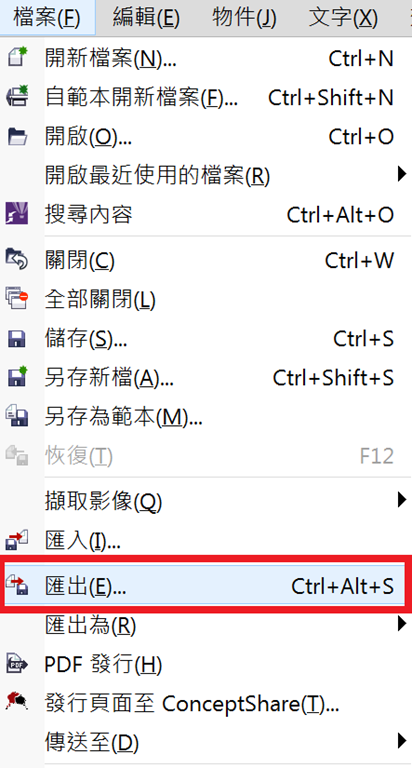
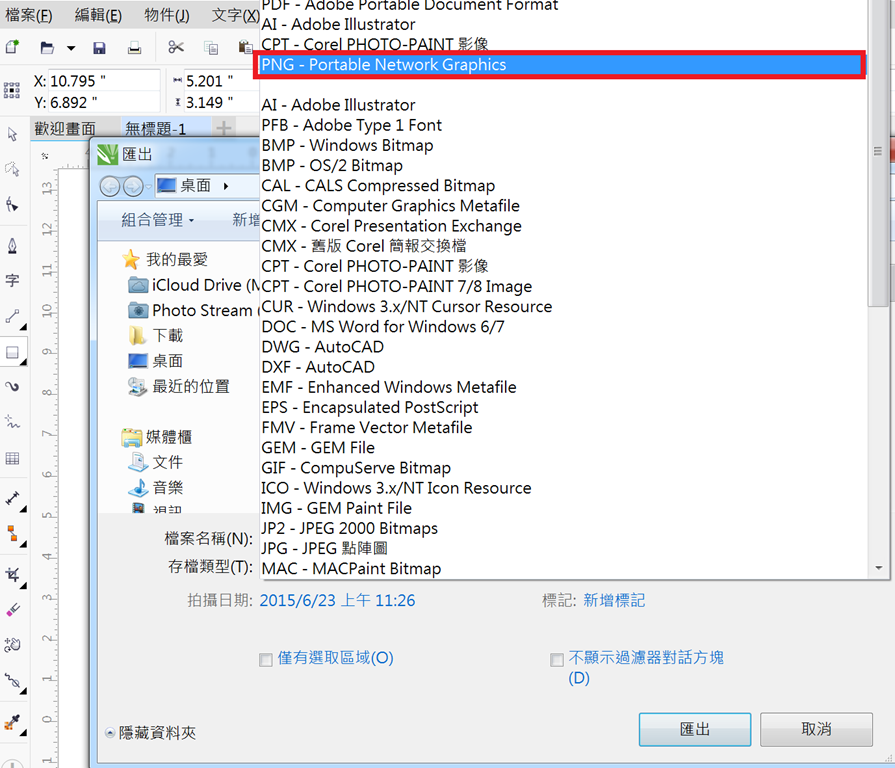
    首先將在 CorelDRAW 畫好的圖存檔為 PNG 檔案 ,點選當按功能表下的 {匯出} 項目功能,

    image


    Step 2:

    接著選擇 PNG 檔案格式做輸出

    image


    Step 3:

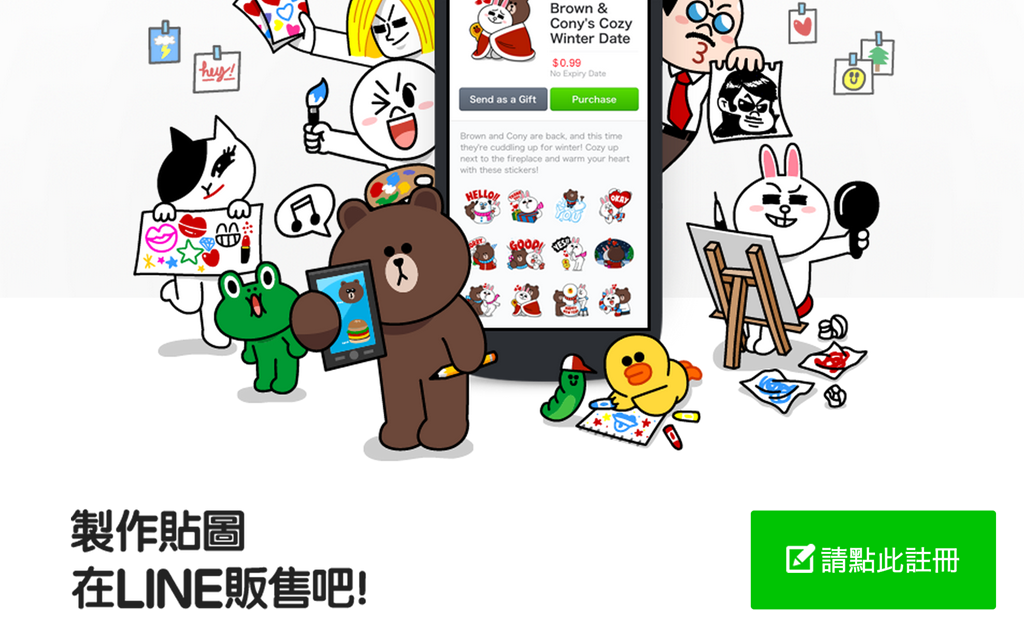
    至 line 網站上申請 Creators Market 帳號

    在LINE Creators Market 販售貼圖,您必須先完成創意人註冊。

    創意人註冊的手續如下:

    1. 於首頁點選「Register here」(https://creator.line.me/zh-hant/)後,

    輸入您於LINE設定的電子郵件帳號及密碼登入。

    2. 確認註冊申請表的內容,並輸入創意人資訊。

    3. 完成註冊手續的相關郵件將會傳送至您輸入的電子郵件信箱。

    4. 點選郵件內的網址,即可完成創意人註冊手續。

    5. 重新登入後,前往My Page(個人頁面)。

    無法使用LINE@的帳號或LINE的官方帳號進行創意人註冊。

    螢幕快照 2015-06-23 上午11.19.03


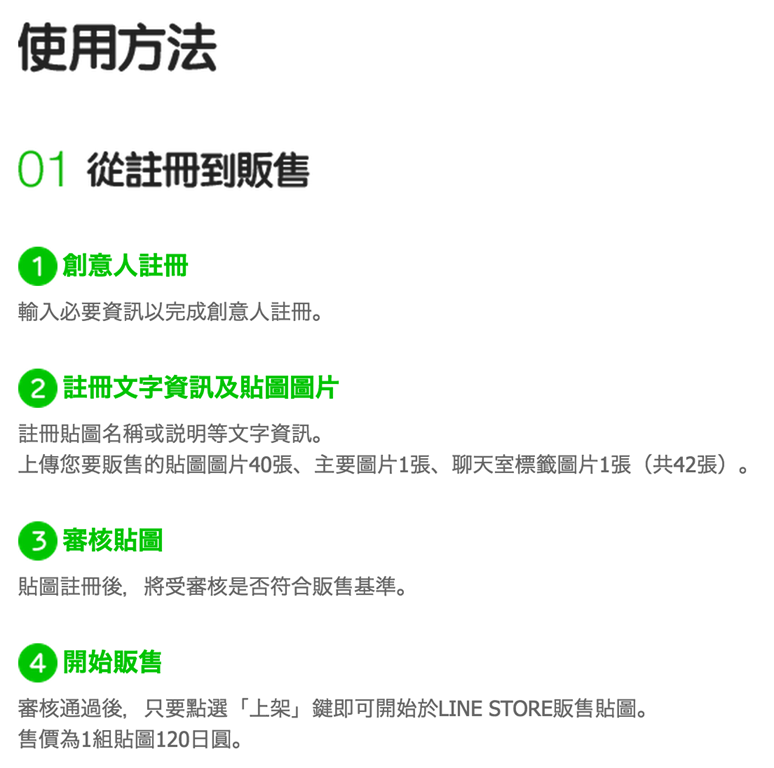
    申請 line 貼圖申請流程:

    螢幕快照 2015-06-23 上午11.16.16


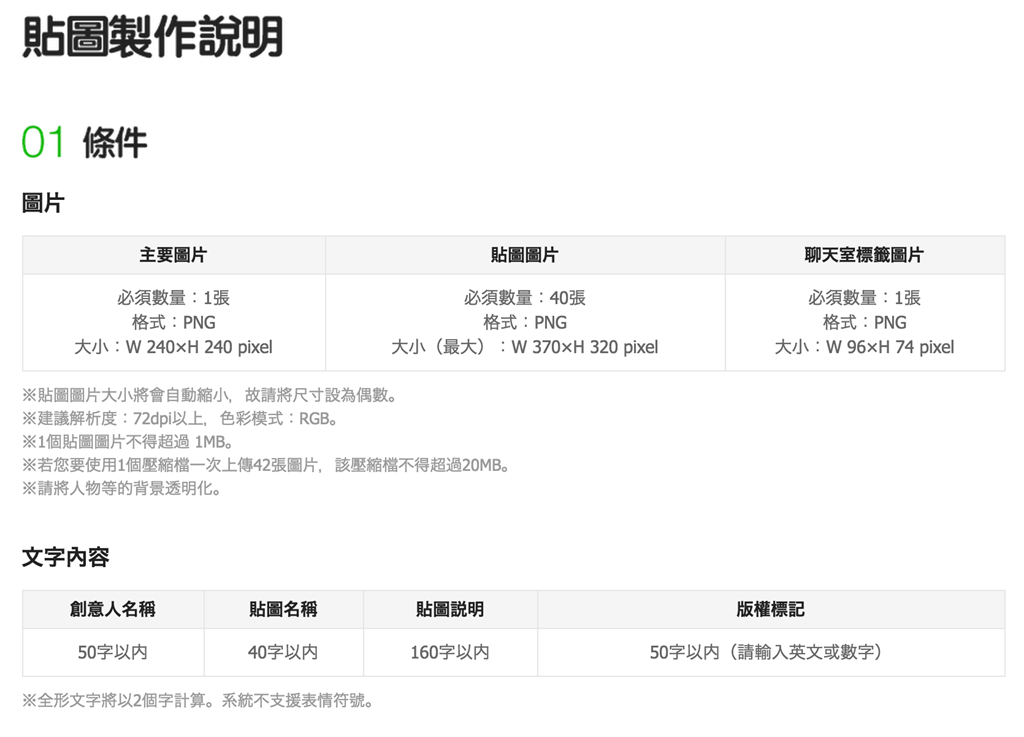
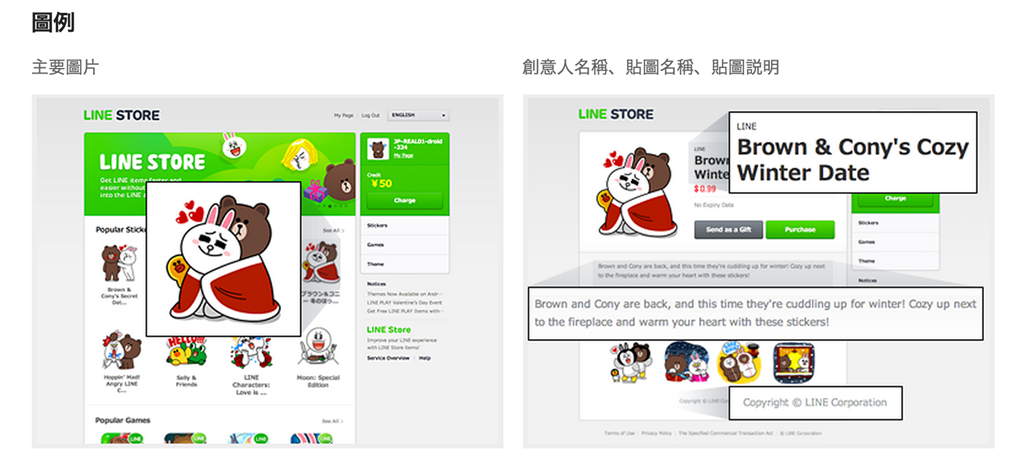
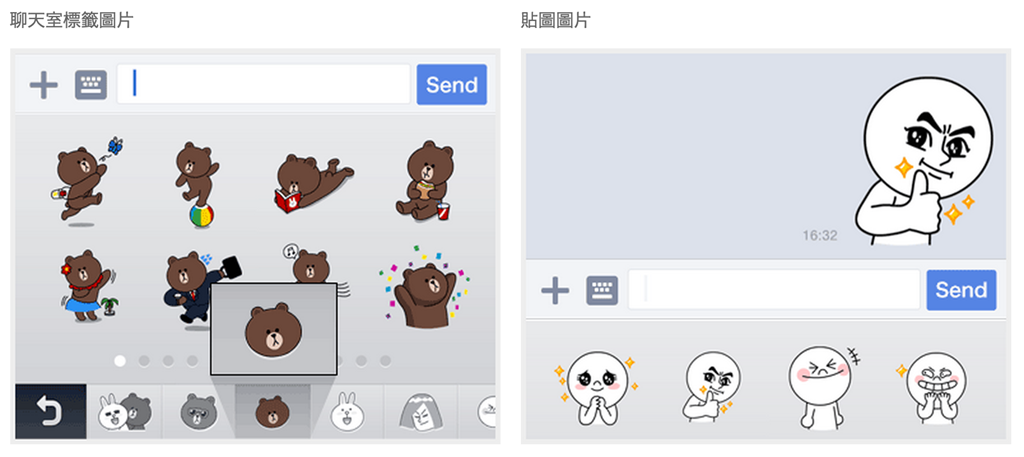
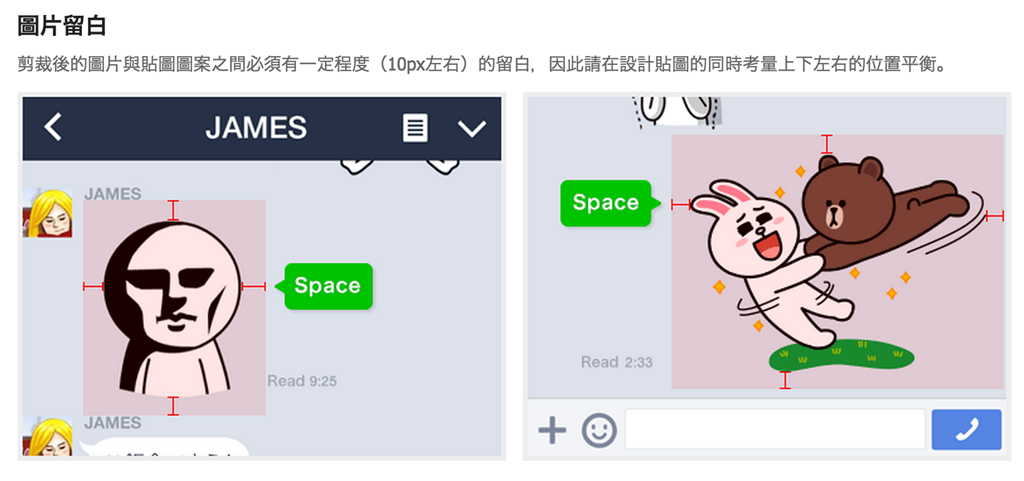
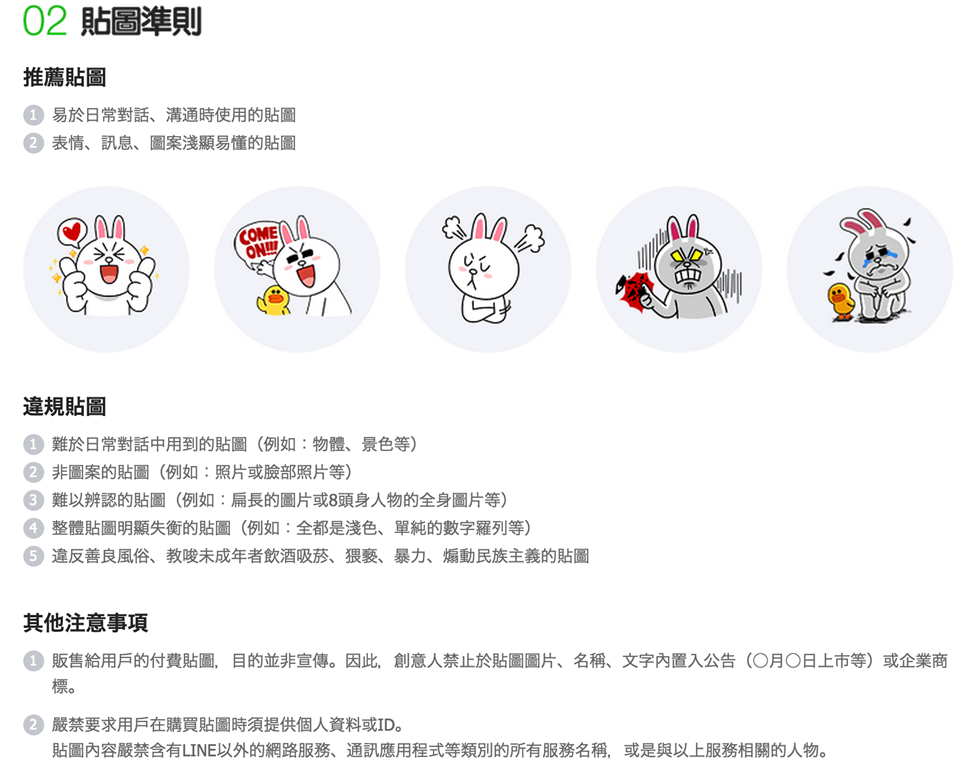
    以下說明轉貼至 line 官方網站說明:

    https://creator.line.me/zh-hant/guideline/


    螢幕快照 2015-06-23 上午11.06.39


    螢幕快照 2015-06-23 上午11.07.32

    螢幕快照 2015-06-23 上午11.08.11


    螢幕快照 2015-06-23 上午11.08.53


    螢幕快照 2015-06-23 上午11.10.41


    line 貼圖審核機制詳細說明如下網址:

    https://creator.line.me/zh-hant/review_guideline/

    貼圖作家(貼圖之販賣者、製作者)製作貼圖後,僅能販賣經LINE審核而被判斷為適切之貼圖。若LINE判斷您所製作的貼圖符合下列情況,或有符合下列情況之虞時,將有可能在審核階段被判斷為不適切,或中止該貼圖之販售。因此,請您於提交審核前,確認本審核說明。但是,即使貼圖符合下列情況,依貼圖內容、販賣地區及貼圖作家的屬性等原因,該貼圖也有可能會被判斷為適切的貼圖。

  • 超方便的Windows( 7 / 8 / 10 ) 內建剪取工具,輕鬆截取所需畫面。

    以往我們要截取畫面的話要額外裝應用軟體才可以辦到,但從Windows7開始本身就內建『剪取工具』。其主要用途為截取螢幕上的畫面或截取螢幕上任何物件的剪取。

    clip_image001

    而在剪取工具中,我們可以使用以下四種類形來截取所需要的畫面:

    · [任意剪取]。在物件四周畫出任意形狀。

    · [長方形剪取]。拖曳游標,在物件四周畫出長方形。

    · [視窗剪取]。選取您想要截取的視窗,如瀏覽器視窗或對話方塊。

    · [全螢幕剪取]。截取整個螢幕。

    clip_image002

    而截螢幕畫面這個功能我相信很多人都用得到,那麼請依下列步驟來執行吧。

    那剪取工具在那裡呢?

    先點左下角的開始→所有程式 → 附屬應用程式→剪取工具。

    clip_image004

    而使用方式也很簡單,請先選擇您所要的剪取型態;然後按下『新增』即可開始使用囉~

    clip_image006

    而四種不同的截取方式所呈現出來的樣子也在下面展示給大家參考:

    A. 任意剪取 – 可以截取任意形狀,然後存檔。

    clip_image008

    任意剪取-完成圖

    clip_image010

    B. 長方形剪取-可以截取長方形狀,然後存檔。

    clip_image012

    長方形剪取-完成圖

    clip_image014

    C. 視窗剪取
    跟同時按住 “ALT” + “PrintScreen” 的功能一樣。選擇想要截取的視窗,當滑鼠移到視窗上面的時候,會有紅色的框框把選擇的視窗圈起來。

    clip_image016

    D. 全螢幕截取
    跟 鍵盤上 “PrintScreen” 的按鍵功能一樣。

    clip_image018