分類: Uncategorized

  • Backup Exec 15建立備份>備份前置作業>架構儲存建置

    使用Symantec Backup Exec 15備份資料庫注意事項及方法介紹

    所使用相關系統及備分軟體如下 :

    Backup Exec 15

    Microsoft Windows 2012 R2

    方法 / 步驟

    Backup Exec 15建立備份 > 備份前置 > 架構儲存建置

    我們可以根據備份的需要設置備份介質,由於我測試環境裡沒有磁帶機,所以我使用的是直接備份到硬碟。

    以該次測試,下圖範例,該測試系統為Windows 2012 R2

    001

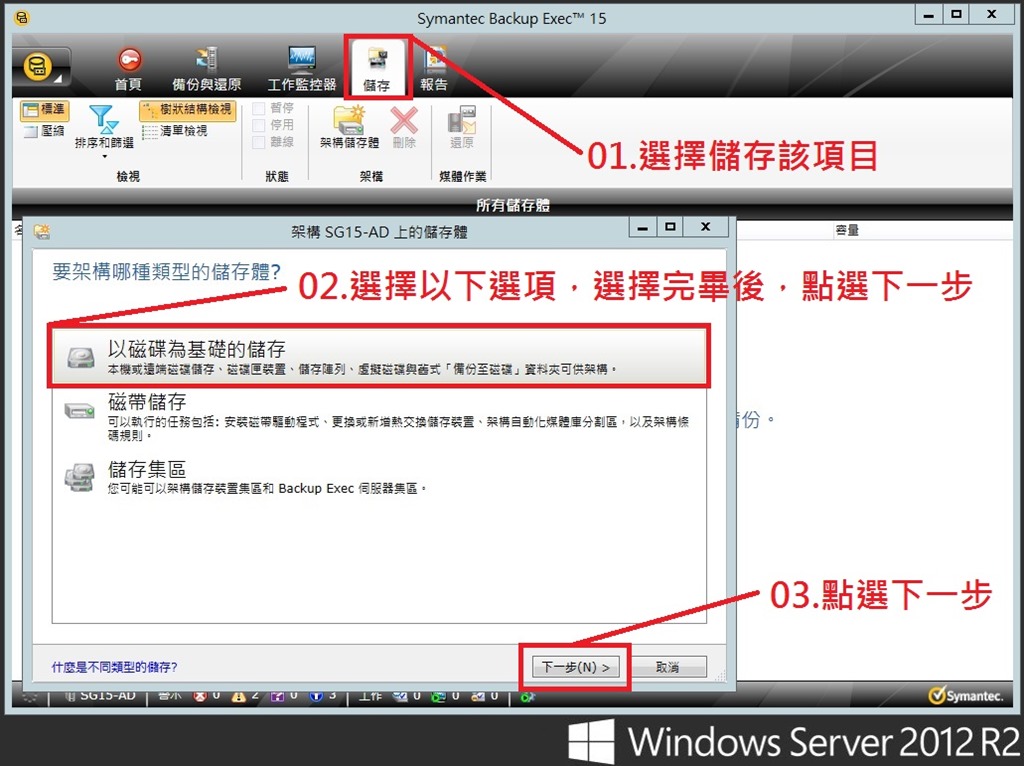
    目錄 > 儲存 > 該區以使用者所選 > 例如:以磁碟為基礎的儲存

    002

    002B

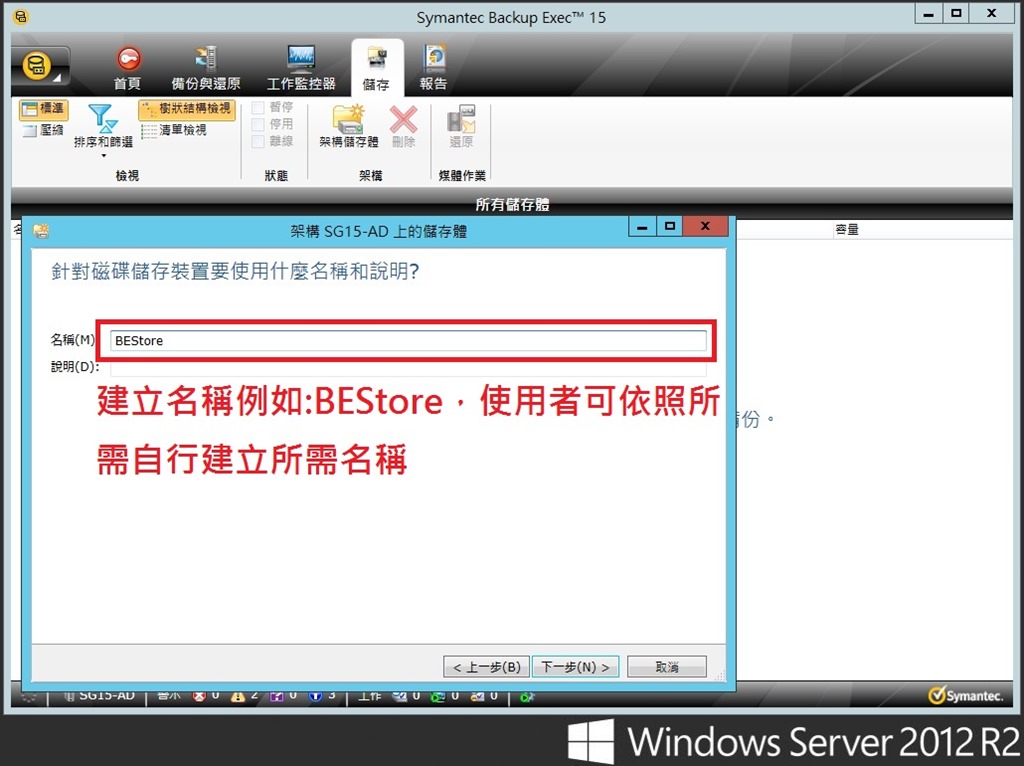
    名稱 : 使用者所建置,名稱設置,例如BEStore,名稱依照使用者需求所建立,如下圖 : BEStore,為該次測試名稱。

    004

    004B

    建立設置完成點選下一步,如下圖。

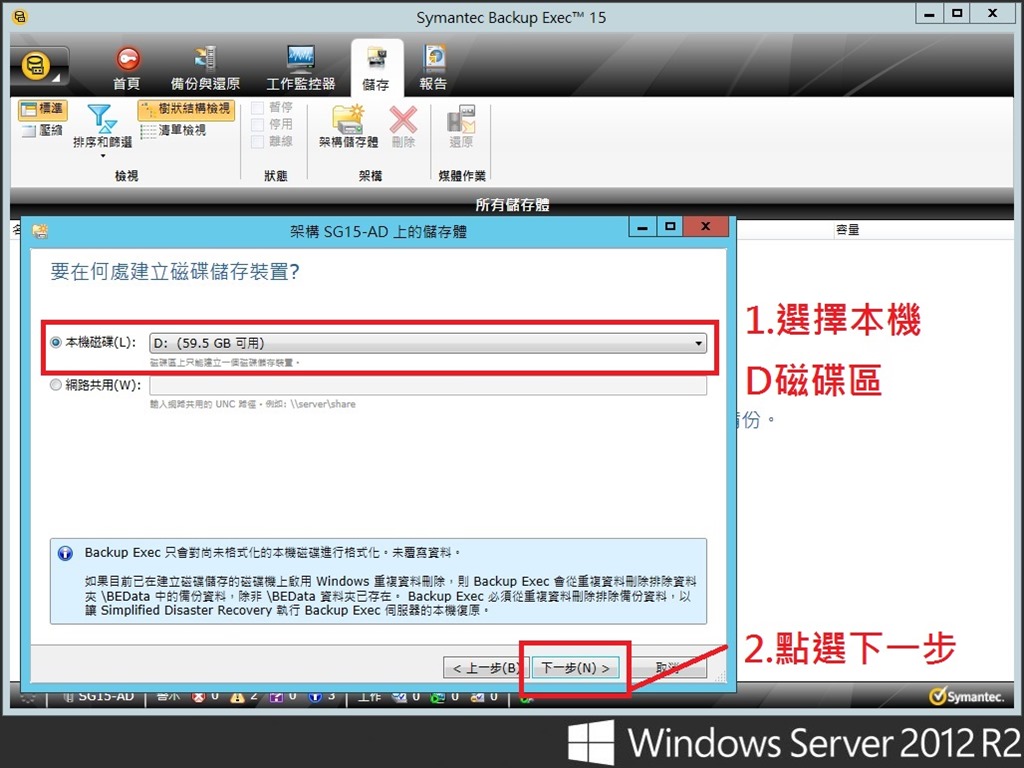
    建立於何處?如本機或者網路共用資料存放。

    005

    005B

    以下圖為例,寫入多寡,以該測試本次範例選擇”1”以下圖為例。

    當然依照使用者評估定義設定。

    006

    Backup Exec 15建立備份以下圖範例

    建立完成 > 本機 > D磁碟區 > BEStore

    007

    點選完成後,如下圖,儲存架構建立完成。

    008

    以下圖範例BEStor磁碟區

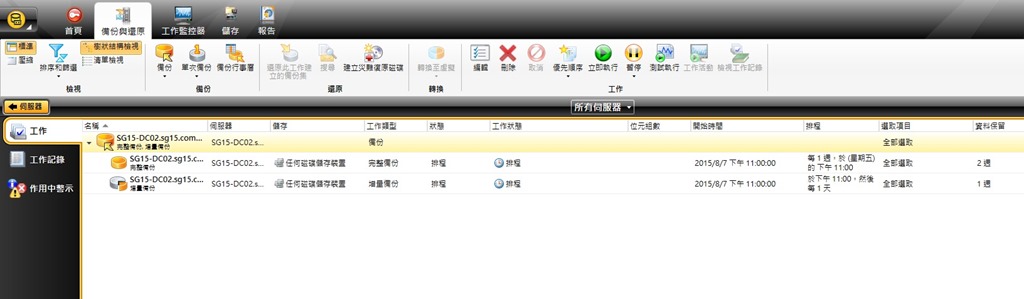
    備分儲存區,已建立完成,該目錄會出現下圖範例。

    009

  • Corel VideoStudio X8 的新功能- 新增XAVC S支援

    新增 XAVC S支援
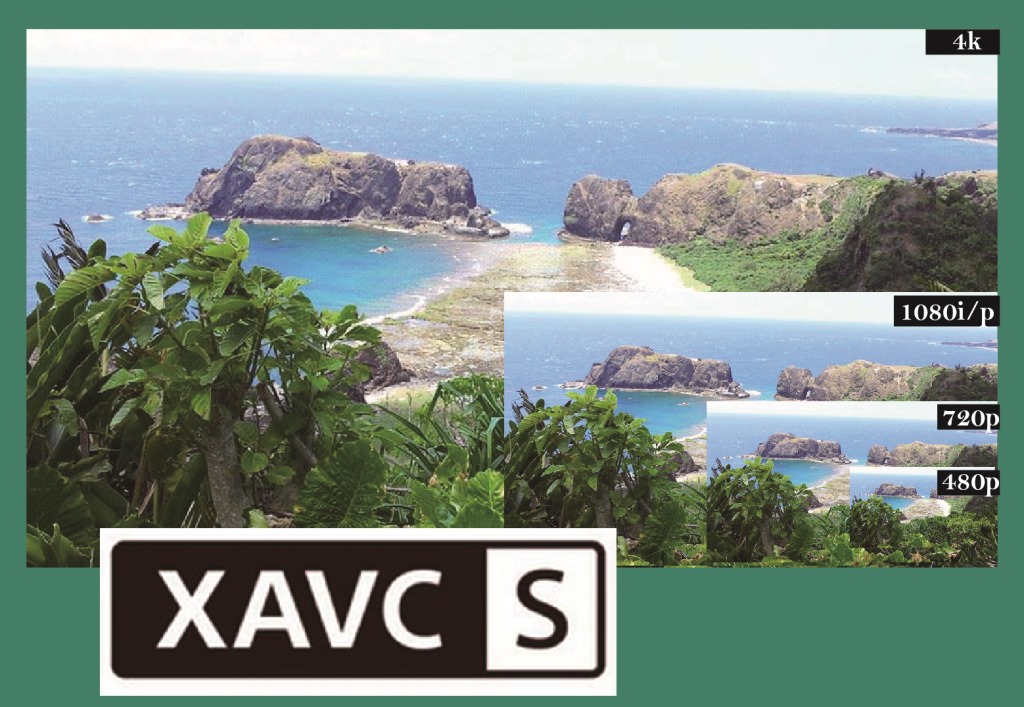
    新增加對於 XAVC S 支援,可以讓您對於 Ultra-HD 4K 視訊檔案格式的支援與處理,為了能夠延長 4K 影片拍攝功能的時間,XAVC S 運用 H.264/AVC 格式的 Long GOP 轉碼器來壓縮視訊檔案。Corel VideoStudio X8 加入此新功能,讓使用者可以匯入並轉換視訊來建立4K格式的專案.

    列印


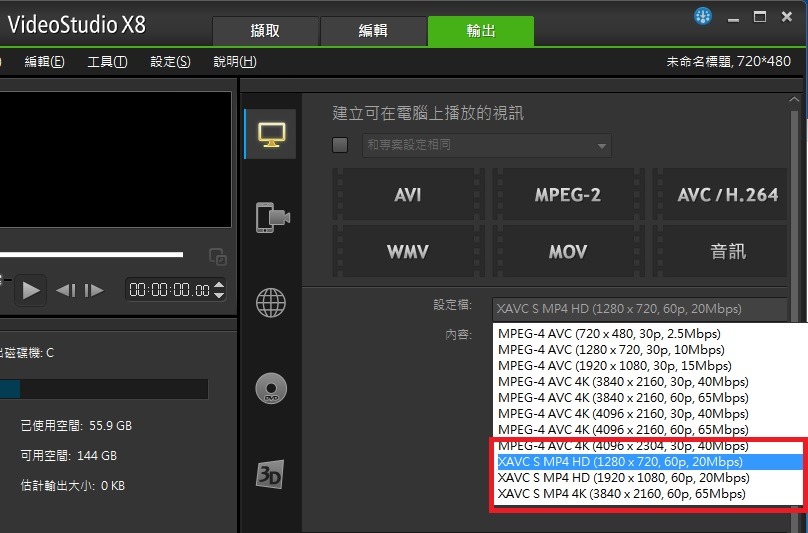
    只要在 VideoStudio X8  輸出功能表下,選擇設定值下拉清單,即可以選擇套用 XAVC S  視訊檔案格式.

    未命名

    另外 VideoStudio X8 旗艦版也包含以下多樣實用的外掛濾鏡:
    1. proDAD Adorage Starter Pack
    2. proDAD VitaScene LE
    3. proDAD Mercalli SE
    4. proDAD Handscript Animation
    5. proDAD RotoPen
    6. NewBlue FX Essentials IV
    7. NewBlue FX Motion Effects
    8. NewBlue FX ColorFast
    9. NewBlue Background Generator
    10. Boris Graffiti 6

  • Coreldraw X7 如何讀存 ai 檔案?

    Coreldraw 支援可以直接將 Illustrator 的 ai 檔案格式在 Coreldraw 程式內開啟,

    Step1

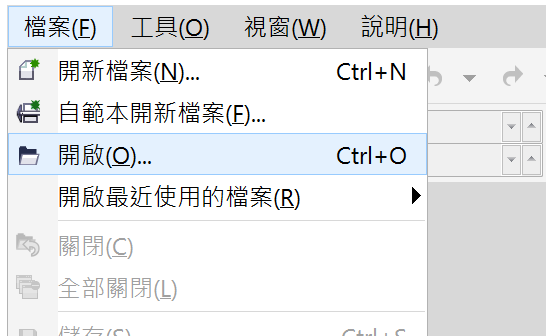
    從 Coreldraw X7 檔案功能表點選 <開啟> 項目功能,

    螢幕快照 2015-07-03 下午2.54.40


    Step 2

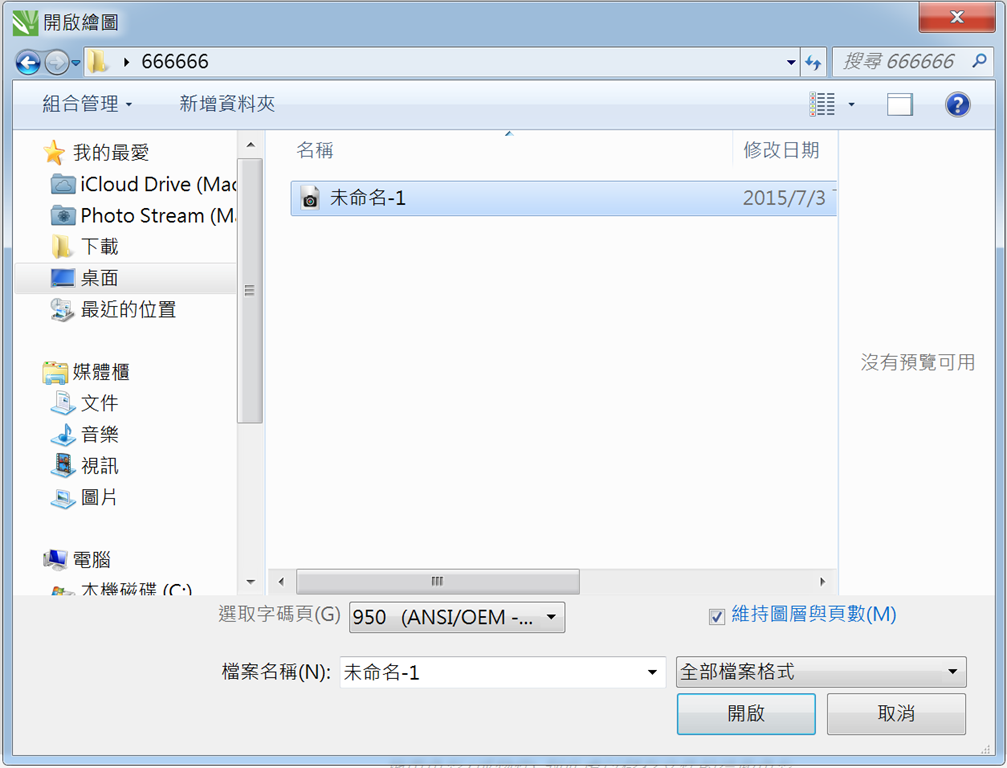
    在彈出來<開啟繪圖>的視窗上,選取要開啟檔案的位置, 即可將 Illustrator 的 ai 檔案開啟,

    螢幕快照 2015-07-03 下午2.57.31


    若是在 Coreldraw 程式內繪製的圖案要儲存為 ai 的島案格式的話,

    Step 1

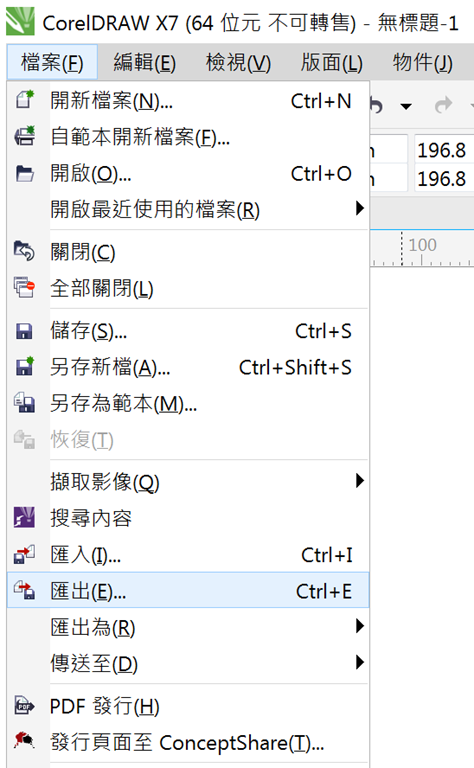
    在檔案功能表下點選 <匯出> 項目選項,

    螢幕快照 2015-07-03 下午2.46.58


    Step 2

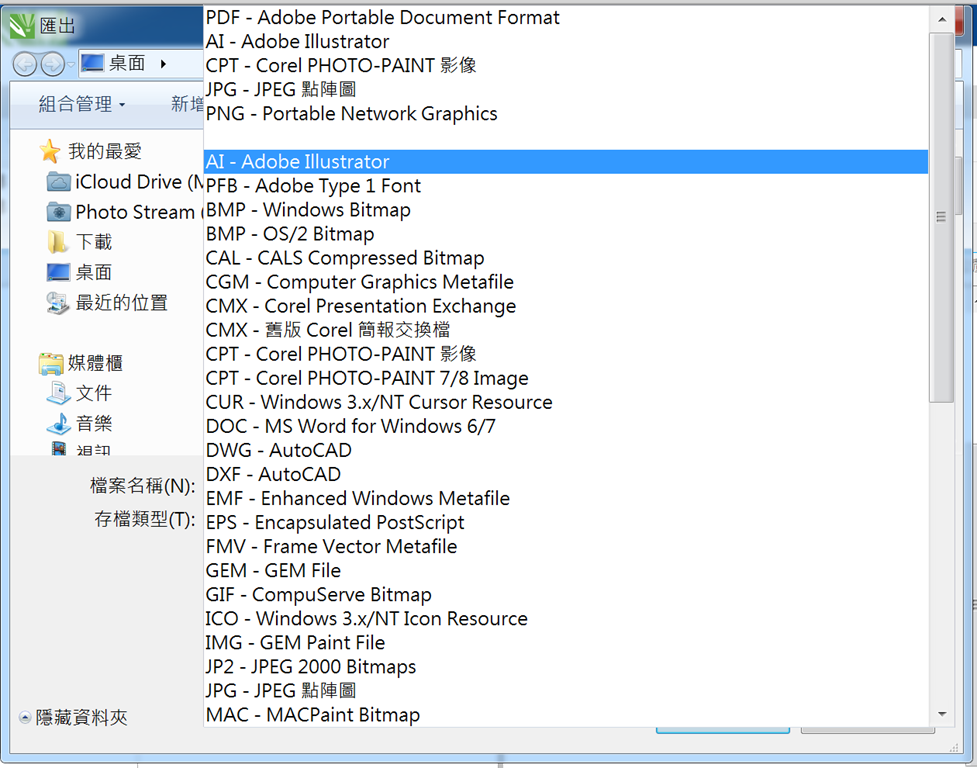
    在匯出的視窗下拉清單中選擇AI-Adobe Illustrator 的檔案格式選項.

    螢幕快照 2015-07-03 下午2.47.31


    Step 3

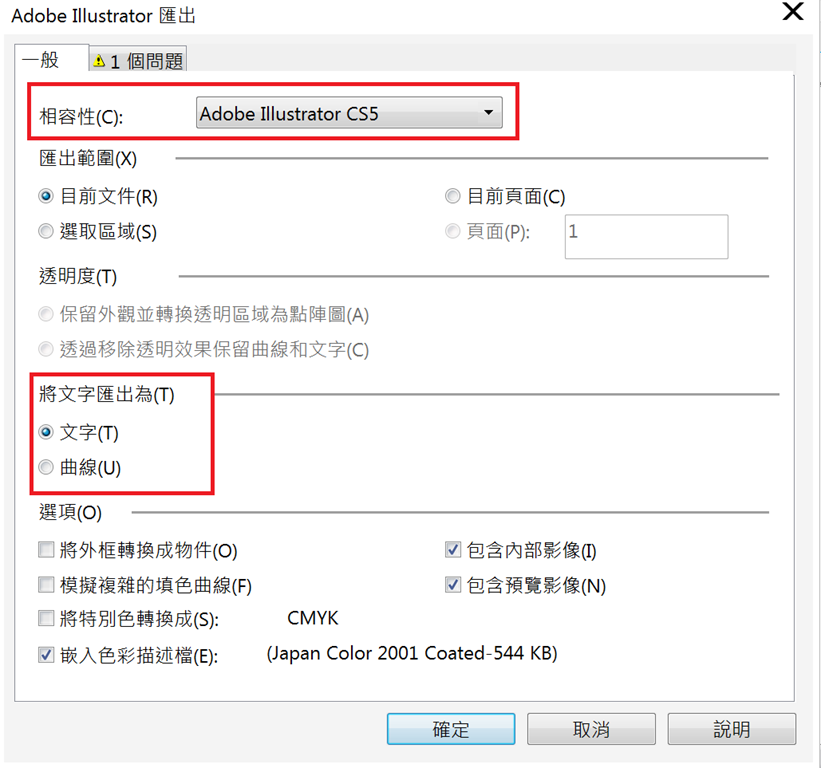
    最後,Adobe Illustrator  匯出視窗上,可以在 <相容性> 選擇要轉存,Adobe Illustrator 版本, 從降存 Illustrator 8.0 – Illustrator CS6 之間版本選擇,若有文字部分需不需要匯出為文字或是轉成曲線,按下 <確定> 按鈕即可完成.

    image

  • Coreldraw 官網教學 – 大師系列

    Corel 官網介紹豐富來自世界各地的設計師,他們都是使用 CorelDRAW 取得顯著成就。他們希望透過分享自己的作品與故事,能夠鼓舞其他人積極秀出自己的真正設計風格。

    Joseph Diaz 部落格:  http://diazsignart.com/news/

    影片介紹:https://www.youtube.com/watch?v=Vkvqr_vLkWM螢幕快照 2015-07-02 上午10.27.56


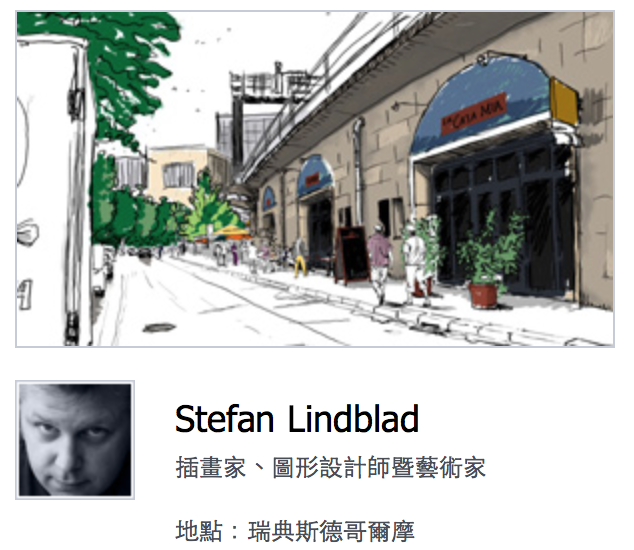
    Stefan Lindblad  部落格:  http://canvas.nu/stefanlindblad-blog/

    影片介紹:  https://www.youtube.com/watch?v=cxChT8bDNJ8

    螢幕快照 2015-07-02 上午10.28.44


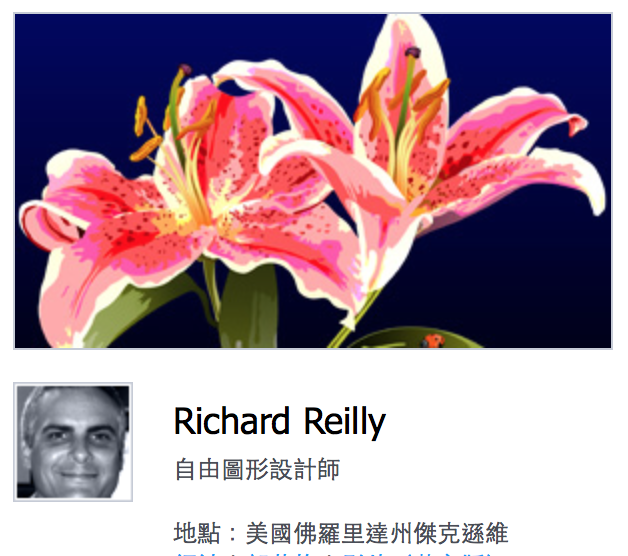
    Richard Reilly  部落格:  http://fluiddsn.com/

    影片介紹:  https://www.youtube.com/watch?v=RKGEQAkERGY

    螢幕快照 2015-07-02 上午10.28.53


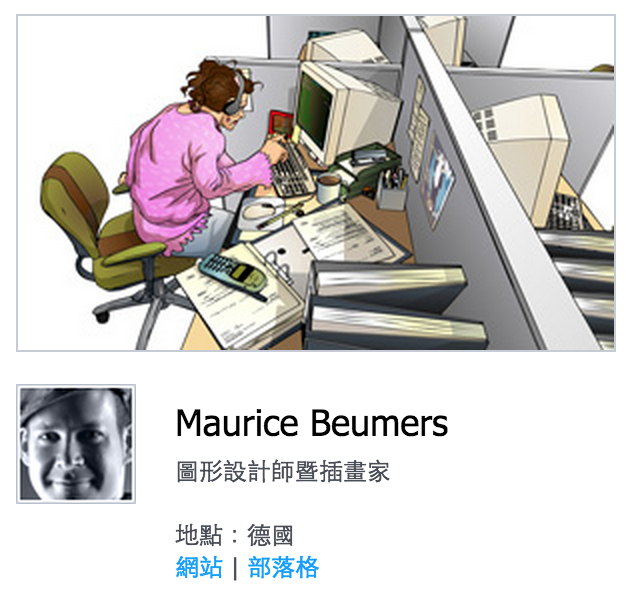
    Maurice Beumers  部落格:  http://www.econceptum.com/

    影片介紹:    http://www.econceptum.com/blog

    螢幕快照 2015-07-02 下午4.16.53


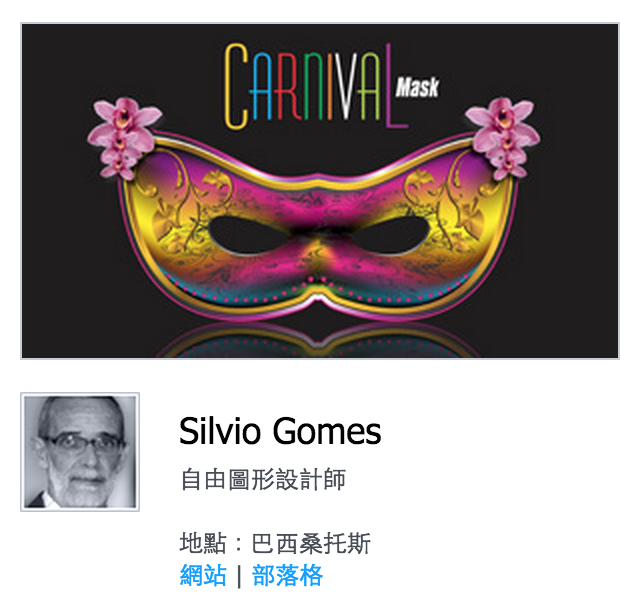
    Silvio Gomes 

    部落格:  http://www.coreldrawchina.com/changjianwenti/cdr-x7-wenjian-sunhuai.html

    影片介紹   :http://www.winmultimidia.blogspot.com.br/

    螢幕快照 2015-07-02 下午4.23.32


  • GDR10 行車紀錄器軟體更新步驟

    事前準備工具:4GB Micro SD Card乙張。

    更新步驟:

    ①、開啟瀏覽器輸入官網網址www.garmin.com.tw後點選『產品資訊』,再點選『汽車導航』。

    clip_image002

    ②、接著點選『配件』。

    clip_image004

    ③、點選『GDR10』。

    clip_image006

    ④、點選『軟體更新』。

    clip_image008

    ⑤、接著就是條款說明,點選『接受上述條款,進入下載區下載軟體』。

    clip_image010

    ⑥、點選『下載軟體』。

    clip_image012

    ⑦、挑個好位置來放檔案吧~

    clip_image014

    ⑧、接著將下載回來的檔案執行解壓到記憶卡上吧!首先先執行下載的檔案。

    執行後點選「確定」。

    clip_image016

    ⑨、點選『setup』。

    clip_image017

    ⑩、點選『下一步』。

    clip_image018

    ⑪、選擇記憶卡所在的磁碟位置,點選『下一步』。

    clip_image019

    ⑫、等候安裝程式將資料複製到記憶卡中。

    clip_image020

    ⑬、點選『完成』。

    clip_image021

    ⑭、將記憶卡插入行車紀錄器中,準備執行韌體升級。

    clip_image023

    ⑮、開啟行車導航點選『設定』,再點選『行車記錄器』。

    clip_image025

    ⑯、點選「文件」圖示。

    clip_image027

    ⑰、再點選『軟體更新』。

    clip_image029

    ⑱、稍待片刻讓機器執行更新,完成後就可以開始使用了。

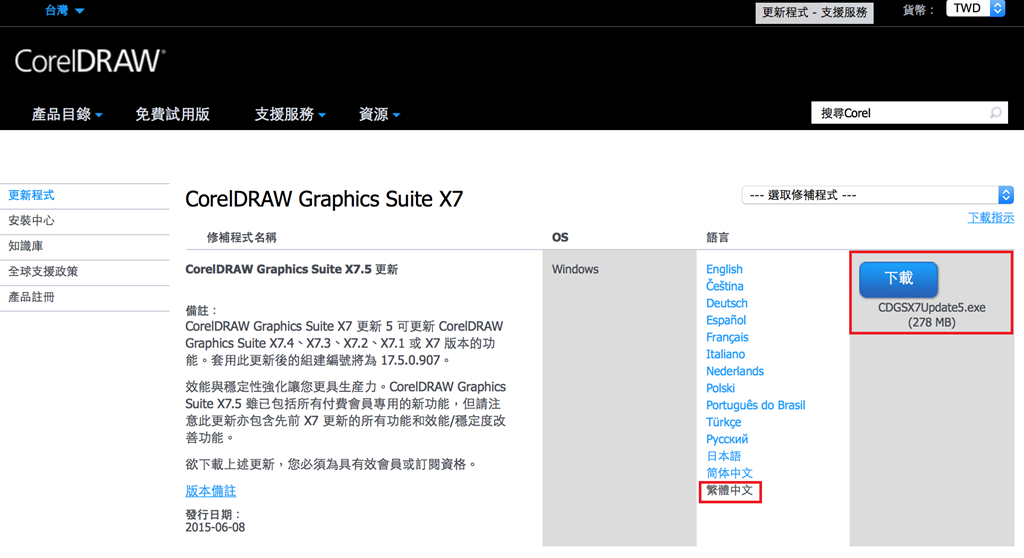
  • CorelDRAW Graphics Suite X7.5 更新

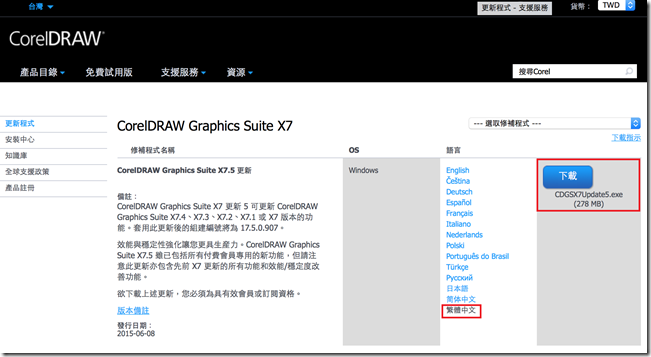
    CorelDRAW Graphics Suite X7 更新 5 可更新 CorelDRAW Graphics Suite X7.4、X7.3、X7.2、X7.1 或 X7 版本的功能。套用此更新後的組建編號將為 17.5.0.907。

    http://www.coreldraw.com/tw/pages/patches/8100054.html
    image


    效能與穩定性強化讓您更具生産力。CorelDRAW Graphics Suite X7.5 雖已包括所有付費會員專用的新功能,但請注意此更新亦包含先前 X7 更新的所有功能和效能/穩定度改善功能。

    欲下載上述更新,您必須為具有效會員或訂閱資格。

    CorelDRAW Graphics Suite X7.5 更新的新功能與改善功能詳述如下:

    更新 5

    提供超過 340 組全新精選範本

    這些範本可細分為 27 種不同設計風格,適用於各種不同行業與場合,如教育、會計、法律服務、醫療、娛樂和宴會籌備。您使用美工刀 (高級) 分割物件時,CorelDRAW 可將物件外框轉換成弧線,以更完整地保存外框顯示。轉換外框按鈕現在預設為啓用。您現在可從作用中頁面或選取的頁面物件中,透過強化的邊框與銅扣對話方塊 (工具 > 邊框與銅扣),建立橫幅。
    您可使用支援瀏覽器與其他應用程式的預設鍵盤快捷鍵縮放預設增量微調。
    您現在可自標準工具列快速存取檔案 > 開啟最近使用的檔案指令。
    專家見解系列教授課程的最新更新包含:
    製作邀請函 作者:Michaela Maginot
    Logo Design 作者:Jacob Mesick

    效能與穩定性

    相較於前版 Service Packs,更新後在效能方面得到的改善如下:

    文件
    上傳至 DropBox 速度斷斷續續的問題已解決。
    PowerClip 工具列啓用時,文件切換不再出現錯誤。
    滑鼠滾輪垷在可正常捲動文件。

    色彩與填色
    反轉 CMYK 物件 (效果 > 變形 > 反轉色彩) 時,CMYK 白色現在可轉換為 100% 純黑色。
    強化的檢視功能不再延遲顯示含 Pantone 色彩的填色。
    即使使用者名稱含有特殊字元,使用者自訂填色在土耳其語作業系統中現在可正常顯示於個人清單中。

    過濾器
    CorelDRAW 的 DXF 輸入:您現在可移動套用樣式的線條。

    物件
    您現在可在 Corel PHOTO-PAINT 中使用對齊導線將物件放置於另一物件上或精準建立新物件,而不用再擔心發生 1 個像素的位差。
    您現在可在符號管理員中按下 Enter 鍵以重新命名符號。

    文字
    您現在可安心使用 Switzerland 字型家族和希柏來文字型。
    您現在可複製並貼上文字區塊後的段落文字所有字行。
    若您現在從變更文件預設值對話方塊中變更藝術文字預設大小,然後再按一下取消,預設字型大小不會發生變化。無論字型設定為何,土耳其字元都可正常顯示。
    CorelDRAW 現在可將亞洲文字斷行規則設定以段落文字預設屬性方式儲存。
    您現在可垂直對齊連結文字框架。
    開啓含有嵌入和安裝字型的檔案時,PANOSE 字型配對對話方塊不會再顯示。
    您現在可透過 Corel CONNECT 安裝亞洲字型。

    工具
    Corel PHOTO-PAINT 的液態塗抹工具不再出現畫素不足的邊緣。
    向量圖形工具可用於選取並移動亞洲、阿拉伯、希柏來文和烏都文文字的字元節點。
    移動物件時,連結物件中心點的平行、水平和垂直度量線會隨之移動。

    列印
    拖曳影像至預覽列印時,螢幕上會顯示藍點框線。

    穩定度
    含所有格符號的字型 (例如 Stahls’ Mega Greek) 和資料不完全的字型現在可妥善處理,讓應用程式可正常運作。

    下列操作不再會造成 CorelDRAW 停止回應:
    儲存大型檔案時繼續編輯檔案
    儲存按鈕再次作用前,重複按一下在標準工具列上的儲存按鈕
    編輯漸層填色後,按下空白鍵。

    下列操作不再會造成 Corel PHOTO-PAINT 停止回應:
    拖曳擋案至 Corel PHOTO-PAINT 文件並切換縮放層級
    關閉檔案並提示儲存變更時,以互動式填色工具套用填色並按下取消。

    發行日期:
    2015-06-08
  • CorelDRAW X7 新功能加入製作 QR 代碼功能


    Corel最新版的旗艦圖形套件 CorelDRAW Graphics Suite X7,擁有重新設計且高自訂度的使用者介面,為每一位使用者量身打造專屬的工作流程,並提供全新方法讓設計程序中的每一步都更有生產力。

    只要一鍵,便能確認QR代碼可用於所有行動裝置。第一次安裝完CorelDRAW X7之後,連上網註冊才能使用 CorelDRAW 標準會員資格、效能與穩定性更新、線上內容以及 QR 代碼、ConceptShare 和內容中心等功能

    QR碼(全稱為快速響應矩陣碼;英語:Quick Response Code)是二維條碼的一種,於1994年由日本DENSO WAVE公司發明。CorelDRAW  X7 新功能加入製作 QR 代碼功能.

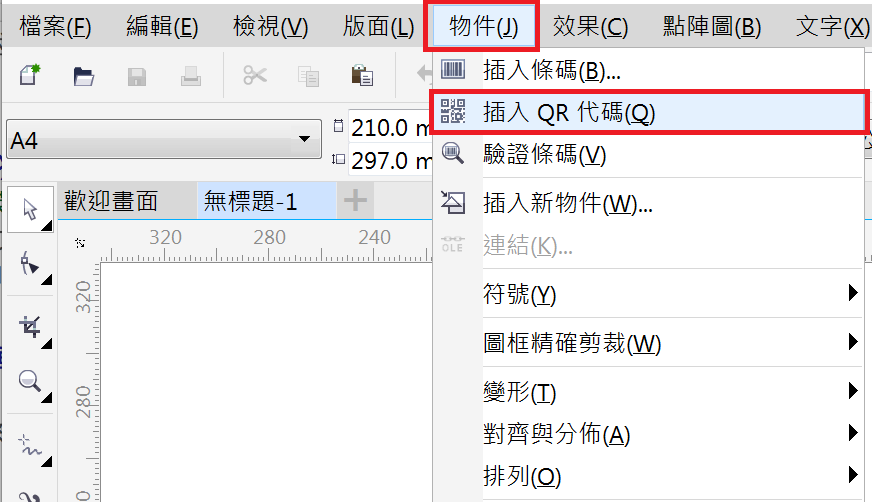
    Step 1

    點選 CorelDRAW  X7 物件功能表下的 {插入QR代碼} 功能選項,

    image

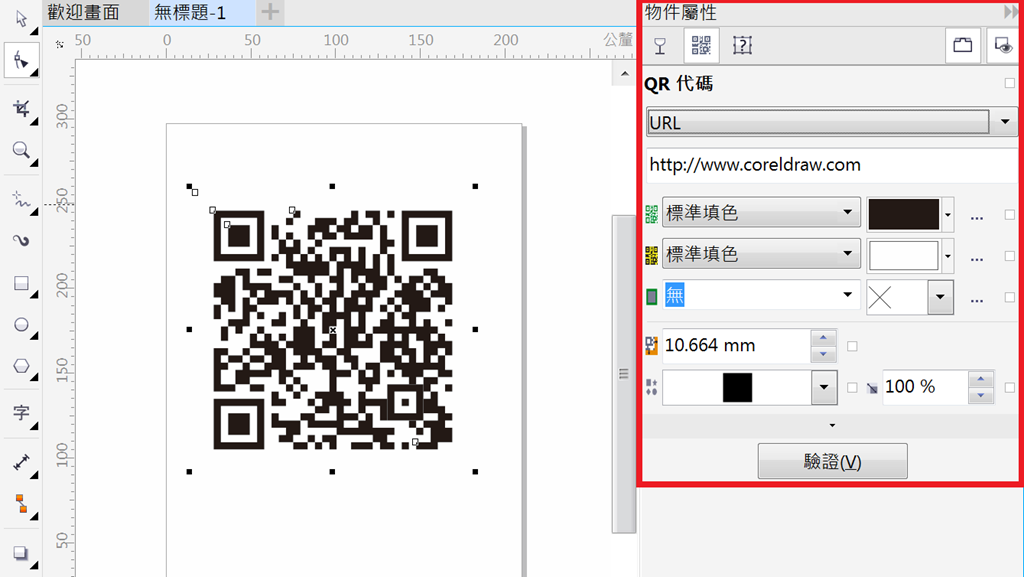
    Step 2

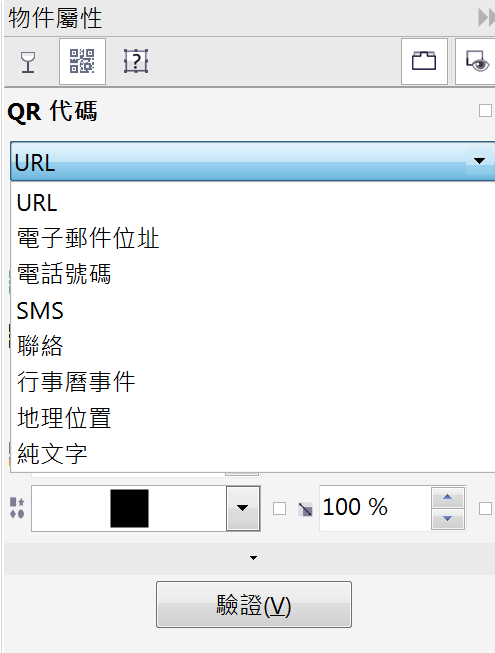
    接著點選在右側視窗的物件屬性.可以修改 QR代碼內容,

    image

    Step 3

    首先,在 QR代碼下拉清單中可以設定url.電子郵件位址.電話號碼.SMS.聯絡.行事曆事件.地理位置.純文字等內容屬性資訊.

    image


    Step 4

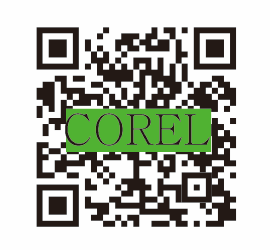
    包含自訂圖素形狀和新增文字的 QR 條碼。標記維持不變。

    螢幕快照 2015-07-01 上午10.35.43

    Step 5

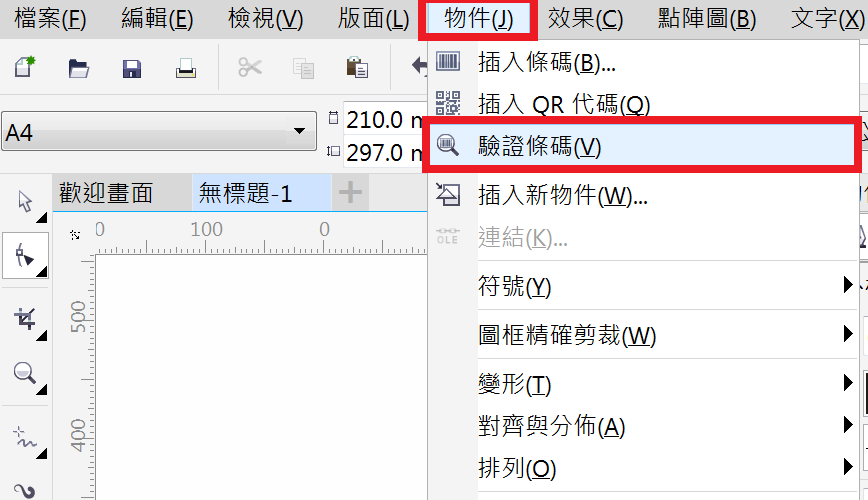
    最後做驗證 QR 條碼步驟! 插入 QR 條碼並設定格式後,即可以進一步驗證條碼,以確定 QR 條碼讀取器和掃描器可以順利判讀。

    image


    Step 6

    最後完成圖~

    螢幕快照 2015-07-01 上午10.49.24

  • 教學- CorelDRAW 常用的小技巧 (Tab ~Alt~空白鍵)

    所有的軟體都有一些好用的操作小技巧,當然 CorelDRAW 也不例外,使用小技巧能更好的幫我們提高工作效率,節約操作的時間。

    使用 Tab 鍵迴圈選擇物件

    使用 Tab 鍵選擇物件的操作步驟如下:

    1. 選擇挑選工具。

    2. 按下鍵盤上的“Tab”鍵即可選擇某個物件。

    3. 不停地按下鍵盤上的“Tab”鍵,則系統會自動依照創建物件的順序,從最後繪製的物件開始,依次選擇物件。如果按Tab鍵多次,最後可再次選擇第一個物件,並且再次開始迴圈。

    4. 如果在按“Tab”鍵的同時還按下“Shift”鍵,則會按照相反的順序依次選擇物件。

    選擇隱藏物件

    所謂隱藏物件,就是指在當前視圖中看不見的物件。比如,兩個矩形完全重合,但它們填充的顏色不一樣。在普通情況下,使用挑選工具只能選擇上面的一個物件。如果要選擇下面的一個物件,就可以採用以下的操作步驟:

    1. 選擇挑選工具。按下“Tab”鍵,直至所需物件被選中為止(從狀態列中可以看出所選物件的名稱和填充色、輪廓色),如果沒有狀態列,您可以執行“視窗→工具列→狀態列”命令。

    螢幕快照 2015-06-30 上午11.49.01                     螢幕快照 2015-06-30 上午11.49.10

    切換前                                                                        切換後

    2. 也可以按下“Alt”鍵,再使用挑選工具按一下物件,則隱藏的物件會自動被選中。

    3. 如果有多個物件重合或隱藏,可按下“Alt”鍵後,多次使用挑選工具按一下物件,直至所需物件被選中為止。


    Alt鍵的妙用

    在 CorelDRAW 中按住 Alt 鍵不僅可以直接選擇被覆蓋的下面層的內容。

    另外在按住Alt鍵的同時,可以向Ai一樣直接框選接觸式選擇物體。先按Ctrl+J進入系統設置裡,可以把CorelDRAW 的選擇方式變的和Ai一樣,滑鼠可以在框裡拖動而不影響到框外,可以按Alt鍵接觸式選擇物件。


    空白鍵的妙用

    按空白鍵可以在選擇工具和剛用過的工具之間來回切換,用習慣了會節省操作時間。

  • 教學 – CorelDRAW 好用中心點對齊方式

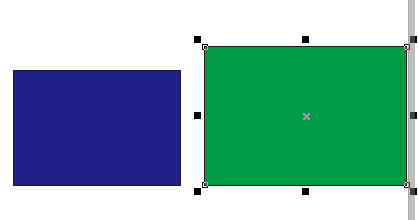
    使用 CorelDRAW 多個物件要一致性對齊使用中心點功能 ,可以讓 CorelDRAW 使用者非常方便來使用 ,將物件選取與移動到另一個物件上 ,透過中心點的提示就能對齊該物件的中心位置 ,非常便利!

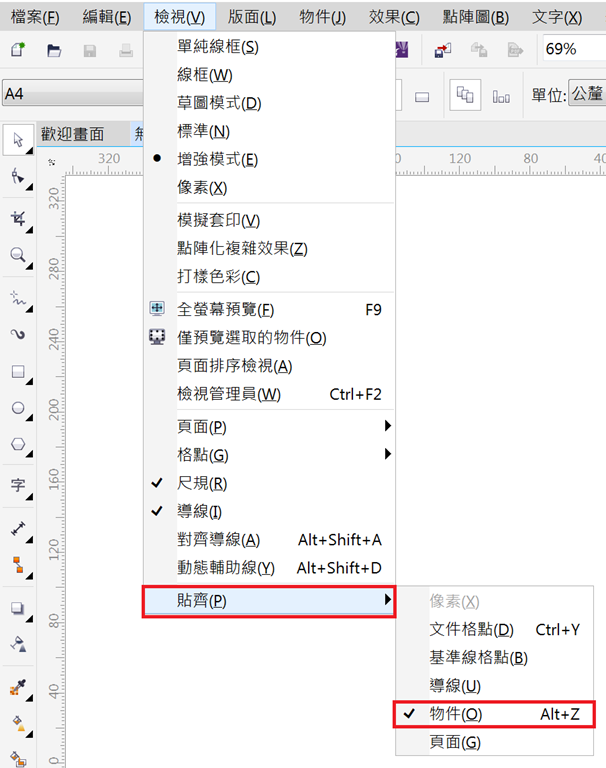
    首先 ,檢查 CorelDRAW (檢視) 功能表下的 <貼齊/物件> 選項是否有勾選 ,

    image


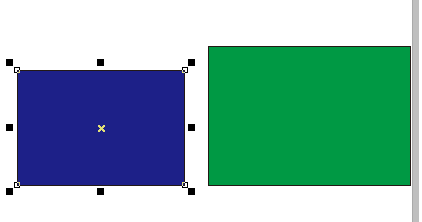
    回到 CorelDRAW 頁面上,使用選取工具將左側藍色物件選取起來 ,按住 shift 按鍵然後往右側移動 ,

    螢幕快照 2015-06-30 上午10.24.12


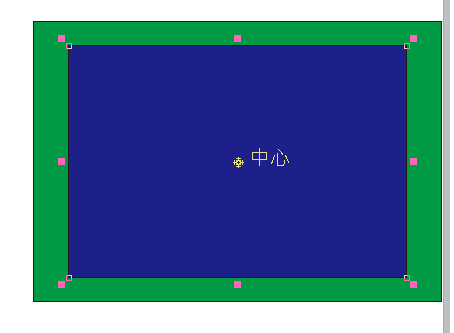
    當重疊在一起時就會顯示出 <中心> 的字眼,輔助 CorelDRAW 使用者可以輕易完成二個物件重疊時對齊!

    image

    \