分類: Uncategorized

  • CorelDRAW 如何啟用檔案自動備份?

    CorelDRAW 之檔案自動備份,預設為啟用;每20 分鐘即會自動備份一次。備份之檔案儲存於電腦使用者名稱路徑下。
    請依照以下方法啟用/ 停用自動備份、更改備份時間間隔或更改檔案儲存路徑。

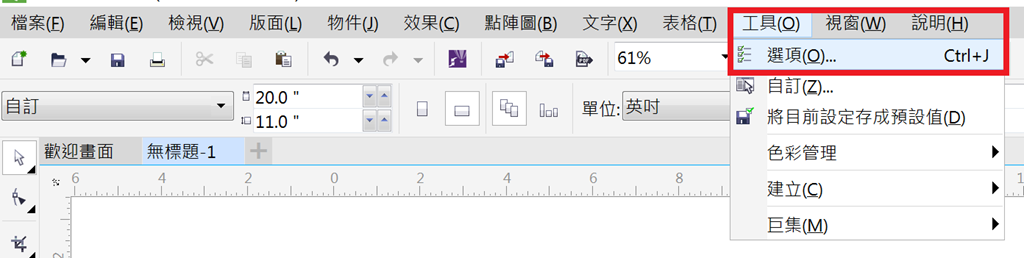
    1. 點選「工具」/「選項」
    image


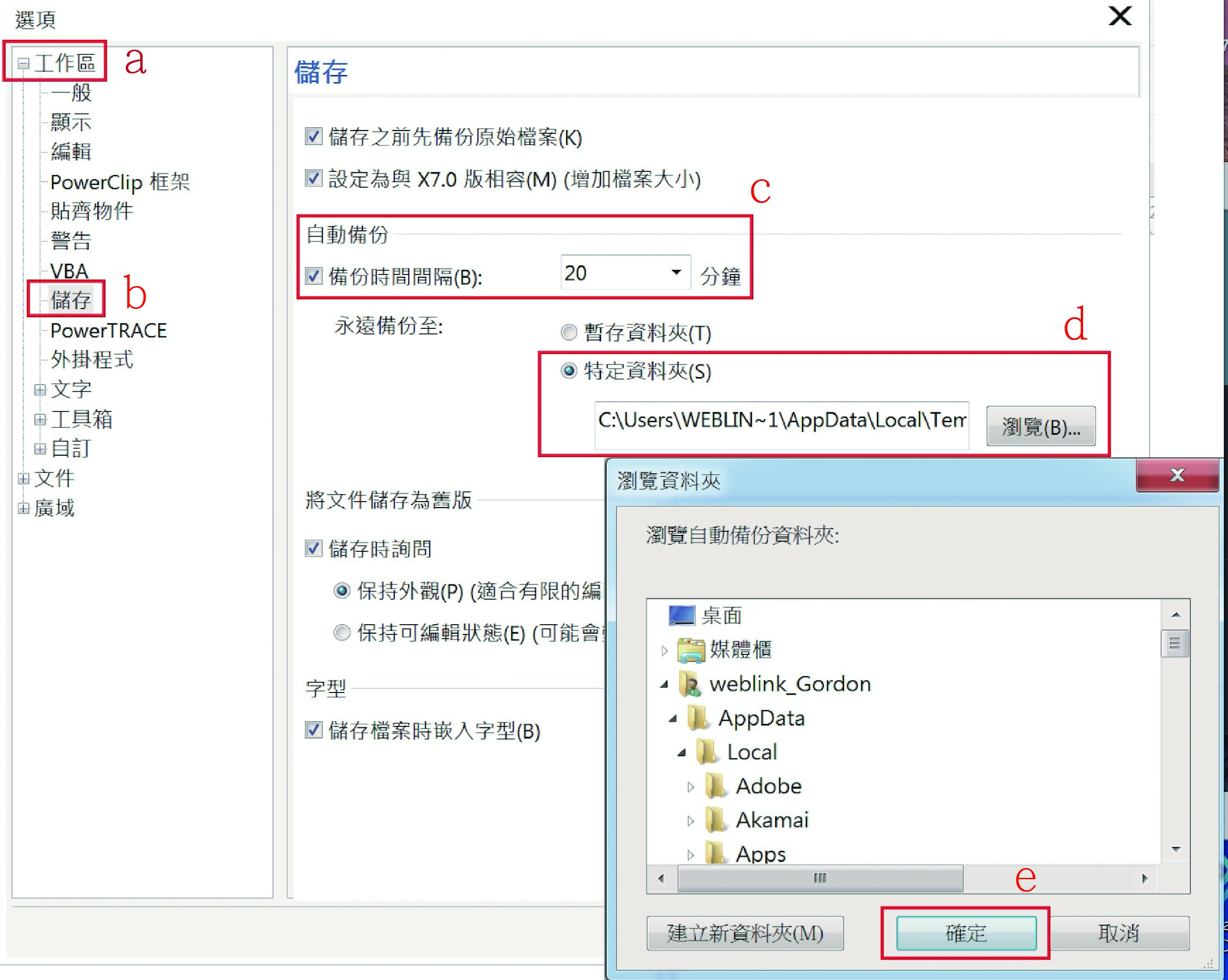
    2. a) 點選「工作區」旁的「+」符號以展開更多項目
    b) 點選「儲存」
    c) 勾選「自動備份」您可自訂自動備份之間隔時間
    d) 您可自訂備份檔案之儲存路徑
    e) 點選「儲存」即可
    列印

  • CorelDRAW 列印時,黑色部份不清楚、有網點,該如何設定?

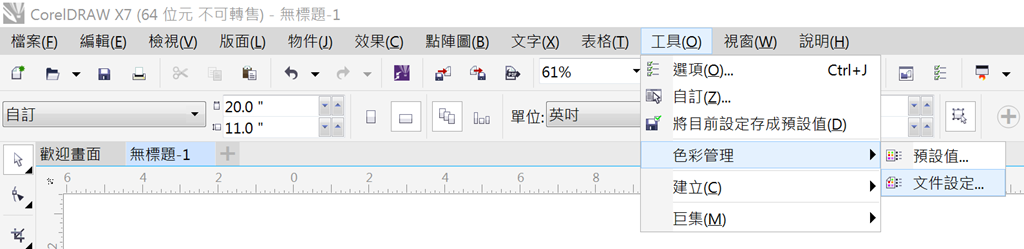
    Step 1. . 至「工具」/「色彩管理」/「預設值」

    螢幕快照 2015-06-18 上午9.43.16


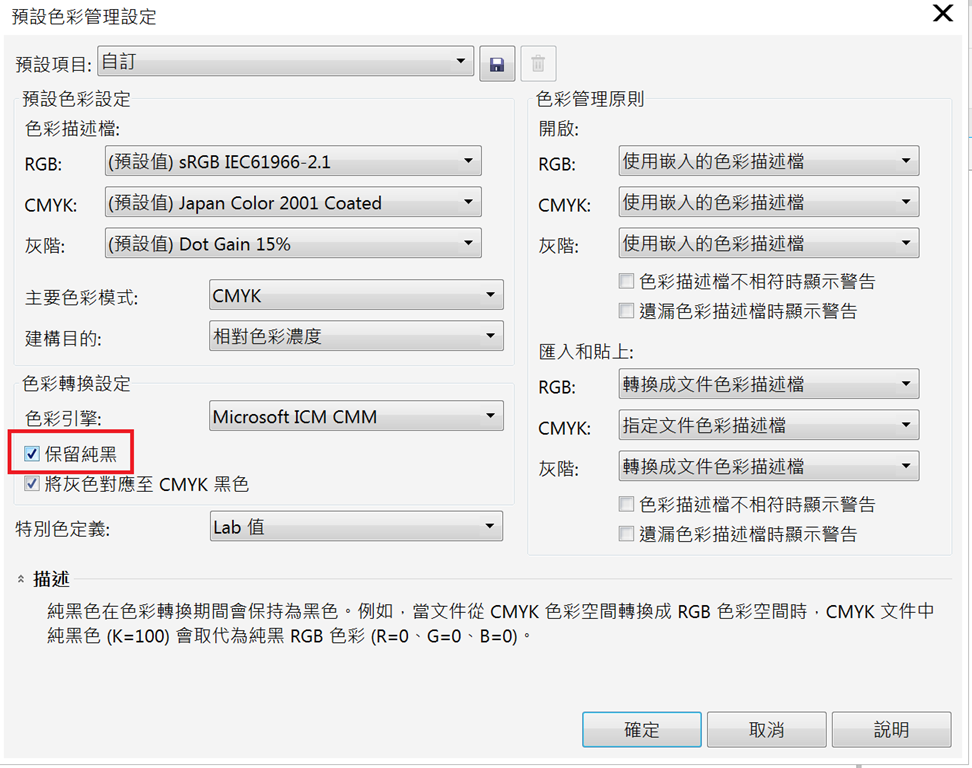
    Step 2. . 勾選「保留純黑」項目,按下「確定」即可

    image

  • WinZip 19.5 授權安裝方式

    `

    step 1.

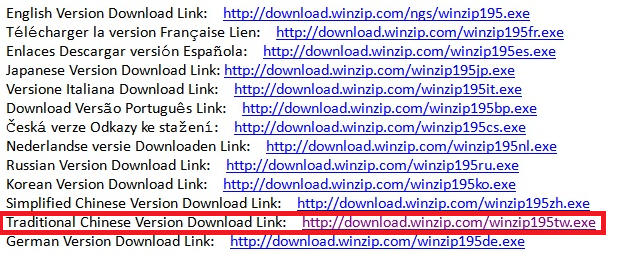
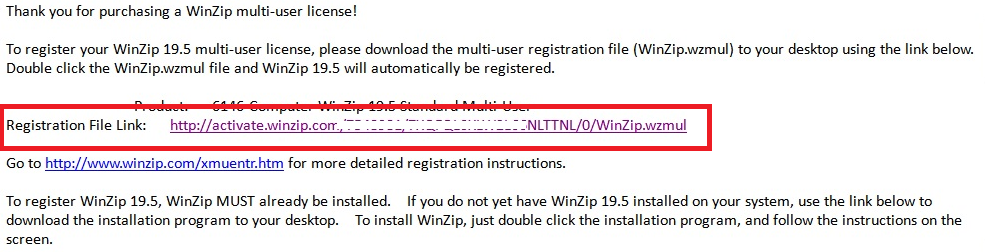
    授權客戶首先會先收到原廠寄來一封下載與啟用的信件,先點選下載Registration File Link:
    image


    step 2.

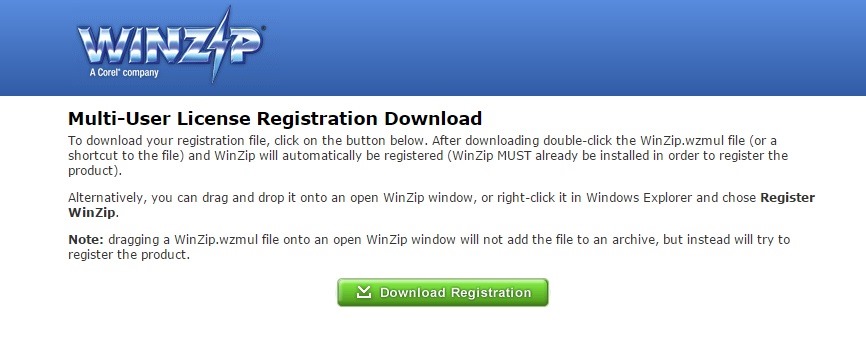
    然後會彈出下載 <Multi-User License Registration Download> 視窗 ,Download Registration 按鈕下載啟動程式~
    dsgg

    step 3.

    然後會下載一個 WinZip.wzmul 啟動程式~ 要先安裝 WinZip 程式才能執行WinZip.wzmul 啟動程式~

    2


    step 4.

    接著在該信件下方點選 WinZip 程式做下載並安裝 .

    image


    step5.

    WinZip 程式安裝完畢後,就會彈出以下視窗說明已安裝完成.
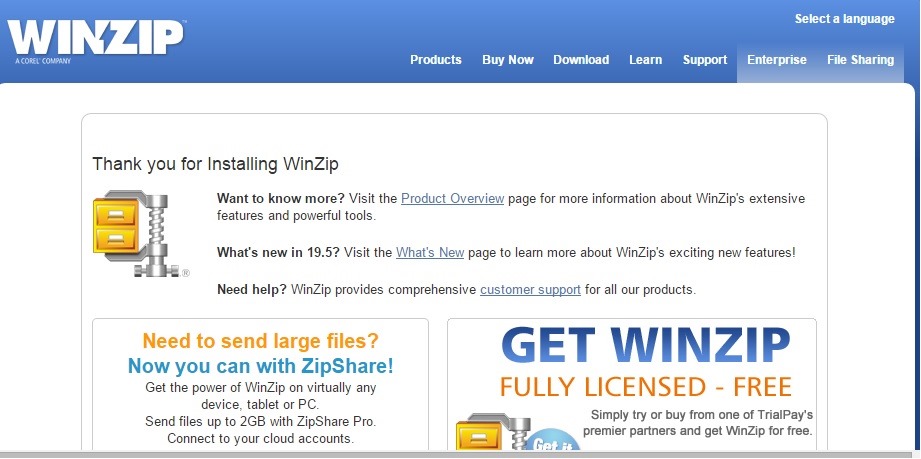
    1111


    最後安裝完 WinZip 程式後, 再去點選 WinZip.wzmul 啟動程式完畢就會彈出駔後註冊視窗~

    將原廠第二封信件內啟動碼輸入就完成 WinZip.授權啟用了~
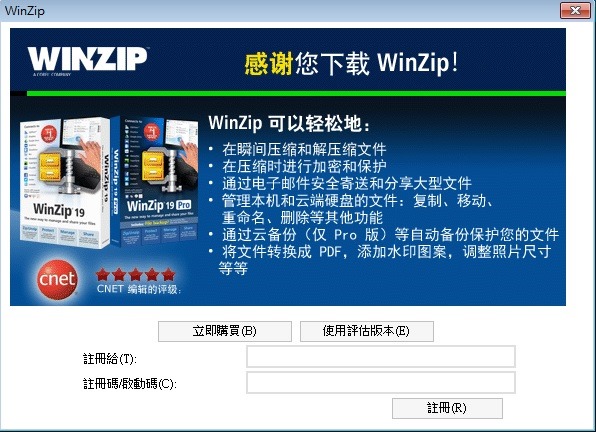
    winzip

  • Win7作業系統下如何啟用WACOM CTH-301系列的手寫輸入面板

    ①、點選左下角的『開始』圖示,再點選『所有程式』。

    clip_image002

    ②、接下來點選『附屬應用程式』。

    clip_image004

    ③、選擇『Tablet PC』。

    clip_image006

    ④、再點選『Tablet PC 輸入面板』。

    clip_image008

    ⑤、接著桌面上會出現一個輸入面板。

    clip_image010

    有一點要注意的是,如果要書寫中文字請選擇全部字母。

    但只要書寫英文的話那麼選擇『英文字』即可。

    寫完後記得要點下方的『插入』,另外左上角也可以點選鍵盤來輔助需要的功能。

    clip_image012

    只要依照這幾個簡單的步驟就可以開始使用手寫輸入了。

    在這裡提供給大家使用囉~

  • 忘了把iPhone丟在房間的某個角落,且又不小心開了靜音該怎麼辦@@”

    有的時候因上班或是在某些不方便響鈴的地方便把iPhone開了靜音。突然臨時有時把手機隨手一放就去處理事情了,等到要用手機時才熊熊忘了手機扔那。我相信這樣情形大家都不陌生才是。然而,手機已開了靜音;也因為這樣打電話給自己的iPhone也不見得找得到它。但你知道嗎?透過簡單的設定,讓你的iPhone在來電時除了響鈴及震動之外;同時也能讓補光燈不斷的閃爍喔。大家千萬不要小看補光燈,它可是非常亮的。它閃爍的時候就算在燈光充足的地方也可以清楚的發現到,更不用說在燈光較暗的地方了。所以說有需要的人請依下面的步驟執行操作吧。

    ①、首先一樣的先點選『設定』。

    clip_image002

    ②、再來點選『一般』。

    clip_image004

    ③、稍微向下滑一下,看到『輔助使用』後點一下。

    clip_image006

    ④、最後再把『收到提示時閃爍LED』這個功能打開就大功告成啦~

    clip_image008

  • CorelDRAW 12色盤,在CMYK模式下,竟顯示出類似RGB模式的色盤,該如何解決?

    CorelDRAW 12色盤,在CMYK模式下,竟顯示出類似RGB模式的色盤,該如何解決?

    144963458826d1

    遇到這樣的狀況
    當在CMYK模式下,竟顯示出類似RGB模式的色盤時解決方法如下:首先到CorelDRAW 12 工具功能表底下, 選擇色彩管理—在樣式下拉式清單內,選擇色彩管裡關閉後,再重新開啟CorelDRAW 12再一次到CorelDRAW 12 工具功能表底下, 選擇色彩管理, 在樣式下拉式清單內,選擇針對桌面列印進行最佳化的選項後即可恢復正常拉!
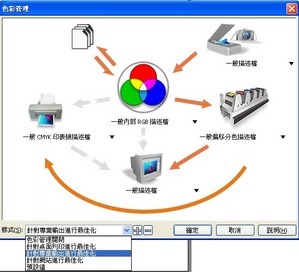
    14496364e02f3a

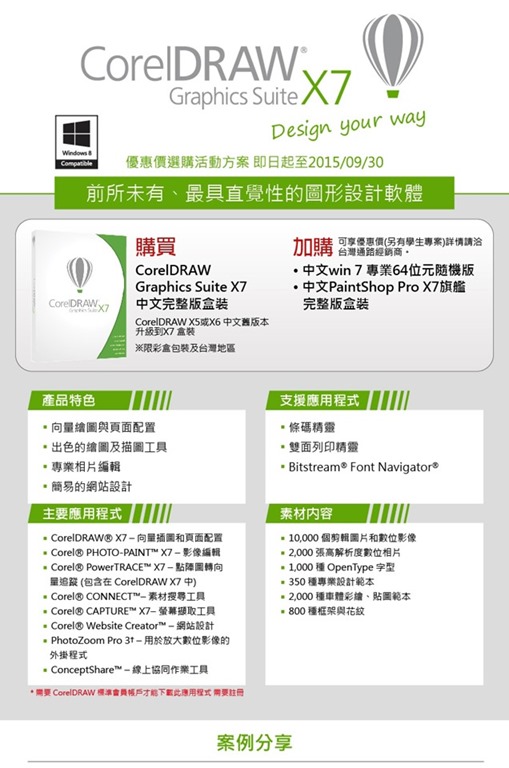
  • CorelDRAW X7 限時優惠專案 !


    20150608-DRAWX7_P1


     1

    2   4   5  3


    image

  • 為何授權客戶所購買的會聲會影 X6 與盒裝購買的會聲會影 X6 版本在安裝的內容上有所差異?

    Corel 會聲會影 x6 盒裝旗艦版安裝光碟內容比授權購買客戶多了PREMIUM 特效套件的外掛特效程式, 因為這一些特效工具並不是 Corel 公司所生產的濾鏡外掛工具,基於大量授權訂價壓低成本考量! 故授權客戶的產品內並不會包括PREMIUM 特效套件!

    PREMIUM 特效套件內含以下特效:
    • 新功能!proDAD 手繪動畫
      逼真的螢幕手寫效果
    • 新功能!NewBlue ColorFast
      流暢的色彩修正和漸層
    • 增強功能!Boris Graffiti 6
      透過內建文字路徑、濾鏡及 3D 效果製作動畫式標題
    • proDAD Mercalli SE
      進階影像校正及平穩的視訊穩定功能
    • proDAD Vitascene V2 LE
      可完全自訂的轉場、濾鏡及電影風格特效
    • proDAD Rotopen
      • 在貼圖、圖形和相片上套用動畫式畫筆特效
      • NewBlue® 基本特效
        可快速套用的轉場和濾鏡
  • COREL會聲會影 X6 的版本,是否可同時編輯十軌影片,以提供學校做數位教材使用?

    Corel 會聲會影 x6 支援十軌剪輯是非常足夠的,

    在全新軌道管理員支援可達21軌影片覆疊剪輯,

    並可以設定顯示或是隱藏軌道內容的功能!

    Corel 會聲會影 x6 官網新功能介紹:

    http://www.corel.com/corel/product/index.jsp?pid=prod4900077#tab3

    系統需求
    • Intel Core Duo 1.83 GHz 處理器或 AMD 雙核心 2.0 GHz 處理器(建議使用 Intel Core i5 或 i7 處理器,或者 AMD Phenom II X4 或 X6 處理器)
    • Microsoft Windows 8、Windows 7、Windows Vista 或 Windows XP,安裝有最新的 Service Pack(32 位元或 64 位元版本)
    • 2 GB RAM(建議使用 4 GB 或以上 RAM,或 1 GB 或以上 VRAM)
    • 最低 1024 x 768 螢幕解析度
    • 與 Windows 相容的音效卡
    • 與 Windows 相容的 DVD-ROM 光碟機,用於程式安裝 / 與 Windows 相容的 DVD 燒錄器,用於 DVD 輸出(建議使用與 Windows 相容的 Blu-ray Disc™ 燒錄器,用於 Blu-ray Disc™ 和 DVD 輸出)

    如需編輯 UHD/4K 和 3D 視訊,建議使用 Intel Core i7 或 AMD Phenom II X4 處理器,搭配 Windows 8 64 位元作業系統及 4 GB 或以上 RAM
    支援的輸入/輸出裝置
    • iPhone、iPad、具視訊播放功能的 iPod Classic、iPod touch、Sony PSP,以及 Windows 和 Android 智慧型手機
    • 相機和攝錄放影機(可錄製到內部記憶體、記憶卡、DVD 光碟或硬碟)
    • USB 擷取裝置、PC 相機、網路攝影機
    • IEEE 1394/FireWire 卡,搭配 DV、D8 或 HDV 攝錄放影機使用
    • USB Video Class (UVC) DV
    • 支援 OHCI 相容
    • IEEE-1394
    • 類比攝錄放影機適用的類比擷取卡(適用 Windows XP 和廣播的 VFW 和 WDM 支援)
    • Windows 相容的 Blu-ray Disc™、DVD-R/RW、DVD+R/RW、DVD-RAM 和 CD-R/RW 光碟機
    • 適用於停格動畫的數位單眼相機 (SLR):Canon EOS 1Ds Mark III、EOS 1D Mark IV、EOS 1D Mark III、EOS 1D X、EOS 5D Mark III、EOS 5D Mark II、EOS 7D、EOS 40D、EOS 50D、EOS 60D、EOS 60Da、EOS 650D/Rebel T4i、EOS 600D/Rebel T3i、EOS 1100D/Rebel T3、EOS 550D/Rebel T2i、EOS 500D/Rebel T1i、EOS 450D/Rebel XSi、EOS 1000D/Rebel XS
    支援的輸入格式*
    • 視訊:AVI、MPEG-1、MPEG-2、AVCHD™、MPEG-4、H.264、BDMV、DV、HDV、DivX、QuickTime、RealVideo、Windows Media 格式、MOD (JVC MOD 檔案格式)、M2TS、M2T、TOD、3GPP、3GPP2
    • 音訊:Dolby Digital Stereo、Dolby Digital 5.1、MP3、MPA、WAV、QuickTime、Windows Media Audio、Ogg Vorbis
    • 影像:BMP、CLP、CUR、EPS、FAX、FPX、GIF、ICO、IFF、IMG、J2K、JP2、JPC、JPG、PCD、PCT、PCX、PIC、PNG、PSD、PSPImage、PXR、RAS、RAW、SCT、SHG、TGA、TIF、UFO、UFP、WMF
    • 光碟:DVD、Video CD (VCD)、Super Video CD (SVCD)
    支援的輸出格式**
    • 視訊:AVI、MPEG-2、AVCHD、MPEG-4、H.264、BDMV、HDV、QuickTime、RealVideo、Windows Media 格式、3GPP、3GPP2、WebM
    • 音訊:杜比數位立體聲、杜比數位 5.1、MPA、M4A、WAV、QuickTime、Windows Media 音訊、Ogg Vorbis
    • 影像:BMP、JPG
    • 光碟:DVD (DVD-Video/DVD-VR/AVCHD)、Blu-ray Disc™ (BDMV)
    • 媒體:CD-R/RW DVD-R/RW、DVD+R/RW、DVD-R 雙層、DVD+R 雙層、BD-R/RE
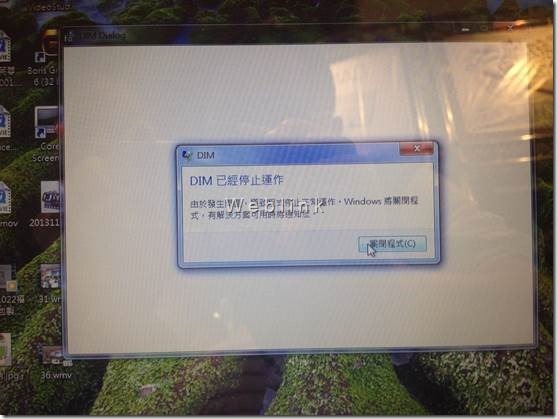
  • Corel會聲會影X6(OEM版本) – 出現DIM已經停止運作訊息

    COREL會聲會影X6 – DIM已經停止運作

    10


    首先建議客戶使用會聲會影X6專用的移除程式再次清除系統中可能出錯的機碼,清除乾淨後再重新安裝:

    1.關閉會聲會影X6

    2.下載此移除程式 ftp://UL907LF8:3PS6VVAR@Private.ulead.com.tw/VSX6_Cleanup.exe

    ※如直接點選無法下載請複製連結並貼上到瀏覽器網址列上來下載

    3.執行下載好的移除程式

    4.點選"Start Cleanup"即會自動開始清除軟體及系統中相關機碼

    5.完成移除後重新安裝您的會聲會影X6 ※重裝過程請暫時關閉您的防毒軟體

    6.至此頁面下載並安裝Service Pack1更新檔

    7.重新開啟會聲會影X6

    倘若問題依舊,請您依照附件Word檔指示執行一份WinAudit檢測程式,並將完成的檢測檔回傳給我們做進一步分析確認,看是否能釐清可能的錯誤原因。