分類: Uncategorized

  • Corel 會聲會影 X6 Multi-user license 安裝序號取得與程式下載安裝

    Corel 會聲會影 X6 Multi-user license 安裝序號取得與程式下載安裝

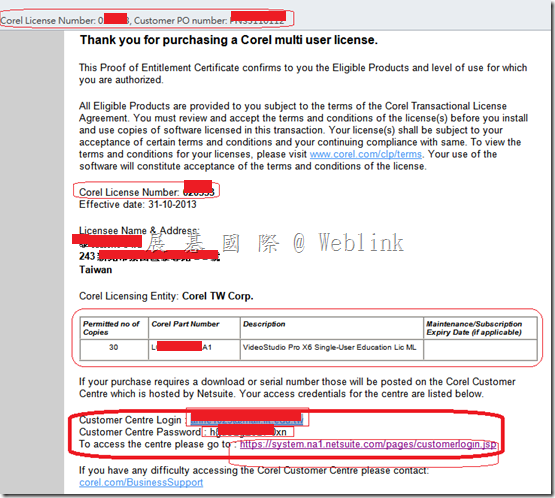
    請點選 Corel 授權信件中的 【To access the center please go to】後方連結

    103


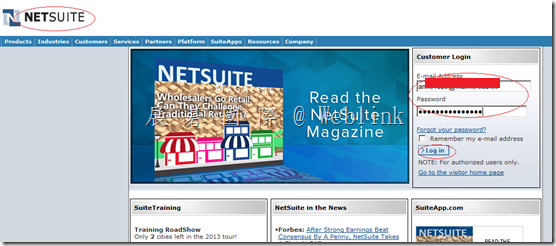
    輸入上方 授權信件中的 E-mail 與 密碼來登入

    104


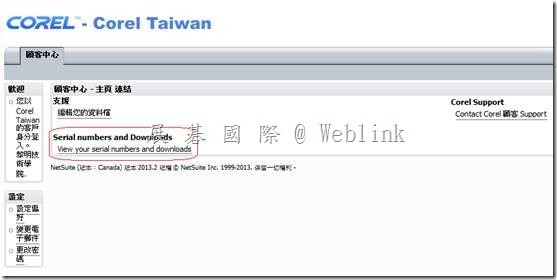
    點選 View your serial numbers and Downloads 來取得安裝序號與下載安裝程式

    106


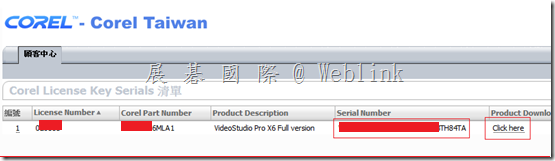
    Serial Number 為安裝序號,請按右方 Click here 來下載安裝程式

    107


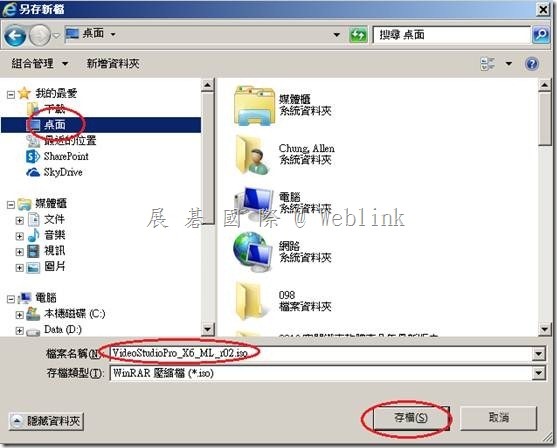
    將安裝程式下載至電腦

    108


    下載的安裝程式為 ISO 格式

    109


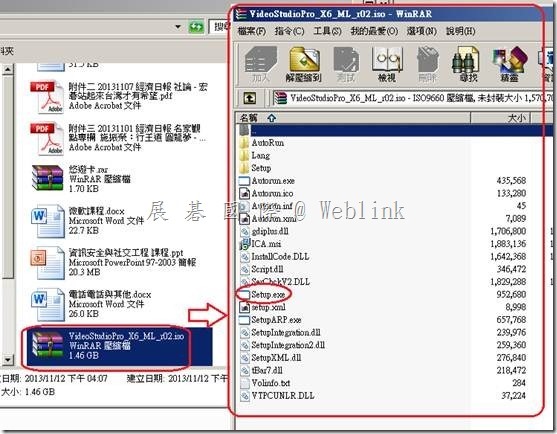
    可將安裝程式燒錄成光碟或是直接以壓縮軟體解壓縮

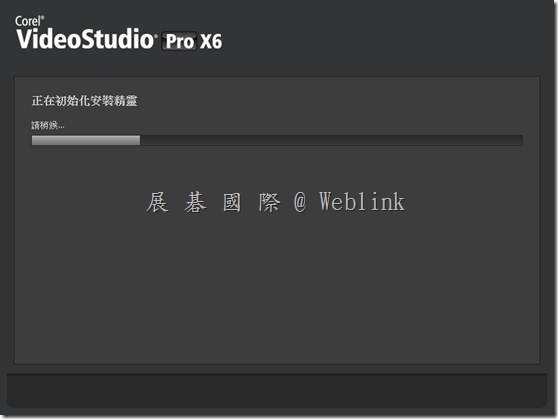
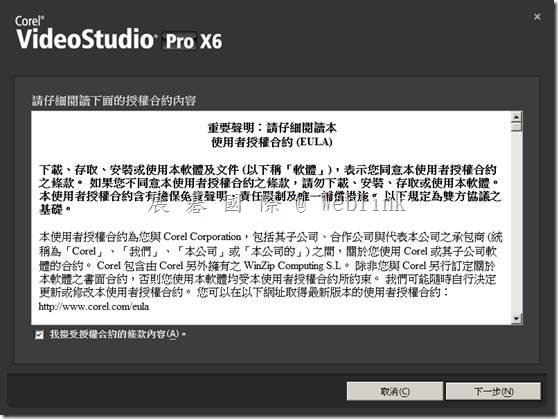
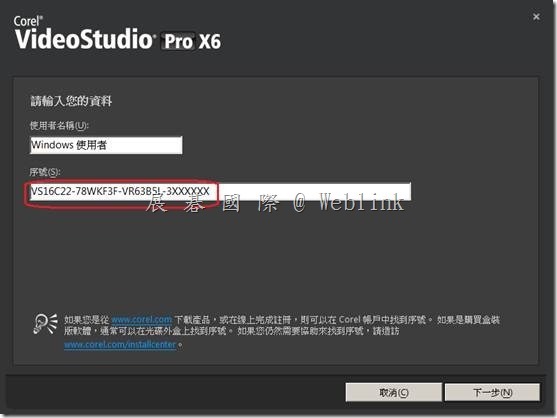
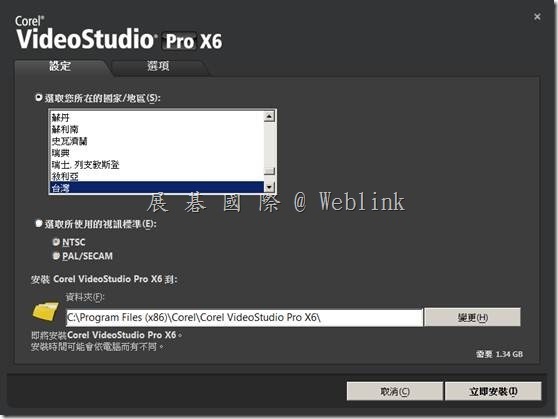
    解壓縮後直接執行 setup.exe 即可進行安裝

    110

    111

    112

    113

    114

  • 會聲會影 X6 旗艦版是否有支援螢幕錄製擷取功能?

    會聲會影 X6 的版本增強螢幕錄製功能!

    可將桌面上的任何影像錄下後,可以當作視訊格式加以編輯、儲存以及分享。可以運用製作教學影片或是其他桌面錄製用途的使用。還可以從錄製完成影片當中,進一步擷取秒數影格轉換成圖檔來使用!

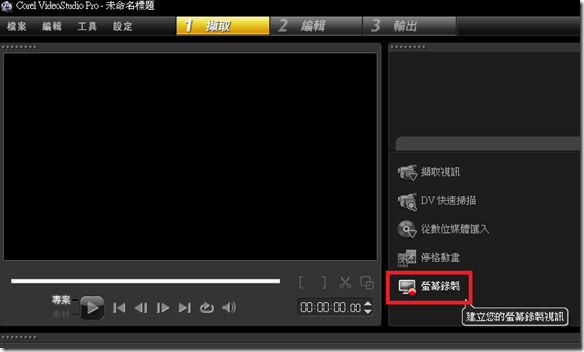
    步驟一:

    點選擷取功能項目如下圖:

    101


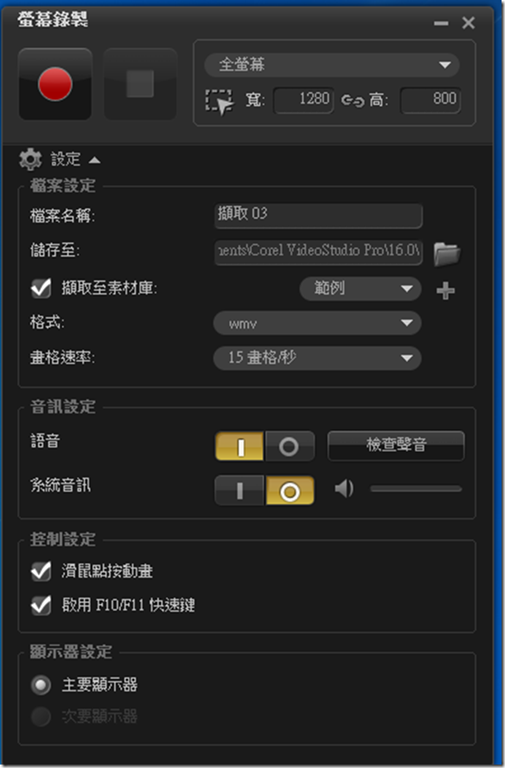
    步驟二:

    可以在螢幕錄製面板上設定儲存位置,畫格速率,語音,錄製範圍等等的設定值,按下左上方紅色圓形按鈕,便可以開始錄製使用.

    102

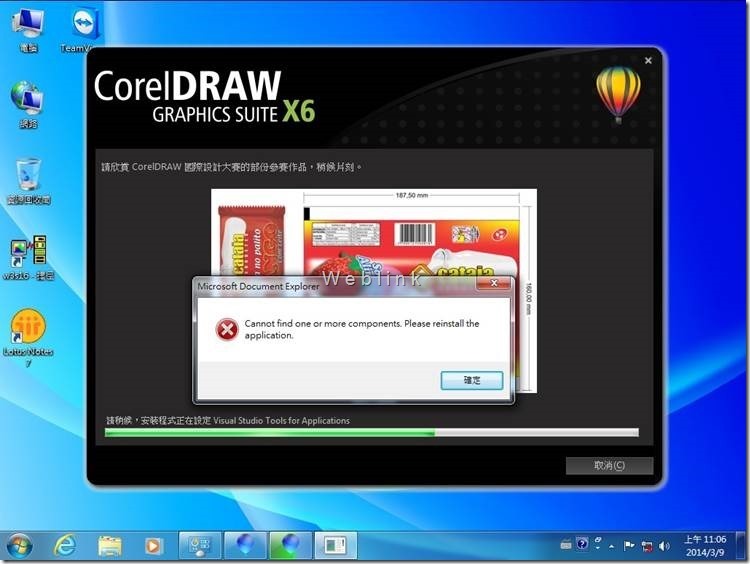
  • 安裝 CorelDrawX6 時,出現以下錯誤畫面

    安裝時,出現錯誤畫面

    98


    請依照以下方法重新安裝.Net Framework:

    1. 關閉使用者帳戶設定(UAC),請您依照以下方法執行:

    http://www.dotblogs.com.tw/chou/archive/2009/12/07/12330.aspx

    2. 自控制台移除CorelDRAW X6 (從控制台移除即可,不需另外刪除機碼)

    3.

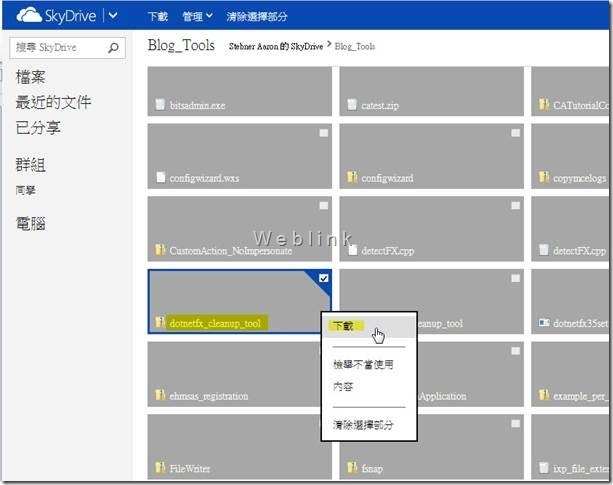
    a) 下載.Net Framework 移除工具:http://cid-27e6a35d1a492af7.skydrive.live.com/self.aspx/Blog_Tools/dotnetfx_cleanup_tool.zip

    99


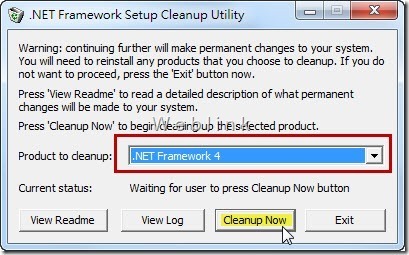
    b) 解壓縮已下載的.Net Framework 並執行。選擇.Net Framework version 4 並點選Cleanup Now.

    100


    4. **重新開機**,再重新安裝CorelDRAW X6

    5. 開啟CorelDRAW執行【說明】/【更新】來確認裝上所有更新檔

  • 會聲會影X6旗艦完整盒裝將英文語系轉成中文語系

    裝完VS介面變成英文一般有以下幾種情況。

    一、作業系統「非Unicode程式的語言」設定成英文

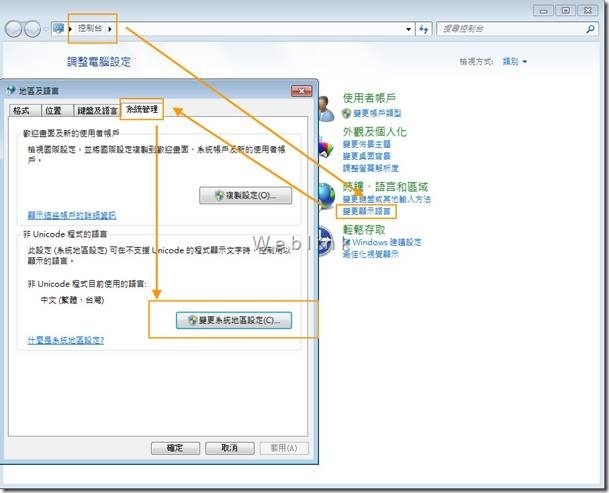
    請確認在Windows控制台 > 地區語言設定 > 非Unicode程式語言有正確設定成繁體中文,可參考下圖設定。由於VS為多國語言軟體,作業系統這部分的設定如果是英文則軟體就會以英文顯示、是中文就會是中文版…以此類推。

    97

    二、中文語言檔未正確安裝

    如果確定上述OS語言設定是正確的,而重新開啟軟體後仍然顯示為英文,則可能是中文語言檔沒有正確安裝。此狀況有可能是安裝過程有防毒軟體或其他程式干擾所導致,可依照以下操作將中文語言檔覆蓋到正確位置即可強制切換成中文:

    將C:\Program Files\Corel\Corel VideoStudio Ultimate X6\zh-TW 資料夾中所有檔案複製到C:\Program Files\Corel\Corel VideoStudio Ultimate X6 資料夾裡 (覆蓋過原本存在的檔案) 即可修正此問題。(若您使用64位元系統,Program Files路徑會是 C:\Program Files(x86)\Corel…..)

    三、軟體安裝在不相容的作業系統上

    目前已知會聲會影X4安裝在Windows 8上,因為無法相容於新作業系統,軟體可能會變成英文版本。

    如果確認軟體是裝在符合系統需求的作業環境,則請依照上述兩種操作設定即可更改語言。

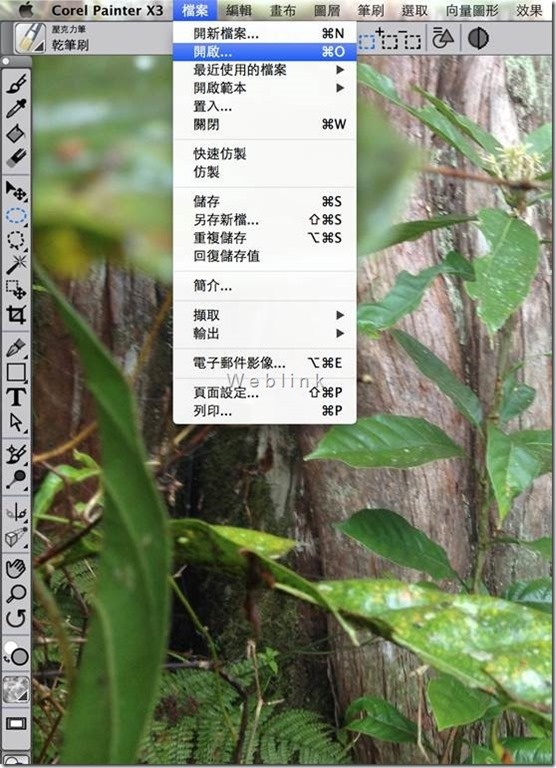
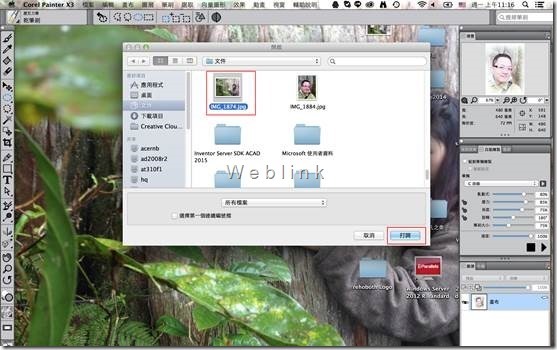
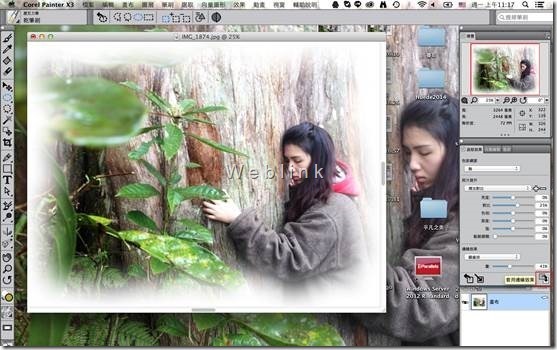
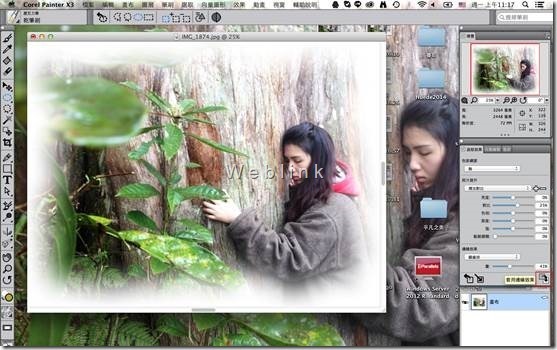
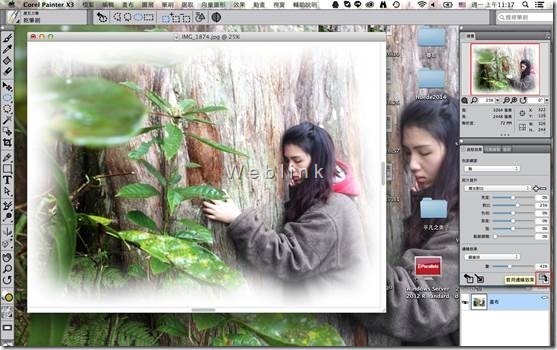
  • PainterX3 將照片轉為圖畫

    開啟檔案

    77

    選取照片

    78

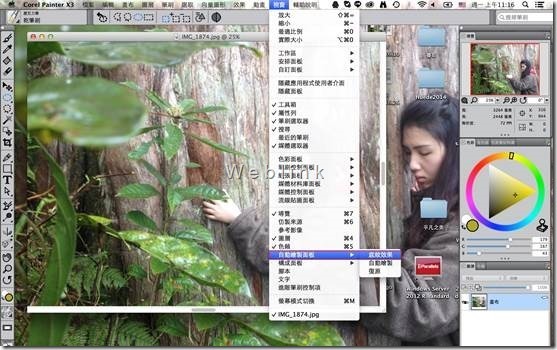
    打開“視窗”→“自動繪製面板”→“底紋效果”

    79


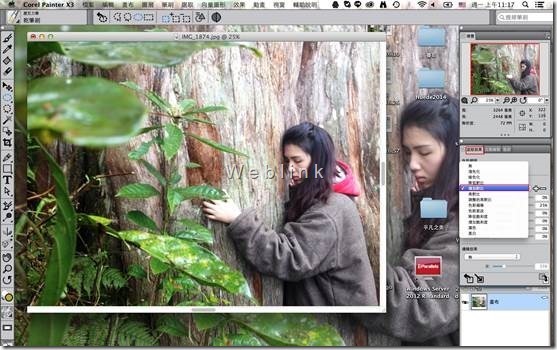
    底紋效果→照片提升→增加對比

    80

    底紋效果→邊緣效果→鋸齒狀

    82

    底紋效果→自動仿製

    81

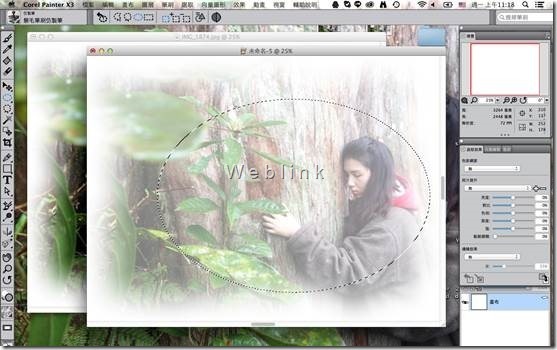
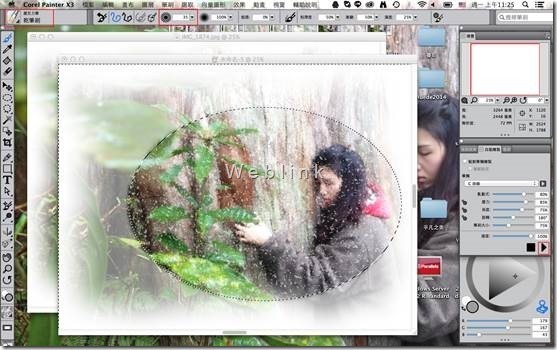
    工具列→橢圓選取區

    82

    83

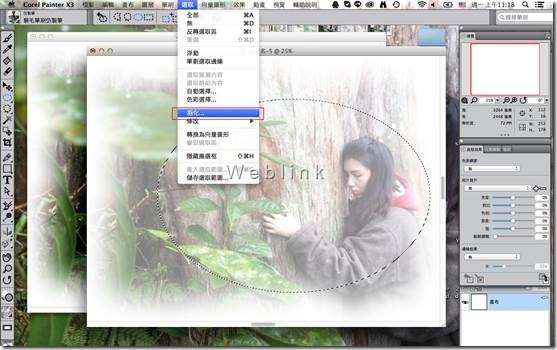
    選取→羽化

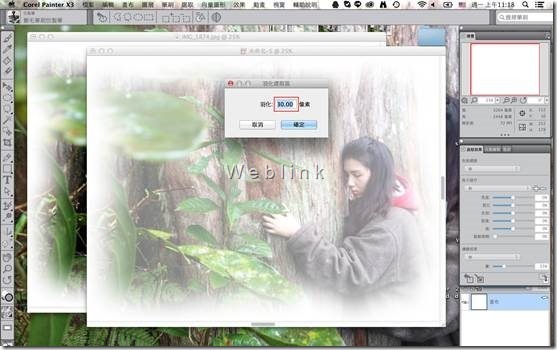
    84

    輸入“30”

    85

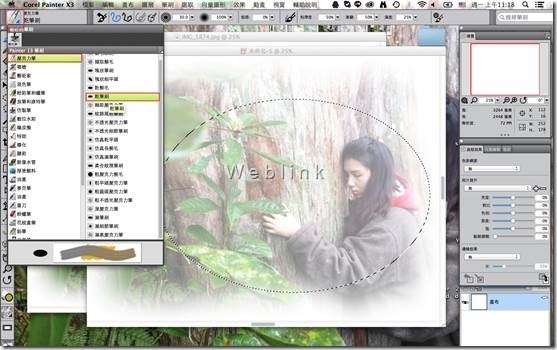
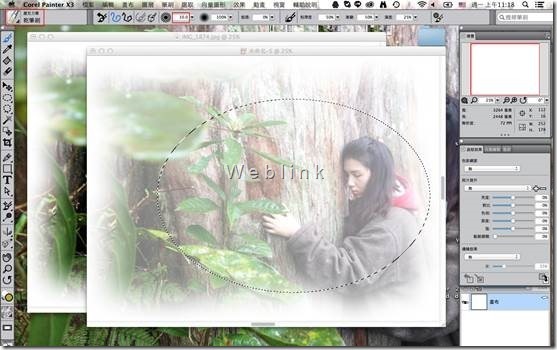
    選擇自動繪製的筆刷。在〔壓克力筆〕筆刷類別中選擇〔乾筆刷 10 〕的變體。

    86

    87

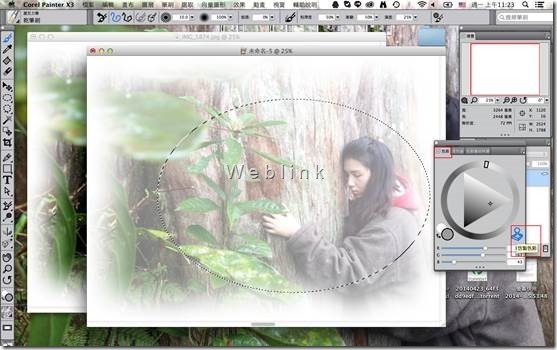
    按下〔色彩〕面板的〔仿製色彩〕按鈕,讓我們可以從仿製照片上選擇顏色來描繪。你會發現按下按鈕後,色彩環將會變為灰階,可作為我們判斷顏色的基準。

    95

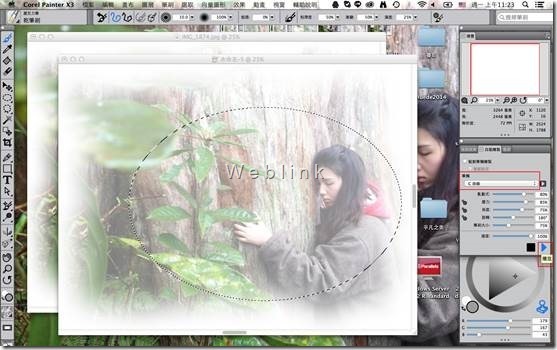
    在〔自動繪製〕面板的筆觸中選擇〔 C 曲線 〕 。 裡面還有很多種的筆觸可供選擇,大家可以嘗試看看。

    按下〔播放〕按鈕便會開始自動繪製。畫布的尺寸與電腦硬體的規格都會影響繪製的速度。

    96

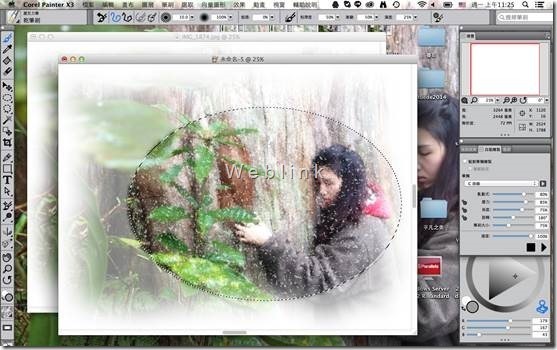
    圈選部分繪製完成

    91

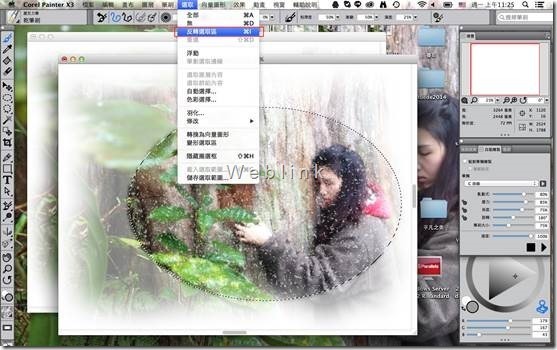
    〔選取〕 → 選擇〔反轉選取區〕。並將筆刷換為〔乾筆刷 30 〕。

    92

    按下〔播放〕按鈕

    93

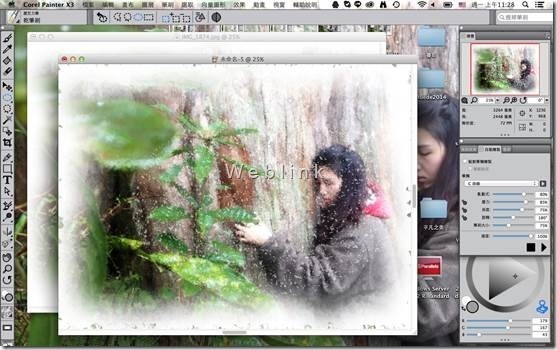
    Finish

    94

  • 為何安裝CorelDRAW X7完畢後, 無法登入官網做產品註冊的問題?

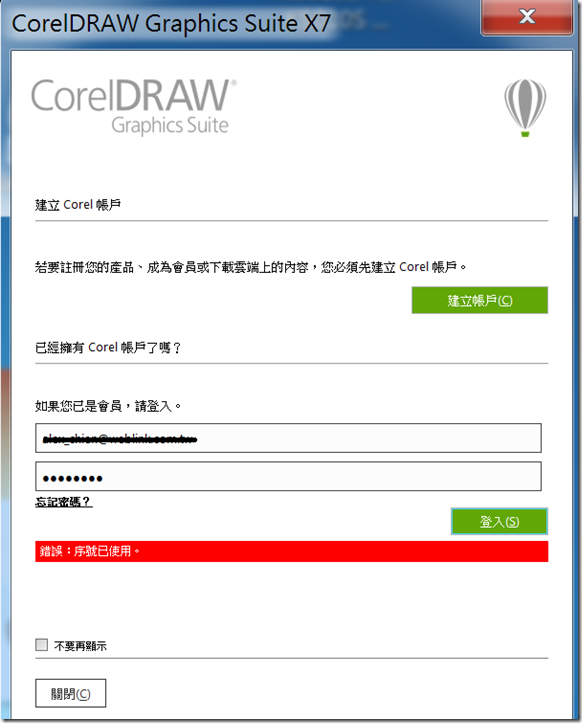
    主要就是要留意,同一組序號可多次安裝於不同電腦,但要登入 CorelDRAW 會員時,必須使用同一組email帳號。因為同一組序號只能綁定一個帳號。所有 CorelDRAW 序號都僅能與一組 Corel 帳號綁定.

    如果您順利完成軟體安裝但在註冊成為會員時,被告知序號已經被註冊使用過,則表示同一組序號有其他人用了不同的email帳號註冊成為CorelDRAW會員了。

    76

  • painter essentials 4下載更新程式無法開啟?

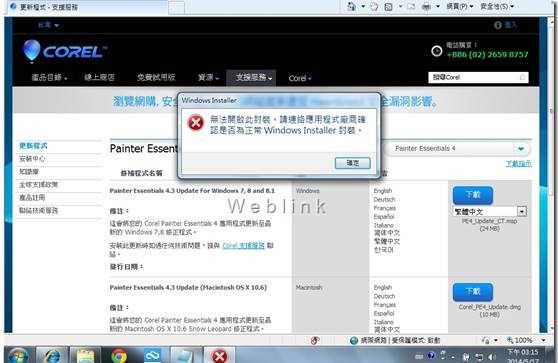
    以前註冊的painter essentials 4,因最近要灌在筆電屬win7系統,雖下載更新程式,特別說明是給win7系統使用,卻無法安裝,出現畫面如附檔,煩請指導為何無法開啟,不知要如何解決?

    70


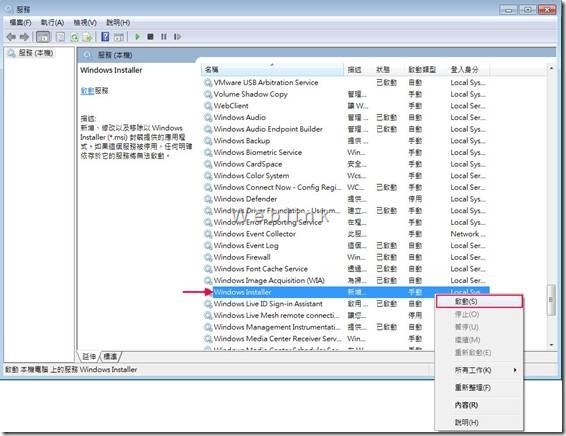
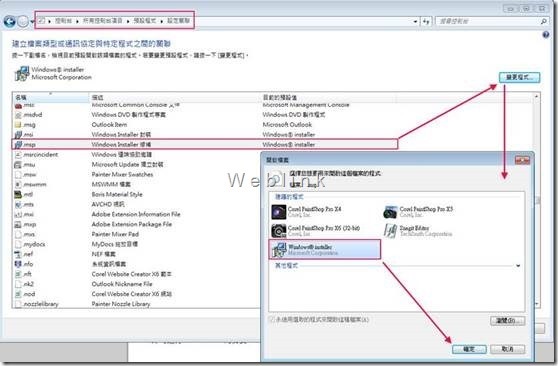
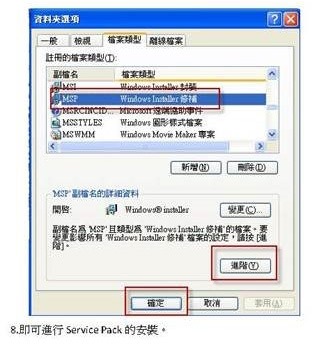
    可以請客戶確認一下Windows Installer設定是否正確、另外是Windows系統針對 .MSP的檔類型是否有設定正確的關聯。

    一、確認啟用Windows Installer

    1.至【開始】/【所有程式】/【附屬應用程式】/【執行】

    2.輸入 “services.msc"  並點選確定

    3.找到 Windows Installer 服務,如尚未啟動,請點選滑鼠右鍵 > 啟動

    71


    二、參考下圖,在Windows控制台中確認 .MSP修補程式檔案有被正確設定成以 Windows Installer作為預設開啟程式

    72

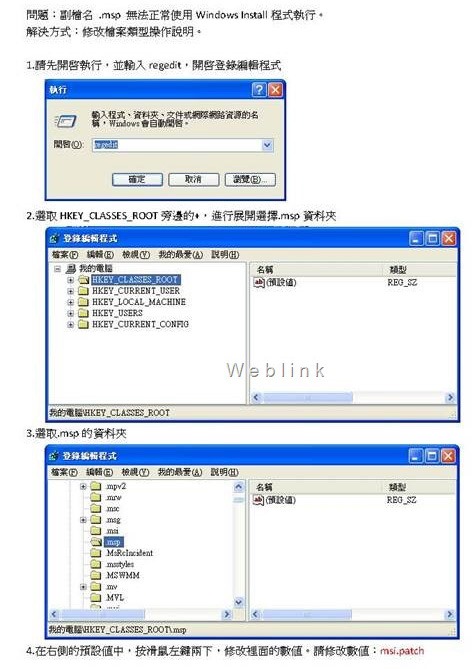
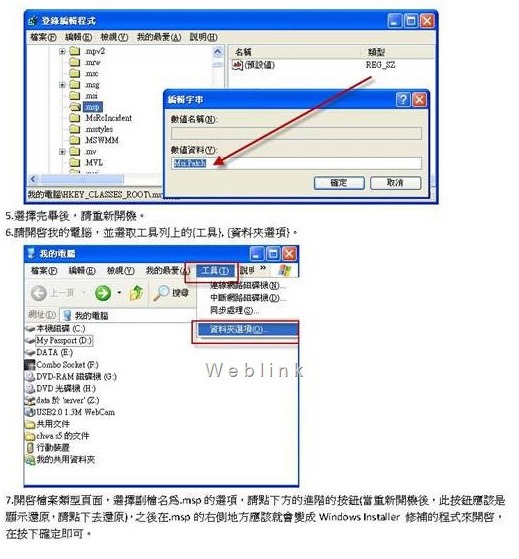
    三、若上述兩種方法皆無效,您可參考看看一些其他文章,更動Windows的機碼來看是否能正確讀取 .msp檔

    http://soft.chwa.com.tw/uploadfile/20081218091901.pdf

    73

    74


    75

  • 讓 Windows 7、Vista 登入畫面不顯示帳號名稱

    在預設情況下,Windows 7/Vista電腦開機後要登入桌面時,都會自動用美美的圖片顯示全部帳號的名稱,讓我們快速點選、輸入密碼來登入桌面。

    雖然方便,不過有些人可能不喜歡這種登入方式、不喜歡被知道有哪些帳號,或是帳號一多時就會密密麻麻的帳號名稱,如果你希望能在登入時不自動出現全部的帳號名稱,而是使用自行輸入帳號名稱與密碼的方式來登入的話,可以試試看本文所介紹的方法,改一下系統登錄檔就可以了!

    clip_image002

    要修改的登錄檔項目:

    HKEY_LOCAL_MACHINESoftwareMicrosoftWindowsCurrentVersionPoliciesSystem」中的 「DontDisplayLastName」,將它由「0」改為「1」即可。

    注意!以下設定必須使用具有「系統管理員」權限的帳戶才能執行。

    使用方法:

    ①、按一下「視窗」+「R」快速鍵,開啟「執行」視窗後,在方框中輸入「regedit」再按一下「確定」按鈕,即可開啟登錄檔編輯程式。

    clip_image004

    (鍵盤上的「視窗」按鍵指的是「Ctrl」跟「Alt」中間那個畫著窗戶圖案的按鍵)

    ②、 開啟「登錄檔編輯程式」視窗後,請從左邊的目錄依序切換到:

    HKEY_LOCAL_MACHINESoftwareMicrosoftWindowsCurrentVersionPoliciesSystem

    然後在右邊視窗中找到「DontDisplayLastName」這個 DWORD 值,在上面按兩下滑鼠左鍵,開啟設定視窗。

    clip_image007

    ③、開啟「編輯 DWORD 值」視窗後,請將「數值資料」方框中的「0」改為「1」,再按一下「確定」按鈕即可完成。修改好設定之後,請將登錄檔編輯程式視窗關閉,重開機或登出之後即可使用新的方式登入電腦。

    注意!在執行這些設定之前,請務必記得你的電腦中具有系統管理員權限的帳號名稱,不然萬一忘記帳號名稱、無法輸入的話,那要登入使用電腦的話就麻煩囉。

    clip_image009

    ④、如圖;當我們設定好之後,下次開機後要再登入電腦時便會出現如下圖的畫面,必須正確輸入帳號名稱與密碼才可登入、使用電腦。

    clip_image011

  • Corel 會聲會影 X7 的版本如何製作光碟標籤?

    在舊版會聲會影 10 的版本有製作光碟標籤功能,但在會聲會影 X7 的版本卻找不到此功能?

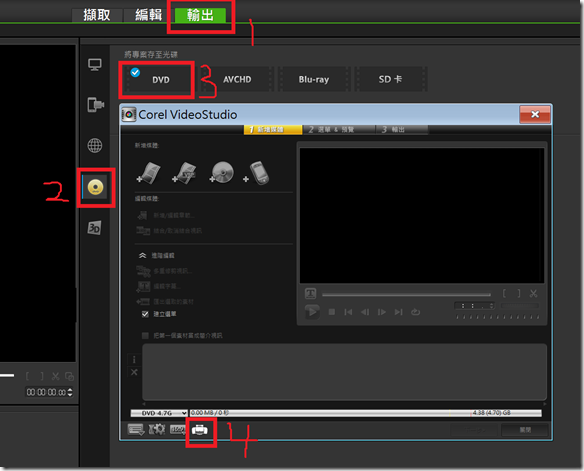
    其實在新版的會聲會影 X7是有此功能的, 要從輸出功能表/光碟功能選項執行,如下圖標示步驟:

    step1

    首先點選 <輸出> 功能表,

    step 2

    然後點選側邊 <光碟> 功能,

    step 3

    接著點選 <DVD> 功能,

    step 4

    最後點選 <根據目前的專案列印光碟標籤 > 功能,

    68


    step 5

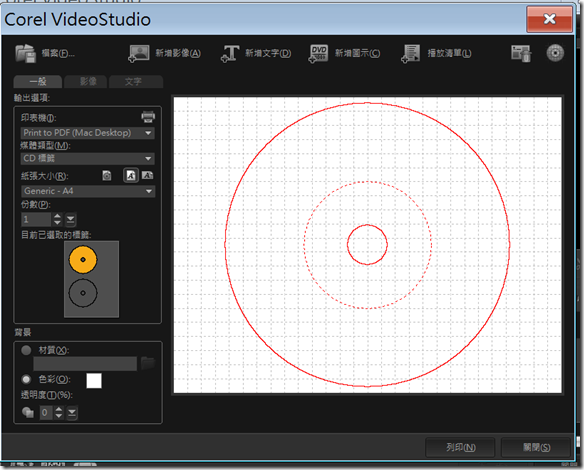
    最後,在彈出來的 <根據目前的專案列印光碟標籤 > 視窗上,便可以自訂光碟標籤樣式了!

    69

  • 使用 CorelDRAW X5 時彈出錯誤訊息:(Microsoft Visual C++ Runtime Library) 該如何解決?

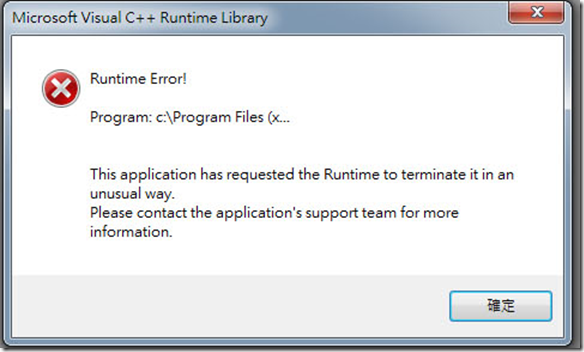
    客戶 CorelDRAW 為 X5 的版本,作業系統為 Win 7 系統,電腦重灌後開啟彈出下面錯誤的訊息, (Microsoft Visual C++ Runtime Library) ,

    67


    解決方式如下:

    安裝 Microsoft .NET Framework 和適用於 Visual Studio 2012 的 Visual C++ 可轉散發套件

    這個問題可能是因為函式庫版本錯誤,或是函式庫損壞導致的,所以請您到微軟官方網站安裝 Microsoft .NET Framework:

    如果您的作業系統是 Windows XP,請安裝 Microsoft .NET Framework 3.5
    http://www.microsoft.com/zh-tw/download/details.aspx?id=21
    如果您的作業系統是 Windows 7,請安裝 Microsoft .NET Framework 4
    http://www.microsoft.com/zh-tw/download/details.aspx?id=17718
    並安裝適用於 Visual Studio 2012 的 Visual C++ 可轉散發套件
    http://www.microsoft.com/zh-tw/download/details.aspx?id=30679

    以這個客戶為例,可至 Microsoft Download Center 下載  Microsoft .NET Framework 4 安裝程式:安裝後便可解決問題!

    http://www.microsoft.com/zh-tw/download/details.aspx?id=17718