會聲會影 X6 的版本增強螢幕錄製功能!
可將桌面上的任何影像錄下後,可以當作視訊格式加以編輯、儲存以及分享。可以運用製作教學影片或是其他桌面錄製用途的使用。還可以從錄製完成影片當中,進一步擷取秒數影格轉換成圖檔來使用!
步驟一:
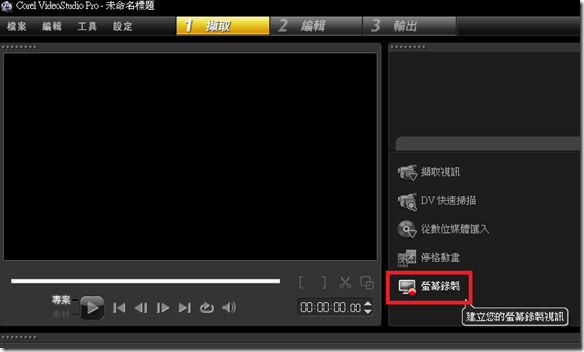
點選擷取功能項目如下圖:
步驟二:
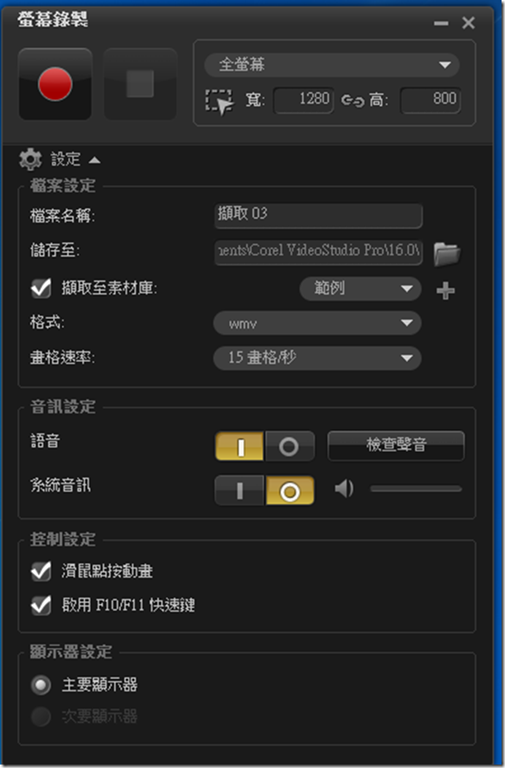
可以在螢幕錄製面板上設定儲存位置,畫格速率,語音,錄製範圍等等的設定值,按下左上方紅色圓形按鈕,便可以開始錄製使用.
可將桌面上的任何影像錄下後,可以當作視訊格式加以編輯、儲存以及分享。可以運用製作教學影片或是其他桌面錄製用途的使用。還可以從錄製完成影片當中,進一步擷取秒數影格轉換成圖檔來使用!
步驟一:
點選擷取功能項目如下圖:
步驟二:
可以在螢幕錄製面板上設定儲存位置,畫格速率,語音,錄製範圍等等的設定值,按下左上方紅色圓形按鈕,便可以開始錄製使用.