分類: Uncategorized

  • 管理型Switch設定VLAN

    以下我們以XGS-4528F為例,來介紹Layer3 Switch的基本VLAN設定作業.

    本例中我們將新增一組VLAN:VLAN ID 2,並指定埠1、2、3三個port為VLAN2.
    有2個步驟要作:

    步驟一:新增VLAN.

    將電腦接在第24埠(埠1、2、3外的任一埠都可),以預設管理IP 192.168.1.1來連入Switch.
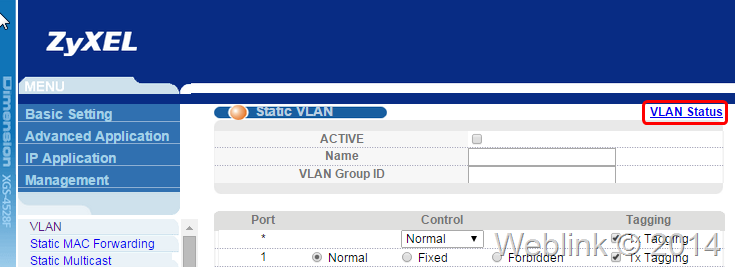
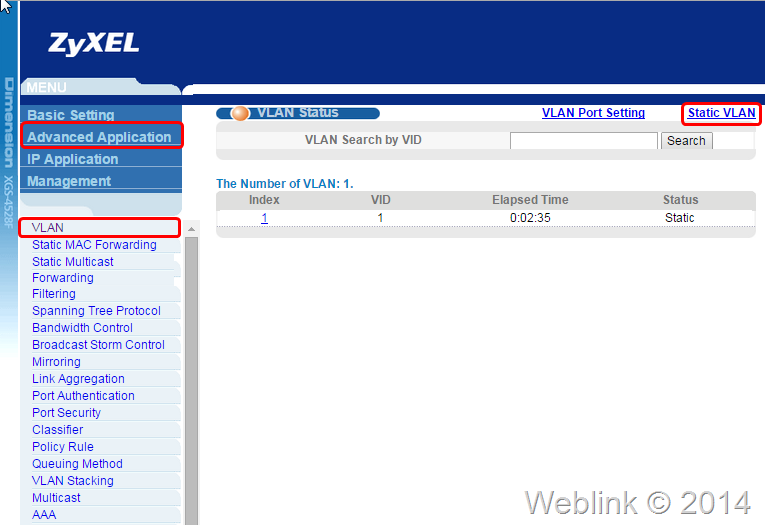
    登入Web管理頁面後,在左方選單點選 Advanced Application,再於左下方的子選單點VLAN,會見到VLAN Status畫面,點按右上方的Static VLAN,參考下圖.
    Snap10


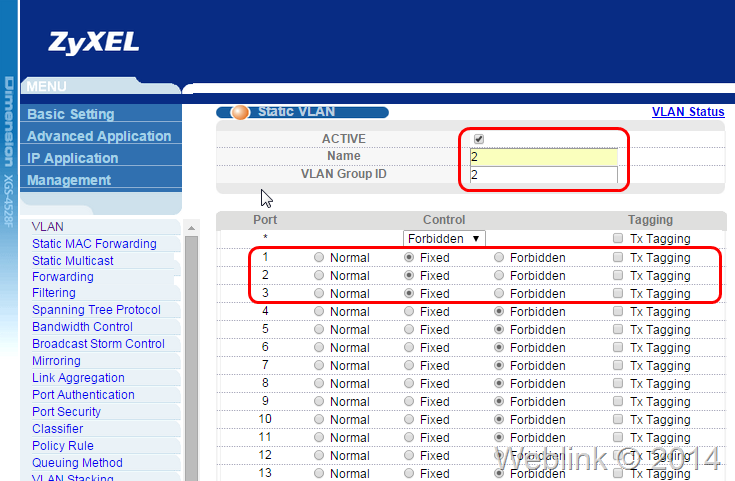
    勾選ACTIVE,Name欄位為方便識別名稱,重點是VLAN Group ID,就是VLAN ID,這裡我們設定為2;利用Control下拉選單先將所有埠都設為Forbidden及取消Tx Tagging,再將所要的1、2、3埠點選成Fixed即可,參見下圖.
    Snap11


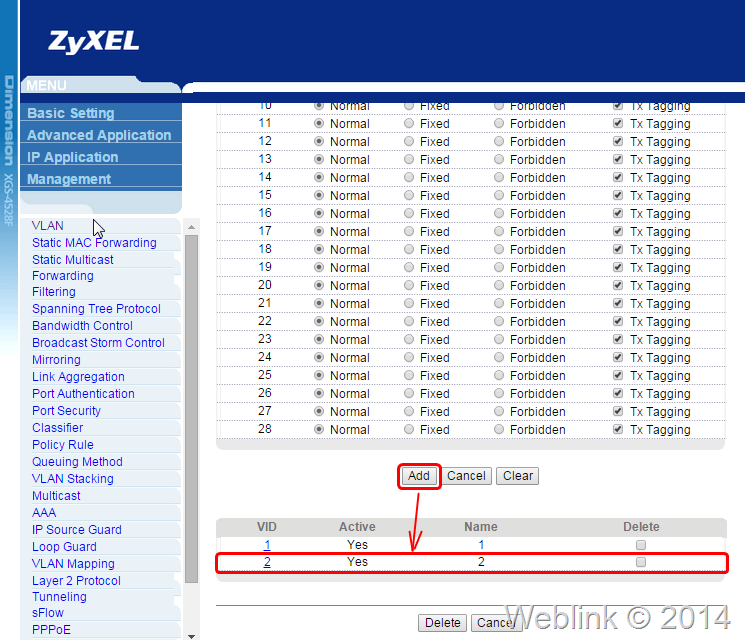
    記得將畫面捲動到底下按下Add,新增VLAN才會生效;會直接在畫面下方見到VID 2的VLAN已產生,請見下圖.
    Snap12


    按選畫面右上方的VLAN Status.

    Snap13


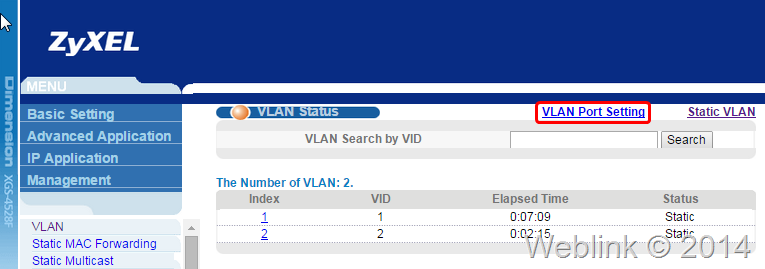
    回到VLAN狀態頁面,跟圖一比較,可以看到多了一組VLAN,共2組VLAN.

    步驟二:設定PVID.
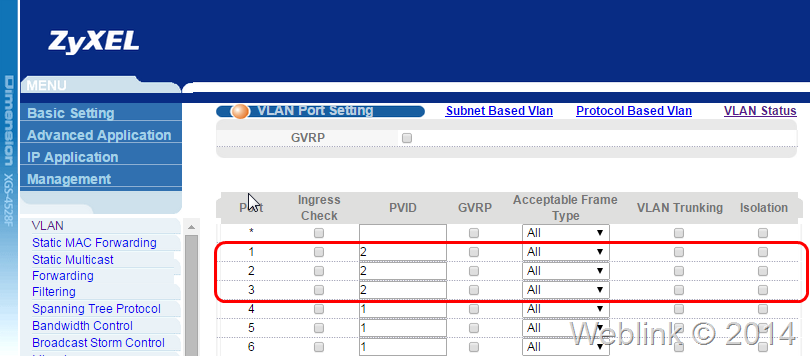
    按選畫面上方的VLAN Port Setting,參見下圖.
    Snap14


    設定埠1、2、3三個port的PVID為2,如下圖.

    Snap15


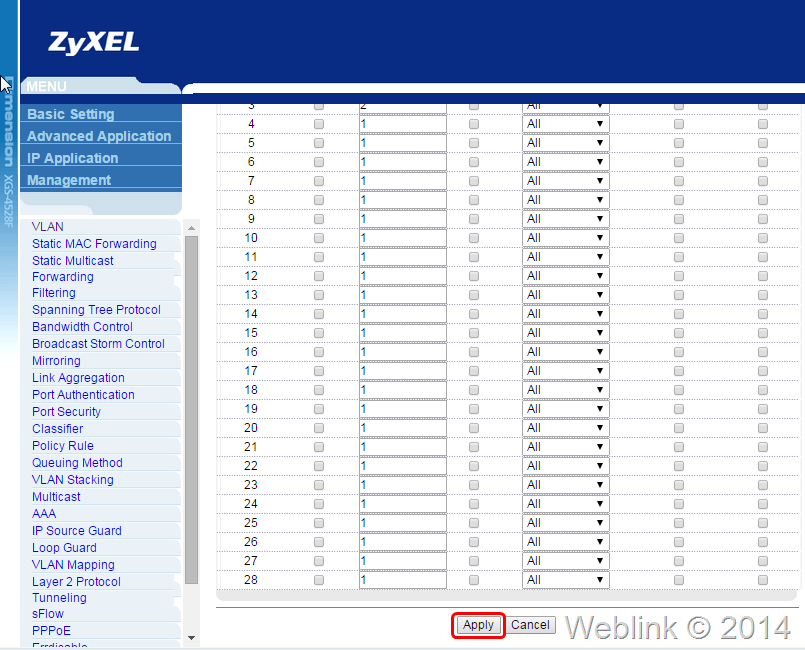
    將畫面捲動到最底,按下Apply.

    Snap16


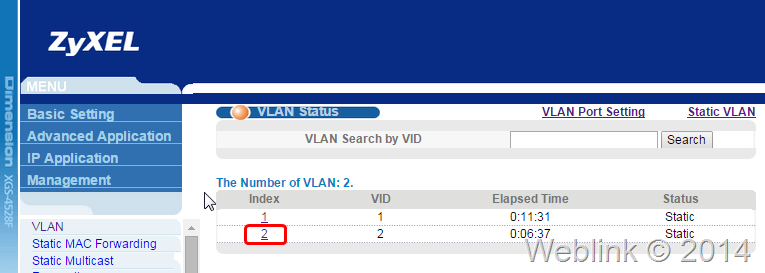
    VLAN設定完成.若要查看設定結果,在VLAN Status頁面點按Index 2的VLAN連結.
    Snap17


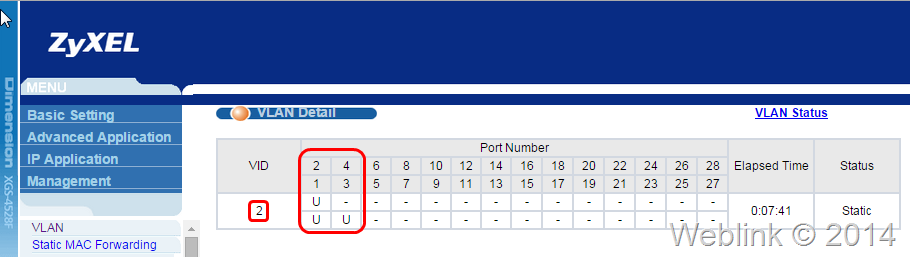
    可以見到埠1、2、3三個port在VID2的VLAN裡,模式為U (Untagged).
    Snap18


    接著我們來設定Layer3 Switch的VLAN Interface IP,讓VLAN2的設備可以繞通到VLAN1並可正常上網.
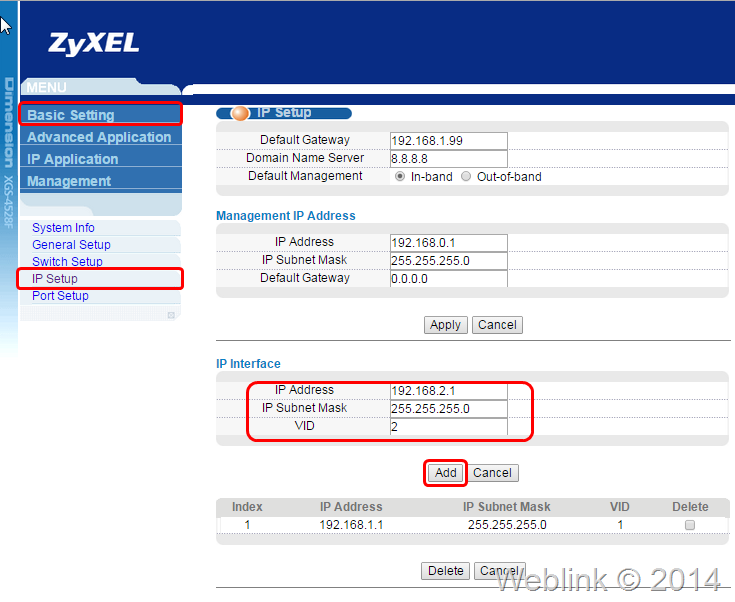
    在左方選單點選 Basic Setting,再於左下方的子選單點選IP Setup,會見到IP設定畫面.在IP Interface裡,設定IP Address為192.168.2.1,IP Subnet Mask為255.255.255.0,VID為2,按下Add,參考下圖.
    Snap19


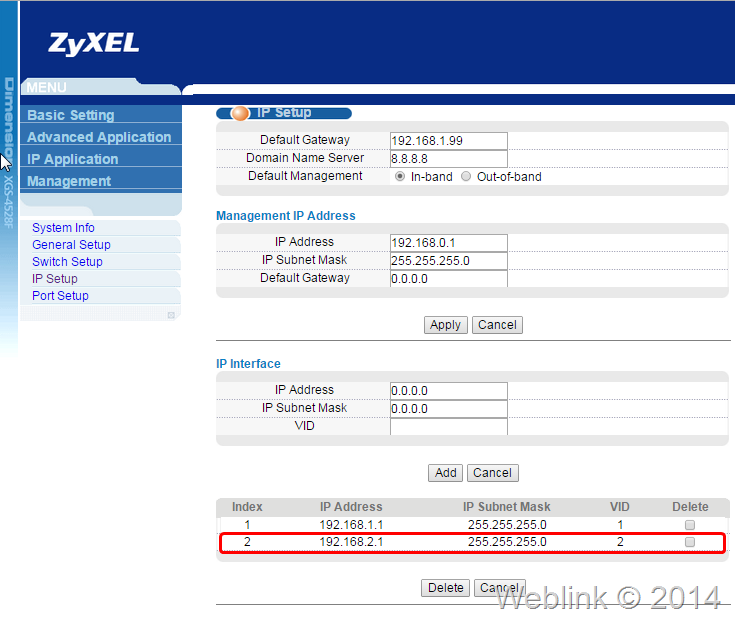
    可以見到VLAN2的Interface IP已新增完成;同時請您留意,原有的VLAN1的Interface IP就是我們連入管理的IP,在畫面上可以見到我們先前已設好Default Gateway為192.168.1.99(並已連線到防火牆已可上Internet),也已設好DNS,如下圖.
    Snap20


    接著我們來測試連線;將電腦的網路線改接到第1埠,設定固定IP為VLAN2的IP,如192.168.2.22;設好子網路遮罩與閘道同VLAN2的Interface IP.以及DNS.
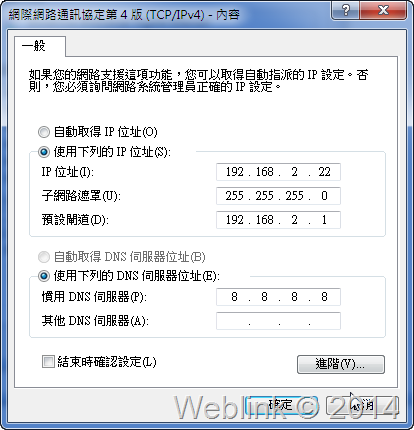
    Snap21


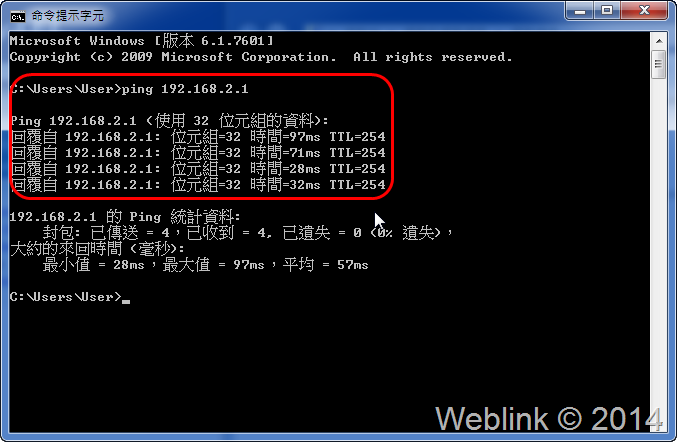
    開啟命令提示字元,可以Ping到預設閘道192.168.2.1.

    Snap22


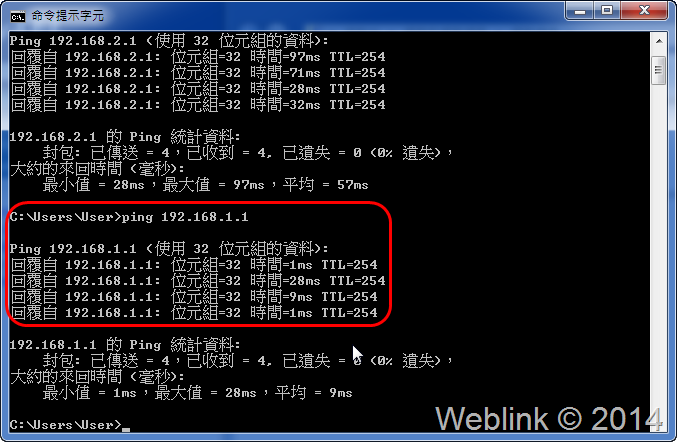
    也可以Ping到VLAN1的Gateway 192.168.1.1.

    Snap23


    接著要在防火牆上設定Static Route,讓VLAN2的封包回來時送回到VLAN1的Interface IP,這樣送到防火牆以及外網的封包才能順利回到Switch並繞送到VLAN2的設備,參考如下圖的設定.

    Snap24


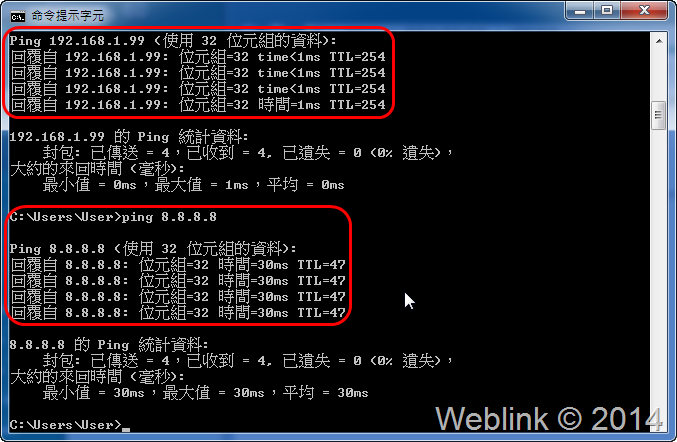
    設定完成後,已可順利Ping到防火牆與外網IP.
    Snap25

  • 智慧型Switch設定VLAN

    這裡以GS1900系列為例,來介紹VLAN的設定流程.

    本例中我們將新增一組VLAN:VLAN ID 2,並指定埠5、6、7三個port為VLAN2.
    共有三個步驟要作:

    步驟一:

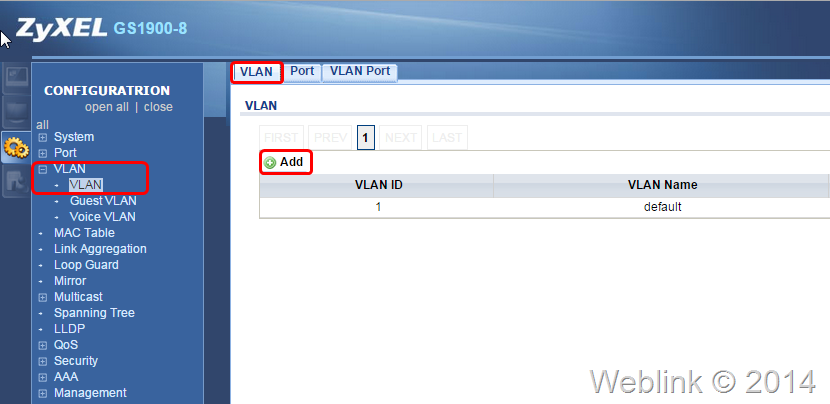
    在管理畫面裡,點選Configuration,展開VLAN裡的VLAN選單.
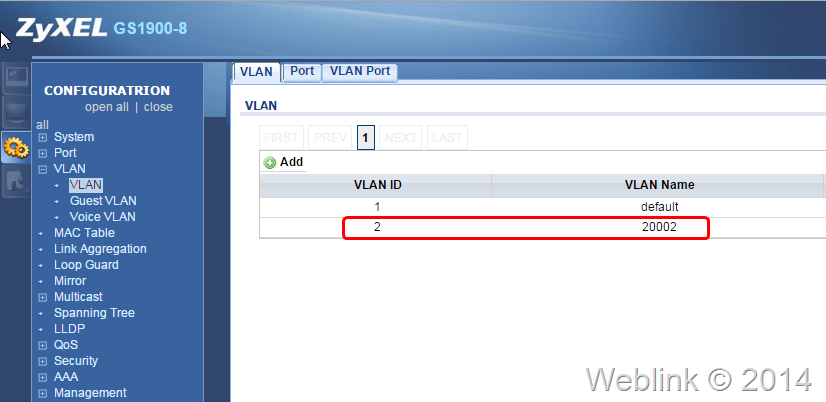
    在VLAN標籤頁,可以見到目前的VLAN組態,目前只有一個VLAN,VLAN ID是1.
    按下 Add 鈕來進行新增.

    Snap1

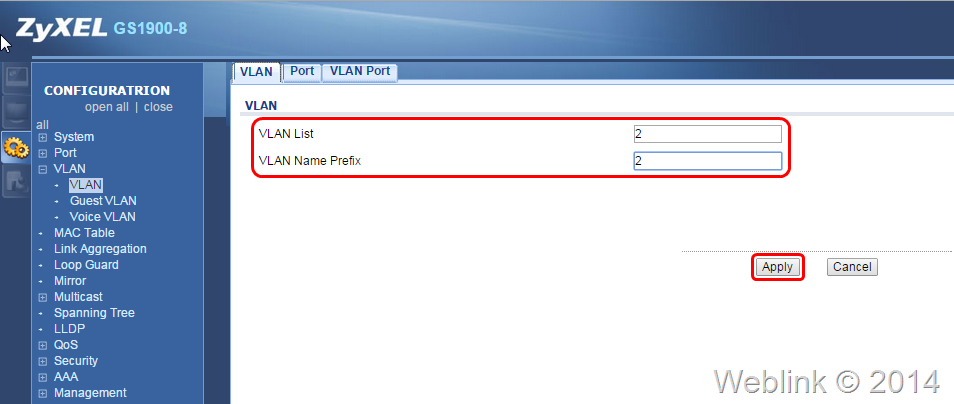
    在新增畫面裡,VLAN List為識別名稱,取一個方便記的名稱即可;
    重點是VLAN Name Prefix,就是VLAN ID,也就是後面要設定的PVID,不能設錯;
    這裡我們都設定為2,按下Apply 套用.

    Snap2

    畫面會轉回VLAN標籤頁,這裡我們會看到已有兩組VLAN,我們新增的VLAN ID 2已建立完成.

    Snap3

    步驟二:

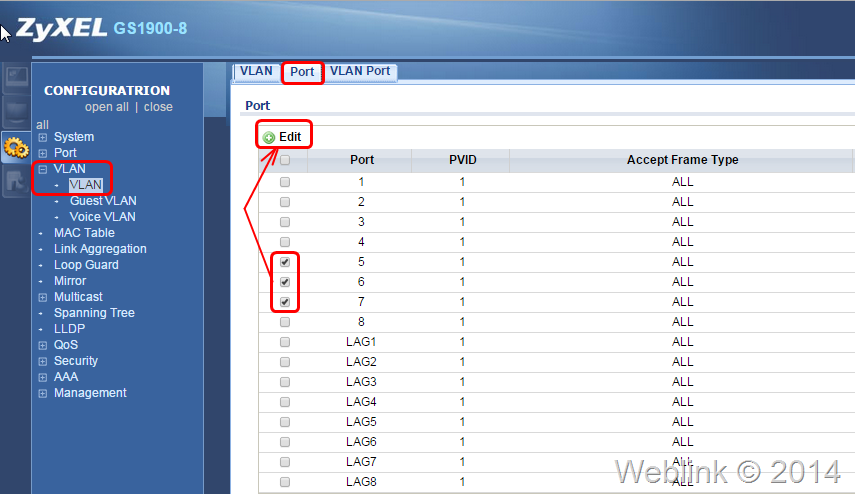
    點選Port頁籤,將Port 5、6、7 勾選起來,按下Edit來進行編修.

    Snap4

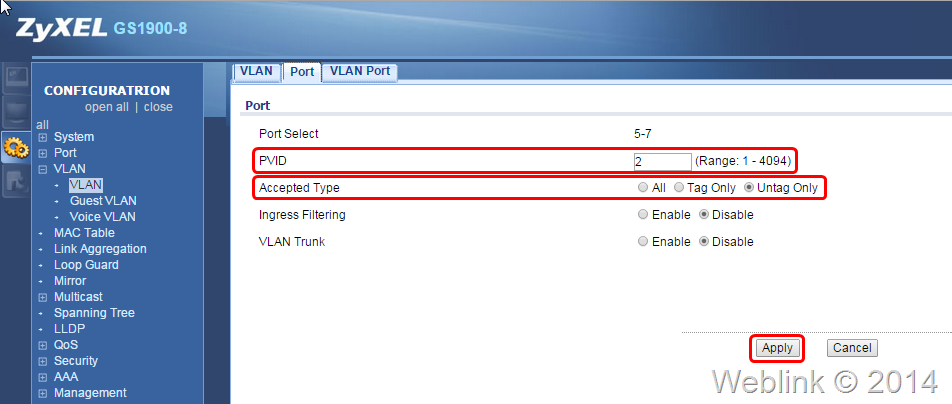
    在畫面中的PVID欄位輸入2,在Accepted Type中點選Untag Only,按下Apply 完成PVID的設置.

    Snap5

    步驟三:

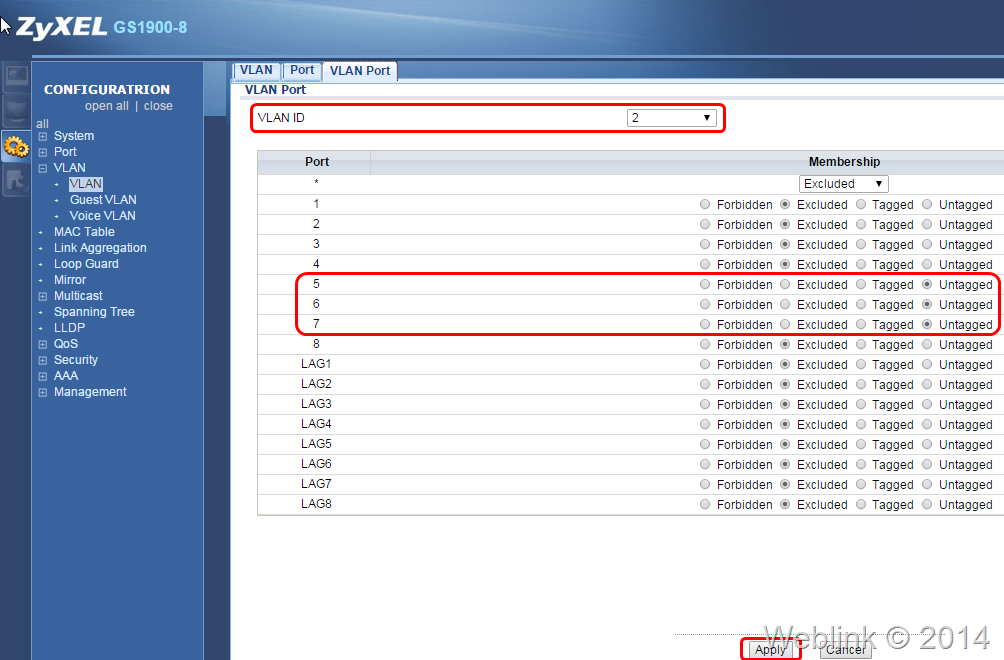
    最後來到VLAN Port頁面,在VLAN ID下拉選單選到2,將5、6、7三個埠的Membership選到Untagged,按下Apply,設定完成.

    Snap6

  • 筆記型電腦長時間使用外接電源時如何保護電池壽命?

    如果長時間在辦公室或很少將電腦攜至外面使用的話;可以在電池充飽後將電池取下放在乾燥陰涼處存放,約一星期充放電一次即可減緩電池老化的時間。

  • ChromeBook 如何搜尋應用程式和網路?

    Chromebook 具有搜尋鍵,可讓您同時搜尋應用程式和網路。
    如果您使用的是 Windows 鍵盤,則 Ctrl 鍵和 Alt 鍵中間的 Windows 鍵也具有搜尋鍵的功能。
  • ZyXEL 管理型Switch 以Console清空設定

    請以Console 連入設備(9600 8 n 1 n),
    輸入帳號密碼登入;
    以下以GS2200來作實例展示相關指令.

    輸入  erase running-config ,再輸入 y 來清除執行中的設定檔.

    GS2200# erase running-config
    Do you really want to erase configuration? [y/N]y

    若要檢查設定檔是否已回覆原廠預設值,請輸入 show running-config 來查看目前的設定.

    GS2200# show running-config
      Building configuration…

      Current configuration:

    vlan 1
      name 1
      normal “”
      fixed 1-28
      forbidden “”
      untagged 1-28
      ip address default-management 192.168.1.1 255.255.255.0
    exit

    將清空的狀態存檔,請輸入 write memory .

    GS2200# write memory
    …………………………..

    重新開機請輸入 reload config 1 ,按 y 執行.

    GS2200# reload config 1
    Do you really want to reboot system with configuration file 1? [y/N]Y

  • USG (ZyWALL)使用GMail 或outlook.com 來寄送日報表 (Email Dialy Report)

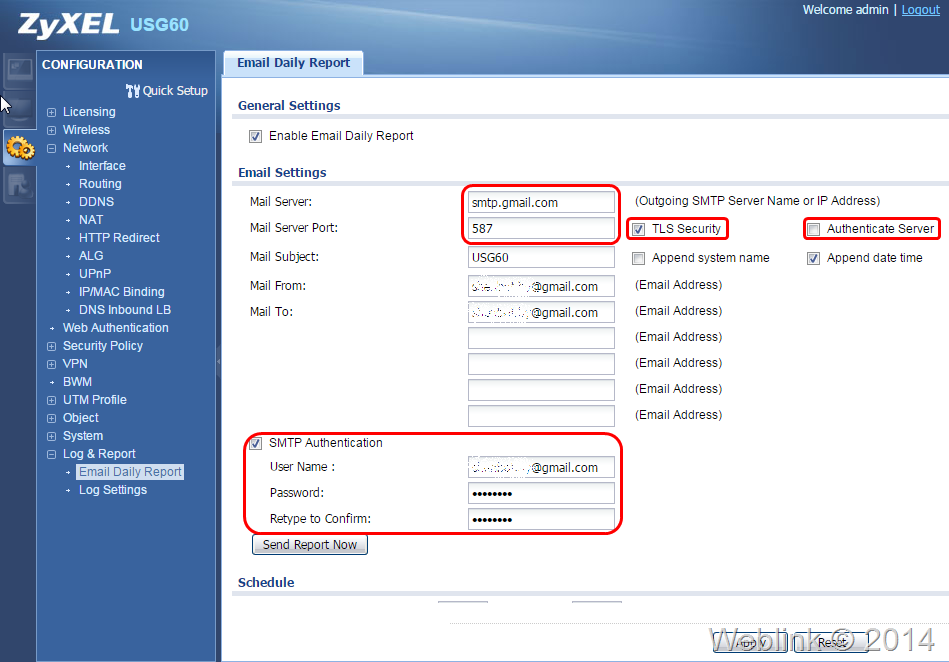
    在設定頁面, Log & Report裡的Email Daily Report;勾選Enable Email Daily Report後:

    Mail Server 設為: smtp.gmail.com;

    Mail Server Port設定: 587

    勾選 TLS Security, 不勾選 Authenticate Server.

    SMTP Authentication裡, User Name為您完整的Gmail帳號名稱; 輸入正確的Password, 按Apply; 相關的排程項目依需要設定.

    主要的設定項目可參考下圖:

    Email1

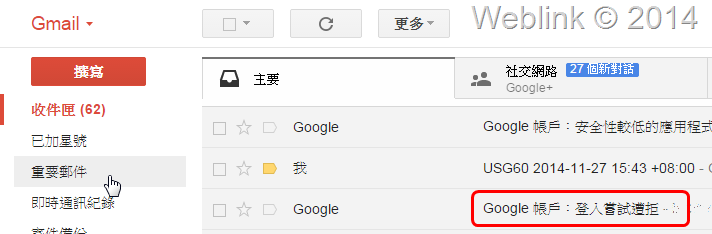
    可以點按 Send Report Now來作測試;第一次設定此類GMail 服務,可能會收到如下圖的Google 帳戶:登入嘗試遭拒郵件,如下圖:

    Email21

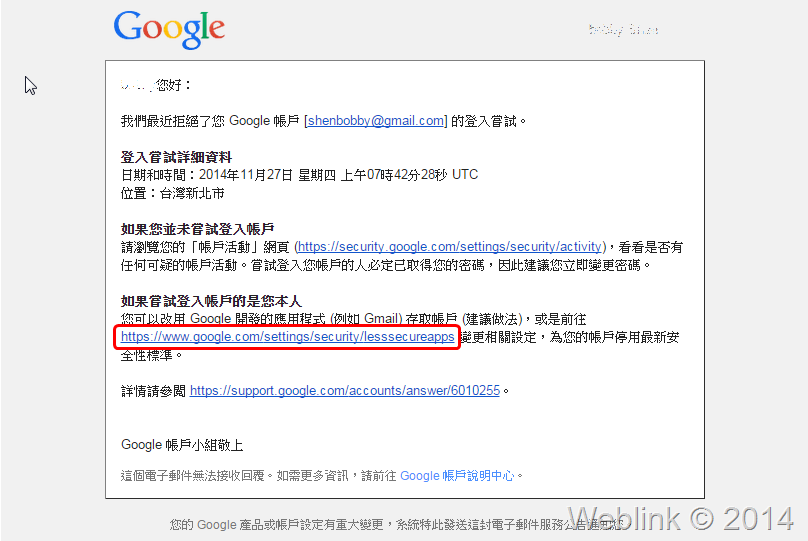
    開啟郵件,點按信件中https://www.google.com/settings/security/lesssecureapps連結.

    Email3

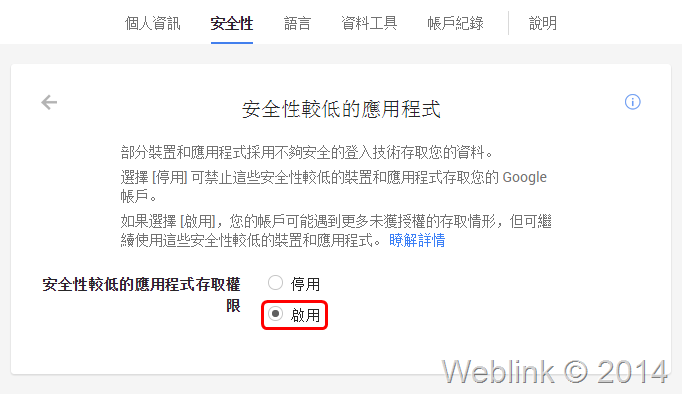
    進入Gmail的安全性設定畫面,啟用 安全性較低的應用程式存取權限;參考下圖.

    Email4

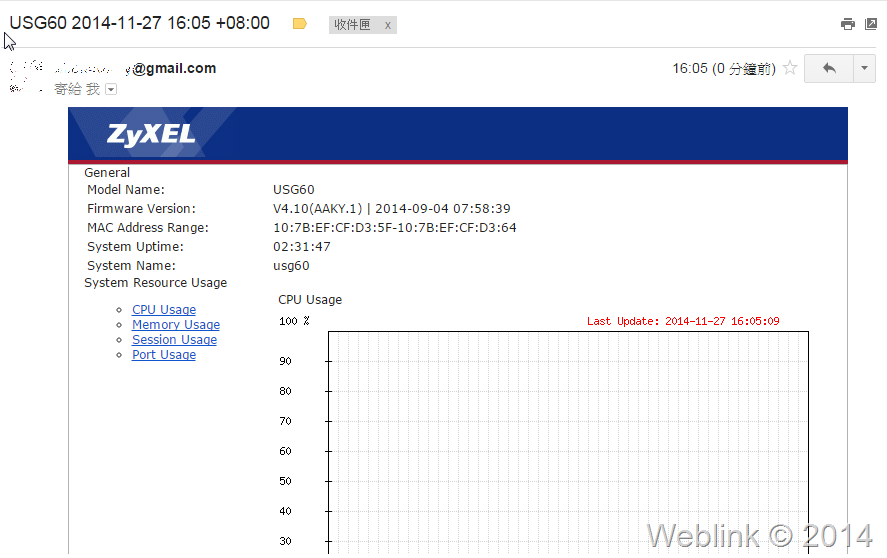
    回到USG的Email Dialy Report頁面,再次點按Send Report Now,應可以順利收到Report了,如底下圖面所示.

    Email6


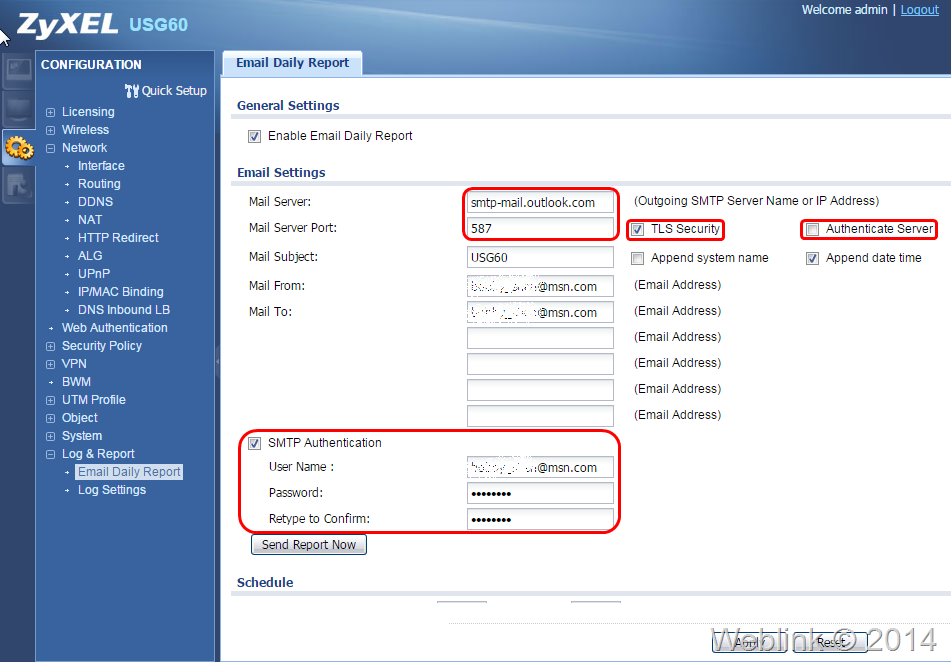
    若要使用outlook.com 來寄送日報表, 設定值可以參考下圖:

    Email5

  • ChromeBook 是什麼?

    ①、是Google 出用 Chrome 作業系統
    ②、是以 Chrome 瀏覽器來
    ③、所有用的程式Web Apps 程式安裝在 ChromeBook 裡算是一 DaaS
    ④、資料就不自己ChromeBook,也因此 8 秒就能開完機的效果 !
    ⑤、必須可以上網路
    ChromeBook 幾乎都是使用 Web Apps,所以,保持連線ChromeBook 重要一事。
    因此,ChromeBook Wi? 3G 設備,ChromeBook 可以透過各種方式上網。
  • NWA3K-N系列更新韌體

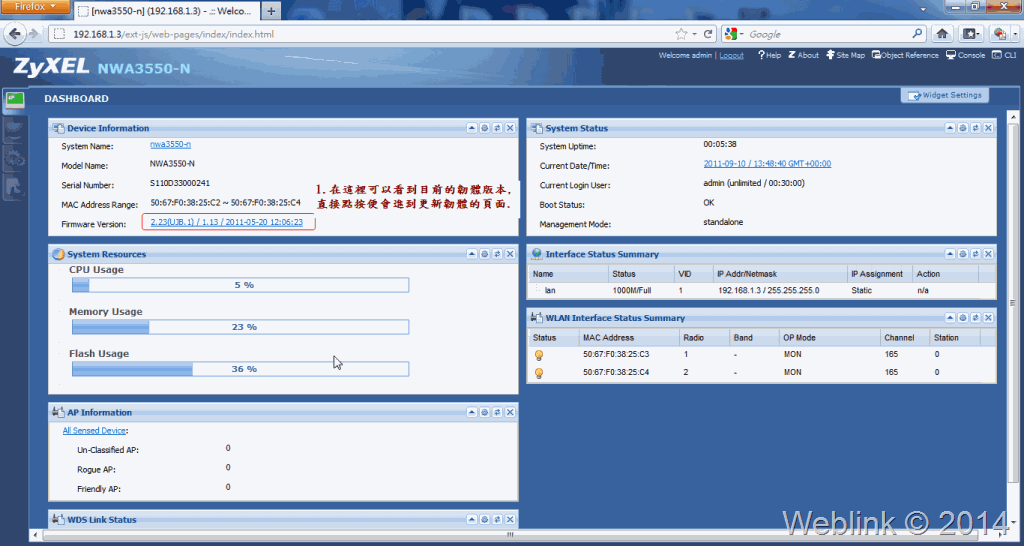
    1. 以瀏覽器開啟管理畫面,在DASHBOARD頁面即可見到目前的韌體版本(Firmware Version),點選版本號碼的連結即可開啟更新畫面.

    01

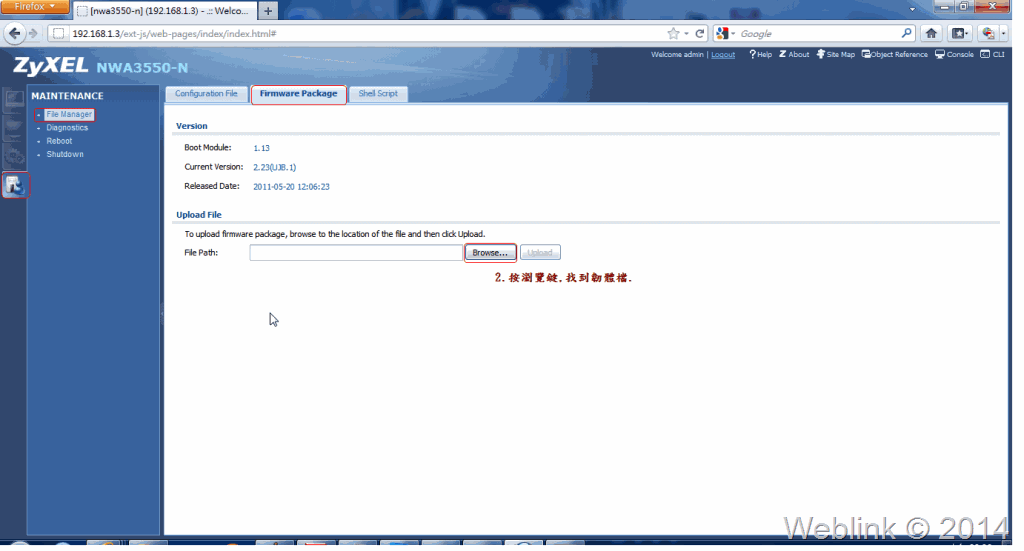
    2. 在上傳檔案的位置按 瀏覽(Browse…)

    02

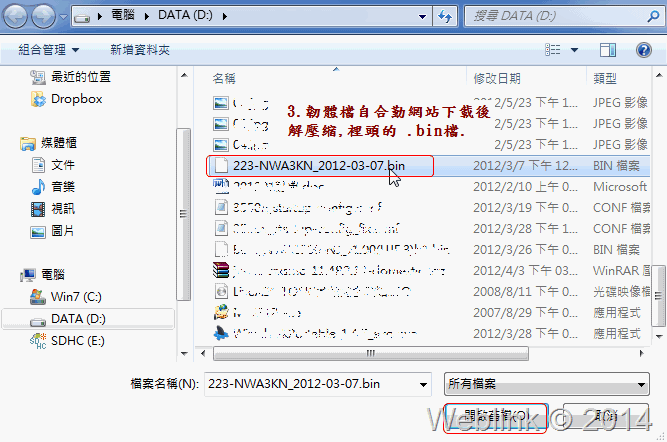
    3. 找到自合勤官網下載的韌體檔;到合勤官網www.zyxel.com.tw 或FTP站台ftp.zyxel.com 下載,下載後解壓出其中的.bin 檔,點選後按 開啟舊檔.

    03

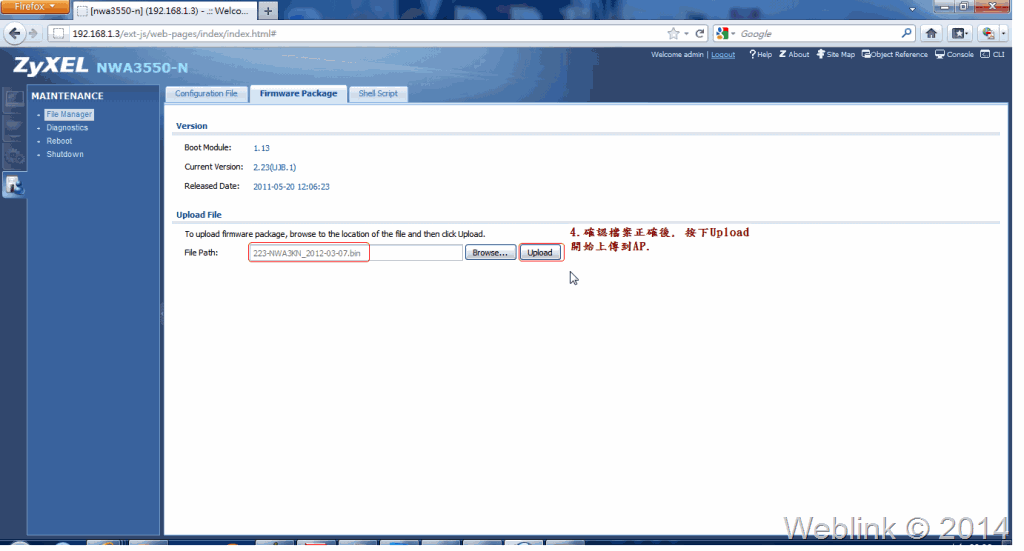
    4. 回到更新韌體頁面後按 上傳(Upload).

    04

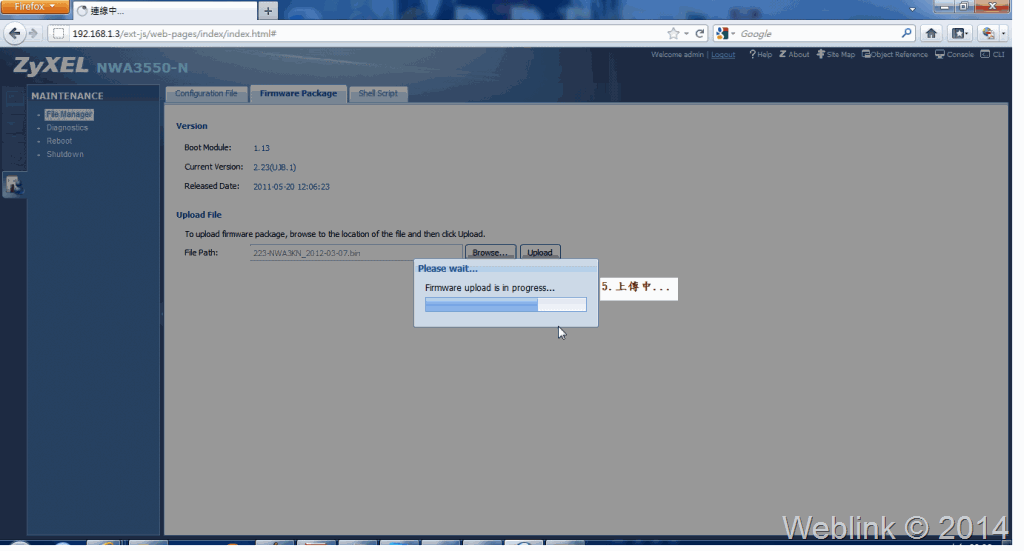
    5. 韌體正在上傳中…

    05

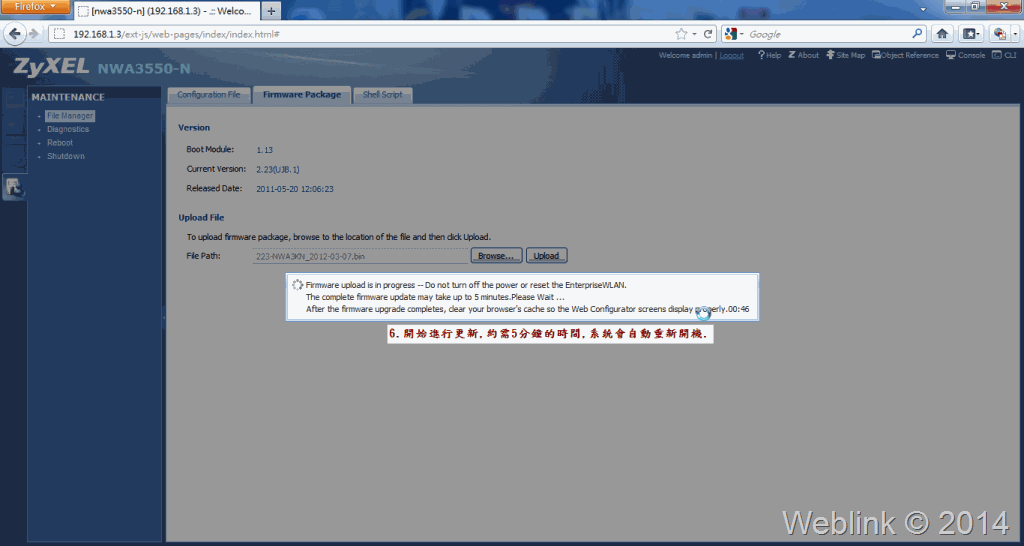
    6. 上傳完成,更新中…約需5分鐘時間,AP會自動重新開啟.

    06

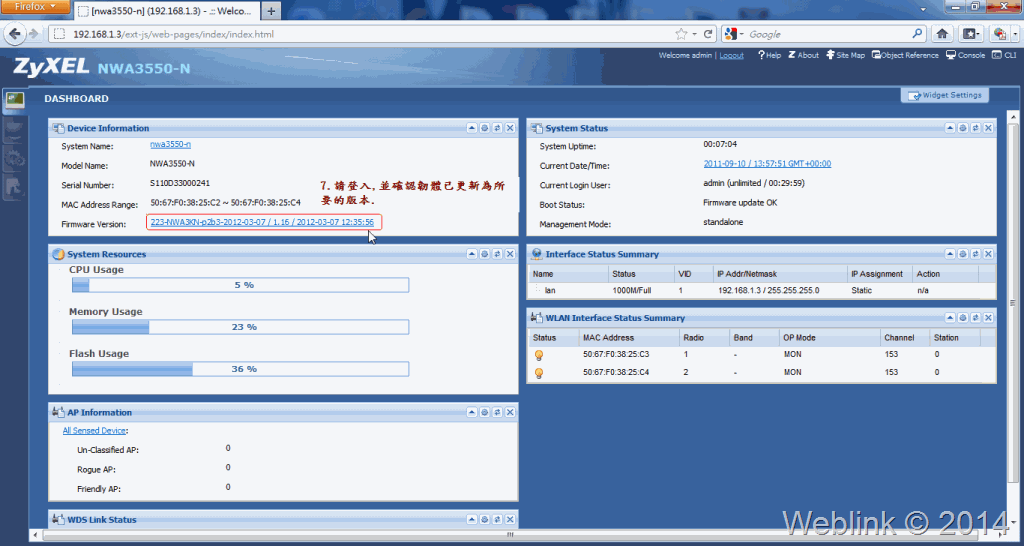
    7. 再次連入管理畫面,在DASHBOARD頁面確認韌體已更新.

    07

  • ChromeBook 有哪那些輸入法?

    舉凡新注拼音倉頡、行列、大易等輸入法有,但就無蝦米

  • ZyWALL VPN Client 連線設定說明

    以下以USG100為例,來介紹VPN Client連線的設定流程.

    先進行USG的相關設定,共有4個步驟:

    1. 新增要連入USG的使用者帳戶;在 [物件 使用者/群組] 裡按新增,輸入帳號密碼,確定.

    1

    2. 建立VPN閘道.

    在 [VPN IPSec VPN] 的 閘道 頁面按新增,輸入相關設定值;注意以下附圖標示部份的設定,要對應到您USG的設定值以及VPN Client的設定.

    2

    3. 新增VPN連線.

    在 [VPN IPSec VPN] 的 VPN連線 頁面按新增,勾選剛剛建立的VPN閘道以及要連入的網段(策略)後按確定.

    3

    4. 設定VPN配置.

    在 [VPN IPSec VPN] 的 設定配置 頁面按新增,設定剛才新增的VPN連線與核可的使用者..

    4

    接下來要設定VPN Client,您可以在合勤官網下載並安裝此軟體,完成後直接開啟.

    5. 在畫面中點選 Configuration / Get from Server.

    5

    6. 在認證頁面,輸入連線USG的IP與帳密.

    6

    按下確定後,即會連線到USG下載相關的設定值.

    7

    若設定正確,按OK完成.

    8

    7. 回到VPN Clinet主畫面可以見到剛才設定的通道,點選通道進行開啟即可連線.

    9