分類: Uncategorized

  • ZyWALL VPN Client 連線設定說明

    以下以USG100為例,來介紹VPN Client連線的設定流程.

    先進行USG的相關設定,共有4個步驟:

    1. 新增要連入USG的使用者帳戶;在 [物件 使用者/群組] 裡按新增,輸入帳號密碼,確定.
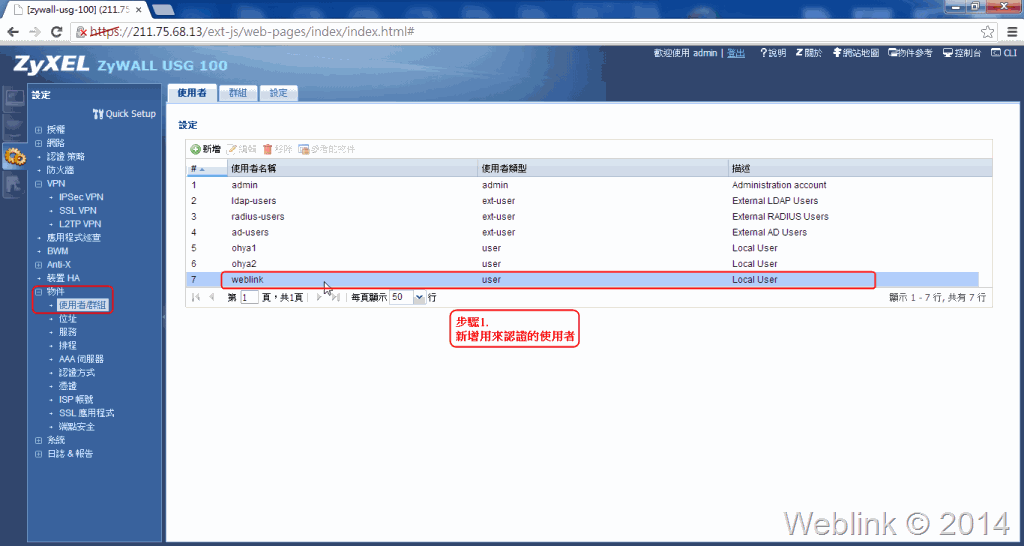
    1

    2. 建立VPN閘道.

    在 [VPN IPSec VPN] 的 閘道 頁面按新增,輸入相關設定值;注意以下附圖標示部份的設定,要對應到您USG的設定值以及VPN Client的設定.
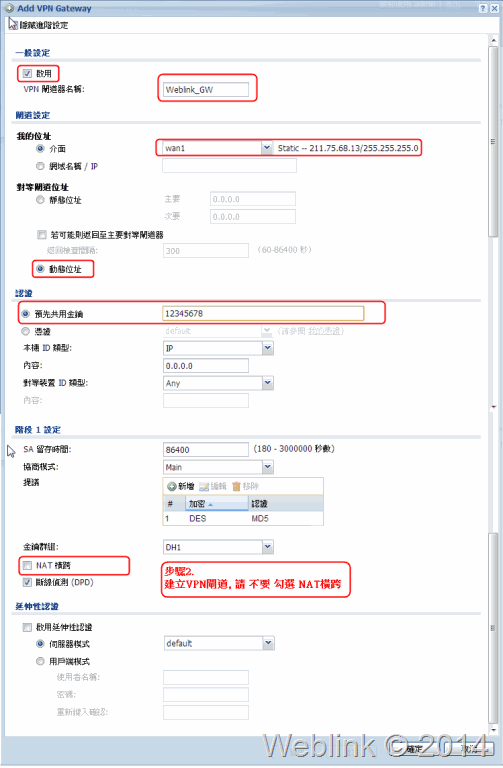
    2

    3. 新增VPN連線.

    在 [VPN IPSec VPN] 的 VPN連線 頁面按新增,勾選剛剛建立的VPN閘道以及要連入的網段(策略)後按確定.
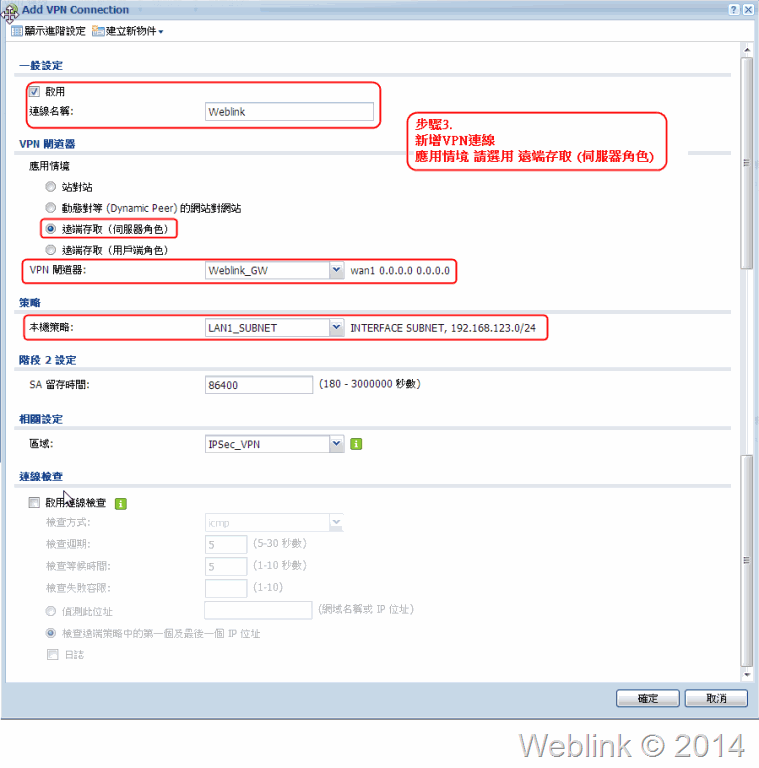
    3

    4. 設定VPN配置.

    在 [VPN IPSec VPN] 的 設定配置 頁面按新增,設定剛才新增的VPN連線與核可的使用者..
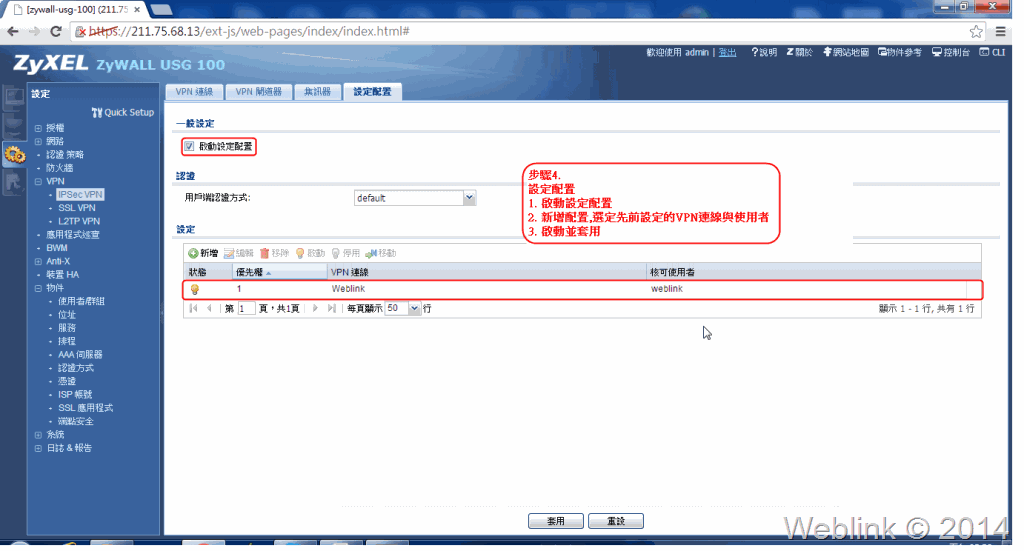
    4

    接下來要設定VPN Client,您可以在合勤官網下載並安裝此軟體,完成後直接開啟.

    5. 在畫面中點選 Configuration / Get from Server.
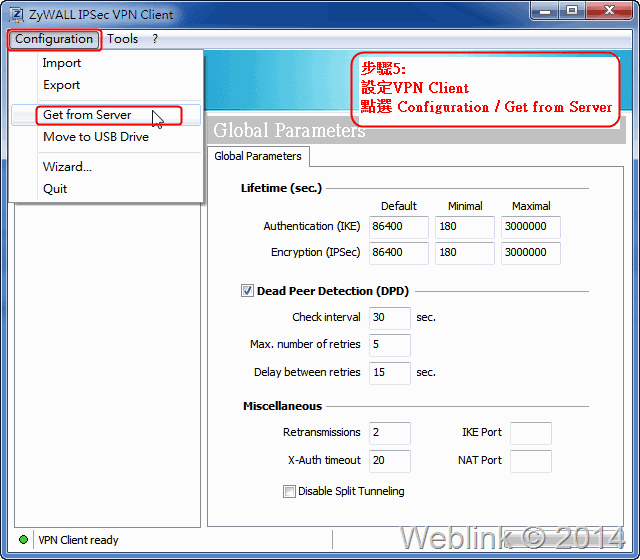
    5

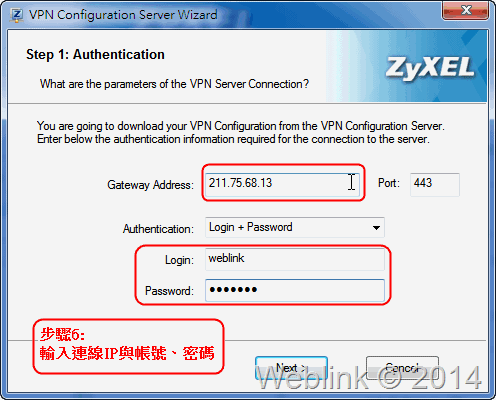
    6. 在認證頁面,輸入連線USG的IP與帳密.

    6

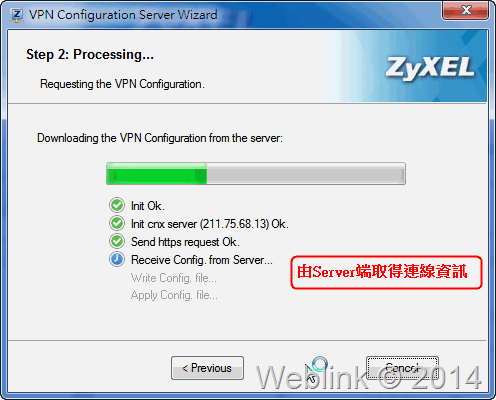
    按下確定後,即會連線到USG下載相關的設定值.

    7

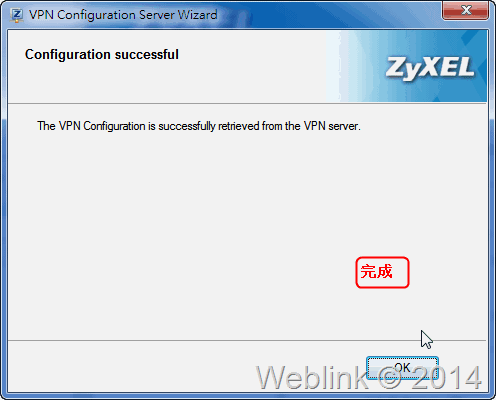
    若設定正確,按OK完成.

    8

    7. 回到VPN Clinet主畫面可以見到剛才設定的通道,點選通道進行開啟即可連線.
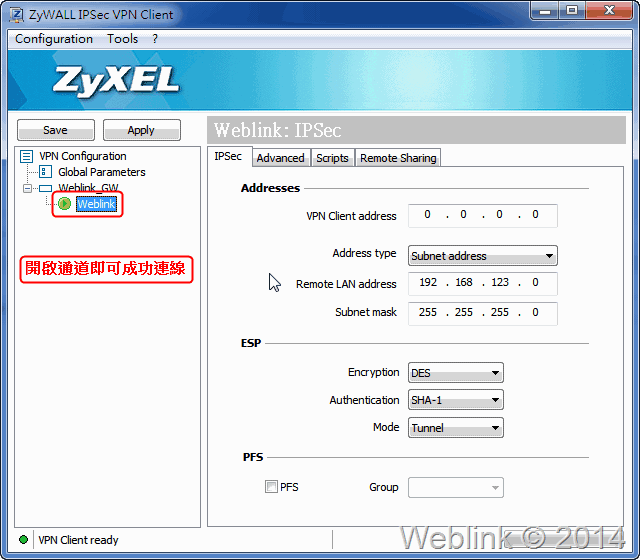
    9

  • LSI 9260-8i Web Bios Interface Raid 5


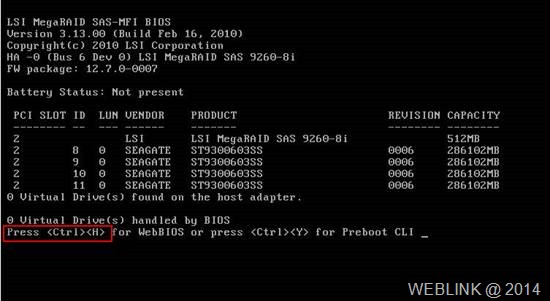
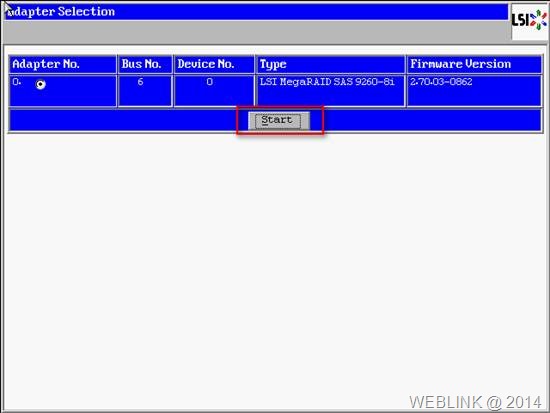
    開機時,在Raid Card Bios階段 請按Ctrl+H 進入設定介面

    clip_image002

    若有伺服器上有安裝多片Raid Card 可在此選擇對哪張Raid Card做設定

    點擊Start鍵進入設定項目

    clip_image004

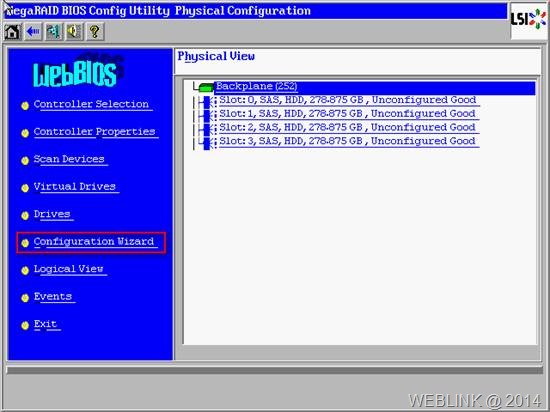
    進入設定介面後 右側可看到此Raid Card上所接的硬碟,左側則是主選單

    設定Raid請點擊Configuration Wizard

    clip_image006

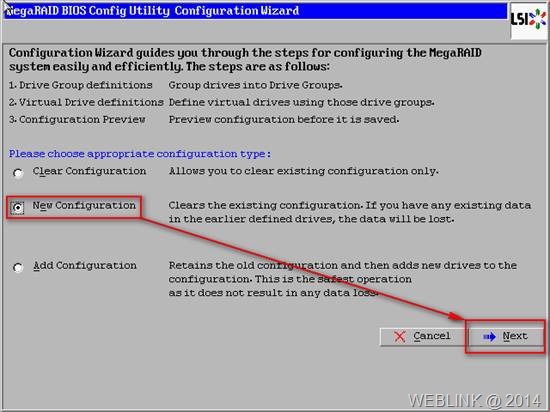
    接著點選New Configuration 然後按Next

    clip_image008

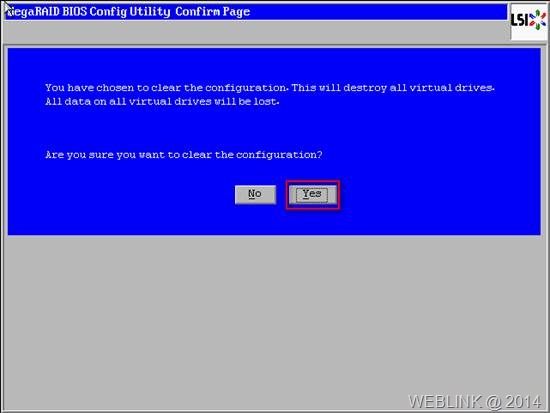
    確認清除所有的設定 Yes

    clip_image010

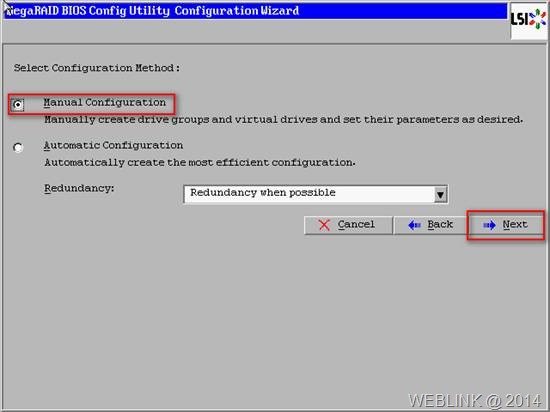
    點選Manual Configuration 再點擊Next

    clip_image012

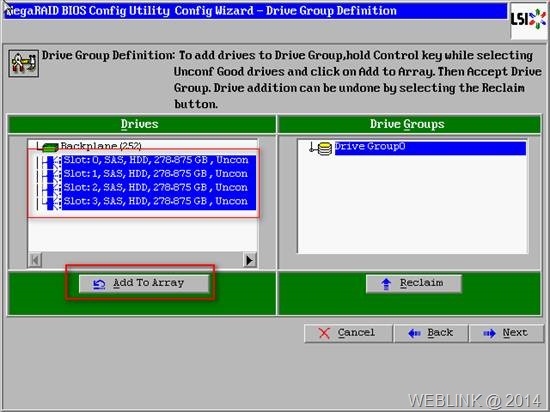
    接著定義硬碟群組,將要做成Raid的硬碟選起來(可按住Ctrl 或 Shift複選), 再按Add To Array

    clip_image014

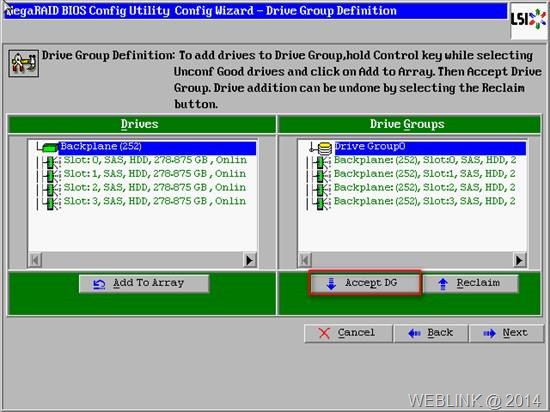
    右邊的Disk Groups建置完成 接著按Accept DG

    clip_image016

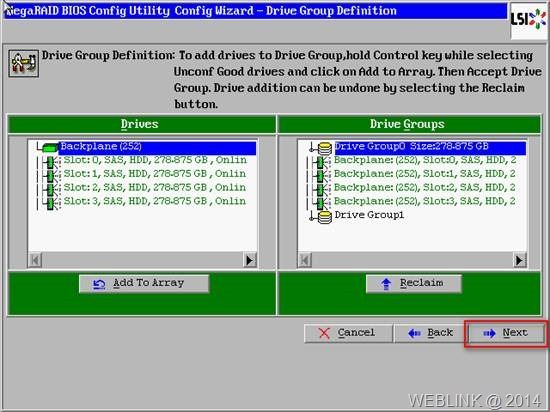
    再按Next

    clip_image018

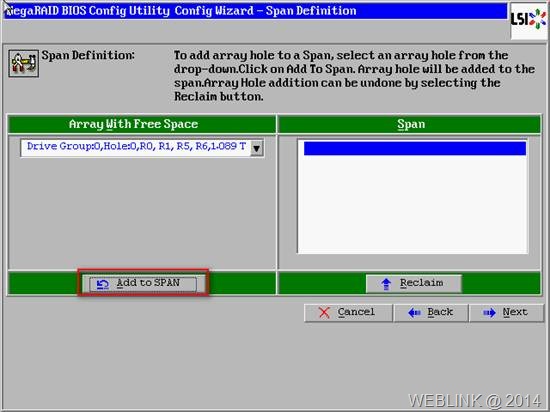
    選擇DiskGroup(DG) 把它Add to SPAN

    clip_image020

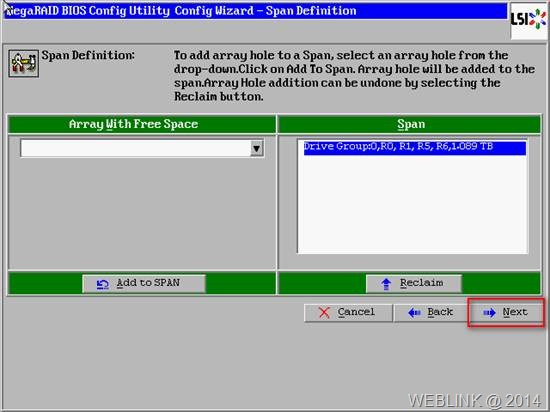
    再按Next

    clip_image022

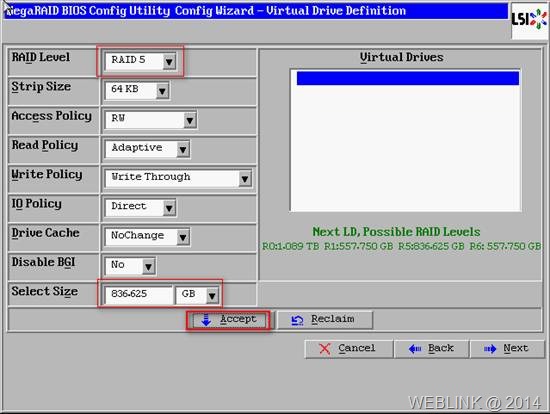
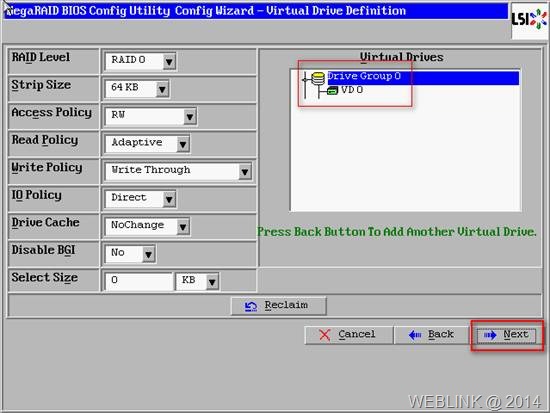
    接著選擇Raid Level, 此下拉選單系統會按照硬碟數量給予可選的Raid等級

    其他項目如無特定需求則用預設值即可,RAID容量可參考右邊,完成後按Accept

    clip_image024

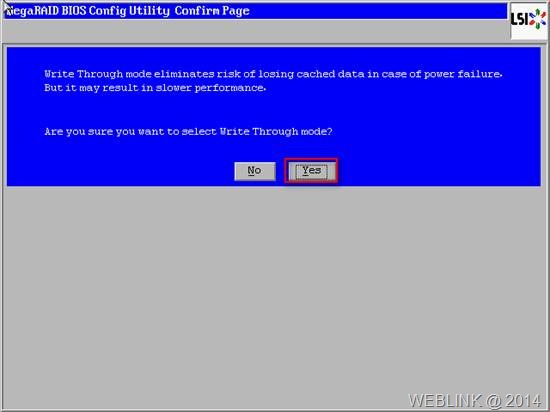
    詢問是否選擇 Write Through mode ? Yes

    clip_image026

    再顯示產生VD 0,再按Next

    clip_image028

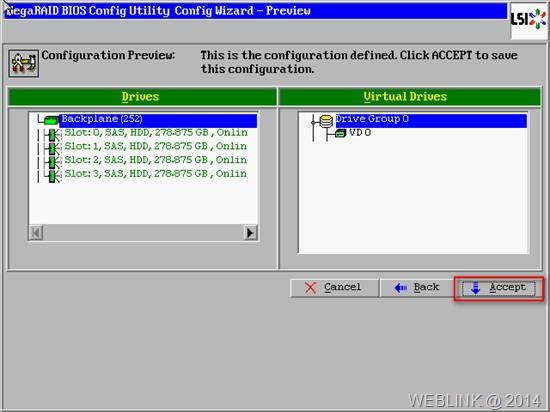
    最後再做一次確認 請按Accept

    clip_image030

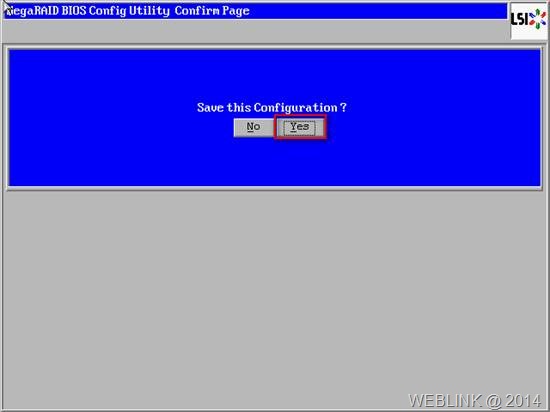
    是否儲存Configuration? Yes

    clip_image032

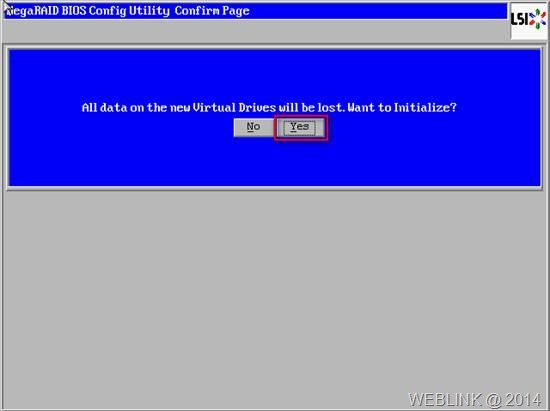
    在VD的資料將初始化? Yes

    clip_image034

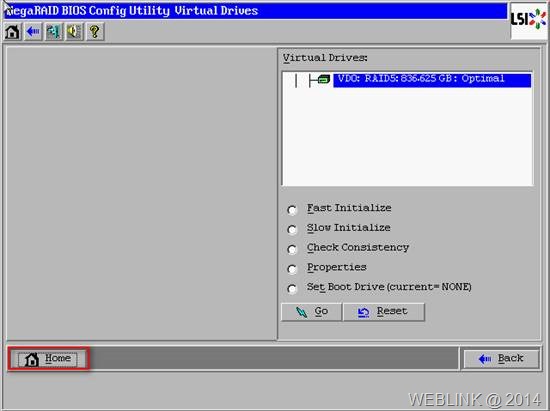
    完成最佳化,按 Home

    clip_image036

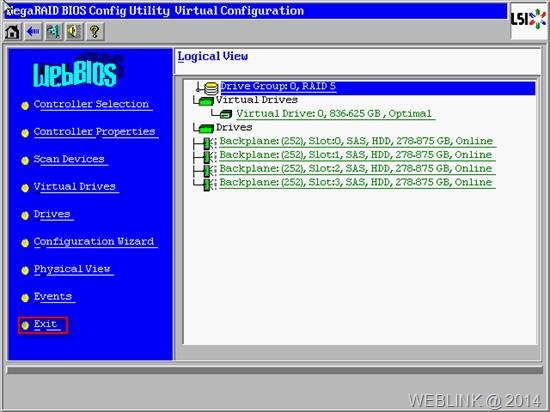
    完成設定,實體硬碟皆在 Online,按Exit 離開

    clip_image038

    設定Hot Spare(熱備援)硬碟

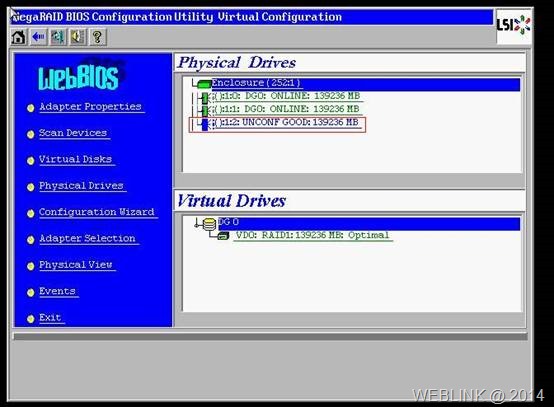
    在主畫面右側Physical Drives點選UNCONF GOOD的硬碟

    clip_image040

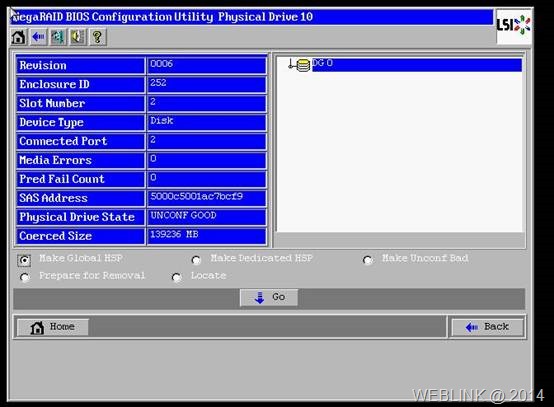
    接著點選Make Global HSP再點擊Go

    clip_image042

    回到主畫面 可以看到Hot Spare硬碟變為粉紅色 完成備援硬碟設定

  • 如何將ChromeBook 執行強制重設?

    如要對下列 Chromebook 執行強重設,請按下重新整理+
    * Chromebook Pixel
    * Samsung Chromebook
    * Acer C7 Chromebook
    * HP Pavilion 14 Chromebook
    如要對其他 Chromebook 執行強重設,則可能需要取出電,或使用別針重設按。請使用下方的選項,找出您的裝置所用的重設操作說明
  • ACER SERVER Intel Raid設定

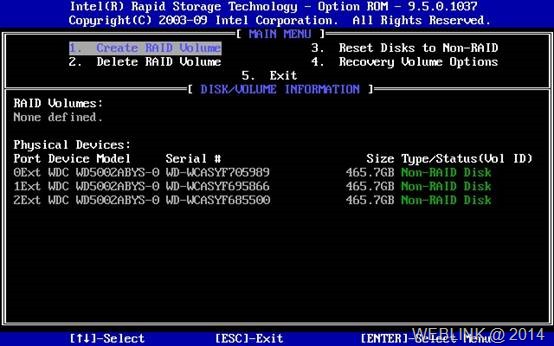
    開機時 在Raid Post階段請按Ctrl + I進入設定介面

    clip_image002[10]

    建立Raid 請選擇第一項 Create RAID Volume

    clip_image004

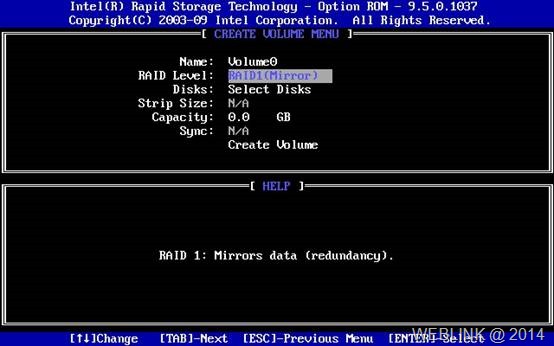
    選擇Raid Level

    clip_image006

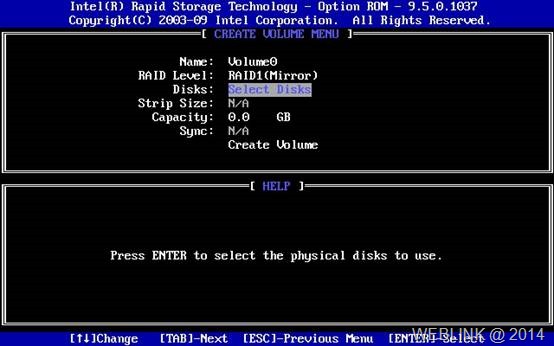
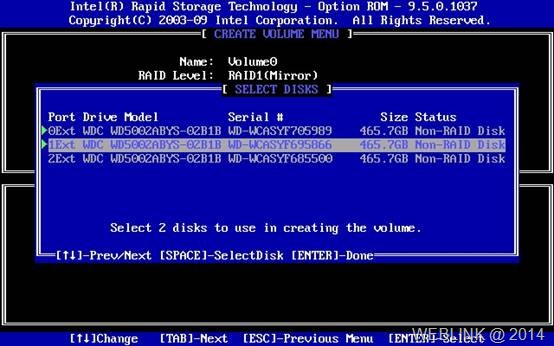
    選擇要組成Raid的硬碟

    clip_image008

    用空白鍵選擇硬碟 選完後按Enter

    clip_image010

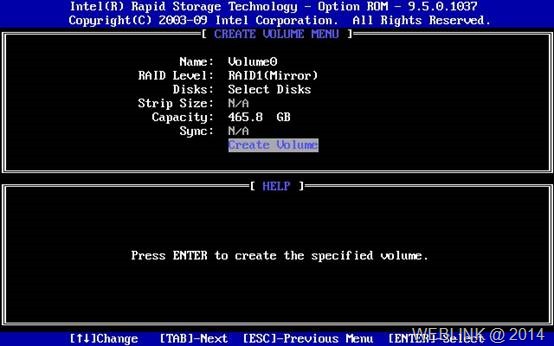
    最後按Create Volume完成建立

    clip_image012

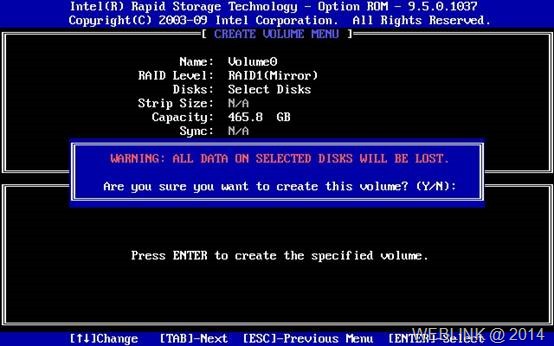
    此時系統會出現警告 硬碟上的資料會全數消失 請按Y繼續

    clip_image014

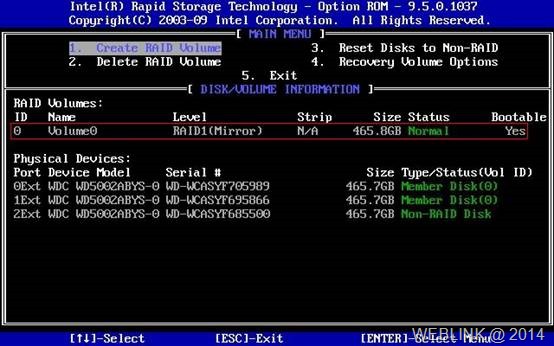
    回到主選單畫面可以看到Raid已建置完成

    clip_image016

    建立熱備援硬碟

    OnBoard的Intel Raid無法直接由Bios控制皆面設定

    請在安裝完作業系統後,一併安裝Intel的管理程式,開啟Intel快速儲存技術

    管理介面來進行設定

    首先點選要當熱備援的硬碟

    clip_image018

    之後點選左側 標示為備援 字樣

    clip_image020

    出現警告訊息 請點選 “是” 完成熱備援設定

    clip_image022

  • ChromeBook 鍵盤的其他運用方式 – 變更 Ctrl 鍵、Alt 鍵和搜尋鍵的作用。

    您可以Ctrl 鍵、Alt 鍵和搜尋鍵的作用:
    ①、如果您尚登入,請登入您的 Chromebook
    ②、按一下狀態區 (顯示帳戶圖片的位置)
    ③、按一下 [設定]
    ④、在裝置中,按一下 [鍵盤設定]
    ⑤、透過選單來變Ctrl 鍵、Alt 鍵和搜尋鍵的作用。來說,您可以讓搜尋鍵具有 Caps Lock 鍵的功能。
    ⑥、按一下 [確定]。
  • ChromeBook 如何設定滑鼠游標移動速度快慢及觸控板的使用方式?

    請按下列步驟操作:
    ①、如果您尚登入,請登入您的 Chromebook
    ②、按一下狀態區 (顯示帳戶圖片的位置)
    ③、選取 [設定]後前 [裝置]
    ④、您可以調整下列設定:
    * 游標速度調整位置即可設定游標在畫面上移動的速度
    * 輕觸點選功能 :根據預設,您可以透過輕觸控板的方式點選畫面上的項目。如要關閉這項功能,請取消勾[啟用輕觸點選功能] 邊的方塊。
    * 澳洲動:如果您在使用觸控板時,習慣下滑動的方式動頁面,請選取 [澳洲]
    * 調換滑鼠:如要切換滑鼠左鍵和右鍵的功能,請[調換滑鼠] 邊的方塊。
    ⑤、按一下 [確定]
  • Test Drive 1

    we have try to make things right

  • 如何將 Chromebook 關機?

    如要將 Chromebook 機,請按下鍵盤上的 電3 的時間,或是在螢幕右下角的選單中,選取電圖示 。
    :只要按下電1 的時間,即可Chromebook
      此外,如要讓 Chromebook 進入休眠模式,您只需螢幕即可。
      當 Chromebook 時間休眠模式,或是您在 Chromebook 進入休眠模式時已先行登出,
      Chromebook 機以節省耗電。
  • 如何與他人共用 Chromebook?

    訪客瀏覽功能可讓您安心地人和朋友共自己Chromebook,同時確保自己的帳戶資安全無虞
    啟用/訪客瀏覽功能如需Chromebook,請先更設定以便增其他使用
    ①、登入 Chromebook
    ②、按一下狀態區 (顯示帳戶圖片的位置)
    ③、依按一下 [設定] > [管理其他使用]
    ④、在後開啟的使用者」視窗中,選擇選或取消勾[啟用訪客瀏覽] 方塊。
  • ChromeBook 如何切換輸入法?

    ①、按一下畫面右下角的狀態區。
    ②、顯示的選單中選取鍵盤語言。
    ③、顯示的清單中選擇您要使用的輸入法。
    如果您已啟用多個輸入法,狀態區會顯示您目前使用的鍵盤語言,這樣您知道自己正在使用的語言。