作者: wellife_admin

  • 什麼是 GarageBand?

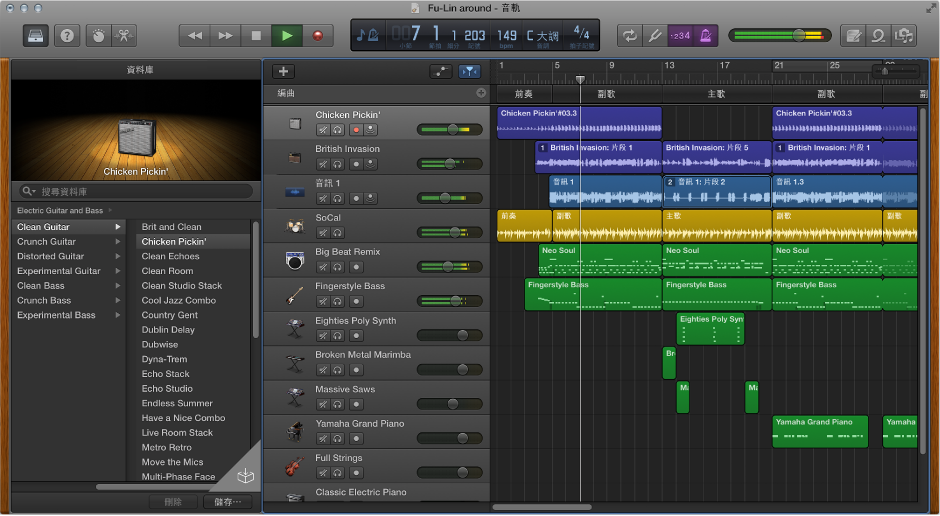
    圖表。 GarageBand 計畫案

    GarageBand 在您的電腦上建造一個全功能的音樂工作室,讓您可以創作自己的音樂來與全世界分享。您可以在 GarageBand 中製作歌曲、鈴聲和其他類型的計畫案。

    製作您自己的音樂計畫案

    無論您是音樂人或是新手,GarageBand 可以盡情釋放您的音樂創作能量。您可以製作新計畫案,然後加入循環樂段、錄製自己的聲音或樂器,安排計畫案和進行混音,以及與全世界分享完成的計畫案

    錄製聲音和樂器

    錄製您的聲音或樂器,或是您可以用麥克風擷取的任何聲音。錄製電吉他,使用專業級的吉他擴大器和效果。您也可以在 GarageBand 中彈奏和錄製軟體樂器

    加入 Apple Loops

    GarageBand 隨附豐富的 Apple Loops,可供您加入到計畫案中。您可以搜尋循環樂段,進行試聽,只要拖放循環樂段便可將它們加入到計畫案,然後可將其延伸來填充任一段時間。當您加入用不同速度或不同音調錄製的循環樂段,它們會用同樣的速度或音調播放。

    整理和混合您的音樂

    整理區段,其中包含您的錄製內容、循環樂段以及在「音軌」區域中輸入的檔案。您可以在編輯器中移動、裁剪、重新命名區段,也可執行其他編輯作業。接著替您的計畫案混音,以便平衡聲音的表現程度,並加入空間感,還可自動混音來製作一段時間的變更內容。

    統一更改

    您可以使用「編曲音軌」、「拍速音軌」和「移調音軌」來操控整體計畫案的不同部分。您也可以加入影片,然後取用「影片」軌道來檢視視訊影格,並將它們與音樂事件同步。您可以使用主音軌來控制整體計畫案音量。

    學習彈奏吉他或鋼琴

    您可以使用 GarageBand 隨附的課程來學習如何彈奏吉他或鍵盤。彈奏課程並搭配音樂記譜法、和弦符號以及實際示範的指法,來觀看教師的說明指示。您可重複播放要練習的章節、放慢課程的速度來學習困難的部分,並且更改樂器的搭配組合。您也可以一起彈奏,並取得您彈奏表現的意見回饋。您應從基礎課程開始,然後學習演出者親自教授歌曲的「演出者課程」。

    與世界分享您的音樂

    當您完成計畫案後,可以將計畫案分享到 iTunes分享到 iCloud輸出到磁碟,或者將其燒錄到 CD 光碟。您也可以從樣板或現有的計畫案製作 iPhone 鈴聲

    使用左側的連結來查看關於 GarageBand 界面(概觀)、如何連接音樂裝置、搭配 GarageBand 計畫案或音軌一起使用,以及其他主題的資訊。
  • 口袋相印機該裝置自動關閉

    檢查應用程式設定中的 [Auto Power Off] 時間。
    (透過 USB 連線)

  • 我輸入的照片在哪裡?

    依照預設,您輸入到「照片」的照片和影片會儲存在您 Mac 上的「照片」圖庫中。

    然而,若您從儲存裝置或 Mac 上的其他檔案夾輸入項目,可以讓「照片」將項目留在其原始位置,因此它們在 Mac 上便不會佔用額外的空間。只要「照片」可取用該裝置或檔案夾,您便可在「照片」視窗中檢視和使用這些項目,就像一般的操作方式一樣。(儲存在「照片」圖庫外部其他位置的檔案則被視為參照檔案。)

    雖然將檔案儲存在「照片」圖庫外部是節省 Mac 空間的不錯方式,但請留意以下事項:

    • 若您使用「iCloud 照片圖庫」,位於「照片」圖庫外部的照片和影片並不會儲存到「iCloud 照片圖庫」中。因此這些檔案將無法讓使用「iCloud 照片圖庫」的其他 Mac 或裝置取用。

    • 若您將檔案所在位置的裝置中斷連接,或者在 Finder 中搬移或重新命名檔案,「照片」將無法找到它們,因此您便無法在「照片」App 中使用它們。

    【注意】若您使用「iCloud 照片圖庫」,要節省空間的另一個絕佳方式就是將您的偏好設定設為在 iCloud 中儲存原始照片。「iCloud 照片圖庫」隨後便會視需要在您的 Mac 上存放較小的照片檔案。您的 Mac 可隨時從 iCloud 取用所有完整大小的照片和影片,但您的「照片」圖庫在 Mac 上將會使用較少的空間。

  • 口袋相印機列印的照片的品質太低

    1. 如果您使用應用程式中的 [ ] 功能表來放大圖像,列印的圖片的品質會降低。
    2. 關閉本裝置並插入位於紙張底部的 Smart Sheet。然後嘗試再次列印。
    3. 確保照片尺寸比合適的解析度大。(1280 x 2448 像素)
  • 開始使用 OS X 版「照片」

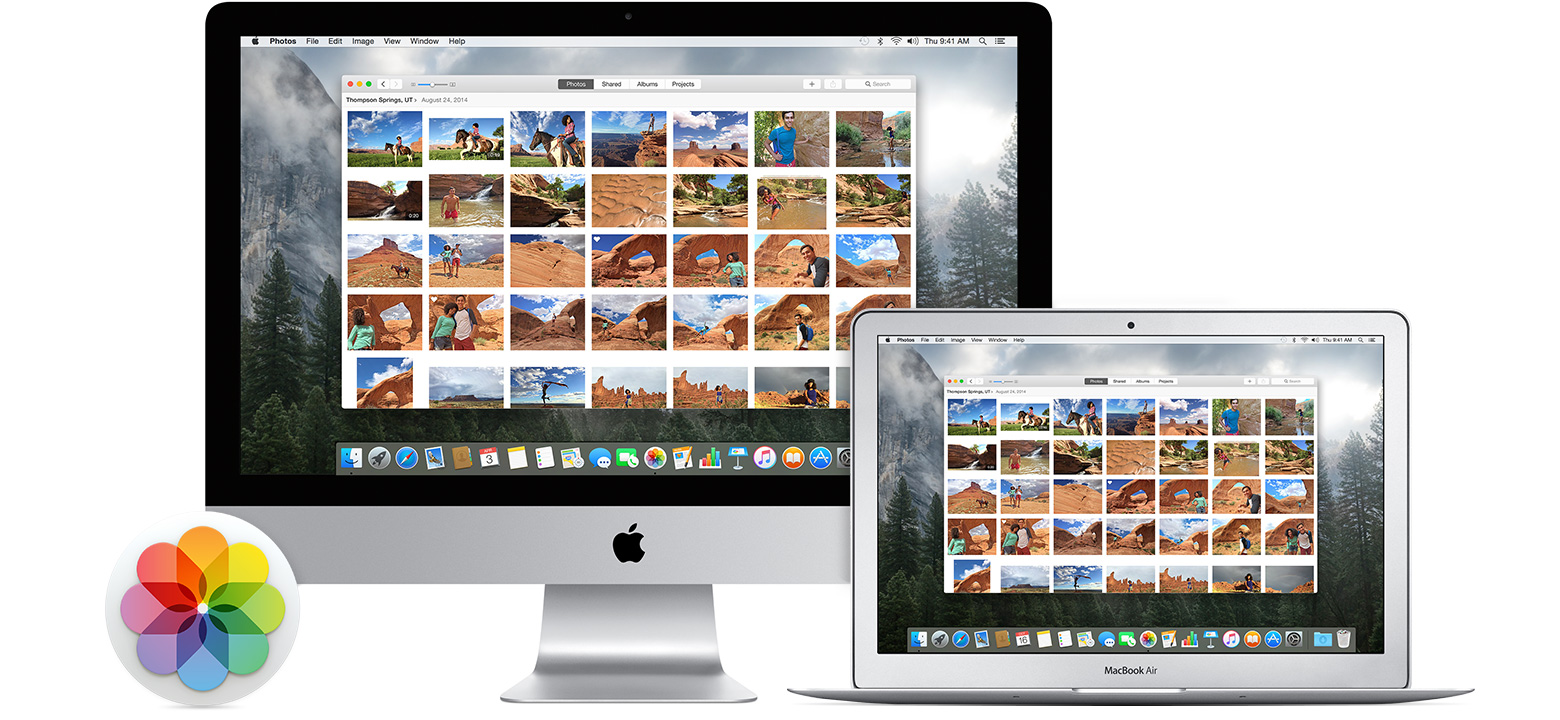
    OS X Yosemite(v10.10.3)現在含有「照片」app。如果您有使用 iPhoto 或 Aperture,以下提供在 Mac 上升級至「照片」的相關詳細資訊。

    系統會自動從 iPhoto 進行更新

    在許多情況下,如果您的「圖片」檔案夾中只有一個 iPhoto 圖庫,您的整個圖庫(包括您的照片、影片、計畫案、相簿等等)會在您第一次開啟「照片」時自動出現在其中。

    移轉一個以上的照片圖庫

    若您的 Mac 電腦有一個以上的照片圖庫,當您第一次開啟「照片」時,它會詢問您要升級哪個照片圖庫。「照片」可讓您開啟並搭配使用以 iPhoto 或 Aperture 建立的圖庫。

    手動移轉其他照片圖庫:

    1. 結束「照片」。
    2. 按住 Option 鍵並開啟「照片」。
    3. 選擇您要開啟的圖庫。假如您想要的圖庫沒有列出來,請按一下「其他圖庫」。導覽至您要的圖庫,然後按一下「打開」。
    4. 假如您想要的圖庫沒有列出來,請按一下「其他圖庫」。導覽至您要的圖庫,然後按一下「打開」。

    您也可以將想要打開的圖庫拖移到 Dock 上的「照片」圖示。或按一下「新增圖庫」,以建立全新的空白圖庫。

    「照片」可以使用來自 iPhoto 8.0 或以上版本以及任何 Aperture 版本的圖庫。若您想要移轉來自 iPhoto 7 或之前版本的圖庫,請先使用 Apple 免費的「iPhoto 圖庫升級程式」工具來準備您的圖庫。

    關於新的「照片」圖庫

    • 依預設,「照片」會將您的圖庫儲存在 Mac 的「圖片」檔案夾中。
    • 如果您升級 iPhoto 或 Aperture 圖庫,則您的「照片」圖庫將儲存在與原始圖庫相同的位置。「照片」使用與 iPhoto 或 Aperture 相同的主檔案,因此您不需要用雙倍空間來執行兩種 app
    • 「照片」將「iPhoto 事件」轉換成相簿,您可以在「相簿」顯示方式中的「iPhoto 事件」檔案夾中找到這些相簿。
    • 部分元資料(例如星號評等和旗標)將會轉換為關鍵字,方便您輕鬆搜尋。進一步瞭解「照片」如何處理「智慧型相簿」,以及來自 iPhoto 和 Aperture 的內容及元資料
    • 假如您使用多個圖庫,則您可能需要指定一個「系統照片圖庫」,讓 iCloud 和其他 app(例如「郵件」和 iMovie)能夠存取您想要使用的照片。

     若您將「照片圖庫」存放在隸屬雲端服務(例如:Dropbox、Box 或 Google 雲端硬碟)的位置,則圖庫可能在同步程序中損壞。您可能會因此遺失照片。

    若要在所有裝置上查看照片,可使用「iCloud 照片圖庫」。若要備份圖庫,可使用Time Machine

    在移轉至「照片」後使用 iPhoto 和 Aperture

    iPhoto(和 Aperture,若有下載)會保留在系統的「應用程式」檔案夾中,因此您可以繼續使用。如果您在升級至「照片」之後開啟 iPhoto 或 Aperture,系統會詢問您想要在該應用程式或在「照片」中開啟您的圖庫。

    您在 iPhoto 或 Aperture 中所做的任何變更或編輯,將不會反映在「照片」中。同樣地,您在「照片」中所做的任何變更或編輯,也不會反映在 iPhoto 或 Aperture 中。

    請開啟「iCloud 照片圖庫」,以存取您在其他 Apple 裝置上的照片

    假如您想要在升級至「照片」後使用「iCloud 照片圖庫」,您可以在「照片」>「偏好設定」> iCloud 中開啟。「系統照片圖庫」中的照片和影片,會開始以完整解析度和原始格式上傳到 iCloud。「照片」將會預估檔案集合的大小,並協助您在必要時選擇不同的 iCloud 儲存空間方案

    當您在「照片」>「偏好設定」> iCloud 中選擇將儲存空間最佳化,「iCloud 照片圖庫」將會自動管理您所有裝置上的圖庫大小。瞭解如果您的照片圖庫超過 1 TB 時該怎麼做。

    「iCloud 照片圖庫」會在您所有的裝置上,保存一個內容為最新的圖庫,即您的「系統照片圖庫」。如果您變更「系統照片圖庫」,則此新圖庫的內容將會與 iCloud 中的已有內容合併。此作業無法回復,因此只有在您打算合併圖庫時才可以進行此變更。

    使用 Time Machine 來備份「照片」圖庫

    您的照片和影片很重要。即使您已使用「iCloud 照片圖庫」,還是建議您使用 Time Machine 來備份您的 Mac,包括您的「照片」圖庫

    將「照片」圖庫和 Time Machine 備份分別存放在不同磁碟中。最簡單的方式是,將「照片」圖庫放在您的「圖片」檔案夾(預設位置)中,然後將 Time Machine 設定成備份至外接磁碟機、網路磁碟或 Time Capsule。

  • 口袋相印機Bluetooth 配對無法正常工作

    1. 在您的智慧型手機上把 Bluetooth 關掉再重新打開,然後在智慧型手機設定中與該裝置配對。
    2. 5 秒後再次開啟該裝置並試圖列印(配對)。
    3. 確保該裝置是開啟的。
  • 口袋相印機列印前(中) 夾紙

    1. 關閉本裝置,然後重新開啟,紙會自動退出。
    2. 如果上述解決方案無效,開啟上蓋並排列紙張。 然後將其與 Smart Sheet(藍色)一起插入,
    或慢慢地將紙張輕輕地抽出來。

  • 口袋相印機紙張的邊緣出現空白區域

    [Print mode] 設定為 [Image Full] 時,如果紙張的長寬比和您的圖像不相同,可能會出現空白區域。設定為
    [Paper Full] 時,圖像邊緣可能會被裁切掉或紙張的邊緣可能會出現一點空白區域。

  • 口袋相印機照片的圖像邊緣被裁切掉

    在應用程式設定中把 [列印模式] 設定為 [Image Full],圖像便會整張列印。

  • 如何設定『電子郵件』使用 POP3/SMTP 來收發信件?

    請參考以下方式進行設定及測試;

    以下操作使用中華電信的電子郵件帳號為範例

    Step 1.  點選右上角應用程式  AICO

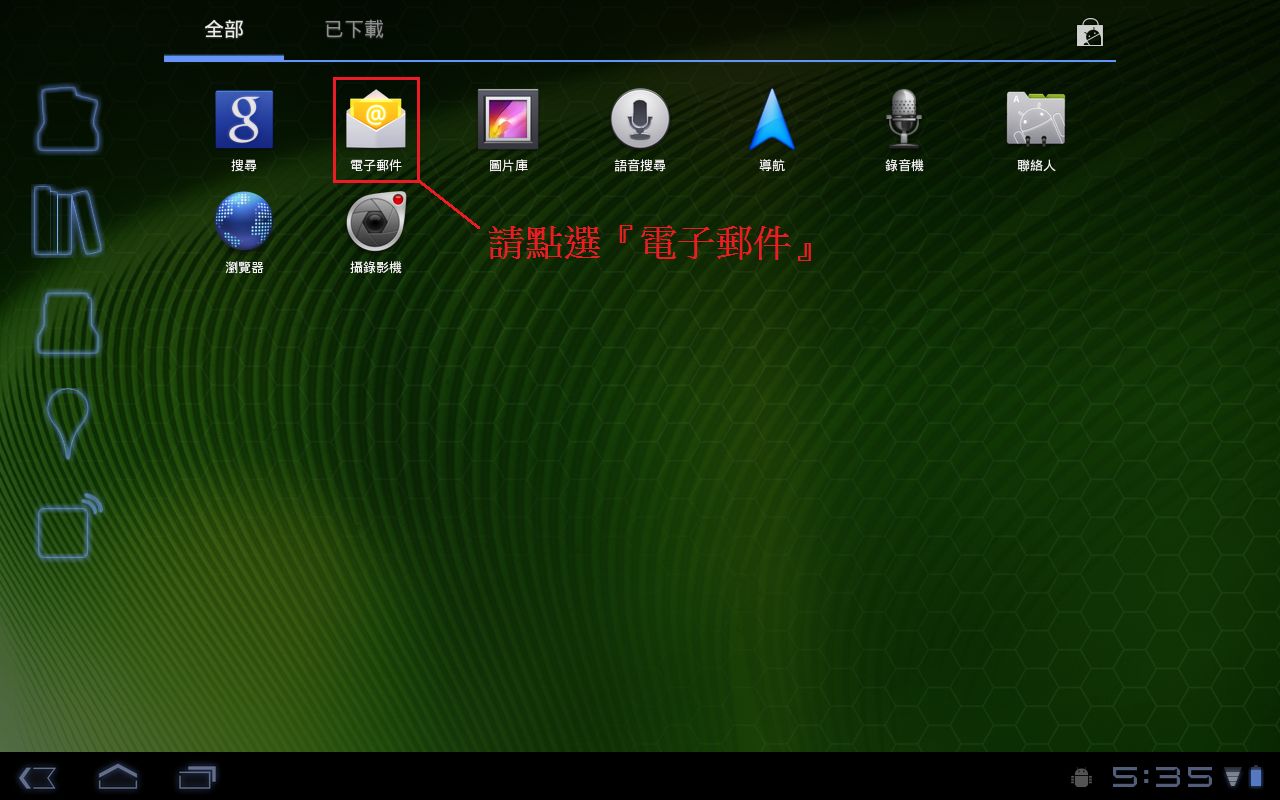
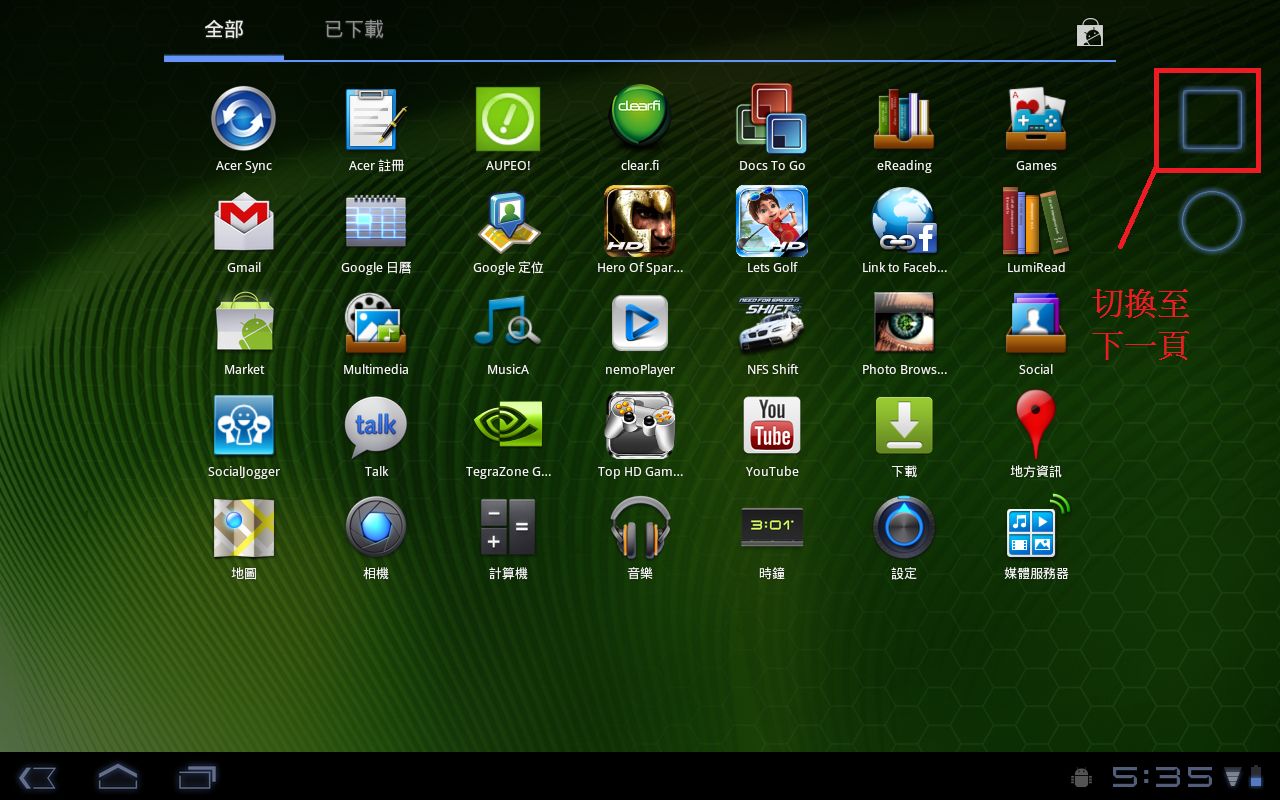
    Step 2.  進入應用程式後,再點選『下一頁』,直到您可以找到『電子郵件』的圖示。
    0-

    Step 3. 找到『電子郵件』後請點選進入。
    1-

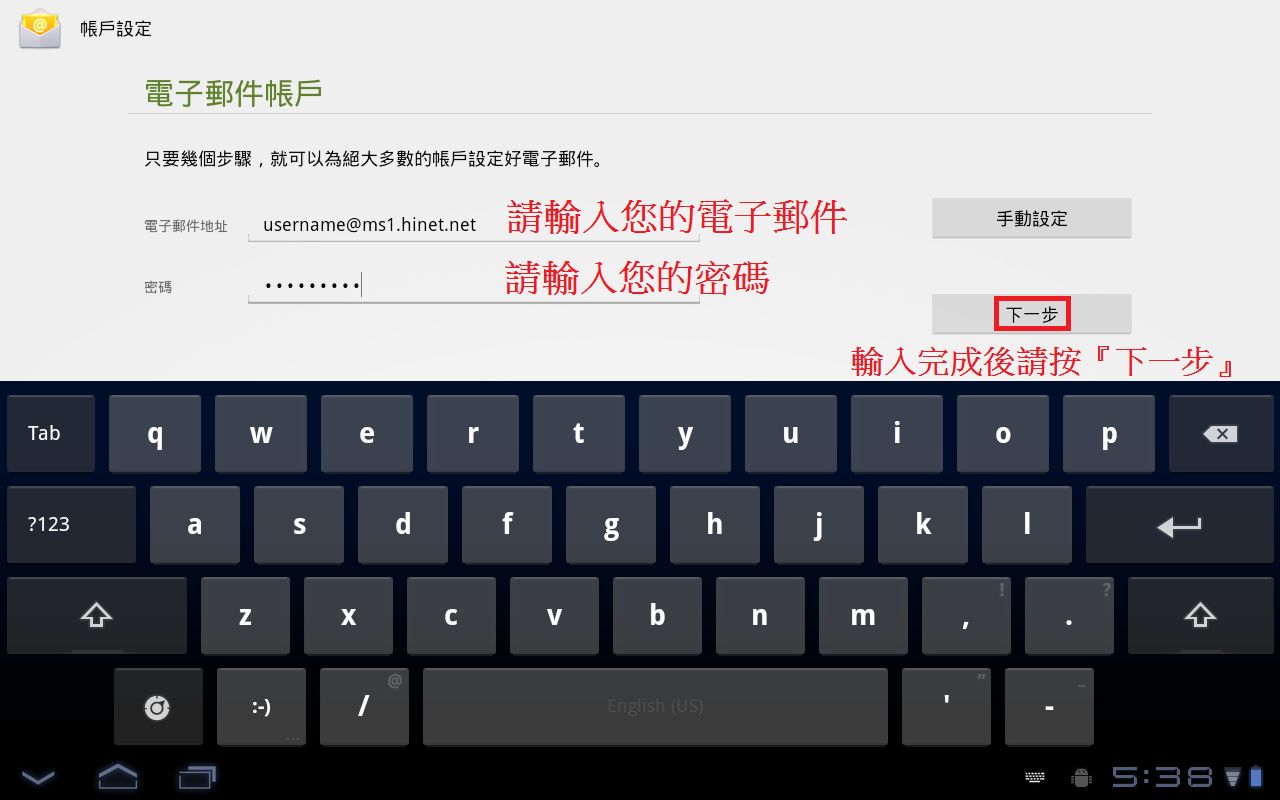
    Step 4.  進入電子郵件後,請輸入您的電子郵件及密碼,輸入完成後按『下一步』。
    2-

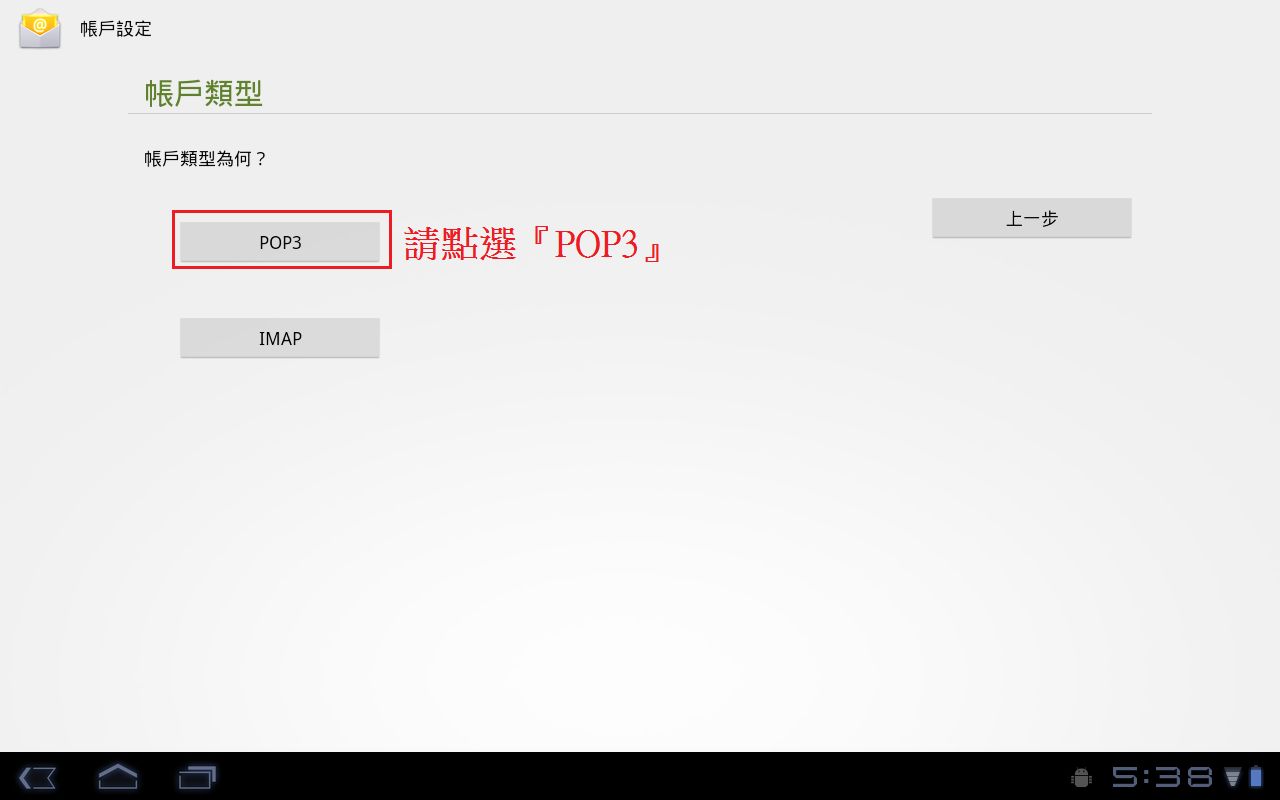
    Step 5.  請輸入您的帳戶類型,請向您的系統供應商確認,中華電信為 POP3。
    3-

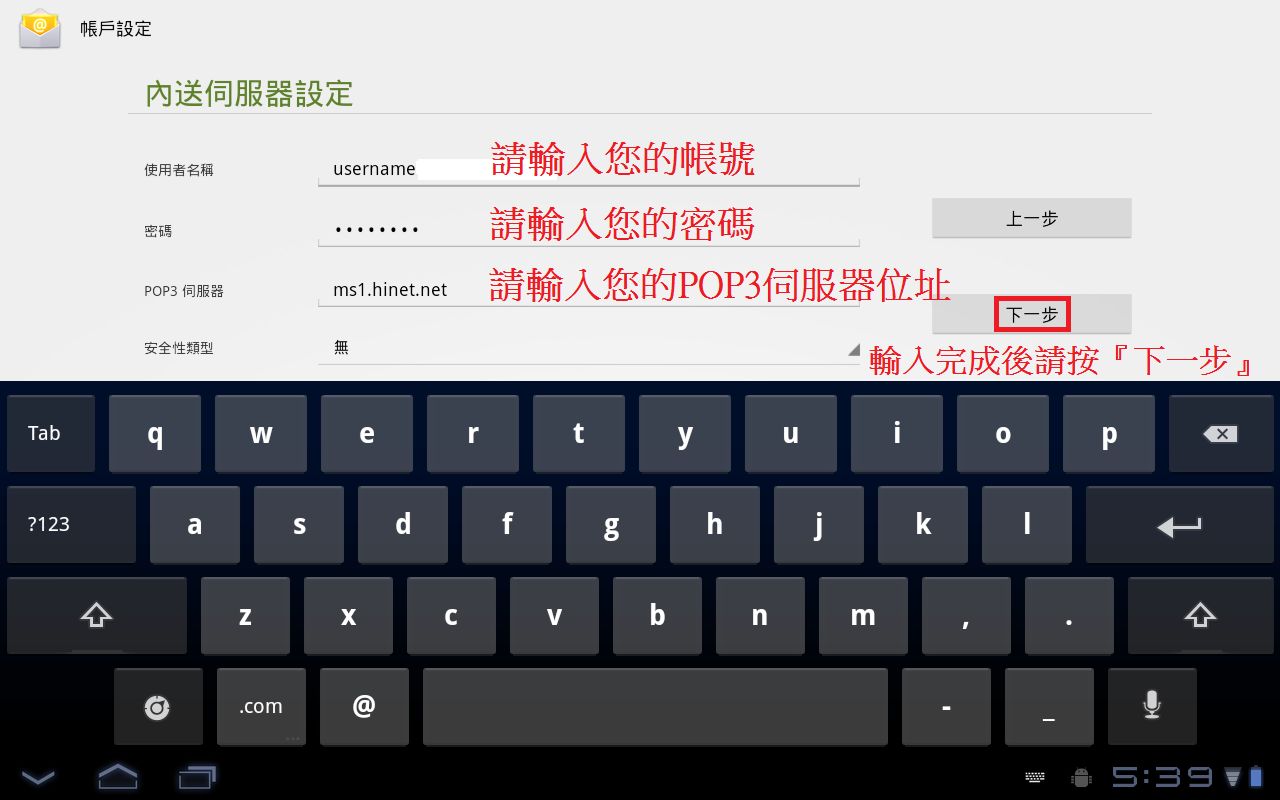
    Step 6.  請輸入您的內送伺服器設定,請向您的系統供應商確認帳號、密碼及 POP3伺服器位址無誤,完成請按『下一步』。
    4-

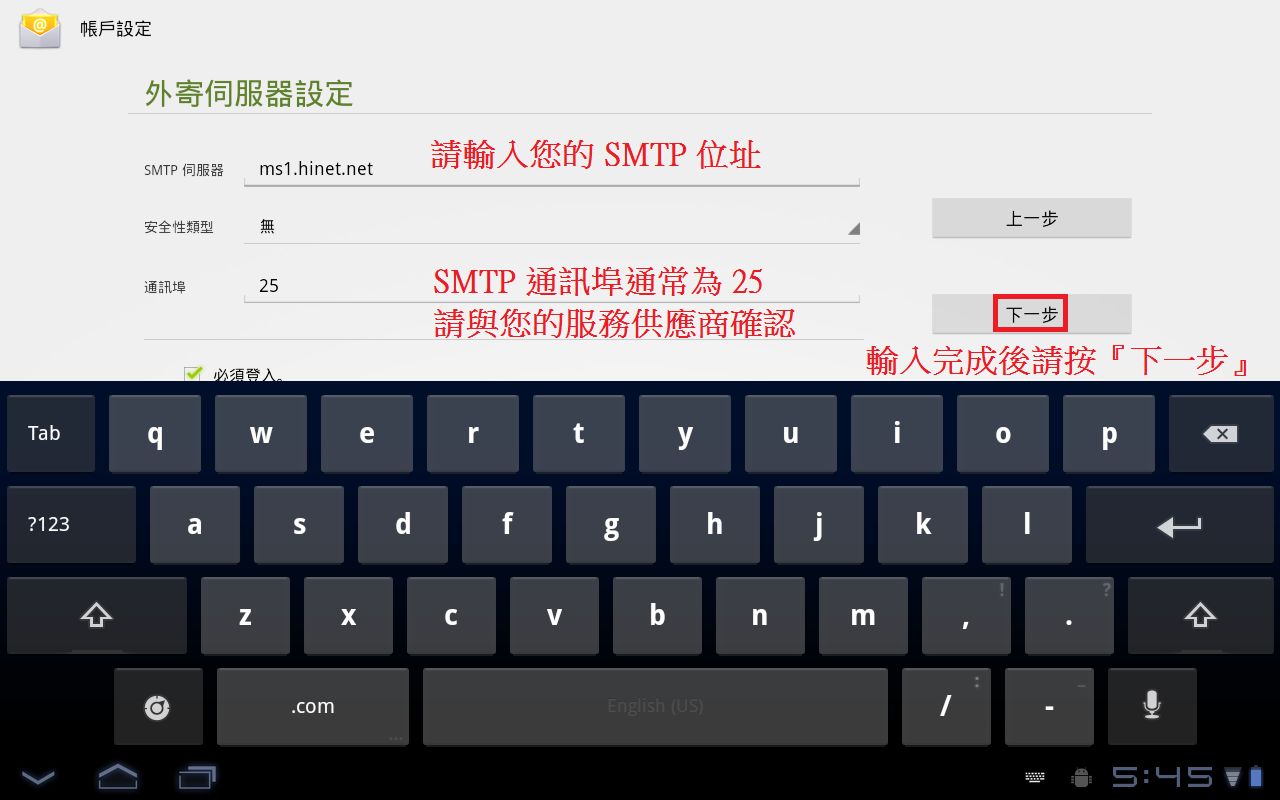
    Step 7.  請輸入您的外寄伺服器設定,請向您的系統供應商確認 SMTP 位址及通訊埠,中華電信為 SMTP 通訊埠為 25。

    5-

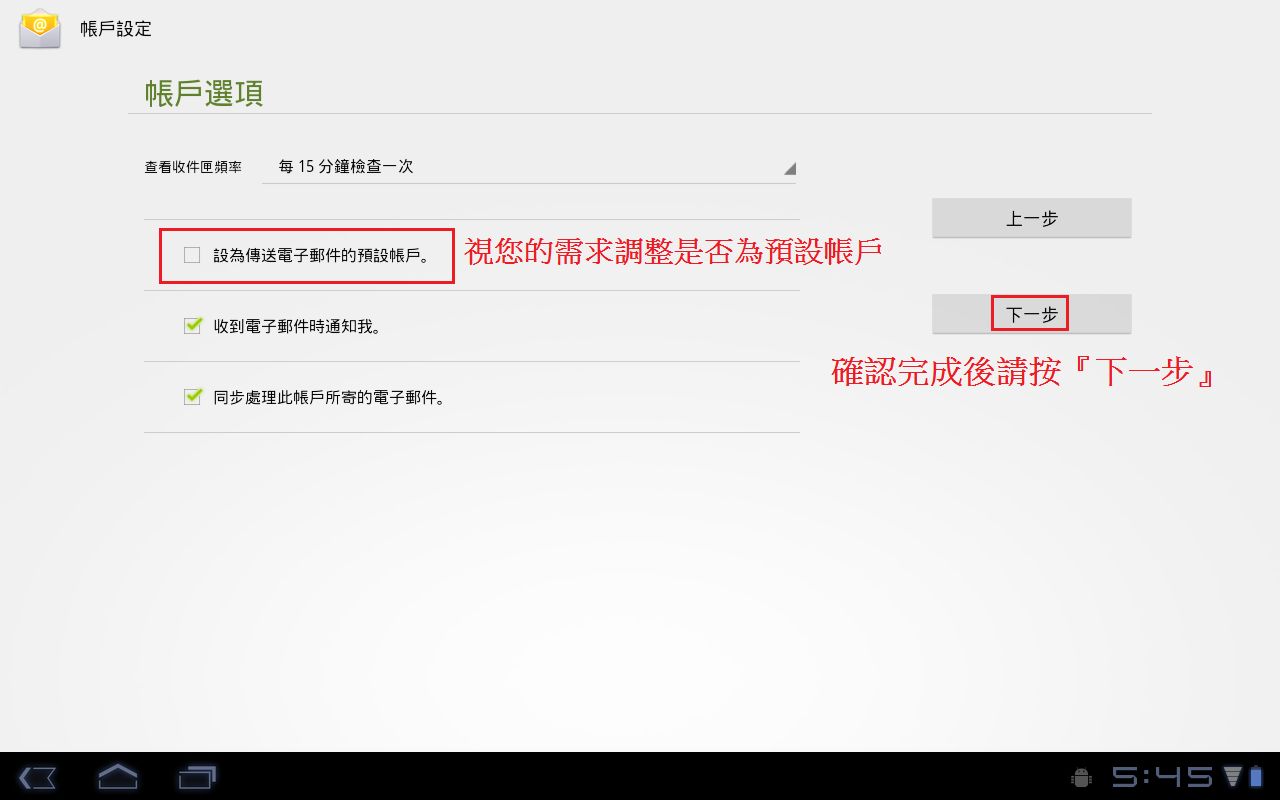
    Step 8.  到了帳戶選項時,請視您的需求是否要將此軟體設定為您的 A500 的預設電子郵件軟體,
    確認完成設定後請『按下一步』。
    6-

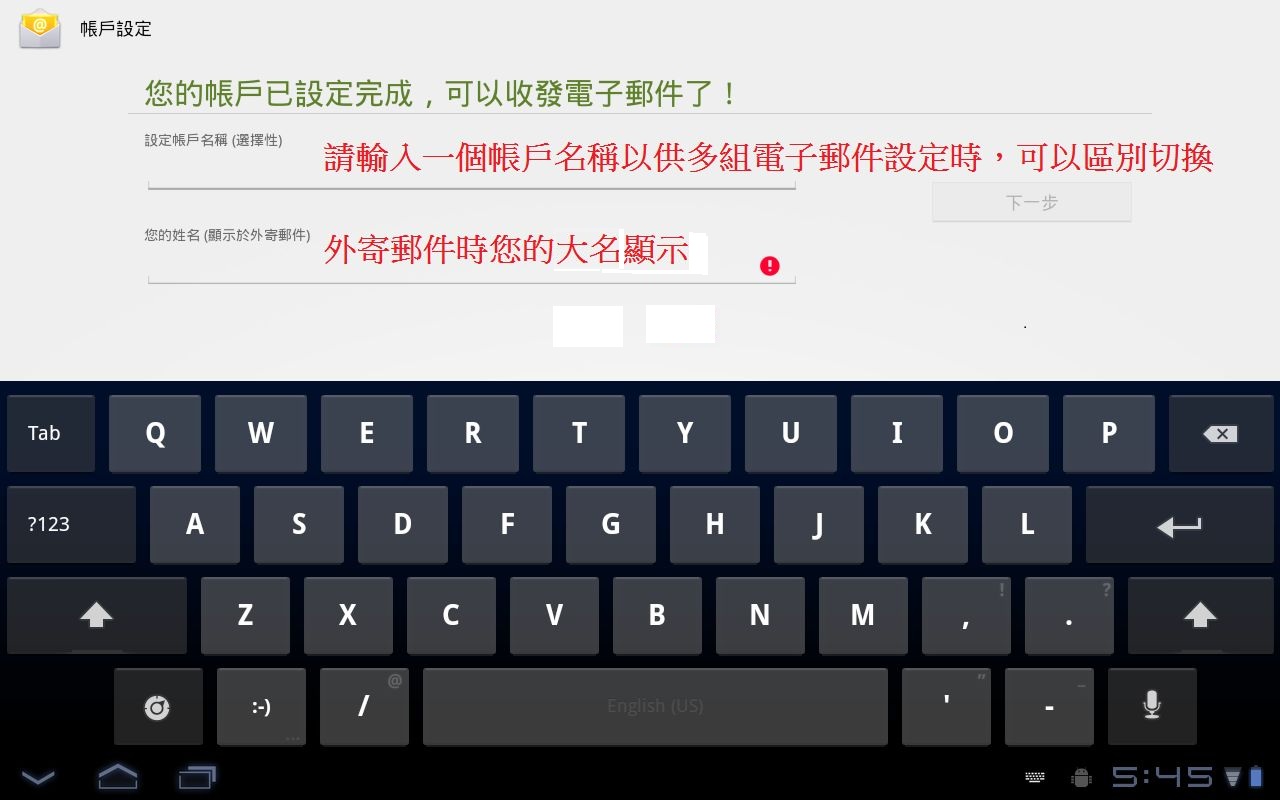
    Step 9.  到了帳戶設定時,請輸入帳戶名稱,而此帳戶名稱主要是為了日後您若設定多組電子郵件設定時,
    您可利用此帳戶名稱來區別各個電子郵件設定,所以您可任意設定所需要的名稱,

    而您的姓名為您所寄出的電子郵件顯示的名稱,而這是對方會看到的名稱,請輸入您常用的名稱即可。
    7-

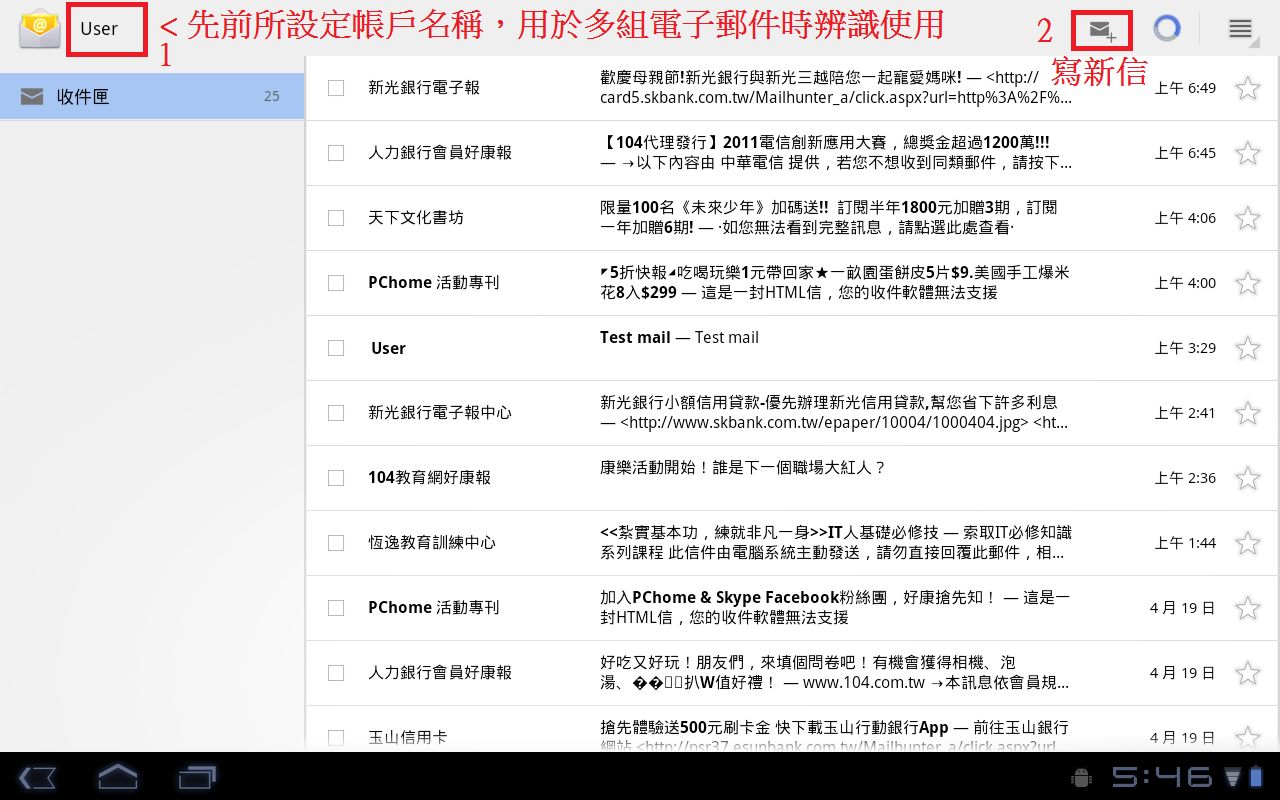
    Step 10.  到這邊您即可收到電子郵件信箱的信件,而剛剛設定的帳戶名稱您也可以發現就在左上方,
    接下來我們要繼續測試是否可以正確寄送信件,請點選新郵件的圖示(在右上方信件的圖示)。
    8-

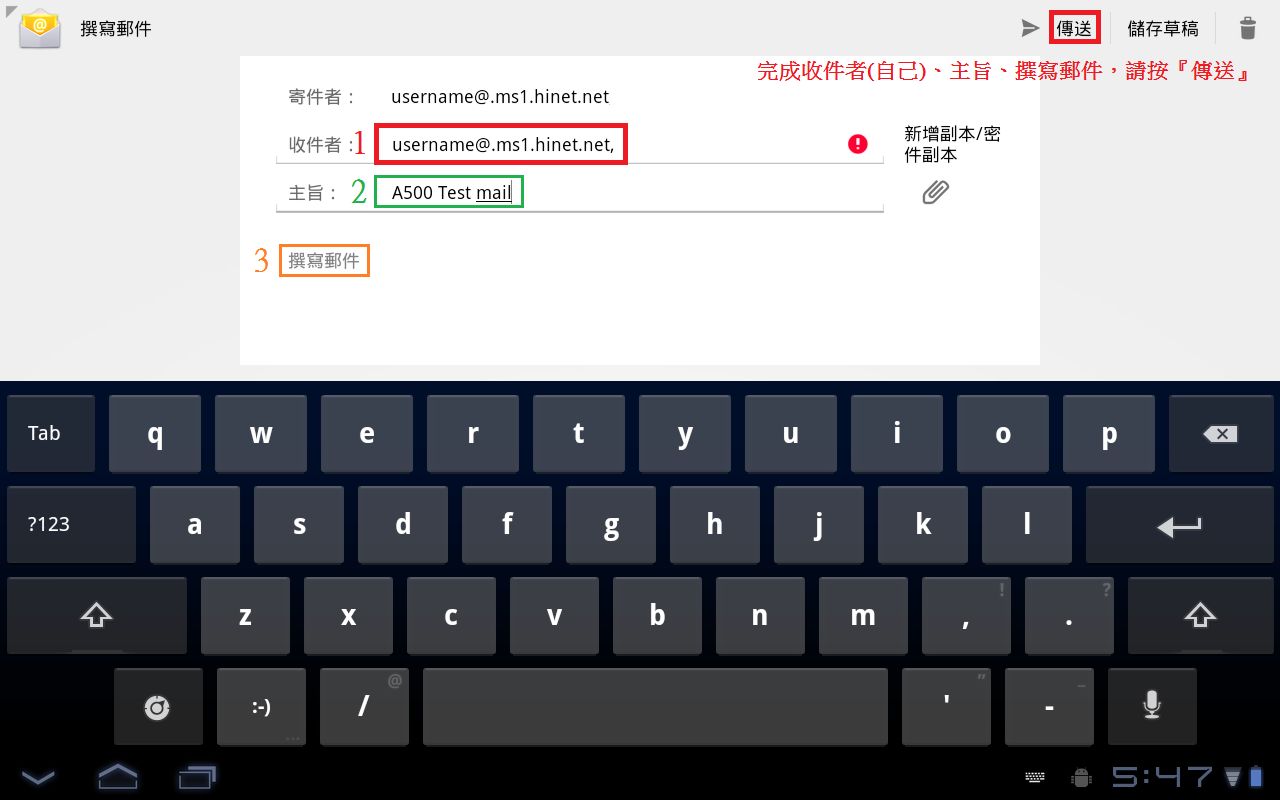
    Step 11.  撰寫測試郵件時,請輸入您電子郵件、測試信的主旨及內容,輸入完成後請是點選右上方的『傳送』。
    9-

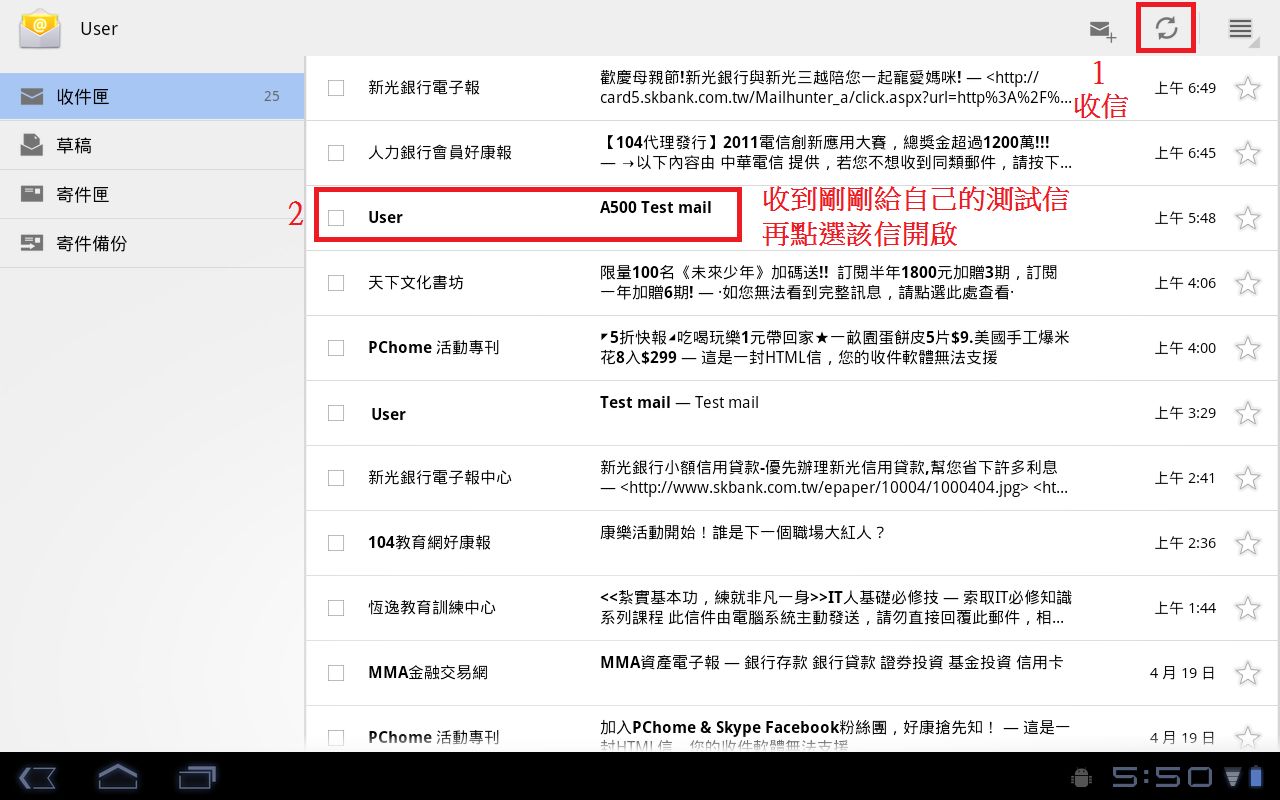
    Step 12.  此時您需要點選右上角『收發信件』圖示,來立即收發信件,接著您應可收到剛所寄的測試信件,
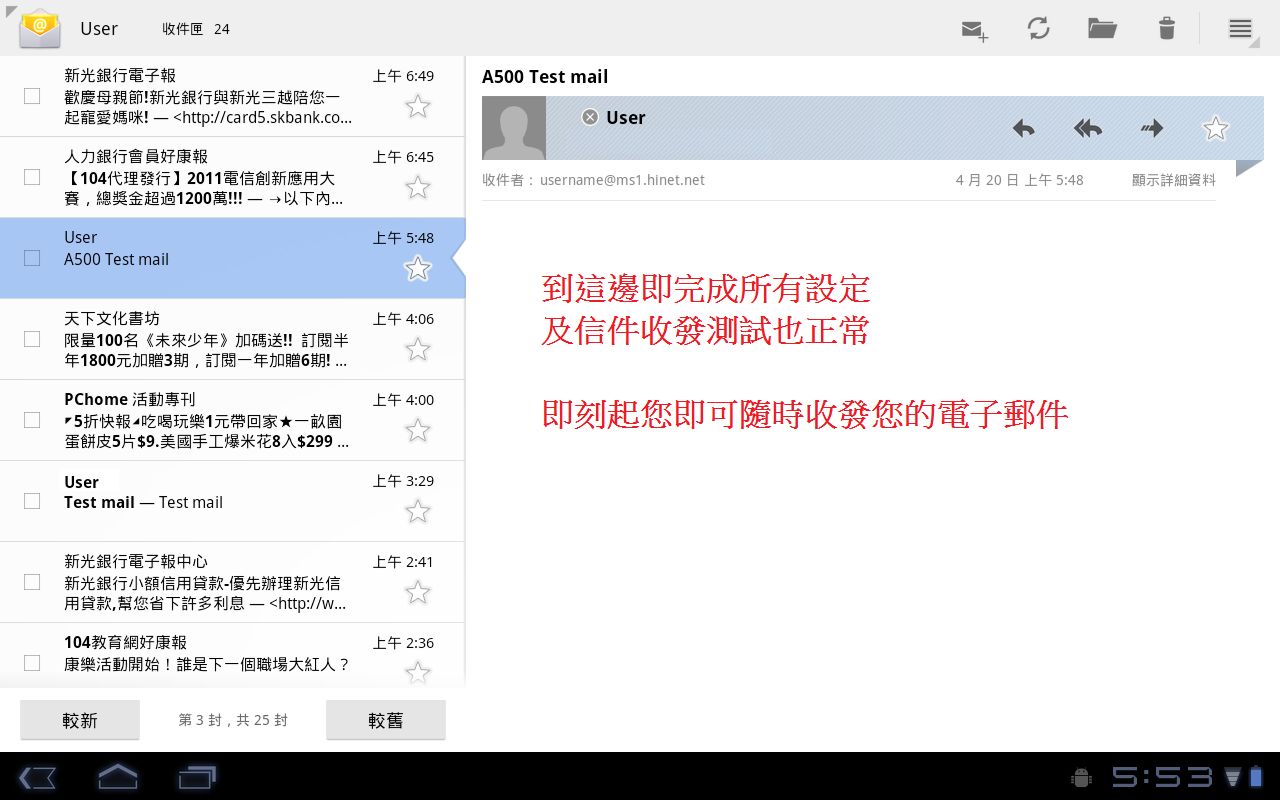
    其寄件人應該即為您先前所設定的顯示名稱,接下來我們點選並打開該信件,以便做最後的確認。
    10-

    Step 13.  確認無誤後,到這邊您已完成所有設定,也測試成功能收發您的電子郵件。
    11-


    備註: 許多服務供應商並不提供非該供應商之用戶來轉送信件,以下為簡單說明範例。

    中華電信 ADSL 用戶 > 可以連線 中華電信 POP3 內送伺服器    收信正常
       中華電信 ADSL 用戶 > 可以透過 中華電信 SMTP 外寄伺服器   寄信正常

    台灣固網 ADSL 用戶 > 可以連線 中華電信 POP3 內送伺服器    收信正常
       台灣固網 ADSL 用戶 > 不可以透過 中華電信 SMTP 外寄伺服器  寄信被拒

       各服務供應商其相關服務規定皆以各服務供應商公告為主,以上說明僅以中華電信為例,
    若您有其它相關問題時,請您與您的服務供應商進行連絡確認。