1. 如果智慧型手機不支援 Bluetooth SMART,則無法進行通訊。
2. 確定智慧型手機已啟用藍牙功能。
將智慧型手機設定的藍牙功能設為〝開啟〞。
3. 檢查周遭是否存在其他藍牙裝置。 在不受其他裝置影響的地方進行設定。
4. 如果裝置已和其他智慧型手機配對,請先解除裝置的配對並刪除兩台裝置上的配對資訊,然後重新配對。
5. 如果更換其他的智慧型手機,必須停用與裝置的配對。 解除裝置的配對,並與新的智慧型手機進行配對。
< 如何停用配對 >
PS-500: 在裝置的設定選單中停用配對。
PS-100: 連接電腦的底座 (或 AC 電源變壓器) 並將裝置裝在底座上, 然後輕觸裝置數次。
6. 確定裝置與智慧型手機之間沒有會阻擋無線電波訊號的障礙物。 移除這類障礙物並重新檢查通訊。
7. 智慧型手機能否連上網際網路? 配對程序需要網際網路連線。 進行資料通訊所需的設定,並在通訊情況良好的地點重新嘗試。
作者: wellife_admin
-
Epson PULSENSE PS-100、Epson PULSENSE PS-500無法與智慧型手機進行配對。
-
Epson PULSENSE PS-100、Epson PULSENSE PS-500如何使用〝事件標記〞功能?
適用產品
Epson PULSENSE PS-100、Epson PULSENSE PS-5001. 此功能使用行動電話基地台的位置資訊,而不是使用 GPS 訊號。
因此,請確定啟用智慧型手機的〝位置資訊功能〞。
2. 由於〝事件標記功能〞使用智慧型手機的位置資訊,因此無法使用 Web 應用程式指定必要的設定。 -
請問要如何更改GPS的原廠內鍵時間?
GPS的時間是抓取衛星上的時間,不需自行更改,您僅要確認機台內的時區設定選項,再將機台放置於一個收訊狀態良好的環境,等待機台完成顯示3D 定位(3D GPS Location),
當GPS得到3D定位時,時間即會自動校正過來。使用者是無法自行更動時間的。 -
我睡了 13 小時,計量器整整轉了一輪。 這是否正常?
適用產品
Epson PULSENSE PS-100、Epson PULSENSE PS-500這是裝置的規格,如果睡眠計量器是以 [白天] 顯示,則計量器轉一輪代表 12 小時,因此如果睡超過 12 小時,代表計量器整整轉了一輪。
在此情況下,請查看計量器顯示的時間。 -
Epson PULSENSE PS-100、Epson PULSENSE PS-500測量結果沒有反映在智慧型手機應用程式的圖表上。
若要在圖表上顯示測量資料,資料應上傳到 Web 服務。
[ 行動通訊 (3G/4G)]
1. 無線電波收訊是否正常?
尋找無線電波收訊良好的地方進行通訊。
2. 行動通訊模式是否設為〝關閉〞?
如果是,請設為〝開啟〞。[Wi-Fi 通訊]
1. Wi-Fi 連線設定是否完成?
確定 Wi-Fi 設為〝開啟〞,並登入可用 W-Fi 網路。
2. 是否有可用的 Wi-Fi 網路? -
Forerunner 920xt 或是Forerunner 620連線問題
1.請您於Garmin Express上,先點選您的裝置(Forerunner 920xt 或是Forerunner 620)
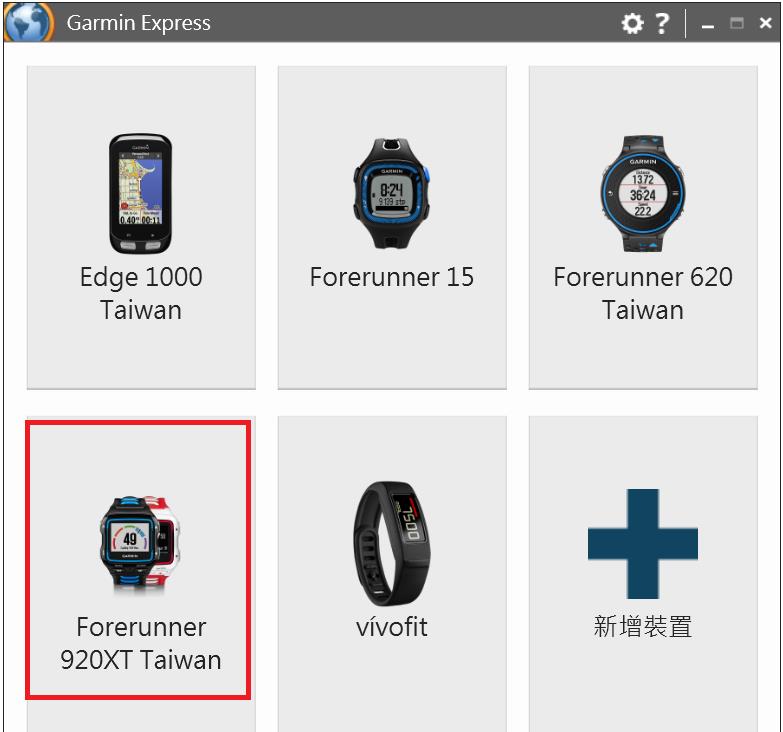
2.於Garmin Express上點選「工具」>「公用程式」>「移除裝置」
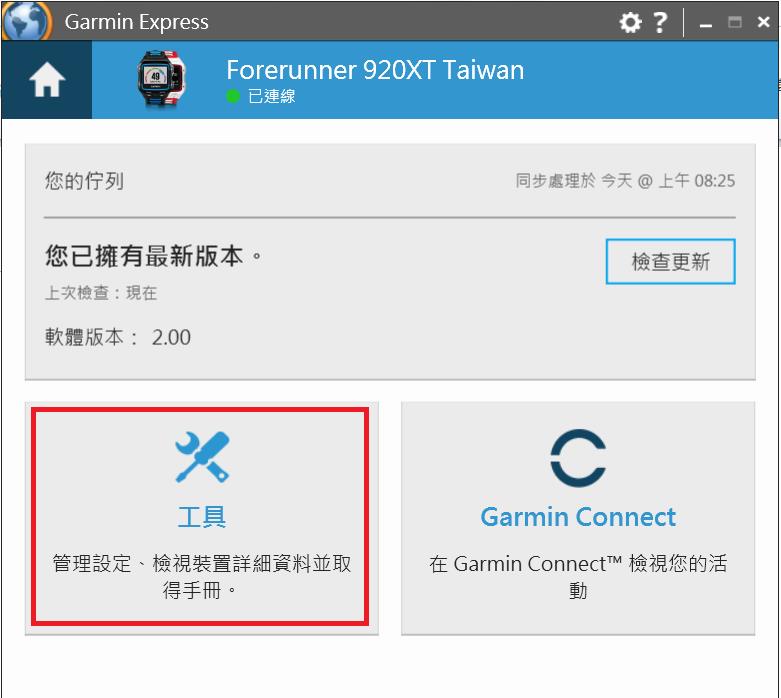
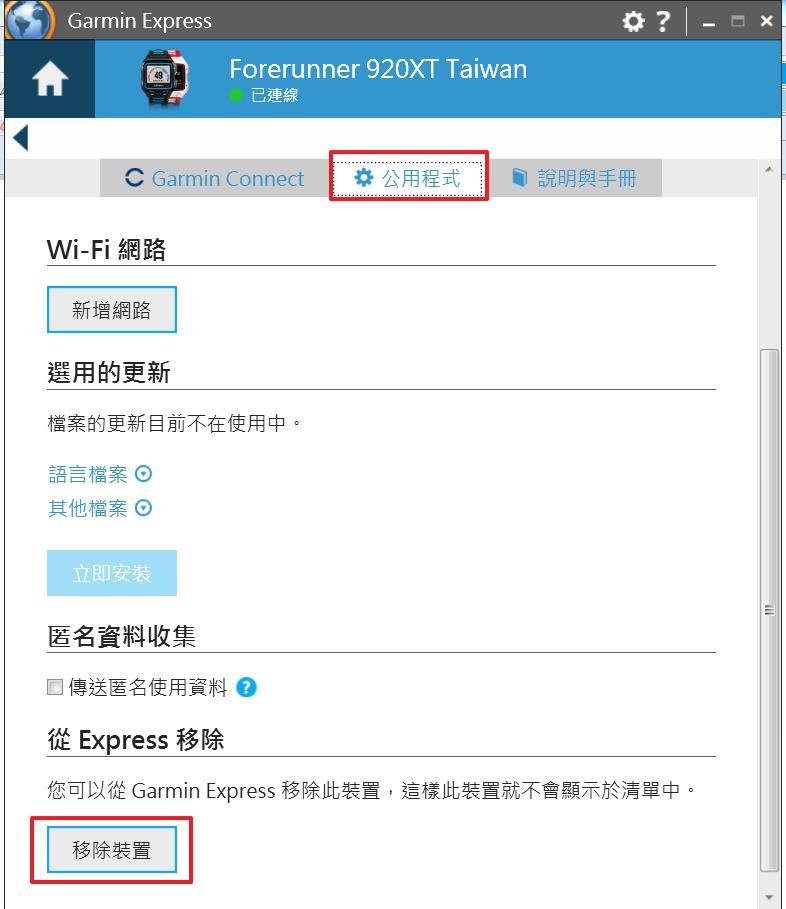
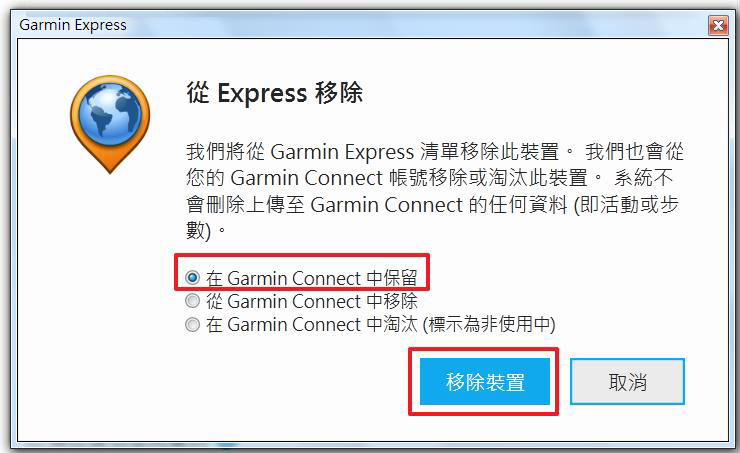
3.移除裝置後,請將Forerunner 920xt 或是Forerunner 620進行「清除使用者資料」的動作
※「Forerunner 920xt清除使用者資料」步驟:
A. 按壓電源鍵
B. 選擇是關閉電源
C. 按住▼,按壓電源鍵開啟裝置
D. 選擇”是”重置所有預設
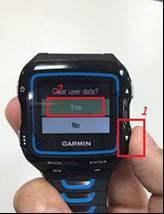
※「Forerunner 620清除使用者資料」步驟:於關機狀狀態下,同時按壓左上角及右下角按鍵,即出現”Clear user data?”按壓” Yes”即可清除
4. 移除裝置後,再於Garmin Express上重新「新增裝置」後,新增Wi-Fi網路即可。
-
Epson PULSENSE PS-100、Epson PULSENSE PS-500能否變更時間顯示格式?
您無法在裝置上變更此設定。
請在應用程式中進行變更,然後在裝置與智慧型手機之間建立通訊。
完成後,請在裝置上切換顯示畫面,時間顯示格式將會隨即變更。 -
vívo系列健身手環藍牙配對連線後,無法與手機正常連線
手機端
1.請先於手機的設定>藍牙功能內,將所有配對過的藍牙裝置都先移除(包含藍牙耳機或其他藍牙裝置)
2.請將手機藍牙功能先關閉,再重新開啟
3.將Garmin Connect Mobile程式移除後,再重新下載安裝vivo系列健身手環
若vívo系列健身手環,若有藍芽開啟關閉選項,請先將藍牙配對功能關閉,再重新開啟再點選手機上的Garmin Connect Mobile內,重新藍牙連線配對即可
-
vívosmart 無法與手機藍牙連線的排除方式
請先檢查您的vívosmart以及手機上的Garmin Connect app軟體是否為最新版本,若非最新版本,請先進行軟體更新。
※查看vívosmart版本方式:
請長按vívosmart錶面,進入選單選擇後滑動至最右方項目 > 選擇【i】 > 確認SW版本是否為最新版本。
若非最新版本,請使用Garmin Express程式透過專用USB線材連接電腦 > 待手環出現電池符號時,按住電池符號直至出現藍牙三叉符號後,使用Garmin Express更新機台軟體
下載Garmin Express程式:http://software.garmin.com/zh-TW/express.html
1.請確認使用藍牙與手機連線時,為使用Garmin Connect app與手錶連線 (請確認手機中已安裝Garmin Connect app)。而非直接透過手機的設定 > 藍牙連線。
2.開啟手機的設定>藍牙,查看是否有已連結或與vívosmart連結之紀錄,若有,請將手機的設定>藍牙,將已配對過的紀錄清除(包含vívosmart與其他藍牙裝置)
3.若您非初次配對,請將vívosmart手環的藍牙選擇到 [關閉] 。(當藍牙選項顯示為 [關閉],代表您目前藍牙狀態為開啟;當顯示 [開啟] 時,表示您目前的藍牙狀態為關閉)若您為初次配對,vívosmart會停留在等待配對的畫面。
4.開啟Garmin Connect app,於app左上三條線 > 裝置 > 右上[+]新增裝置 > 選[健康健身] (Android系統) 或 [健康與瘦身] (iOS系統),顯示個人資訊畫面時 (或按下app中[搜尋裝置]按鈕前),先點選vívosmart上藍牙>[開啟] >[配對] > [行動裝置OK] ,再從Garmin Connect app中按下[下一個](或搜尋),重新進行配對。
5.完成配對後從Garmin Connect App > 左上三條線 > 裝置 > 確認vívosmart裝置顯示為[已連線]。 -
vívoactive 無法與手機藍牙連線的排除方式
請先檢查您的vívoactive以及手機上的Garmin Connect app軟體是否為最新版本,若非最新版本,請先進行軟體更新。
※查看vívoactive版本方式:
點選vívoactive右邊按鍵,滑動到[設定]> [系統設定]> [關於],確認SW版本是否為最新版本。
若非最新版本,請使用Garmin Express程式透過專用USB線材連接電腦,使用Garmin Express更新機台軟體
下載Garmin Express程式::http://software.garmin.com/zh-TW/express.html
1.請確認使用藍牙與手機連線時,為使用Garmin Connect app與手錶連線 (請確認手機中已安裝Garmin Connect app)。而非直接透過手機的設定 > 藍牙連線。
2.開啟手機的設定>藍牙,查看是否有已連結或與vívoactive連結之紀錄,若有,請將手機的設定>藍牙,將已配對過的紀錄清除(包含vívoactive與其他藍牙裝置)
3.若您非初次配對,請將vívoactive點選到[設定] > [藍牙] >[狀態]>[關閉]。
4.開啟Garmin Connect app,於app左上三條線 > 裝置 > 右上[+]新增裝置 > 選[健康健身] (Android系統) 或 [健康與瘦身] (iOS系統),顯示個人資訊畫面時 (或按下app中[搜尋裝置]按鈕前),先點選vívoactive上的[設定] > [藍牙] > [開啟] >滑動到 [行動裝置配對] 並點選 ,再從Garmin Connect app中按下[下一個](或搜尋),重新進行配對。
5.完成配對後從Garmin Connect App > 左上三條線 > 裝置 > 確認vívoactive裝置顯示為[已連線]。