App Storage標籤頁裡顯示的是您從 iKlips 裡複製或搬移至 iKlips App 的檔案,
iPhone / iPad 裡所儲存的音樂、影片等檔案基於版權及蘋果開發原則,iKlips App 無法直接進行存取。
作者: wellife_admin
-
為什麼我點了 App 上方的 App Storage 標籤頁卻看不到我手機裡的東西?
-
請問 iKlips App 可以讀取或儲存 iTunes 購買的音樂、影片、有聲書嗎?
基於版權問題及蘋果開發原則,iKlips App 無法直接儲存您手機裡從 iTunes 購買的音樂、影片及有聲書
-
我該如何使用藍牙來傳送及接收檔案?
您可利有支援藍牙傳送的應用程式(ex. clear.fi, astro)來傳送檔案,接收檔案時使用內建即可。
Step 1. 點選右上角應用程式
 。
。

Step 2. 選擇設定
 。
。

Step 3. 選擇左側功能選單的「無線與網路」再點選開啟右側的「藍牙」。

Step 4. 待藍牙啟動完成後,請再點選藍牙設定。

Step 5. 進入藍牙設定後,請點選「可偵測性』以便開始進行藍牙配對。

若希望更改 A500 藍牙的裝置名稱時,請點選「裝置名稱」即可修改。

Step 6. 此時將有 120 秒可供您進行藍牙配對,接下來我們畫面將帶到筆記型電腦上面。

Step 7. 請選擇「新增裝置」進行配對。

若您的未開啟其它裝置尋找這部電腦,請記得開啟,以避免無法進行配對及檔案傳輸,
Step 7. > 開啟設定值 > 選項 > 允許 Bluetooth 裝置尋找這部電腦。

Step 8. 請點選 A500 並按「下一步』,若您有更換過 A500藍牙名稱,則以更改的名稱為主。

Step 9. 請定確認您目前的配對碼,並確認 A500 是否也出現相同的配對碼,確認請按下一步。

在 A500 這邊會出現藍牙配對要求,確認配對碼無誤請按「配對」。

Step 10. 配對完成,此時您即可開始進行檔案傳輪。

此時在 A500 這邊您即可發現配對裝置多了配對成功的裝置名稱(以該電腦之藍牙名稱為主)。

檔案傳輸 - A500 傳送到 配對裝置
Step 1. 開啟 clear.fi 並點壓欲傳送的檔案三秒,再點選右下角分享 。

壓欲傳送的檔案三秒,再點選右下角分享
 。
。

Step 2. 選擇透過藍牙分享。

Step 3. 選擇已配對欲傳送的裝置。

Stet 4. 這時候接收端會出現權限要求確認,請在 10 秒內按「確定」同意接收,否則將傳送會失敗。


檔案傳送完成後,A500 會出現「藍牙分享:已傳送XXXXXXX 訊號」

Step 5. 完成檔案傳輸後,您可以點選藍牙圖示選擇功能選單中的「開啟設定值」。
Step 6. 開啟設定值後,請再點選「共用」項次內的『開啟藍牙交換資料夾』,即可看到剛接收的檔案。

剛剛您接收的檔案。

檔案傳輸 - 配對裝置 傳送到 A500
Step 1. 在欲傳送的檔案上面按滑鼠右鍵選「由藍芽發送至」。

Step 2. 此時 A500 在右下面會有提供「藍芽分享:外來檔案」,請點選該訊息。

Step 3. 確認您是否要接收該檔案,確認無誤請按「接受」。

Step 4. 接收完成後會有提示訊息,點選該訊息即可觀察檔案接收清單。

在檔案接收清單您可以直接開該檔案。

-
Chromebook 如何恢復原廠設定?
***恢復原廠設定會將Chromebook內資料全部刪除,建議您先將檔案備份,例如:移至Google雲端硬碟***
請依以下步驟操作:
Step 1. 將滑鼠游標移至右下角的狀態區 (顯示帳戶圖片的位置)。
Step 2. 選取 “設定” ,接將再選擇 “顯示進階設定…” ,將視窗網頁畫面拉到最底部。
Step 3. 找到 “Powerwash” 選項,接著按 “Powerwash” 。
Step 4. 最後出現 “重新啟動裝置” 對話方塊,請按 “重新啟動” 。
另外也可以在登入畫面 (若已登入系統,請先登出後再操作) 按住 Ctrl+Alt+Shift+R鍵,接著
再點選 “重新啟動” ,一樣可以將Chromebook恢復原廠設定。
-
DB-02C 請問該如何操作使用呢?
請依下列步驟執行操作:
①、安裝好接收器。
②、NB使用USB線連接接收器和螢幕。
③、在NB上安裝DB-02C軟體。
④、再來校準定位。
⑤、完成後一般的螢幕瞬間就變成互動式的螢幕。
-
Mac 版 FaceTime 功能
從你的 Mac 對另一部 Mac,或是對 iPad、iPhone 或 iPod touch 進行視訊通話*,
輕鬆簡單,樂趣滿載,更彷彿親臨其境。
你的笑容現可傳得更遠
使用 Mac 版 FaceTime,可和內建 FaceTime 攝錄鏡頭的 iPad、iPhone、iPod touch 或 Mac 上的任何人聊天,談笑,或開懷大笑*。只要點按一下,就能交流近況、消磨時光、開些玩笑和保持聯絡。當然,聽見噓寒問暖再好不過,但還能親眼見到對方,那就更完美了。

通話時也能看見親切的面孔
Mac 上的小巧鏡頭為你帶來視訊通話的大大感受。視窗外框以及控制項目都會隱身幕後,讓你盡享對談過程,不受視覺干擾。透過子母畫面顯示,你可以看見自己呈現於對方螢幕的模樣。每個人都能聚首於 Mac 螢幕前,共享快樂時光。當你與使用 iPad、iPhone 或 iPod touch 的親友通話時,可以清楚流暢地看見對方螢幕上顯示的一切*。無論他們使用前端或後端攝錄鏡頭,或是由直擺改為橫放,Mac 上的 FaceTime 都能順暢地調整畫面。
視訊通話一點就通
在你的 Mac 上設定 FaceTime 相當簡單。你所需的只是一組 Apple ID 以及一個電子郵件地址,就能準備撥號。要與你最好的朋友視訊通話,只要從聯絡人名單上找出她的資料。FaceTime 與「聯絡資訊」及「通訊錄」協調運作無間,讓你無須重新輸入聯絡資訊。想打到她的 iPhone,就按一下她的電話號碼;想打到她的 ipad、iPod touch 或是 Mac,那就按一下她的電子郵件地址,然後就會在她的螢幕上,彈出一個通話邀請。一旦對方接受邀請,視訊通話就可以開始進行。從 Mac 到 iPhone、iPod touch,或是到 Mac,你和她就像在現場面對面一樣。


你的 Mac 鈴聲正在響
若有人想要與你通話,即使 FaceTime 並未執行,還是會在你所擁有的每部 Mac 上響起電話鈴聲,這樣你就不必總是擔心自己是否能接到電話。如果你不想接到 FaceTime 通話,只要在偏好設定中關上 FaceTime 即可。

這裡,那裡,到處都有 FaceTime。
現在 FaceTime 在 iPad、iPhone、iPod touch 或 Mac 上統統都有,只需點按一下,露出你的笑容,不管你親朋好友人在何方,都能立即看見他們。

高解析度的問候方式
你的 FaceTime 通話進入 HD 高解析度。現在 Mac 版 FaceTime 支援高達 720p 的視訊通話。只需一部內建 FaceTime HD 攝錄鏡頭的 iMac、MacBook Pro 或 MacBook Air ,你的通話就有著宛如真人現場的無比清晰效果。FaceTime HD 攝錄鏡頭同時支援寬螢幕 16:9 的長寬比例,如此一來,你的爸媽、爺爺奶奶、死黨麻吉,甚至寵物都能同時入鏡,齊聚在一起進行視訊通話。
-
iMovie從照片圖庫中加入影片剪輯片段和照片
-
什麼是 iMovie?
有了 iMovie,您便可在 Mac 上檢視、編輯和共享影片。
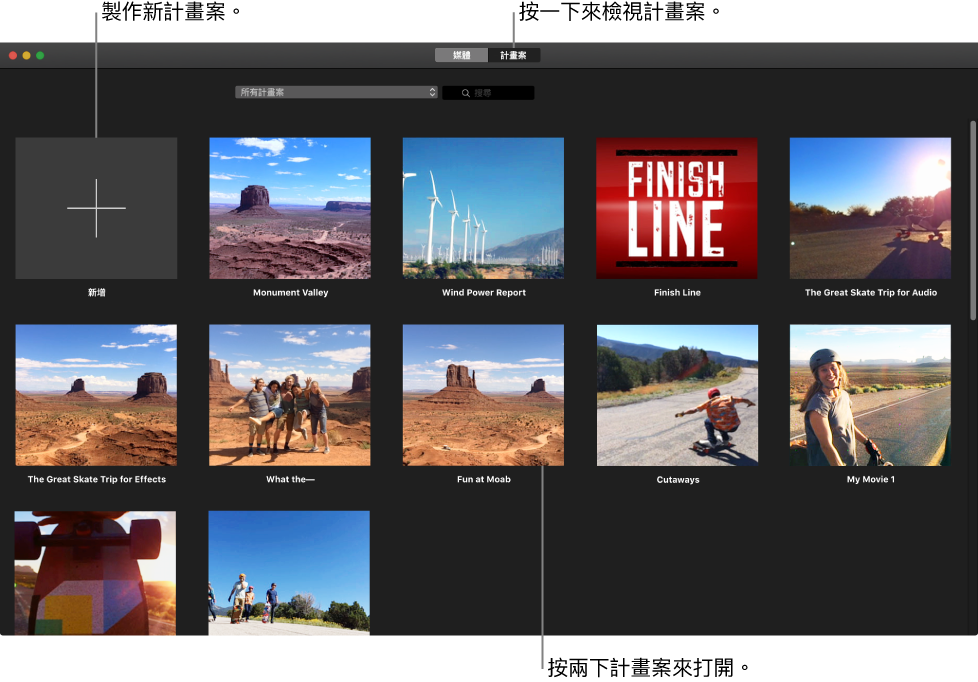
瀏覽您的計畫案
計畫案顯示方式可讓您直接取用資料庫中的所有影片計畫案。
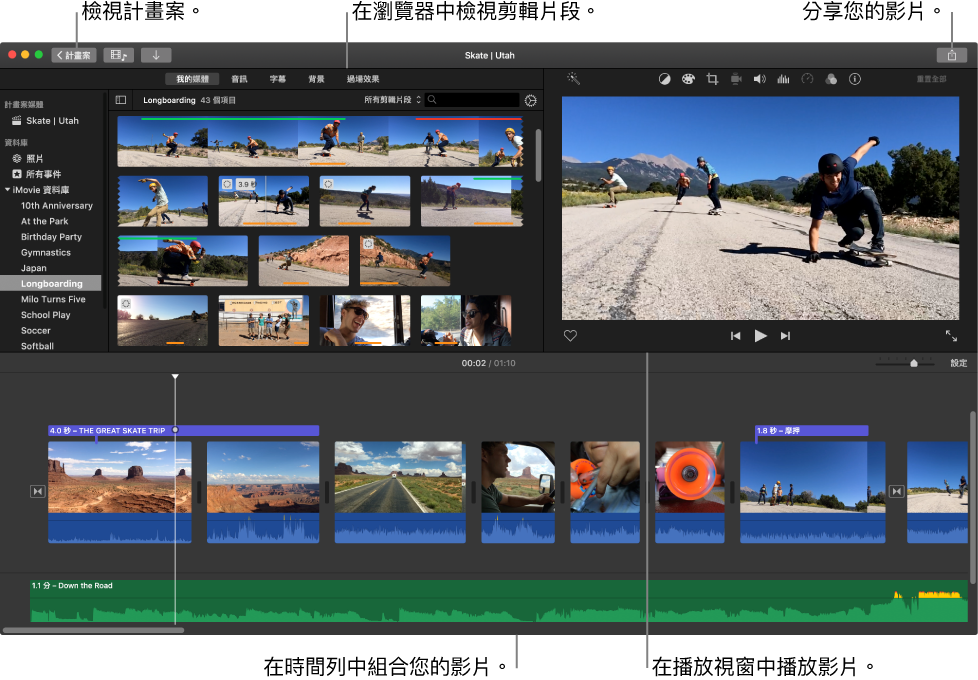
編輯您的影片
您可以檢視並從資料庫加入剪輯片段、編輯您的影片,以及加入音樂和效果。
分享您的影片
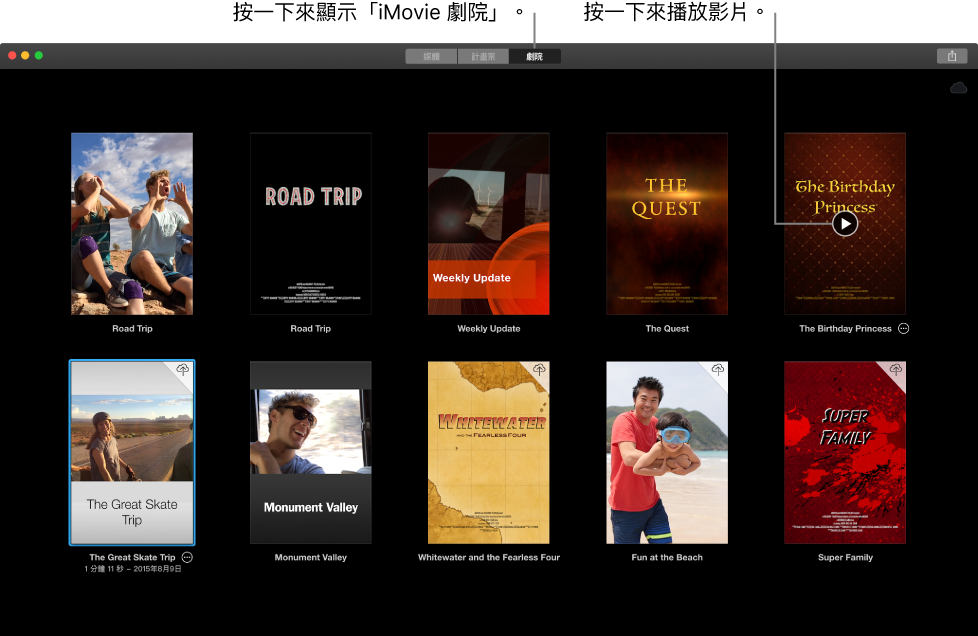
在您完成製作影片後,便可在 iMovie Theater 中檢視、分享至 iTunes 或在線上進行分享。