SanDisk ReadyCache SSD 與 SanDisk 其他 SSD 相較,又是如何?
SanDisk ReadyCache SSD 屬於外接式附件,能與 ExpressCache 配套使用,構成一種快取解決方案,提高客戶的桌上型電腦性能,而且又無須更換硬碟。
作者: wellife_admin
-
SanDisk ReadyCache SSD 與 SanDisk 其他零售的 SSD 的比較
-
安裝 SanDisk ReadyCache SSD 所需的組件或線纜
SanDisk ReadyCache SSD 套件中,包括安裝磁碟機所需的所有物品嗎?我需要購買其他元件或線纜嗎?
已經包含了以下組件:
一根SATA數據線
– 將 SanDisk ReadyCache SSD 連接至主機板一個 2.5″ 到 3.5″ 的轉接器
– 將 ReadyCache SSD 固定在主機上ExpressCache 軟體啟動碼
包裝盒內包含從SanDisk網站下載和安裝ExpressCache軟體的介紹。
-
使用 SanDisk ReadyCache SSD 時的性能提升
使用 SanDisk ReadyCache SSD 能提高多少性能?
與獨立的硬碟相較,SanDisk ReadyCache 解決方案的性能快四倍。它可加快電腦的啟動、關機和應用程式啟動的時間,
使客戶體驗到電腦更快速的反應,同時又能利用現有的硬碟存儲空間。 -
ExpressCache軟體的最低系統要求
ExpressCache軟體的最低系統要求運行 ExpressCache 軟體需要的最低系統要求是什麽?ExpressCache軟體的最低系統要求:
– Windows 7
– RAM中的1GB容量 (32-bi操作系統) 和RAM中的2GB 容量(64-bit 操作系統)
– SATA II 或者更高的接口
– Internet Explorer 8 或者更高
– 寬帶網絡連接 (用于認證激活碼)
– .Net Framework 3.5 或者更高 -
安裝 SanDisk ReadyCache SSD
安裝 SanDisk ReadyCache SSD如何安裝 SanDisk ReadyCache SSD?安裝 SanDisk ReadyCache SSD 很簡單。不需要替換或克隆您現有的硬碟。
在安裝 SanDisk ReadyCache SSD 之前,請參考 安裝 SanDisk ReadyCache SSD 所需的組件或線纜.
步驟1 – 在桌上型電腦上安裝 SanDisk ReadyCache SSD
注意: SanDisk ReadyCache SSD 旨於與現有系統的硬碟機搭配使用。 因此,應將其安裝為桌上型電腦非開機的次要磁碟機。絕對不可以對SanDisk ReadyCache 驅動器進行分區。 ExpressCache 軟體將會對驅動器進行分區並格式化為適合的檔案系統。
1. 關閉電腦的電源。
2. 斷開電腦的所有電源,避免對主板和您自身造成損傷。
3. 拆下側板(如果您不瞭解如何操作,請參閱電腦隨附手冊)。
4. 在主硬碟機槽下面或附近,找到一個備用的擴充插槽。
5. 把 SanDisk ReadyCache SSD 插入備用的擴充插槽,資料和電源插座朝向電腦機箱的後側。
6. 從電腦電源中找到一隻 SATA 電源扁插頭,並將其插到磁碟機的電源插座。
7. 把 SATA 線一端插入磁碟機 SATA 資料插座。
8. 把 SATA 線另一端插入主板上空閒的 SATA 連接埠。
9. 關上電腦機箱。
10. 把電腦的插頭插回原處。步驟2 – 安裝 ExpressCache 軟體
您必須下載 ExpressCache 軟體
1. 從 SanDisk ReadyCache SSD 下載 ExpressCache 軟體。
2. 按兩下 ExpressCacheSetup.exe.
3. 從下拉功能表中選取所需的語言,然後按一下 確定。
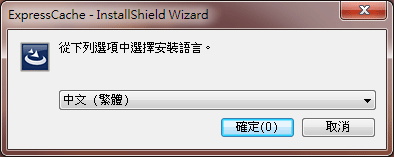
4. 啟動 ExpressCache 軟體安裝精靈。 按下第一個畫面上的下一步。
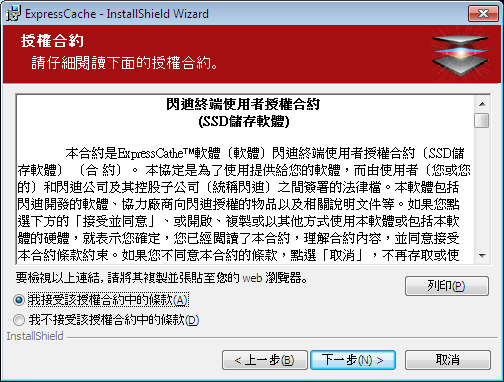
5. 閱讀授權合約,按一下並選取核取方塊,確認您接受授權合約條款,然後按一下下一步。
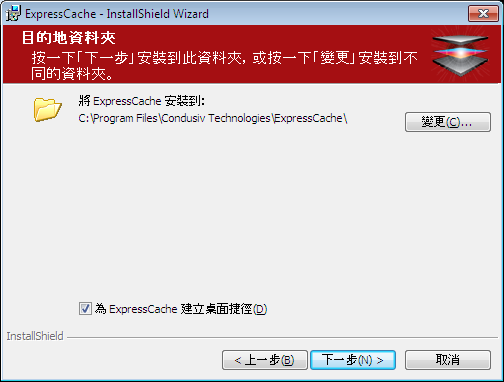
6. 如果希望把 ExpressCache 軟體安裝在指定資料夾以外的其他資料夾,請按一下變更。 如果希望在桌面上建立捷徑,請選取在我的桌面上建立捷徑核取方塊。 按一下下一步。
7. 按一下安裝進行確認。
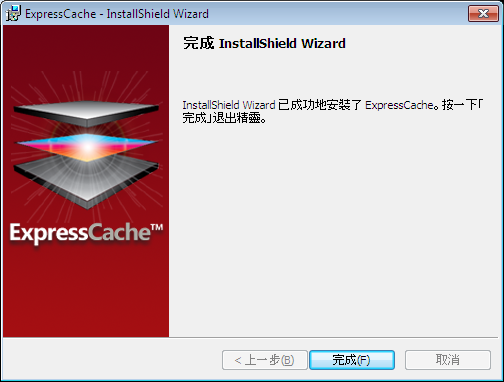
8. 安裝完成後,按一下完成。
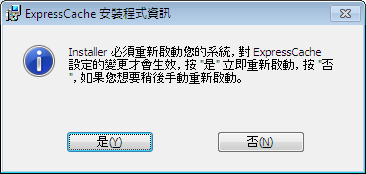
9. 需要重啟系統。 按一下是立即重啟,按一下否稍後重啟。
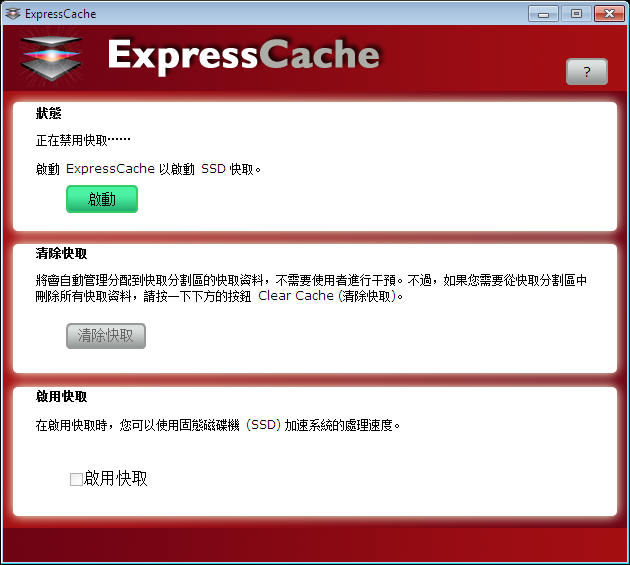
10. 電腦第一次重啟後,將會顯示以下訊息。 在預設情況下,會停用快取。 如果需要啟動快取,就必須啟動 ExpressCache 軟體,請按一下啟動。
-
更新ExpressCache1.1.0版本
ExpressCache版本1.1.0有一個影響自動更新機制的漏洞。此漏洞會影響ExpressCache1.1.0版本成功完成自動更新,自動更新功能在ExpressCache版本1.2.0及更高版本上可以正常運行。
注:ExpressCache版本1.0.0和1.0.1可以成功自動升級到1.2.0版本
從ExpressCache1.1.0版本進行更新
1. 下載 ExpressCache Installer
2. 運行 ExpressCachesetup.exe (無需卸載ExpressCache軟件,新版本將在舊版本的基礎上進行安裝)
3. 按照安裝嚮導中的步驟
4. 安裝完成後重新啟動您的計算機