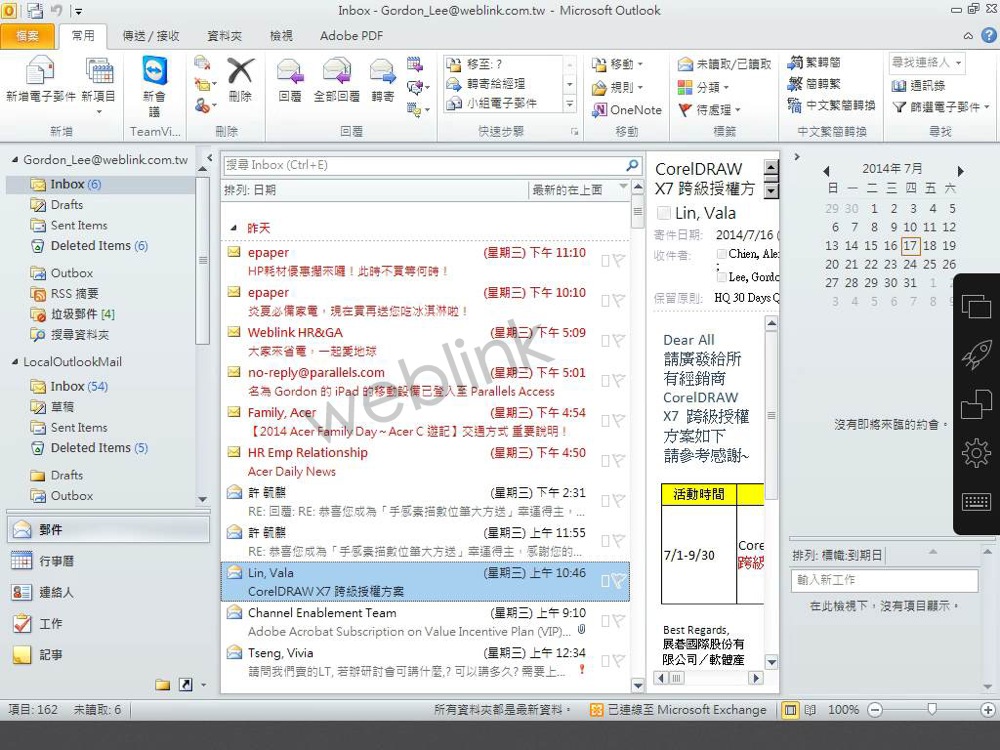

作者: Gordon Lee

  • Parallels 2X Mobile Device Management產品介紹

    MDM

    image

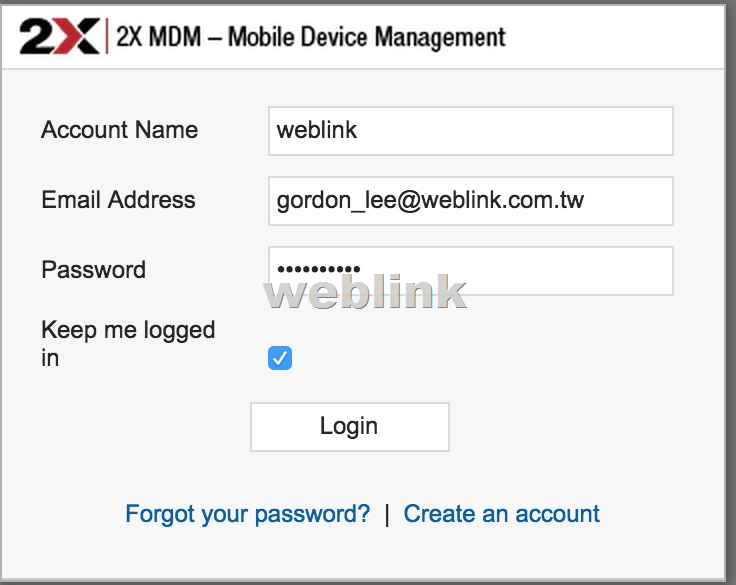
    2X移動設備管理是一個平台(透過瀏覽器),可以管理,保護和跟踪您所使用的移動設備。
    移動設備可以連接到企業所使用的應用程序,和訪問或存儲機密的相關企業數據。
    image

    隨著移動設備的使用越來越多的工作人員;這些移動設備的管理和控制,是非常重要的。

    MDM主要有以下特點:

    遠程管理:

    與2X移動設備管理(MDM 2X),您可以遠程為單個設備或同時多台設備,其中包括電子郵件設置和Wi-Fi網絡配置信息和口令配置設置。查看已安裝的應用程序,通話記錄和消息發送和接收的模塊名稱,操作系統版本,CPU和內存使用情況為每個設備。

    管理移動應用程式:

    1.大規模部署應用程序到設備組

    2X MDM可以讓你輕鬆的應用程序部署到設備組。定義一組應安裝在設備中的所有設備或組的應用程序 – 例如,基於一個部門的基團。

    您可以定義出現在谷歌播放或蘋果AppStore,或者只存儲在您的2X MDM應用程序庫的應用程序的應用程序。

    也可以直接部署的APK文件到移動設備。

    2.監控應用程序不當

    與2X MDM可以輕鬆地查看已安裝的所有員工的設備的應用程序,並快速找到可能影響企業的生產力或乾脆浪費數據傳輸能力不恰當的應用程序。

    你可以找出可能處於危險之中敏感的企業數據,並卸載它們與一個單一的鼠標點擊潛在惡意應用程序。

    以這種方式,在2X MDM管理員可以容易地監視被下載的應用程序,並保護不僅員工,但這些設備和企業數據以及。

    3.應用程序白名單

    為了促進員工的工作效率,您可以創建可下載並安裝到您的員工的應用程序白名單“的設備。

    2X MDM將通知管理員,設備用戶在下載違反了應用程序控制策略。

    應用控制是通過組策略強制執行。屬於一組策略裝置遵守該組中定義的應用程序的白名單。

    4.黑名單的應用程序

    如果有,你不希望員工安裝特定的應用程序,你可以為整個公司或特定群體創造一個黑名單。

    2X MDM,您還可以安裝警報,被列入黑名單的應用程序安裝,並指出哪些設備參與每一次。

    確保移動設備安全:

    2X移動設備管理(MDM 2X)允許您可以遠程執行強密碼策略在你的Andr​​oid和iOS設備,遠程擦除他們的所有敏感數據,或者遠程通過短信鎖定它們。

    1.遠端鎖定移動設備

    如果您丟失或放錯的設備,2X移動設備管理器允許您更改密碼,並從網上儀表板鎖定裝置,保障所有數據的設備上,直到你能找回它。

    鎖定裝置很簡單,只要從設備列表中選擇它,按下鎖定按鈕,然後指定要執行的密碼。

    保護您的企業數據,即使該設備是由通過短信遠程鎖定它沒有連接到互聯網。

    2.遠端移除移動設備

    如果您的移動設備丟失或被盜,這是必須消滅所有的數據從它。隨著輕點幾下鼠標,2X移動設備管理將遠離手機的內部存儲器清除所有數據並重置設備恢復到出廠默認設置。

    該命令發送的短信,以及確保您的移動設備會立即擦去。

    通過擦拭設備,可​​以防止落入壞人之手公司的有價值的信息。

    3.監測惡意軟件和不適當的應用

    當你部署移動設備的員工,難免你的員工將要安裝的應用程序。

    與2X MDM,你可以檢查一下從一個屏幕安裝在他們的設備上的應用程序,並輕鬆地刪除不恰當的應用程序。您也可以監測從非官方渠道安裝流氓應用程序。

    2X MDM可以讓你知道任何形跡可疑的應用程序,並幫助你避免這些成為一個大問題。只需一次點擊,你可以刪除影響員工的工作效率的應用程序,耗盡你的數據計劃。

    查找和跟踪移動設備:

    1.方便工作人員的路線和改進客戶服務

    多少次呼籲顧客詢問時,你的員工將到達交付服務或產品?

    避免給客戶的含糊不清的答案,並確切地知道你在哪裡員工和他們的預計抵達時間完善客戶服務。

    當你的客戶需要什麼急,迅速反應,派出最近的可用工作人員。

    2.關閉定位記錄通過集團

    位置歷史記錄可以被配置為從一個組的工作方式不同,以另一種使用組策略。

    您可以識別並選擇您想要記錄的位置記錄一組設備,讓您排除部門哪個位置歷史跟踪是不恰當的。

    2X MDM將允許你指定在此期間,要存儲位置更新的時間,以避免收集工作時間以外的信息。

    3.定位的歷程

    2X MDM不僅存儲所有連接的設備的當前位置,同時也將保留所有的設備已經到了地點的詳細日誌。

    位置更新由行駛的時間和距離的觸發。例如,如果一個裝置移動超過50米(可配置的),位置更新被記錄。

    位置顯示他們在地圖上,只有位置的改變都存儲完整的地址,避免了多餘的數據。您可以選擇收集通過Wi-Fi,移動網絡或GPS定位數據,定位記錄可以輸出作進一步的分析。

    4.發送方向給您的員工

    使用地圖上找准位置,並把你的員工的位置,從2X MDM儀表盤的消息。

    當員工打開郵件,他們的地圖應用程序顯示他們的確切位置從而使他們更容易找到自己的下一個目的地。

    發送指示你的員工提高他們的工作效率,響應時間和客戶服務的性能
  • 如何登入Parallels ID

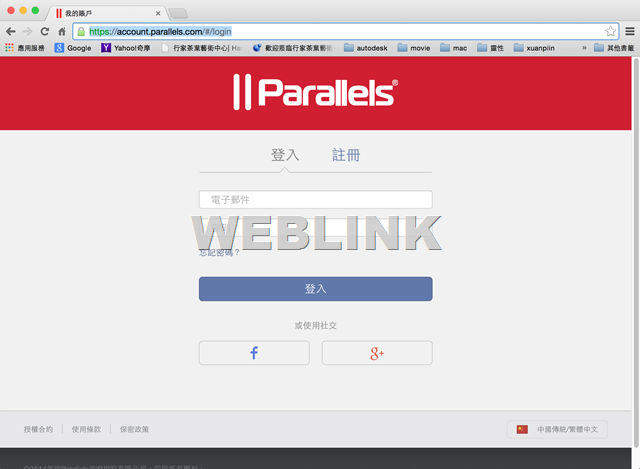
    以【先前註冊的 E-mail 與密碼】登入 https://account.parallels.com/#/login 進行相關的確認,這裡會列出您註冊過的金鑰 ( 包含 Parallels Desktop 10 for Mac 升級金鑰 ) )

    001

    002

    003

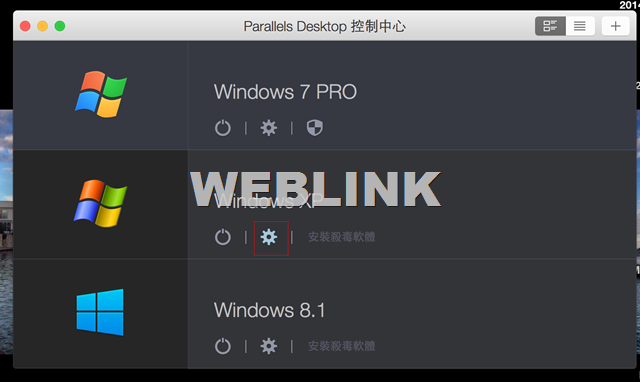
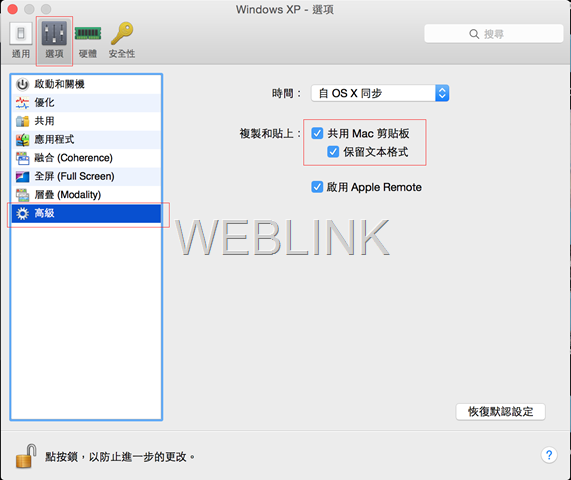
  • mac與xp之間剪貼簿無法共用的問題

    先檢查

    螢幕快照 2014-10-24 下午2.24.55

    螢幕快照 2014-10-24 下午2.25.03

    可以請您試試以下做法:

    重新安裝Parallels的工具

    http://kb.parallels.com/4841

    如何重新安裝Parallels的工具在Windows客戶機操作系統?

    啟動Windows虛擬機。

    禁用殺毒軟件的Windows操作系統。

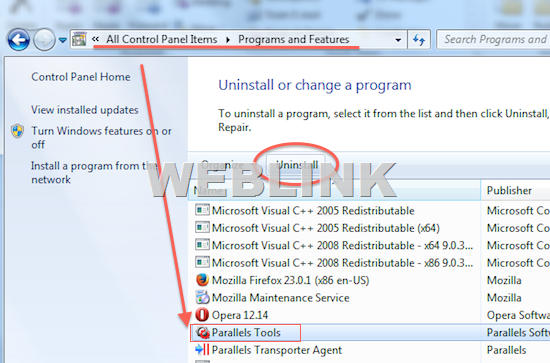
    打開控制面板>程序和功能(或控制面板>添加/刪除程序,如果你使用的是Windows XP)在Windows,如果存在刪除Parallels的工具。

    Screen Shot 2013-10-18 at 1.40.00 PM

    重新啟動Windows客戶機操作系統。

    安裝使用Parallels工具中的“安裝Parallels的工具”菜單項虛擬機(在Parallels Desktop 10的動作)菜單。

    重新啟動Windows一次。

    如果沒有幫助

    執行”乾淨重新安裝”的Parallels工具

    http://kb.parallels.com/8969

    卸載和安裝Parallels的工具

    注意:我們強烈建議您讓虛擬機的備份,或創建快照 ,然後再繼續。

    啟動虛擬機,並取消的Parallels Tools安裝嚮導。

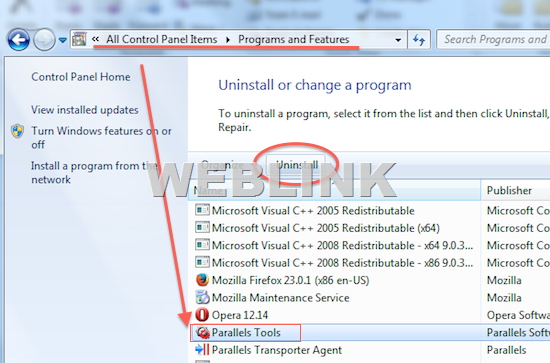
    點擊開始 – >控制面板 – >程序和功能(“添加或刪除程序”中的Windows XP系統),並從應用程序列表中刪除Parallels的工具。

    Screen Shot 2013-10-18 at 1.40.00 PM

    重新啟動Windows。

    通過點擊虛擬機上安裝Parallels的工具- > 安裝Parallels的工具。

  • Parallels Desktop 9 for Mac 使用者的服務通知 #1

    只要您已更新至 Parallels Desktop 9 for Mac 的最新版本,即可在 OS X Yosemite (10.10) 上加以執行,但是其並沒有針對 Yosemite 優化和提升的功能。如果您想擁有 Parallels Desktop 的 Yosemite 優化版本,請升級至 Parallels Desktop 10 for Mac

    如果要確保您的 Parallels Desktop 9 已更新為最新版本,請依循此說明:KB122670

    如果您想在虛擬機器中執行 Yosemite,或在 Windows 應用程式中使用像是「iPhone 點擊通話」功能和其他 Yosemite 的迷人功能,Parallels Desktop 10 for Mac 即是完全針對 OS X Yosemite 優化和提升其功能的版本。
    升級至 Parallels Desktop 10 for Mac

  • About Parallels 9 USB

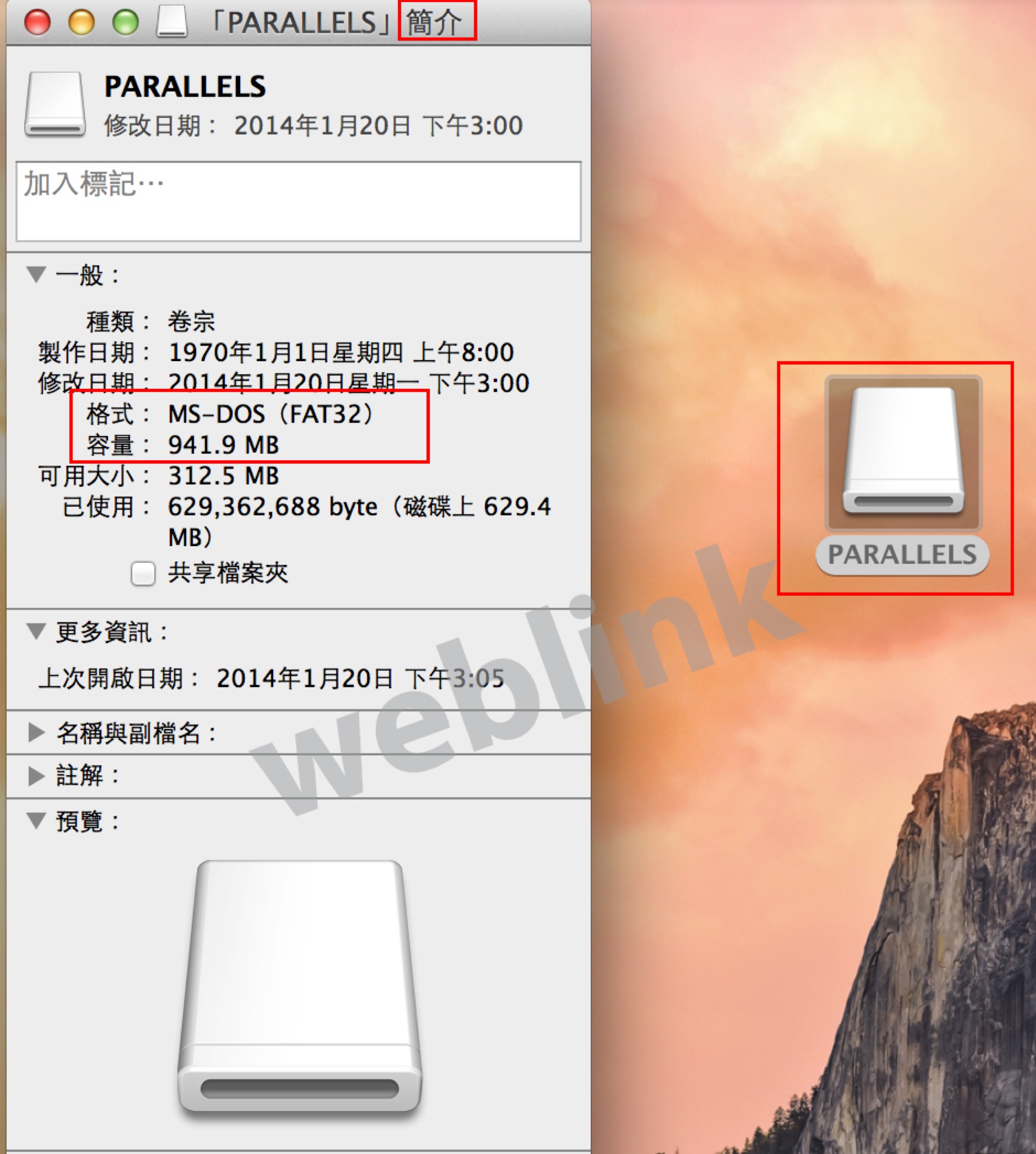
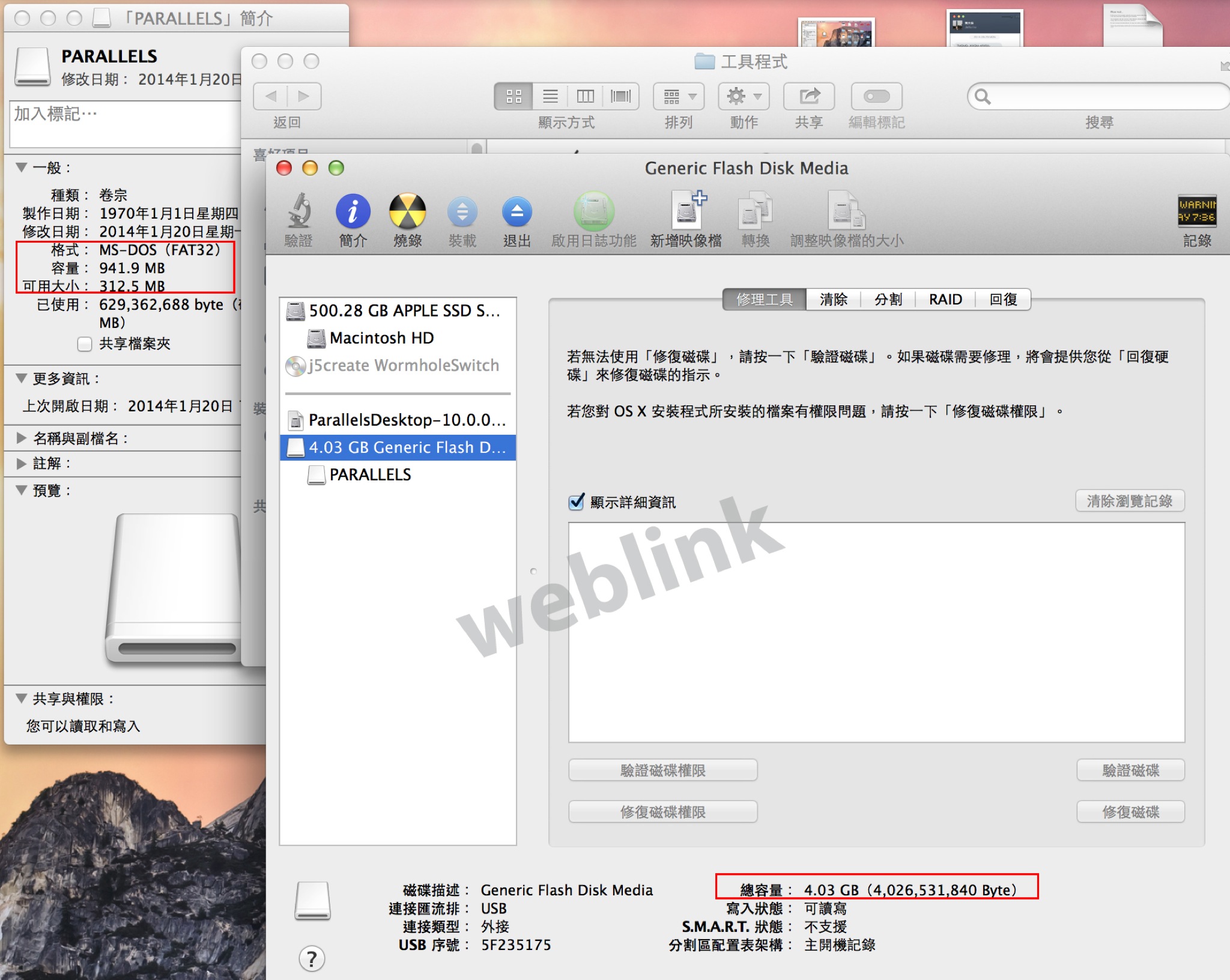
    很多user在拿到Parallels 9所附贈的USB安裝硬碟,會質疑,不是4G容量的隨身碟?

    一般所看到的是指安裝程式的容量約1G

    實際上

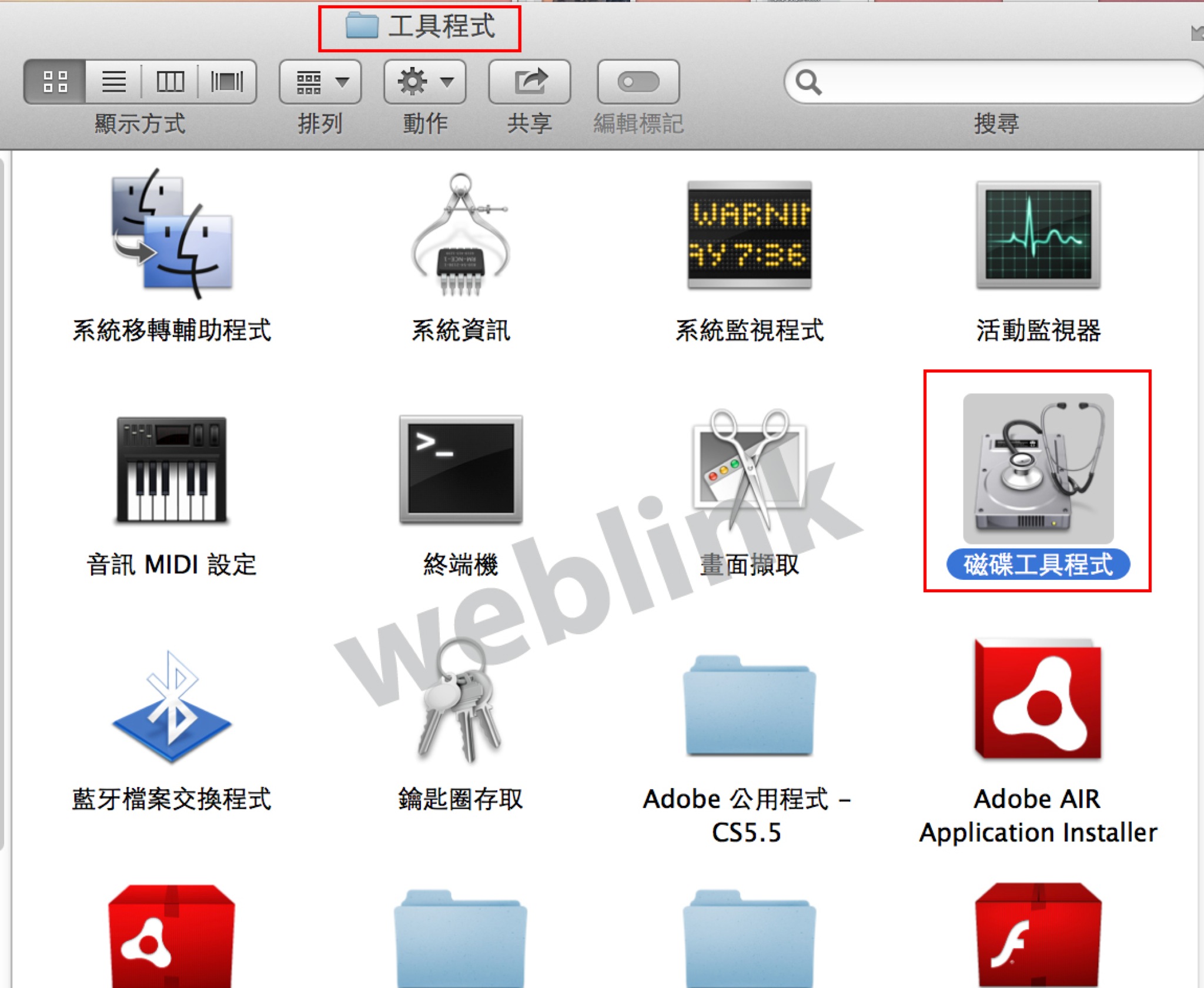
    使用工具程式中的磁碟工具來檢驗

    會發現

    實際上

    所附贈的安裝隨身碟為4G

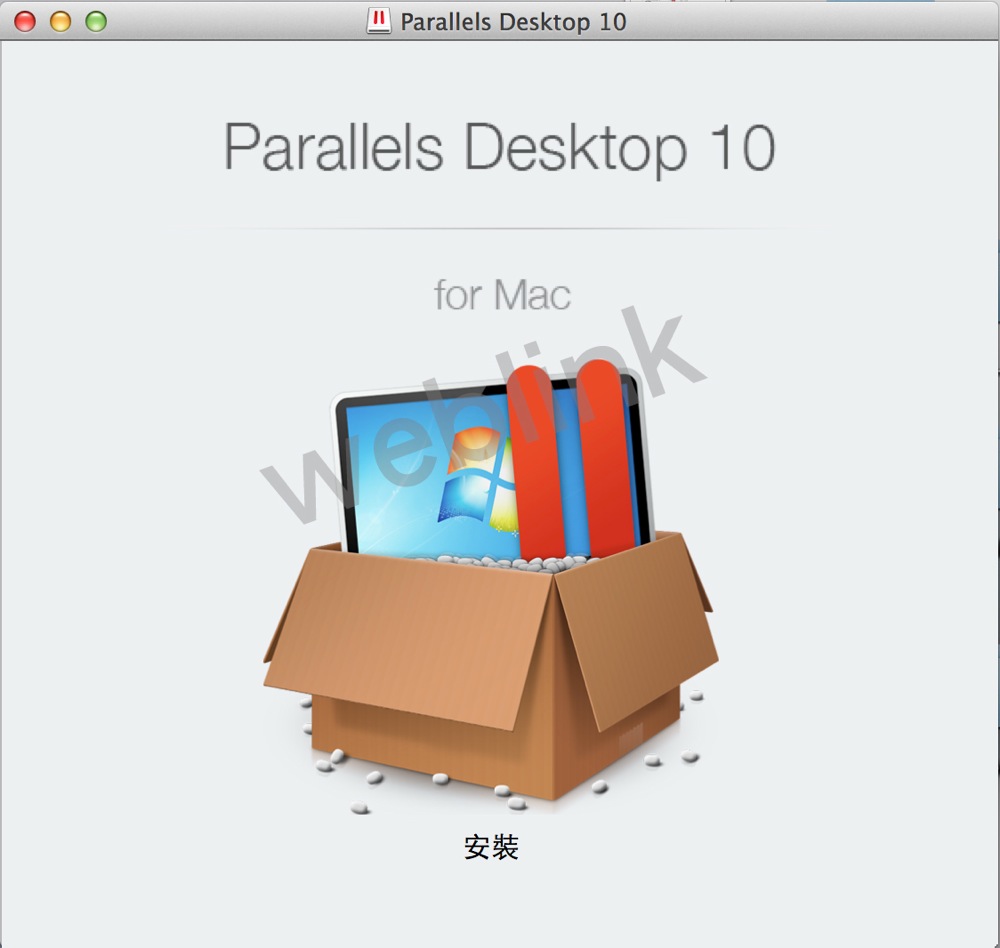
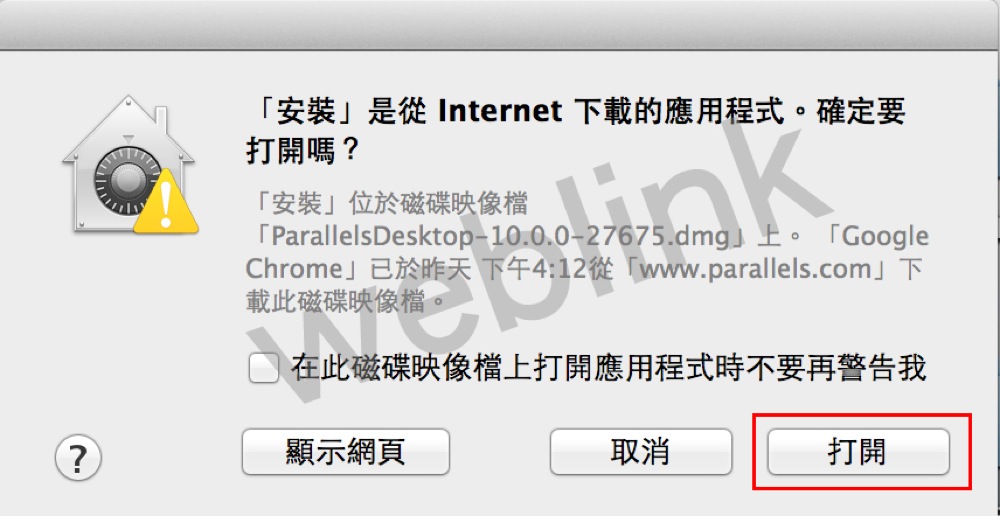
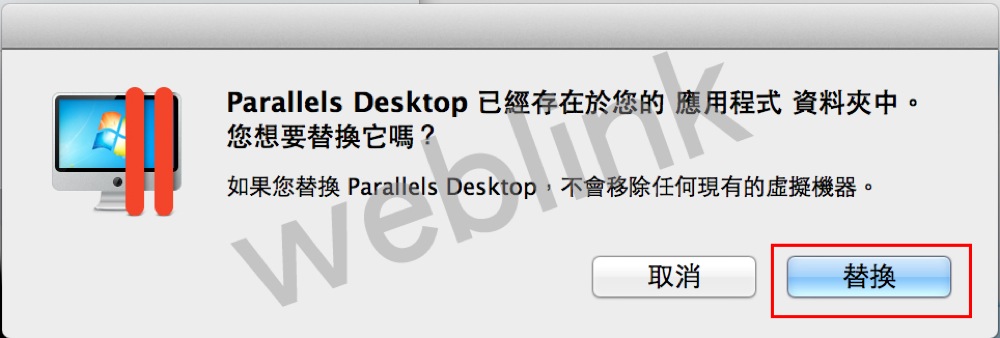
  • Parallels 10 install

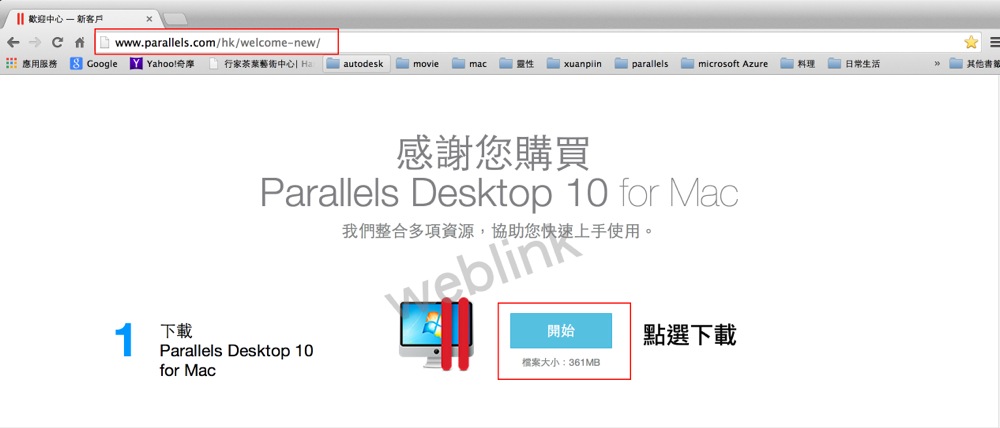
    Download:

    http://www.parallels.com/hk/welcome-new/

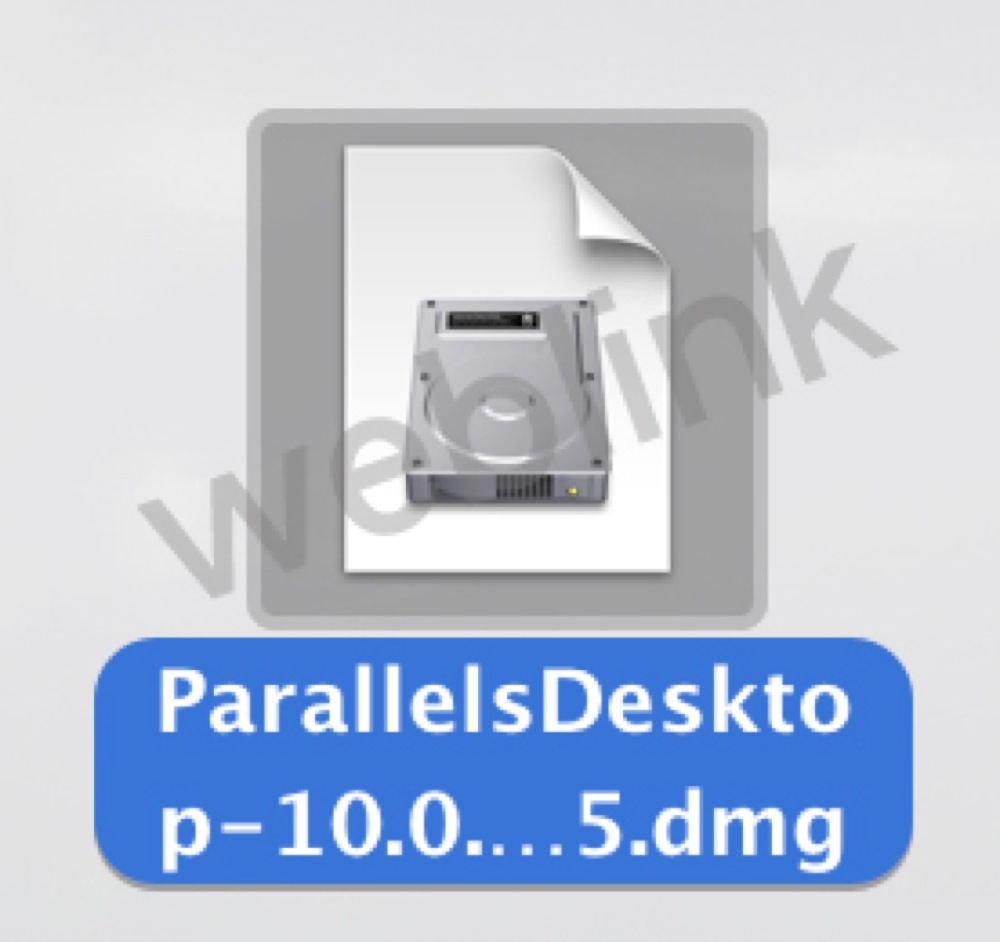
    滑鼠點選後,連續點選

    連續點選,開始安裝
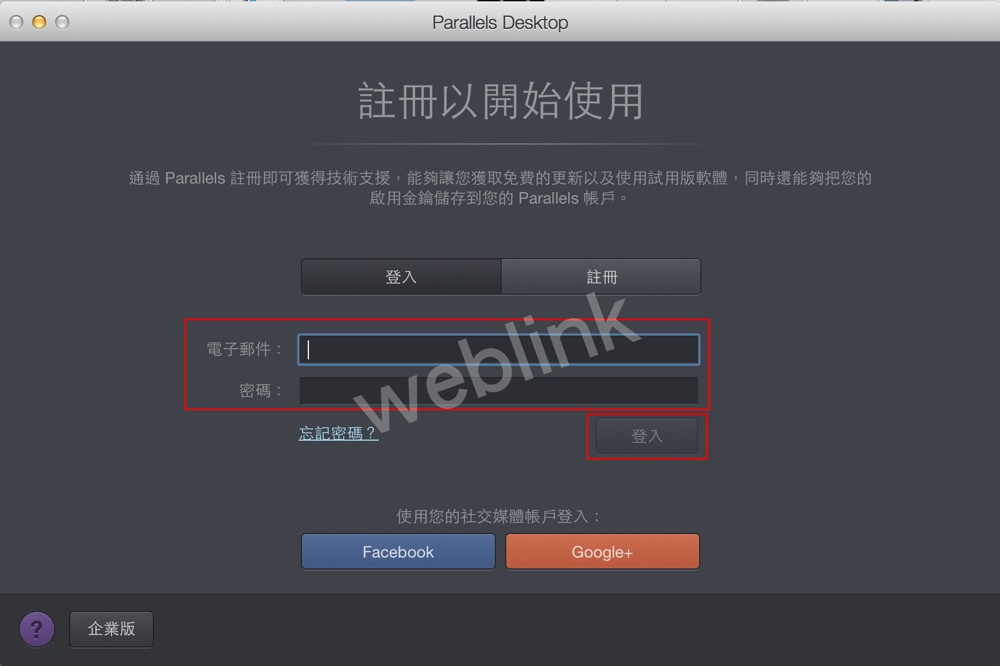
    登入Parallels ID
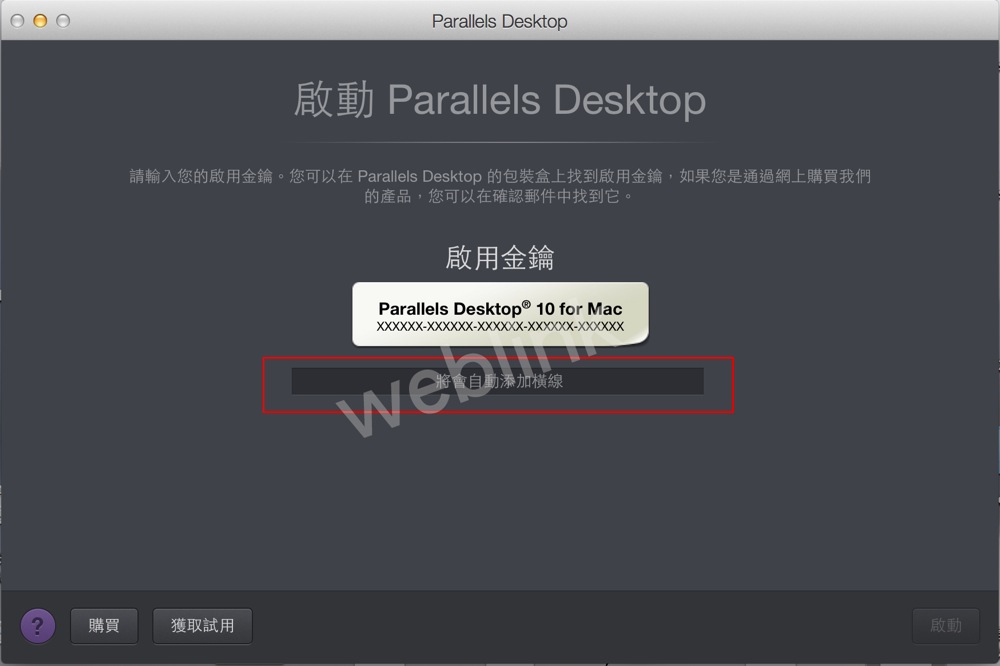
    輸入啟用金鑰
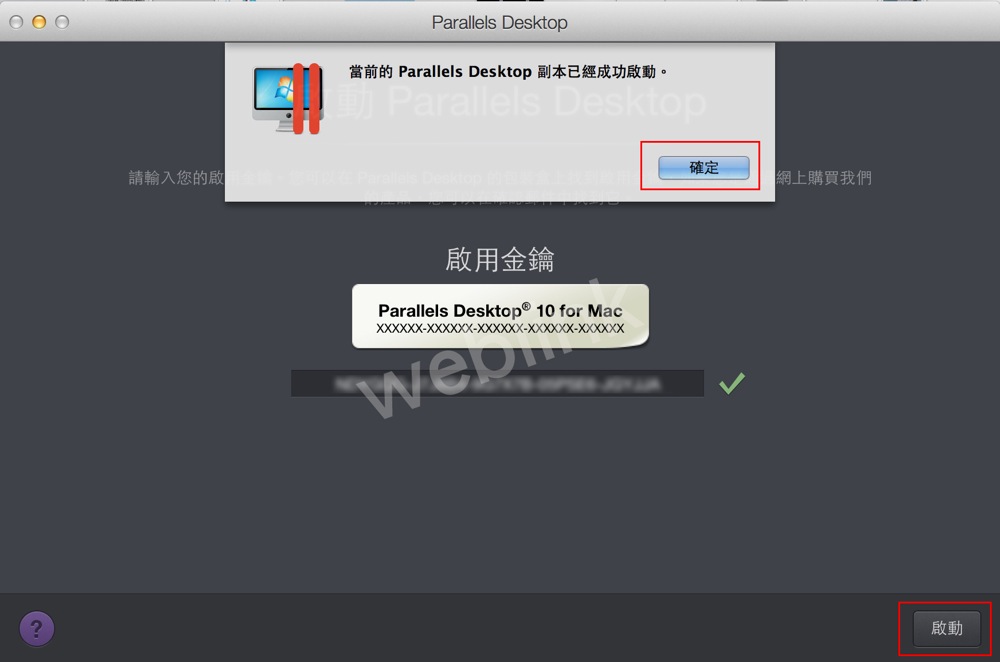
    金鑰啟用成功
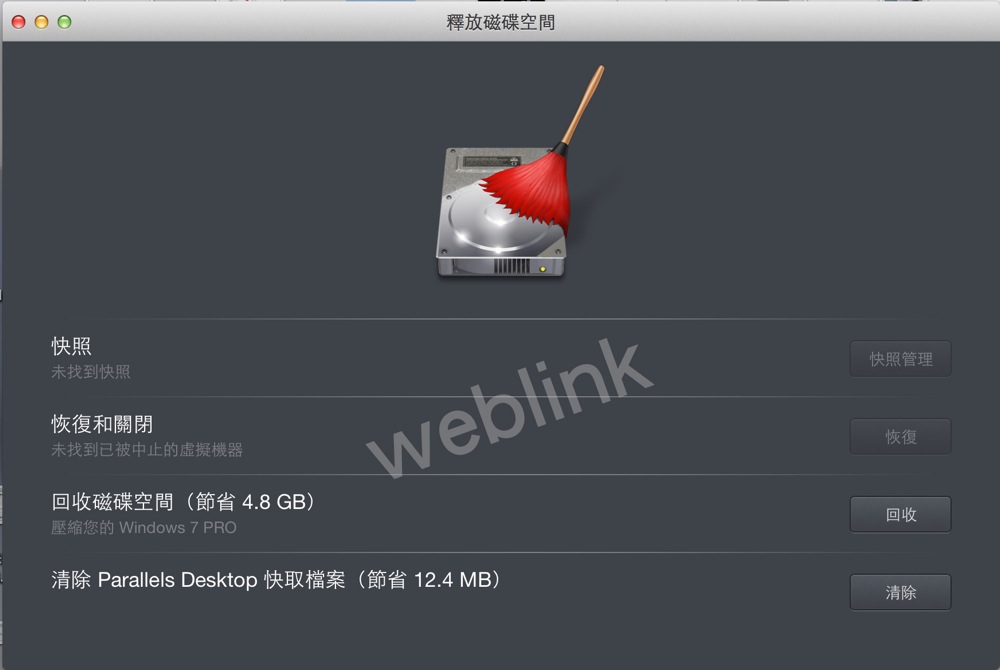
    新的功能視覺化畫面
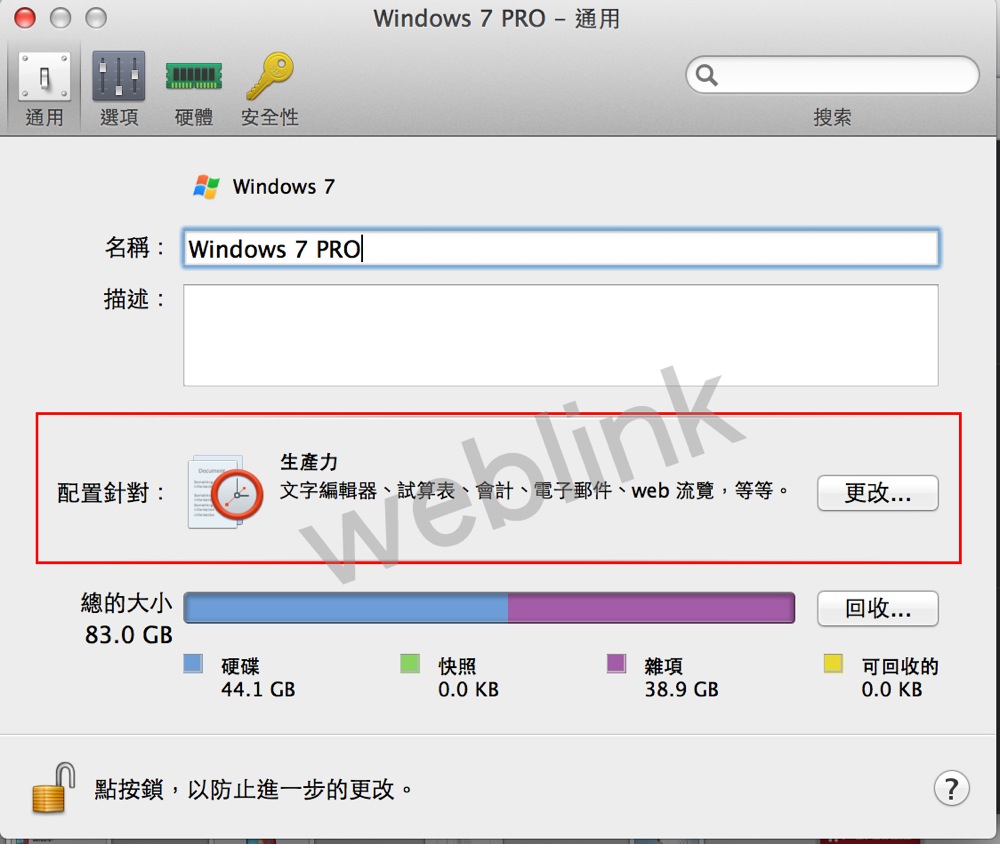
    Parallels 10 設定更改記憶體容量  改成  新的配置方式
    Parallels 10 的新視覺列
  • Parallels Access 2.0安裝步驟

    Parallels Access 2.0是一套遠端遙控的軟體

    遠端桌上型電腦驅動程式安裝步驟:

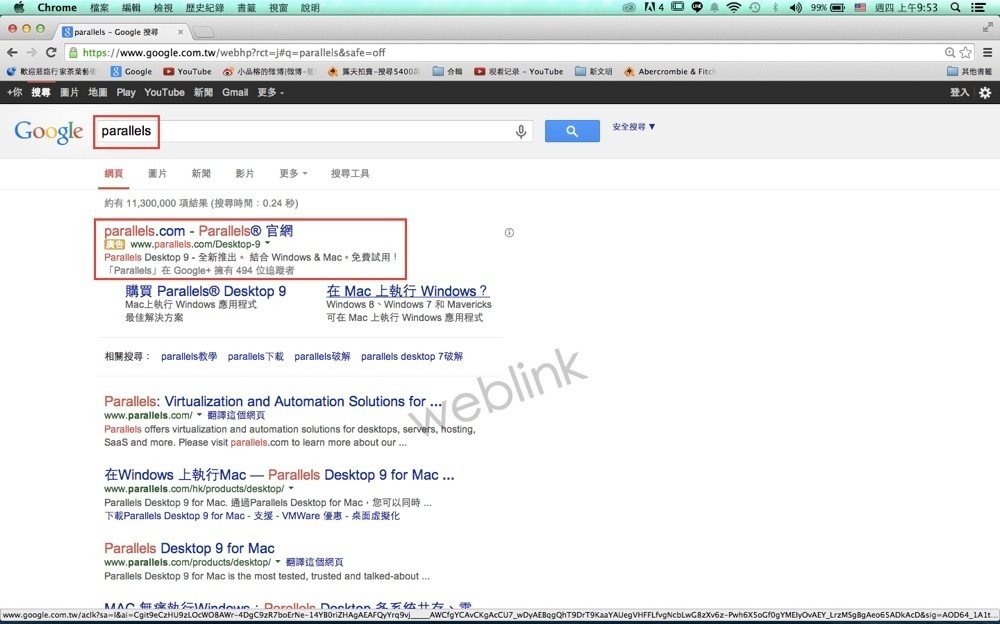
    首先先從google搜尋Parallels

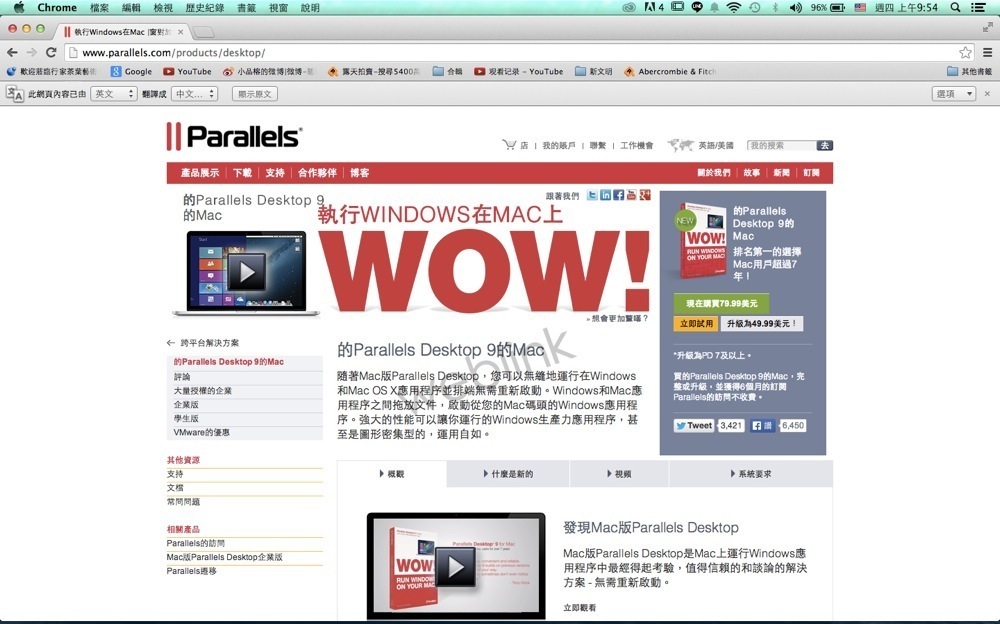
    到官網

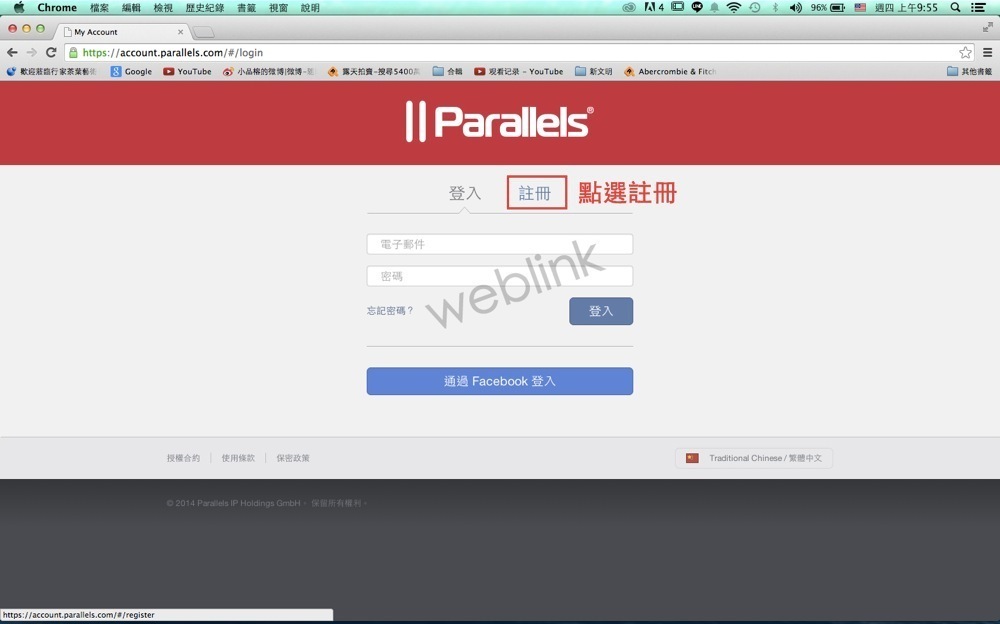
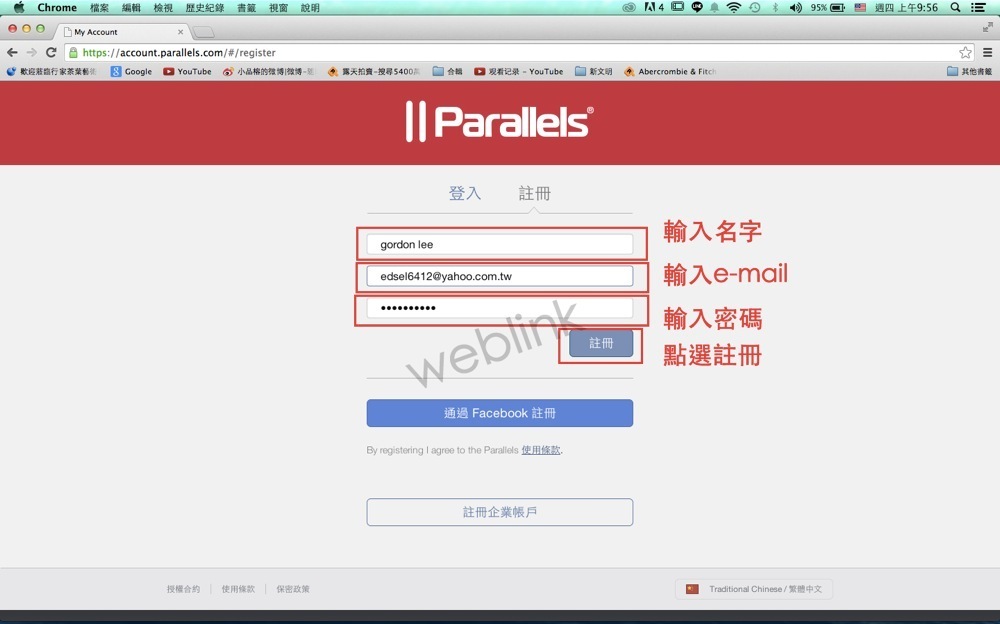
    申請Parallels Account
    開始註冊
    輸入相關資料

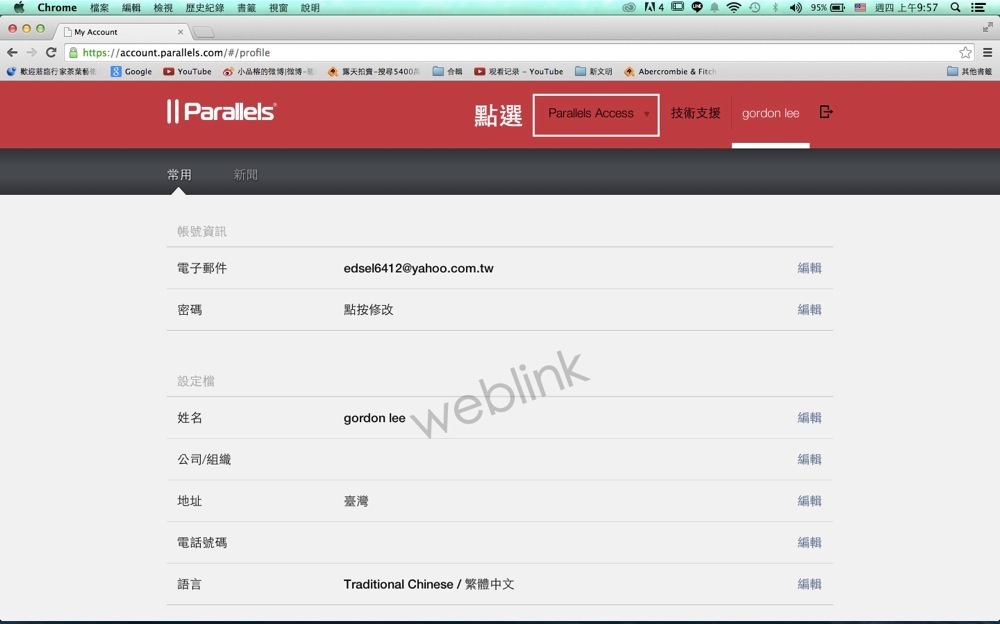
    點選Parallels Access

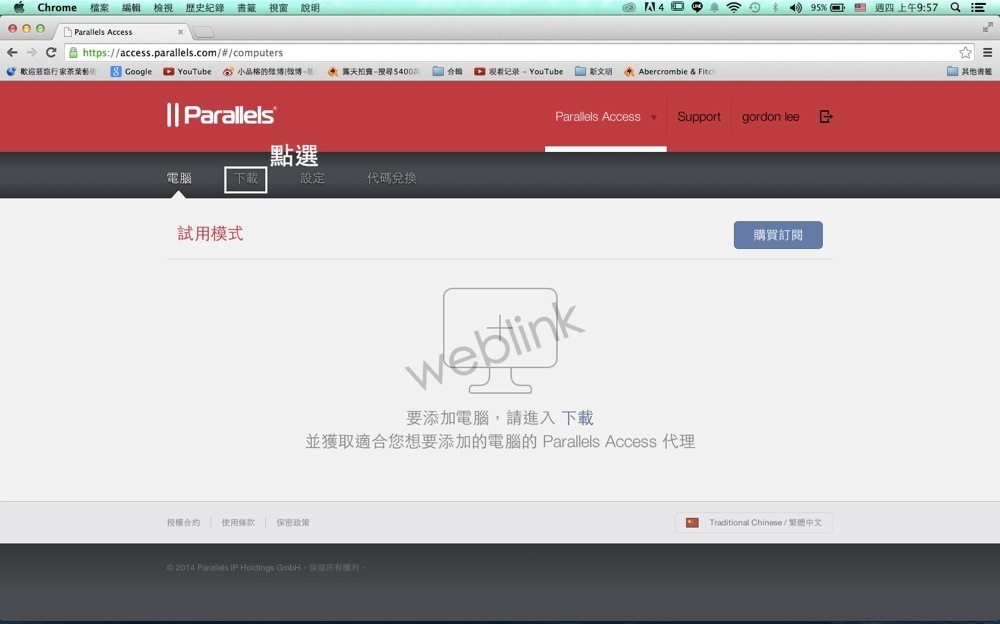
    點選“下載”
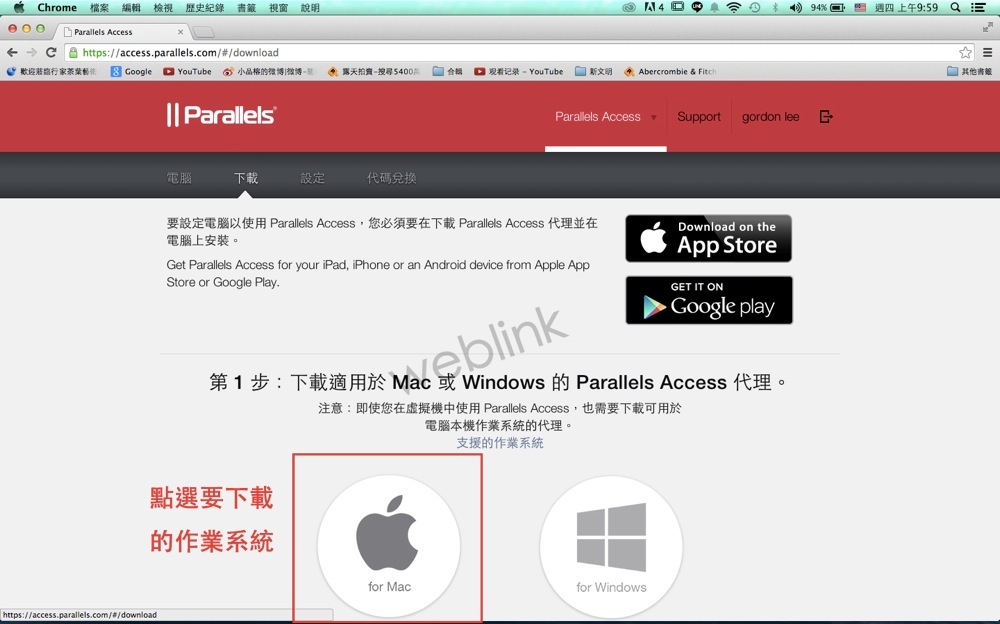
    點選所需安裝作業系統驅動程式
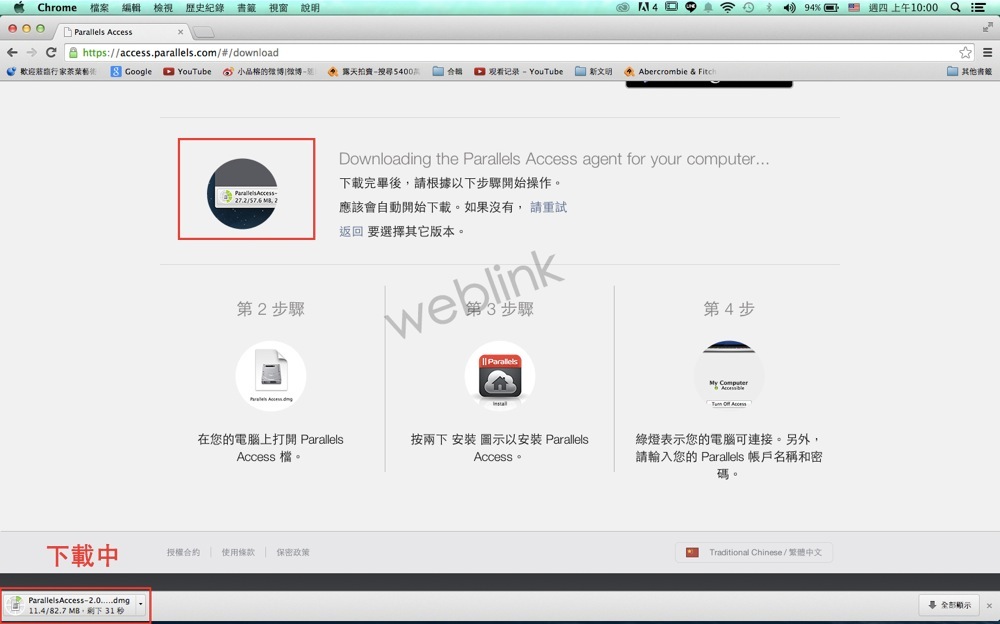
    下載中
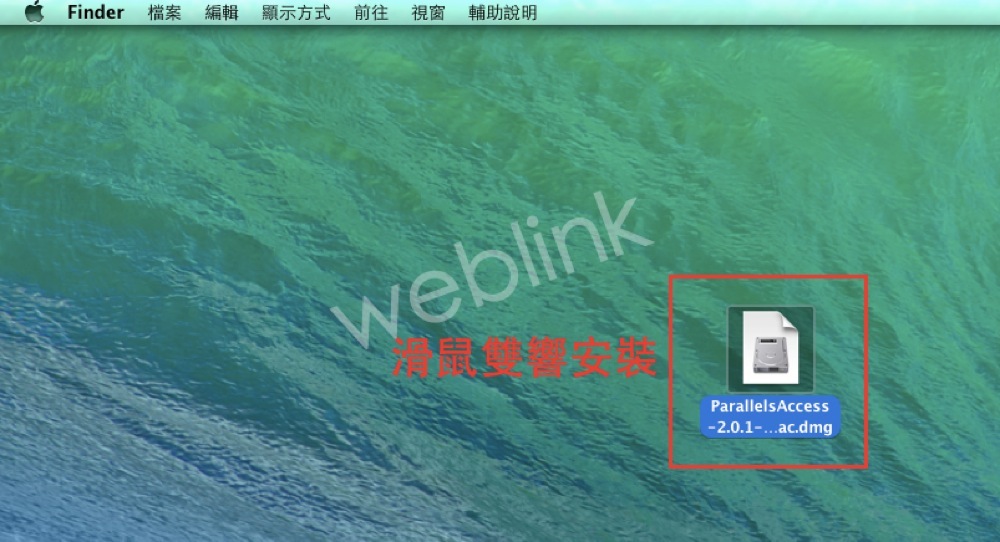
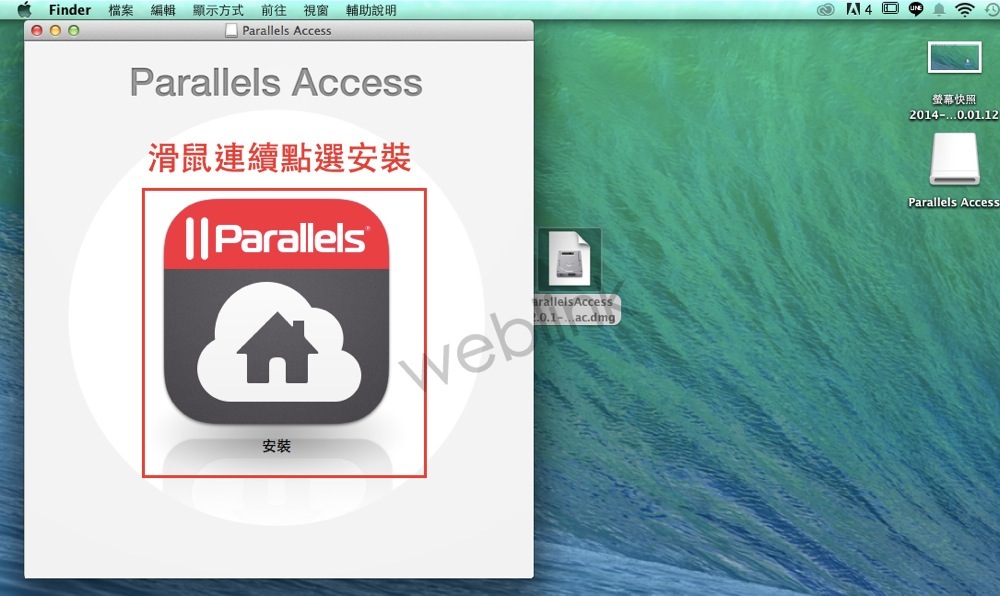
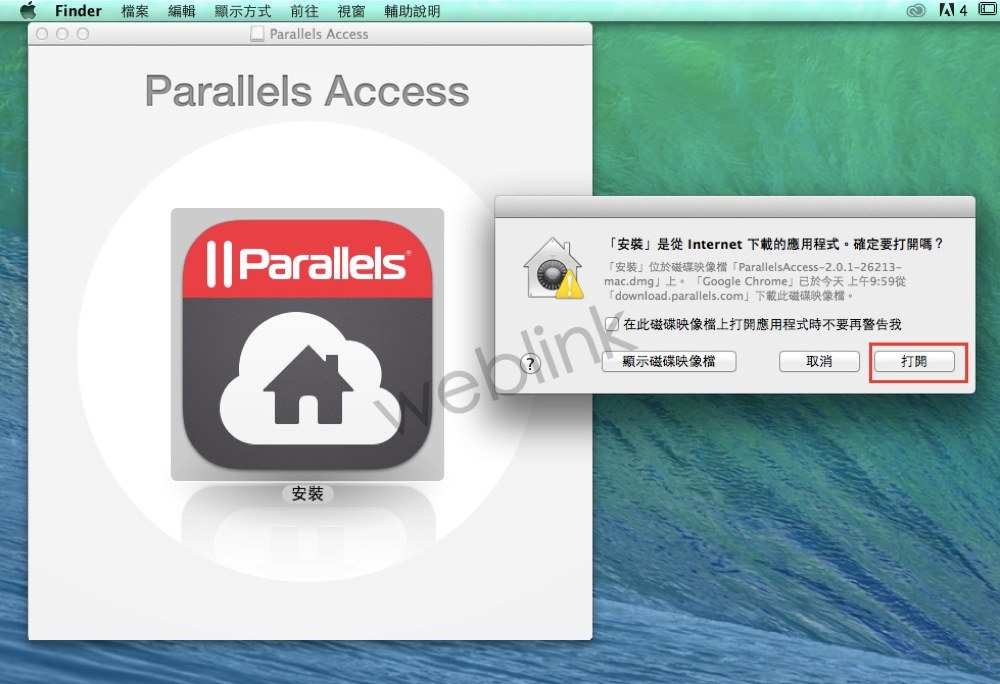
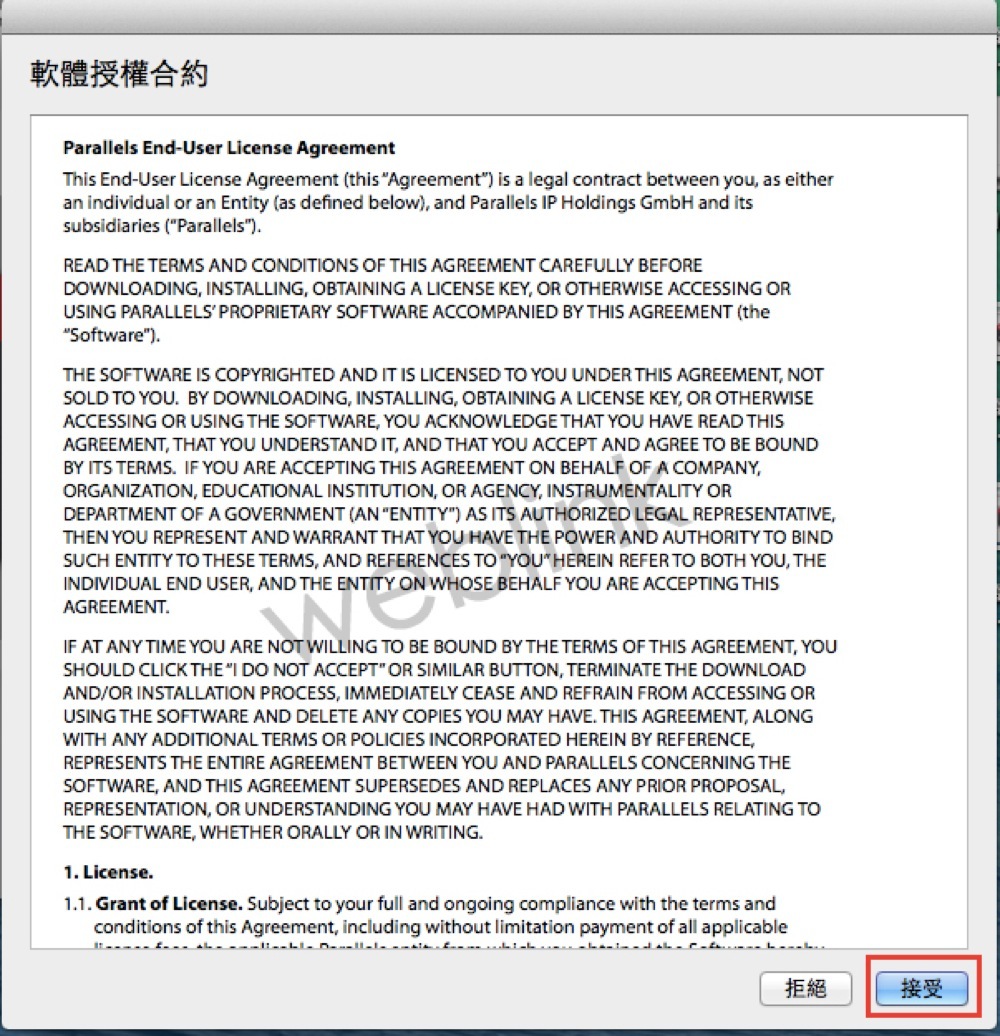
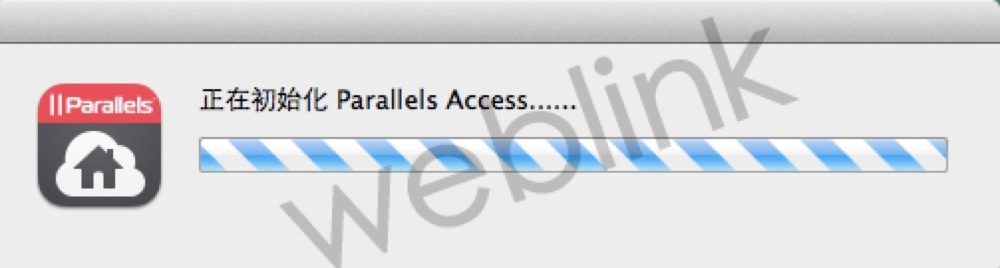
    安裝初始化
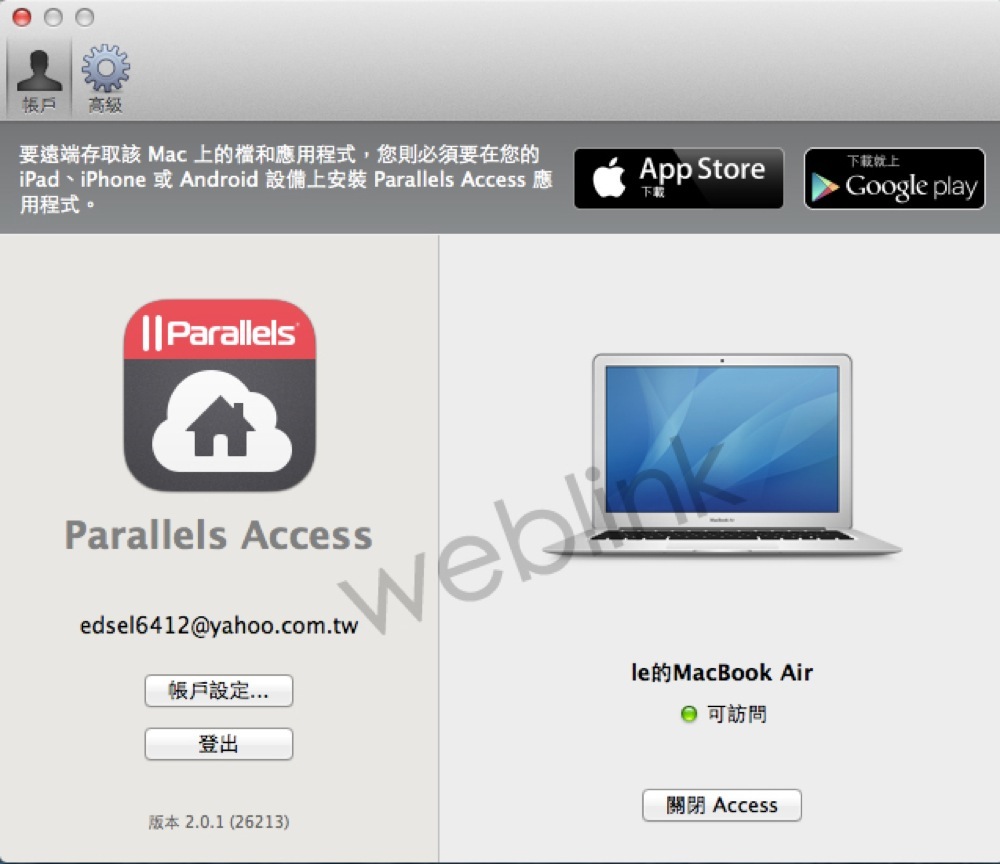
    遠端所需遙控電腦安裝完成

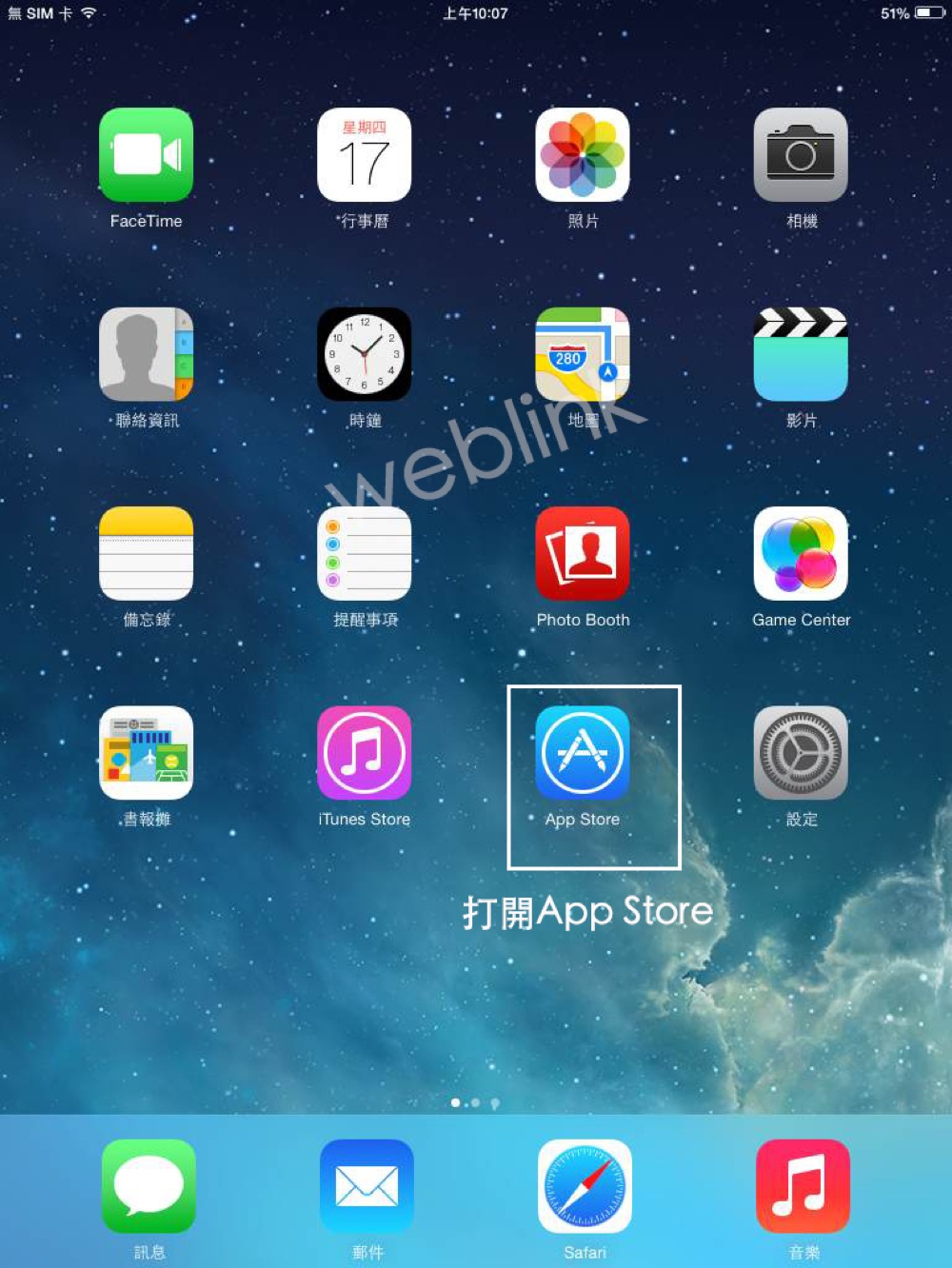
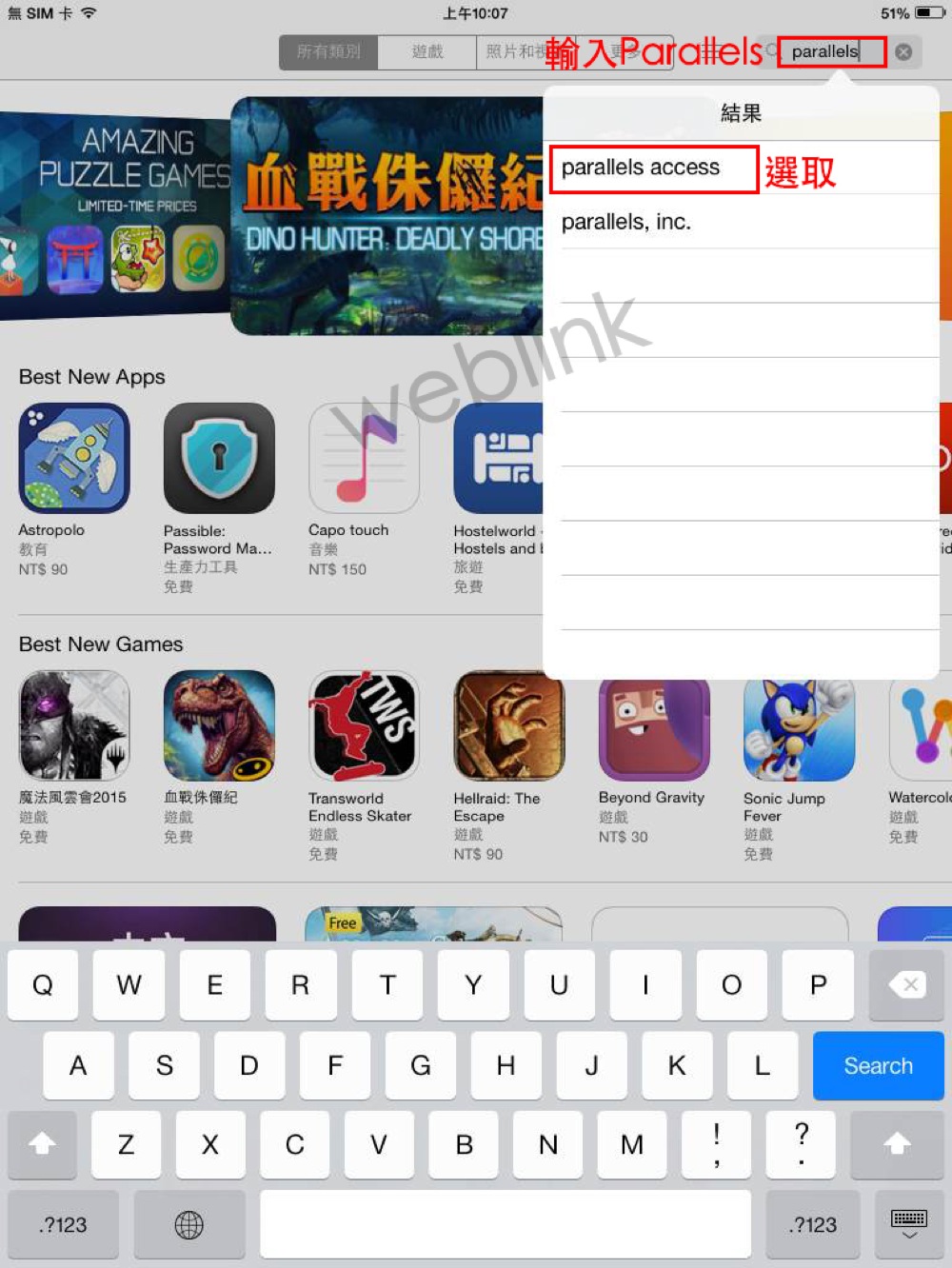
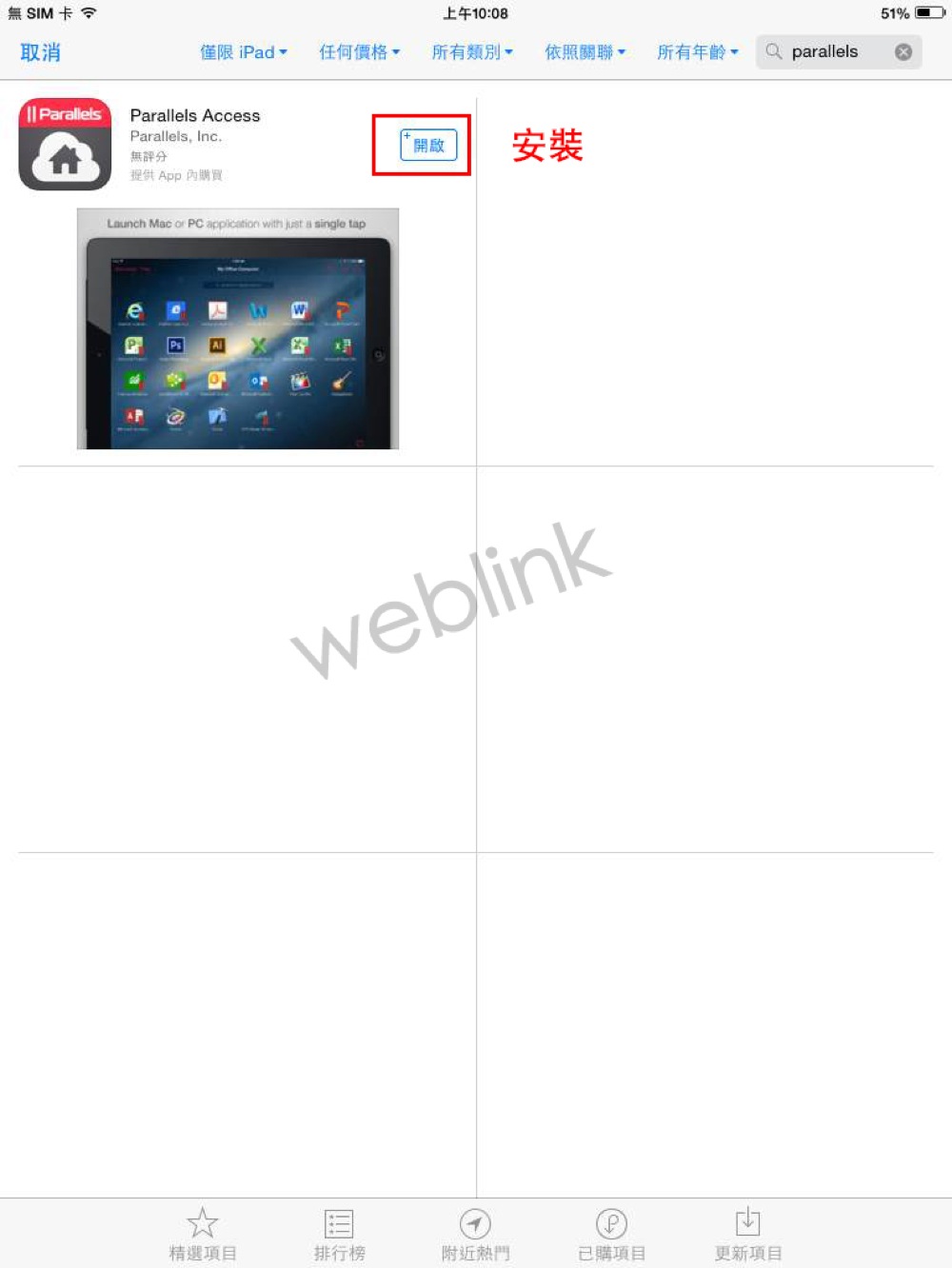
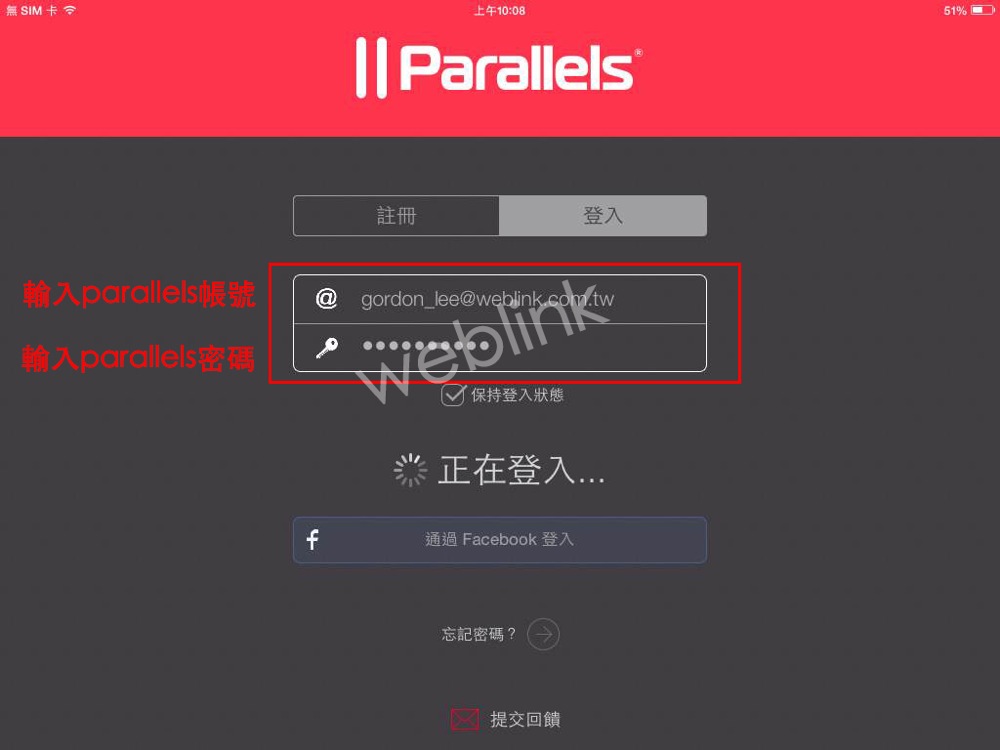
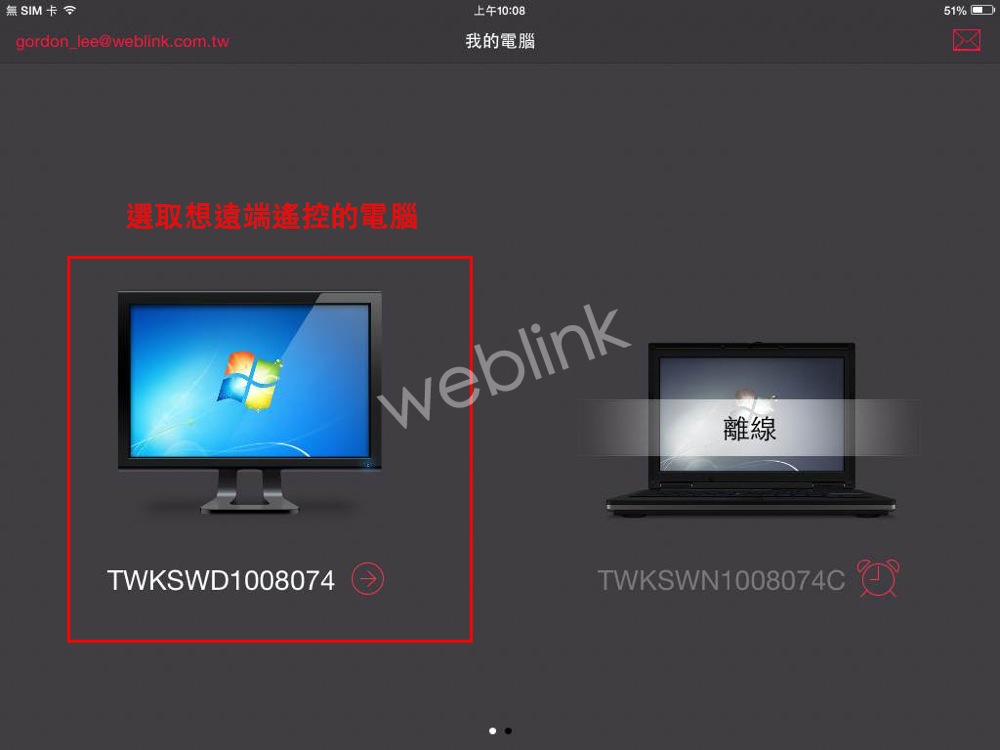
    Parallels access平板手機驅動程式安裝步驟:


  • Parallels Access 2.0安裝步驟

    Parallels Access 2.0是一套遠端遙控的軟體

    遠端桌上型電腦驅動程式安裝步驟:

    首先先從google搜尋Parallels

    到官網

    申請Parallels Account
    開始註冊
    輸入相關資料

    點選Parallels Access

    點選“下載”
    點選所需安裝作業系統驅動程式
    下載中
    安裝初始化
    遠端所需遙控電腦安裝完成

    Parallels access平板手機驅動程式安裝步驟: