作者: Gordon Lee
-
Parallels Desktop 11安裝步驟
至網址:
www.parallels.com/hk/products/desktop/download/
點選下載
下載程式中
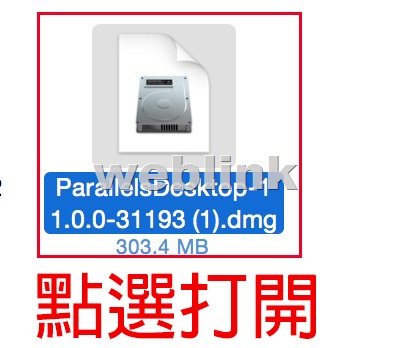
從下載區→打開程式
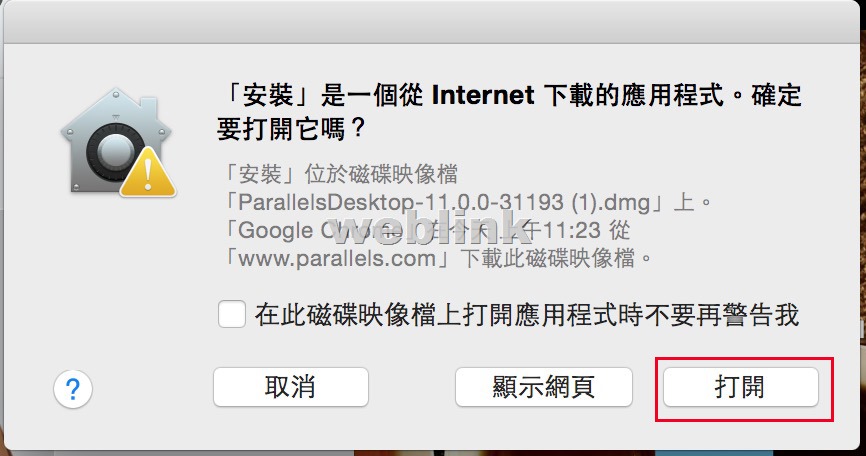
點選安裝

點選”打開”
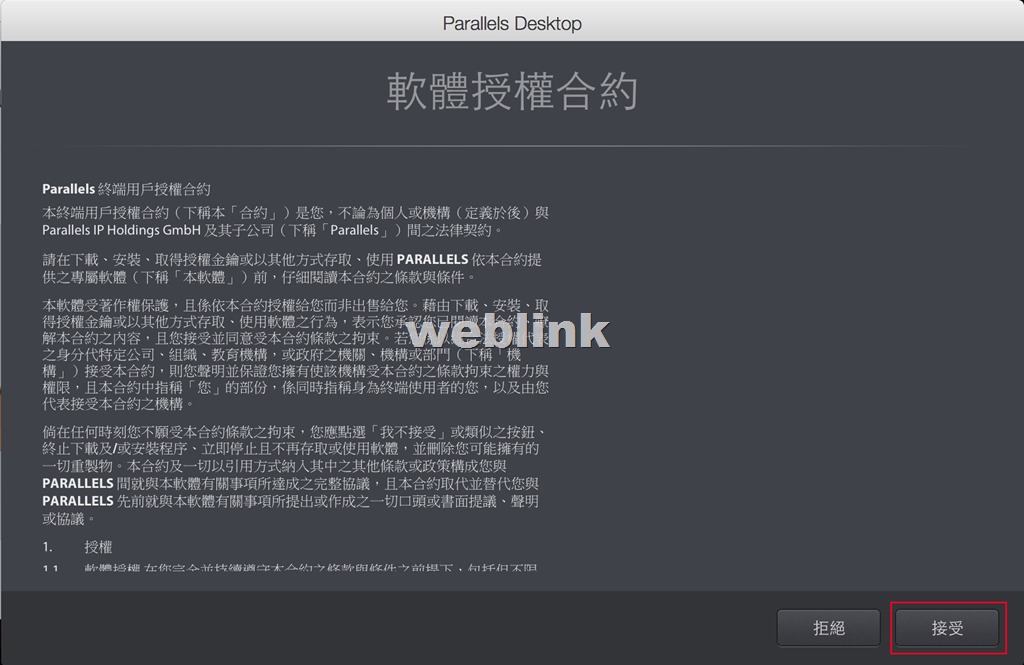
點選”接受”
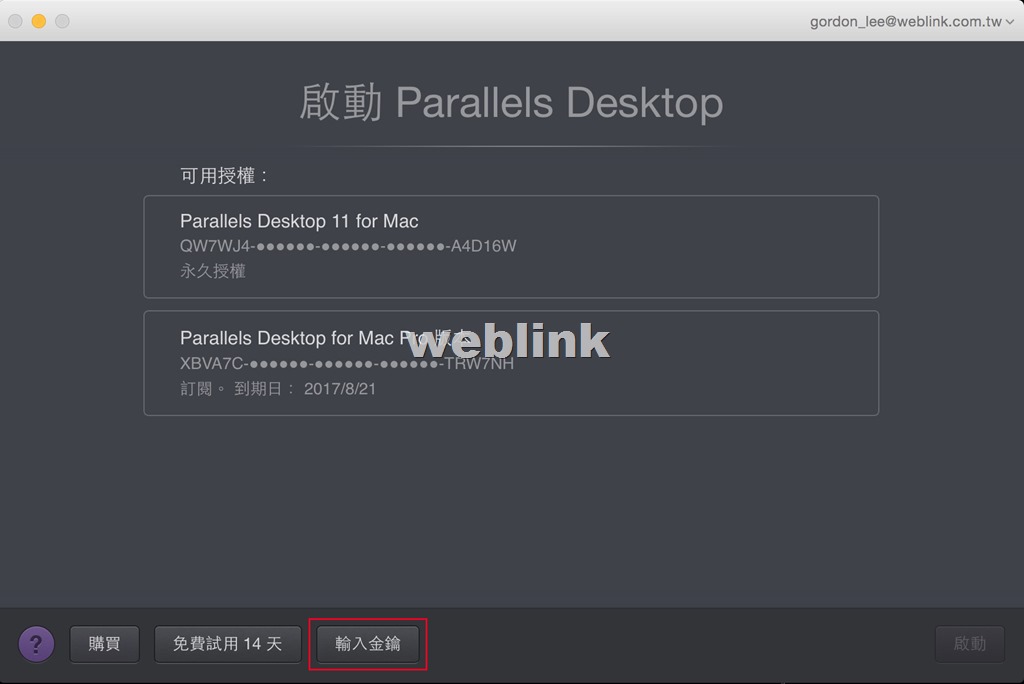
登入Parallels ID之後→點選”輸入金鑰”
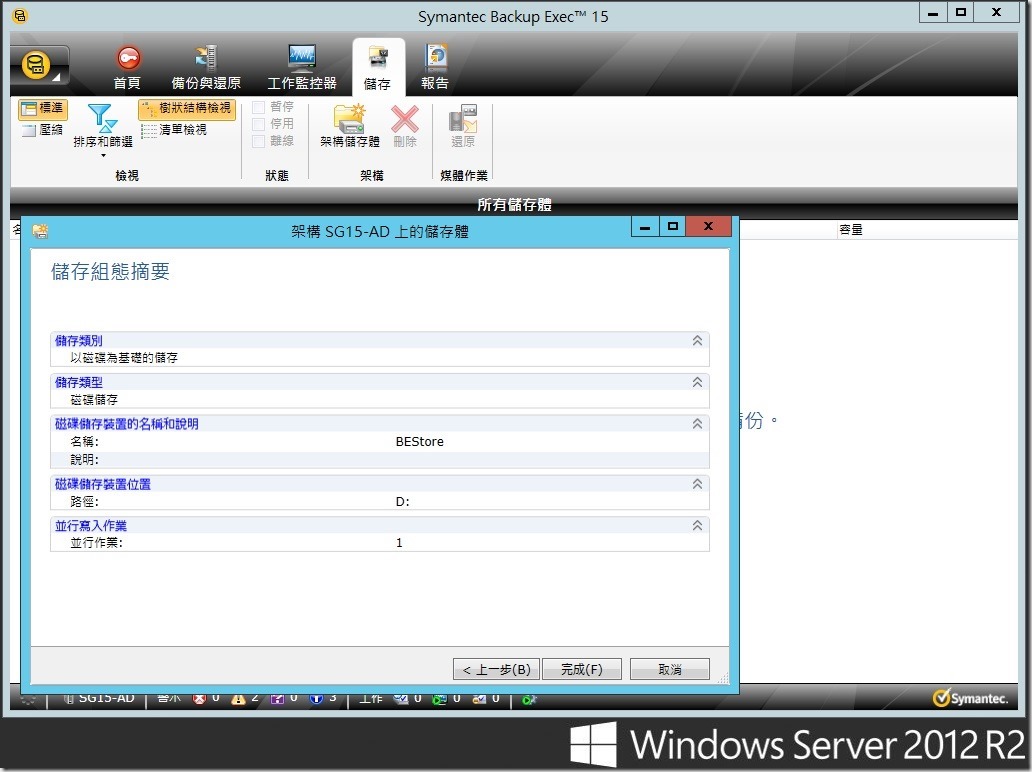
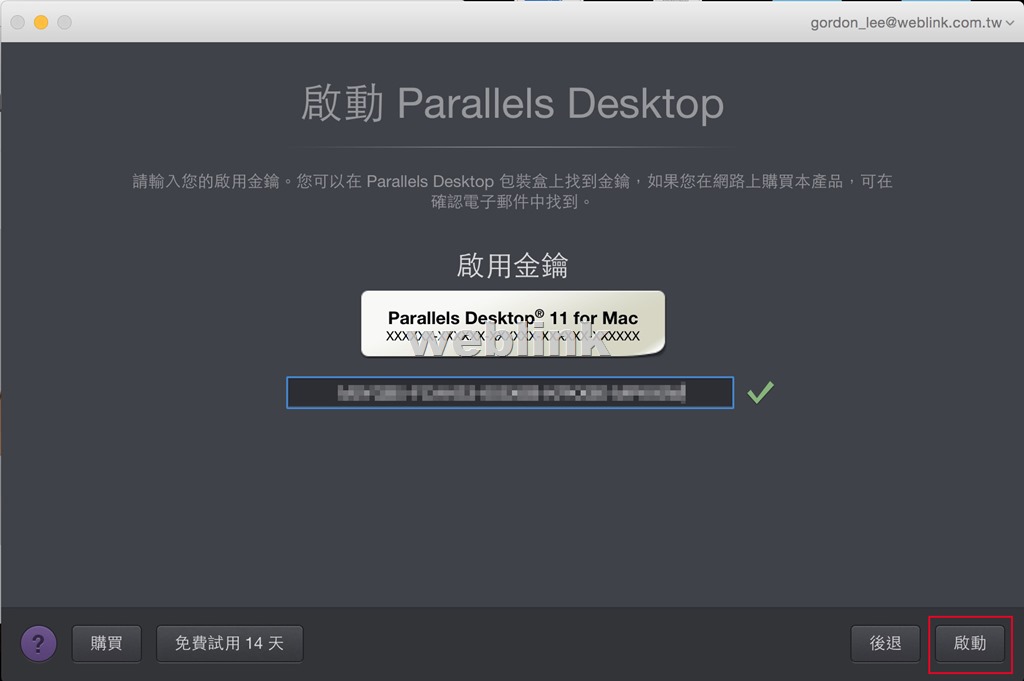
點選”啟動”
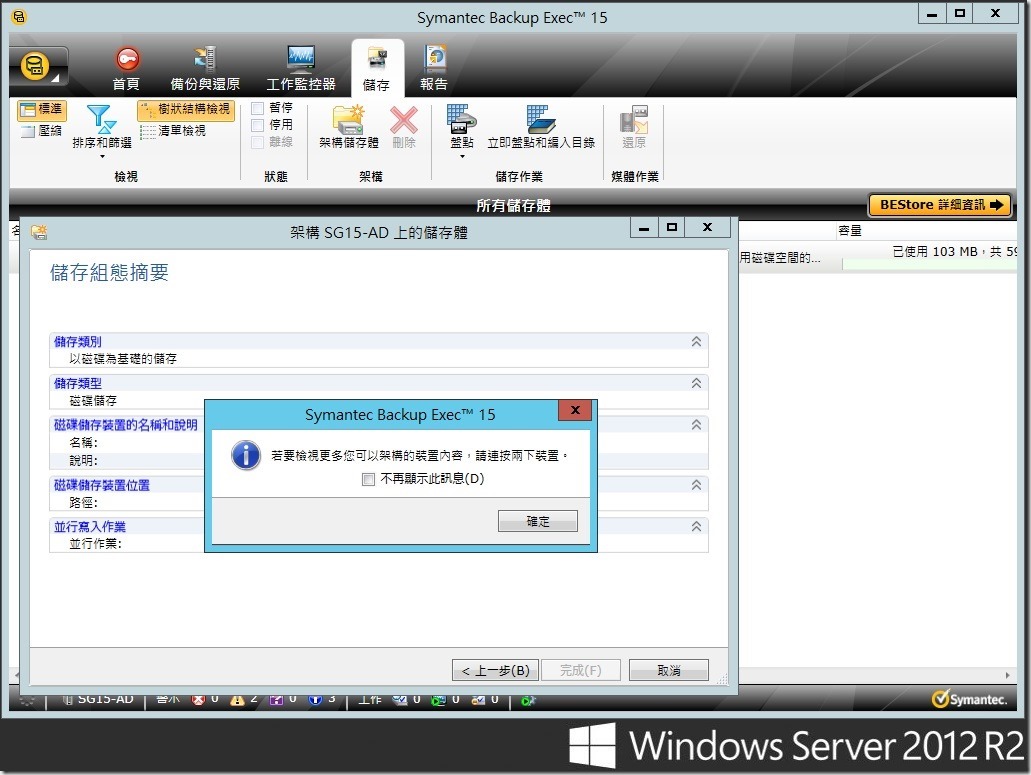
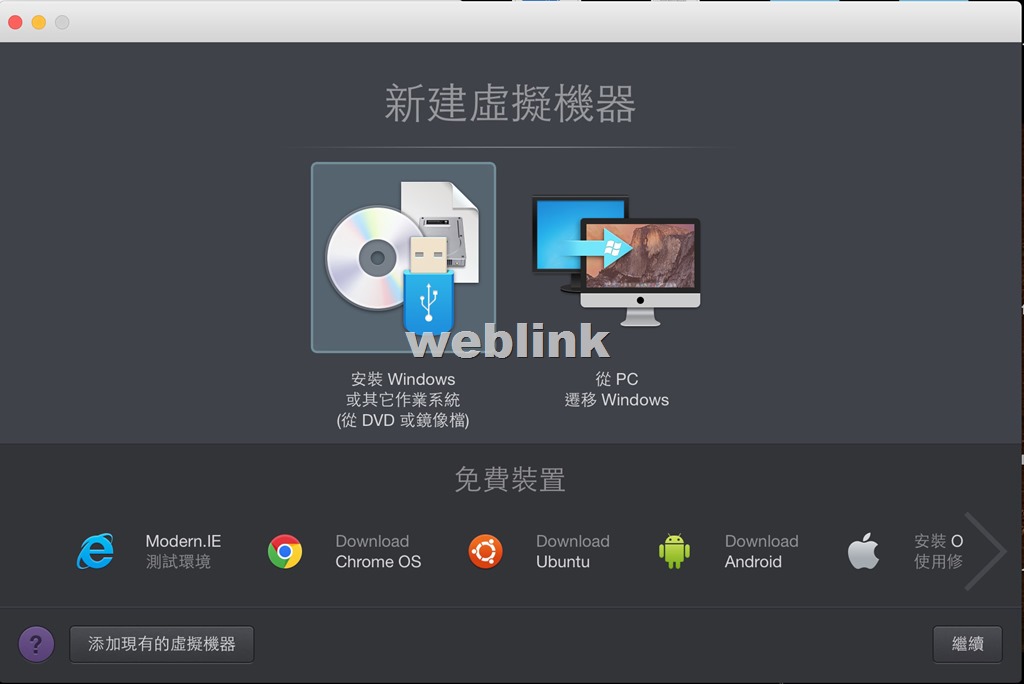
安裝完成,可由添加現有的虛擬器,加入原先的虛擬系統;或者新建其他虛擬系統
-
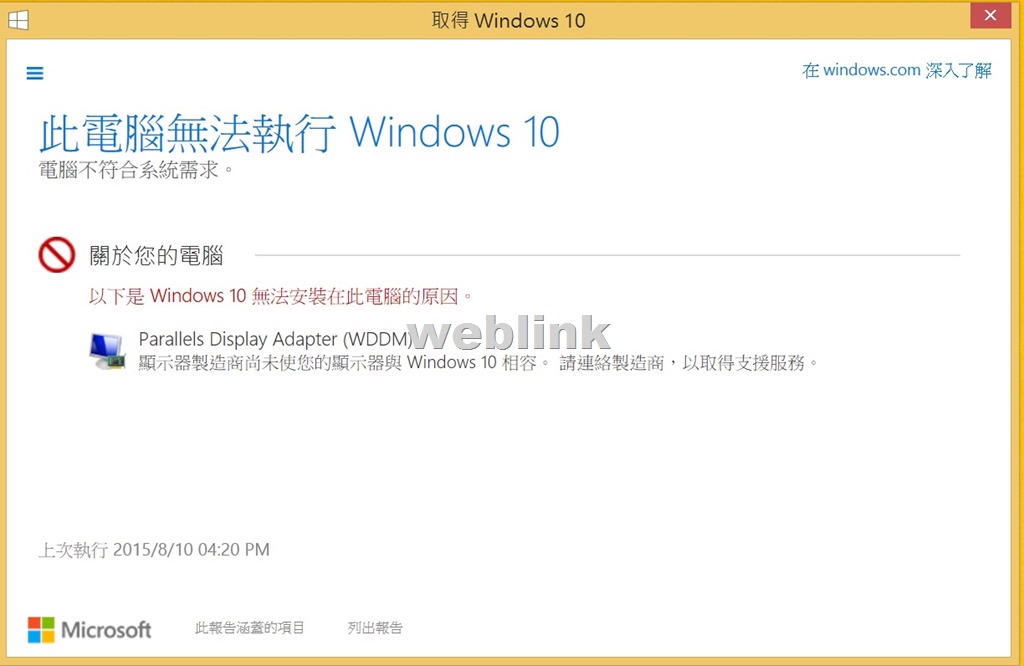
windows8.1在Parallels Desktop 11升級windows10所出現的錯誤畫面
原本安裝的win8.1,收到微軟通知可升級到win10;在點選windows8.1的通知icon後;會出現以下對話視窗:

以圖示來看,其是在您Windows系統中所出現之視窗畫面,Windows 10在提供升級前,會針對您所使用的軟/硬體做相容性偵測檢視,並把比較有問題的部分告知您參閱,除非有重大的硬體或原使用系統之問體,否則即使相容性稍有問題(軟體部分會要求移除、硬體部分因驅動程式支援問題故可先忽略),都還是能進行升級的。
因為Parellels中的Windows是屬於虛擬主機 (非固定實體硬體),而目前Windows 10的作業系統啟用方式是採“硬體特徵值”來連網註冊啟用,故倘若您要將Parellels中舊版的Windows 7 SP1或Windows 8.1 with update升級至Windows 10,建議您將升級前或升級後的Parellels虛擬機進行備份,以防以後重裝時無法啟用您的Windows 10 (只能用備份下來的虛擬機來使用)。
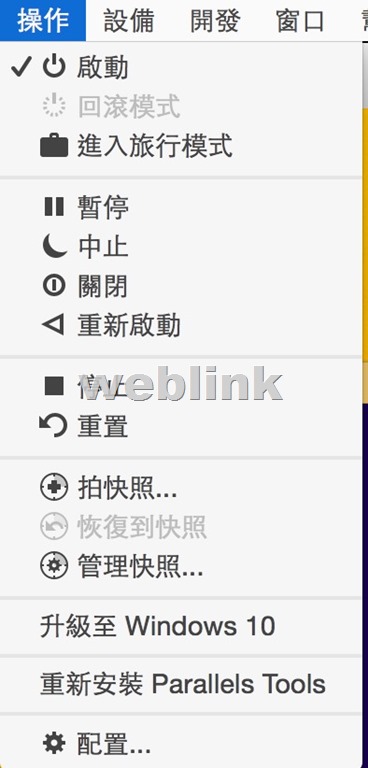
此時,選取”操作”→”升級至windows10″

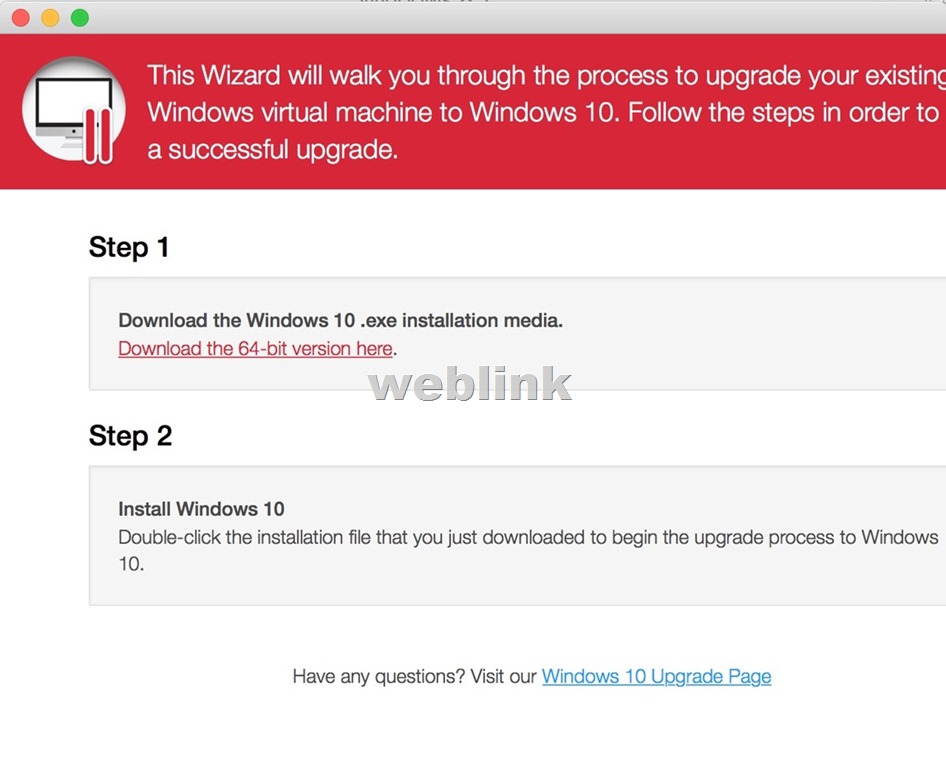
點選”Download the 64-bit version here”

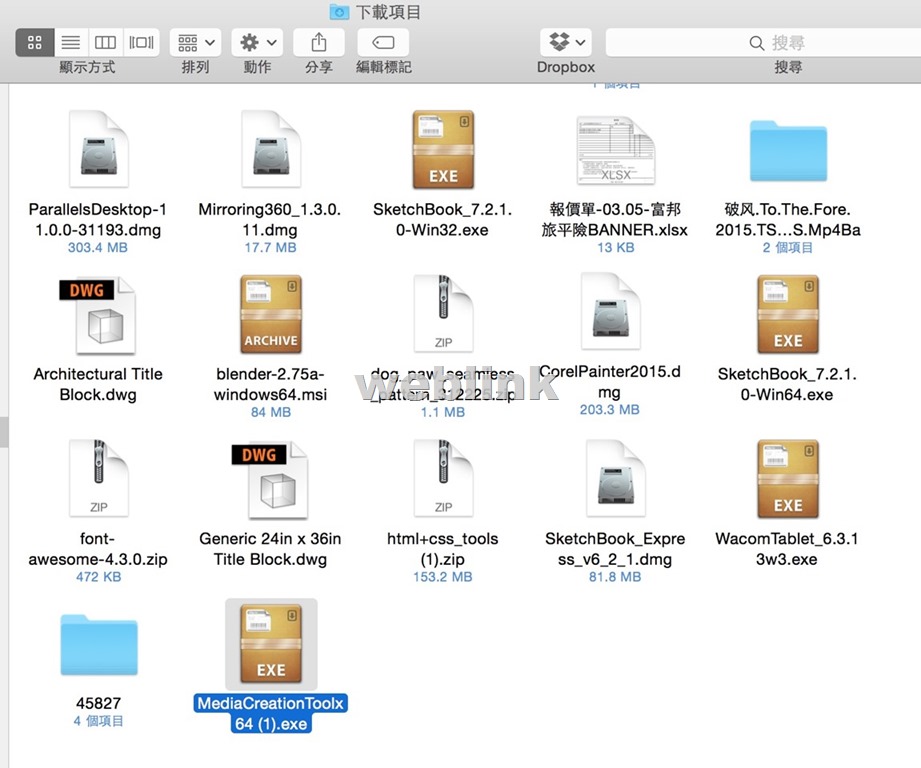
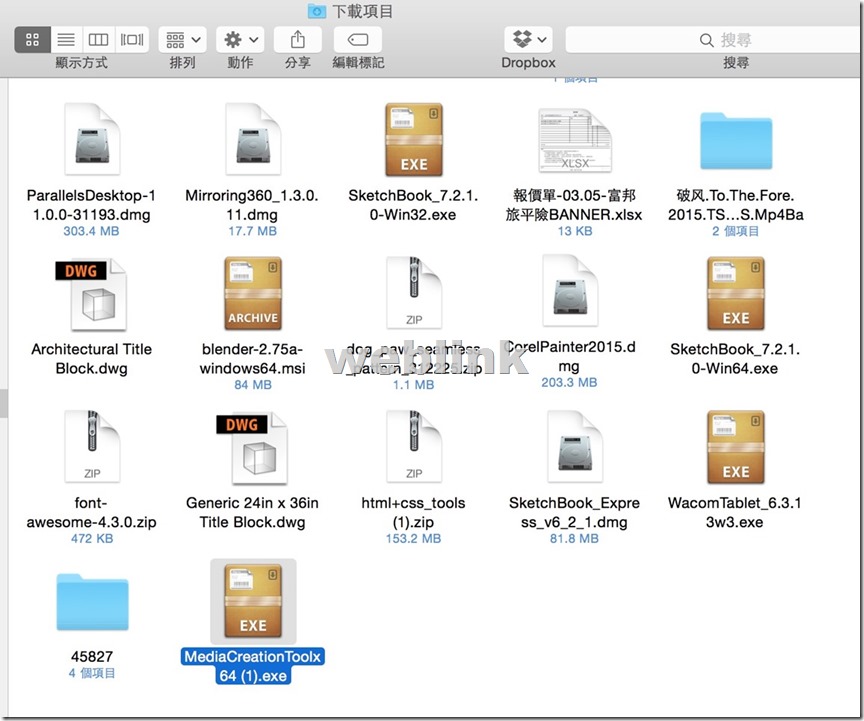
從”下載”→使用滑鼠左鍵連續雙響打開”MediaCreationTool x64.exe”執行

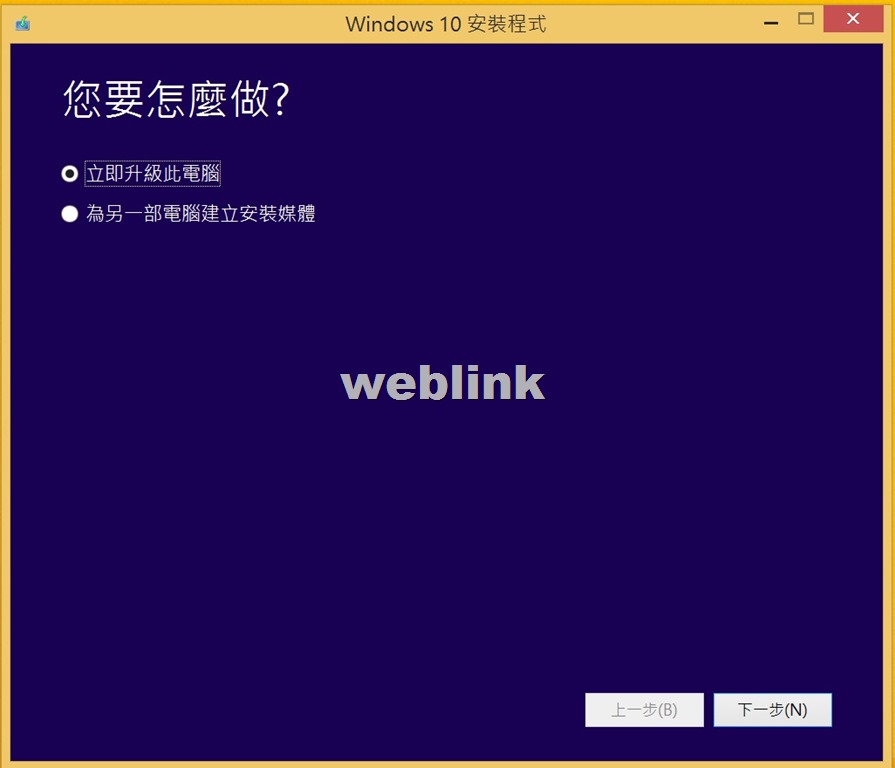
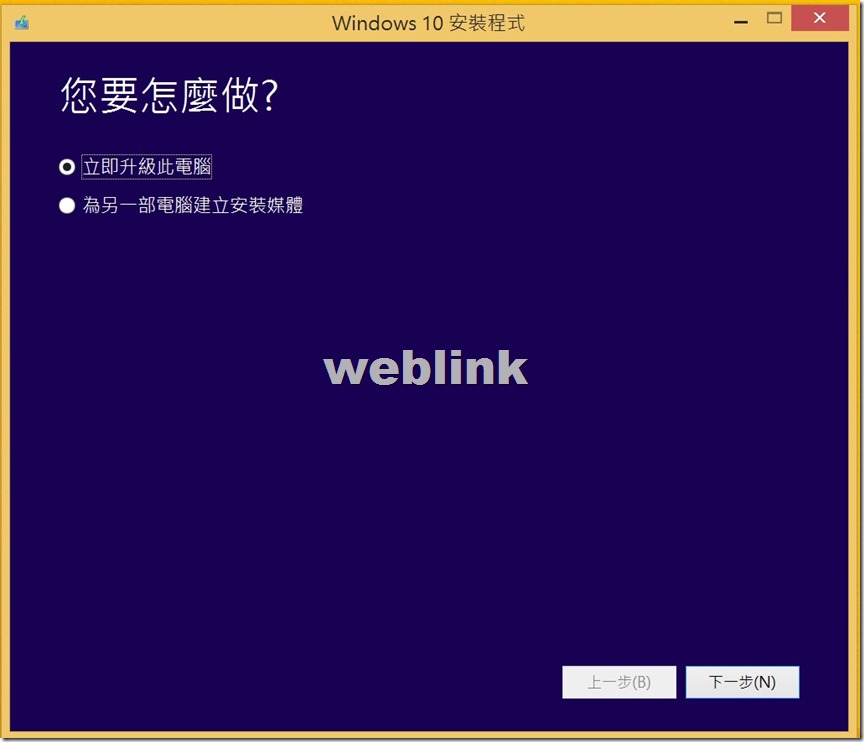
選取”立即升級此電腦”→點選”下一步”

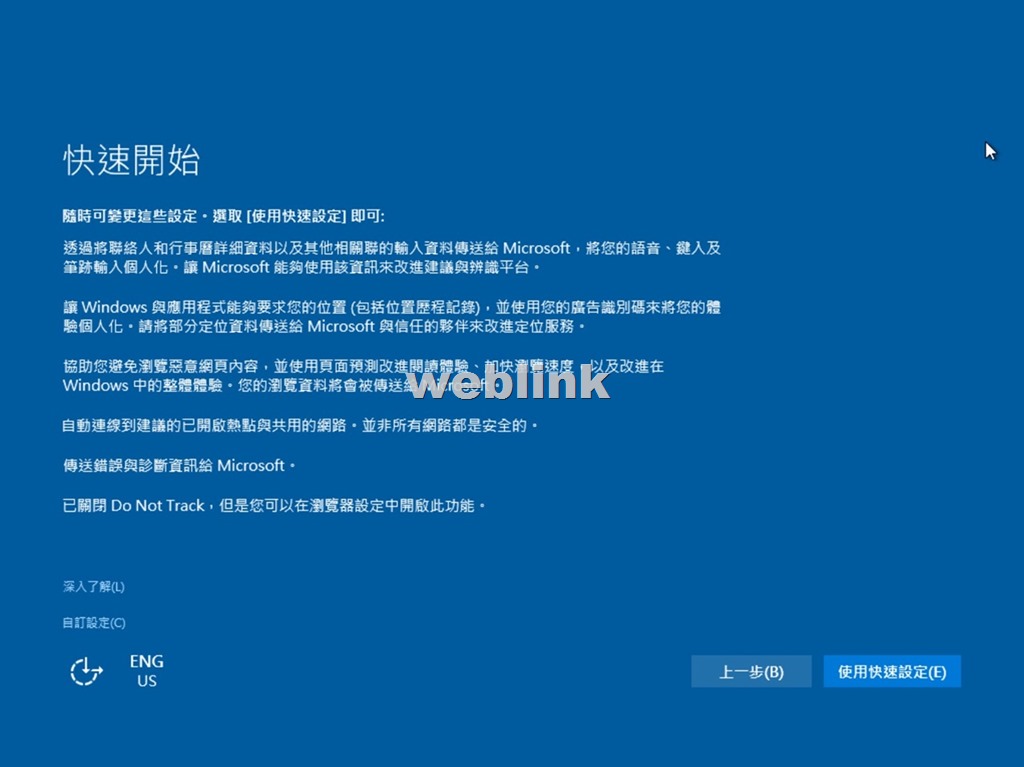
點選”使用快速設定”

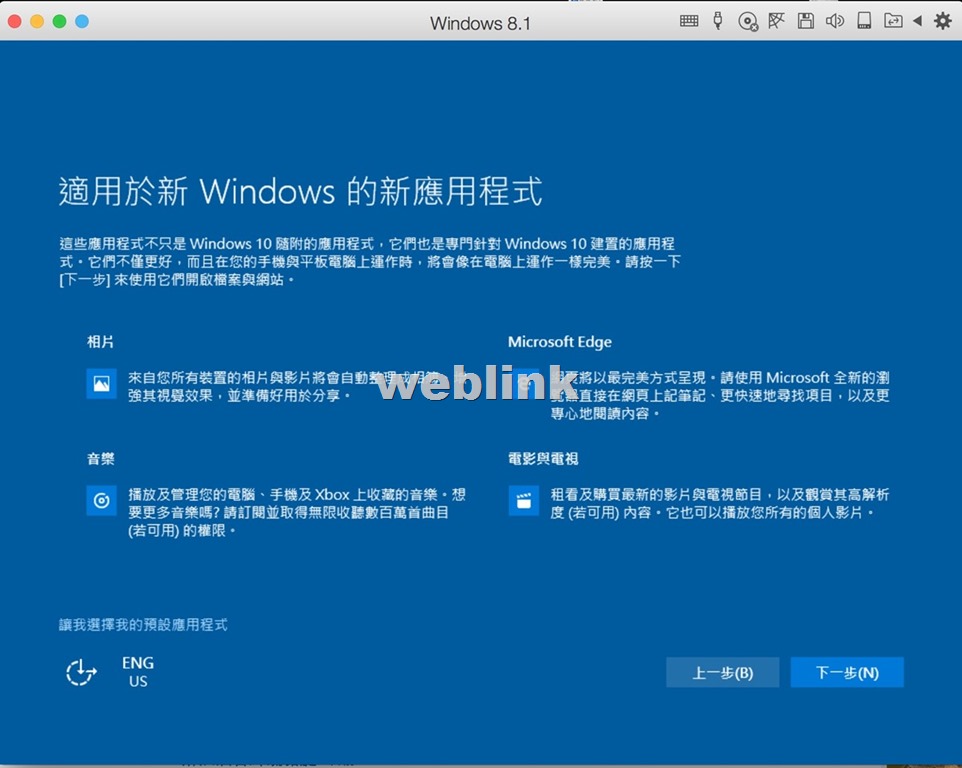
點選”下一步”

點選”重新開機”

完成

-
windows8.1在Parallels Desktop 11升級windows10所出現的錯誤畫面
原本安裝的win8.1,收到微軟通知可升級到win10;在點選windows8.1的通知icon後;會出現以下對話視窗:
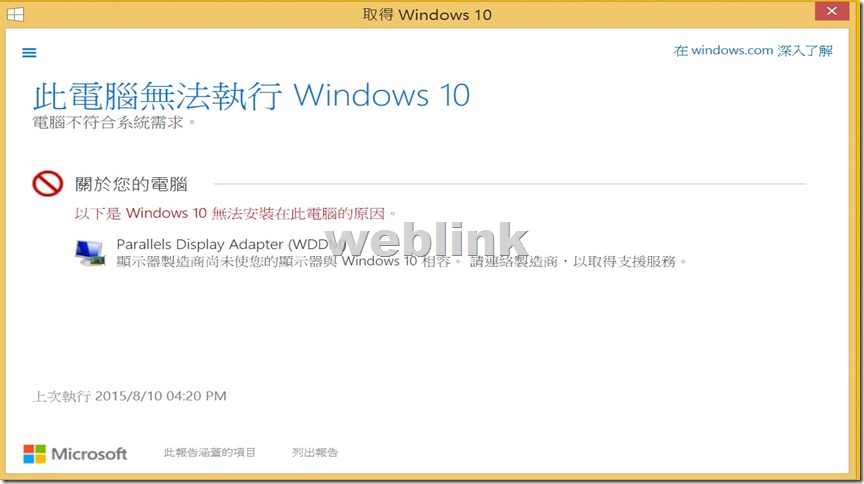
以圖示來看,其是在您Windows系統中所出現之視窗畫面,Windows 10在提供升級前,會針對您所使用的軟/硬體做相容性偵測檢視,並把比較有問題的部分告知您參閱,除非有重大的硬體或原使用系統之問體,否則即使相容性稍有問題(軟體部分會要求移除、硬體部分因驅動程式支援問題故可先忽略),都還是能進行升級的。
因為Parellels中的Windows是屬於虛擬主機 (非固定實體硬體),而目前Windows 10的作業系統啟用方式是採“硬體特徵值”來連網註冊啟用,故倘若您要將Parellels中舊版的Windows 7 SP1或Windows 8.1 with update升級至Windows 10,建議您將升級前或升級後的Parellels虛擬機進行備份,以防以後重裝時無法啟用您的Windows 10 (只能用備份下來的虛擬機來使用)。
此時,選取”操作”→”升級至windows10″
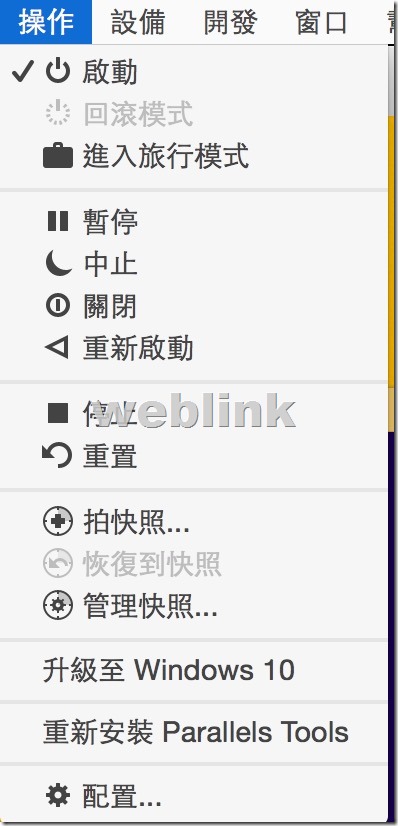
點選”Download the 64-bit version here”
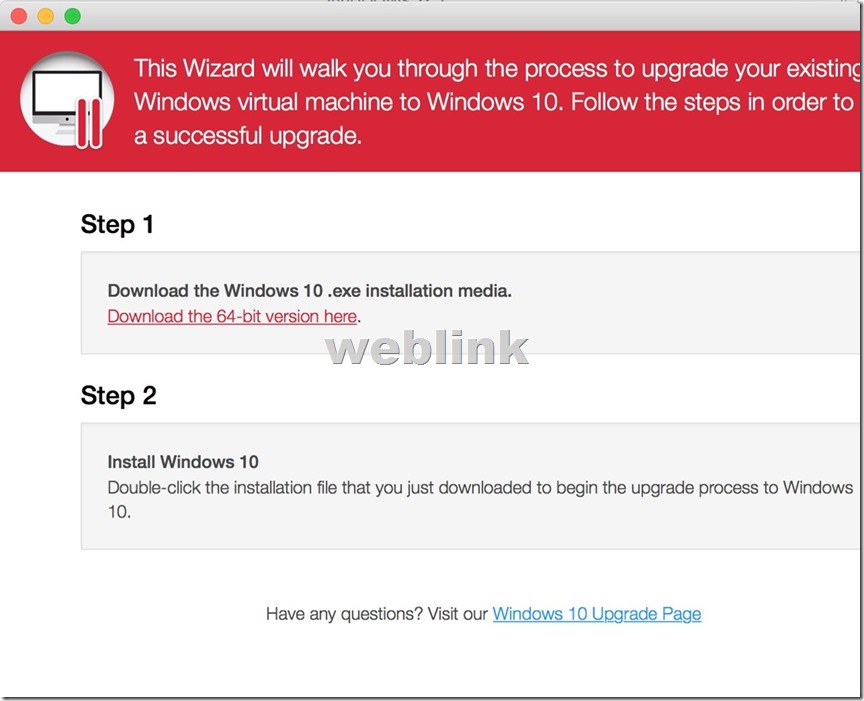
從”下載”→使用滑鼠左鍵連續雙響打開”MediaCreationTool x64.exe”執行
選取”立即升級此電腦”→點選”下一步”
點選”使用快速設定”
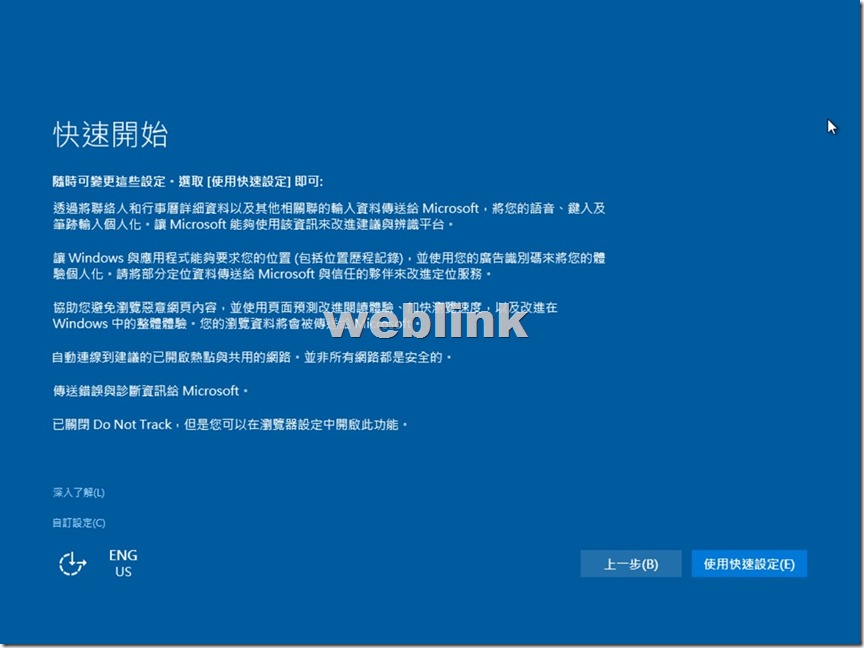
點選”下一步”
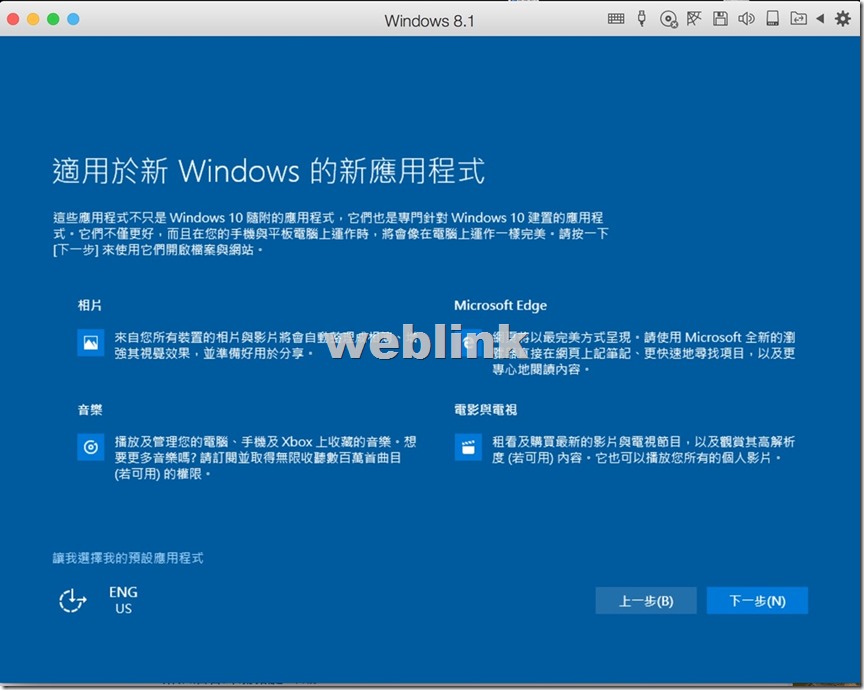
點選”重新開機”
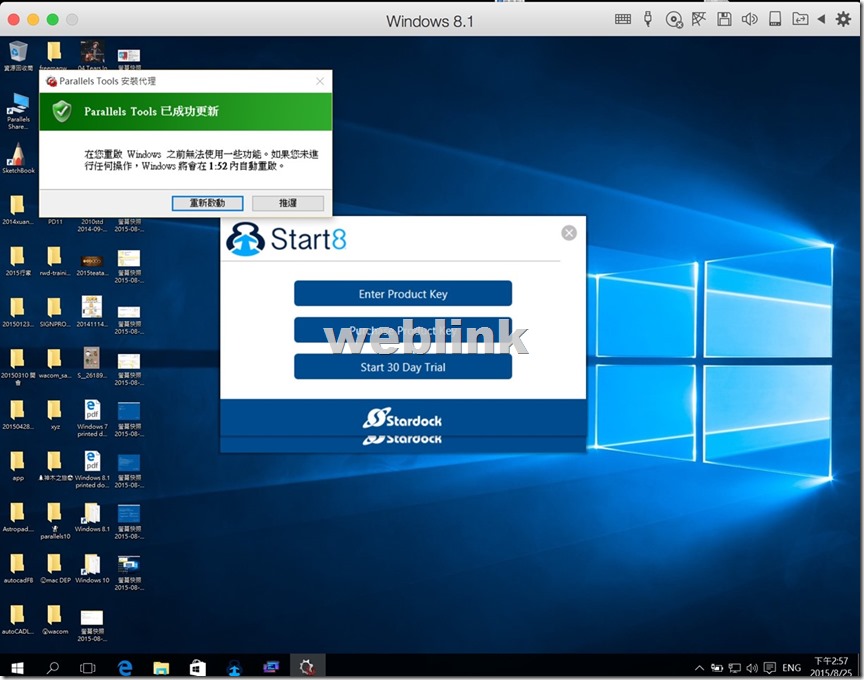
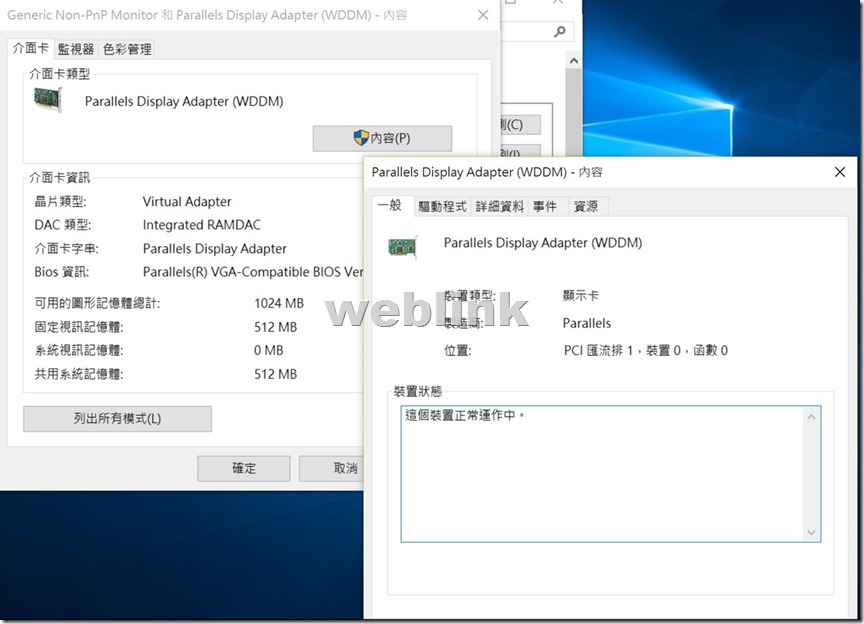
完成
-
免費升級Parallels Desktop for Mac 11活動相關注意事項
於 2015 年 07 月 29 日 至2015 年 10 月 15 日期間。從 Parallels 線上商店或授權代理商購買”並啟動” Parallels Desktop 10 for Mac 軟體且符合一定條件的客戶,才具有資格申請免費升級到 Parallels Desktop for Mac 之新版本。
可享受免費升級的條件如下:
· 在 2015 年 07 月 29 日和 至2015 年 10 月 15 日期間購買並啟動 Parallels Desktop 10 for Mac 軟體的客戶可免費升級到 Parallels Desktop 新版本。
· 下列註解# 1 中提及的是符合免費升級條件的產品。註解#2中指明的為不符合條件的產品。
· 產品必須是從授權代理商處購買。註解#3指出的為非授權代理商。
我如何能收到我的升級金鑰?
升級金鑰將會自動由 Parallels 通過郵件發送給您。您將會在 Parallels Desktop for Mac 新版本正式發行後的 7 個工作日內收到您的升級金鑰。升級金鑰將會被發送到您安裝 Parallels Desktop 10 for Mac 時在註冊過程中所使用的電子郵件地址。
如果您還沒有註冊您的 Parallels Desktop 10 for Mac 軟體或使用的是離線啟動,請即刻https://account.parallels.com/#/register註冊您的金鑰
升級金鑰事宜煩請避免聯繫 Parallels 客服中心。金鑰將會自動發送到您的電子郵件地址,如未在期間內於收件箱中收到相關資訊,請先查看您的垃圾郵件箱。金鑰將會在 7 個工作日內送交,在這裡感謝您的耐心等候。
註解1. 以下為 Parallels Desktop 10 for Mac符合技術保障之版本與條件: • Parallels Desktop 10 for Mac 完整版 • Parallels Desktop 10 for Mac 升級版
• Parallels Desktop 10 for Mac 教育版
• Parallels Desktop 10 Switch to Mac Essentials 版
• Parallels Desktop 10 for Mac – SD 卡
• 與硬體或其它授權軟體產品一起購買的 Parallels Desktop 10 for Mac OEM 版且必須為 2015年 7 月 29 日當日或之後啟動的產品。
註解2.以下的 Parallels Desktop for Mac 產品不符合技術保障的條件: • Parallels Desktop for Mac 試用版 • 在批量認證授權計畫(包括 PIK/PIKA)下出售的認證以及 Parallels Desktop for Mac 企業版認證
• 非賣 (NFR) 版本
• 未與硬體或符合條件之軟體一起購買的 OEM 版本
• 在 2015 年 7 月 29 日之前購買並啟動的 Parallels Desktop for Mac 版本
註解3.非授權零售商和代理商包括但不僅限於: • 於 eBay、Amazon Marketplace 和 Parallels 非授權代理商處購買的產品。 -
使用Parallels建立系統還原點
如何使用Parallels建立系統還原點:
step1
開啟Parallels→窗口→控制中心
點選要建立系統還原的系統中的”齒輪選項
“
選取”操作”→”拍快照”
建立系統還原點
完成還原點建立
若想要管理系統還原點可以選擇”操作”→”管理快照”

可選取要管理的系統還原點進行管理選擇
-
安裝時,無法進入輸入金鑰畫面
在移除舊版軟體後
重新下載安裝新版時
出現以下畫面
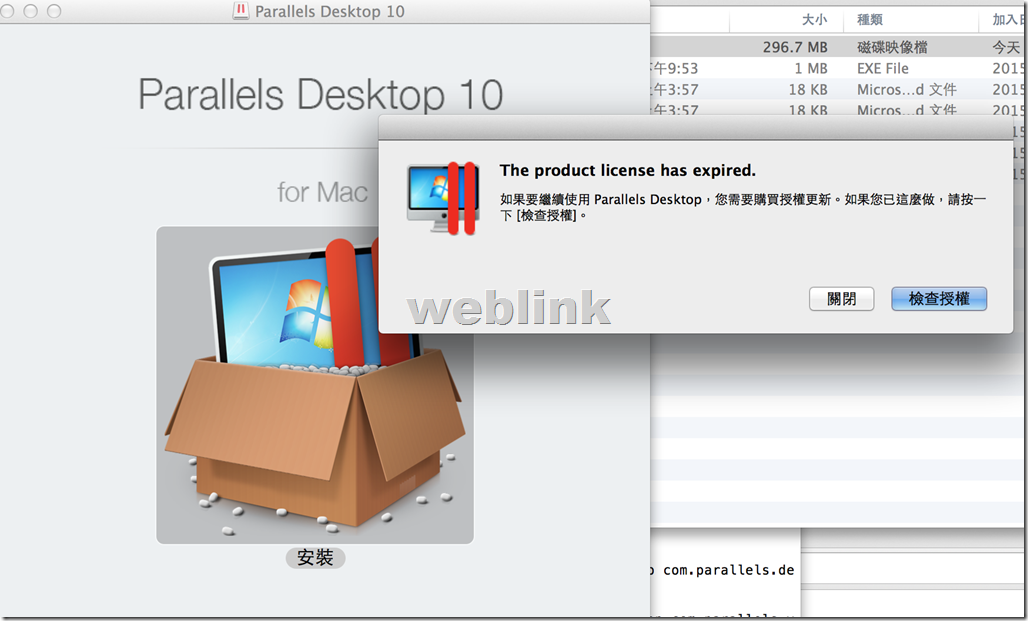
解決方式:
1.先停止安裝
2.將Parallels移除
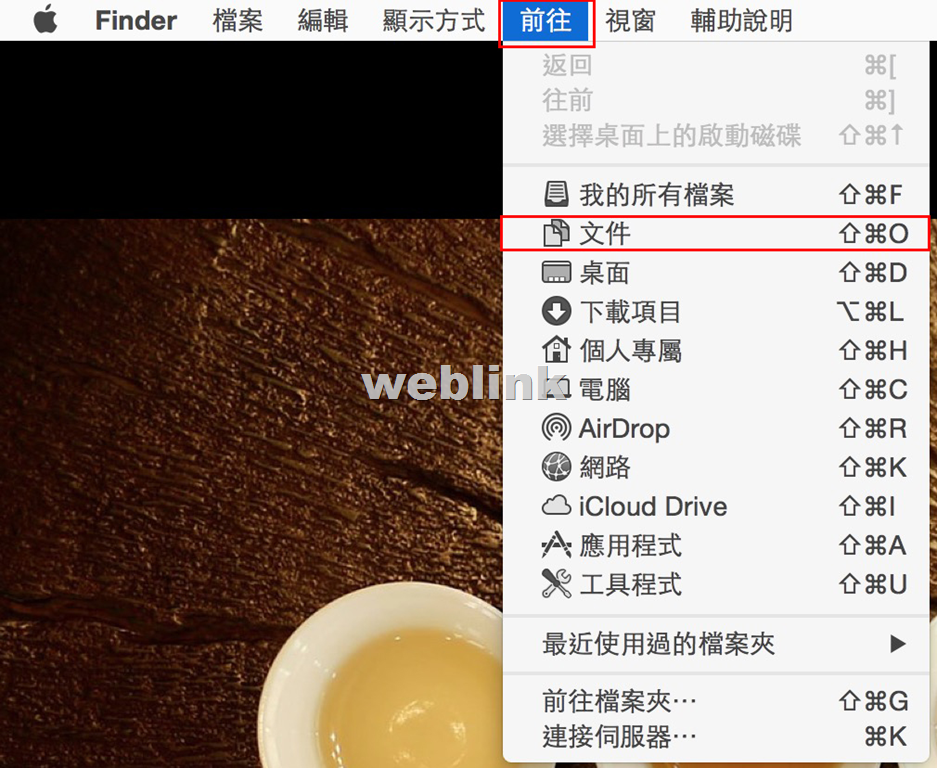
3.從Finder→/Macintosh HD/Library/Preferences/Parallels檔案夾,將licenses.xml 檔案移到垃圾桶清除
4.重新安裝Parallels即可
-
安裝時,無法進入輸入金鑰畫面
在移除舊版軟體後
重新下載安裝新版時
出現以下畫面
解決方式:
1.先停止安裝
2.將Parallels移除
3.從Finder→/Macintosh HD/Library/Preferences/Parallels檔案夾,將licenses.xml 檔案移到垃圾桶清除
4.重新安裝Parallels即可
-
Parallels聯絡支援注意事項
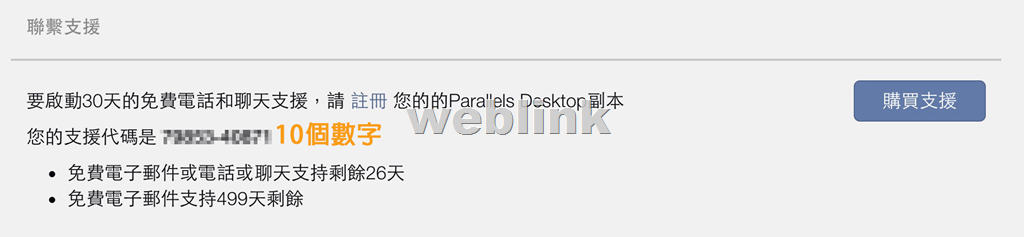
所有 Parallels Desktop 產品註冊後的 30 天內,可獲免費電話及聊天支援。從產品發佈日期起,郵件支援有效期限爲 2 年。
聯絡 Parallels 客戶支援之前,您首先必須:
1. 註冊您的產品
若安裝產品時您並未完成註冊,請點擊 Parallels 桌面選單,然後選擇「註冊產品…」。更多註冊選項,請訪問 KB122646。
2. 申請支援代碼
聯絡 Parallels 技術支援需要持有一個有效的支援代碼。欲尋找您的支援代碼,請點擊幫助選單並選擇「請求支援」。若您尚未註冊支持代碼,請訪問 KB6837。

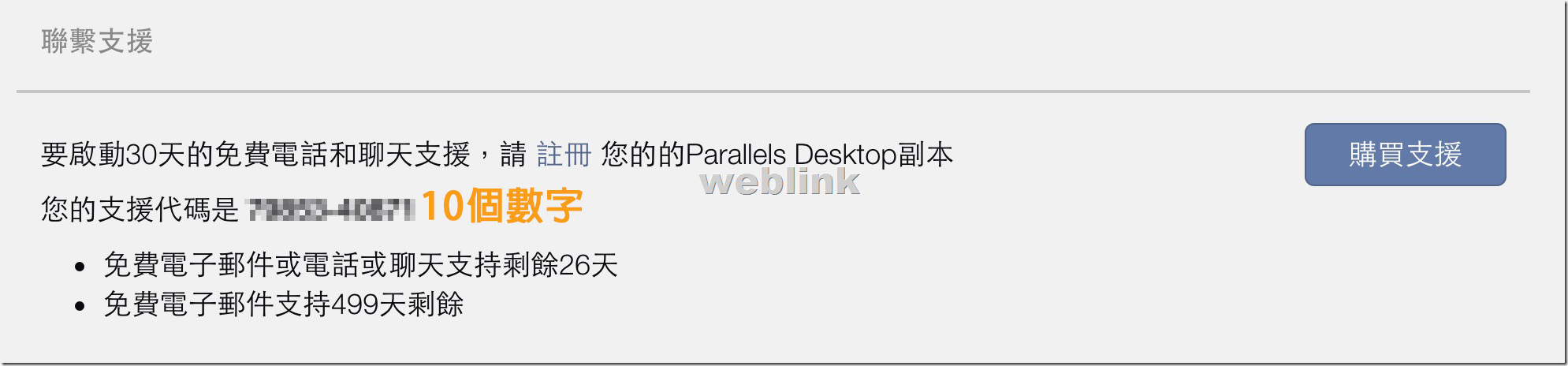
3. 與我們聯絡
注意: 當前,我們只提供電話、聊天和郵件的英文語言支援。若您之前是從 Parallels 線上商店購買您的副本並在購買、退款或調整價格時遇到問題而打電話,請點擊此處尋求幫助。
免費電話: +1 888-811-2489
國際電話: +1 703-579-0156