作者: Gordon Lee

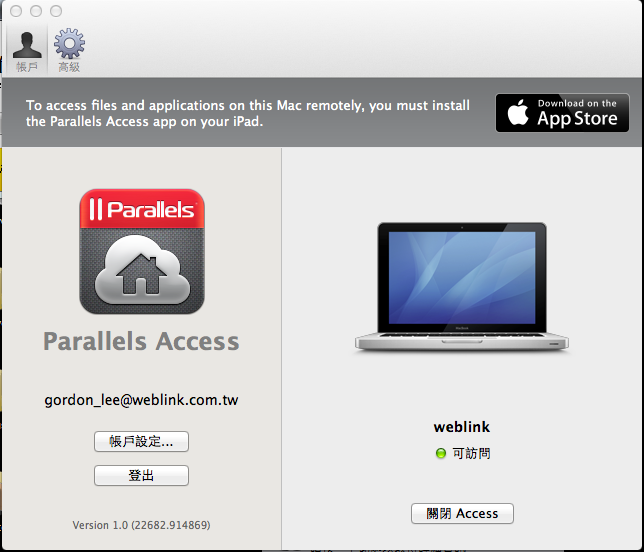
  • Parallels Access 2.0跨平台遠端遙控電腦

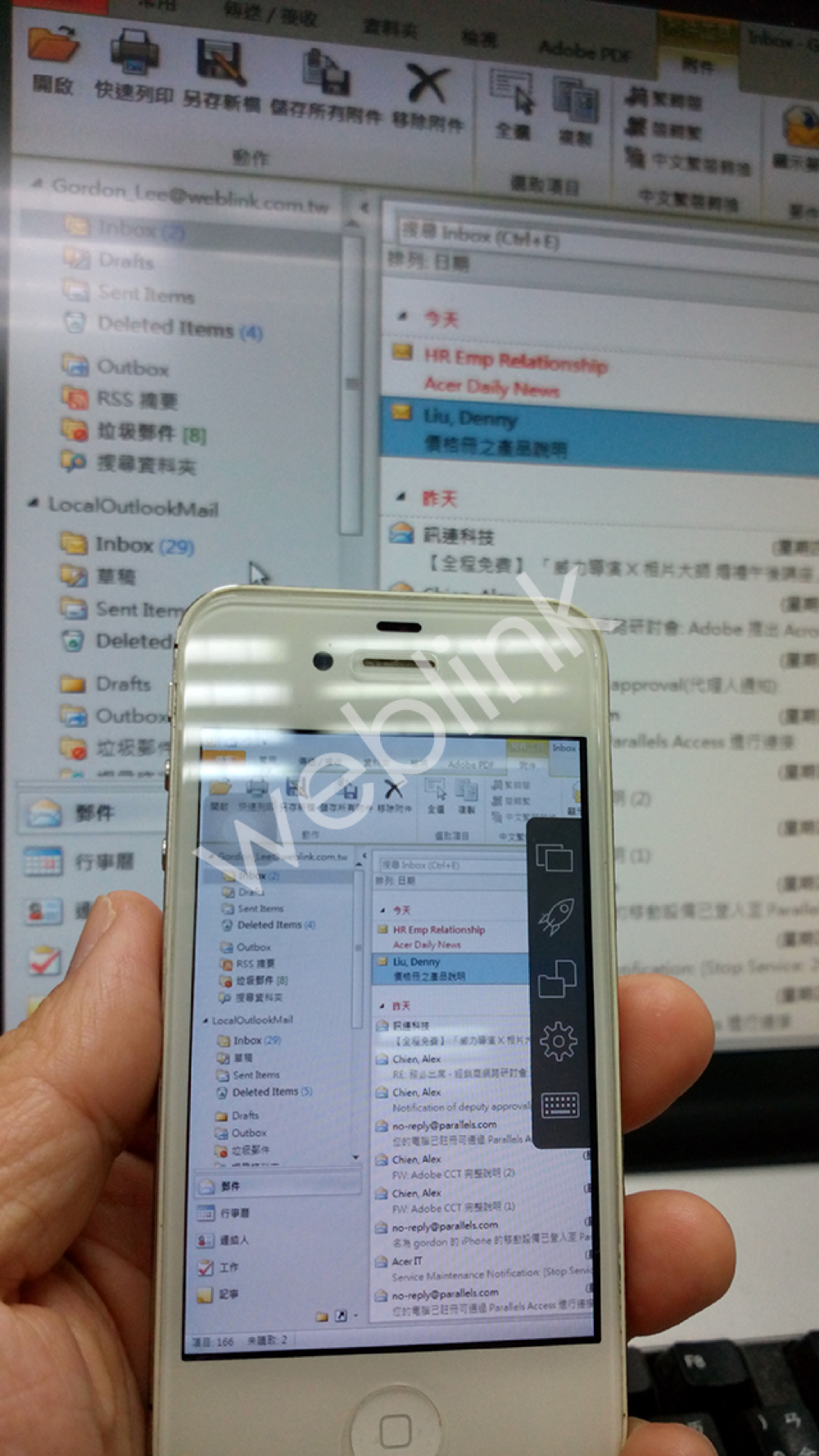
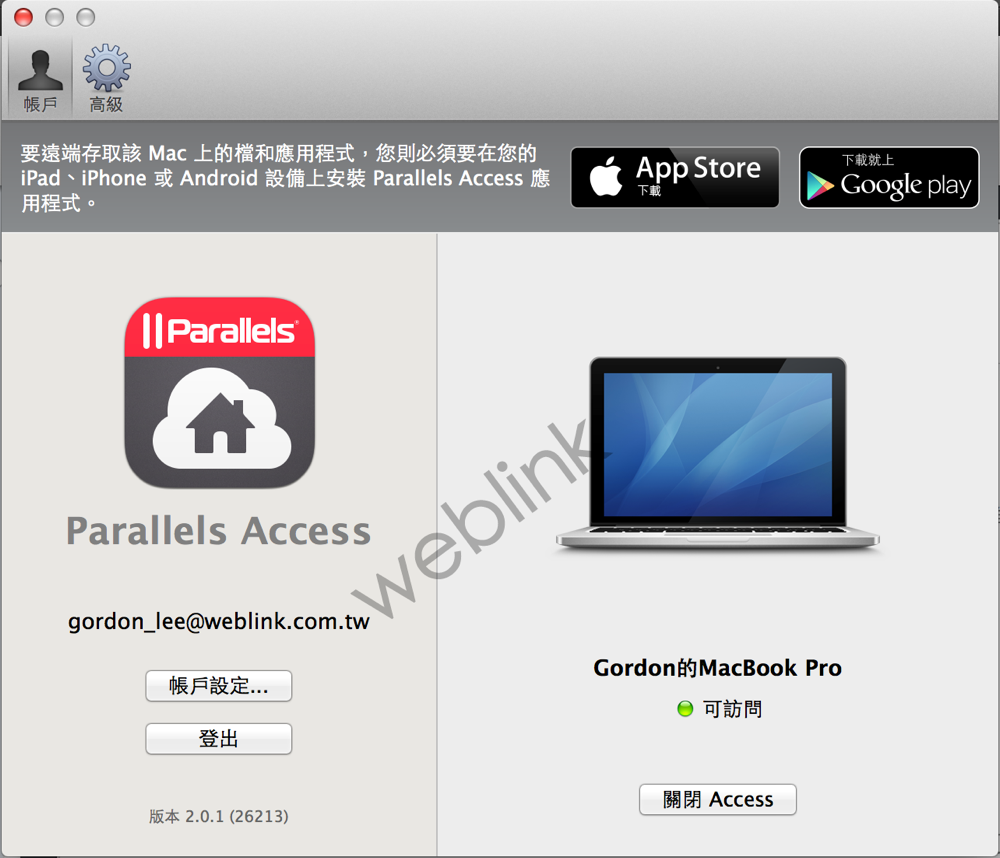
    Parallels Access 是能夠讓您在 Android和IOS 設備上實現的遠端存取您所有 Windows 和 Mac 應用程式和檔的最快、最簡單、最可靠的方式。從存取您忘在主機電腦上的單個檔到編輯複雜的文檔,Parallels Access 能夠讓您隨時隨地通過移動設備保持高工作效率,令您高枕無憂。

    “Parallels Access 設定快、易於理解,幾近完美。”

    – David Pogue, New York Times

    “就其智慧化和技術膽大創新來說,Parallels Access 絕對一流。”

    – Harry McCracken, TIME


    ================

    Android和iOS客户端皆可使用

    完全不受操作系统或者軟體兼容性的限制


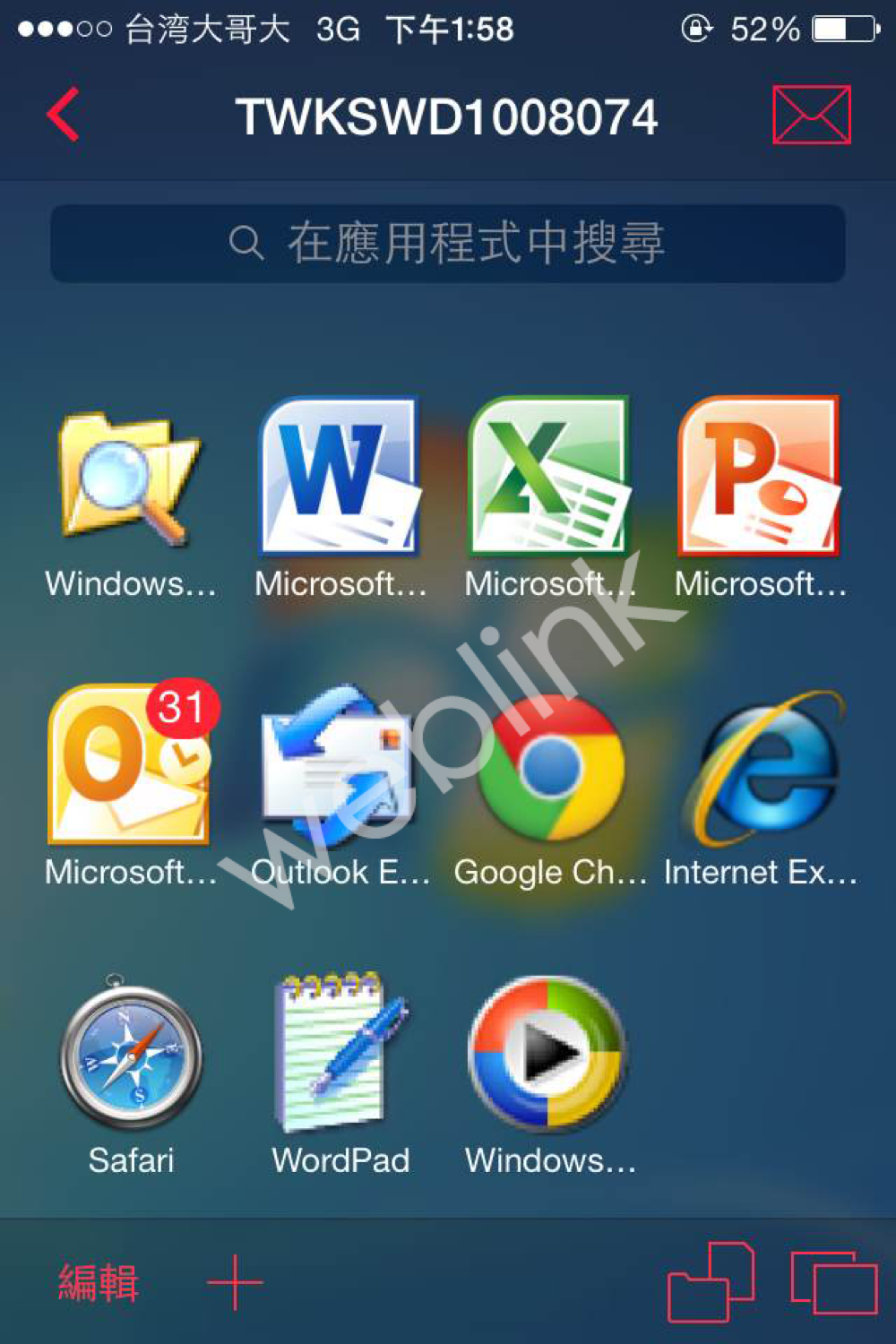
    APP LAUNCHER

    外出時不再需要帶著筆記型電腦。放心地留在家裡吧。

    我們獨特的 “applification” 技術能夠讓您以 Android和IOS 設備上應用程式的方式使用所有桌面應用程式。

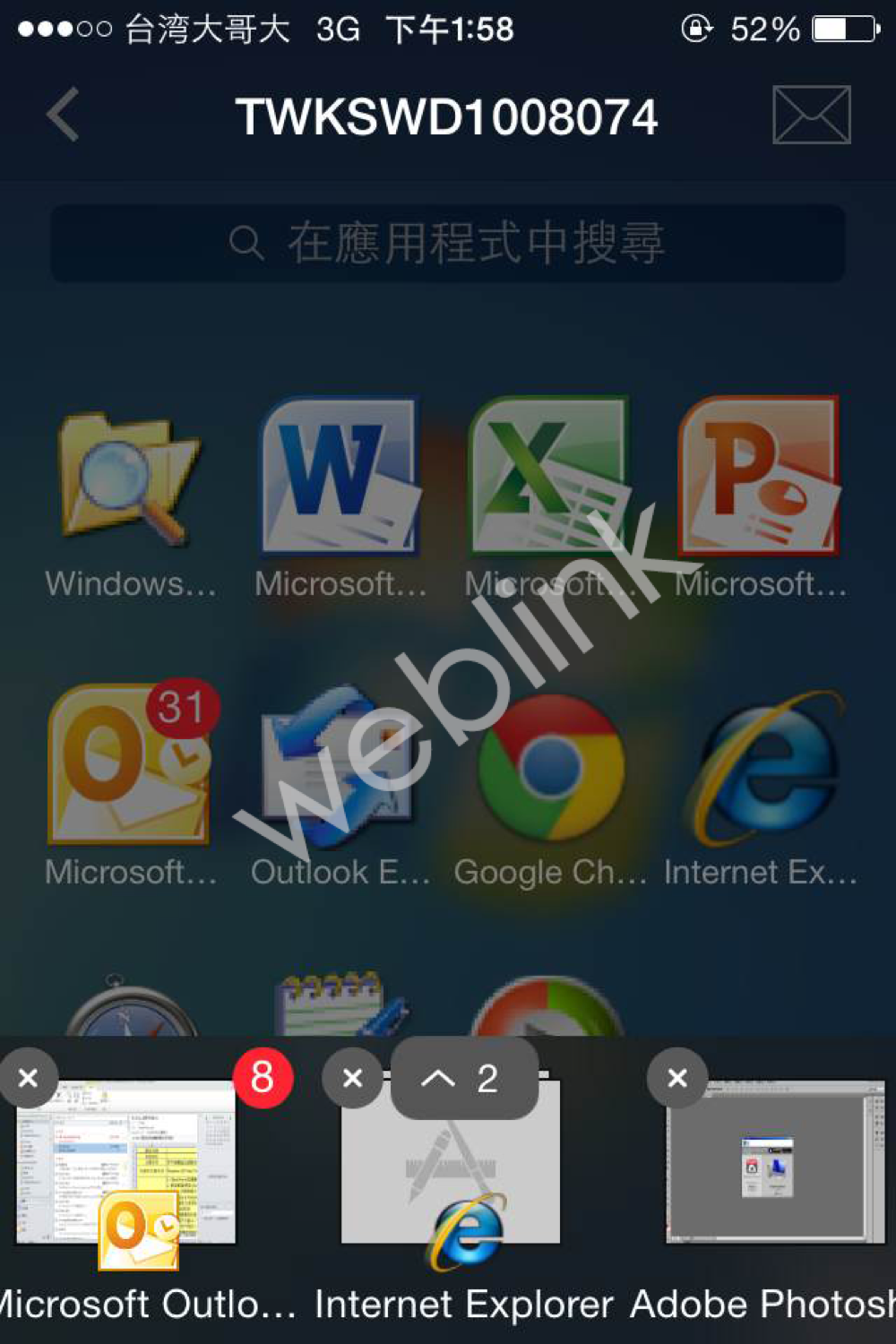
    APP SWITCHER

    24/7 全天候存取您的桌面。以備不時之需。

    在您的 Android 和IOS設備上簡單輕拍即可安全地連接到您的電腦。使用我們的檔瀏覽器可快速導航查找整個硬碟找到所需文檔或照片;如要複製或打開只需一次輕拍即可。

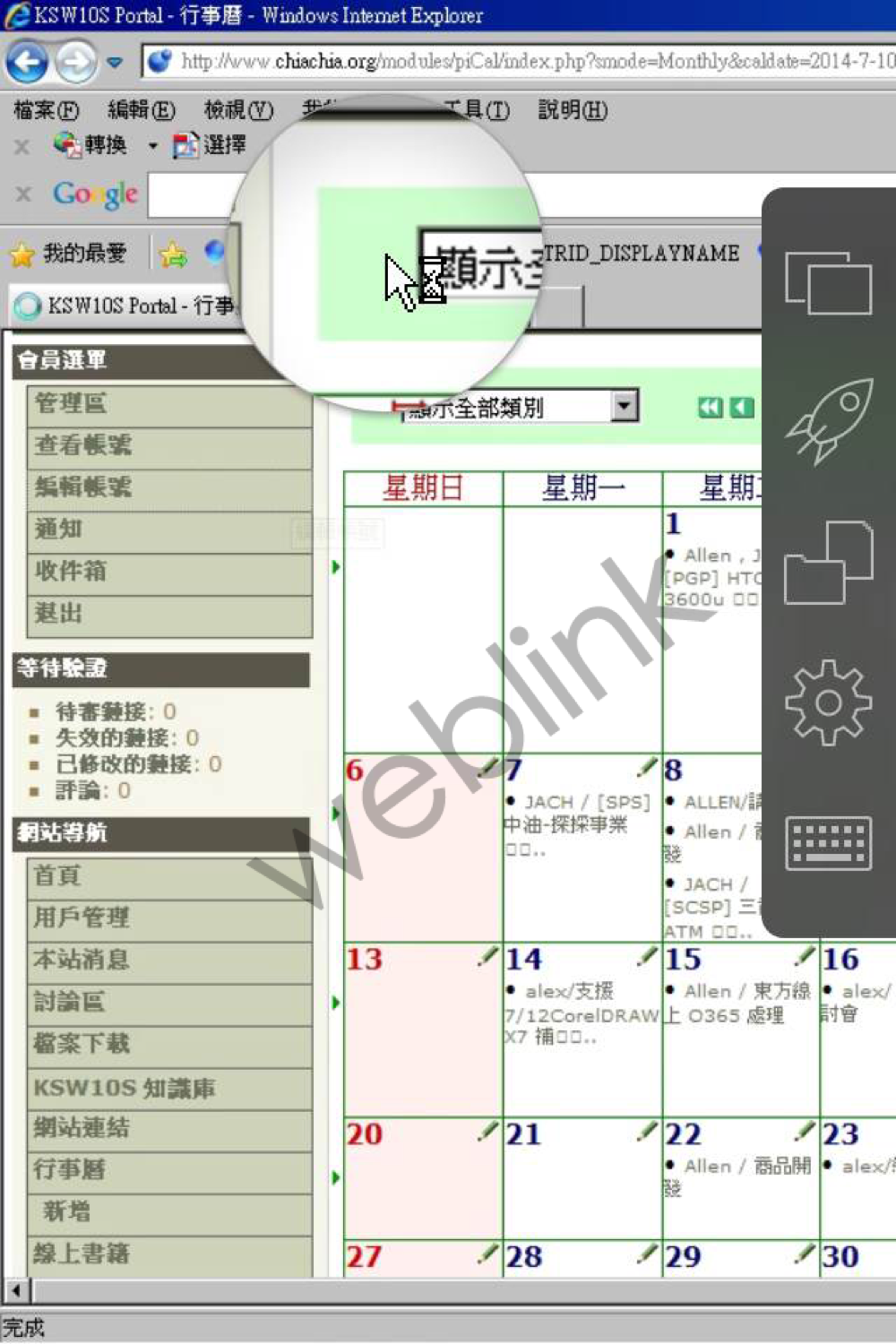
    Lock’n’Go 放大鏡

    輕鬆編輯內容 – 無需更多手指操作。

    精確選擇、複製和貼上文本。輕拍小得幾乎無法看到的桌面按鈕或通過一個手指鎖拖拽圖片變得輕而易舉 – 我們的 Lock’n’Go 放大鏡就是這麼神奇。

    您的所有桌面應用程式操作都會變得輕鬆簡單。

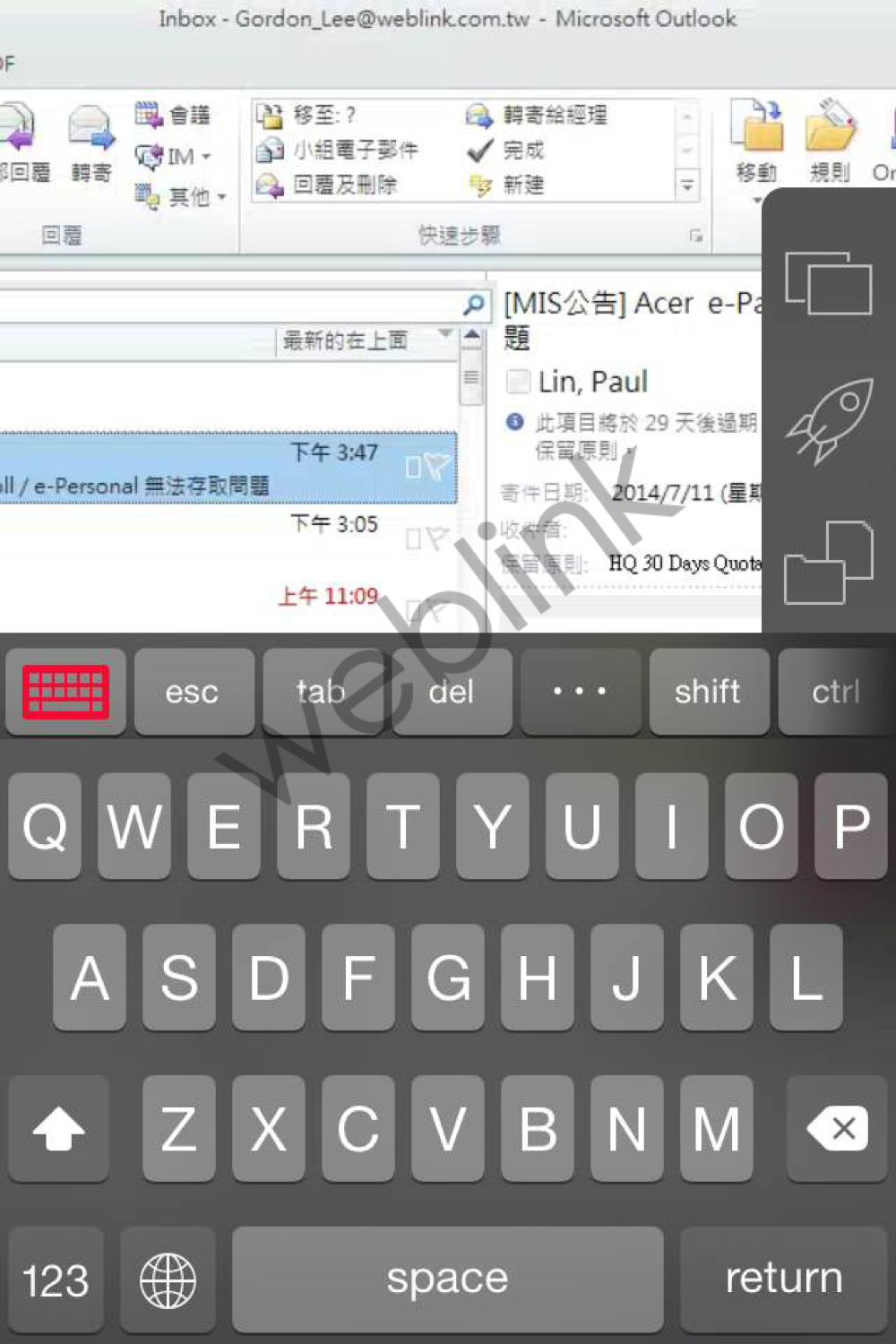
    一次輕拍即可啟動或切換各個應用程式。把您最喜愛的桌面應用程式放入您的 Android和IOS 設備的主螢幕。外加一個完整的桌面鍵盤能夠幫助您充分應用桌面應用程式。

    眼睛不再費勁。可以說,毫不費勁!

    可使用您 Android 和IOS設備的全螢幕查看應用程式。Parallel Access 可以安全可靠地幫您連接到您所需的桌面,讓您高枕無憂。即使在較慢的 3G 網路上運行亦可放心。

    使用最快、最簡單、最可靠的遠端存取技術保證高效率。

    您可以連接您的桌面。您可以保持高速有效。還能保證可靠性。

  • Parallels懶人包

    內 容

    連 結

    Parallels 產品介紹

    http://w3c.weblink.com.tw/ks010/?p=5368

    Parallels  系統需求

    http://w3c.weblink.com.tw/ks010/?p=5370

    Parallels  主程式安裝步驟

    http://w3c.weblink.com.tw/ks010/?p=665

    Parallels  安裝後之基本設定

    Getting Started With Parallels Desktop

    Parallels  常見問題

  • Parallels Desktop 9系統需求

    系統需求

    Parallels Desktop 9 for Mac


    硬體需求


    配備 Intel Core 2 Duo、Core i3、Core i5、Core i7 或 Xeon 處理器(不再支援 Core Solo 與 Core Duo 處理器)的 Mac 電腦。

    最少 2 GB 記憶體(推薦 4 GB 記憶體來運行 Windows 7 的虛擬機,或者你的主機系統是 Lion)

    啟動卷上需要有大約 500MB 硬碟空間(Macintosh HD),用於 Parallels Desktop 安裝。

    每台虛擬機需要有 15GB 硬碟空間。

    軟體需求


    OS X Mavericks 10.9(當可用時)

    Mac OS X Mountain Lion 10.8.4

    Mac OS X Lion 10.7.4 或更新版本

    Mac OS X Snow Leopard 10.6.8 或更新版本

    要瞭解有關您的 Mac OS X 版本,處理器的類型,記憶體容量,從 Apple 選單選擇關於本 Mac。


    注意: 產品啟動、更新與部分功能需要網路連接。


    支援的客戶作業系統*


    32 位作業系統

    Windows 8.1

    Windows 8

    Windows 7 SP1

    Windows Vista SP0, SP1, SP2

    Windows Server 2008 R2, SP2, SP1, SP0

    Windows Server 2003 R2, SP2, SP1, SP0

    Windows XP Professional SP3, SP2, SP1, SP0

    Windows XP Home SP3, SP2, SP1, SP0

    Windows 2000 專業版 SP4

    Windows 2000 服務器版 SP4

    Windows NT 服務器 4.0 SP6

    Windows NT 4.0 Workstation SP6

    Windows ME

    Windows 98 SE

    Windows 95

    Windows 3.11

    MS-DOS 6.22

    Red Hat Enterprise 6.x, 5.x, 4.x

    Fedora 17, 16, 15

    Ubuntu 12.04, 11.10, 11.04, 10.10, 10.04

    CentOS 5.x, 4.x

    Debian 6.0, 5.0

    Suse Linux Enterprise Server 11 SP2

    Suse Linux Enterprise Desktop 11

    OpenSUSE Linux 12.1, 11.4

    Mandriva 2011, 2010

    Solaris 10

    Open Solaris 2009.06

    Chrome OS

    FreeBSD 8.x, 7.x

    OS/2 Warp 4.5, 4

    eComStation 1.2

    Mac OS X Leopard Server 10.5.x

    Mac OS X Snow Leopard Server 10.6.x

    Android OS

    64 位作業系統

    Windows 8.1

    Windows 8

    Windows 7 SP1

    Windows Vista SP0, SP1, SP2

    Windows Server 2012

    Windows Server 2008 R2, SP2, SP1, SP0

    Windows Server 2003 R2, SP2, SP1, SP0

    Windows XP Professional SP2

    Red Hat Enterprise 6.x, 5.x

    Fedora 17, 16, 15

    Ubuntu 12.04, 11.10, 11.04, 10.10, 10.04

    CentOS 6.x, 5.x

    Debian 6.0, 5.0

    Suse Linux Enterprise Server 11 SP2

    Suse Linux Enterprise Desktop 11 SP2

    OpenSUSE Linux 12.1, 11.4

    Mandriva 2011, 2010

    Solaris 10

    Open Solaris 2009.06

    Oracle Solaris 11

    FreeBSD 8.x,7.x

    Mac OS X Mountain Lion 10.8

    Mac OS X Lion 10.7x

    Mac OS X Lion Server 10.7.x

    Mac OS X Snow Leopard Server 10.6.x

    Mac OS X Leopard Server 10.5.x

    * 虛擬機作業系統 – 例如 Windows、Linux 與 Solaris – 不包括。
  • Parallels Desktop 9產品介紹

    Paralles Desktop 9簡稱PD9

    是一套虛擬平台軟體

    提供在MAC作業系統上,模擬安裝其它作業系統,例如 Windows、Linux、Google Chrome OS、OS X Mountain Lion 其它版本以及Mac OS X Server,並可同時使用它們

    通過 Parallels Desktop for Mac,您可以同時運行 Windows 和 Mac OS X 的應用程式而無須重新啟動。在 Windows 與 Mac 應用程式之間拖放文檔並直接從 Mac dock 啟動 Windows 應用程式。

    PD9產品特性:

    ◎無需重啟,即可同時打開 Windows 程式與 Mac OS X 應用程式

    ◎在 Mac 與 Windows 應用程式之間複製貼上文本與拖放目標

    ◎從 PC 遷移所有資料並在 Mac 中使用

    ◎輕鬆地在 Windows 與 Mac 之間共用檔、設備以及其它資源


  • 在Mac系統升級到OS X Mavericks後,開啟Parallels8會遇到下列狀況

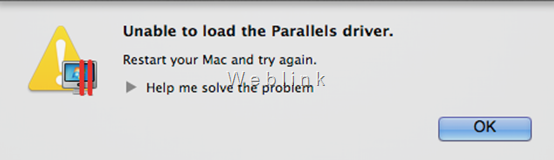
    Parallels Desktop for Mac kernel extensions are not loaded on OS X Mavericks.

    在Mac系統升級到OS X Mavericks後,開啟Parallels8會遇到下列狀況:

    clip_image002

    clip_image004

    是因為Parallels8的kernel extensions無法在新的系統執行

    解決方式:

    1. Uninstall Parallels Desktop 8

    2. Open Finder, go to Applications folder -> Utilities; Launch Disk Utility

    3. Click on your Mac Hard Disk and press Repair permissions. Wait till the operation is done.

    clip_image006

    4. Reboot your Mac

    5. download Parallels Desktop 8 installation package

    6. Install Parallels Desktop 8

    Note: After you reinstall Parallels Desktop 8 it is necessary to reboot your Mac to install it properly.


    For installing OS X 10.9 Mavericks Developer Preview in a Virtual Machine please check KB 116282

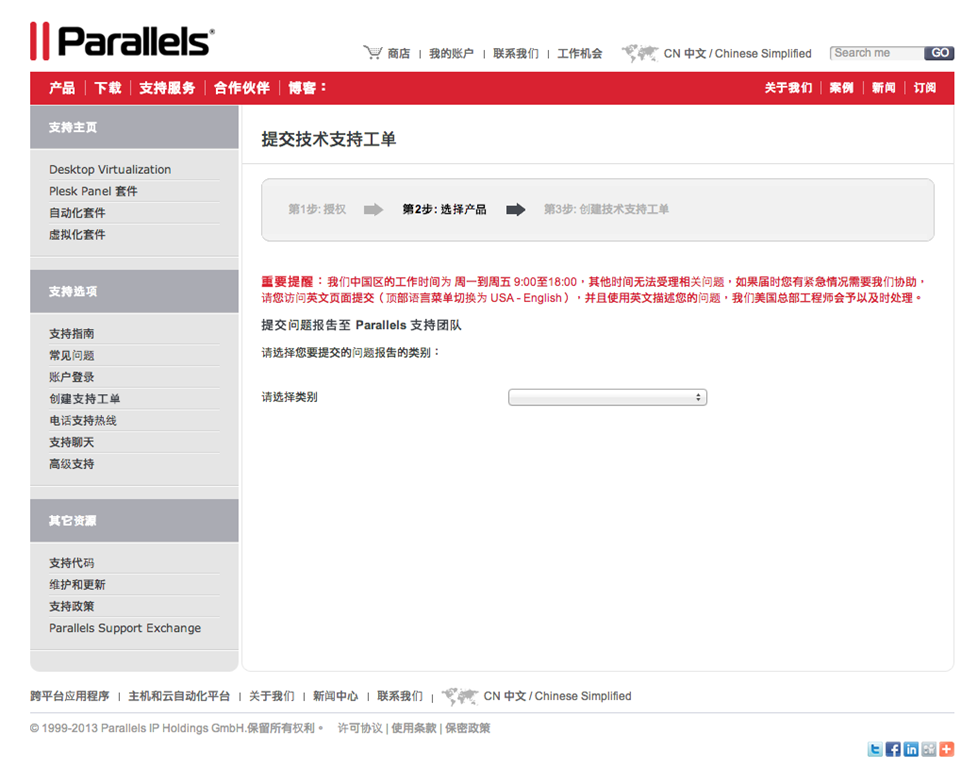
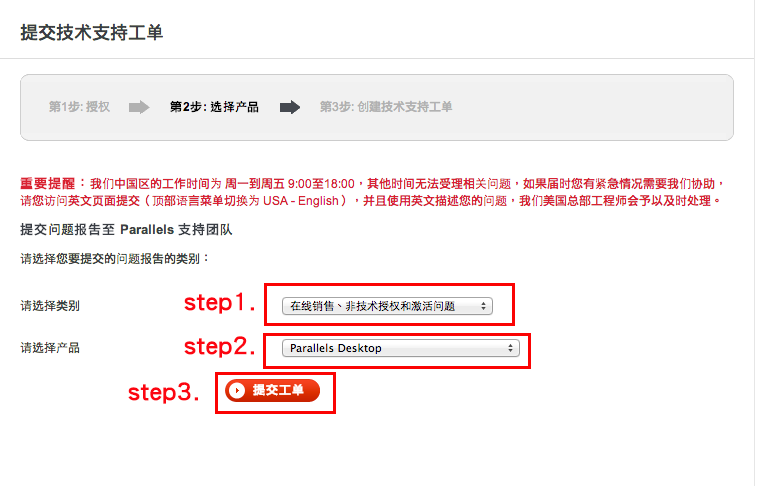
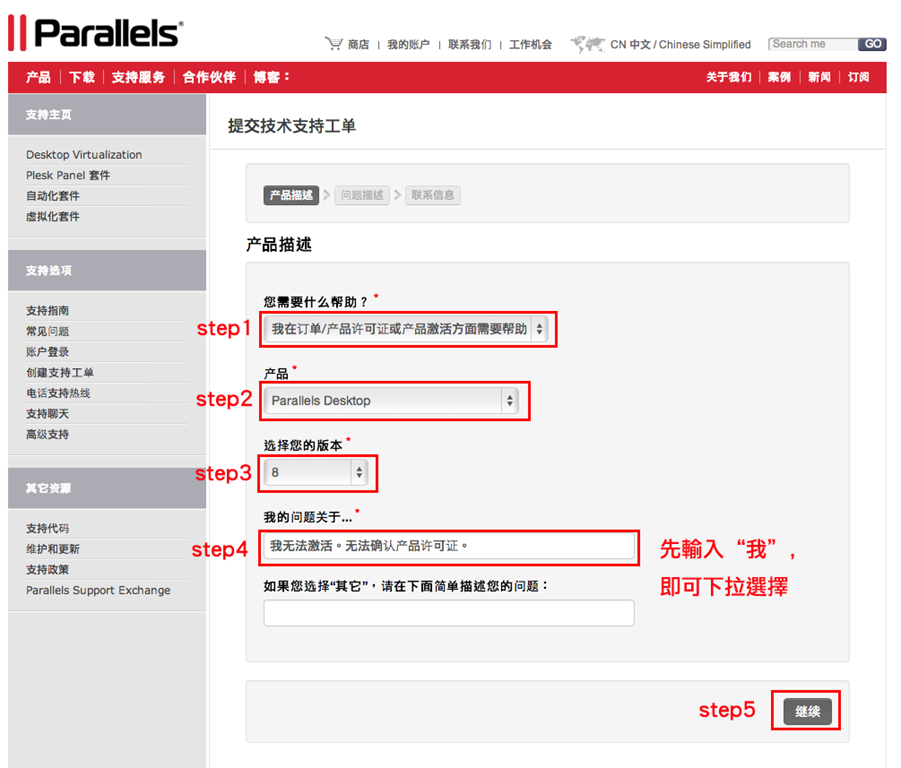
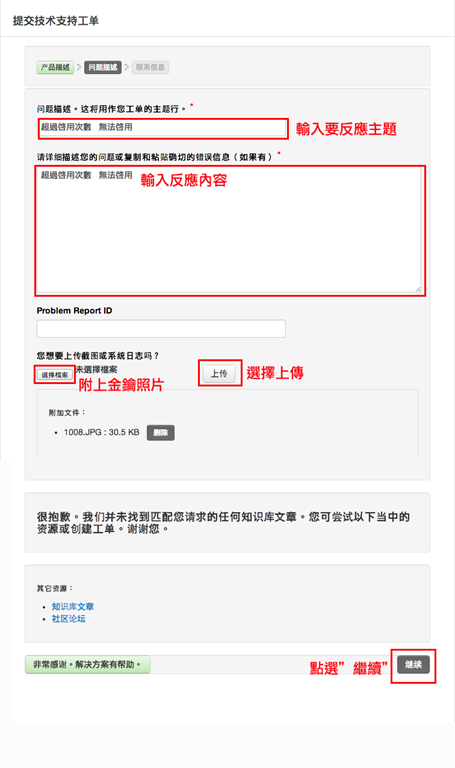
  • 【安裝Parellels Desktop 8 輸入金鑰序號啓動時,卻出現金鑰輸入次數達上限,請聯絡技術支援解決問題】

    針對ParallelsDesktop,我們有加强Key的驗證機制,不允許同一個Key在多台Mac上使用。

    但同一台Mac上是没有限制的(系统重灌亦不會導致此问题)。

    如果您遇到此問題,基本上是因為在多台Mac上使用同一個Key導致。

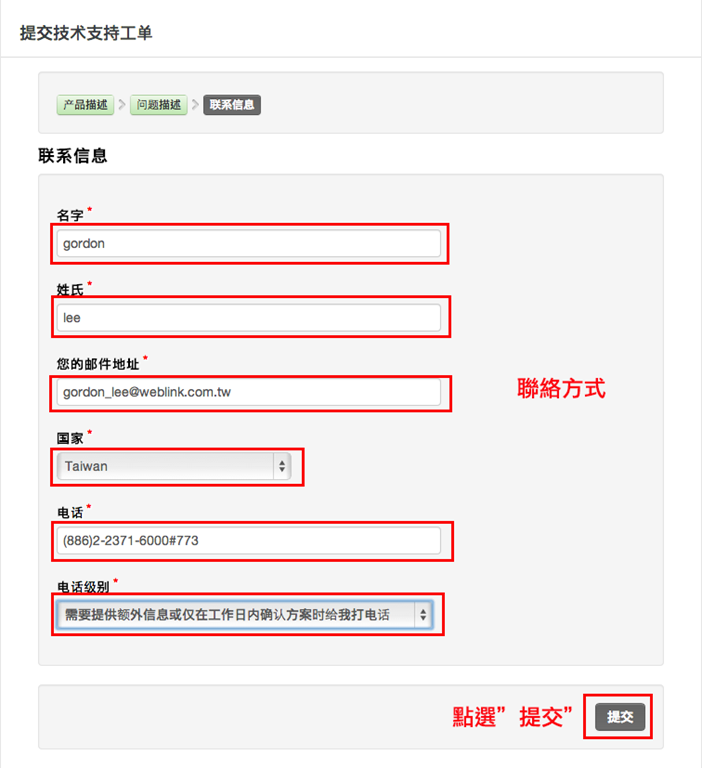
    為了讓您有更好的體驗,請您到https://www.parallels.com/cn/support/request/提供具體ParallelsDesktop版本號和Key(您原先啟用所註冊的帳號及密碼)您可以直接用正体/繁体中文提交)。

    001
    002
    003
    004
    005
    006
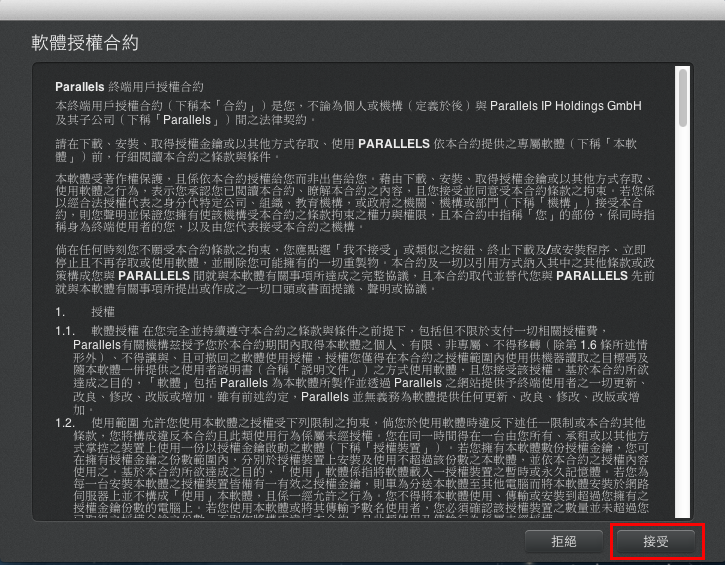
  • Parallels Desktop 9安裝步驟

    001
    002
    003
    004
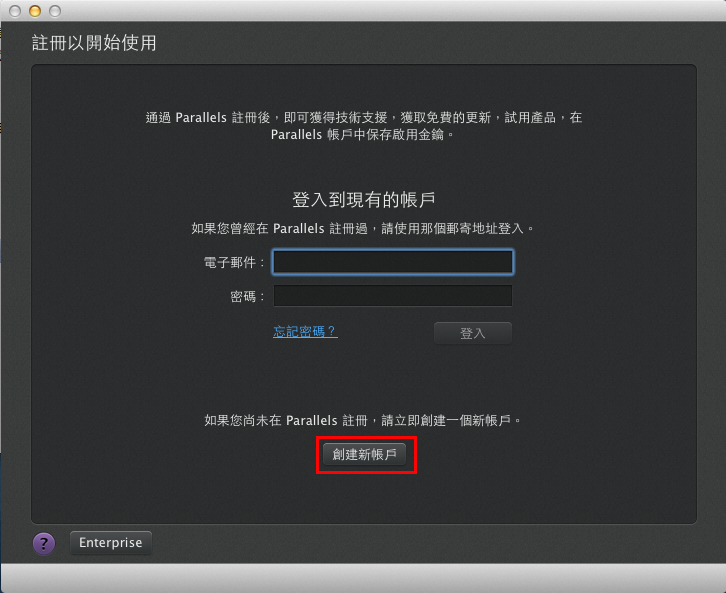
    點選“創建新帳戶”,若之前有購買過舊版或試用版,直接輸入上方的電子郵件和密碼,即可.
    005
    007
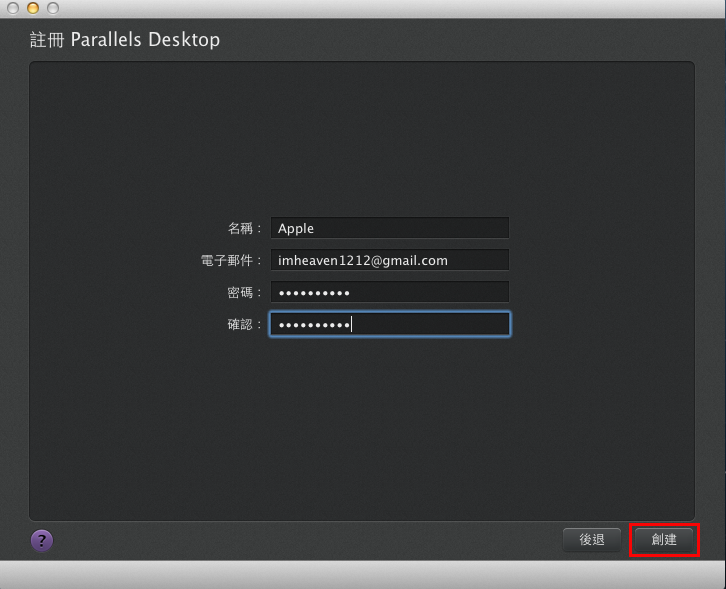
    輸入電子郵件及自己設定的密碼後,點選“創建”
    008
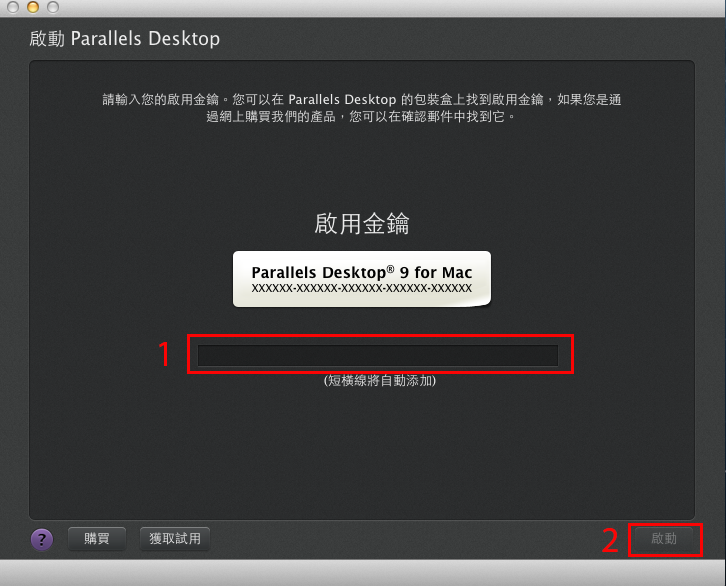
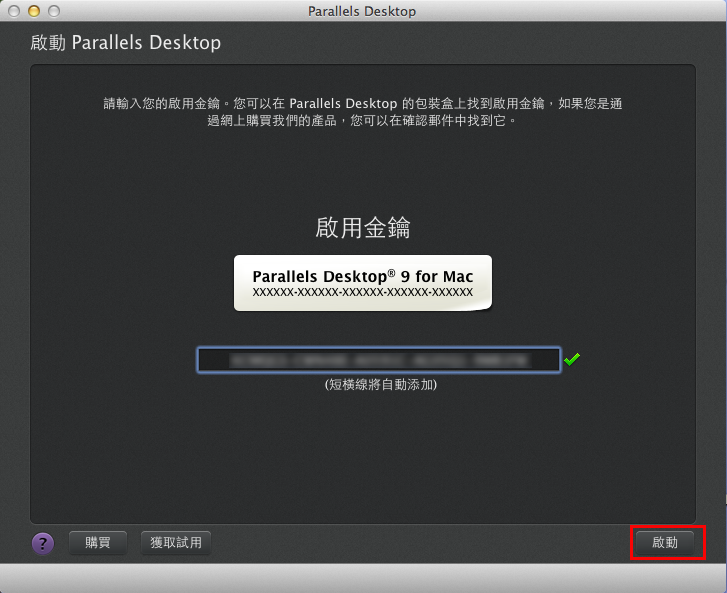
    輸入金鑰後,點選“啓動”
    009
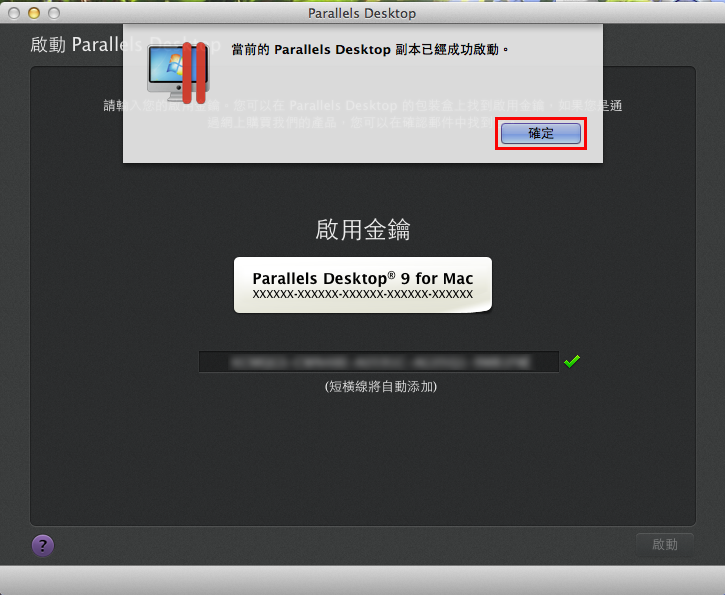
    金鑰核對成功,點選“啓動”
    010
    完成啓動程序
    011
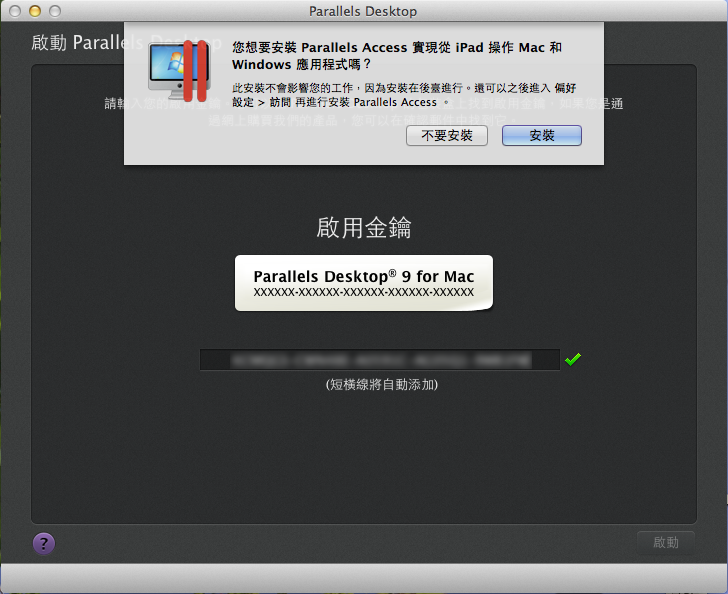
    可選取是否安裝Parallels Access程式
    012
    013
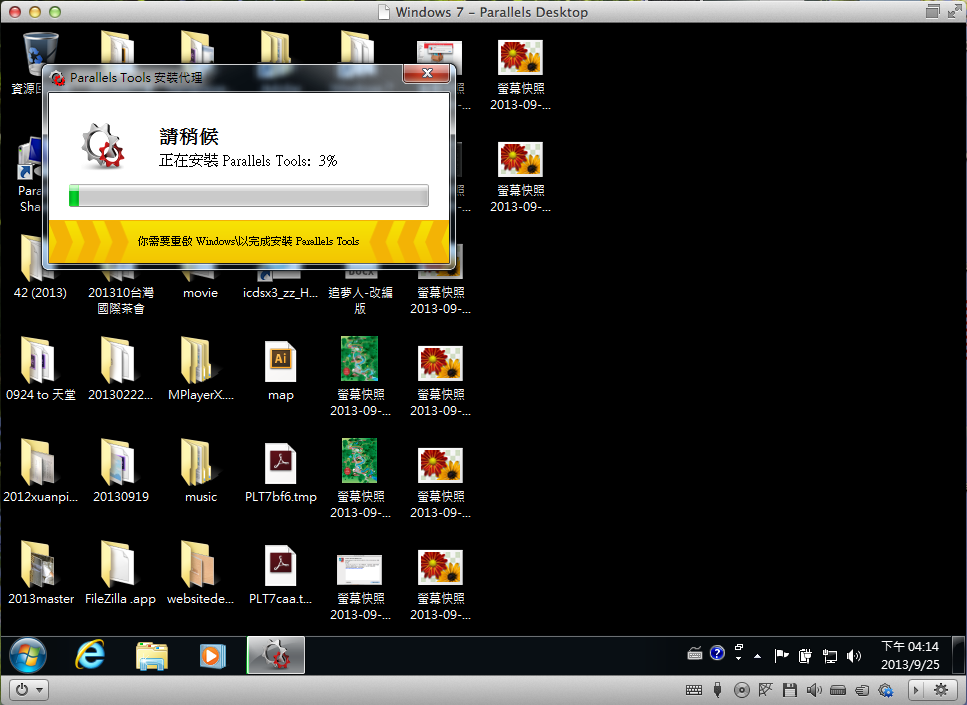
    安裝完成
  • Parallels Desktop 9安裝步驟

    001
    002
    003
    004
    點選“創建新帳戶”,若之前有購買過舊版或試用版,直接輸入上方的電子郵件和密碼,即可.
    005
    007
    輸入電子郵件及自己設定的密碼後,點選“創建”
    008
    輸入金鑰後,點選“啓動”
    009
    金鑰核對成功,點選“啓動”
    010
    完成啓動程序
    011
    可選取是否安裝Parallels Access程式
    012
    013
    安裝完成
  • Parallels Desktop 9安裝步驟

    001
    002
    003
    004
    點選“創建新帳戶”,若之前有購買過舊版或試用版,直接輸入上方的電子郵件和密碼,即可.
    005
    007
    輸入電子郵件及自己設定的密碼後,點選“創建”
    008
    輸入金鑰後,點選“啓動”
    009
    金鑰核對成功,點選“啓動”
    010
    完成啓動程序
    011
    可選取是否安裝Parallels Access程式
    012
    013
    安裝完成