分類: Uncategorized
-
如何免費升級至 PC-cillin 10 – 2016 雲端版
問題描述
若電腦已安裝 PC-cillin 2015 雲端版 或較早前的版本,且電腦作業系統與硬體規格符合升級到 PC-cillin 10 – 2016 雲端版 的條件。我們建議您透過以下方法將之前的版本完整移除後,再安裝新版本的 PC-cillin 10 – 2016 雲端版,讓網路安全軟體重新部署到電腦系統中,提供最完善的安全防護。
解決方案
事先確認事項:
首先,請確認您的電腦系統需求是否符合PC-cillin 10 – 2016 雲端版 的最低系統需求
※ PC-cillin 10 – 2016 雲端版 的系統需求
狀況一:
原 PC-cillin AntiVirus plus AntiSpyware 及 Internet Security 標準版用戶,您的產品序號前四碼格式:AxTx 及 PxTx 者,需將原序號升級為 PC-cillin 雲端版新序號並下載最新版 PC-cillin 10 – 2016 雲端版 程式註冊安裝詳細免費升級步驟請至免費升級網頁序號免費升級活動資格需知:
<1> 限已完成產品序號註冊,且產品序號期限尚未到期之會員
<2> 限於台灣區繁體中文版序號之會員
序號免費升級注意事項:
<1>新換發的 PC-cillin 雲端版序號的到期日和可安裝電腦台數與舊序號相同
<2>若原舊有產品序號期限超過30天者,其使用期限將自申請日起自動調整為30天後到期,建議您儘快安裝 PC-cillin 10 – 2016 雲端版新版程式使用,避免影響您的使用權益狀況二:
原 PC-cillin 雲端版產品用戶,您的產品序號前四碼格式:XxTx 或 XxMx者,請以原序號直接下載最新版 PC-cillin 10 – 2016 雲端版 程式安裝使用<<請參考下列步驟>>
一、下載 PC-cillin 主程式
請點選下列連結進行下載,並將 PC-cillin 10 – 2016 雲端版 安裝主程式建議儲存到電腦桌面。
(請先儲存後直接點選下載檔案,勿直接點選”執行”)
※ PC-cillin 10 – 2016 雲端版:
請點此直接下載 PC-cillin 10 – 2016 雲端版(32/64bit) (211 MB)
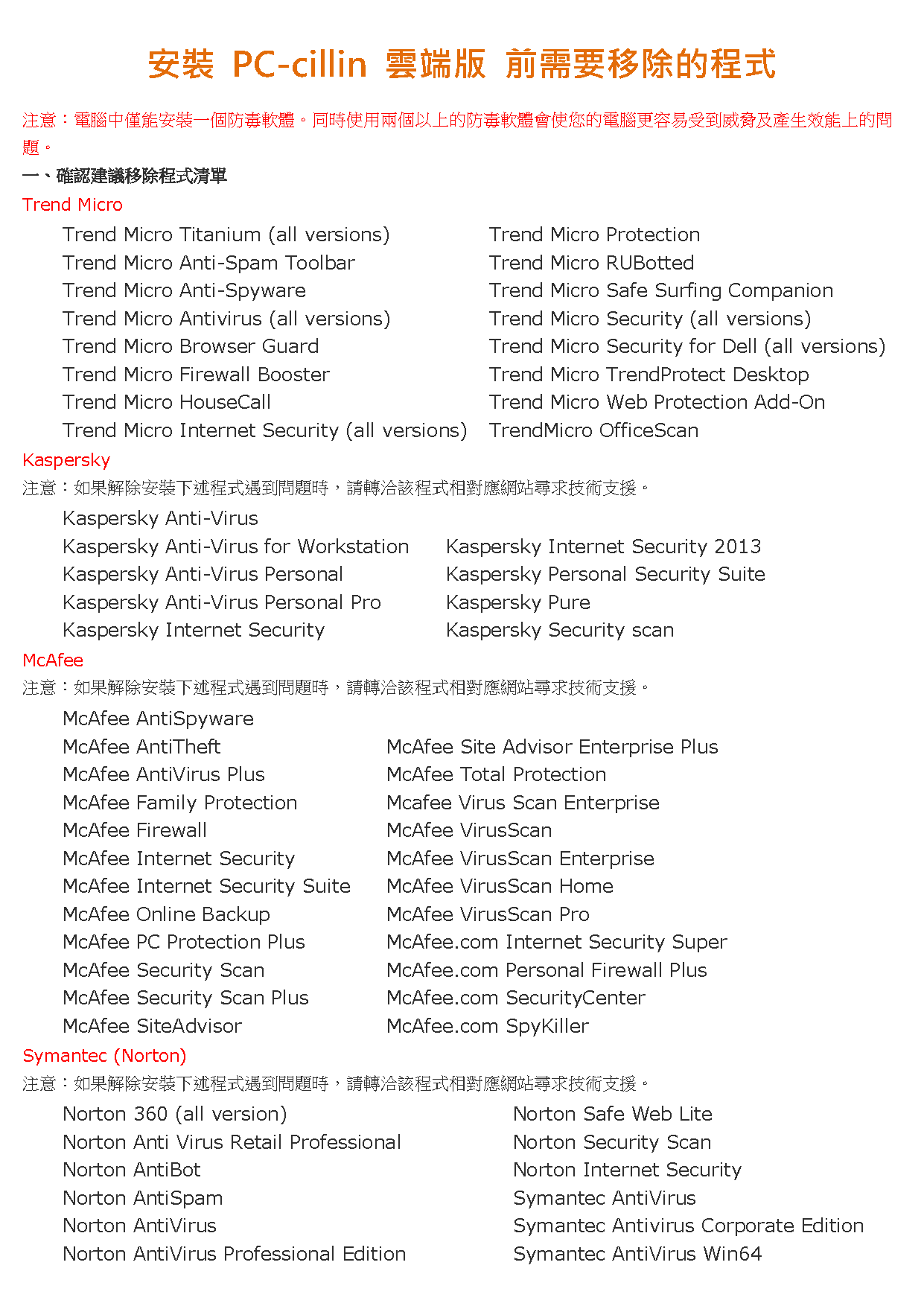
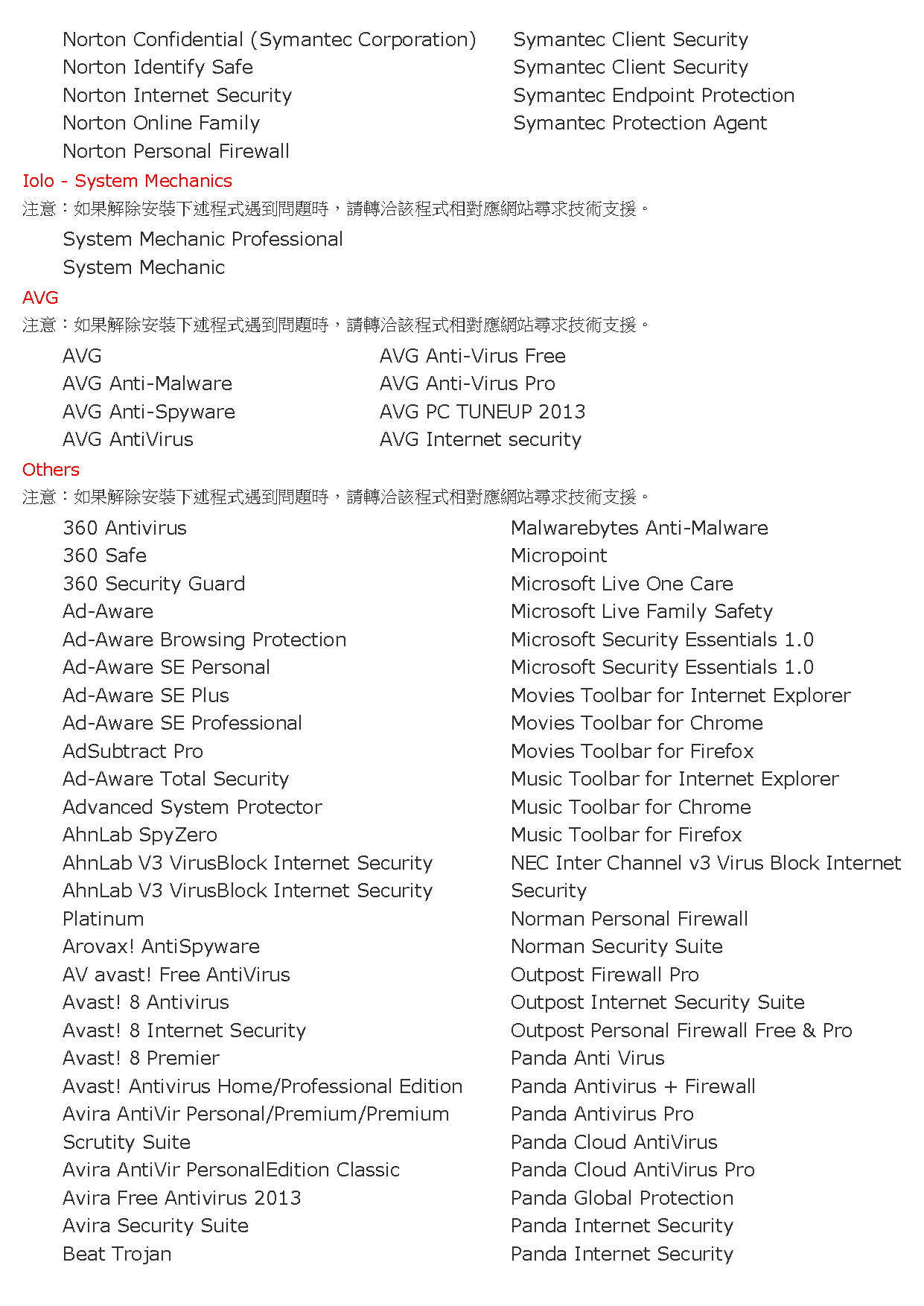
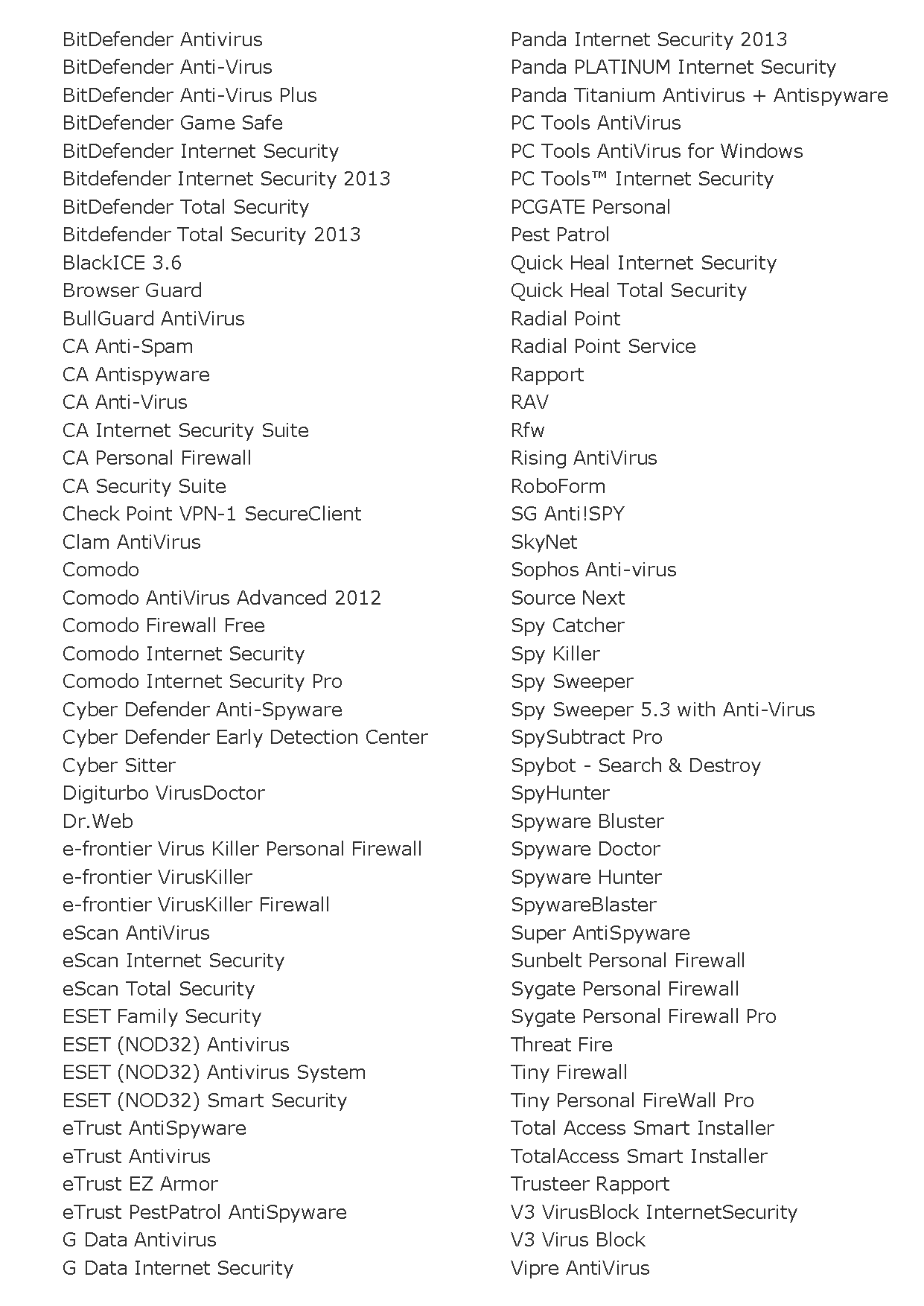
二、使用 SupportTool 移除舊版程式※如何使用趨勢科技診斷箱解除安裝 PC-cillin 2015 雲端版?
※如何使用趨勢科技診斷箱解除安裝 PC-cillin 2014 雲端版?
※如何使用趨勢科技診斷箱解除安裝 PC-cillin 2013 雲端版?
※如何使用趨勢科技診斷箱解除安裝 PC-cillin 2012 雲端版?
-
CorelDraw X5系統需求?
- Microsoft Windows 7、Windows Vista 或 Windows XP,安裝有最新的 Service Pack(32 位元或 64 位元版本)
- Intel Pentium 4、AMD Athlon 64 或 AMD Opteron
- 1 GB RAM
- 750 MB 硬碟空間(不含內容的一般安裝需要 1 GB)
- 滑鼠或繪圖板
- 1024 x 768 螢幕解析度(平板電腦為 768 x 1024)
- DVD 光碟機
- Microsoft Internet Explorer 7 或更高版本
-
會聲會影開啟時,出現 Load From Stream Error 問題 ?
當開啟會聲會影時出現下圖 Load From Stream Error 警告視窗的問題解決方式如下:

Step 1
點選在桌面左下角的Window 圖示與鍵盤的R按鍵,然後會彈出 (執行) 視窗並輸入appdata
Step 2
然後再彈出資料夾中點選 Roaming 資料夾
Step 3
在Roaming 資料夾 中點選 Ulead Systems 資料夾
Step 4
在Ulead Systems 資料夾 點選 Corel VideoStudio Pro 資料夾
Step 5
Corel VideoStudio Pro 資料夾名稱改成為Corel VideoStudio Pro_old
再次重新開啟Corel VideoStudio Pro即可解決問題 ! -
更新伺服器(LUA)安裝與設定
※ 安裝更新伺服器(LUA)
1. 執行「LUAESD_CH.exe」。

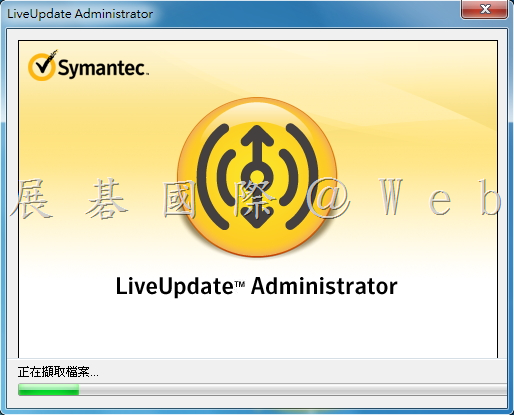
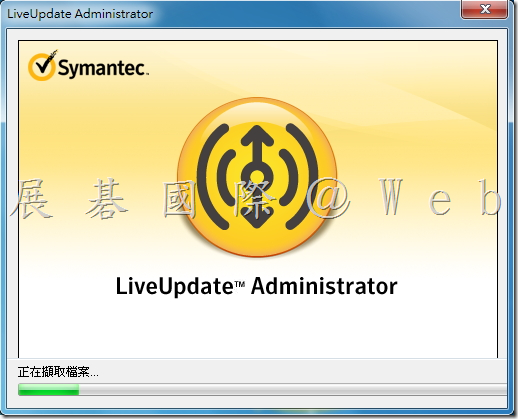
2. 正在擷取檔案。
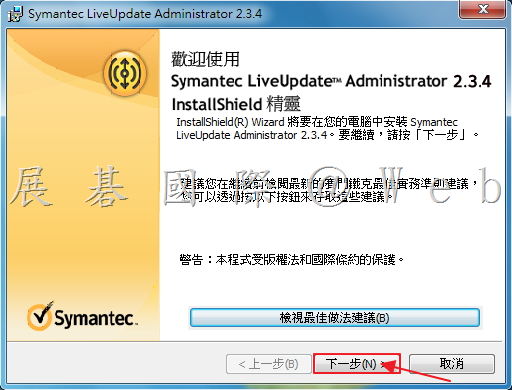
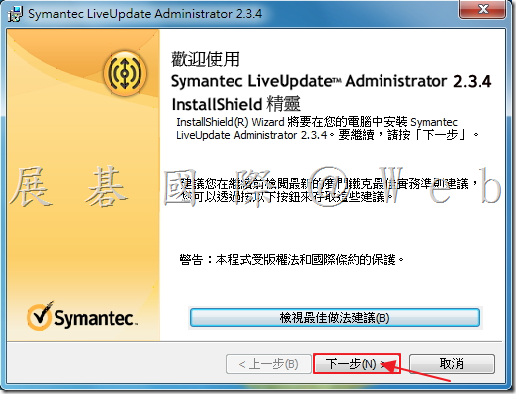
3. 點選「下一步」。
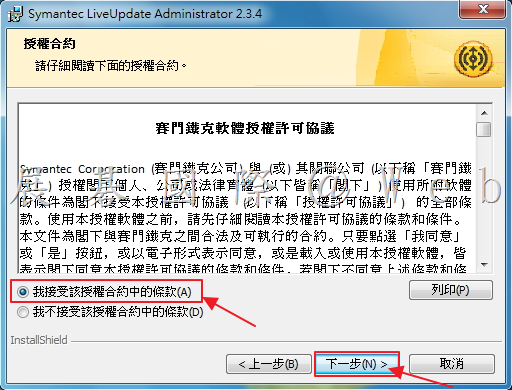
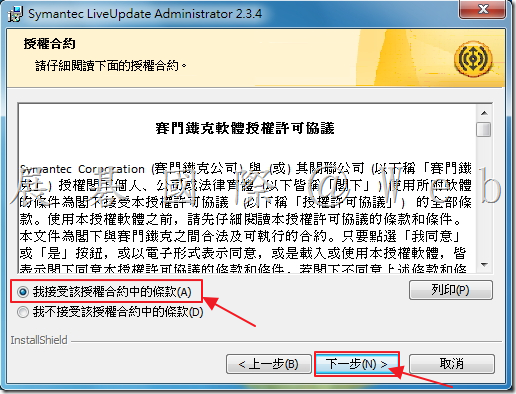
4. 選取「我接受該授權合約中的條款」,接著點選「下一步」。
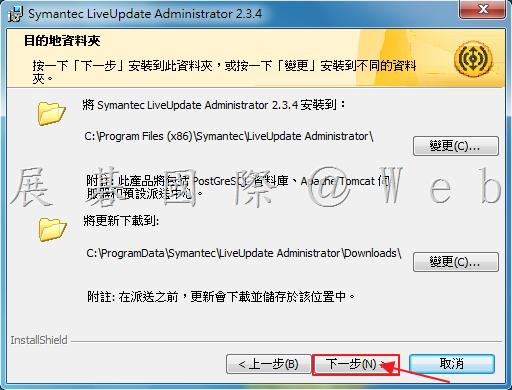
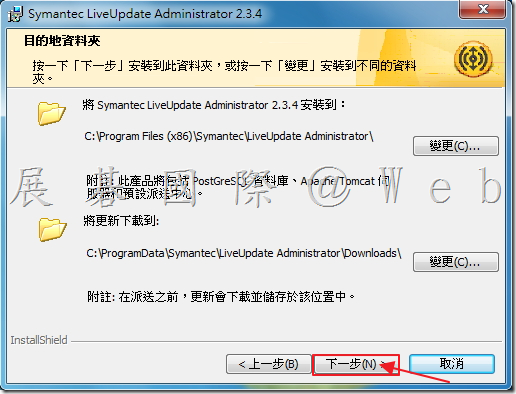
5. 確認安裝路徑以及更新檔下載路徑,接著點選「下一步」。
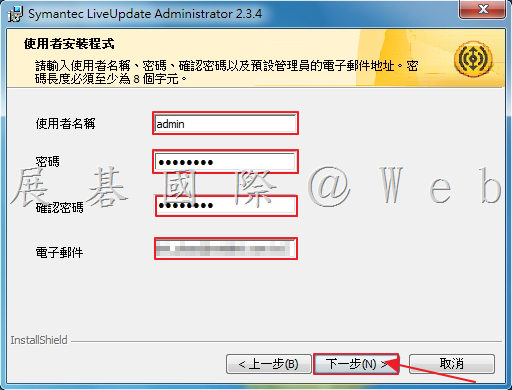
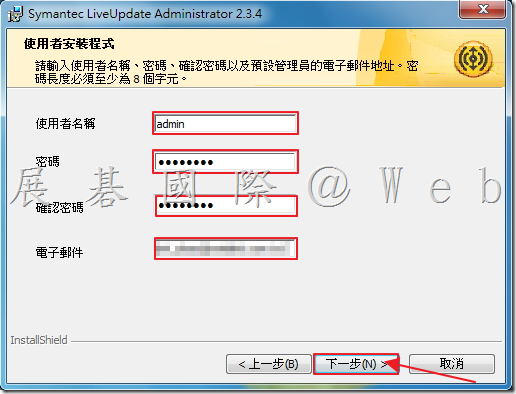
6. 輸入「使用者名稱」、「密碼」以及管理員「電子郵件」,接著點選「下一步」。
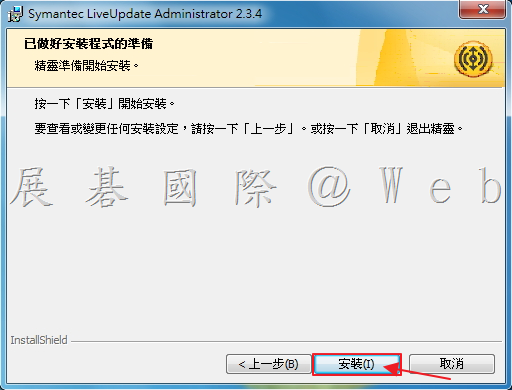
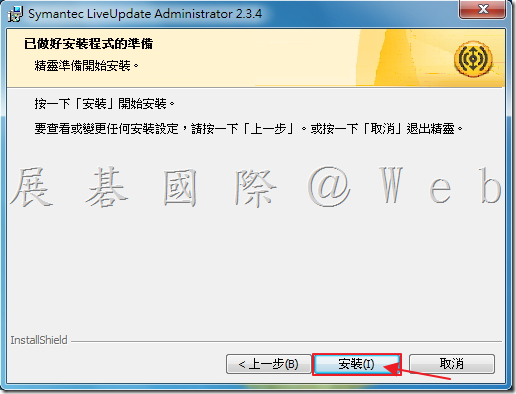
7. 接著點選「安裝」。
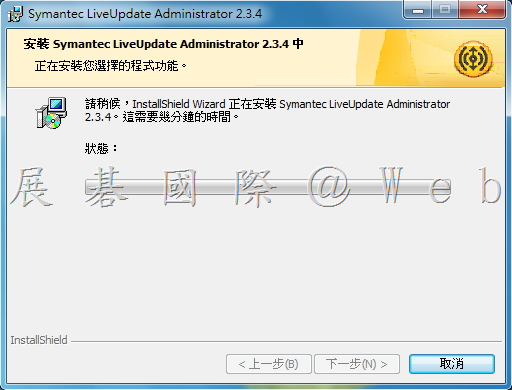
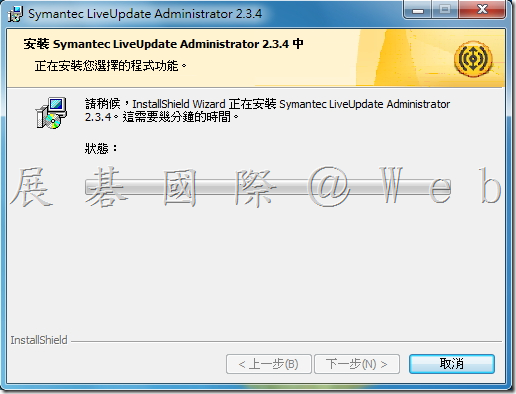
8. 安裝中。
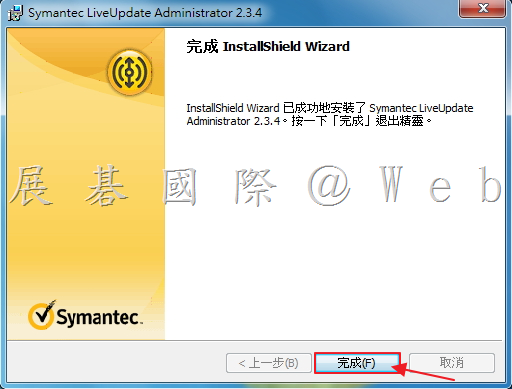
9. 安裝完成,點選「完成」。
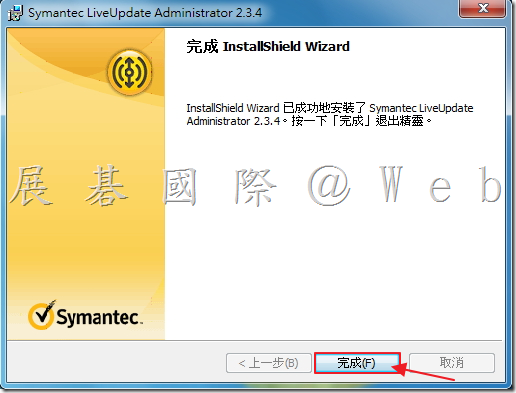
※ 設定更新伺服器(LUA)
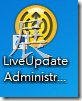
1. 執行「LiveUpdateAdministrator」。
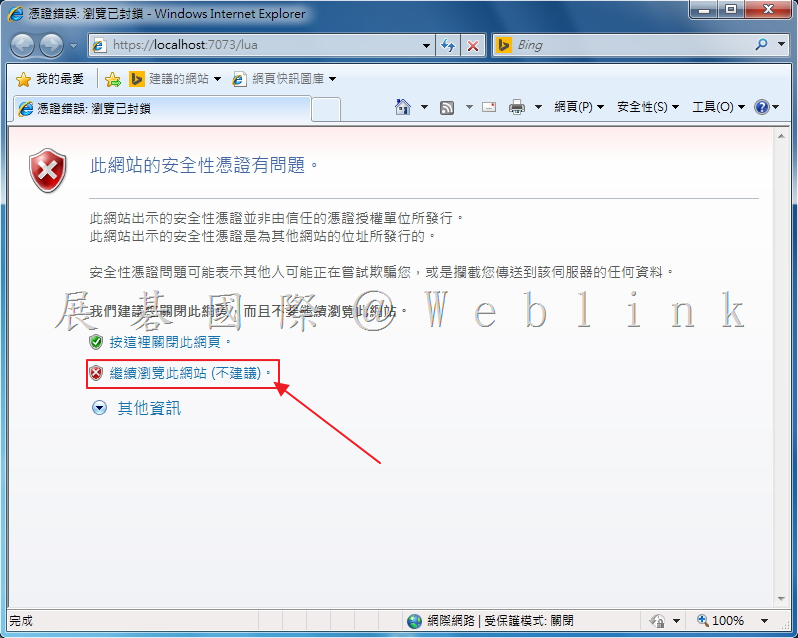
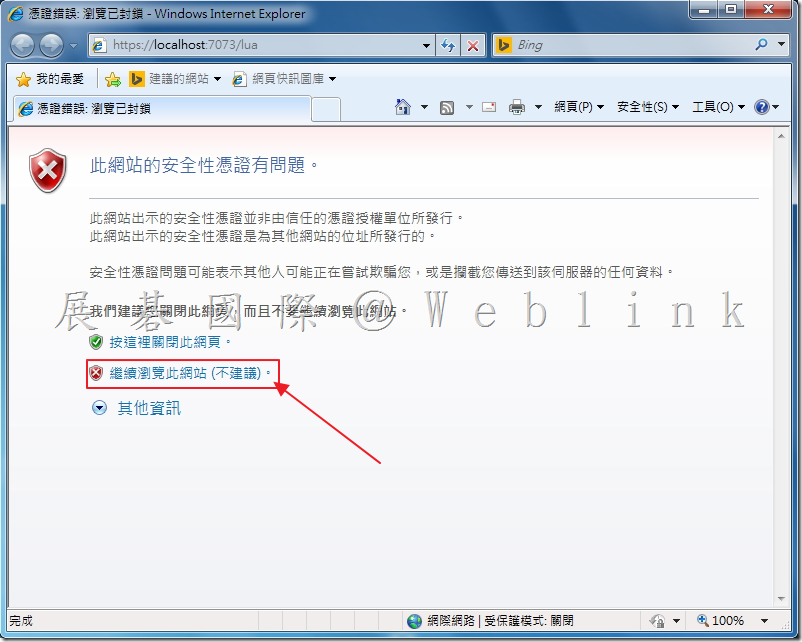
2. 點選「繼續瀏覽此網站(不建議)」。
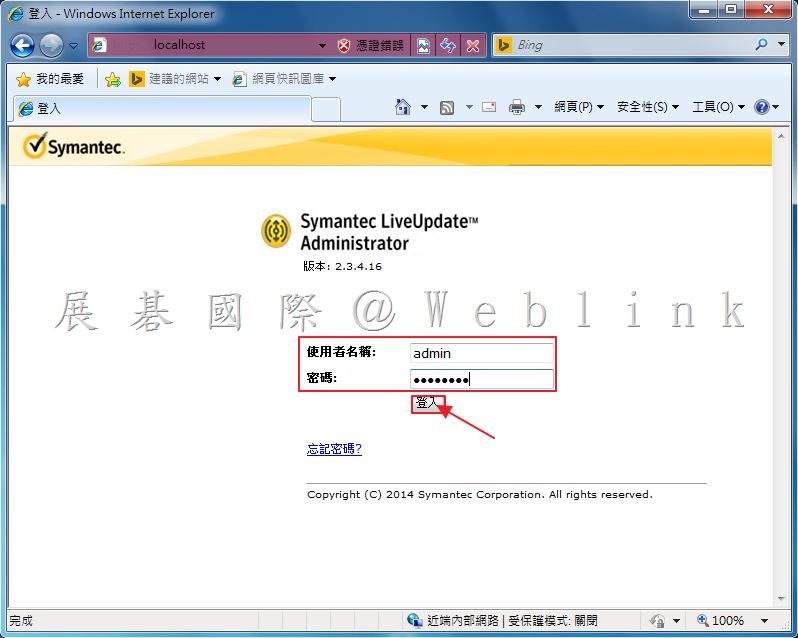
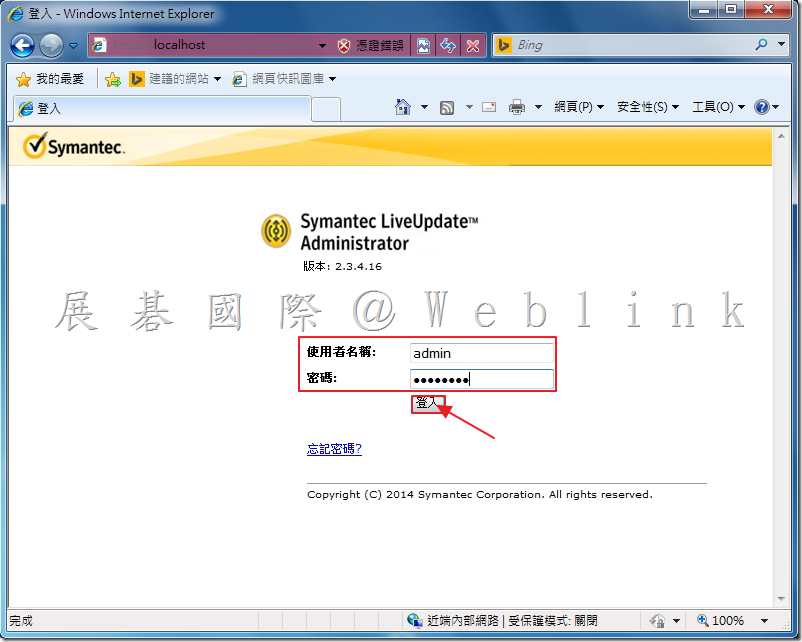
3. 輸入「使用者名稱」和「密碼」,接著點選「登入」。
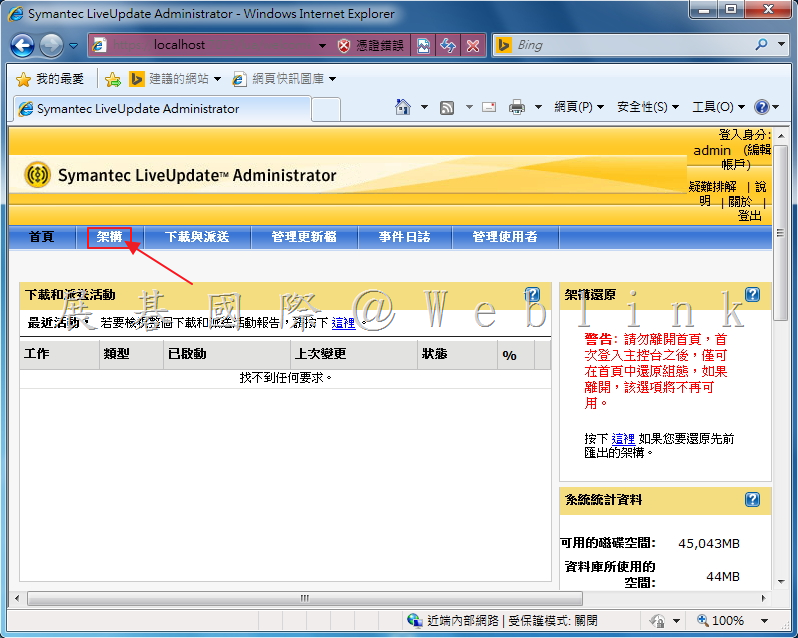
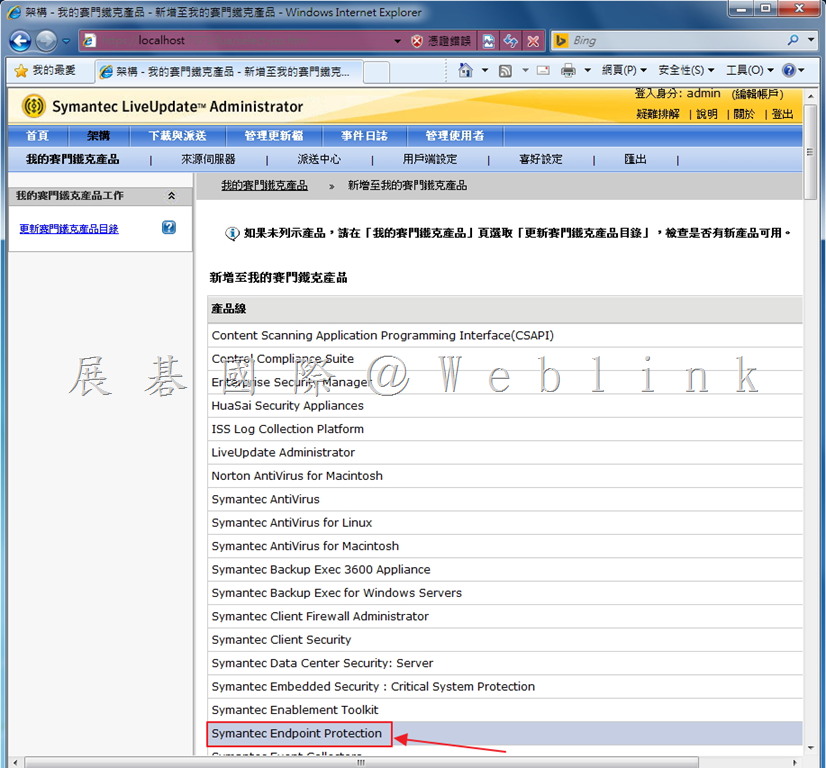
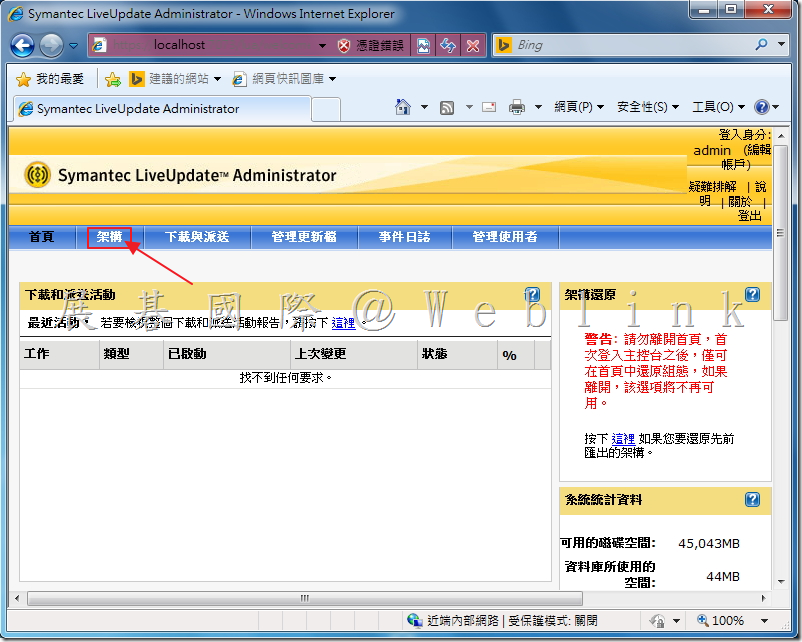
4. 點選「架構」。
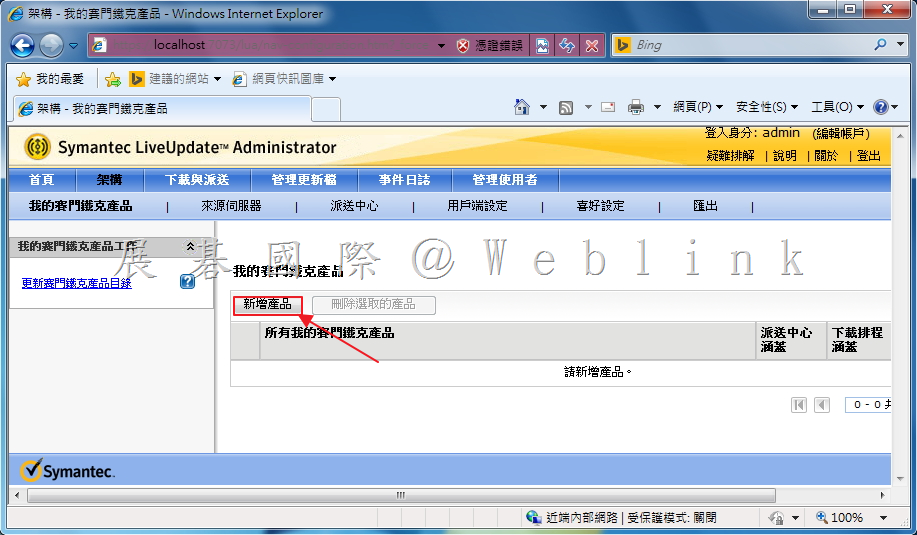
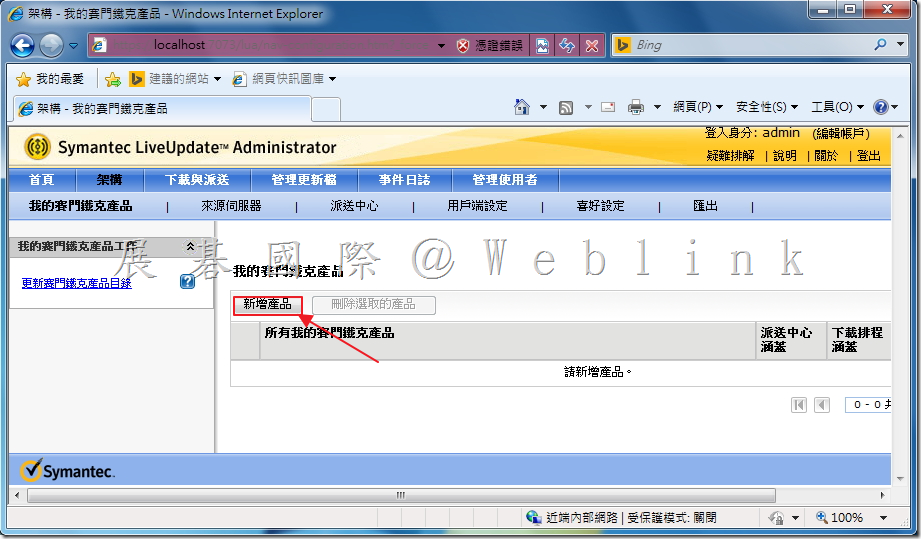
5. 點選「新增產品」。
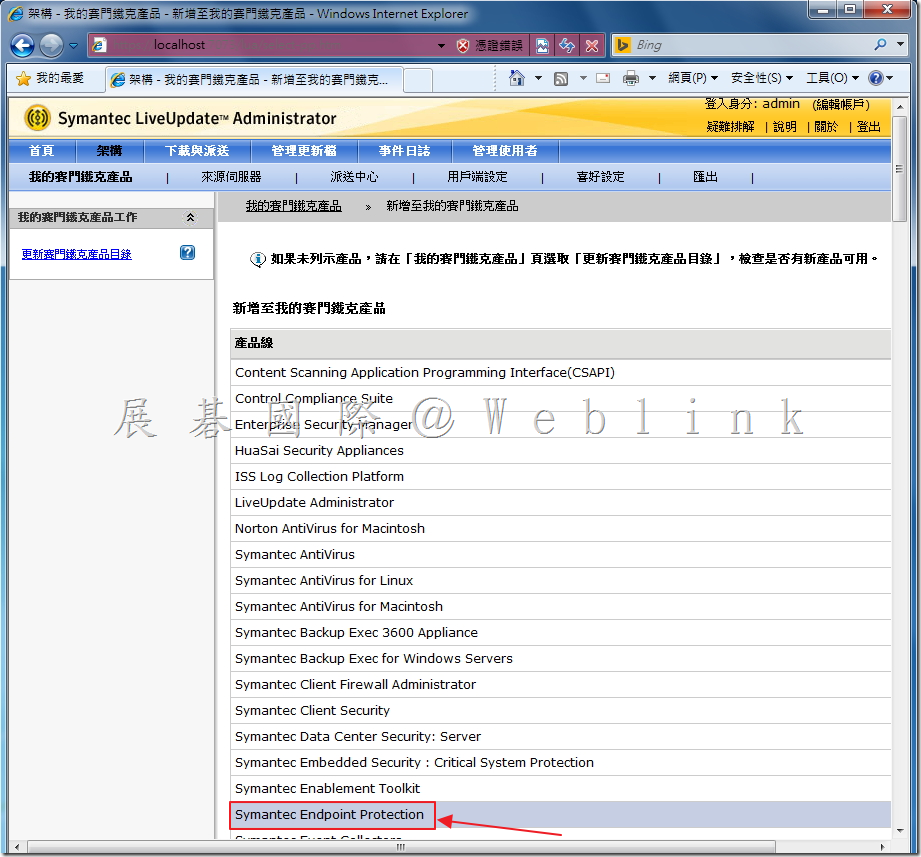
6. 點選「Symantec Endpoint Protection」。
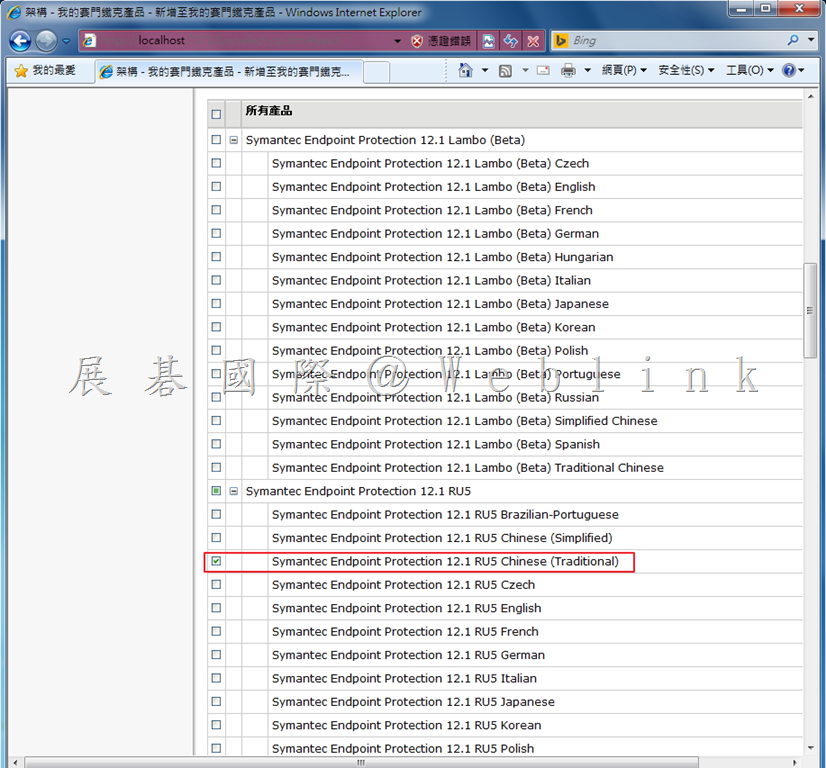
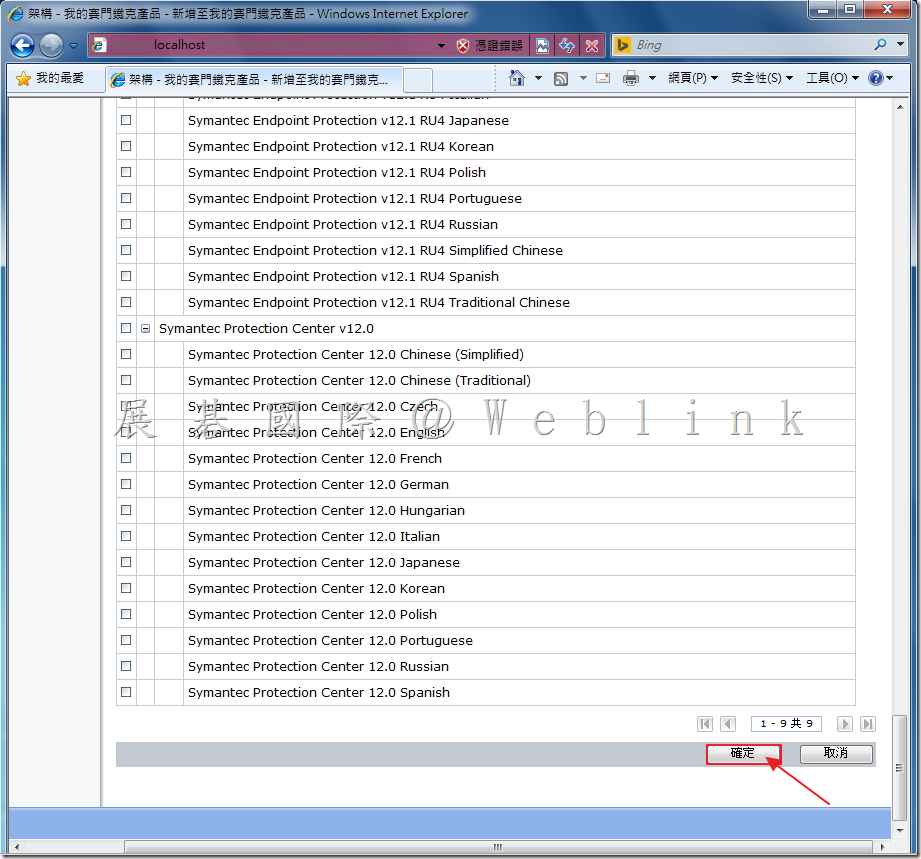
7. 於下方網頁選取欲加入更新的 Symantec Endpoint Protection 版本。
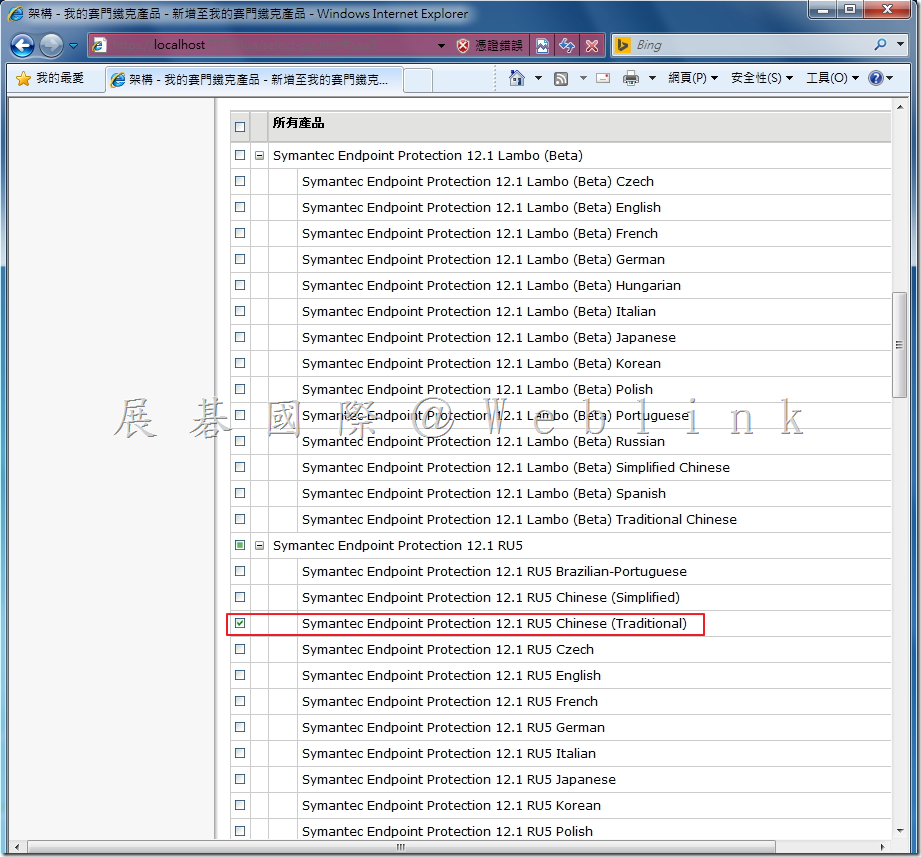
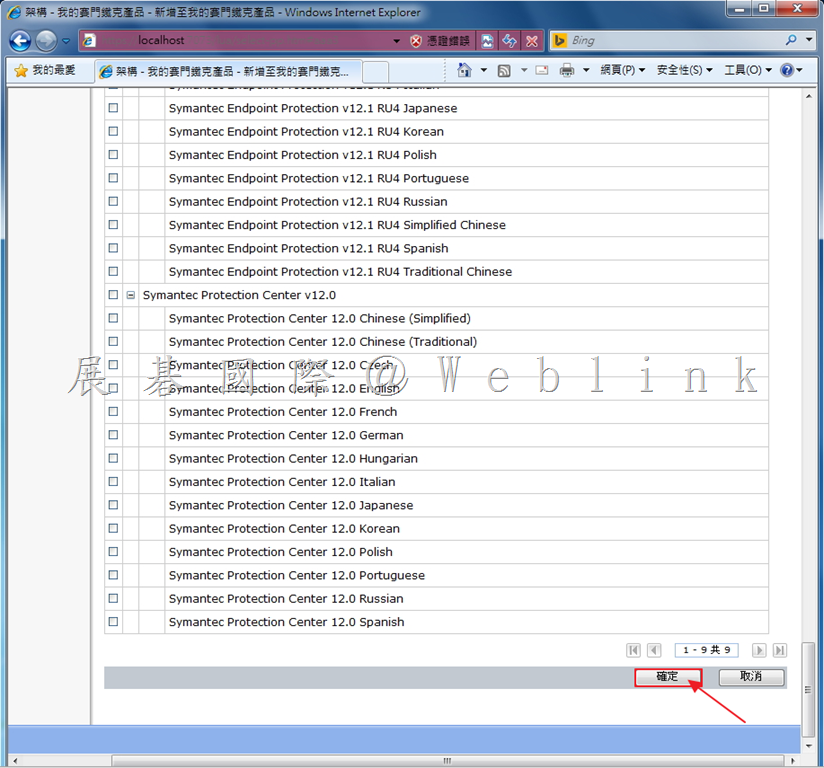
8. 接著將網頁拖曳至最下方,點選「確定」。
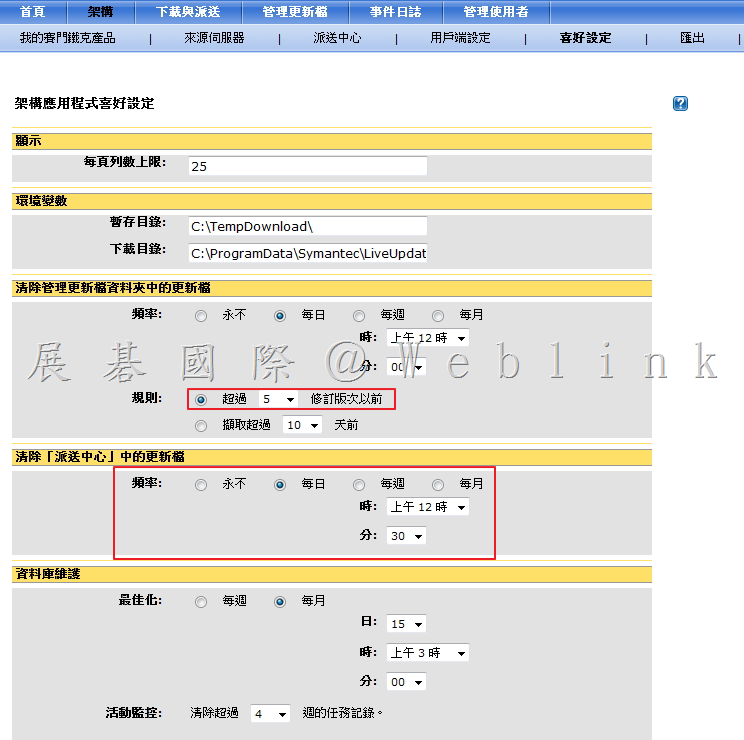
9. 點選「架構」→「喜好設定」,設定清除更新檔頻率和時間。
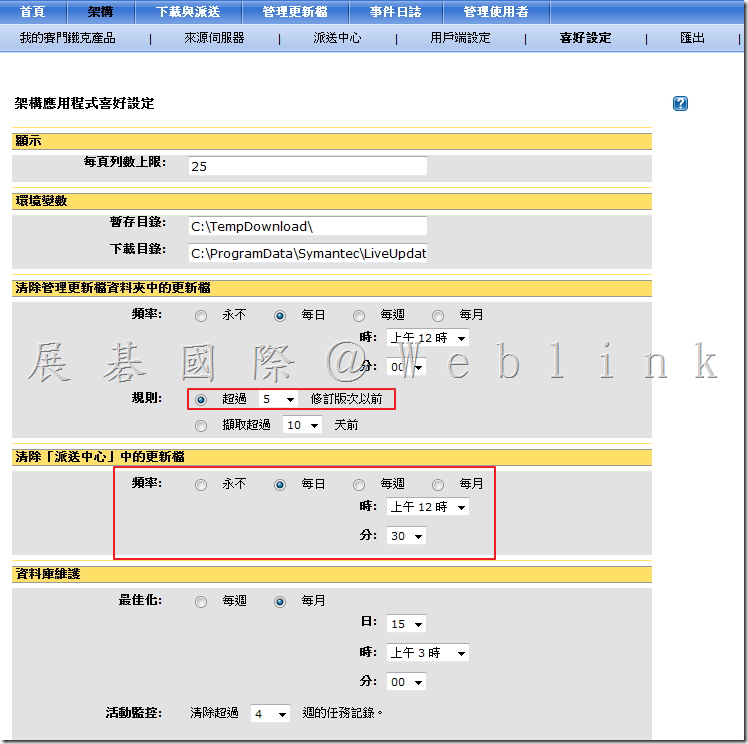
10. 接著拖曳至最下方點選「更新」。

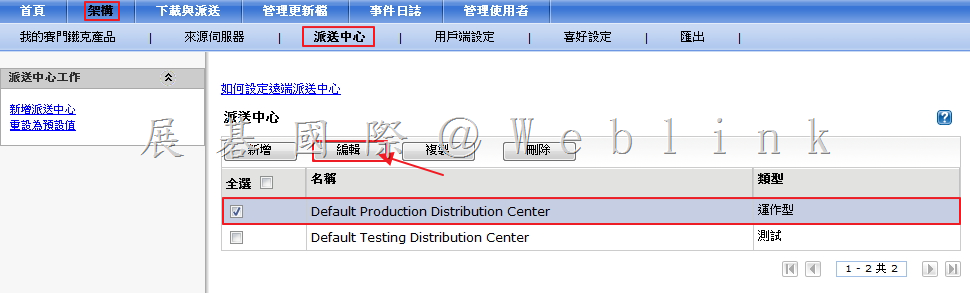
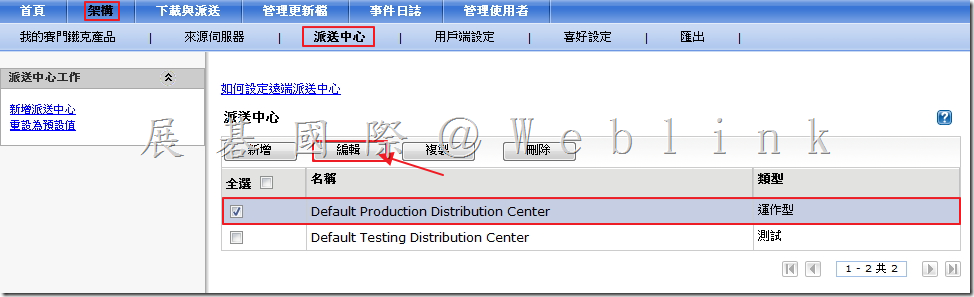
11. 點選「架構」→「派送中心」,勾選「Default Production Distribution Center」,接著點選「編輯」。
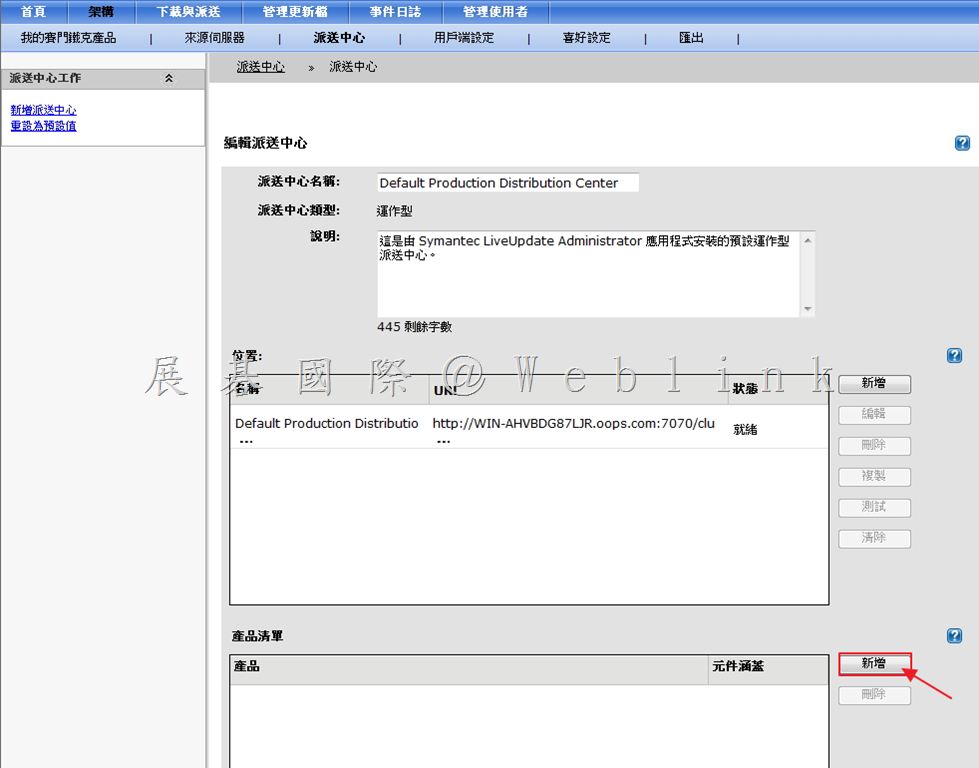
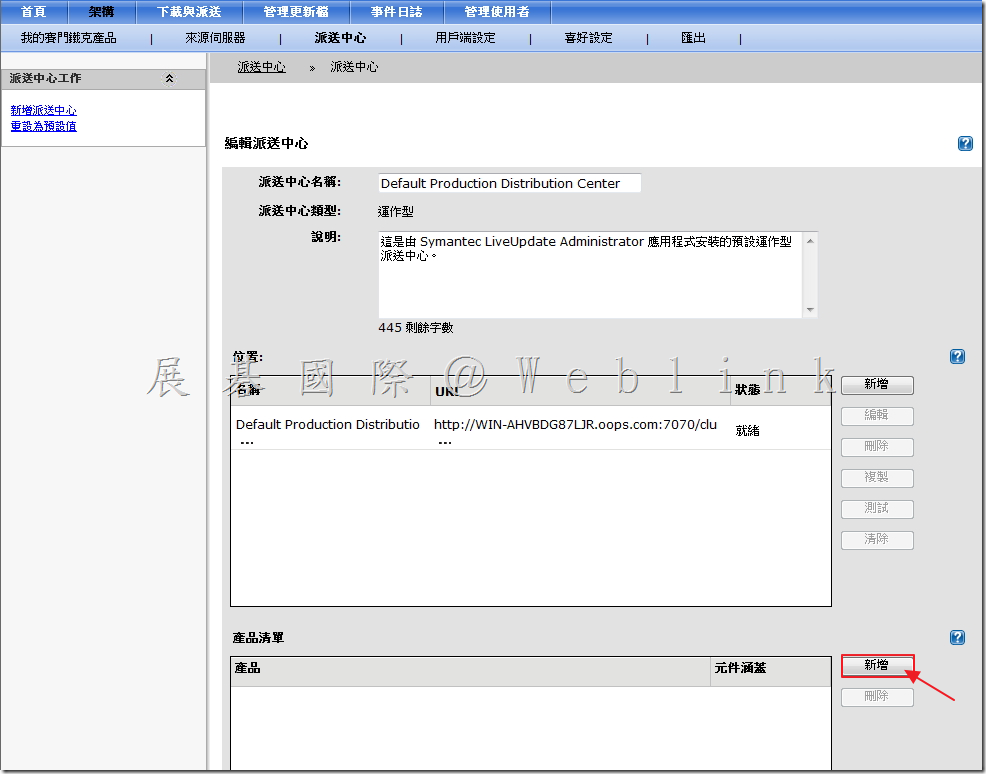
12. 於「產品清單」旁點選「新增」。
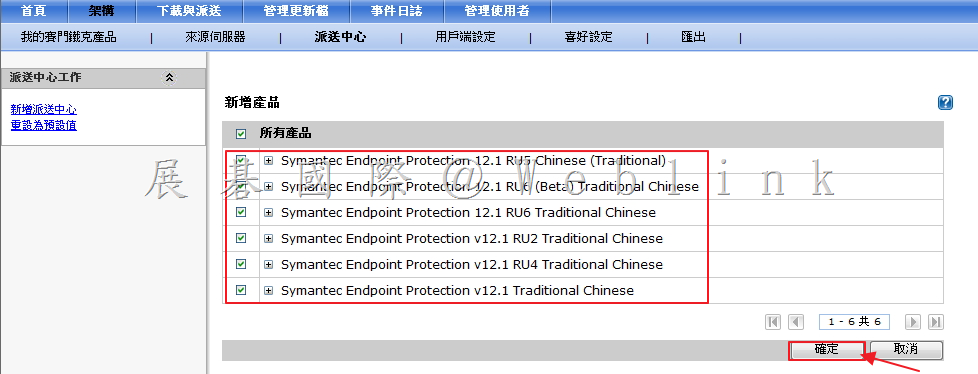
13. 選取「所有產品」,接著點選「確定」。
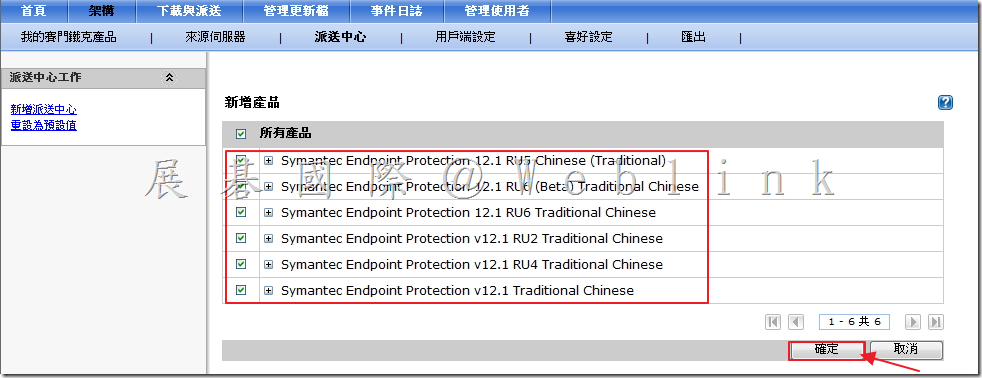
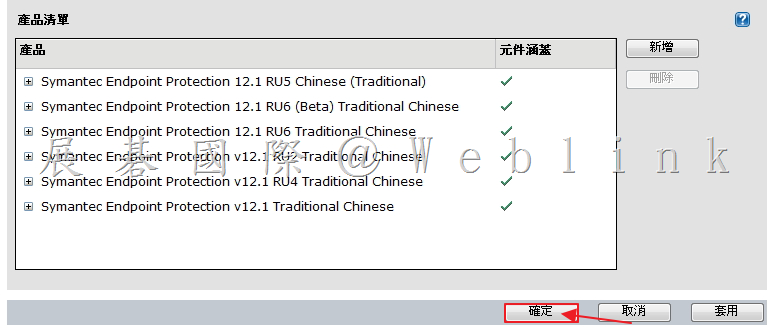
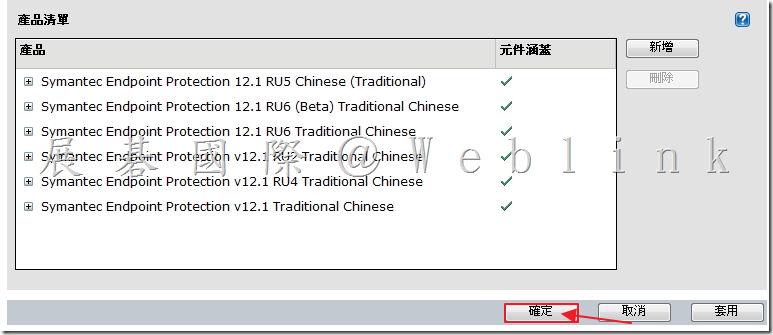
14. 設定完成,將畫面拖曳至最下方,點選「確定」。
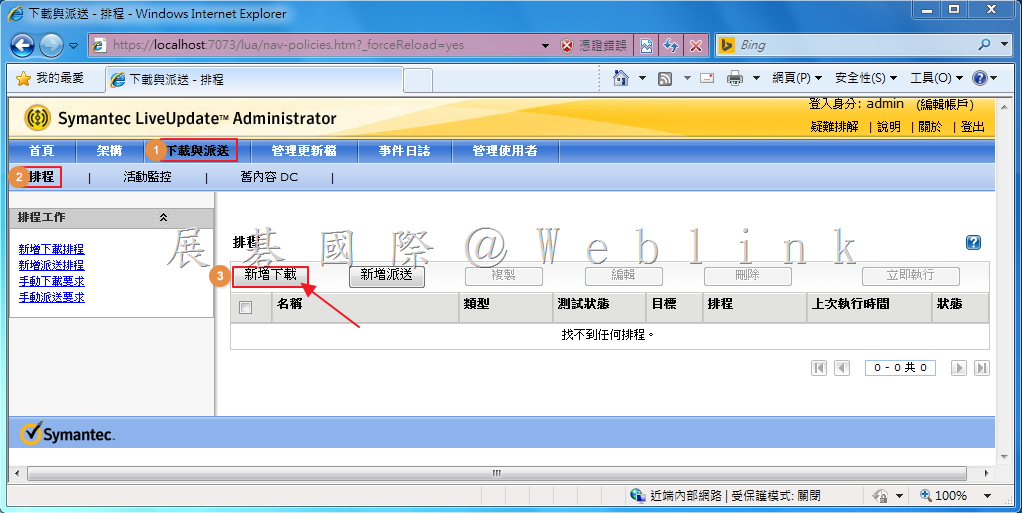
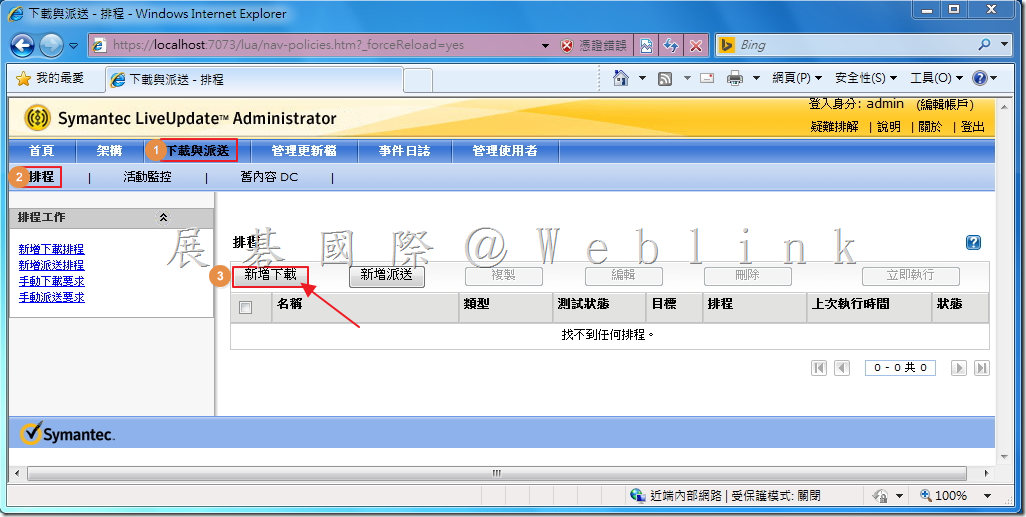
點選「下載與派送」→「排程」,接著點選「新增下載」。
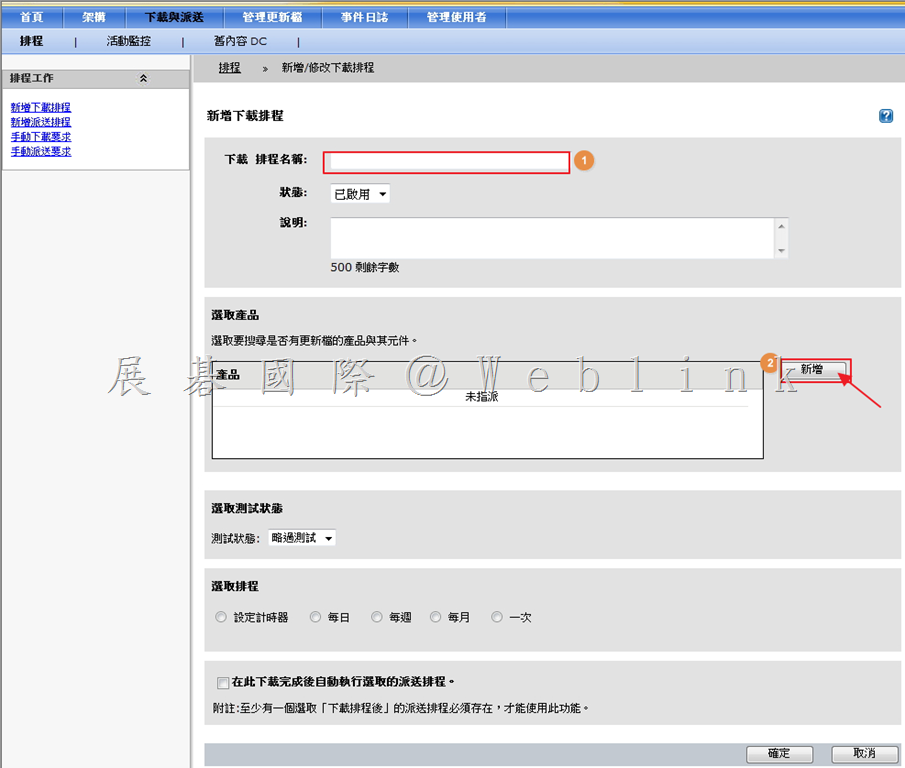
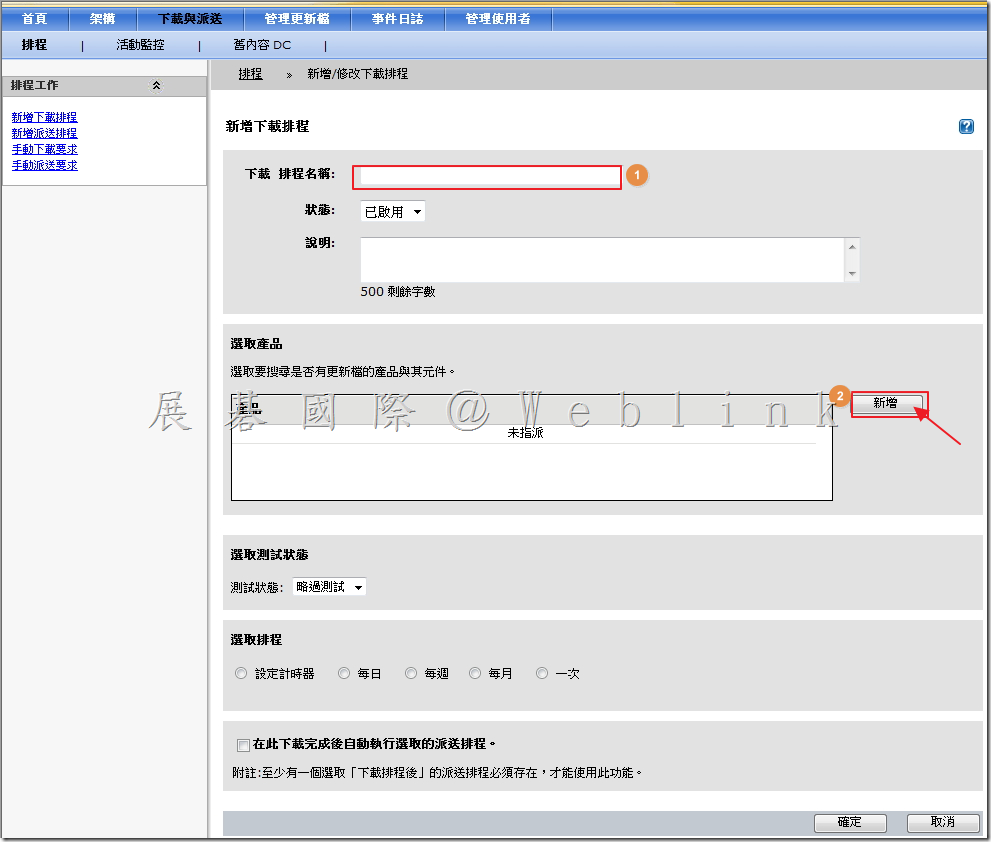
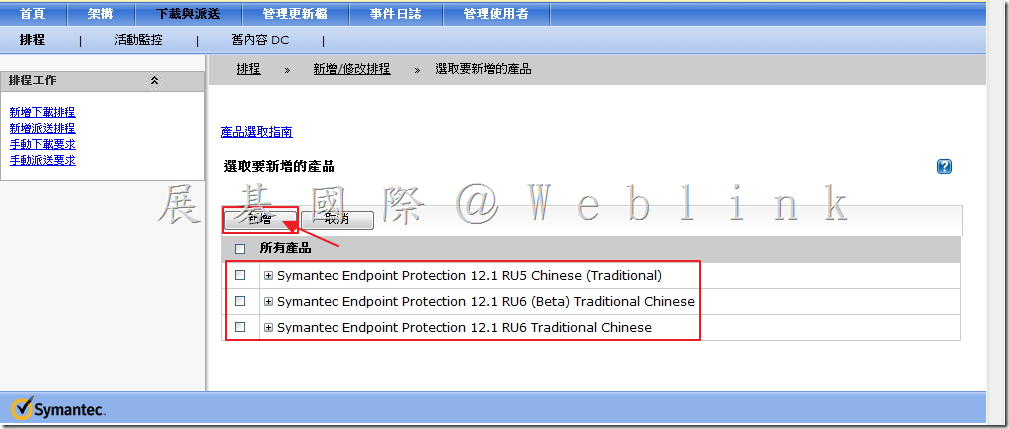
10. 輸入「排程名稱」,於選取產品的部份點選「新增」。
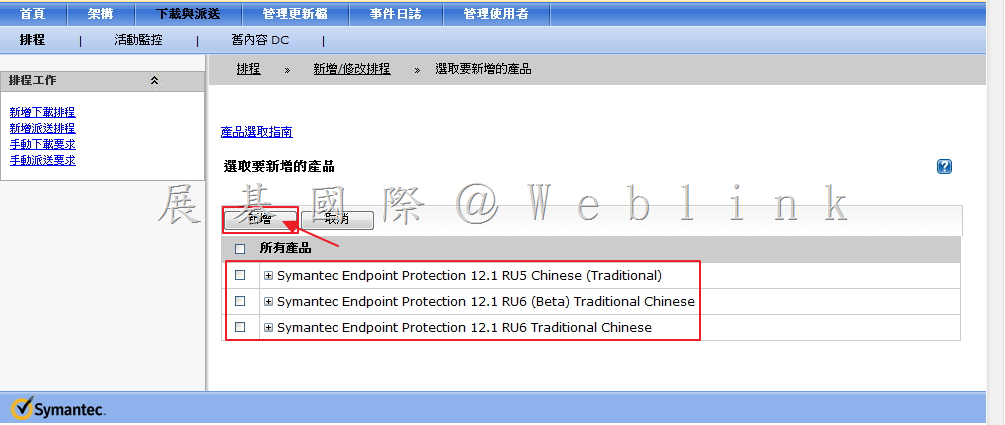
11. 選取產品,接著點選「新增」。
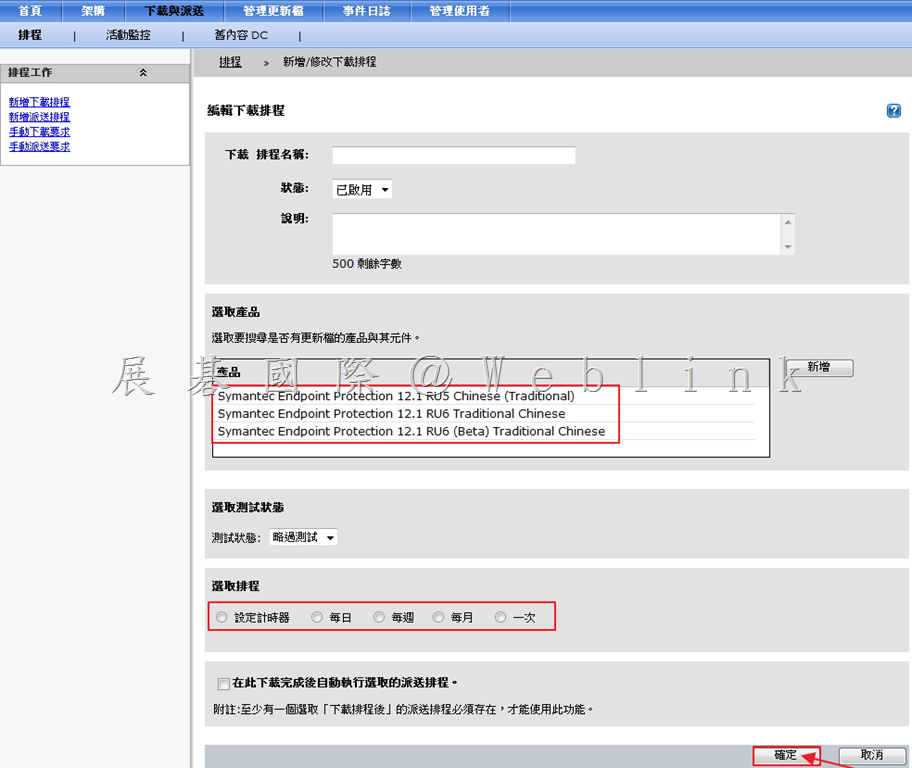
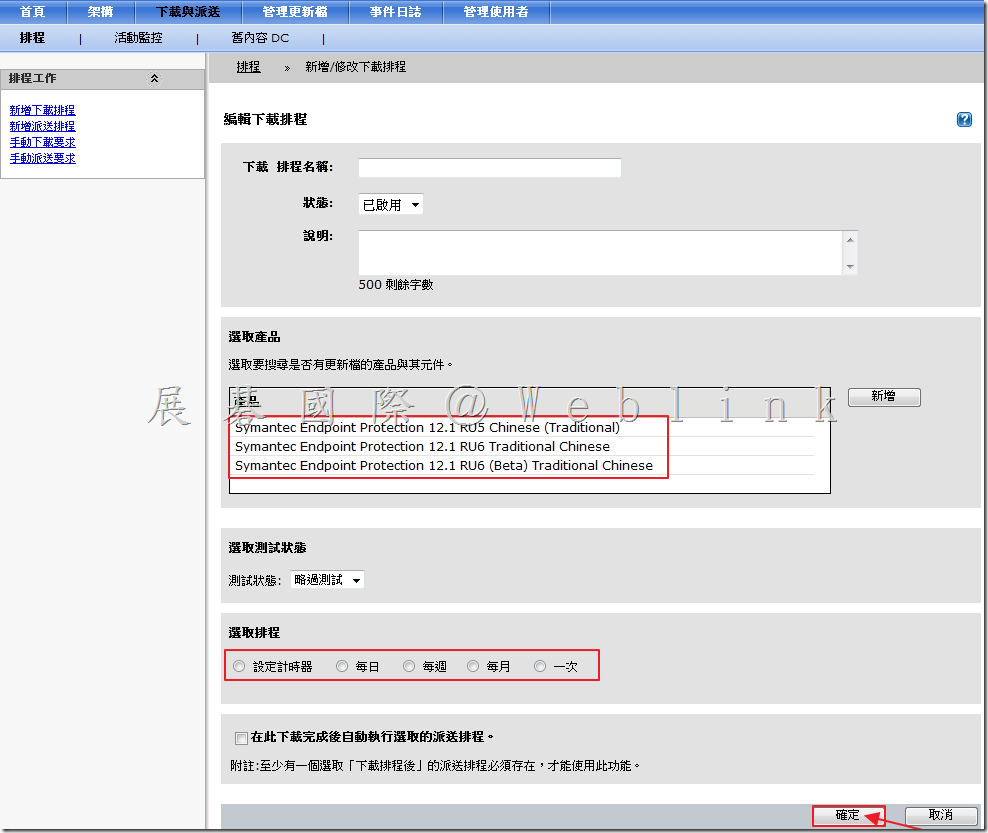
12. 確認剛剛所設定的產品,接著選取排程,最後點選「確定」。
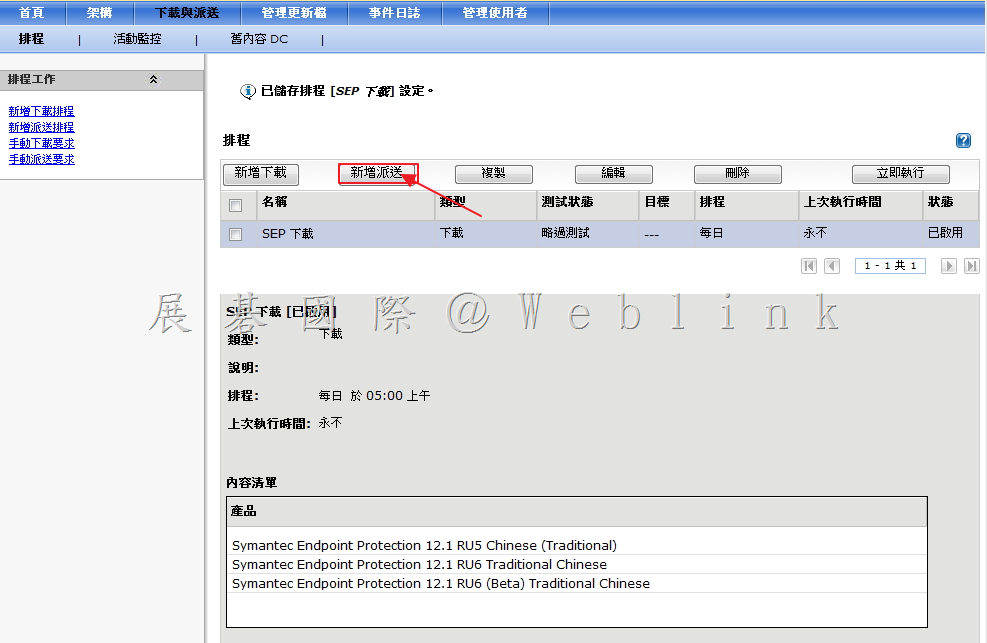
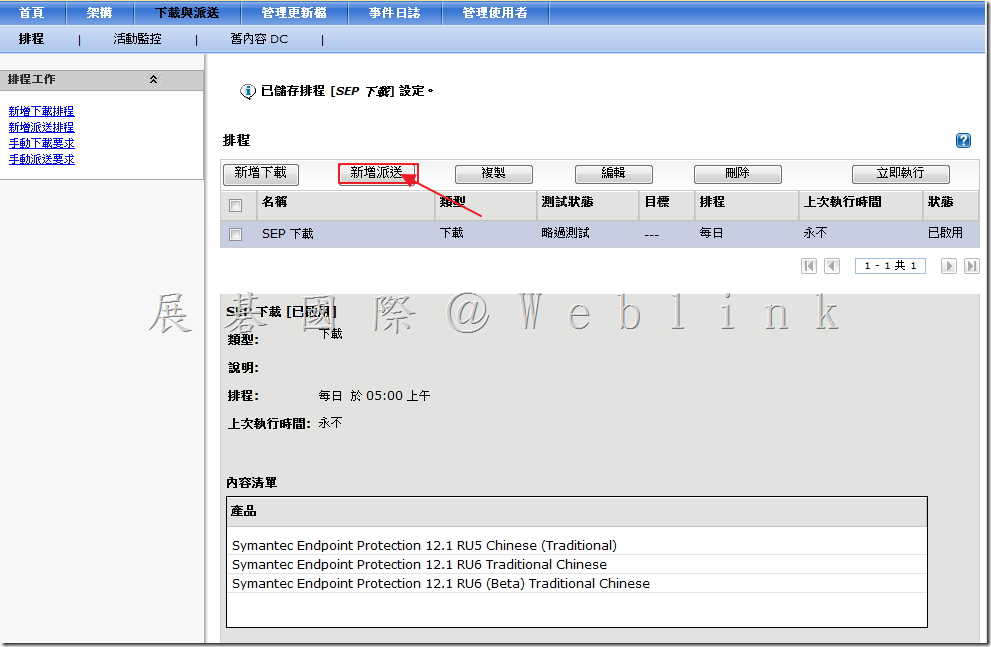
13. 點選「下載與派送」→「排程」,接著點選「新增派送」。
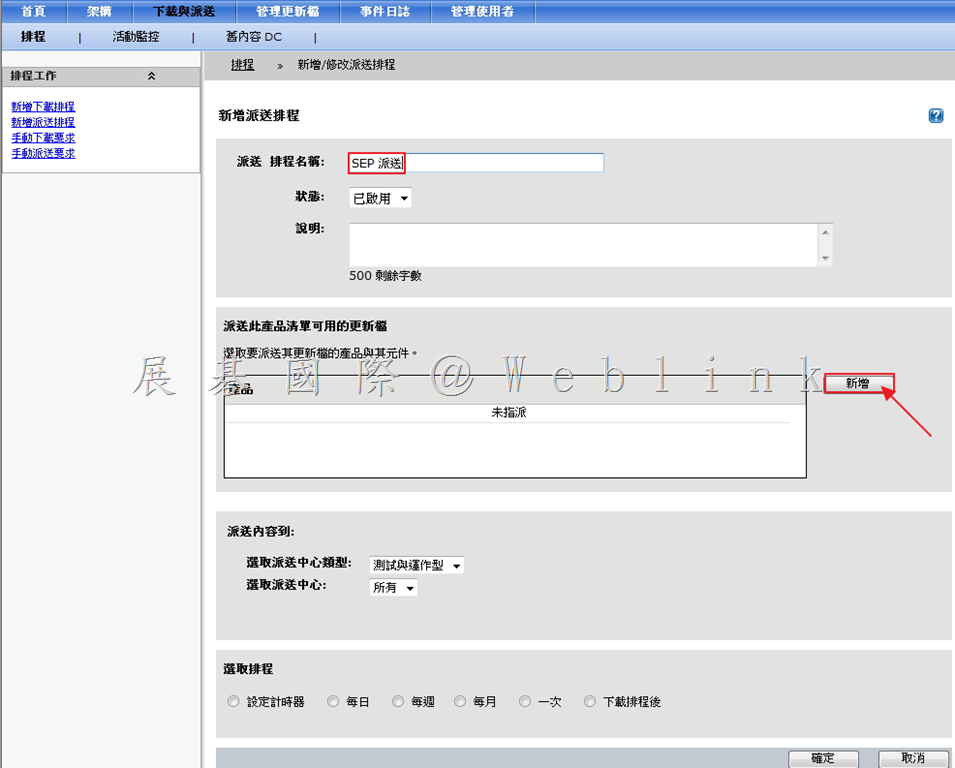
14. 輸入派送排程名稱,接著點選「新增」。
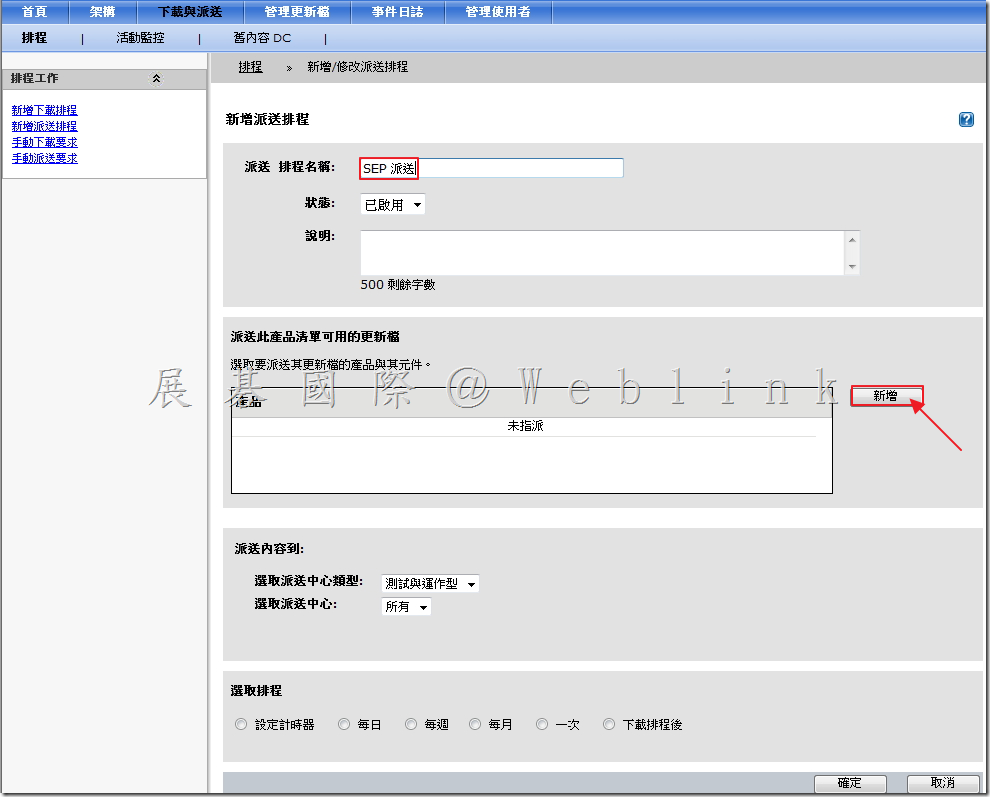
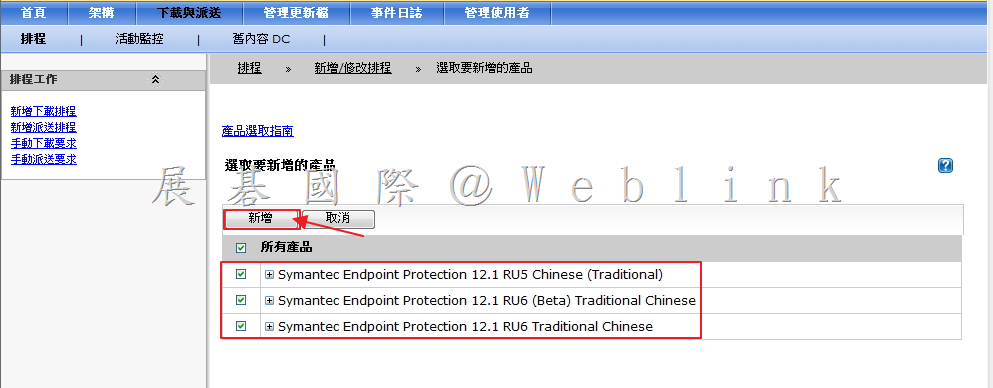
15. 選取產品,接著點選「新增」。
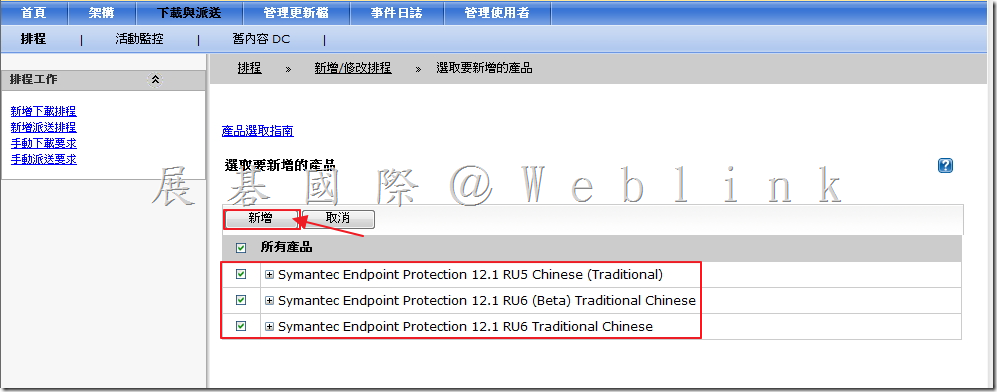
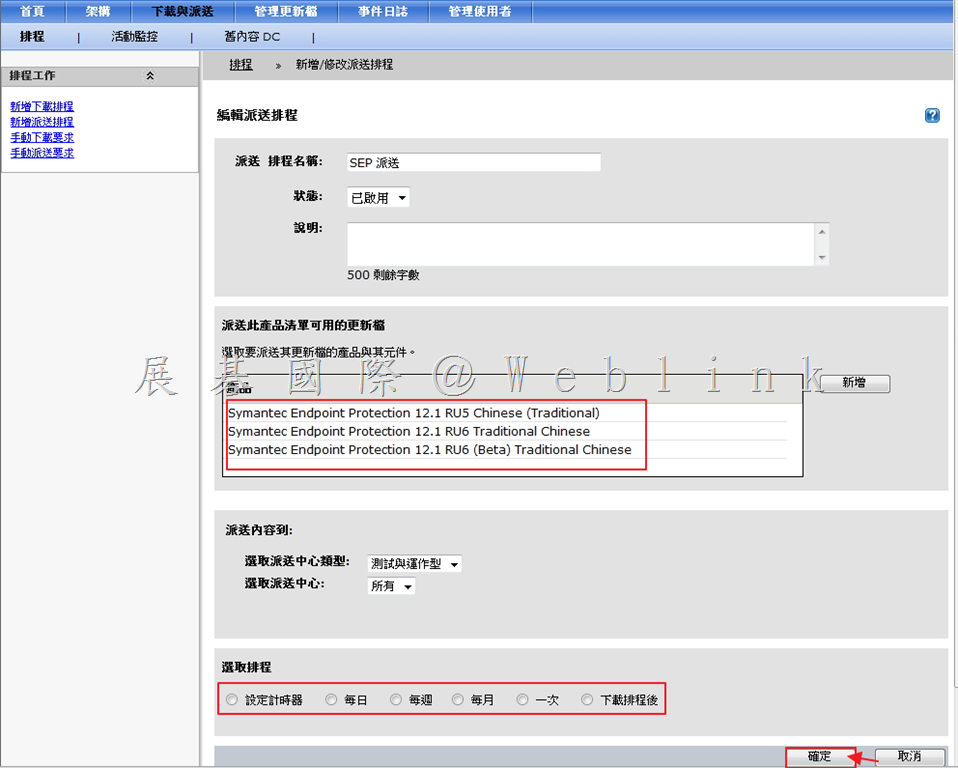
16. 選取排程,接著點選「確定」。
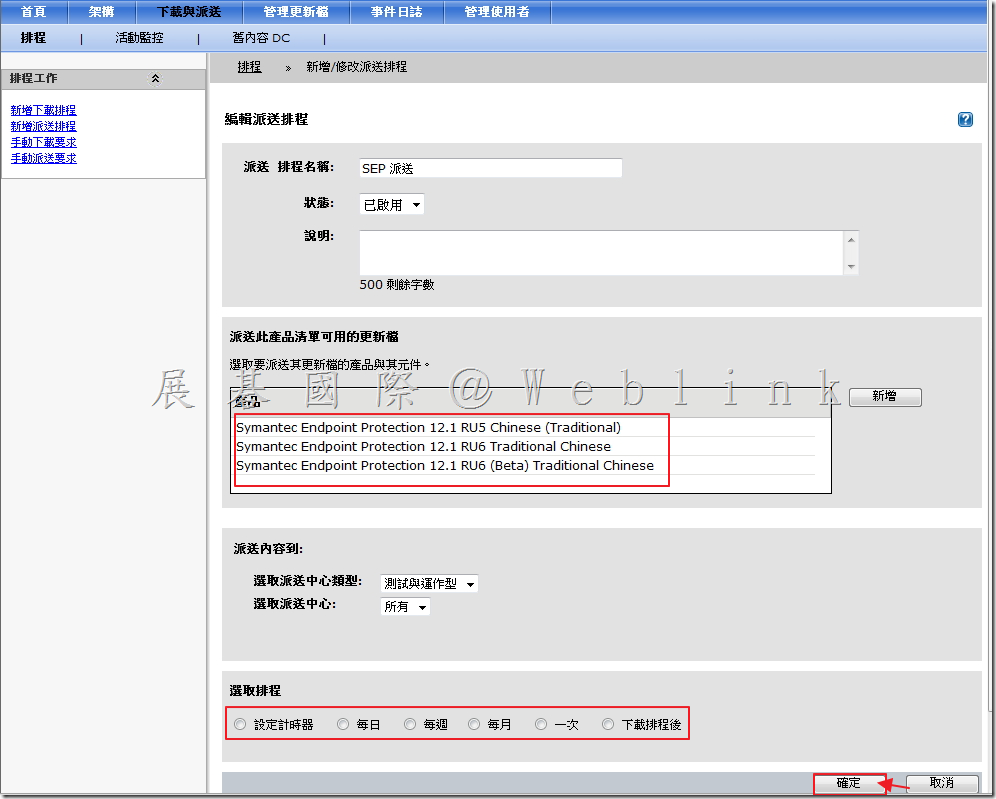
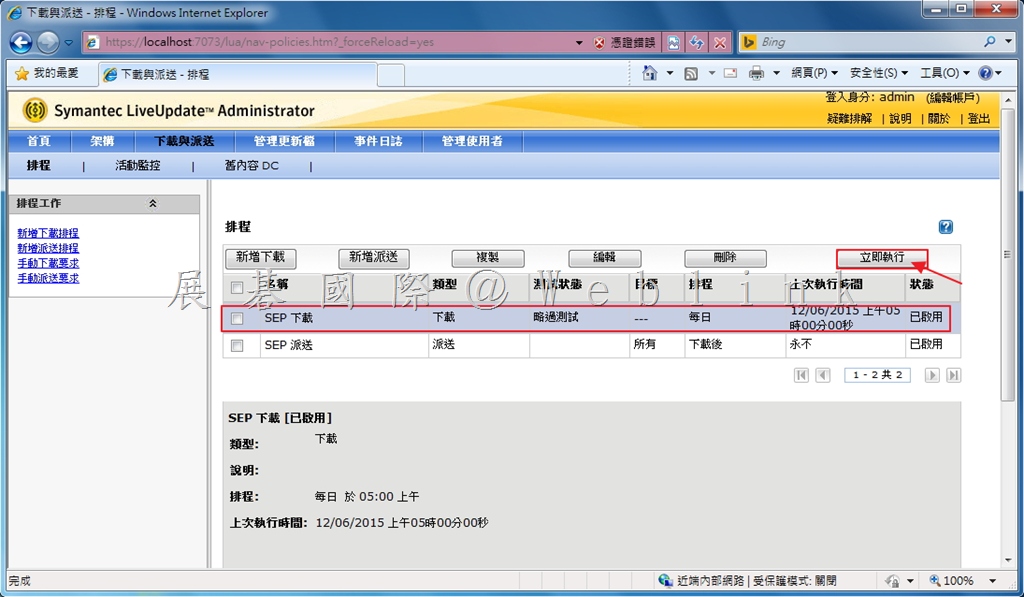
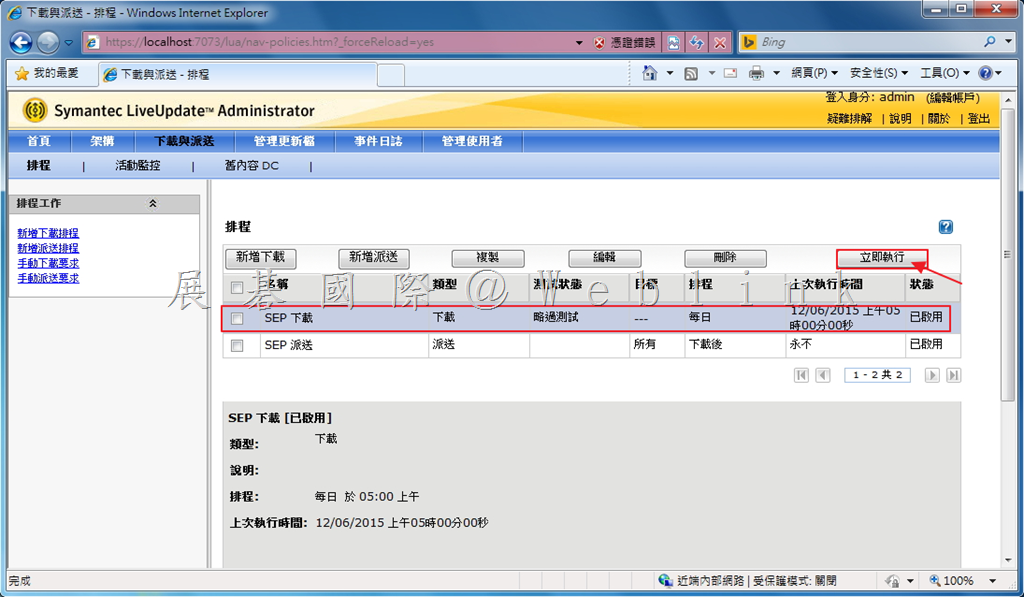
17. 選取「下載排程」,接著點選「立即執行」。
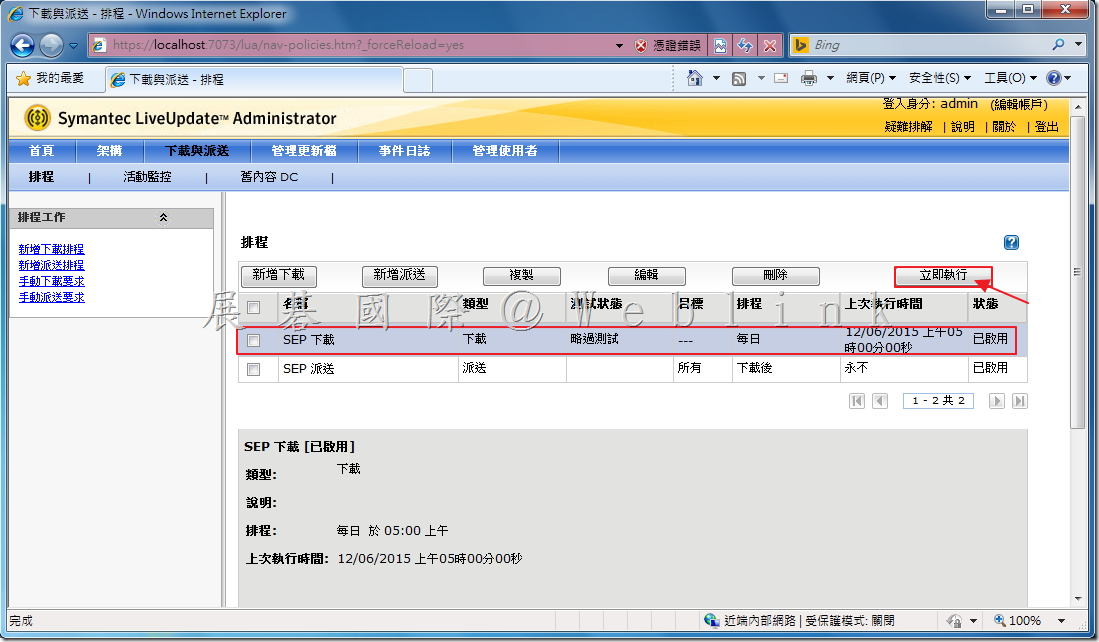
18. 下載中。
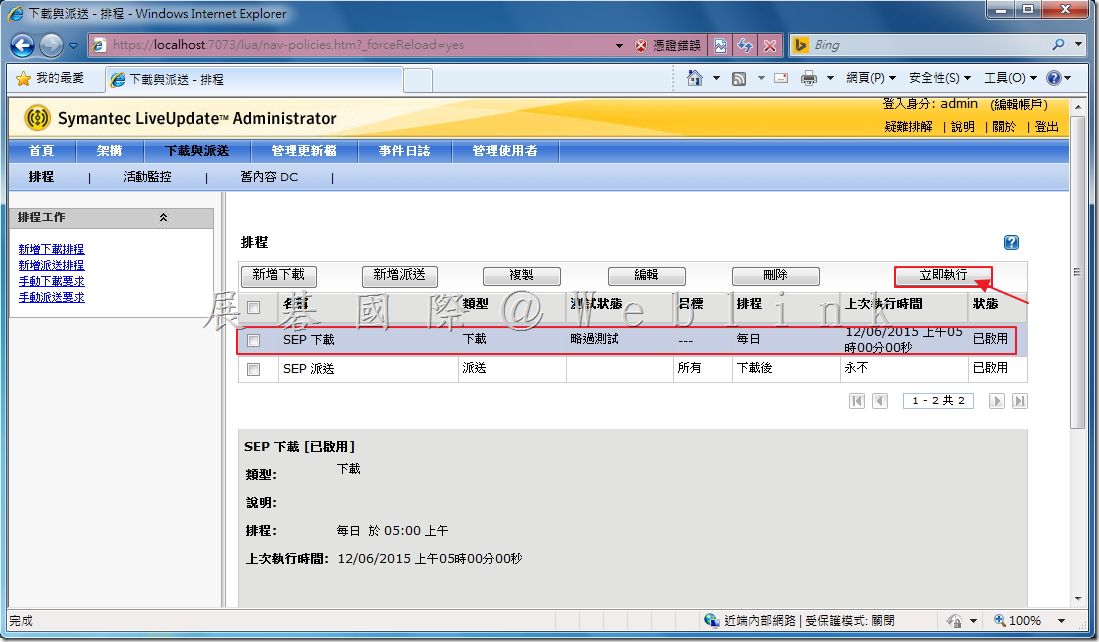
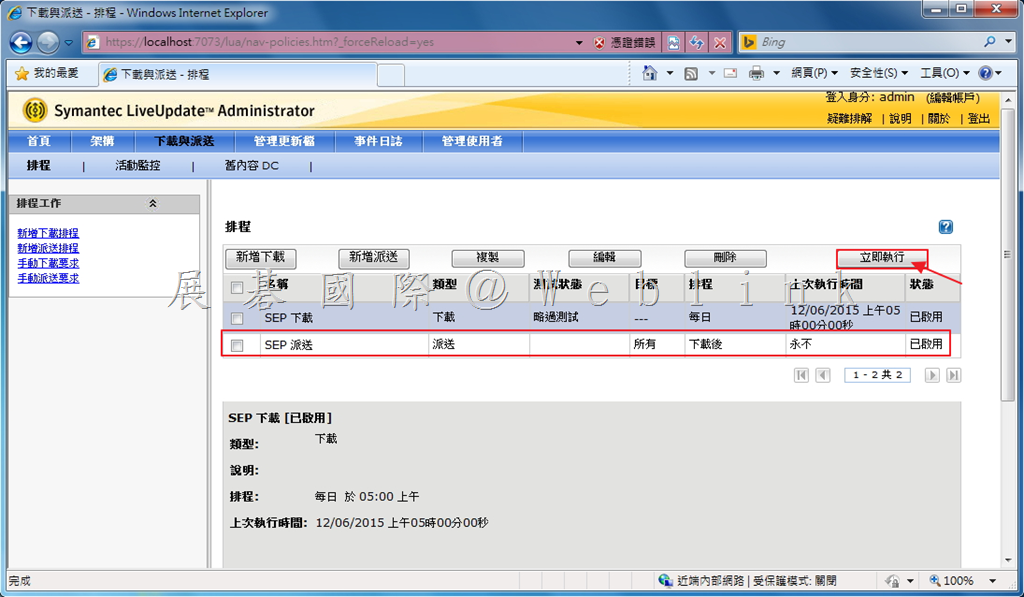
19. 下載完成後,請選取「派送排程」,接著點選「立即執行」。
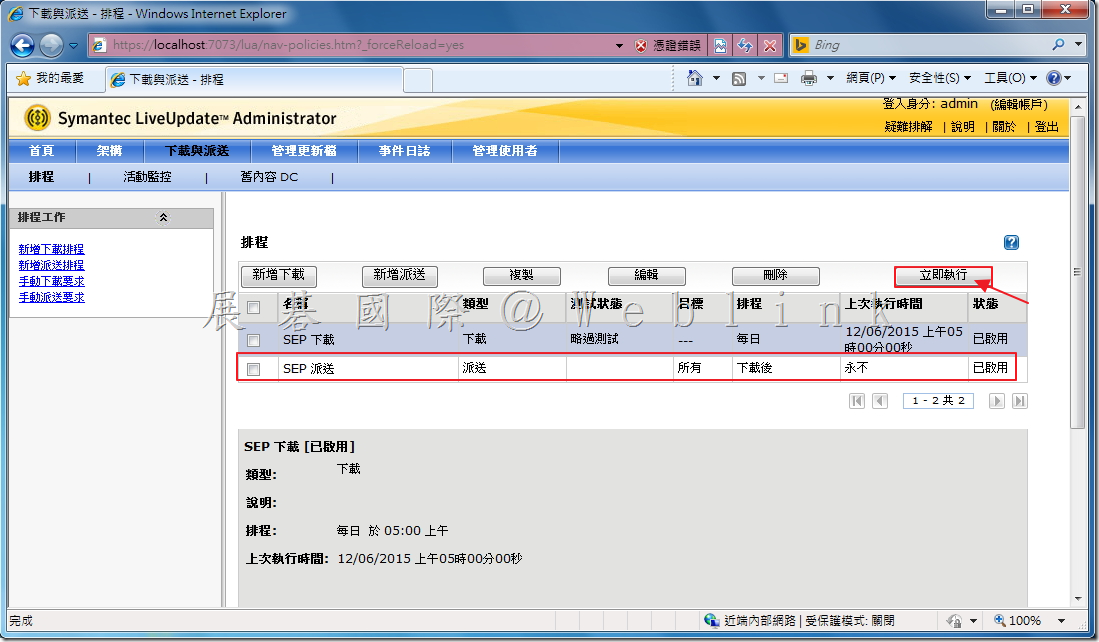
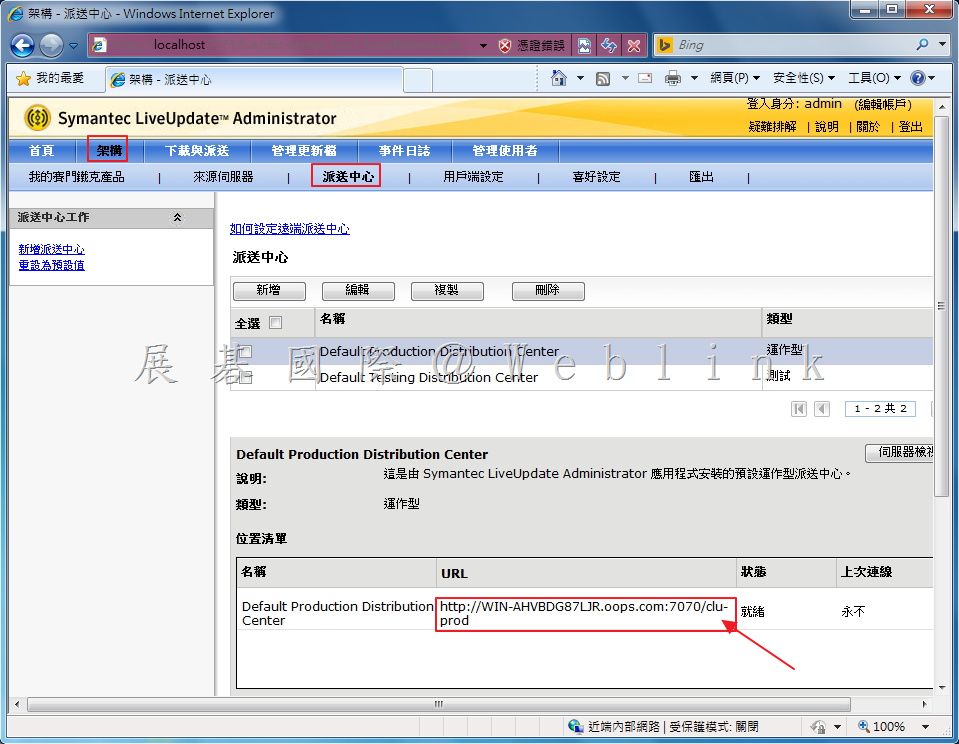
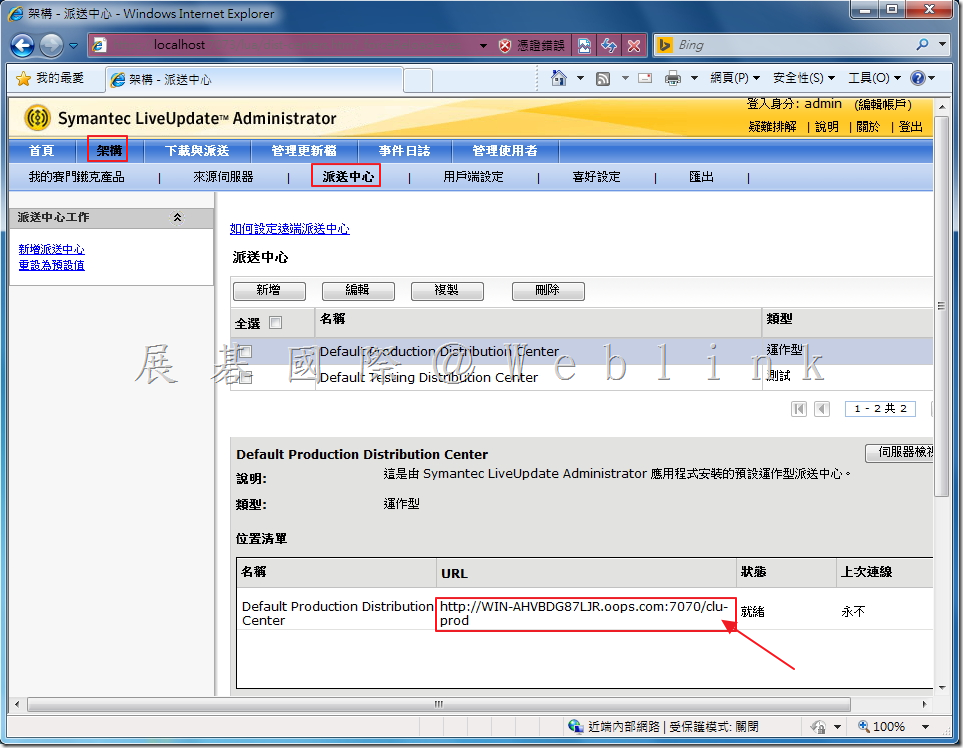
20. 帶下載皆完成後,請點選「架構」→「派送中心」,複製下方「URL」。
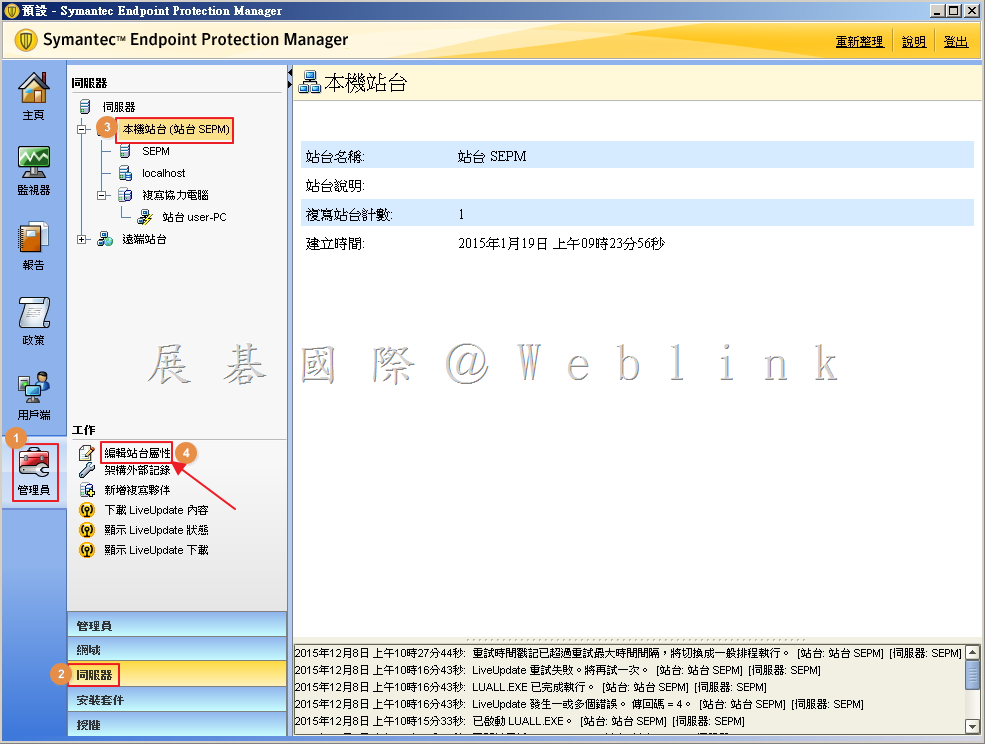
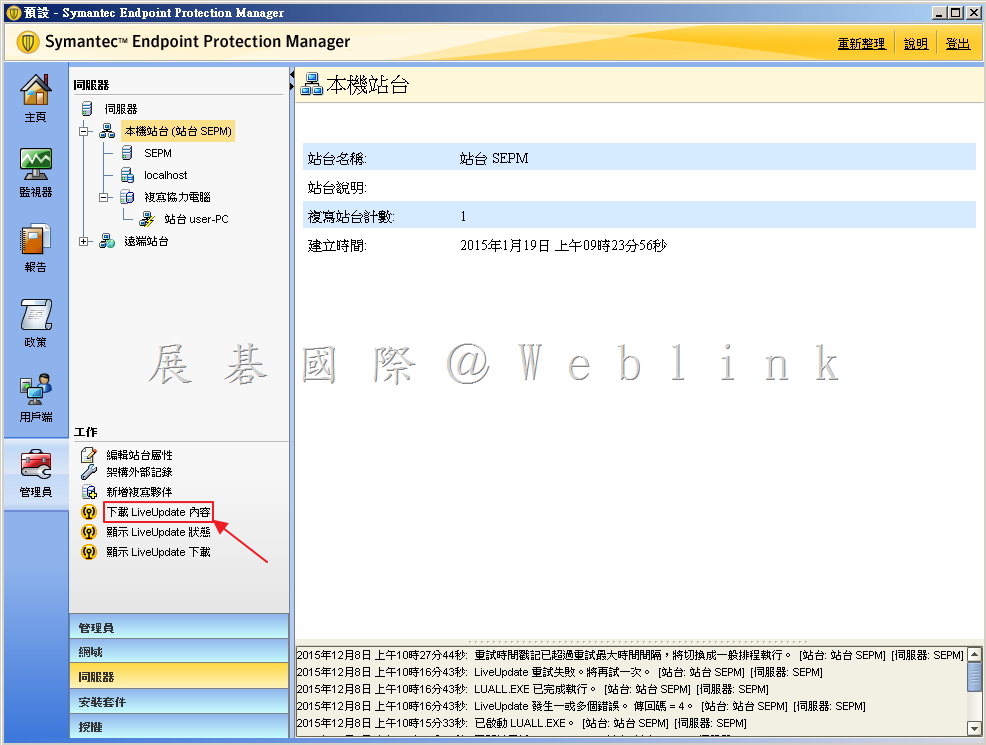
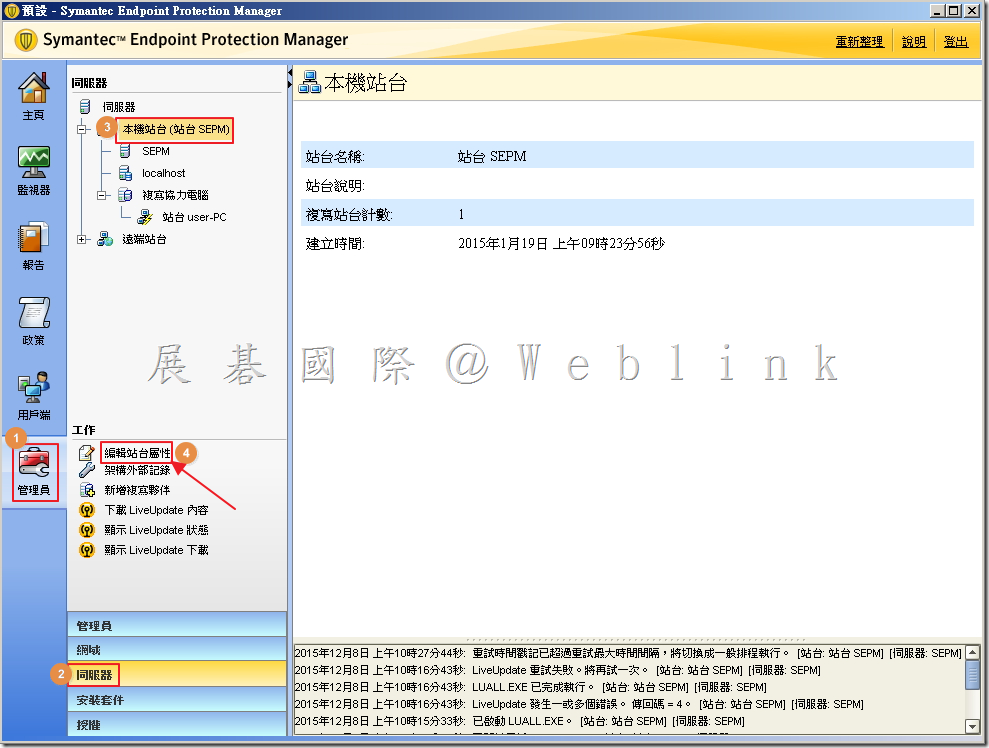
21. 登入 SEPM,點選「管理員」→「伺服器」→「本機站台」→「編輯站台屬性」。
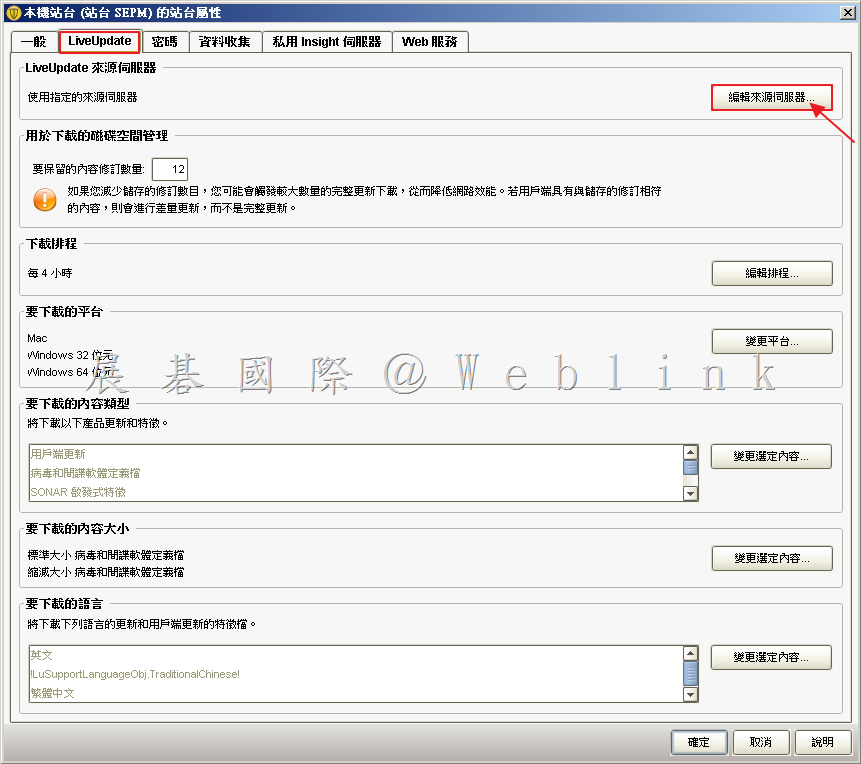
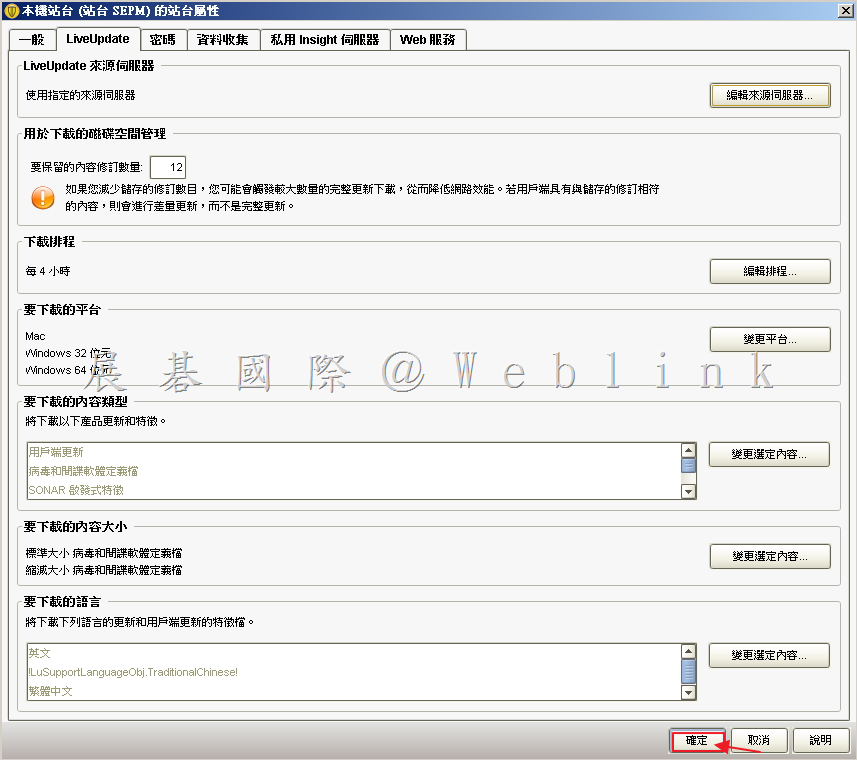
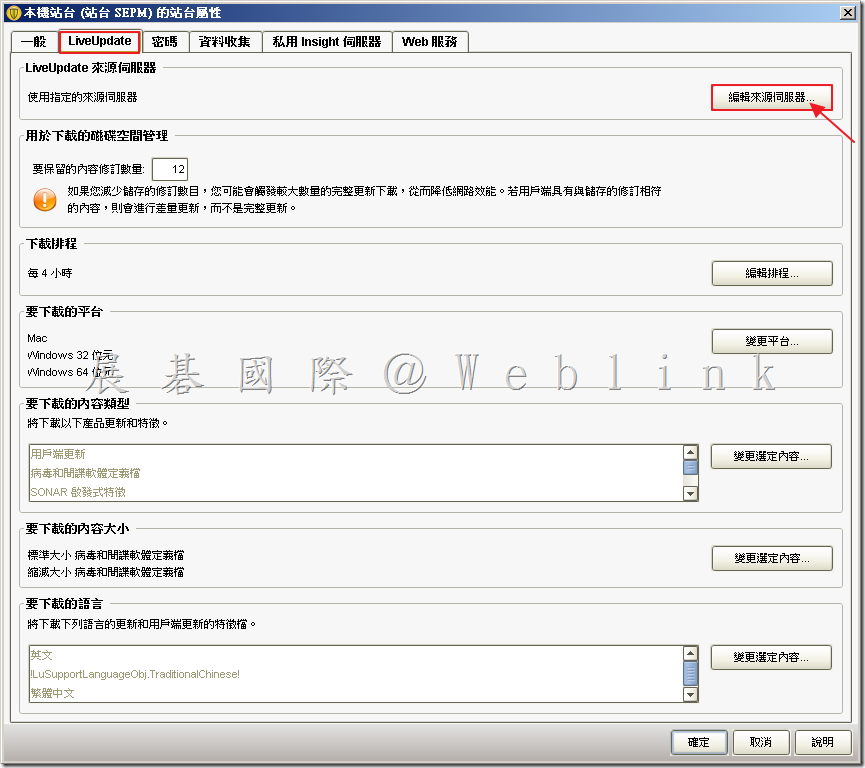
22. 選取「LiveUpdate」,接著點選「編輯來源伺服器」。
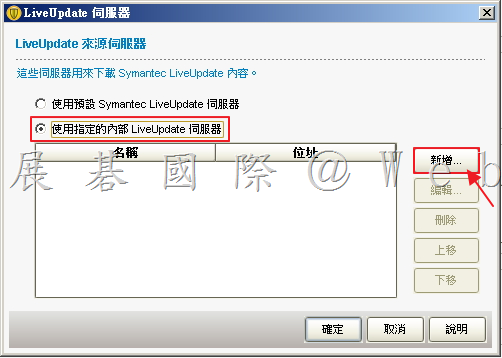
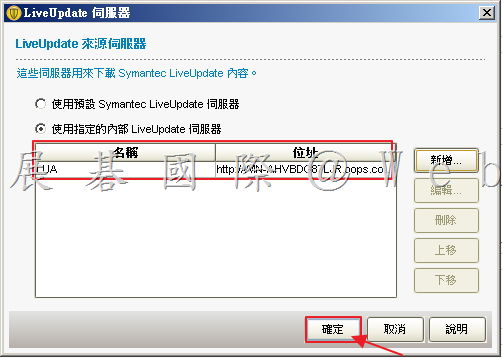
23. 點選「使用指定的內部 LiveUpdate 伺服器」,接著點選「新增」。
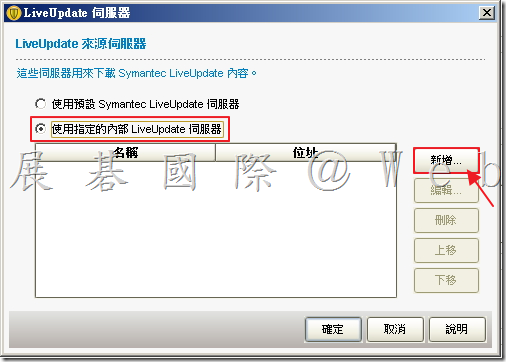
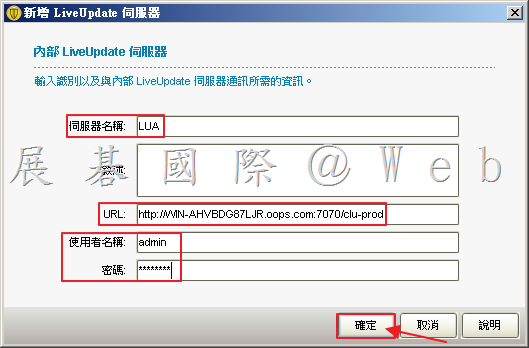
24. 輸入「伺服器名稱」,並將剛剛的 URL 貼上,並輸入 LUA 伺服器帳號密碼,接著點選「確定」。
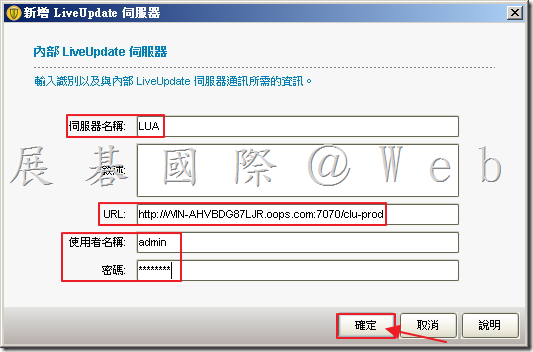
25. 設定完成,請點選「確定」。
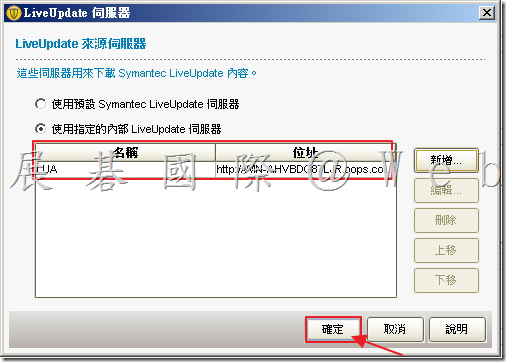
26. 接著再點選「確定」。
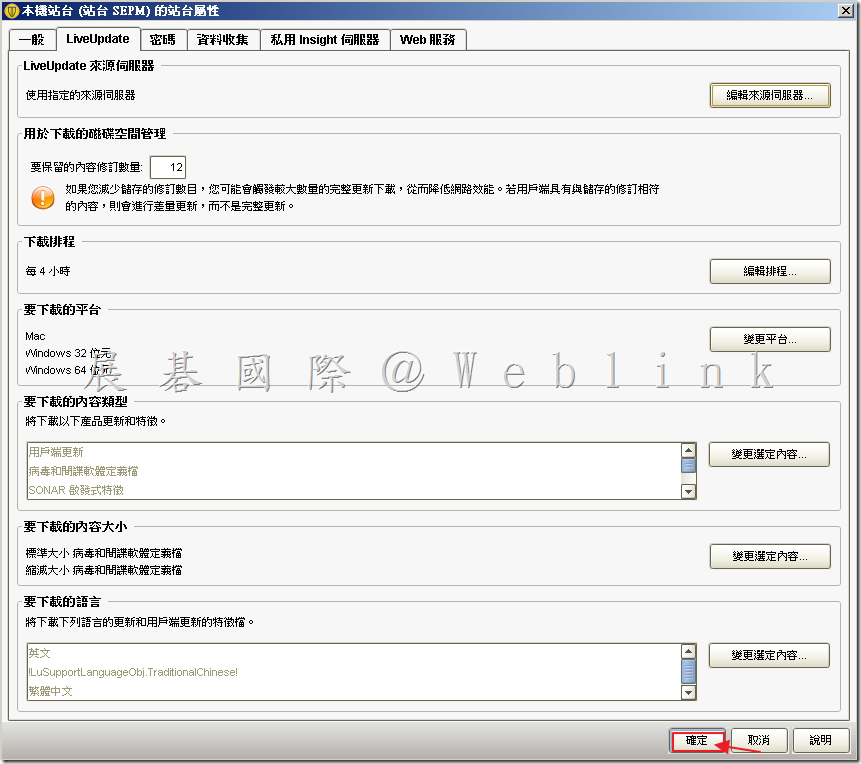
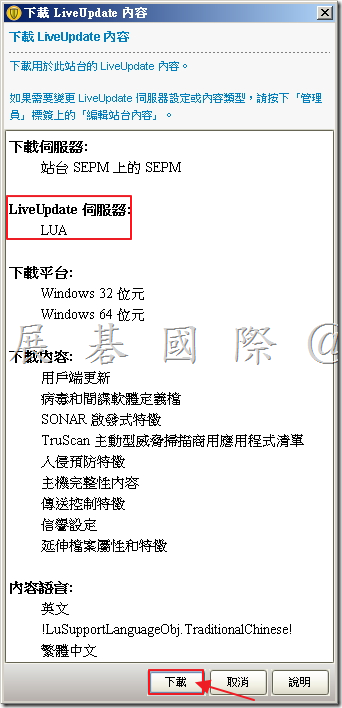
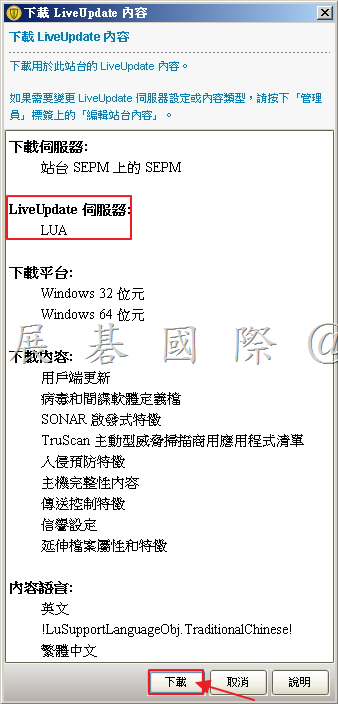
27. 接著點選「下載 LiveUpdate 內容」。
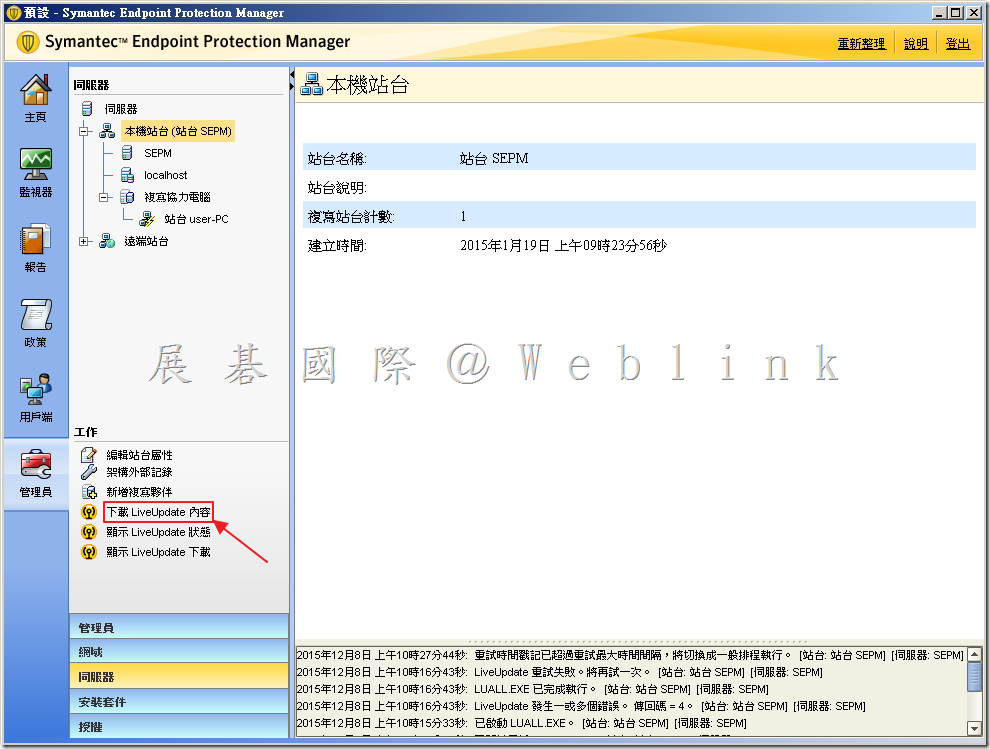
28. 點選「下載」,即可使用剛剛所設定的 LUA 伺服器。