目前 iKlips App 支援的影片格式有 .mp4 , .mov , .m4v
分類: Uncategorized
-
為什麼我點了 App 上方的 App Storage 標籤頁卻看不到我手機裡的東西?
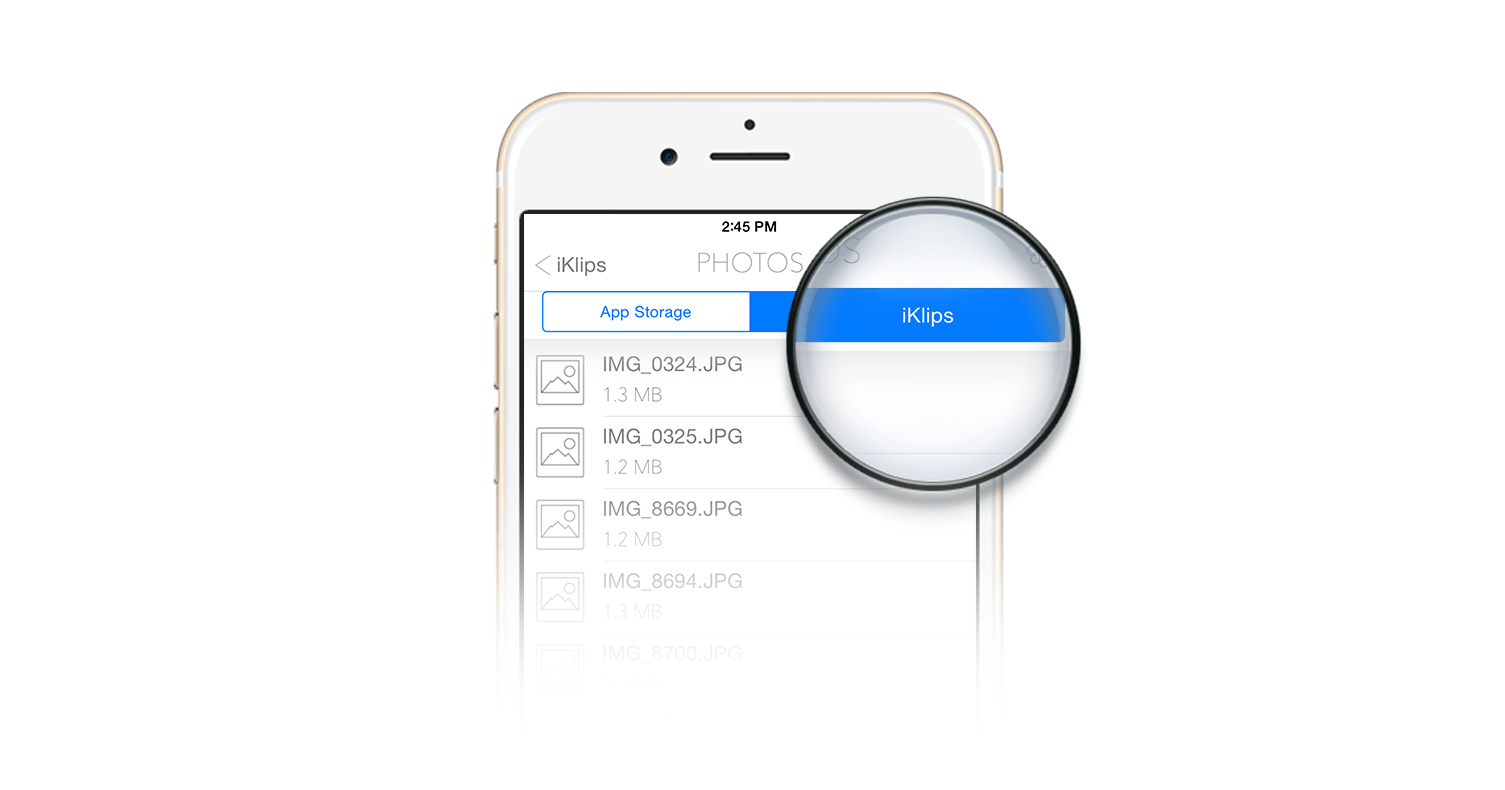
App Storage標籤頁裡顯示的是您從 iKlips 裡複製或搬移至 iKlips App 的檔案,
iPhone / iPad 裡所儲存的音樂、影片等檔案基於版權及蘋果開發原則,iKlips App 無法直接進行存取。 -
請問 iKlips App 可以讀取或儲存 iTunes 購買的音樂、影片、有聲書嗎?
基於版權問題及蘋果開發原則,iKlips App 無法直接儲存您手機裡從 iTunes 購買的音樂、影片及有聲書
-
我該如何使用藍牙來傳送及接收檔案?
您可利有支援藍牙傳送的應用程式(ex. clear.fi, astro)來傳送檔案,接收檔案時使用內建即可。
Step 1. 點選右上角應用程式
 。
。

Step 2. 選擇設定
 。
。

Step 3. 選擇左側功能選單的「無線與網路」再點選開啟右側的「藍牙」。

Step 4. 待藍牙啟動完成後,請再點選藍牙設定。

Step 5. 進入藍牙設定後,請點選「可偵測性』以便開始進行藍牙配對。

若希望更改 A500 藍牙的裝置名稱時,請點選「裝置名稱」即可修改。

Step 6. 此時將有 120 秒可供您進行藍牙配對,接下來我們畫面將帶到筆記型電腦上面。

Step 7. 請選擇「新增裝置」進行配對。

若您的未開啟其它裝置尋找這部電腦,請記得開啟,以避免無法進行配對及檔案傳輸,
Step 7. > 開啟設定值 > 選項 > 允許 Bluetooth 裝置尋找這部電腦。

Step 8. 請點選 A500 並按「下一步』,若您有更換過 A500藍牙名稱,則以更改的名稱為主。

Step 9. 請定確認您目前的配對碼,並確認 A500 是否也出現相同的配對碼,確認請按下一步。

在 A500 這邊會出現藍牙配對要求,確認配對碼無誤請按「配對」。

Step 10. 配對完成,此時您即可開始進行檔案傳輪。

此時在 A500 這邊您即可發現配對裝置多了配對成功的裝置名稱(以該電腦之藍牙名稱為主)。

檔案傳輸 - A500 傳送到 配對裝置
Step 1. 開啟 clear.fi 並點壓欲傳送的檔案三秒,再點選右下角分享 。

壓欲傳送的檔案三秒,再點選右下角分享
 。
。

Step 2. 選擇透過藍牙分享。

Step 3. 選擇已配對欲傳送的裝置。

Stet 4. 這時候接收端會出現權限要求確認,請在 10 秒內按「確定」同意接收,否則將傳送會失敗。


檔案傳送完成後,A500 會出現「藍牙分享:已傳送XXXXXXX 訊號」

Step 5. 完成檔案傳輸後,您可以點選藍牙圖示選擇功能選單中的「開啟設定值」。
Step 6. 開啟設定值後,請再點選「共用」項次內的『開啟藍牙交換資料夾』,即可看到剛接收的檔案。

剛剛您接收的檔案。

檔案傳輸 - 配對裝置 傳送到 A500
Step 1. 在欲傳送的檔案上面按滑鼠右鍵選「由藍芽發送至」。

Step 2. 此時 A500 在右下面會有提供「藍芽分享:外來檔案」,請點選該訊息。

Step 3. 確認您是否要接收該檔案,確認無誤請按「接受」。

Step 4. 接收完成後會有提示訊息,點選該訊息即可觀察檔案接收清單。

在檔案接收清單您可以直接開該檔案。