分類: Uncategorized

  • 安裝 SanDisk ReadyCache SSD

    安裝 SanDisk ReadyCache SSD
    如何安裝 SanDisk ReadyCache SSD?

    安裝 SanDisk ReadyCache SSD 很簡單。不需要替換或克隆您現有的硬碟。

    在安裝 SanDisk ReadyCache SSD 之前,請參考 安裝 SanDisk ReadyCache SSD 所需的組件或線纜.

    步驟1 – 在桌上型電腦上安裝 SanDisk ReadyCache SSD

    注意:  SanDisk ReadyCache SSD 旨於與現有系統的硬碟機搭配使用。  因此,應將其安裝為桌上型電腦非開機的次要磁碟機。絕對不可以對SanDisk ReadyCache 驅動器進行分區。 ExpressCache 軟體將會對驅動器進行分區並格式化為適合的檔案系統。

    1. 關閉電腦的電源。
    2. 斷開電腦的所有電源,避免對主板和您自身造成損傷。
    3. 拆下側板(如果您不瞭解如何操作,請參閱電腦隨附手冊)。
    4. 在主硬碟機槽下面或附近,找到一個備用的擴充插槽。
    5. 把 SanDisk ReadyCache SSD 插入備用的擴充插槽,資料和電源插座朝向電腦機箱的後側。
    6. 從電腦電源中找到一隻 SATA 電源扁插頭,並將其插到磁碟機的電源插座。
    7. 把 SATA 線一端插入磁碟機 SATA 資料插座。
    8. 把 SATA 線另一端插入主板上空閒的 SATA 連接埠。
    9. 關上電腦機箱。
    10. 把電腦的插頭插回原處。

    步驟2 – 安裝 ExpressCache 軟體
    您必須下載 ExpressCache 軟體
    1. 從 SanDisk ReadyCache SSD 下載 ExpressCache 軟體。
    2. 按兩下 ExpressCacheSetup.exe.
    3. 從下拉功能表中選取所需的語言,然後按一下 確定。
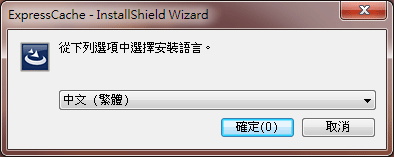
    TradChinese-Setup-1-Lang
    4. 啟動 ExpressCache 軟體安裝精靈。  按下第一個畫面上的下一步。
    Setup-6-Finish

    5. 閱讀授權合約,按一下並選取核取方塊,確認您接受授權合約條款,然後按一下下一步。
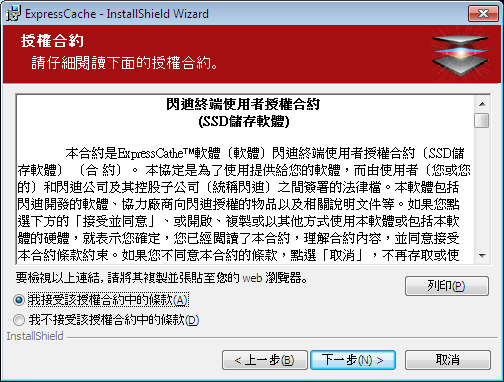
    Setup-3-EULA
    6. 如果希望把 ExpressCache 軟體安裝在指定資料夾以外的其他資料夾,請按一下變更。 如果希望在桌面上建立捷徑,請選取在我的桌面上建立捷徑核取方塊。  按一下下一步。
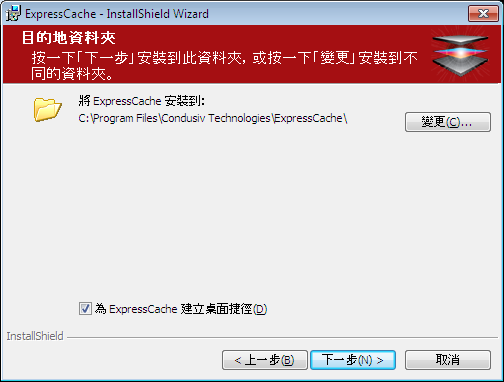
    Setup-4-Path
    7. 按一下安裝進行確認。
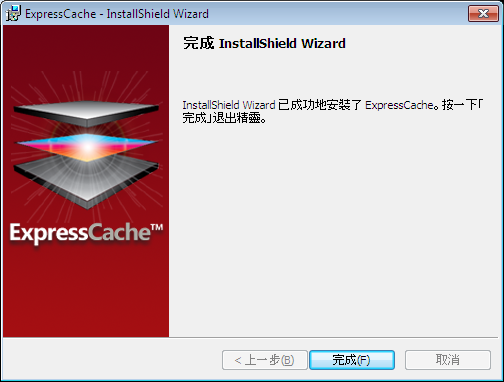
    8. 安裝完成後,按一下完成。
    Setup-6-Finish
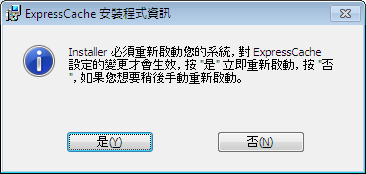
    9. 需要重啟系統。 按一下是立即重啟,按一下否稍後重啟。
    Setup-7-Restart
    10. 電腦第一次重啟後,將會顯示以下訊息。  在預設情況下,會停用快取。 如果需要啟動快取,就必須啟動 ExpressCache 軟體,請按一下啟動。
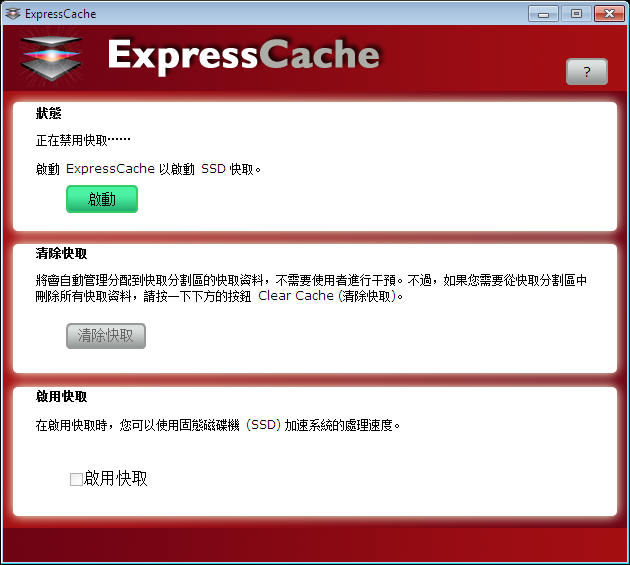
     Activate-1

  • 更新ExpressCache1.1.0版本

    ExpressCache版本1.1.0有一個影響自動更新機制的漏洞。此漏洞會影響ExpressCache1.1.0版本成功完成自動更新,自動更新功能在ExpressCache版本1.2.0及更高版本上可以正常運行。

    注:ExpressCache版本1.0.0和1.0.1可以成功自動升級到1.2.0版本

    從ExpressCache1.1.0版本進行更新

    1. 下載 ExpressCache Installer
    2. 運行 ExpressCachesetup.exe (無需卸載ExpressCache軟件,新版本將在舊版本的基礎上進行安裝)
    3. 按照安裝嚮導中的步驟
    4. 安裝完成後重新啟動您的計算機

  • 怎麼刪除檔案?

    在檔案上左滑,按下 刪除 按鈕。         

  • 要怎麼在 iKlips 裡新增資料夾?

    於 Finder 分頁按右上角 新增資料夾按鈕,並輸入資料夾名稱即可新增。                  

  • 我可以將 iKlips 裡的檔案丟到別的 App 裡嗎?

    可以,iKlips App 可以將檔案分享給有支援分享的第三方 App,只要在檢視畫面按下分享按鈕,並選擇分享的 App 即可。

  • 如何將相機膠卷的照片、影片儲存至 iKlips?

    於「照片」及 「Finder 」頁按右上角 相片符號,接著選取相機膠卷內的照片、影片,再按下右上角”完成”即開始進行複製。     

  • 如何將檔案從 iKlips 搬移 / 複製到 iKlips App 裡?

    在要搬移的檔案上向左滑,點選搬移/ 複製按鈕,再選擇目的地即可進行檔案搬移。 

  • iKlips App 可以播放附掛字幕的影片嗎?

    目前可播放內建於 mp4 格式內的字幕,其他字幕檔案掛載將會透過 App 更新支援。       

  • 請問iKlips 支援的文件格式有?

    目前 iKlips App 支援的文件格式有 .pdf , .txt , .doc , .docx , .xls , .xlsx , .ppt , .pptx , .jpg , .png , .tiff , .gif , .bmp                  

  • 請問iKlips 支援的音樂格式有?

    目前 iKlips App 支援的音樂格式有 .mp3 , .wav , .acc , .aiff , .m4a