Chromebook 具有搜尋鍵,可讓您同時搜尋應用程式和網路。
如果您使用的是 Windows 鍵盤,則 Ctrl 鍵和 Alt 鍵中間的 Windows 鍵也具有搜尋鍵的功能。
請以Console 連入設備(9600 8 n 1 n),
輸入帳號密碼登入;
以下以GS2200來作實例展示相關指令.
輸入 erase running-config ,再輸入 y 來清除執行中的設定檔.
GS2200# erase running-config
Do you really want to erase configuration? [y/N]y
若要檢查設定檔是否已回覆原廠預設值,請輸入 show running-config 來查看目前的設定.
GS2200# show running-config
Building configuration…
Current configuration:
vlan 1
name 1
normal “”
fixed 1-28
forbidden “”
untagged 1-28
ip address default-management 192.168.1.1 255.255.255.0
exit
將清空的狀態存檔,請輸入 write memory .
GS2200# write memory
…………………………..
重新開機請輸入 reload config 1 ,按 y 執行.
GS2200# reload config 1
Do you really want to reboot system with configuration file 1? [y/N]Y
在設定頁面, Log & Report裡的Email Daily Report;勾選Enable Email Daily Report後:
Mail Server 設為: smtp.gmail.com;
Mail Server Port設定: 587
勾選 TLS Security, 不勾選 Authenticate Server.
SMTP Authentication裡, User Name為您完整的Gmail帳號名稱; 輸入正確的Password, 按Apply; 相關的排程項目依需要設定.
主要的設定項目可參考下圖:
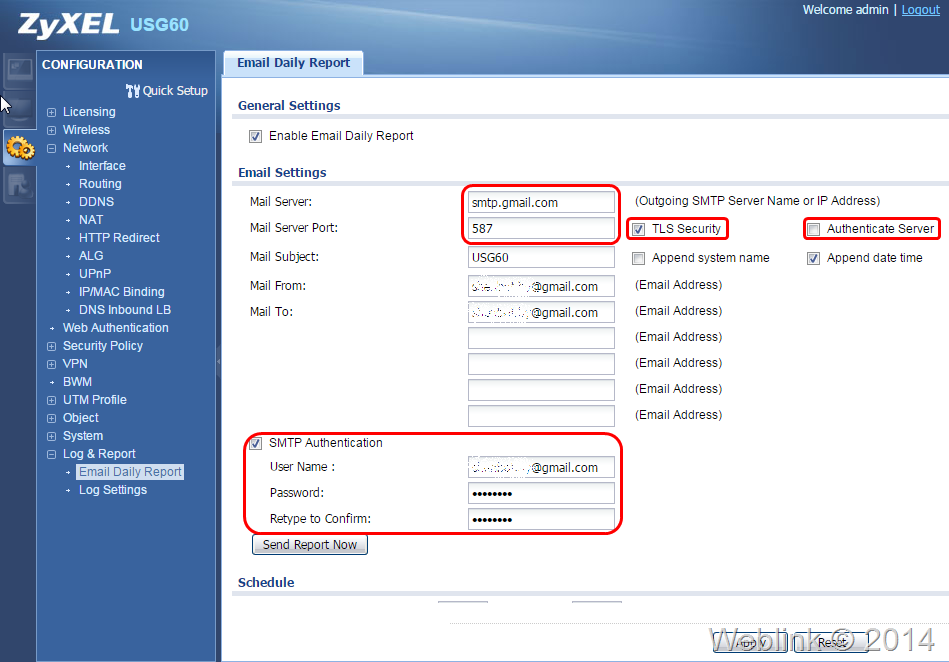
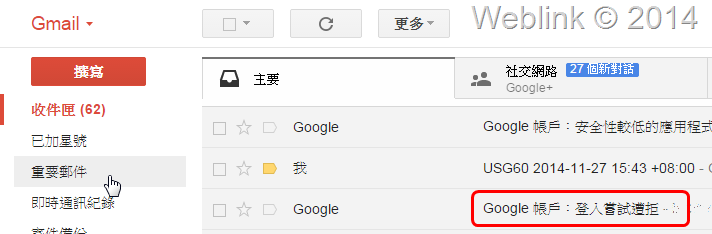
可以點按 Send Report Now來作測試;第一次設定此類GMail 服務,可能會收到如下圖的Google 帳戶:登入嘗試遭拒郵件,如下圖:
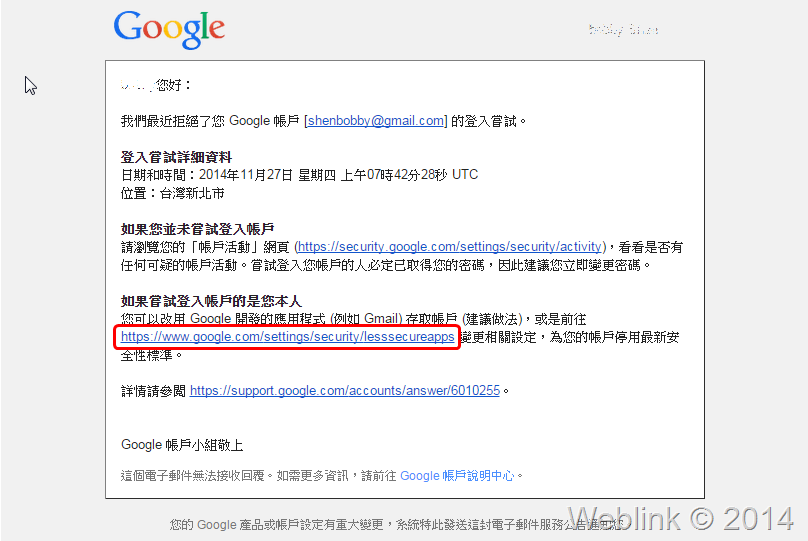
開啟郵件,點按信件中https://www.google.com/settings/security/lesssecureapps連結.
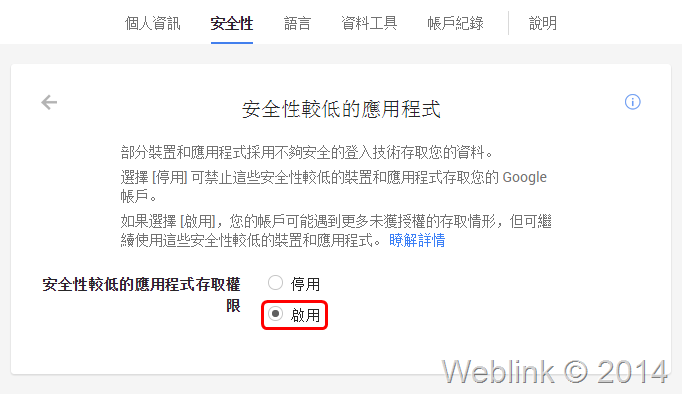
進入Gmail的安全性設定畫面,啟用 安全性較低的應用程式存取權限;參考下圖.
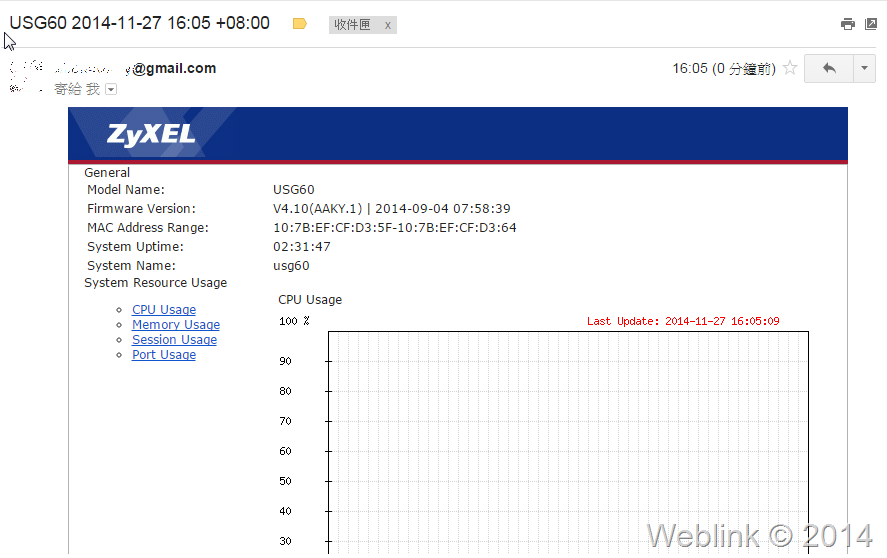
回到USG的Email Dialy Report頁面,再次點按Send Report Now,應可以順利收到Report了,如底下圖面所示.
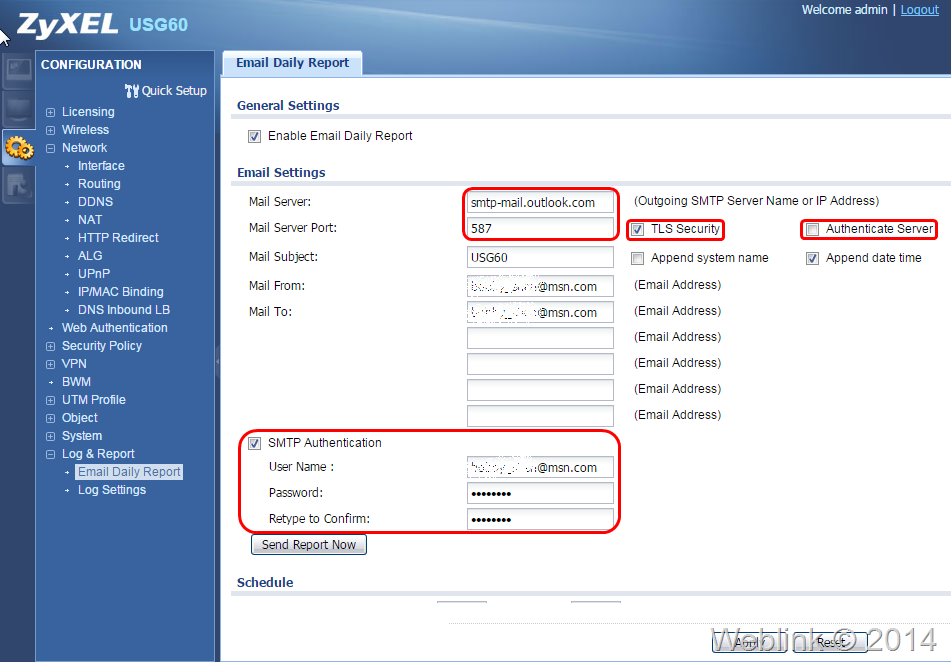
若要使用outlook.com 來寄送日報表, 設定值可以參考下圖:
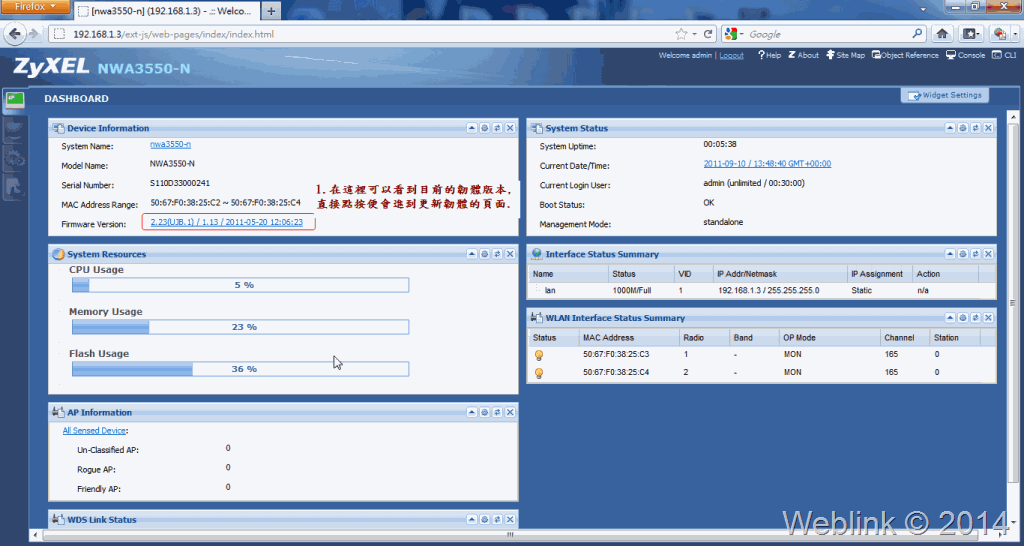
1. 以瀏覽器開啟管理畫面,在DASHBOARD頁面即可見到目前的韌體版本(Firmware Version),點選版本號碼的連結即可開啟更新畫面.
2. 在上傳檔案的位置按 瀏覽(Browse…)
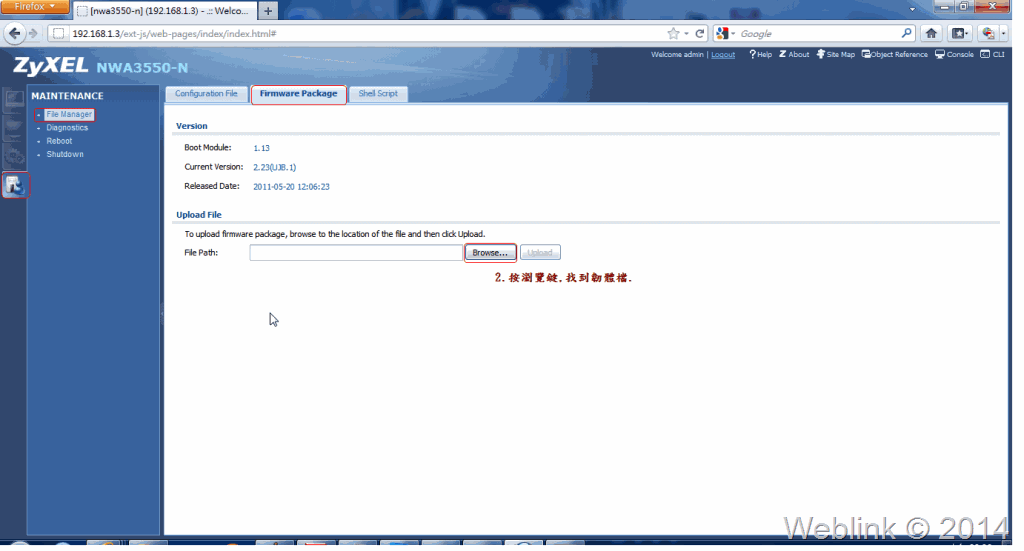
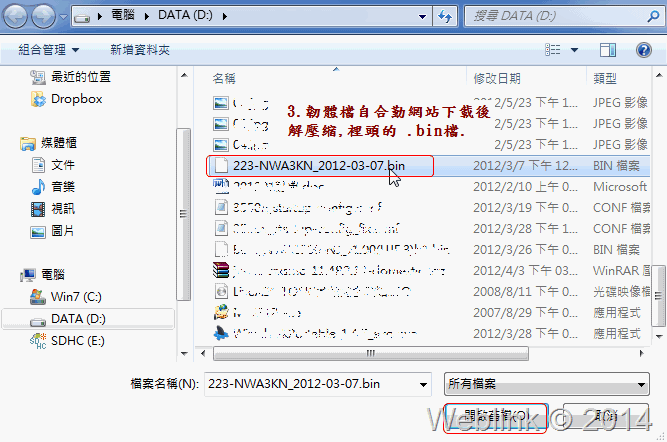
3. 找到自合勤官網下載的韌體檔;到合勤官網www.zyxel.com.tw 或FTP站台ftp.zyxel.com 下載,下載後解壓出其中的.bin 檔,點選後按 開啟舊檔.
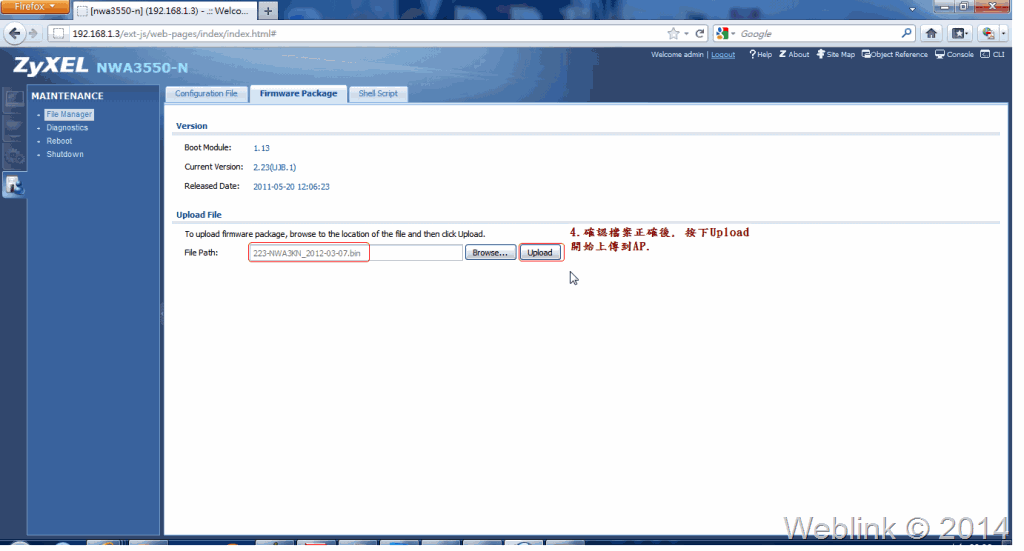
4. 回到更新韌體頁面後按 上傳(Upload).
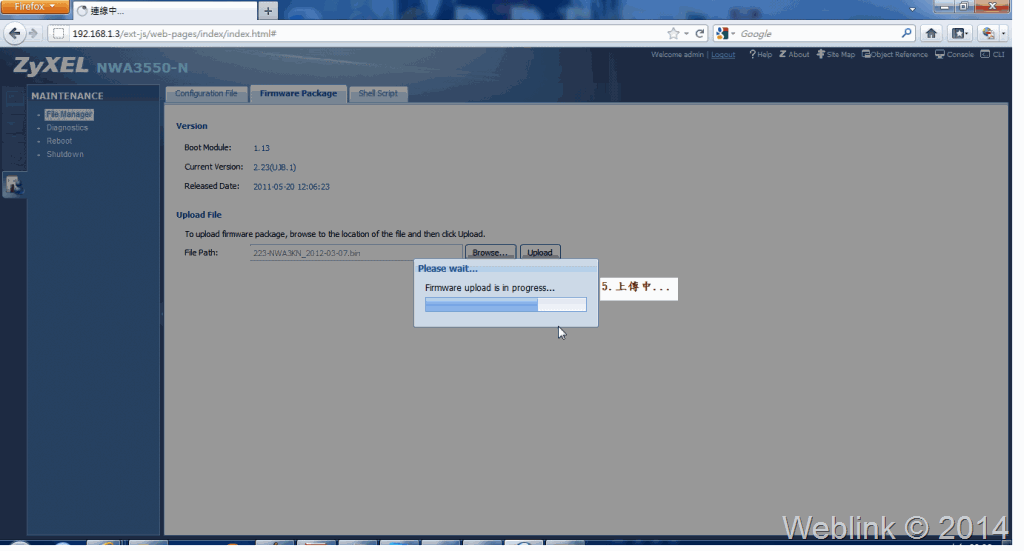
5. 韌體正在上傳中…
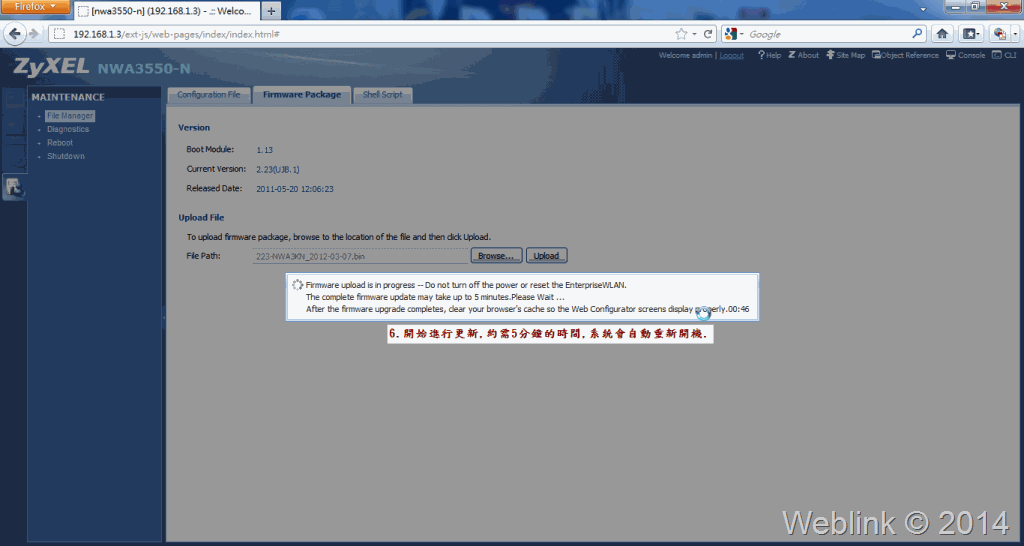
6. 上傳完成,更新中…約需5分鐘時間,AP會自動重新開啟.
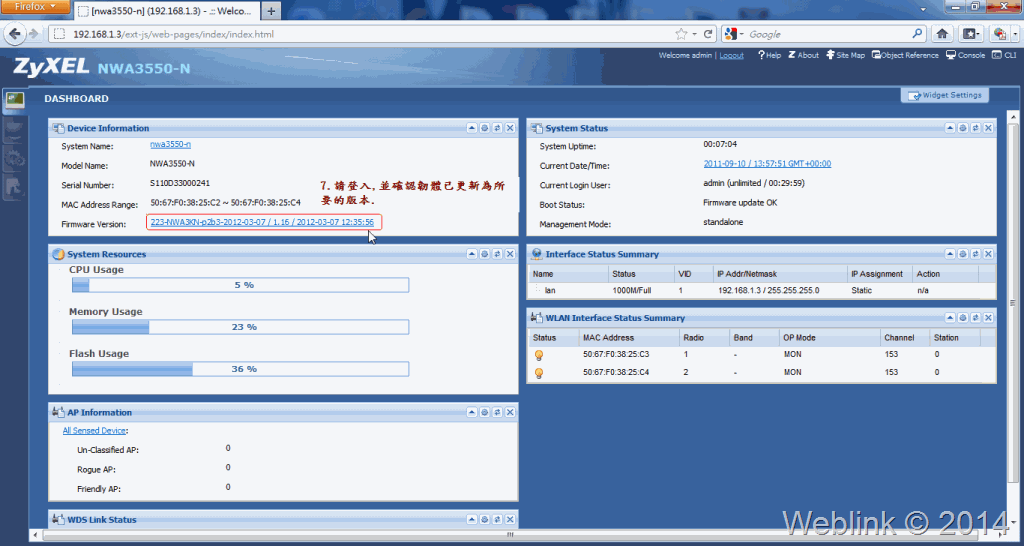
7. 再次連入管理畫面,在DASHBOARD頁面確認韌體已更新.
以下以USG100為例,來介紹VPN Client連線的設定流程.
先進行USG的相關設定,共有4個步驟:
1. 新增要連入USG的使用者帳戶;在 [物件 使用者/群組] 裡按新增,輸入帳號密碼,確定.
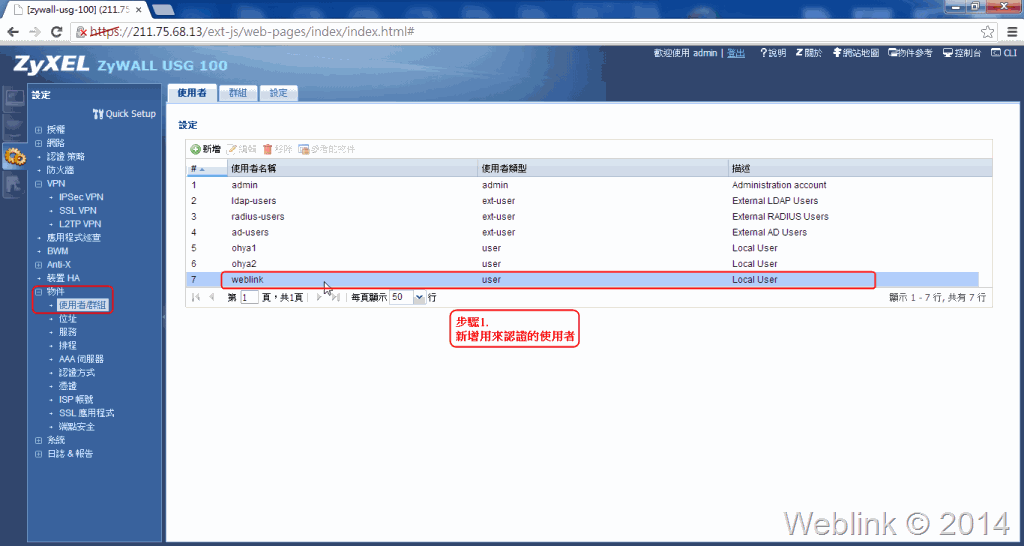
2. 建立VPN閘道.
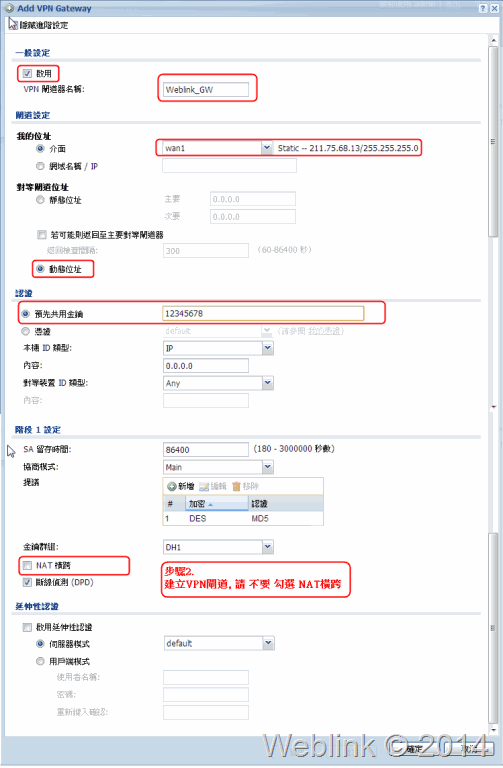
在 [VPN IPSec VPN] 的 閘道 頁面按新增,輸入相關設定值;注意以下附圖標示部份的設定,要對應到您USG的設定值以及VPN Client的設定.
3. 新增VPN連線.
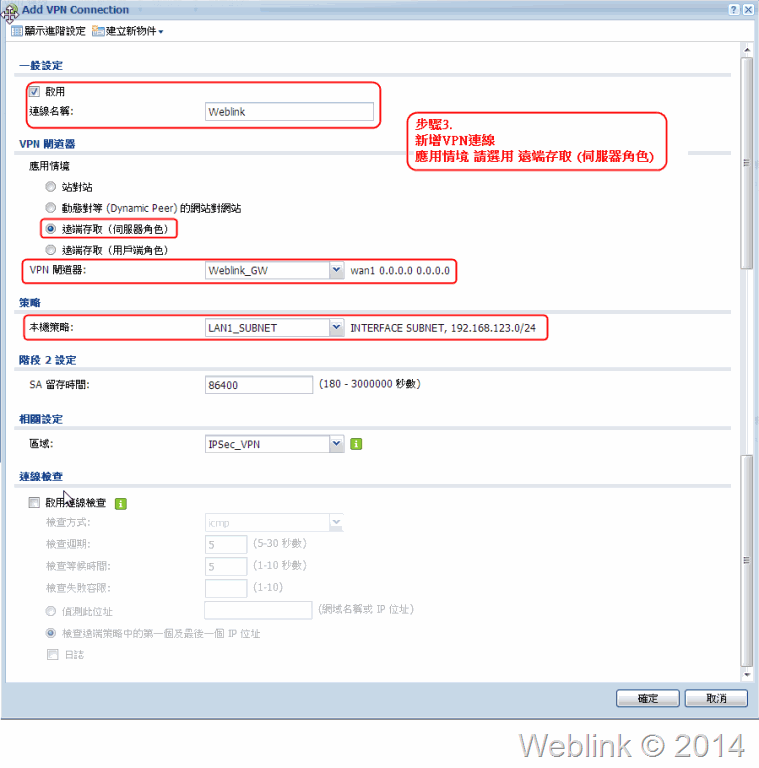
在 [VPN IPSec VPN] 的 VPN連線 頁面按新增,勾選剛剛建立的VPN閘道以及要連入的網段(策略)後按確定.
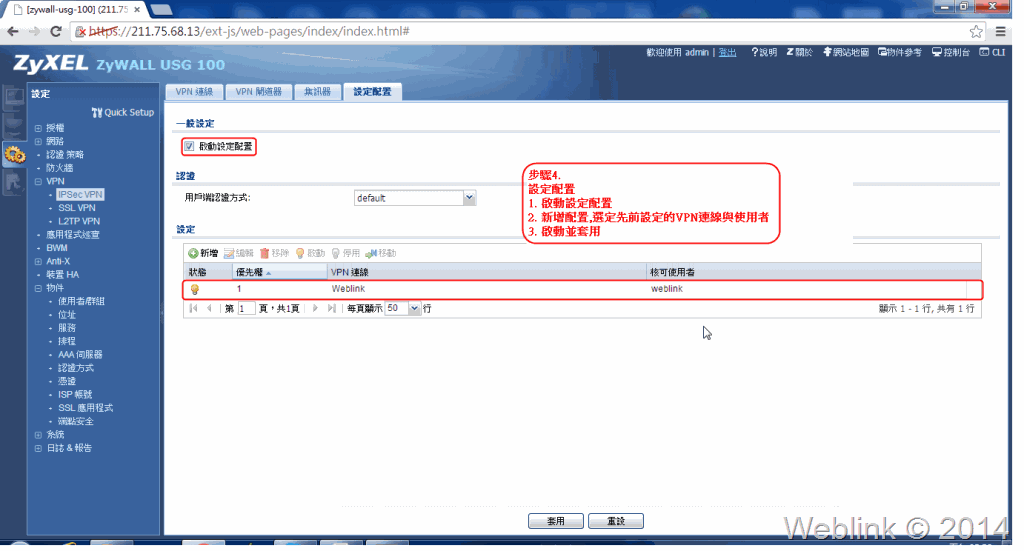
4. 設定VPN配置.
在 [VPN IPSec VPN] 的 設定配置 頁面按新增,設定剛才新增的VPN連線與核可的使用者..
接下來要設定VPN Client,您可以在合勤官網下載並安裝此軟體,完成後直接開啟.
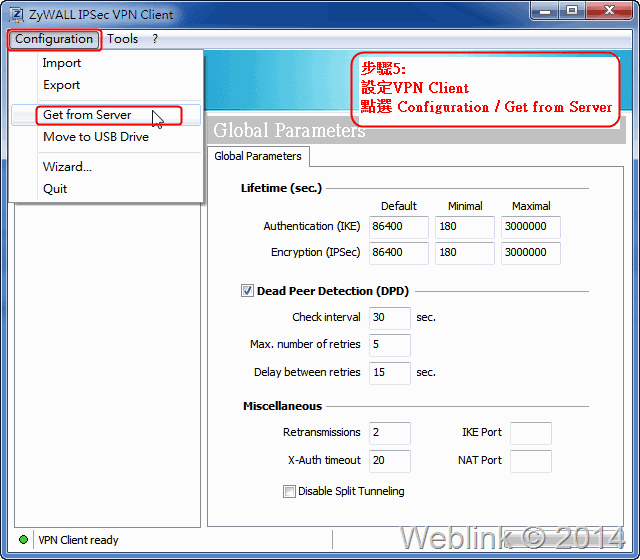
5. 在畫面中點選 Configuration / Get from Server.
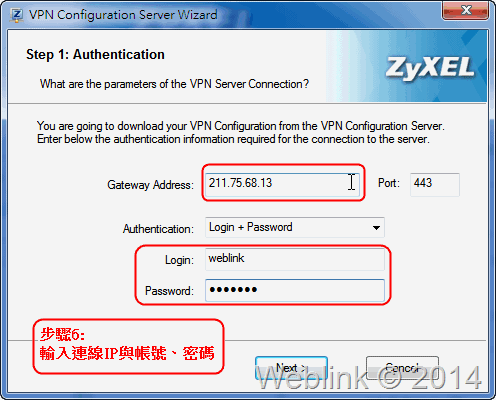
6. 在認證頁面,輸入連線USG的IP與帳密.
按下確定後,即會連線到USG下載相關的設定值.
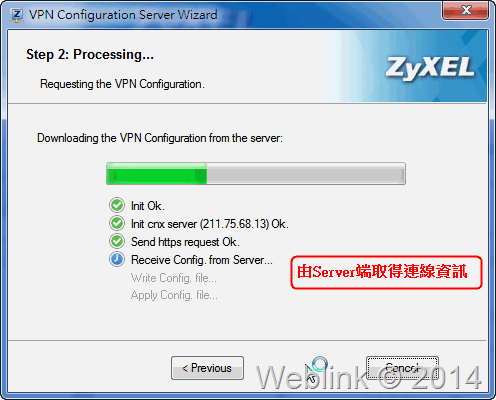
若設定正確,按OK完成.
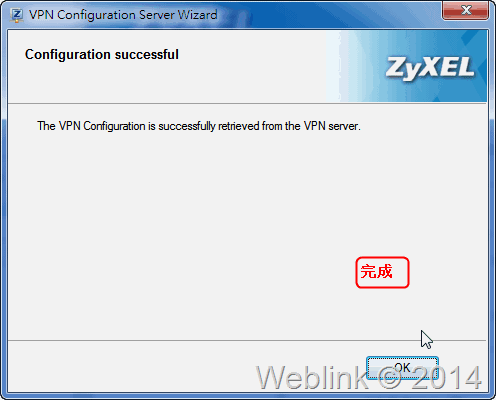
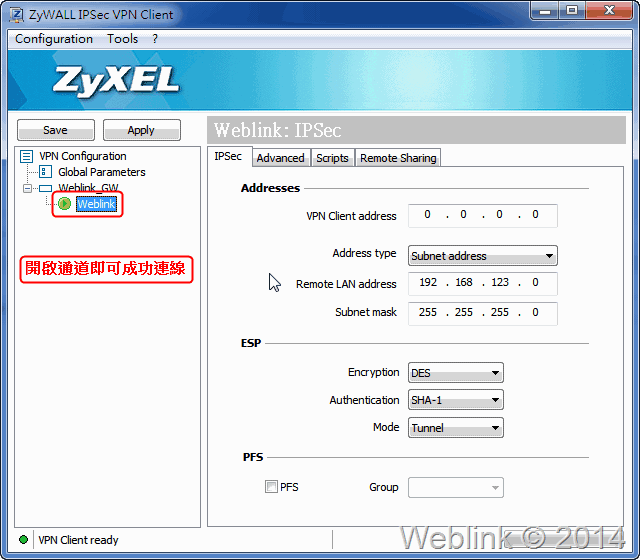
7. 回到VPN Clinet主畫面可以見到剛才設定的通道,點選通道進行開啟即可連線.
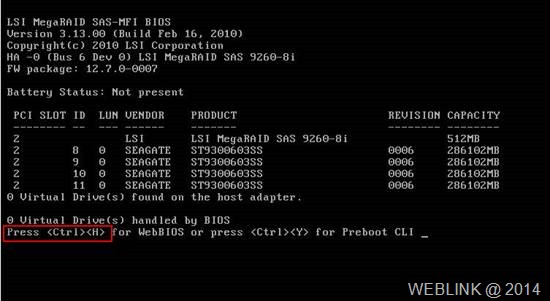
開機時,在Raid Card Bios階段 請按Ctrl+H 進入設定介面
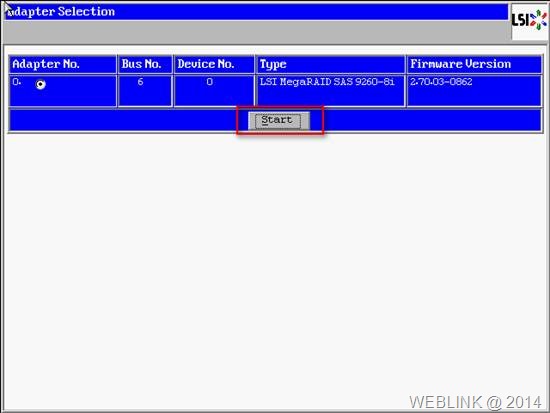
若有伺服器上有安裝多片Raid Card 可在此選擇對哪張Raid Card做設定
點擊Start鍵進入設定項目
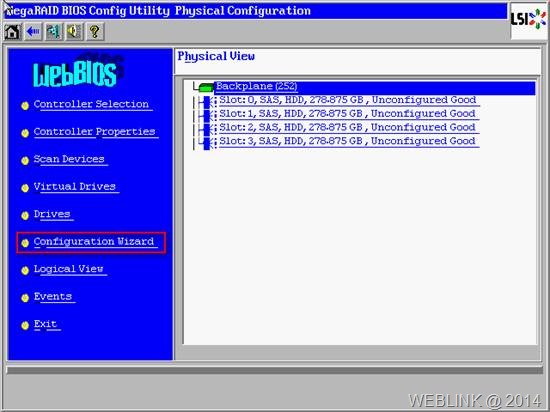
進入設定介面後 右側可看到此Raid Card上所接的硬碟,左側則是主選單
設定Raid請點擊Configuration Wizard
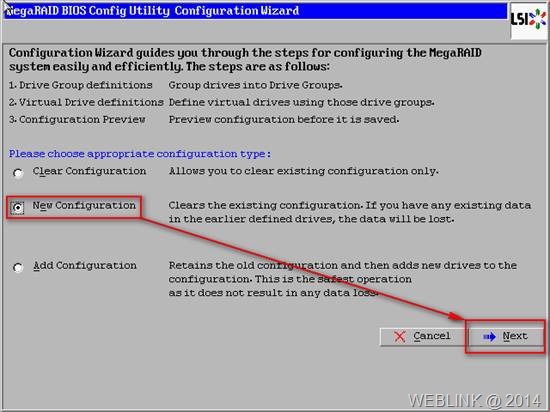
接著點選New Configuration 然後按Next
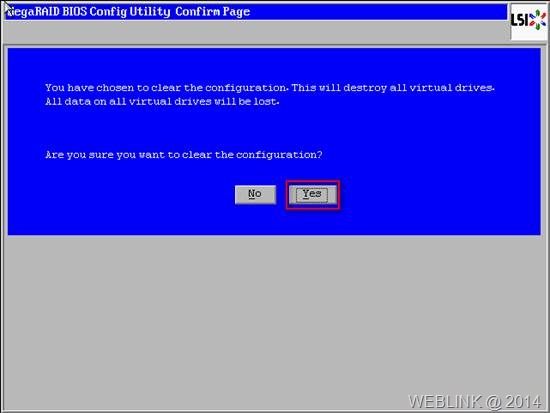
確認清除所有的設定 Yes
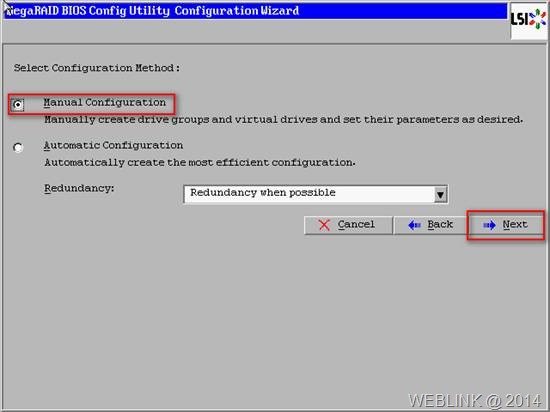
點選Manual Configuration 再點擊Next
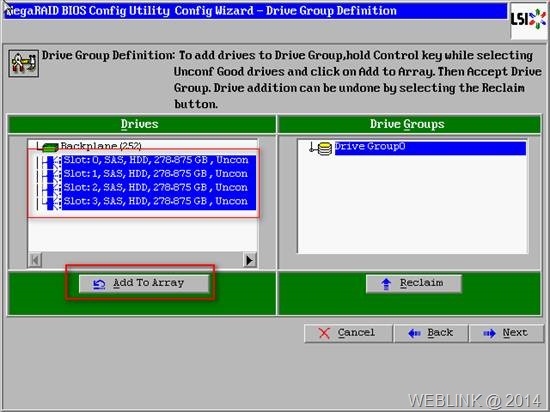
接著定義硬碟群組,將要做成Raid的硬碟選起來(可按住Ctrl 或 Shift複選), 再按Add To Array
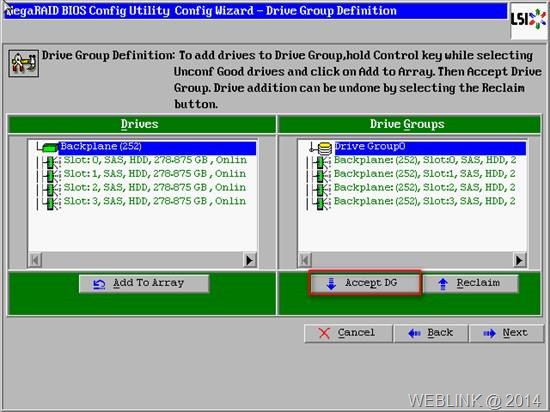
右邊的Disk Groups建置完成 接著按Accept DG
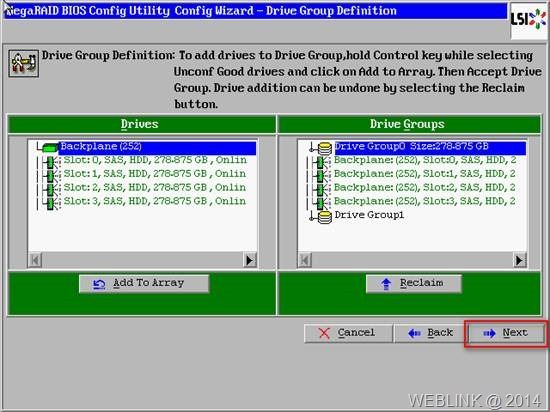
再按Next
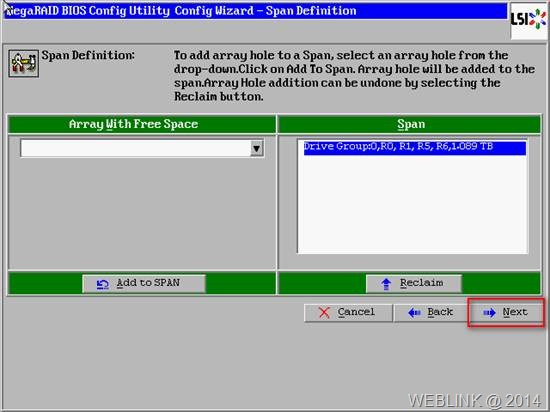
選擇DiskGroup(DG) 把它Add to SPAN
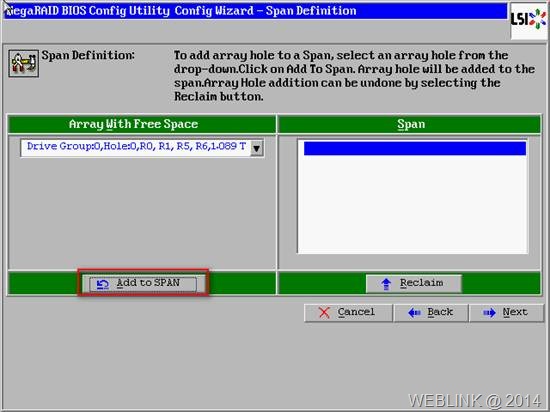
再按Next
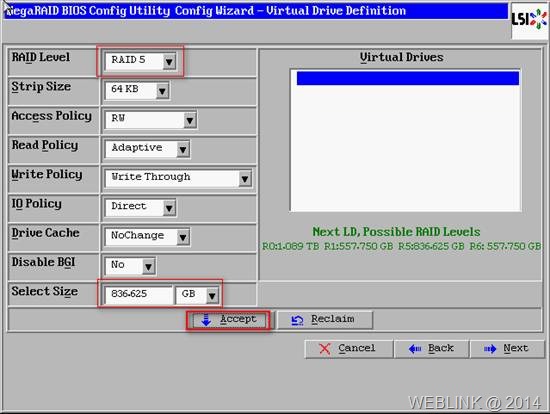
接著選擇Raid Level, 此下拉選單系統會按照硬碟數量給予可選的Raid等級
其他項目如無特定需求則用預設值即可,RAID容量可參考右邊,完成後按Accept
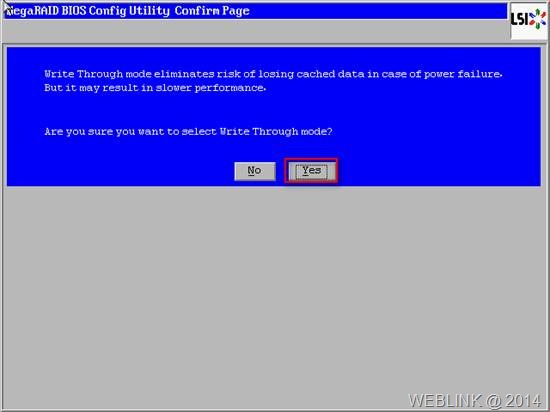
詢問是否選擇 Write Through mode ? Yes
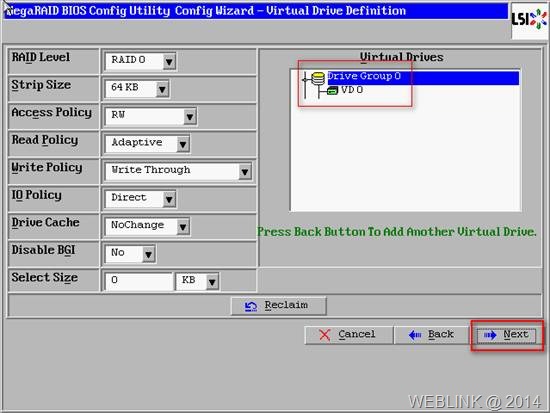
再顯示產生VD 0,再按Next
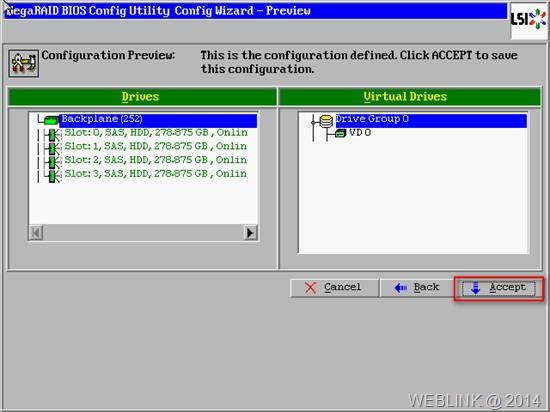
最後再做一次確認 請按Accept
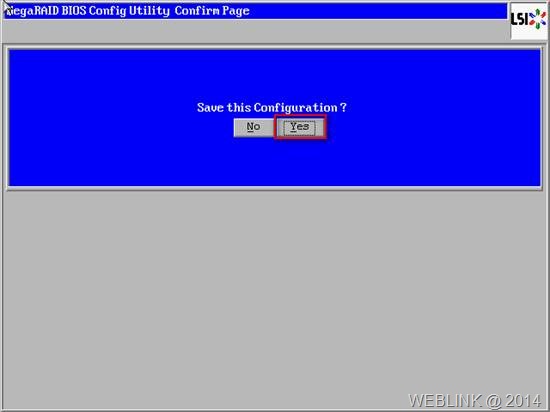
是否儲存Configuration? Yes
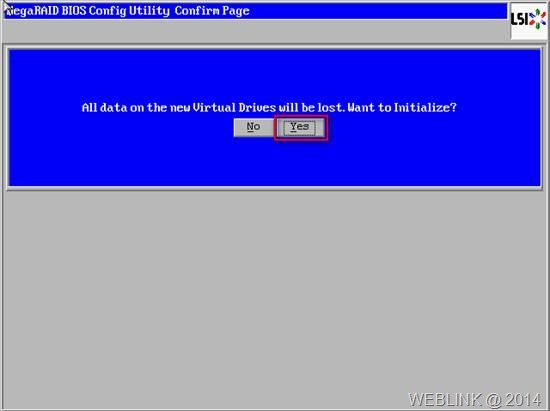
在VD的資料將初始化? Yes
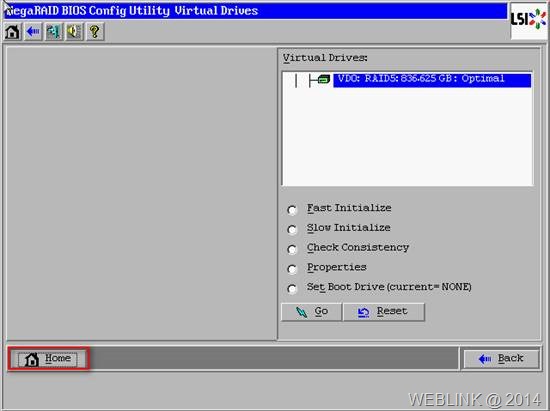
完成最佳化,按 Home
完成設定,實體硬碟皆在 Online,按Exit 離開
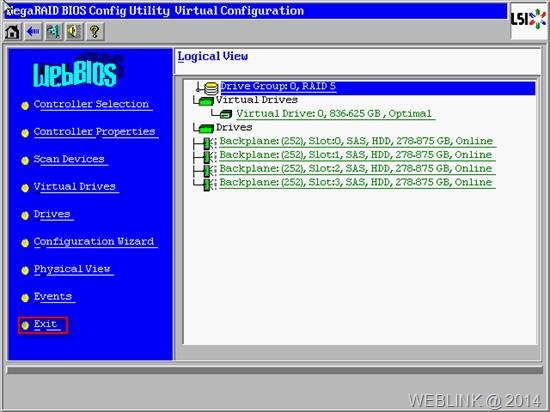
設定Hot Spare(熱備援)硬碟
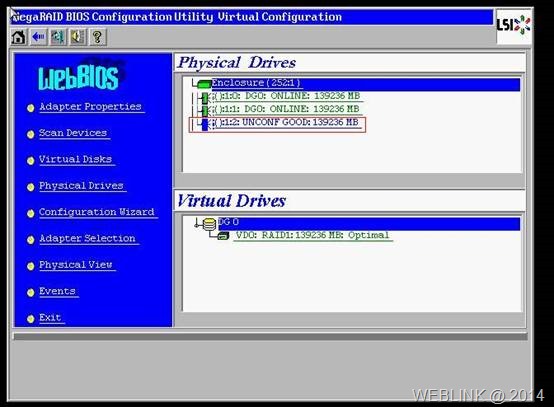
在主畫面右側Physical Drives點選UNCONF GOOD的硬碟
接著點選Make Global HSP再點擊Go
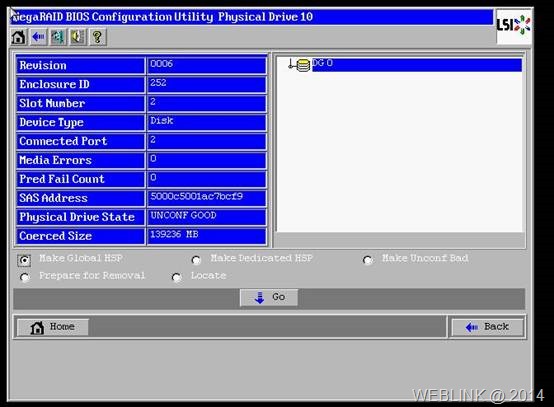
回到主畫面 可以看到Hot Spare硬碟變為粉紅色 完成備援硬碟設定