- 在Windows檔案總管內於外接 USB碟中建立一個名為 ” MagicInfoSlide” 的資料 夾(請注意大小寫須完全相同)
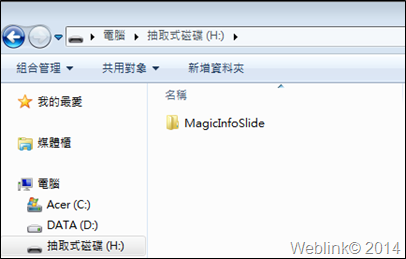
- 將要播出的內容檔案複製到 ” MagicInfoSlide” 這個資料夾中
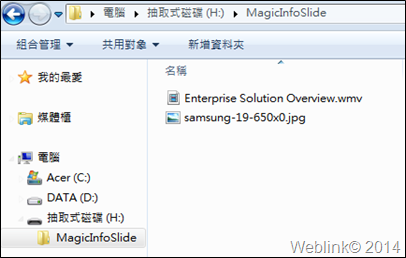
- 完成資料夾建立及檔案複製後將外接USB碟插到LFD顯示器的USB埠後,LFD偵測到外接碟及” MagicInfoSlide”資料夾後即會自動撥放資料夾中的內容
如果您擁有年度訂用方案,微軟會在向您收取費用之前寄送電子郵件。
如果您擁有每月訂用方案,系統會於每月自動扣款,而不提前通知。
您可隨時使用設定訂用帳戶的 Microsoft 帳戶登入 www.office.com/myaccount,變更您的付款方式或取消訂用方案。
如果透過 MicrosoftStore.com 購買自動續約訂用方案,您有兩個選項可進行取消。
您可以造訪 www.office.com/myaccount 並關閉付款和帳單區的自動續訂選項,以進行線上取消。
使用這個方法,您的訂用方案將在您的剩餘訂用時間到了之後自動到期。
若要立刻取消,請聯絡 Microsoft 支援中心並要求立刻取消。
如果您向其他零售商購買自動續約訂用方案,您可能必須取消向該零售商的訂用。
您可以造訪www.office.com/myaccount,並查看付款和帳單區以確認此項操作。
如果看到「向 [零售商名稱] 購買」,您將需要取消向該零售商的訂用。
如果您連入USG的管理畫面,即出現Firmware Update Wizard(韌體更新精靈),如下圖;請依以下步驟完成更新,即可連入管理畫面.
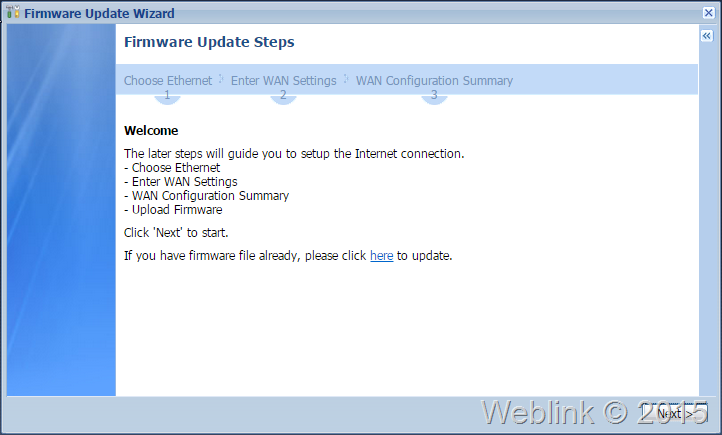
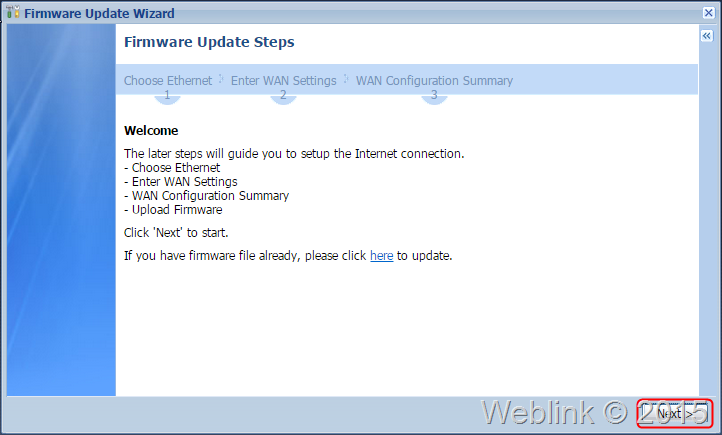
方法一:透過精靈引導直接上網更新.請直接按下 Next.
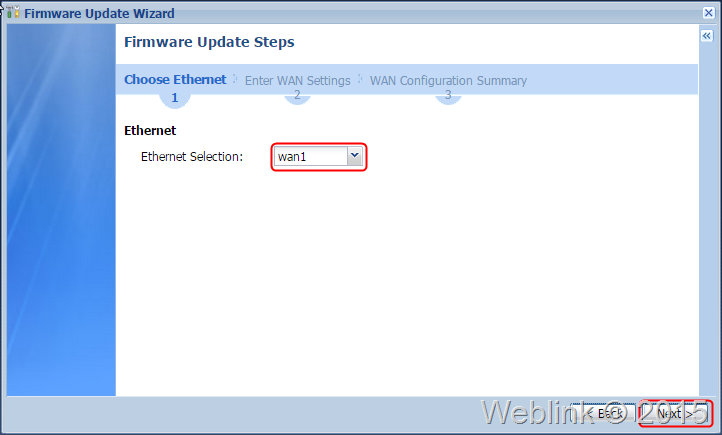
將WAN界面接上外網(本例為WAN1);所以在步驟1畫面中,下拉選擇wan1,再按 Next.
步驟2選擇上網方式.若為固定IP或自動取得IP,請選Ethernet,撥接則選PPPoE;本例為自動取得IP,選Ethernet後按 Next.
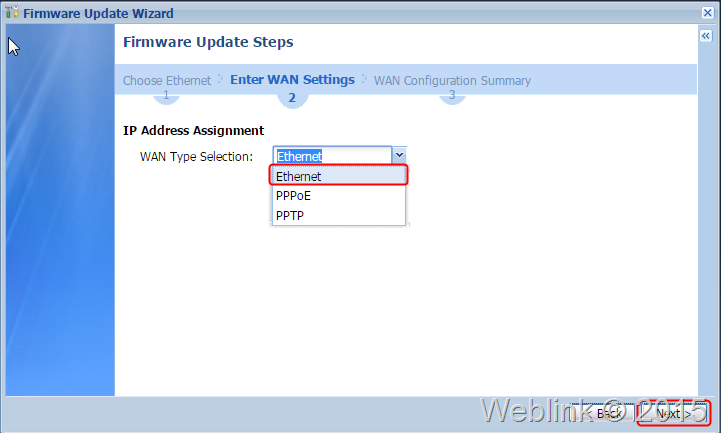
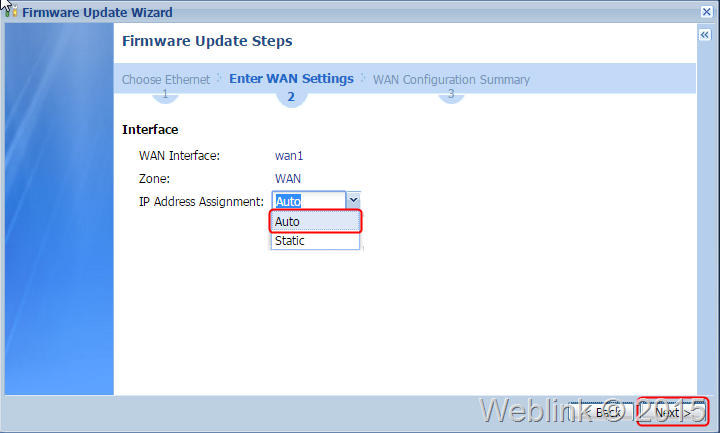
本例中為自動取得IP,所以下拉選單選 Auto後按 Next.
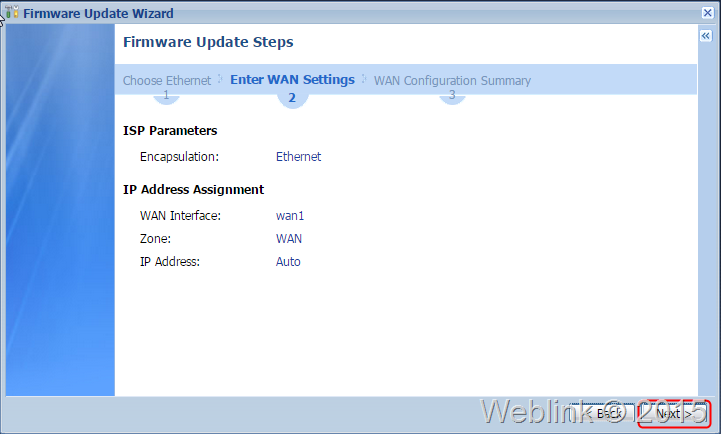
確認各參數是否正確;有錯誤按 Back回上一頁進行修改,正確則按 Next.
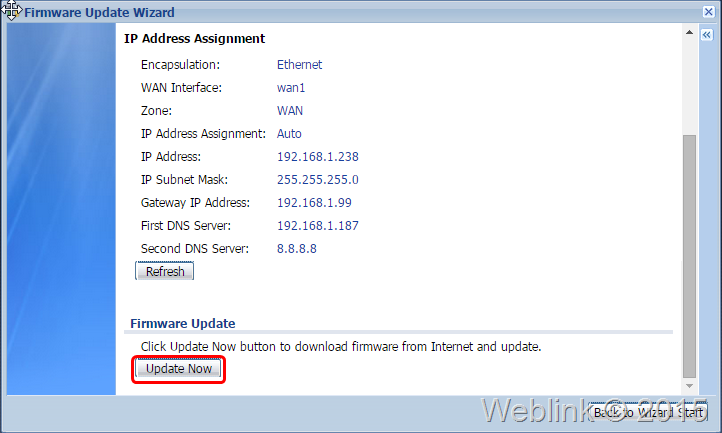
Summary頁面可以見到WAN1已經取得相關的IP,Gateway與DNS等資訊;將頁面捲到底下.
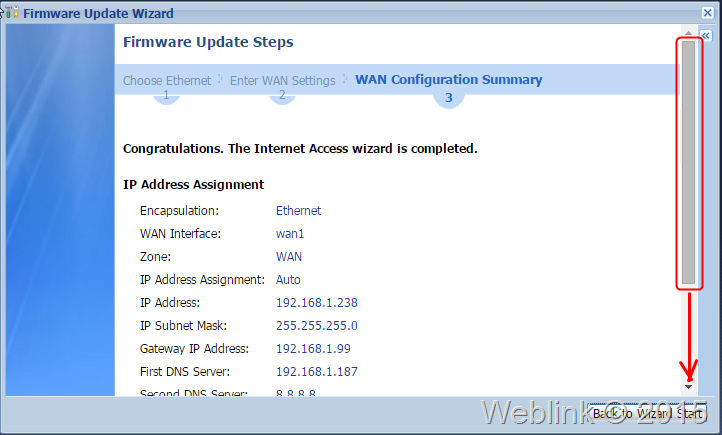
按下 Update Now.
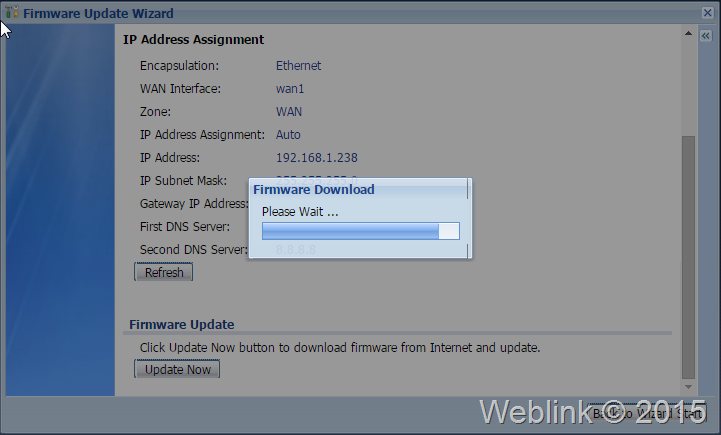
韌體下載中,請稍候…
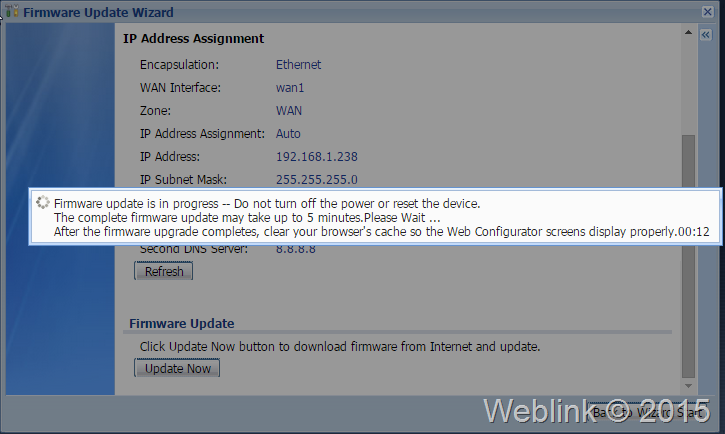
下載完後便開始更新,約需5分鐘的時間,請不要關閉電源.
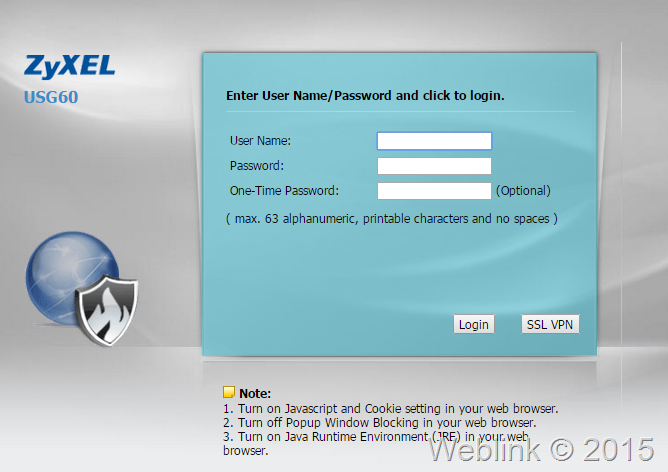
更新完成後會自動重開,再次連入管理IP,已可以開啟登入畫面.
方法二:手邊已有韌體檔.
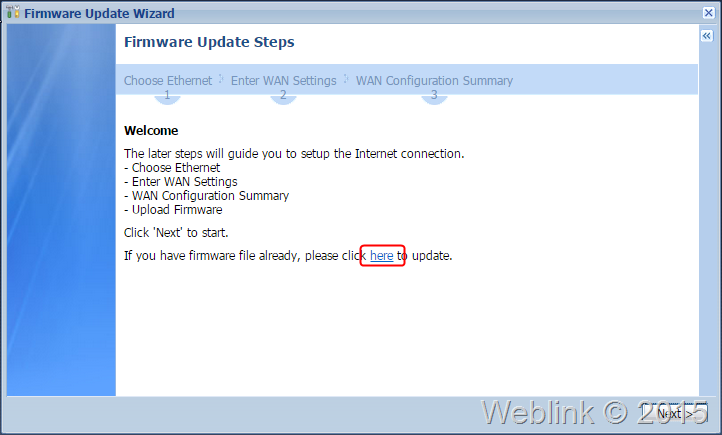
在更新韌體的畫面,按下 here連結.
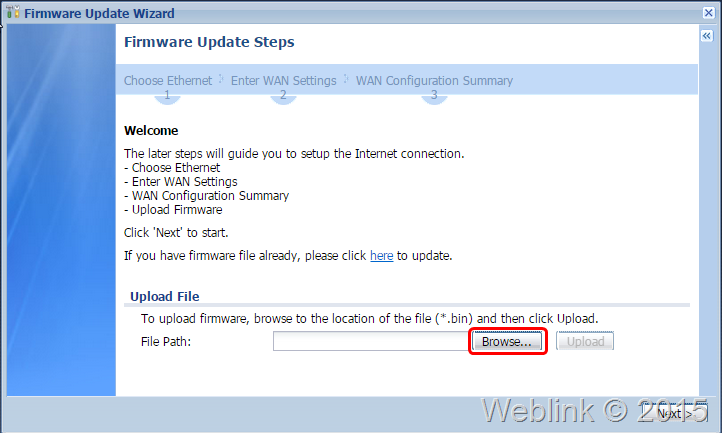
畫面會變成如下圖.按下 Browse… 來找硬碟中的韌體檔.
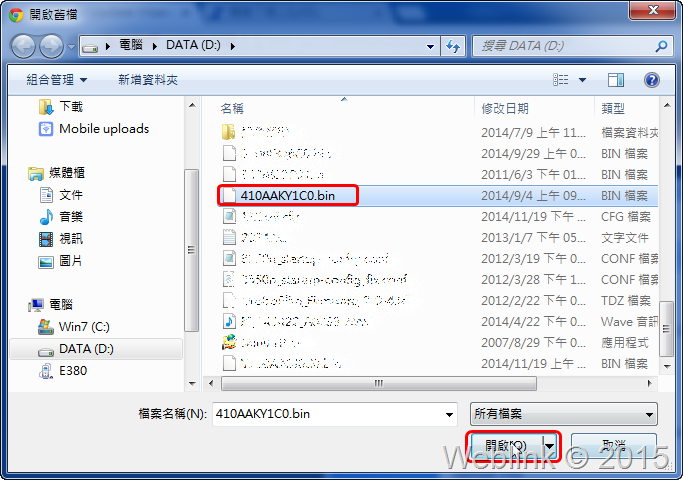
選擇正確的韌體檔後按 開啟.
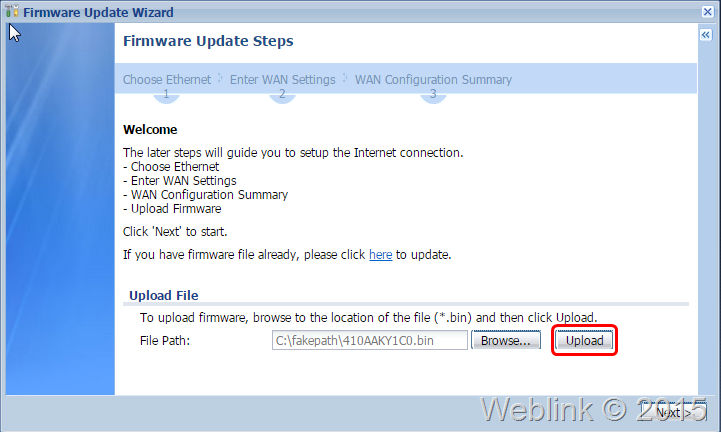
回到更新頁面按 Upload 開始上傳韌體檔.依提示等候更新完成,再連入管理頁面即可.
本文中,我們以USG60為例來作橋接(Bridge)設定的說明.
首先請到界面頁裡確認所要設定的Port Role(連接埠角色),這裡我們將把DMZ與WAN2進行橋接好讓DMZ區的伺服器能直接以實體IP連外,後續也就必須把伺服器接到USG60的P6埠,如下圖所示.
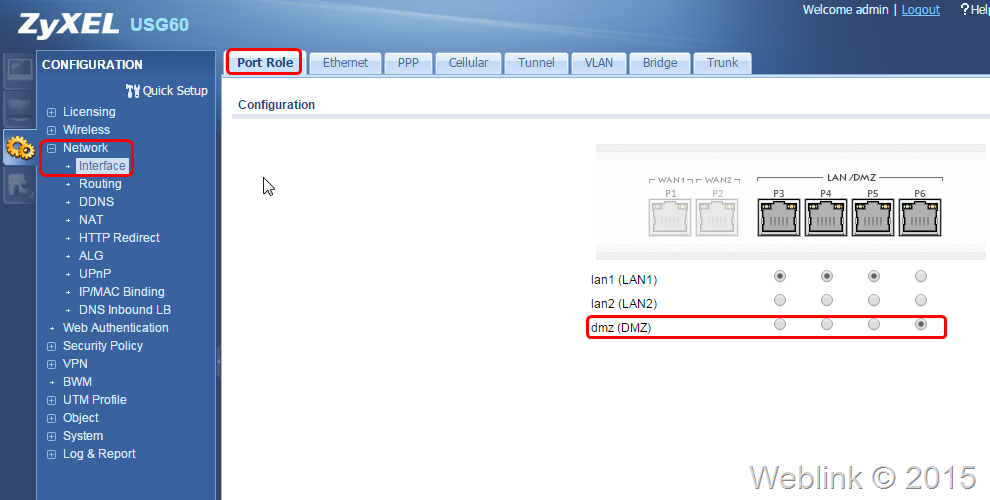
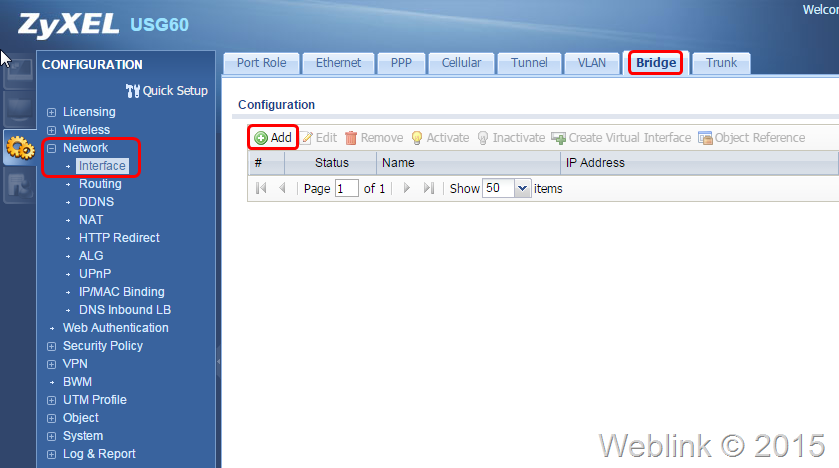
步驟一:新增橋接界面.如下圖所示,按選Interface裡的Bridge頁,再點選裡頭的add鈕.
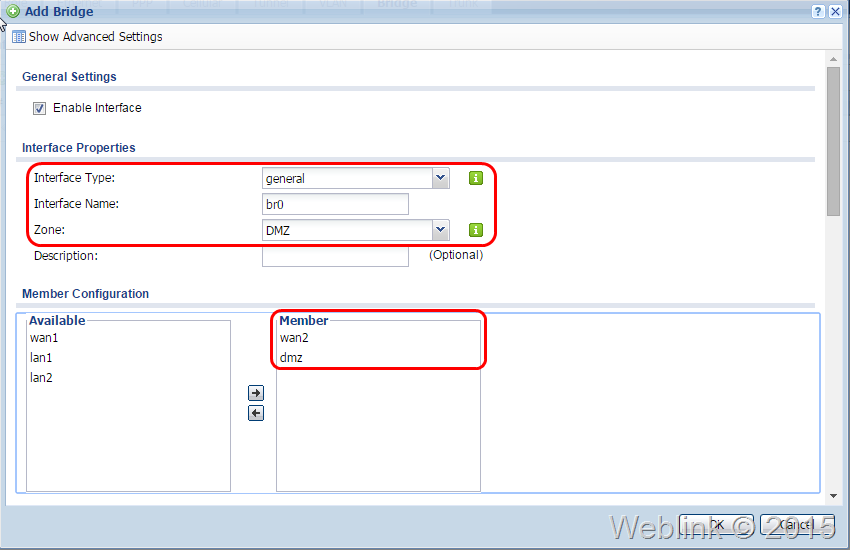
在新增設定的畫面中,設定界面型式(有一般、內部、外部三種選項,這裡我們先選general,文章最後我們會簡單說明其中的差異),輸入名稱(簡單輸入如br0),選定區域(本例中設為DMZ);將所要的成員選入(本例要將WAN2與DMZ設成橋接).
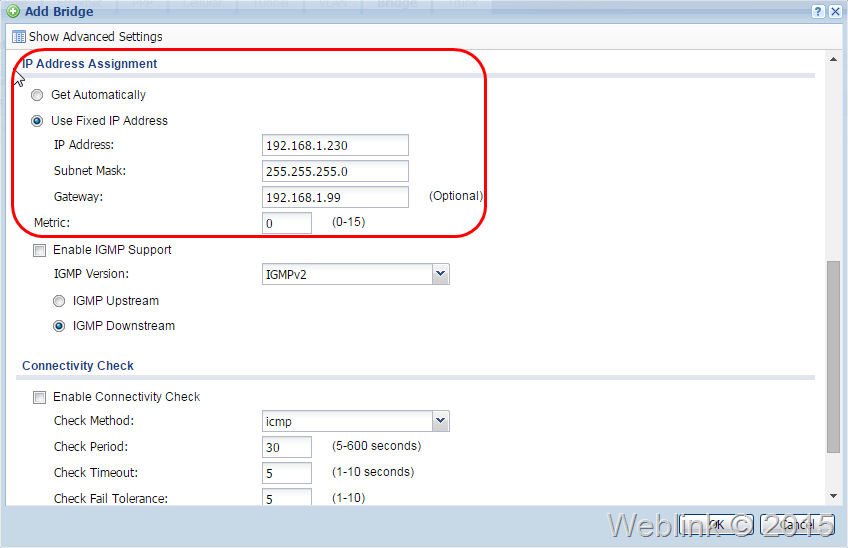
將捲軸下拉依需要設定如IP、Submask、Gateway等設定值,完成後按下OK.
若所設定的IP與原先LAN1、LAN2或DMZ等界面衝突,會出現錯誤訊息;可以在設定前先更改會衝突的IP即可.設定完成回到Bridge頁面會看到已新增br0這組橋接設定,如下圖.
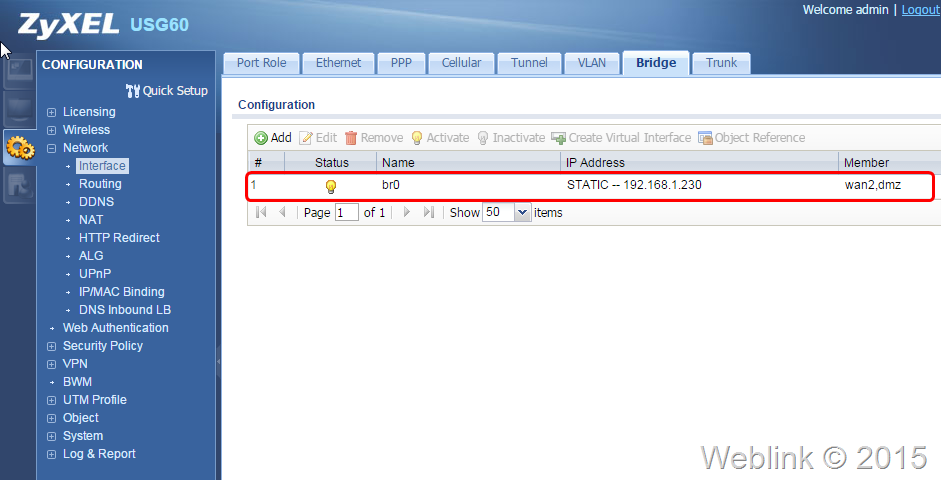
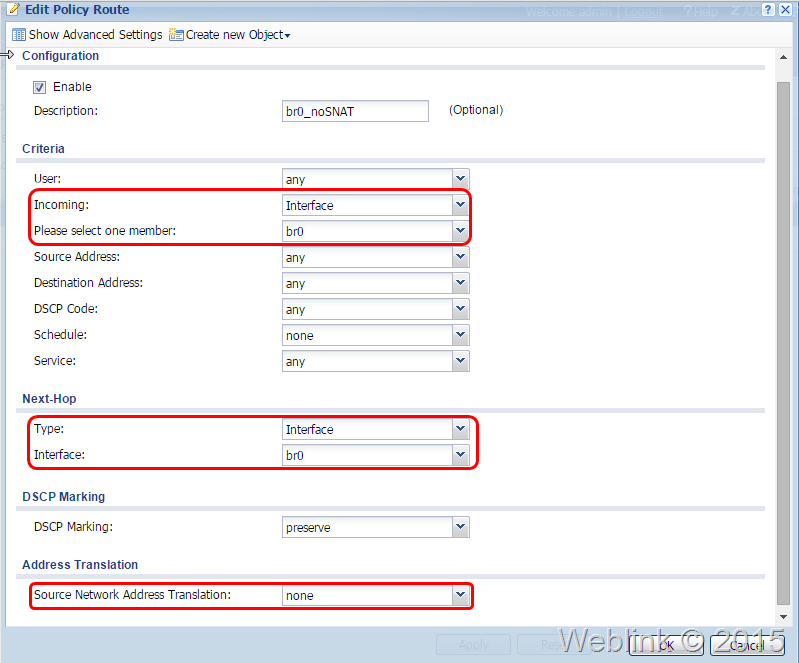
步驟二:設定Policy Route.在Routing選單的Policy Route頁面中,點選add鈕.新增如下圖的設定,來源為Interface br0,下一個躍點Interface br0,來源位址轉譯選擇none(不轉址),按OK.
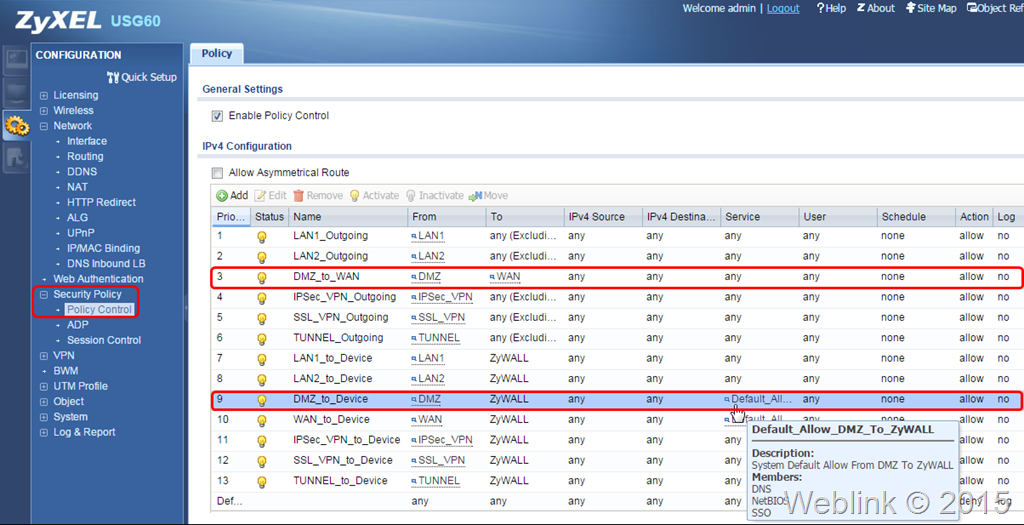
原則上到此橋接界面已設定完成;可以試著將Server連到P6埠來作連線檢查.但也有可能需要調整firewall Policy(新版USG更名為Policy Control).以本例來說br0屬於DMZ Zone,原預設DMZ的Firewall Policy有兩筆:一是DMZ to WAN是allow,所以現在br0的Server可以正常連外網;另一筆是DMZ to Device,目前提供DNS、NetBIOS、SSO三項服務(如下圖),所以br0的Server無法連到ZyWALL進行管理.您可以視需要來調整或新增這些Policy Control,但要留意相關的安全性!!
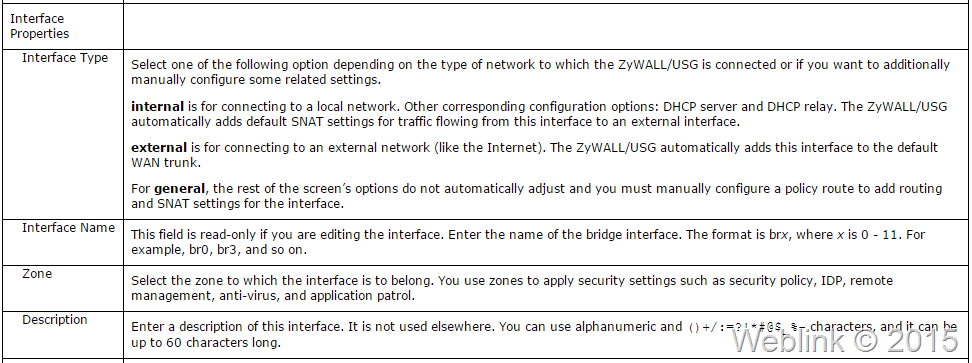
橋接界面型式說明:步驟一我們在設定橋接界面時,共有三種型式可選,其中的差異可以參考以下圖表(擷取自USG線上說明).若設為Internal,即為內網界面,可以選用DHCP的相關功能,ZyWALL也會自動套用相關的SNAT選項;若設為External,即是外網界面(Internet),會自動將此橋接界面加入預設的WAN trunk;若選用general,則相關選項皆需手動設定 ,如本文中的設定流程.
若您的USG在更新韌體的過程中不慎出了問題無法正常開機,可以透過底下的方式來進行修復.
這裡我們以USG 60為例說明操作方法.
相關的說明,您也可以在下載韌體壓縮檔內所附的PDF文件中找到,如下圖所示,附錄3的章節.
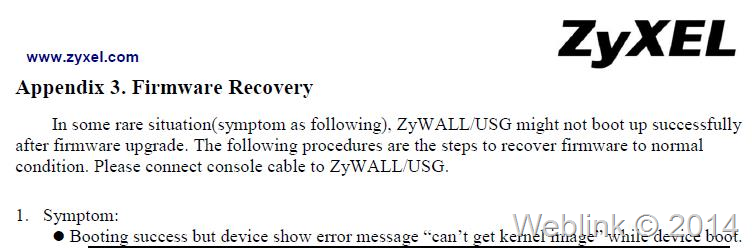
請先將USG的電源關閉.
再以Console連入USG60,連線設定值為115200 8 n 1 n.
開啟電源,在出現 Press any key to enter debug mode within 3 seconds. 的提示訊息時按任一鍵進入Debug mode.
Press any key to enter debug mode within 3 seconds.
………………
Enter Debug Mode
USG60>
接著輸入 atkz -f -l 192.168.1.1 來設定USG的FTP Server IP 位址.
USG60> atkz -f -l 192.168.1.1
-f -l c0a80101
OK
再輸入 atgof 來開啟USG port1 的FTP Server.
USG60> atgof
Booting…
Connect a computer to port 1 and FTP to 192.168.1.1 to upload the new file.
請將您電腦網卡的IP設定在 192.168.1.X 的網段 (如192.168.1.10),並以網路線連接到USG的port1,再來開啟FTP Client軟體;以下我們使用Windows 內建的FTP程式進行操作.
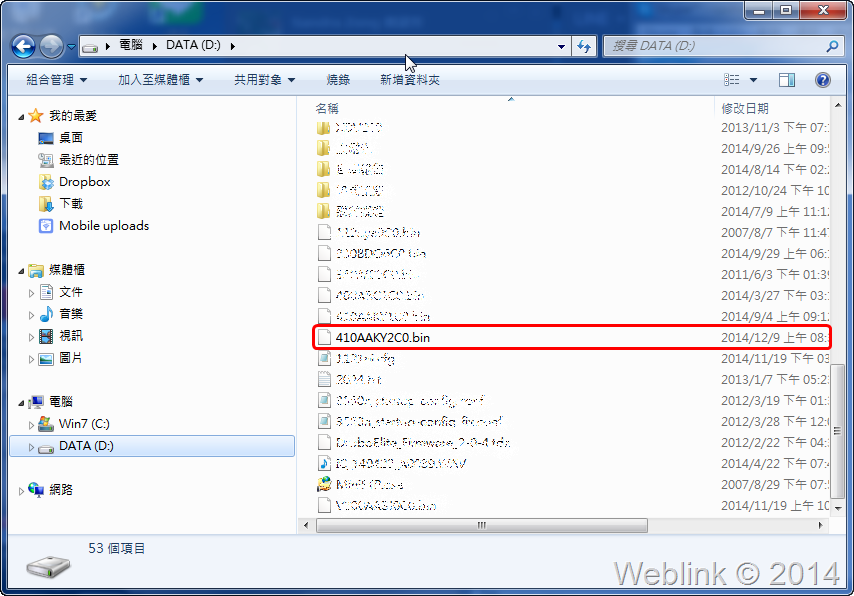
本例中我們將下載的韌體檔解壓縮到磁碟機 D:,韌體檔檔名為410AAKY2C0.bin,如下圖所示.
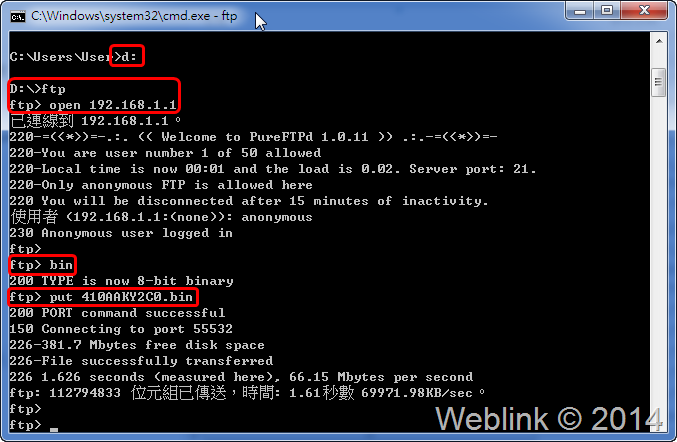
開啟Windows的命令提示字元,命令執行如下圖所示:轉換到磁碟 D: 後,下指令 FTP ,連線 open 192.168.1.1 ;您可能需要匿名登入FTP.輸入 bin 切換為二進位傳檔模式,再輸入 put 410AAKY2C0.bin ( 再次提醒,410AAKY2C0.bin 是我們案例中的韌體檔名,您要輸入您的正確檔名),開始上傳檔案;完成會看到 ftp: 112794833 位元組已傳送… 此類的訊息.
回到Console畫面,會看到以下訊息.
Firmware received …
Start to check file system…
/dev/mmcblk0p6: recovering journal
/dev/mmcblk0p6: 303/30720 files (0.7% non-contiguous), 65738/122880 blocks
/dev/mmcblk0p7: 11/131072 files (0.0% non-contiguous), 12329/262144 blocks
Done
Building …
[Update Filesystem]
Updating Code
..
done
以上,待更新重開完成,韌體即修復完畢,可正常開機.
以下我們以XGS-4528F為例,來介紹Layer3 Switch的基本VLAN設定作業.
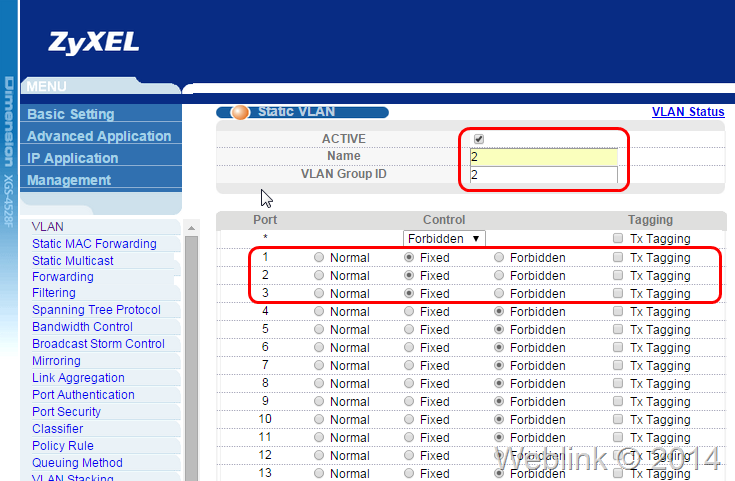
本例中我們將新增一組VLAN:VLAN ID 2,並指定埠1、2、3三個port為VLAN2.
有2個步驟要作:
步驟一:新增VLAN.
將電腦接在第24埠(埠1、2、3外的任一埠都可),以預設管理IP 192.168.1.1來連入Switch.
登入Web管理頁面後,在左方選單點選 Advanced Application,再於左下方的子選單點VLAN,會見到VLAN Status畫面,點按右上方的Static VLAN,參考下圖.
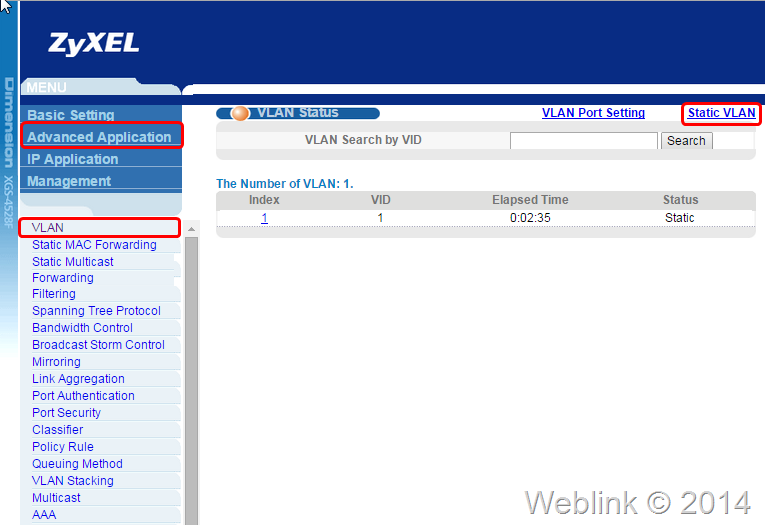
勾選ACTIVE,Name欄位為方便識別名稱,重點是VLAN Group ID,就是VLAN ID,這裡我們設定為2;利用Control下拉選單先將所有埠都設為Forbidden及取消Tx Tagging,再將所要的1、2、3埠點選成Fixed即可,參見下圖.
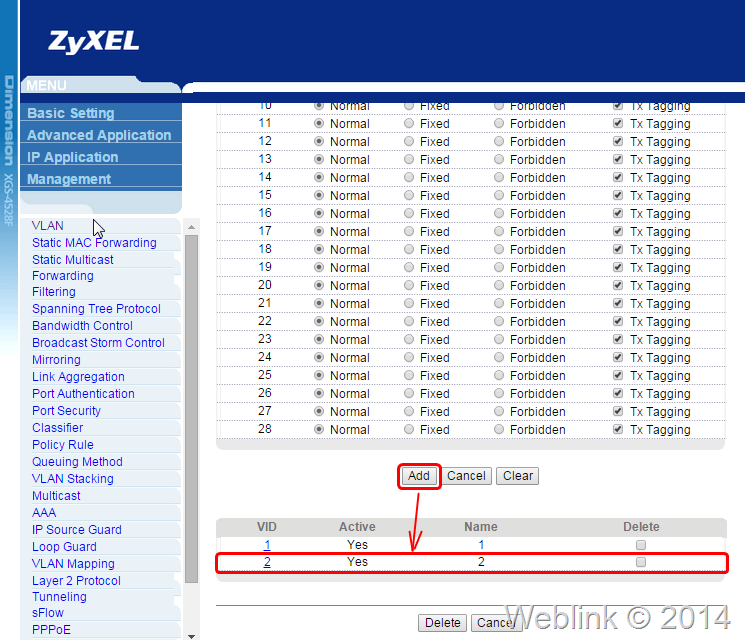
記得將畫面捲動到底下按下Add,新增VLAN才會生效;會直接在畫面下方見到VID 2的VLAN已產生,請見下圖.
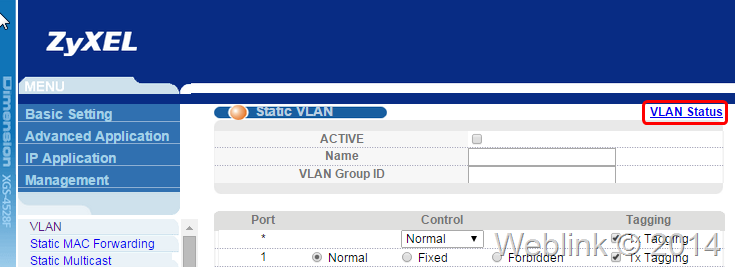
按選畫面右上方的VLAN Status.
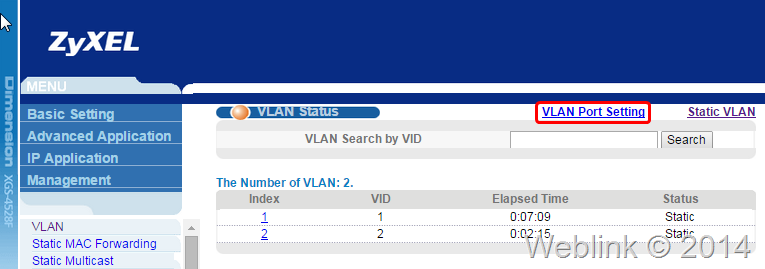
回到VLAN狀態頁面,跟圖一比較,可以看到多了一組VLAN,共2組VLAN.
步驟二:設定PVID.
按選畫面上方的VLAN Port Setting,參見下圖.
設定埠1、2、3三個port的PVID為2,如下圖.
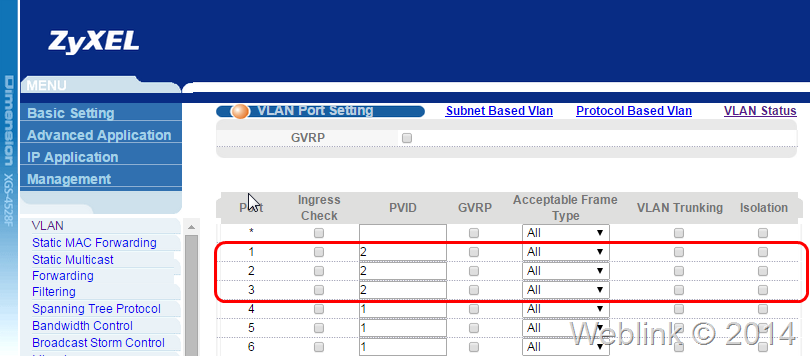
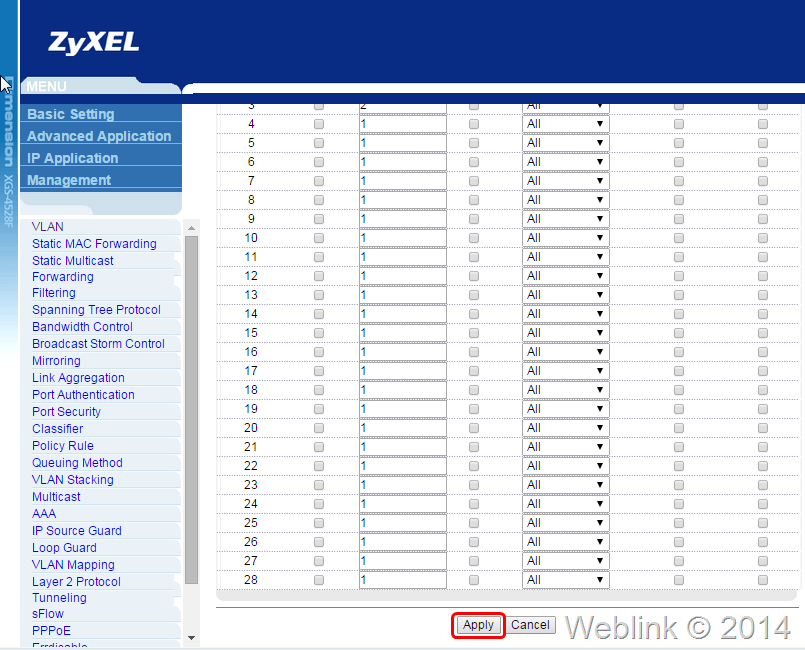
將畫面捲動到最底,按下Apply.
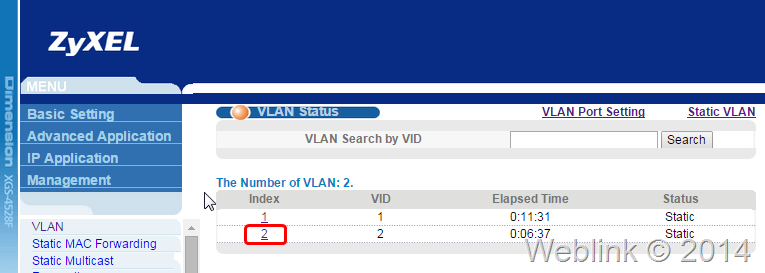
VLAN設定完成.若要查看設定結果,在VLAN Status頁面點按Index 2的VLAN連結.
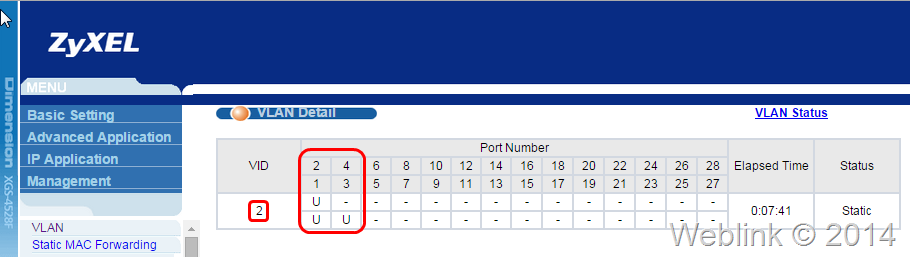
可以見到埠1、2、3三個port在VID2的VLAN裡,模式為U (Untagged).
接著我們來設定Layer3 Switch的VLAN Interface IP,讓VLAN2的設備可以繞通到VLAN1並可正常上網.
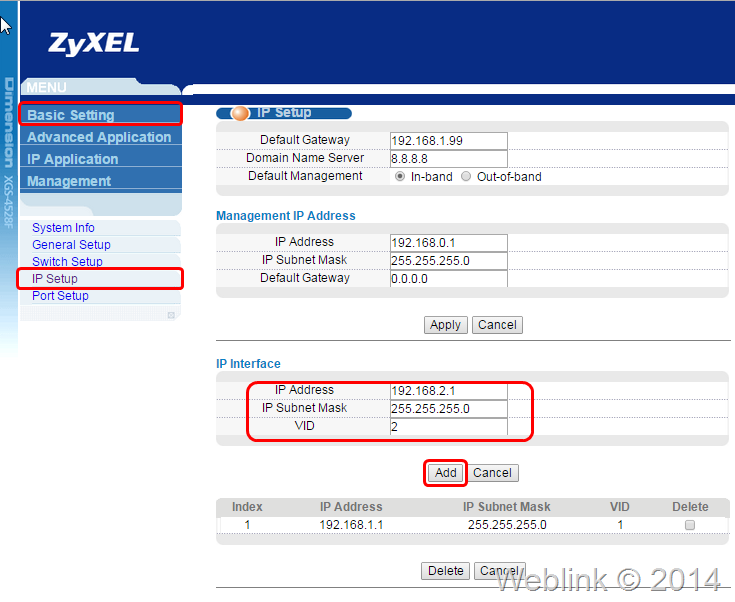
在左方選單點選 Basic Setting,再於左下方的子選單點選IP Setup,會見到IP設定畫面.在IP Interface裡,設定IP Address為192.168.2.1,IP Subnet Mask為255.255.255.0,VID為2,按下Add,參考下圖.
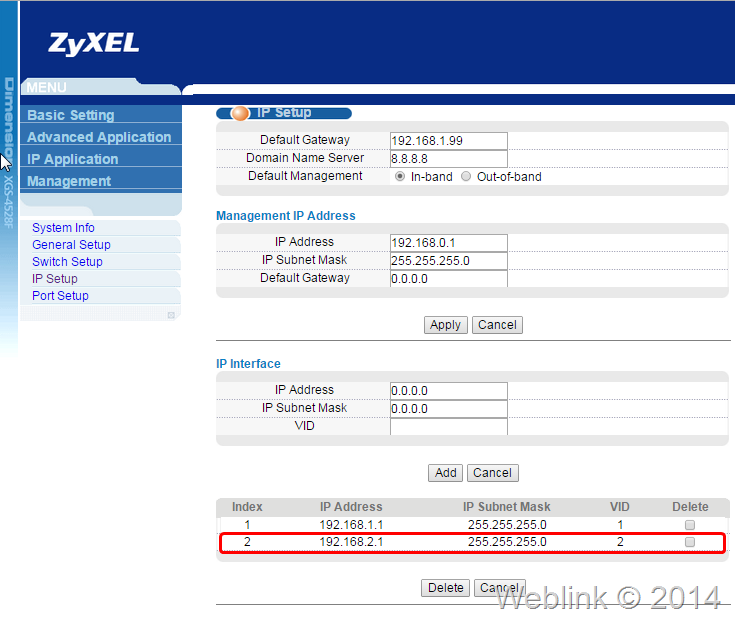
可以見到VLAN2的Interface IP已新增完成;同時請您留意,原有的VLAN1的Interface IP就是我們連入管理的IP,在畫面上可以見到我們先前已設好Default Gateway為192.168.1.99(並已連線到防火牆已可上Internet),也已設好DNS,如下圖.
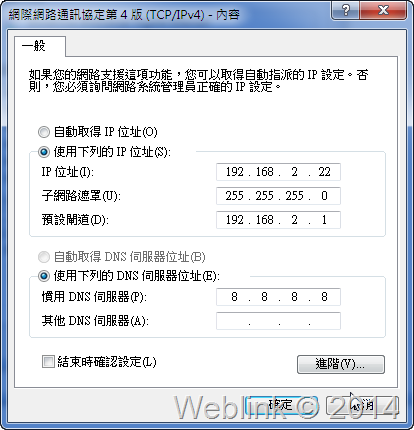
接著我們來測試連線;將電腦的網路線改接到第1埠,設定固定IP為VLAN2的IP,如192.168.2.22;設好子網路遮罩與閘道同VLAN2的Interface IP.以及DNS.
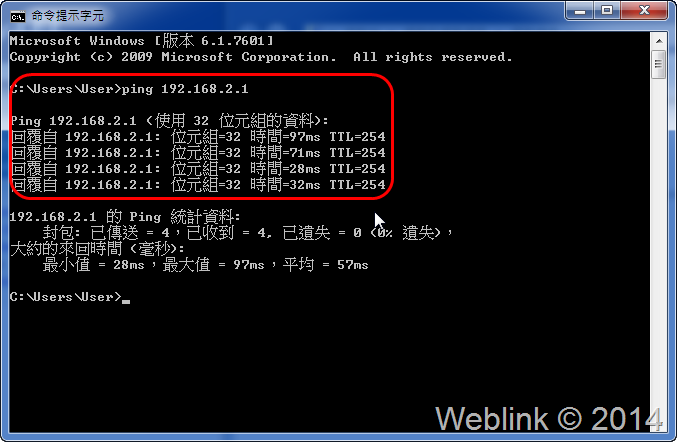
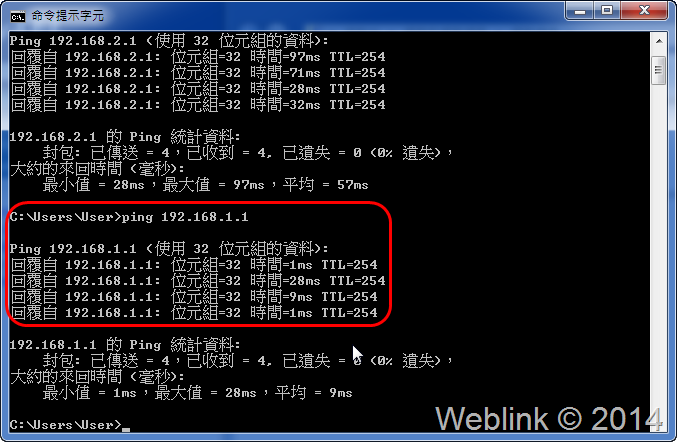
開啟命令提示字元,可以Ping到預設閘道192.168.2.1.
也可以Ping到VLAN1的Gateway 192.168.1.1.
接著要在防火牆上設定Static Route,讓VLAN2的封包回來時送回到VLAN1的Interface IP,這樣送到防火牆以及外網的封包才能順利回到Switch並繞送到VLAN2的設備,參考如下圖的設定.

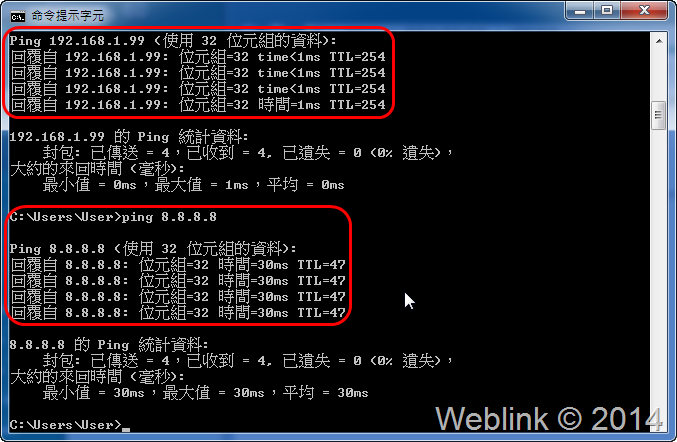
設定完成後,已可順利Ping到防火牆與外網IP.
這裡以GS1900系列為例,來介紹VLAN的設定流程.
本例中我們將新增一組VLAN:VLAN ID 2,並指定埠5、6、7三個port為VLAN2.
共有三個步驟要作:
步驟一:
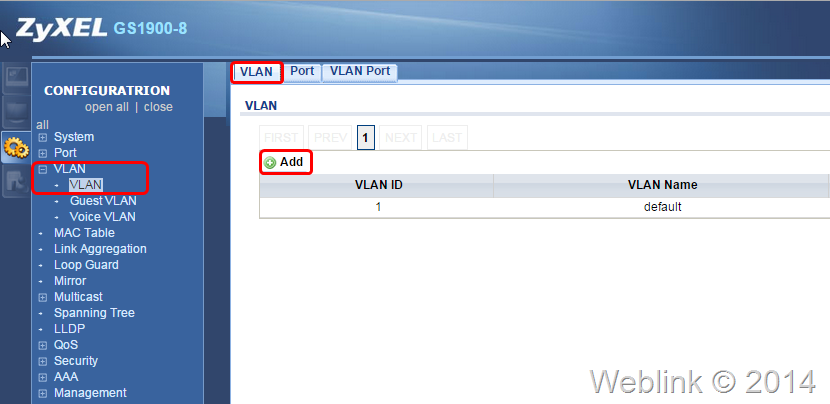
在管理畫面裡,點選Configuration,展開VLAN裡的VLAN選單.
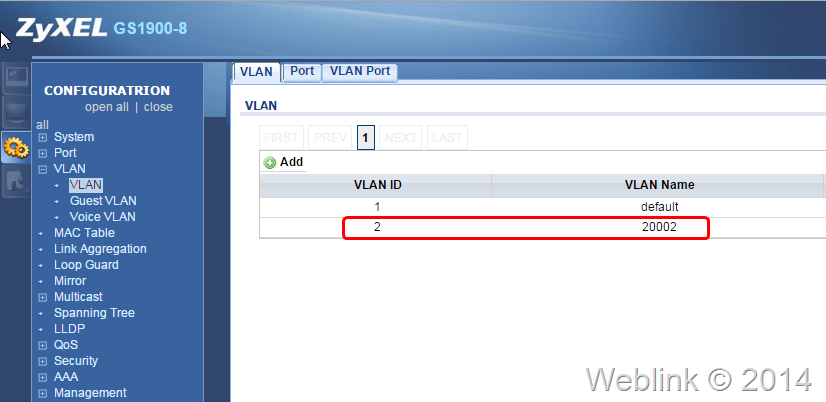
在VLAN標籤頁,可以見到目前的VLAN組態,目前只有一個VLAN,VLAN ID是1.
按下 Add 鈕來進行新增.
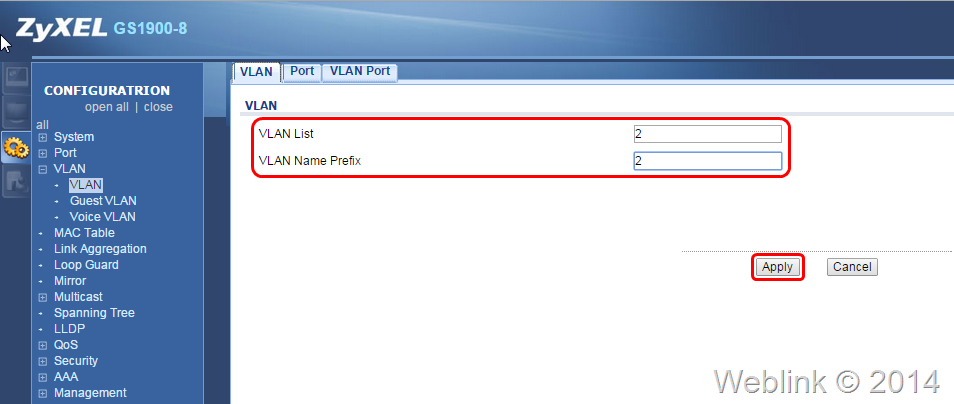
在新增畫面裡,VLAN List為識別名稱,取一個方便記的名稱即可;
重點是VLAN Name Prefix,就是VLAN ID,也就是後面要設定的PVID,不能設錯;
這裡我們都設定為2,按下Apply 套用.
畫面會轉回VLAN標籤頁,這裡我們會看到已有兩組VLAN,我們新增的VLAN ID 2已建立完成.
步驟二:
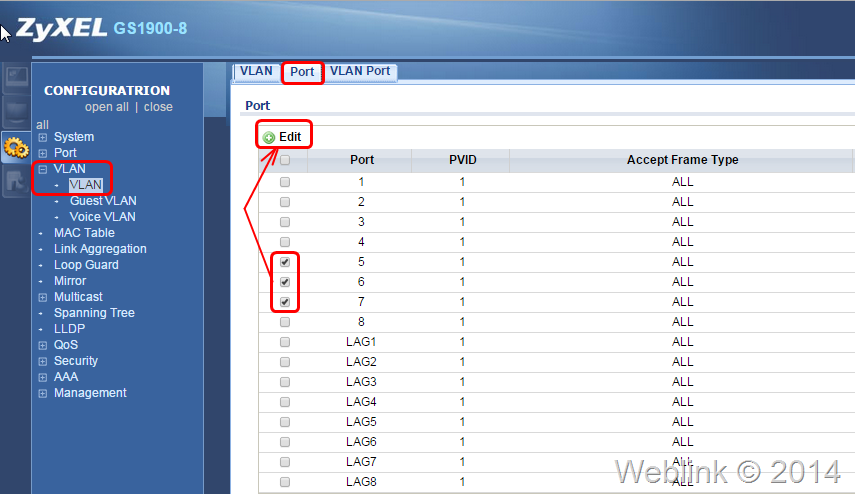
點選Port頁籤,將Port 5、6、7 勾選起來,按下Edit來進行編修.
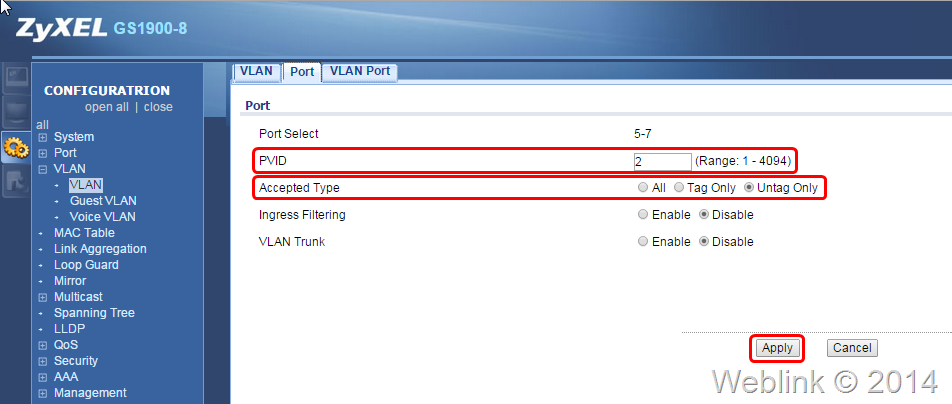
在畫面中的PVID欄位輸入2,在Accepted Type中點選Untag Only,按下Apply 完成PVID的設置.
步驟三:
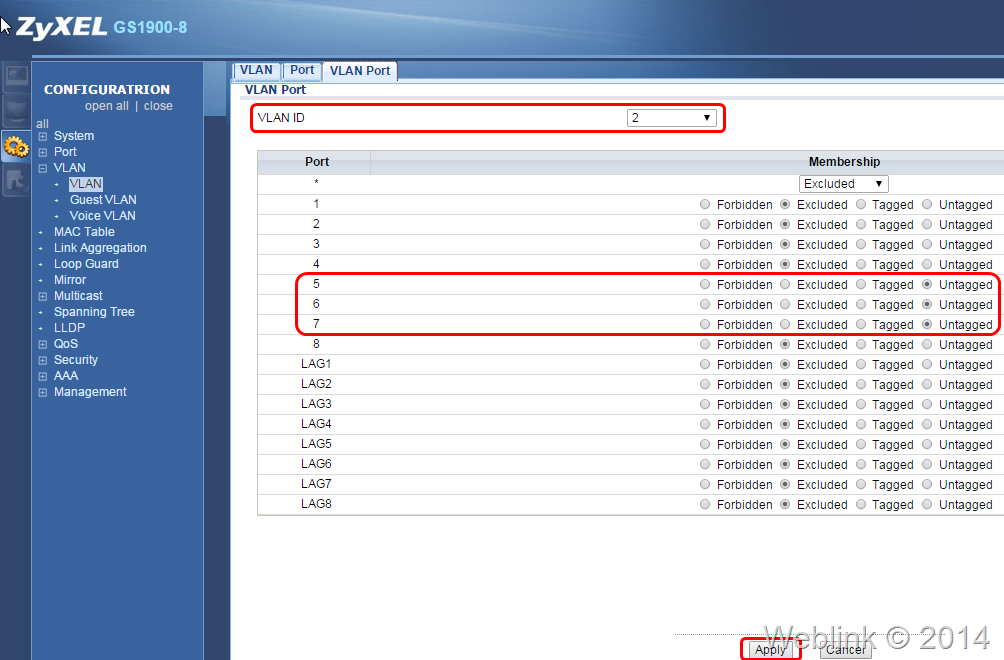
最後來到VLAN Port頁面,在VLAN ID下拉選單選到2,將5、6、7三個埠的Membership選到Untagged,按下Apply,設定完成.