作者: Allen Chung

  • 【Office 365 家用(個人)安裝】

    【Office 2013 PKC、Office 365 家用(個人)安裝】

    1. 管理者登入【Office 2013 PKC】、【Office 365 家用】、【Office 365個人版】金鑰輸入網址

    http://www.office.com/setup

    http://officesetup.getmicrosoftkey.com

    2.【輸入 Office 產品金鑰】

    image


    3. 新增其他4位使用者 (如有需要)

    ※ 【Office 365 家用版 (3190/一年)】可以有 5 個不同的使用者 (使用5個不同的 Windows Live ID)安裝使用權

    clip_image004[6]

    4. 輸入其他人員 E-mail

    clip_image005[6]

    5. 其他人接受邀請

    clip_image006[6]

    6. 還是得用 Windows Live ID 登入 ( 若無Windows Live ID,步驟6有連結可申請 )

    clip_image007[6]

    7. 登入後按下【安裝】,即可進行線上安裝

    clip_image008[6]

  • 【O365 M方案不續約,改續 O365 office pro plus,Office 2013 pro plus 是否需重新安裝】

    1.    O365 office pro plus 一樣會取得 5X5 25位數的金鑰
    2.    然後到以下 Office 365 企業金鑰輸入網址 ,會要求建立【新的管理員帳號】,之後管理員會【幫使用者建立新帳戶】
    http://www.office.com/setup365
    3.    使用者取得【新的帳號】後,開啟 Office ( 例如:word ),可以在右上方進行切換帳戶
    4.    只有在切換帳戶因故無法成功時才需重新安裝
    image

  • 【 Office 365 中的 Office 2013 pro plus 是否可在 Windows server 的 Terminal services (Remote Desktop Services) 中安裝使用 】

    1.    經測試 Office 365 中的 Office 2013 pro plus 可在 Terminal services (Remote Desktop Services) 中安裝,卻無法使用

    無法使用訊息如下

    image

    2.   原廠回覆:

    重點如下

    現階段 O365 E3 的使用者具有安裝 Office 在 5 個 Device 的權利,授權上可以將其中1個使用權利作為 RDS 用途,且此使用者可以從任何 Device 透過 RDS 來使用此 Office 軟體,但是要注意的是技術人員佈署 RDS Session Host 主機時,目前需要自備 VL Office Pro Plus 2013 的安裝光碟進行,這部分要麻煩您告知客戶並請客戶多多包涵;預計2014/12月前,我們將會提供Tool,讓線上安裝的Office能夠提供RDS環境運作的能力,相關資訊您可以參考以下網址:

    l The Garage Series for Office 365: Updates to Office 365 ProPlus for admins and first look at upcoming shared computer support

    http://blogs.office.com/2014/05/14/the-garage-series-for-office-365-updates-to-office-365-proplus-for-admins-and-first-look-at-upcoming-shared-computer-support/

    問題代號 201408200108438331

    問題描述 O365 E3客戶, 下載的Office Pro Plus是否可以使用在RDS環境?

    解決方法

    幫您與內部確認,回覆如下:

    When an end customer purchases O365 licenses that include the O365 applications, they may use one of their 5 instances to access a copy of the corresponding version of Office Professional Plus 2013. Please be aware, click to run versions of O365 Office will not run on a server and there are no downgrade rights for the corresponding version of on prem software.

    This is documented in both the Online Services Terms and the Product List. (see resources below Product List yellow, OST in blue). They do need to be aware, only RDS servers dedicated solely to the customer who subscribes to the O365 licenses is permitted.

    Product List, August 2014

    Media Eligibility with Remote Desktop Services (RDS) for Office 365 Pro Plus, Project Pro for Office 365 and Visio Pro for Office 365

    For purposes of this right, “qualifying licenses” include Office 365 Pro Plus, Project Pro for Office 365 and Visio Pro for Office 365. If the user to whom a customer has assigned qualifying license uses the software on a network server with RDS role enabled, in lieu of installing a copy of the software provided with qualifying license on one of the five permitted devices pursuant to the PUR, that user may 1) install one copy of the corresponding 2013 on-premises software on a network server and 2) access the software from any device.  Upon termination of the qualifying license, customers must uninstall the on-premises software from the network server. This option is not available for use on third party service providers’ shared servers.

    Online Services Use Rights July 2014

    Office 365 Applications

    Office 365 ProPlus

    Project Pro for Office 365

    Visio Pro for Office 365

    Service Level Agreement

    There is no SLA for these Products.

    Installation and Use Rights

    Each user to whom Customer assigns a User SL must have a Microsoft Account in order to use the software provided with the subscription. These users:

    · may activate the software provided with the SL on up to five concurrent OSEs for local or remote use;

    · may use one of the five activations on a network server with the Remote Desktop Services (RDS) role enabled (refer to the Product List, located at http://go.microsoft.com/?linkid=9839207, for deployment options when using RDS). For the purpose of this use right “server” means a physical hardware server solely dedicated to Customer. This provision does not apply to Customers that license these Products under the Microsoft Online Subscription Agreement or other Microsoft agreement that cover Online Services only; and

    · must connect each device upon which user has installed the software to the Internet at least once every 30 days or the functionality of the software may be affected.

    所以現階段O365 E3的使用者具有安裝Office在5個Device的權利,授權上可以將其中1個使用權利作為RDS用途,且此使用者可以從任何Device透過RDS來使用此Office軟體,

    但是要注意的是技術人員佈署RDS Session Host主機時,目前需要自備VL Office Pro Plus 2013的安裝光碟進行,這部分要麻煩您告知客戶並請客戶多多包涵;

    預計2014/12月前,我們將會提供Tool,讓線上安裝的Office能夠提供RDS環境運作的能力,相關資訊您可以參考以下網址:

    l The Garage Series for Office 365: Updates to Office 365 ProPlus for admins and first look at upcoming shared computer support

    http://blogs.office.com/2014/05/14/the-garage-series-for-office-365-updates-to-office-365-proplus-for-admins-and-first-look-at-upcoming-shared-computer-support/

  • PGP Troubleshooting reference URL

    Enterprise Support – Symantec Corp. – HOW TO Re-enroll Symantec Encryption Desktop for Windows Clients

    http://www.symantec.com/business/support/index?page=content&id=HOWTO42029

    Enterprise Support – Symantec Corp. – HOW TO Create Custom BootGuard Background Images with GIMP

    http://www.symantec.com/business/support/index?page=content&id=HOWTO42035

  • Office 365 新增使用者(大量新增)

    Office 365 新增使用者(大量新增)

    1. 請連結至 https://portal.microsoftonline.com 以登入 【Office 365 管理中心】

    clip_image002

    2. 在【Office 365 管理中心】中,請點按【使用者和群組】,然後在右方點選【大量新增】的圖示

    clip_image004

    clip_image006

    clip_image008

    clip_image010

    [顯示名稱]及[使用者名稱]為必填欄位

    clip_image012

    clip_image014

    clip_image016

    clip_image017

    clip_image018

    clip_image020

    clip_image021

    clip_image023

    clip_image025

    clip_image027

    clip_image028

  • Office 365 設定網域

    Office 365 設定網域 (含新增此網域使用者)

    壹、 指定網域名稱並確認擁有權

    1. 請連結至 https://portal.microsoftonline.com 以登入 【Office 365 管理中心】

    clip_image002

    2. 在【Office 365 管理中心】中,請點按【網域】

    clip_image004

    3. 在出現的畫面中,請點按【新增網域】

    clip_image006

    4. 在出現的畫面中,請點按【指定網域名稱並確認擁有權】

    clip_image008

    5. 在此,示範新增【ks010s.org 網域】,請您使用貴單位的網域來新增

    請在畫面欄位中輸入您的網域名稱,並按下【下一步】

    ( 您必須先擁有網域名稱,才能進行新增網域 )

    ※ 若您尚未申請網域名稱,可以直接按下畫面中【向 GoDaddy 購買】來購買新網址,或是在 Google 輸入【買網址】來查詢可購買新網址的業者進行購買

    clip_image010

    6. Microsoft 必須先確認您是此網域名稱的擁有者,所以必須先進行以下的驗證工作

    如果在下拉選單中有您的網域購買業者,請直接點選

    如果在下拉選單中沒有您的網域購買業者,請選擇【一般提示】

    clip_image012

    7. 【ks010s.org 網域】是向 PChome 購買,不在下拉清單中,因此選擇【一般提示】

    ※ 畫面中的訊息告訴我們,要請您參考畫面下方的指示,在 DNS 中新增一筆紀錄 (您能新增該筆紀錄,才代表您確實有權利管理此網域)

    clip_image014

    8. 畫面指示我們在以下兩筆紀錄中,任選一筆設定在網域 DNS中

    記錄類型

    (選擇一種)

    別名或主機名稱

    目的地或指向地址

    TTL

    TXT

    @ 或 ks010s.org

    MS=ms40874059

    1 小時

    MX

    @ 或 ks010s.org

    ms40874059.msv1.invalid.outlook.com

    1 小時

    9. 他也指示您登入網域購買註冊機構進行設定後,等待一段時間,待該紀錄生效後( 時間依各網域購買註冊機構作業規定 ),然後按下【完成,立即驗證】

    clip_image016

    示範的【ks010s.org 網域】是向 PChome 購買,以下是登入後的設定畫面

    ※ 我選擇 【TXT 紀錄類型】來進行設定

    clip_image017

    主機欄位:空白

    地址:輸入 Office 365 管理網頁中 的【目的地或指向地址 MS=ms40874059】

    類型:TXT

    clip_image019

    按下儲存後,系統告知要等待24-48小時DNS生效時間,實際上我只等了幾分鐘

    clip_image021透過以下【nslookup】指令,發現 TXT 紀錄已生效

    clip_image022

    10. 如果 DNS 紀錄尚未生效,或是設定錯誤,會出現以下【找不到驗證DNS紀錄】,請您先按下【關閉】鈕,稍後可再進行驗證

    clip_image024

    11. 如果 DNS 紀錄生效,則會出現以下【很好,我們已經確認您擁有 [該網域名稱]】

    clip_image026

    貳、 新增使用者並指派授權

    12. 點選新增使用者並指派授權

    clip_image027

    13. 選擇【一次新增一名使用者】(請參考另一份文件來大量新增使用者)

    clip_image029

    14. 請輸入該使用者的相關資訊

    clip_image031

    15. 按下上圖中的【其他詳細資料】,還可以輸入職稱、部門、地址等相關資訊

    clip_image032

    16. 在此可下拉來指派該帳戶的角色,以及設定備用電子郵件地址 (備用電子郵件地址可以在忘記密碼時,用來重設密碼)

    clip_image034

    17. 此畫面可以指定該帳戶可以使用的 Office 365 的項目

    clip_image035

    18. 可在此將此帳戶的建立資訊 (包含帳戶名稱與臨時密碼,登入網址等資訊)寄送給相關人員

    預設 [系統管理員] 已被列入,您可以將該建立資訊通知到 [帳戶擁有人的備用信箱],信箱間請以分號隔開

    clip_image037

    19. 建置完成,畫面出現該使用者登入帳戶與暫時密碼

    clip_image038

    20. 相關的收件人也可以收到如下的信件

    clip_image040

    21. 管理介面中可以看到剛才以建立的使用者

    clip_image042

    22. 請連結至 https://portal.microsoftonline.com 以登入 【Office 365】

    clip_image044

    23. 由於首次登入使用的是暫時密碼,因此系統會要求您更新密碼

    clip_image045

    24. 您可以點按【Outlook】來開啟 Outlook Web App (Webmail),在沒有 Outlook 的情形下來收發信件

    clip_image047

    clip_image049

    25. 此為 Outlook Web App (Webmail) 收件夾畫面

    clip_image051

    參、 設定網域用途及DNS

    clip_image053

    clip_image054

    clip_image056

    clip_image058

    clip_image059

    類型

    服務

    通訊協定

    連接埠

    寬度

    優先順序

    TTL

    名稱

    目標

    SRV

    _sip

    _tls

    443

    1

    100

    1 小時

    ks010s.org

    sipdir.online.lync.com

    SRV

    _sipfederationtls

    _tcp

    5061

    1

    100

    1 小時

    ks010s.org

    sipfed.online.lync.com

    clip_image061

    SRV 書寫格式

    主機

    地址

    優先權

    _sip._tls

    1 443 sipdir.online.lync.com

    100

    _sipfederationtls._tcp

    1 5061 sipfed.online.lync.com

    100

    clip_image063

    http://community.office365.com/en-us/forums/166/p/18244/692994.aspx

    clip_image065

    clip_image067

    clip_image069

  • Office 365 試用

    Office 365 試用

    1. 請連結至以下網頁

    http://www.microsoft.com/office365

    2. 畫面會自動導向以下網址,您可以選擇您需要的 Office 365 版本來進行試用

    http://office.microsoft.com/zh-tw/business/FX102918419.aspx

    ( 建議您參照 Office 365 版本比較資訊,選擇適合您的版本來進行試用 )

    以下連結可比較各種企業適用的 Office 365 方案

    http://office.microsoft.com/zh-tw/business/FX104051403.aspx

    clip_image002[5]

    3. 在此,我們將進行 【Office 365 企業版 E3】的測試,請選擇【大型企業】,並請選擇【Office 365 企業版 E3】下方的【免費試用】

    clip_image004[4]

    4. 請於註冊頁面填寫相關資訊,紅色星號 * 項目為必填

    clip_image006[4]

    clip_image008[4]

    5. 以下驗證碼請收取手機簡訊後填入,內容範例如: (您的 Office 365 代碼是:749227)

    全部資訊填寫完成後請按下【建立我的帳戶】

    clip_image010[4]

    6. 正在登入到【Office 365 管理員首頁】

    clip_image011[4]

    7. 完成後會自動登入至【Office 365 管理員首頁】

    ※ 未來您也可以連結至 https://portal.microsoftonline.com ,輸入帳號與密碼來登入

    在此您可以

    【下載Office 365程式來安裝】

    【新增其他 Office 365 的使用者】

    【建立您企業專屬的網域名稱 (而不是使用預設的 xxx.onmicrosoft.com)】

    您也可以在右上方各個標籤,存取各項功能

    【Outlook】:存取您的 Outlook Web App (web mail)

    【行事曆】:存取您的 Outlook行事曆

    【人員】:管理您的聯絡人

    【新聞摘要】:編輯您的個人資訊、部落格、文字交談等

    【OneDrive】:存取您架構在 Sharepoint 上的文件中心 (以前叫 SkyDrive)

    【網站】:存取您的 Sharepoint 入口網站

    clip_image013[8]

    8. 您在註冊時所輸入的電子郵件帳號,也會收到由Microsoft Online Service Team所寄送的ID通知信件 (若您未收到此信件,請至垃圾信件匣查看)

    clip_image015[5]

    9. 如果您想離開【Office 365 管理員首頁】,請點選右方登入者旁的【向下箭頭】,然後選擇【登出】來離開此頁面

    clip_image016[4]

    clip_image018[4]

  • 【登入 Office 365 僅顯示 Outlook Web App 精簡模式】


    【IE8 2014/05僅會顯示 Outlook Web App 精簡模式( 微軟有延後到8月 ),請升級 IE 或是採用Chrome 瀏覽器來開 O365】

    IE8 2014/05 後僅會顯示精簡模式( 微軟有延後到8月 ),請升級 IE

    http://office.microsoft.com/zh-tw/office365-suite-help/office-365-system-requirements-HA102817357.aspx

    clip_image002[25]

    或是採用Chrome 瀏覽器來開 O365

    Chrome 瀏覽器

    http://www.google.com/intl/zh-TW/chrome/

    IE8 2014/05 後僅會顯示 Outlook Web App

    clip_image004[6]

    這才是正常的 ( 使用 IE11 )

    clip_image006[6]

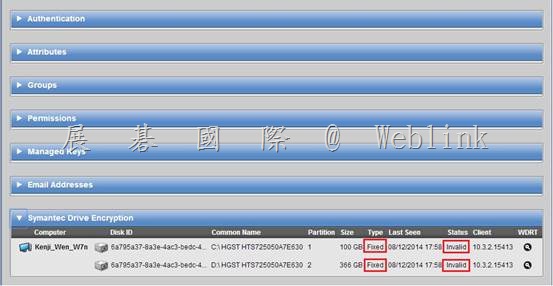
  • 【用戶端硬碟已完成加密,並且能成功進行 policy update,但在主控台 WDE disk Status 卻顯示 Invalid】

    WDE Disk Status is Invalid

    【用戶端硬碟已完成加密,並且能成功進行 policy update,但在主控台 WDE disk Status 卻顯示 Invalid】

    clip_image002

    參考官網 KB

    KB http://www.symantec.com/business/support/index?page=content&id=TECH149150

    http://www.symantec.com/connect/forums/pgp-unable-decrypt-error-12198

    解決步驟

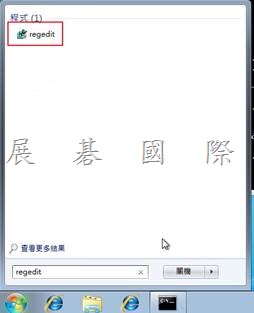
    1. Click Start.

    2. Type regedit in the Start Search field, and then click the regedit result in the Programs list.

    clip_image004

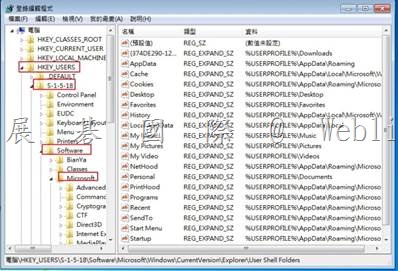
    3. Browse to HKEY_USERS\S-1-5-18\Software\Microsoft\Windows\CurrentVersion\Explorer\User Shell Folders.

    4. Select the folder and right-click the right pane in the Registry Editor.

    clip_image006

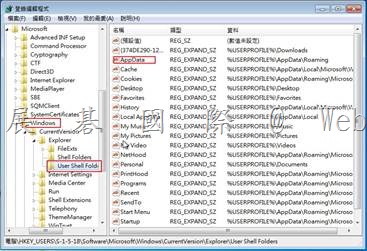
    5. Type AppData for the value.

    clip_image008

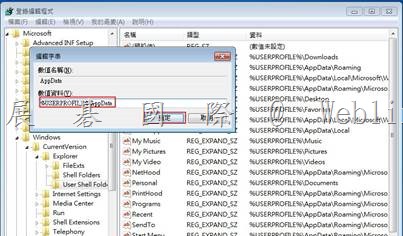
    6. Right-click the AppData value and select Modify.

    7. Type %USERPROFILE%\Application Data for the Value data and click OK.

    clip_image010

    8. Close the Registry Editor.

    9. Update policy

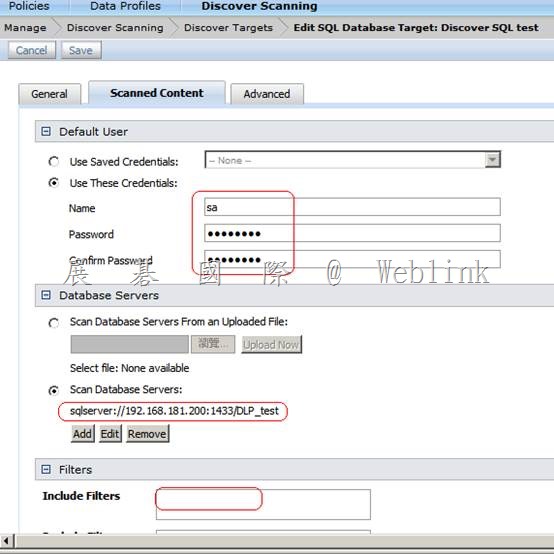
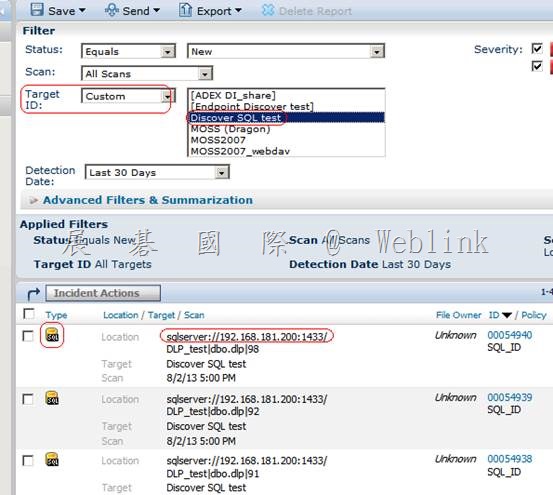
  • Symantec DLP Network Discover for MS SQL

    Symantec DLP Network Discover for MS SQL

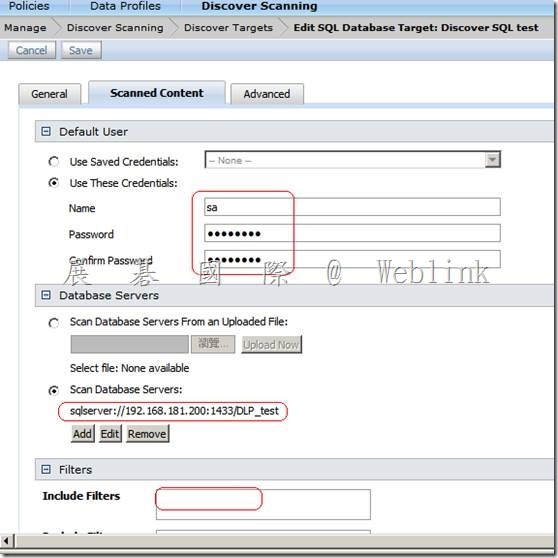
    您必須安裝 JDBC 驅動程式,才能掃描每種資料庫類型。

    安裝 JDBC 驅動程式

    1 取得相關 JDBC 驅動程式。

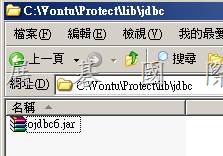
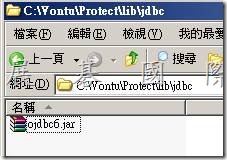
    l Oracle 驅動程式已隨 Network Discover Server 一起安裝在預設 SQL 驅動

    程式目錄 Protect/lib/jdbc 中。
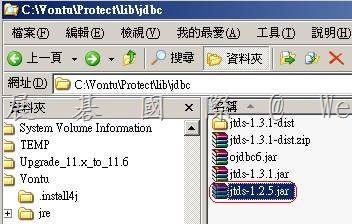
    clip_image002

    JDBC 驅動程式為 Oracle JDBC 驅動程式 10.2.0.3.0 版。

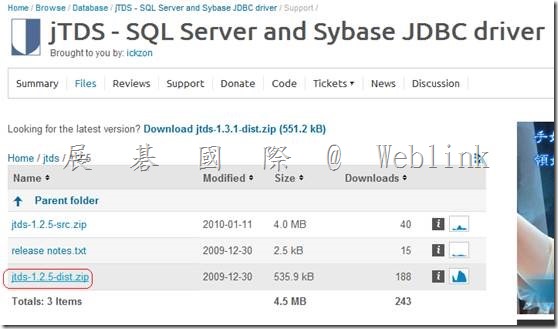
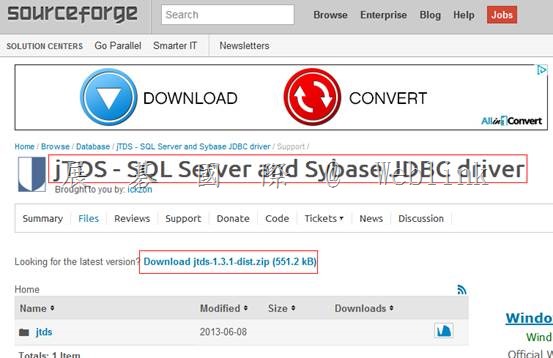
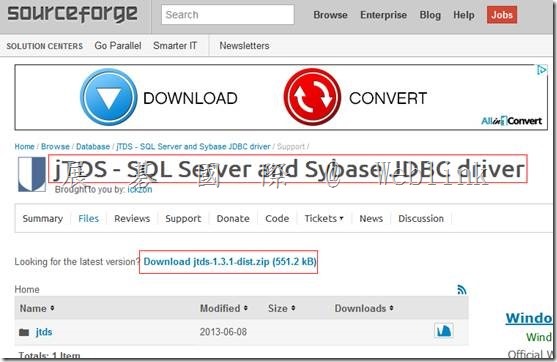
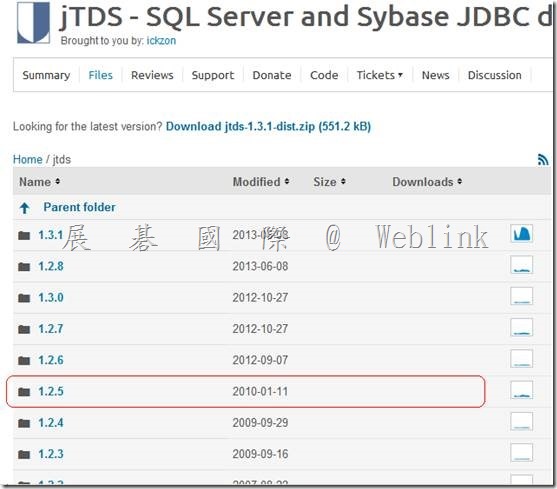
    l 對於 Microsoft SQL Server,開放來源驅動程式 jTDS 可從 Source Forge 取

    得,其網址為:http://jtds.sourceforge.net/

    http://sourceforge.net/projects/jtds/files/

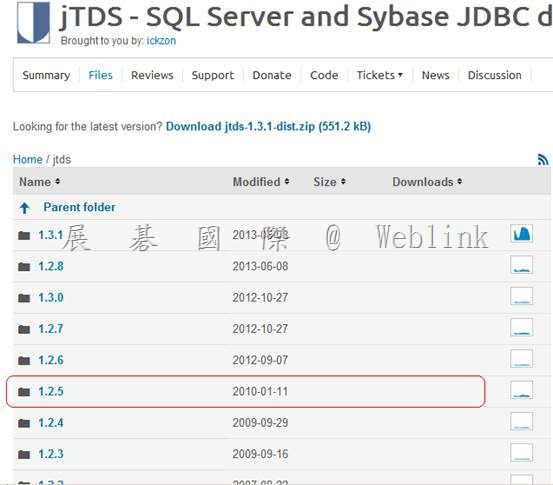
    1.3.1 太新不支援
    clip_image004

    jTDS – SQL Server and Sybase JDBC driver – Browse -jtds at SourceForge.net

    http://sourceforge.net/projects/jtds/files/jtds/
    clip_image006

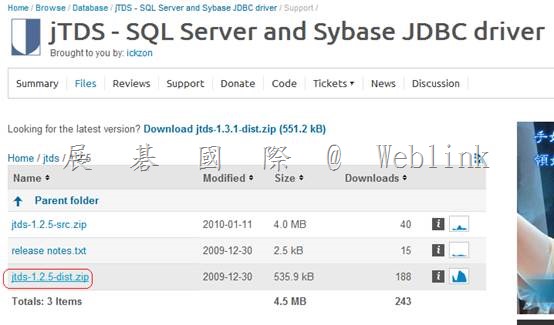
    clip_image008

    jTDS JDBC 驅動程式 1.2.2 版已經 Network Discover 測試過。

    l 若為 DB2,IBM 驅動程式 JAR 檔案位於 IBM DB2 發布的 java 資料夾下。

    您可以從 IBM 網站 http://www.ibm.com/db2 取得這些檔案。

    設定 SQL 資料庫的掃描1011

    安裝 SQL 資料庫目標的 JDBC 驅動程式

    IBM JDBC 驅動程式 1.4.2 版已經 Network Discover 測試過。

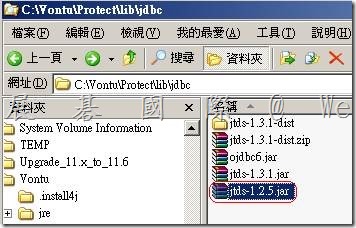
    2 將驅動程式檔案複製到預設 SQL 驅動程式目錄 Protect/lib/jdbc。
    clip_image010

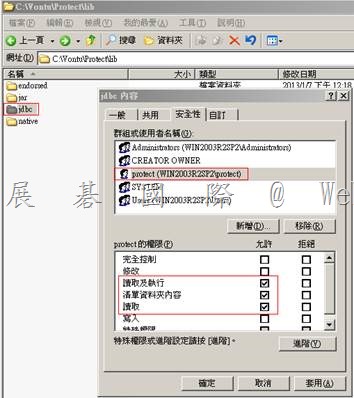
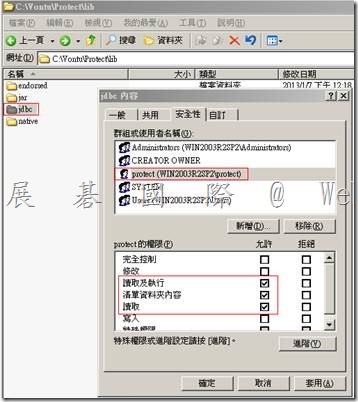
    3 變更 JDBC 驅動程式檔案的權限,讓 Protect 使用者至少具有閱讀權限。
    clip_image012

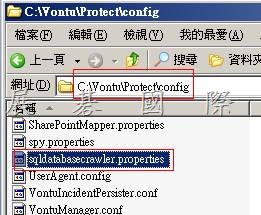
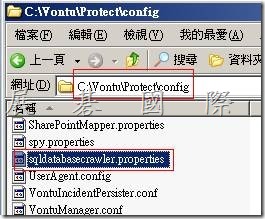
    4 sqldatabasecrawler.properties 檔案可能也必須修改為指定選定驅動程式

    的正確 JAR 名稱。

    C:\Vontu\Protect\config
    clip_image014

    請參閱第 1012 頁的「SQL 資料庫掃描組態內容」。

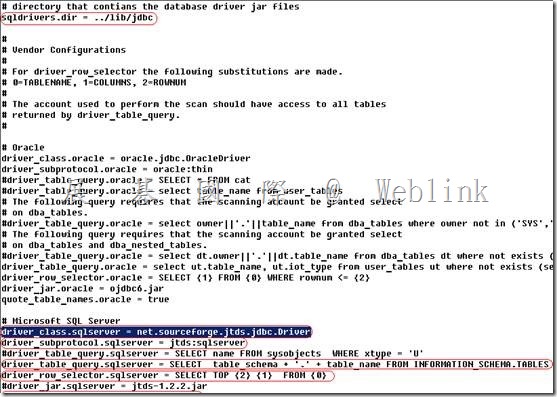
    SQL 資料庫掃描組態內容

    您可以在 Network Discover Server 上的 sqldatabasecrawler.properties 組態

    檔中編輯以下組態內容:

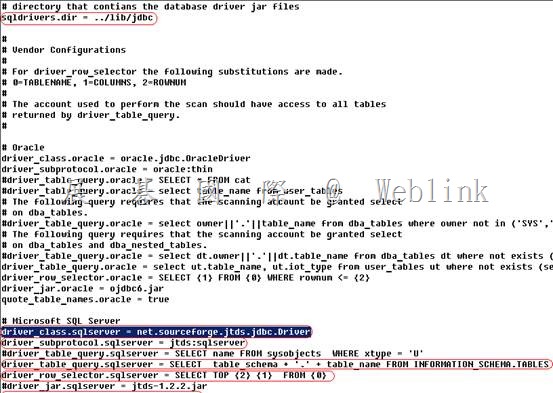
    l driver_class.vendor_name

    指定要使用的 JDBC 驅動程式的類別名稱。此驅動程式的 JAR 檔案必須包含在

    sqldrivers.dir 中所指定的目錄,並必須命名為 driver_jar.vendor_name。

    範例:

    driver_class.sqlserver = net.sourceforge.jtds.jdbc.Driver

    l driver_subprotocol.vendor_name

    指定 JDBC 連線字串的子通訊協定部分。

    範例:

    driver_subprotocol.sqlserver = jtds:sqlserver

    l driver_jar.vendor_name

    指定驅動程式所需的 JAR 檔案清單。JAR 檔案儲存在 sqldrivers.dir 中所指

    定的目錄。

    請參閱第 1011 頁的「安裝 SQL 資料庫目標的 JDBC 驅動程式」。

    範例:

    driver_jar.sqlserver = jtds-1.2.2.jar

    driver_jar.db2 = db2jcc.jar, db2jcc_license_cu.jar

    l driver_table_query.vendor_name

    指定傳回要掃描之表格清單所要執行的查詢。通常,查詢應傳回資料庫中的所

    有使用者表格。請注意,執行此查詢的資料庫帳戶需要由資料庫管理員授予其

    適當的權限。

    您必須使用帳戶來掃描能夠在 sqldatabasecrawler.properties 中設定

    driver_table_query 的內容,並傳回結果。您可以使用 sqlplus 以掃描使用

    設定 SQL 資料庫的掃描

    SQL 資料庫掃描組態內容

    1012

    者身分登入來測試掃描組態,並執行查詢。如果取得結果,您便擁有完成掃描

    的權限。如果沒有取得結果,則您必須變更查詢,或變更掃描使用者的權限。

    範例:

    driver_table_query.sqlserver = SELECT table_schema

    + ‘.’ + table_name FROM information_schema.tables

    l driver_row_selector.vendor_name

    指定用於從表格選取列的查詢格式。此廠商名稱會視資料庫而異。對於最常見

    的資料庫,sqldatabasecrawler.properties 組態檔包含了範例。

    查詢中使用以下替代變數:

    0=TABLENAME

    1=COLUMNS

    2=ROWNUM

    範例:

    driver_row_selector.sqlserver = SELECT TOP {2} {1} FROM {0}

    l quote_table_names.vendor_name

    指定是否在建立列選擇查詢之前將表格名稱用引號括起來。啟用此功能會允許

    掃描含有數字名稱的表格。例如,將名稱用引號括起來後,Payroll.1 變為

    “Payroll”.“1”。

    範例:

    quote_table_names.sqlserver=true

    l sqldrivers.dir

    指定放置 JDBC 驅動程式 JAR 檔案的目錄位置。
    clip_image016

    clip_image018

    clip_image020