標籤: 系統整合
-
Samsung 面板的像素間距名詞解釋?
LCD顯示器的圖元間距(pixel pitch)的意義類似於CRT的點距(dot pitch)。點距一般是指顯示幕相鄰兩個象素點之間的距離。我們看到的畫面是由許多的點所形成的,而畫質的細膩度就是由點距來決定的,點距的計算方式是以面板尺寸除以解析度所得的數值,不過LCD的點距對於產品性能的重要性卻遠沒有對後者那麼高。
CRT的點距會因為蔭罩或光柵的設計、視訊卡的種類、垂直或水準掃描頻率的不同而有所改變,而LCD顯示器的圖元數量則是固定的,因此在尺寸與解析度都相同的情況下,大多數液晶顯示器的圖元間距基本相同。解析度為1024×768的15英寸LCD顯示器,其圖元間距均為0.297mm(亦有某些產品標示為0.30mm),而17寸的基本都為0.264mm。所以對於同尺寸的LCD的價格一般與點距基本沒有關係。
LED顯示屏的最小發光單位,同普通電腦顯示器中所說的像素含義相同;LED顯示屏中的每一個可被單獨控制的發光單元稱為像素。像素直徑:像素直徑∮是指每一LED發光像素點的直徑,單位為毫米。像素間距:LED顯示屏的兩像素間的中心距離稱為像素間距,又叫點間距。點間距越密,在單位面積內像素密度就越高,解析度亦高,成本也高。像素直徑越小,點間距就越小。
-

Software CRADLE台灣應用熱流分析中心
Software CRADLE Co., Ltd.是日本歷史最久、規模最大的計算熱流(CFD)技術提供者。自1984年起,CRADLE便開始致力發展科學計算技術,協助日本工業產品的開發;時至今日,CRADLE的CFD技術已廣為日本各工業集團利用,與日本高度的科技發展緊密結合。在全球化、國際化的趨勢下,CRADLE選擇與日本合作關係密切的台灣,建立了直屬技術中心【應用熱流分析中心】,提供日本寶貴的經驗技術,協助台灣企業快速提升產品設計效能,大幅增強競爭力。
● 宏碁解決方案
CFD於工程實際應用層面日益廣泛且複雜,計算效能需求也持續提高。計算設備效能與研發成本費用和效率息息相關。日本專業CFD領導品牌Software CRADLE台灣應用熱流分析中心與宏碁進行了各項CFD應用與計算平台測試,包含大型平行計算叢集與各式工作站。 本次驗證針對日本Software CRADLE 旗艦級CFD軟體 SC/Tetra與scSTREAM進行各式標準測試案例運算,除認證優越計算效能與計算結果正確性外,宏碁各機種之高性能價格比與服務支援更令人讚賞。
● 客戶見證

Software CRADLE台灣應用熱流分析中心鄭重推薦CFD使用者採用宏專業計算電腦系統Veriton P系列工作站。 宏碁工作站計算測試案例
計算標的:日本澀谷區都市風場(四平方公里)
使用硬體:Acer Veriton P530 F2
使用軟體:CRADLE scSTREAM V11
網格總數(Mesh):約52,000,000
中心建築量體數(center buildings):1120
外周街廓數(environment city block):230
計算時間:約8 小時,較一般PC快四倍! -

創意庫 STUDIO X-GENE
創意庫是亞洲地區少有的車輛造型及工程設計團隊,對從歐洲到日本的汽車製造商來說,創意庫是首屈一指的設計服務者。創意庫融合其貼心的設計及工程製造的知識,結合獨特的亞洲視角,提供獨一無二的汽車設計專業服務。
● 宏碁解決方案

由於在現代汽車設計上相關的複雜性和成本,創意庫最關注的事是節省時間與成本,再來就是上市時間(time-to-market), 因為客戶的計劃從最初的概念到最後的量產,都是在不斷的時間壓力下進行的。藉由 宏碁 Veriton P系列工作站,具有強大的3D設計的高階計算系統,創意庫能縮短模型製作所需的時間,並以模擬階段減少所需使用的成本。 宏碁Veriton P530 F3讓創意庫實際體驗到強大效能,現在只需要幾分鐘便能將概念以栩栩如生的影像來呈現,而在以前則需要花費數個小時或更久的時間。宏碁Veriton P系列工作站搭配Nvidia Quadro及Tesla是在汽車概念,造型設計,摸擬分析的最佳搭檔。 ● 客戶見證

創意庫執行總監 – 楊孜仁 創意庫在建置新一代設計與工程運算設備期間,宏碁Pre-Sales團隊提供了完善售前溝通,及時對應需求,以及積極追求新進技術解決方案的企圖心,令人印象深刻。 毫無疑問的,合作的成果已完全反應在創意庫的設計專案中,也獲致客戶相當正面之評價。 -
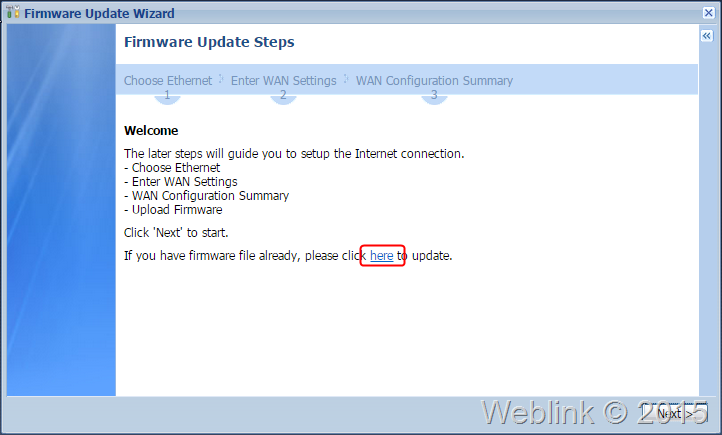
ZyWALL USG 開機出現韌體更新精靈(Firmware Update Wizard)
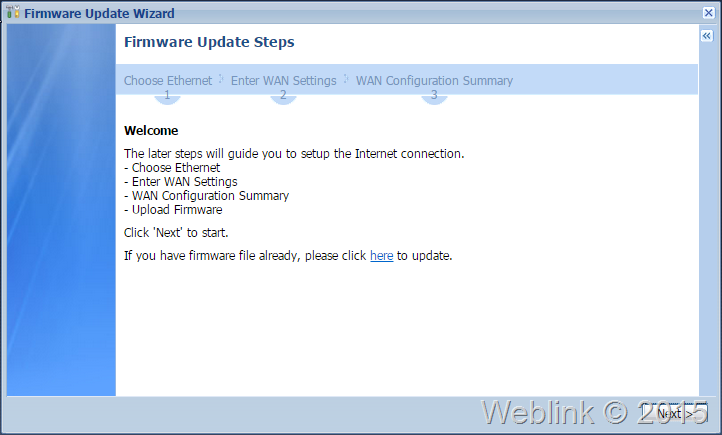
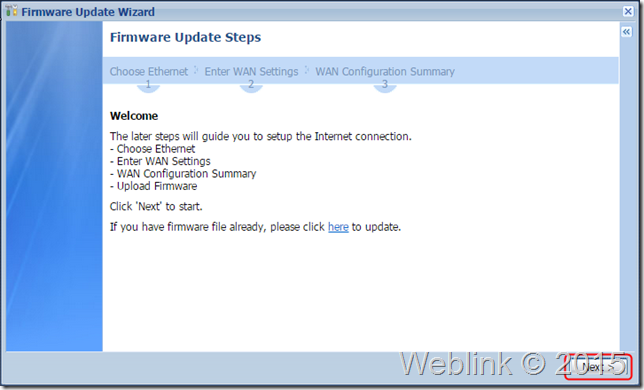
如果您連入USG的管理畫面,即出現Firmware Update Wizard(韌體更新精靈),如下圖;請依以下步驟完成更新,即可連入管理畫面.
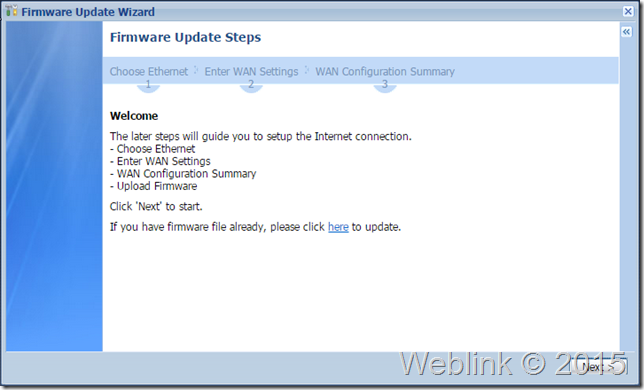
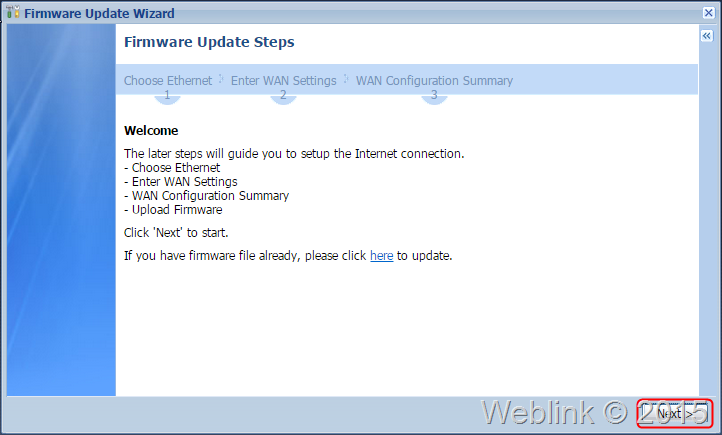
方法一:透過精靈引導直接上網更新.請直接按下 Next.
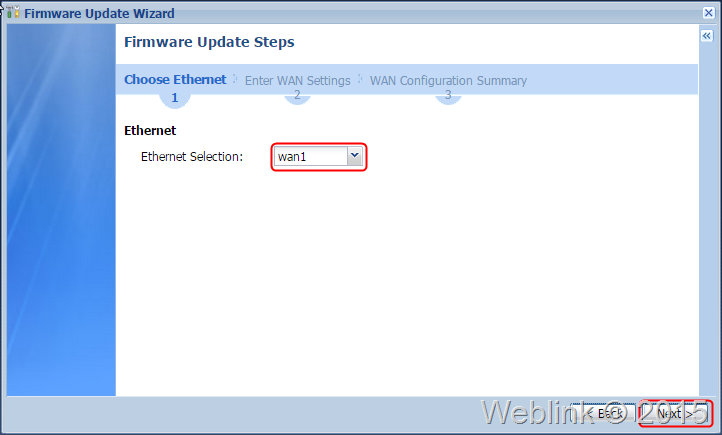
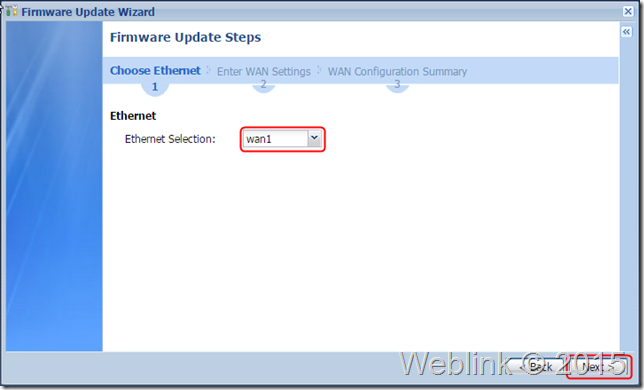
將WAN界面接上外網(本例為WAN1);所以在步驟1畫面中,下拉選擇wan1,再按 Next.
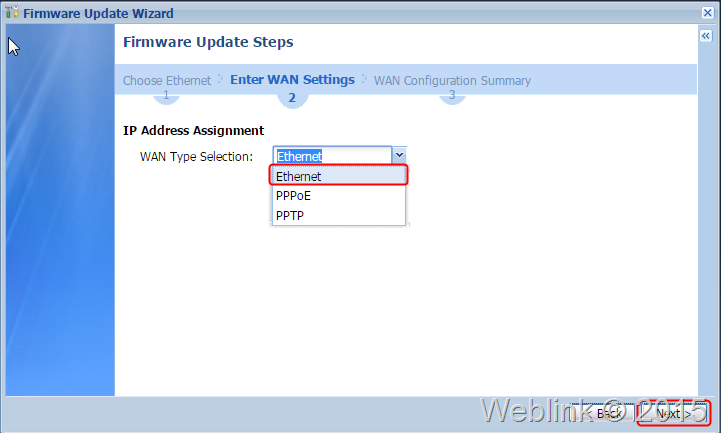
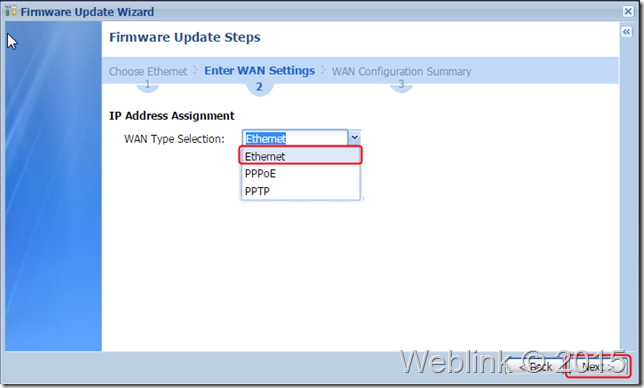
步驟2選擇上網方式.若為固定IP或自動取得IP,請選Ethernet,撥接則選PPPoE;本例為自動取得IP,選Ethernet後按 Next.
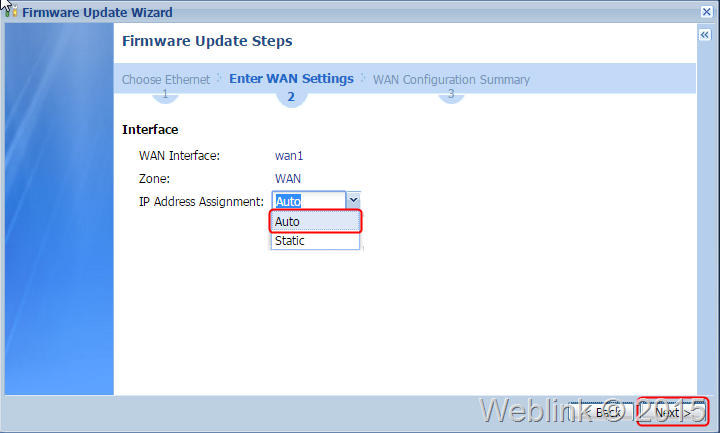
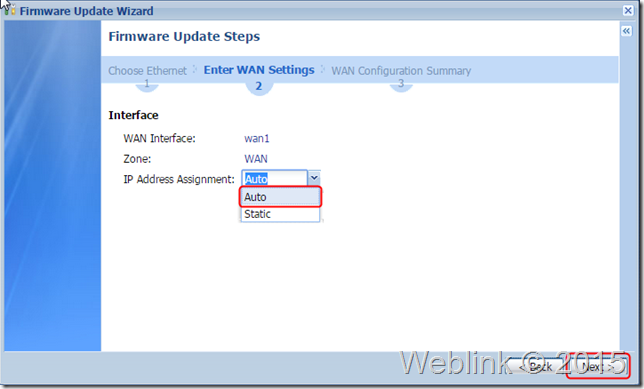
本例中為自動取得IP,所以下拉選單選 Auto後按 Next.
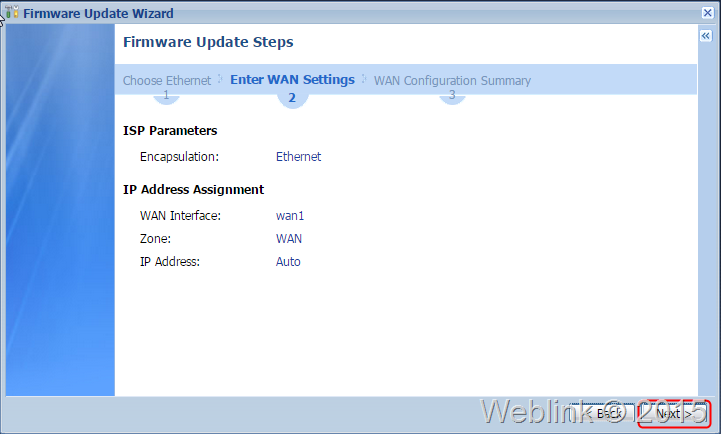
確認各參數是否正確;有錯誤按 Back回上一頁進行修改,正確則按 Next.
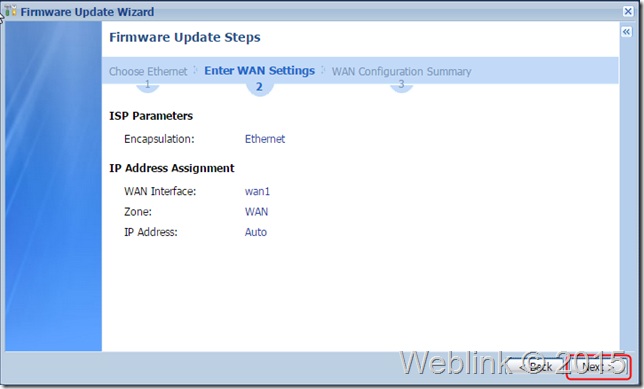
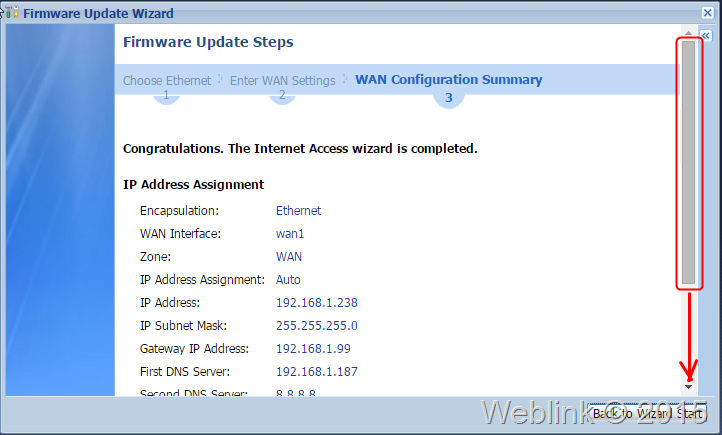
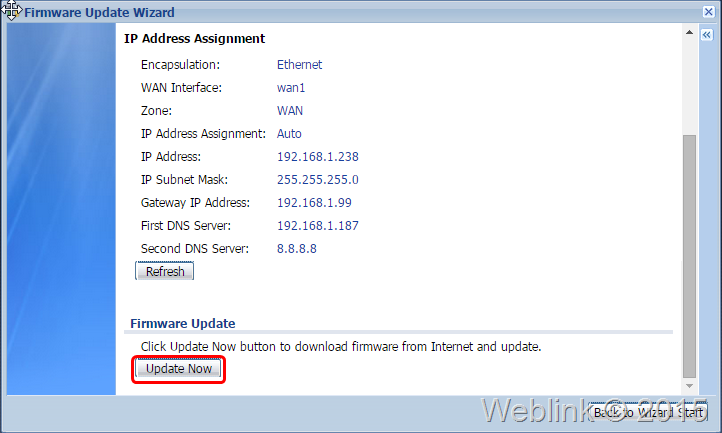
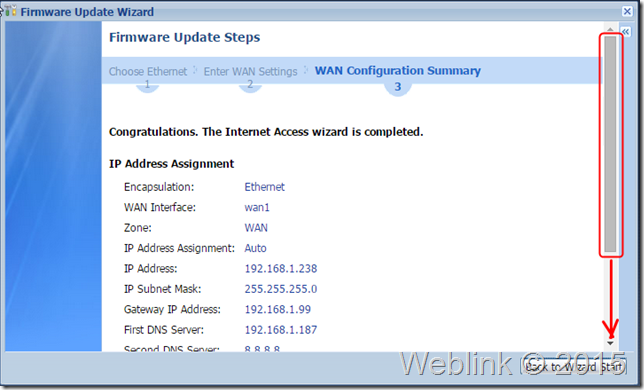
Summary頁面可以見到WAN1已經取得相關的IP,Gateway與DNS等資訊;將頁面捲到底下.
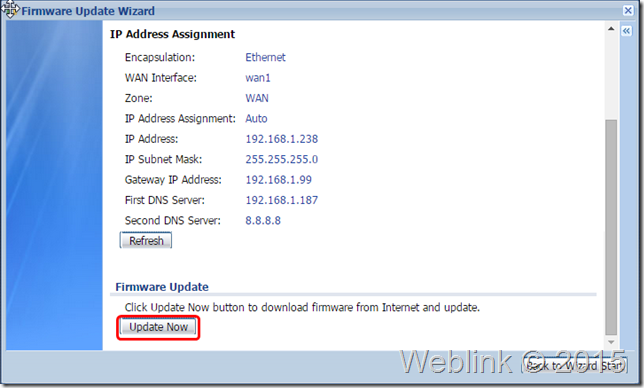
按下 Update Now.
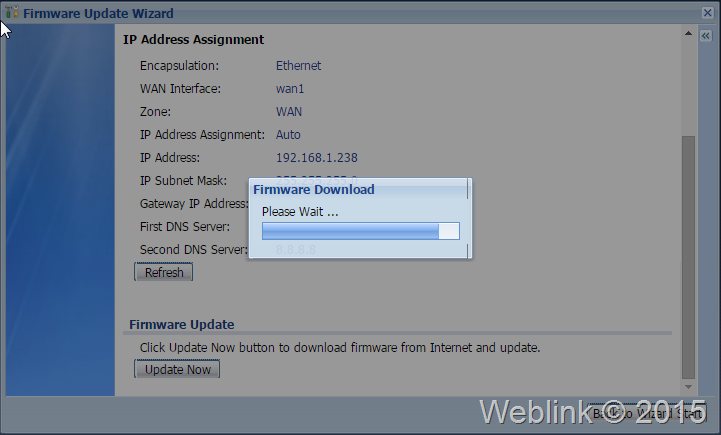
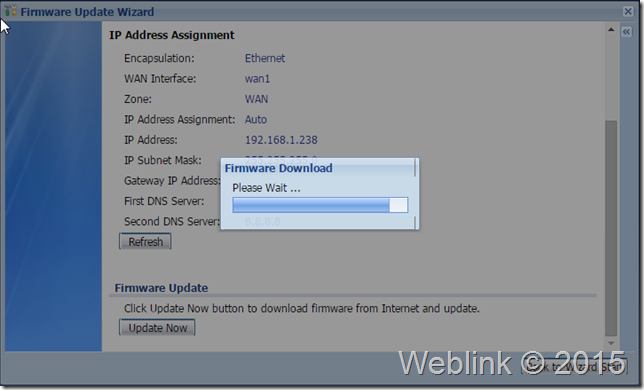
韌體下載中,請稍候…
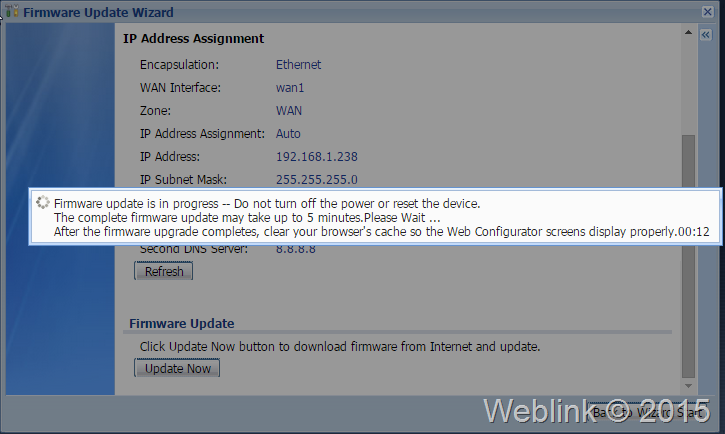
下載完後便開始更新,約需5分鐘的時間,請不要關閉電源.
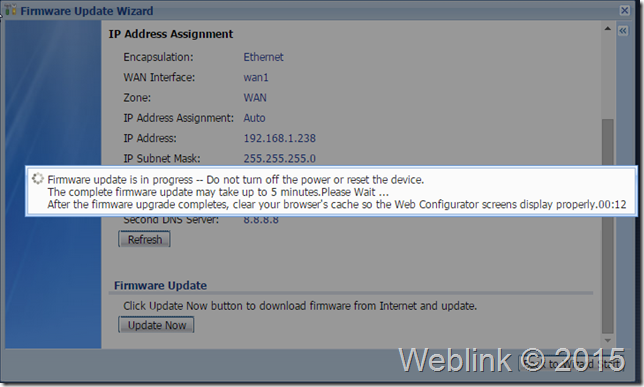
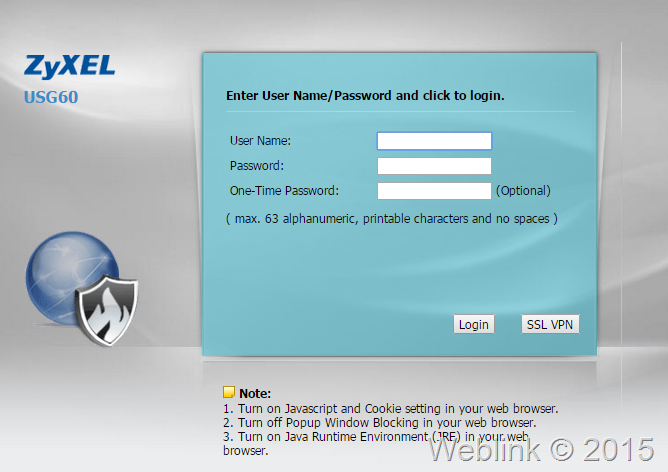
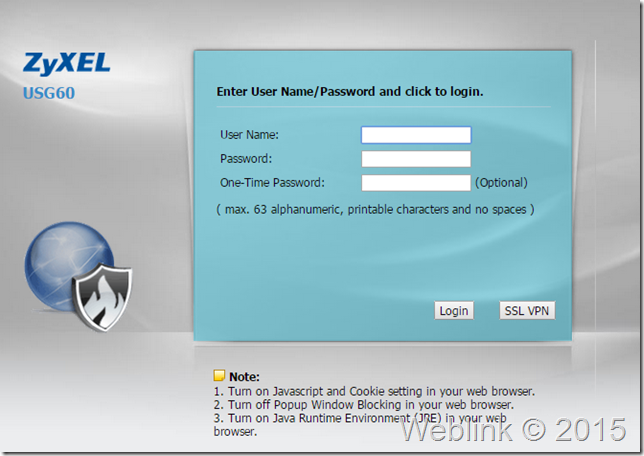
更新完成後會自動重開,再次連入管理IP,已可以開啟登入畫面.
方法二:手邊已有韌體檔.
在更新韌體的畫面,按下 here連結.
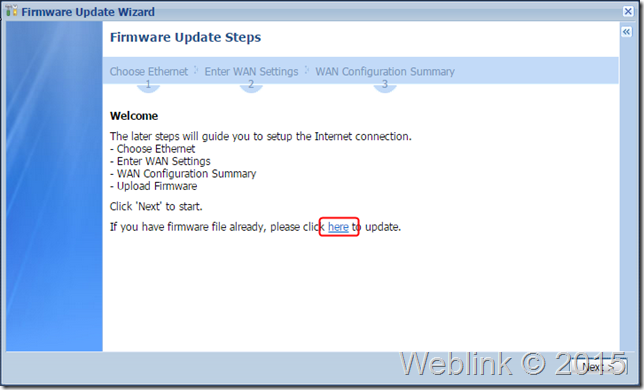
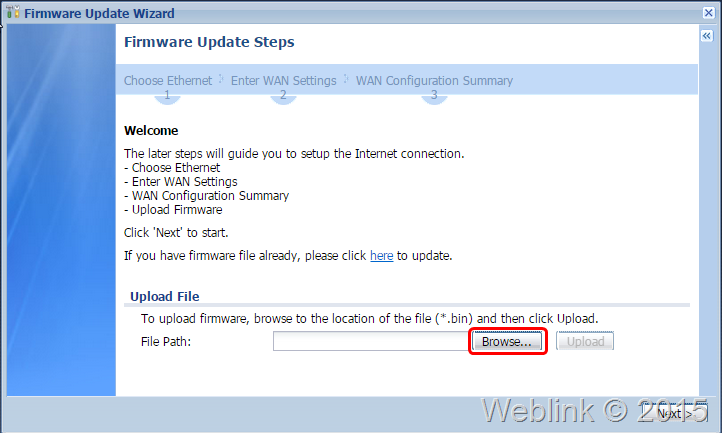
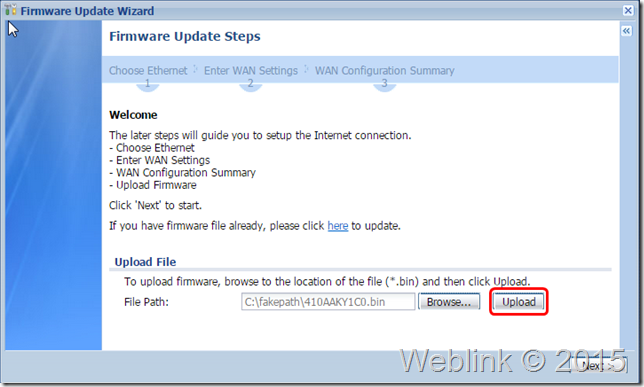
畫面會變成如下圖.按下 Browse… 來找硬碟中的韌體檔.
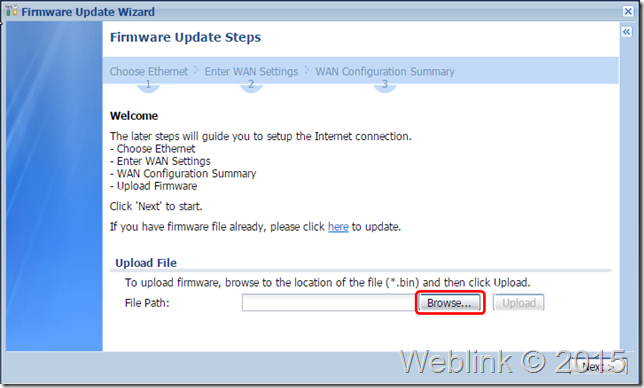
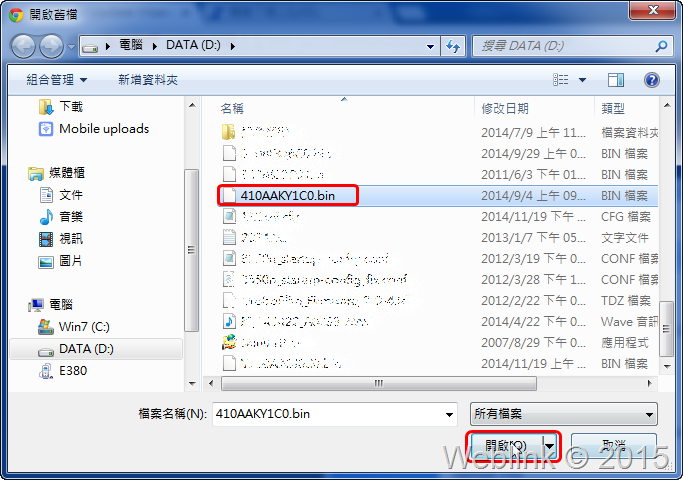
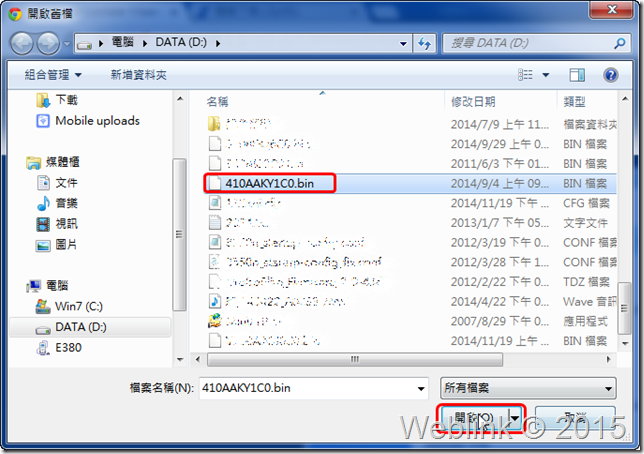
選擇正確的韌體檔後按 開啟.
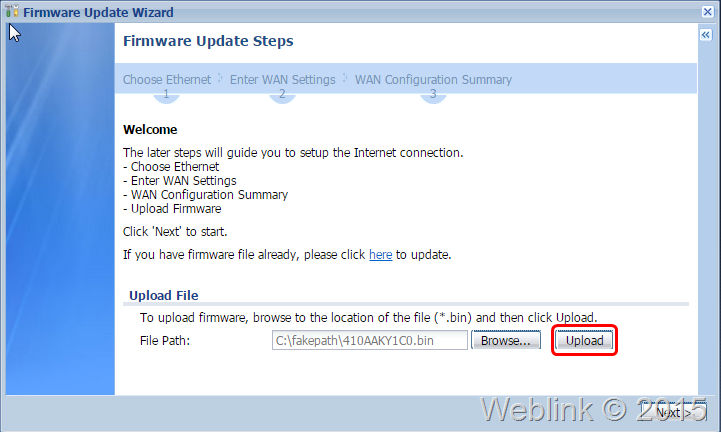
回到更新頁面按 Upload 開始上傳韌體檔.依提示等候更新完成,再連入管理頁面即可.
-
ZyWALL USG 設定橋接(Bridge)
本文中,我們以USG60為例來作橋接(Bridge)設定的說明.
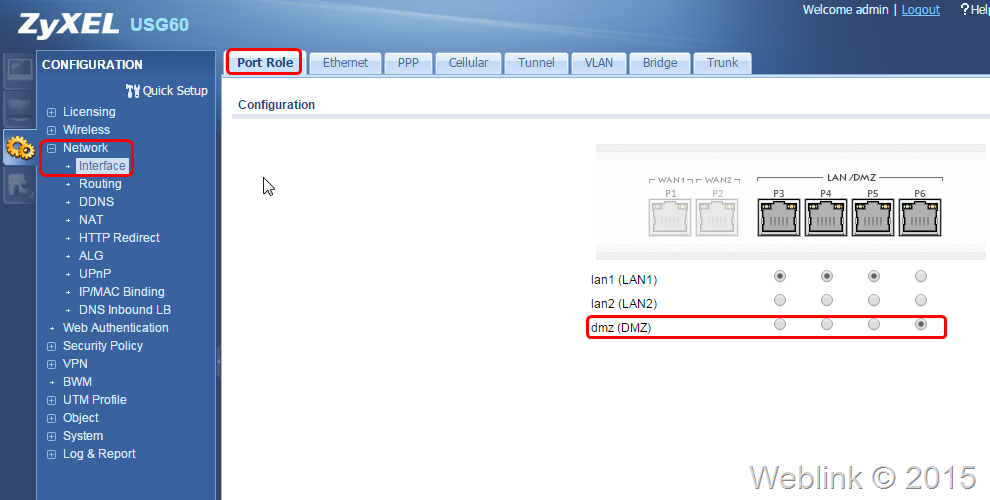
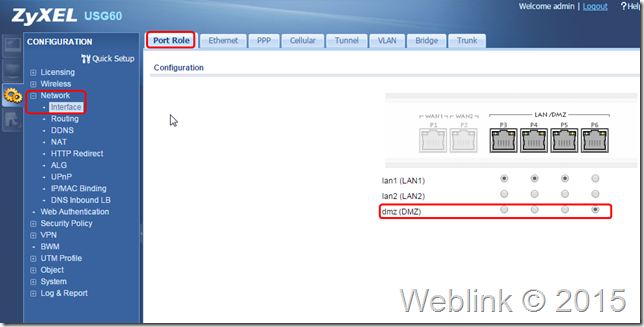
首先請到界面頁裡確認所要設定的Port Role(連接埠角色),這裡我們將把DMZ與WAN2進行橋接好讓DMZ區的伺服器能直接以實體IP連外,後續也就必須把伺服器接到USG60的P6埠,如下圖所示.
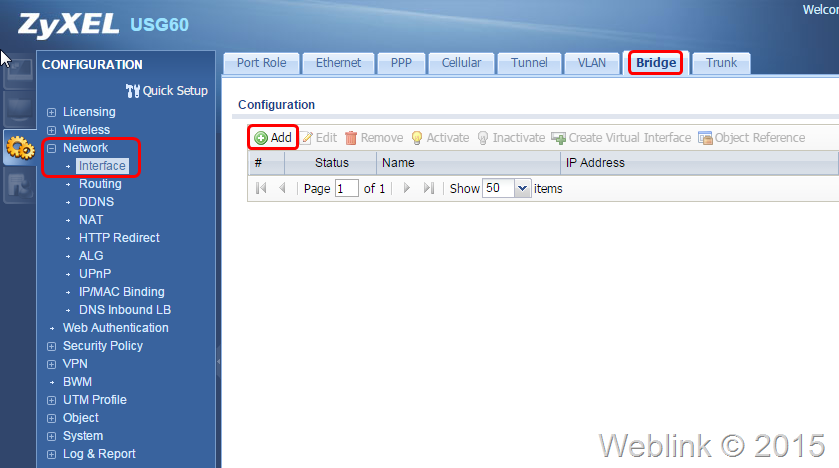
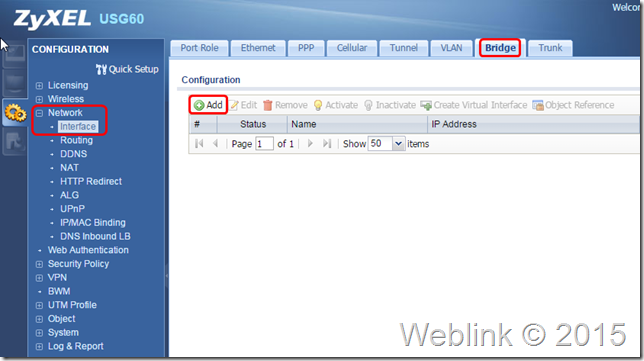
步驟一:新增橋接界面.如下圖所示,按選Interface裡的Bridge頁,再點選裡頭的add鈕.
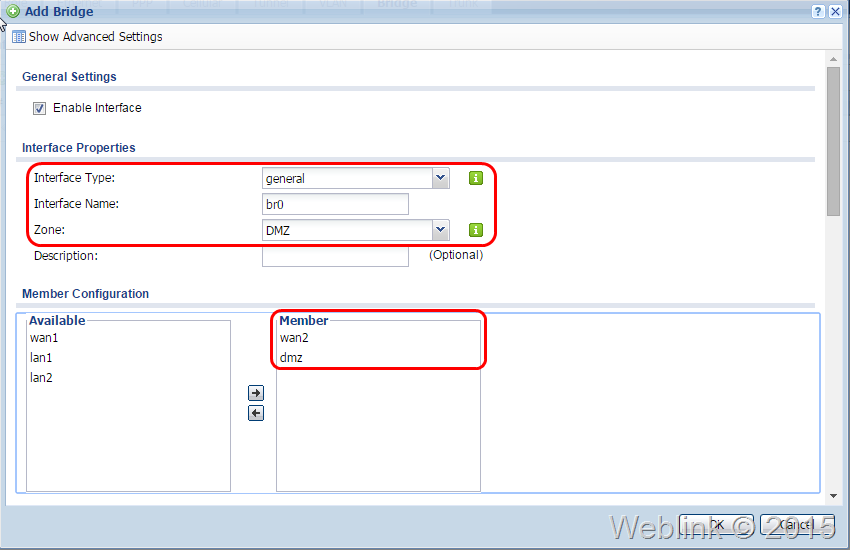
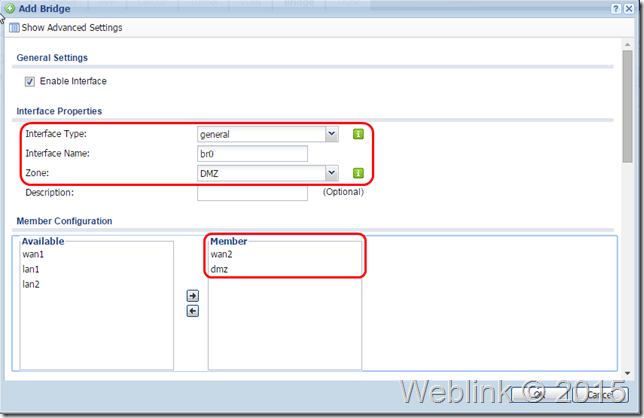
在新增設定的畫面中,設定界面型式(有一般、內部、外部三種選項,這裡我們先選general,文章最後我們會簡單說明其中的差異),輸入名稱(簡單輸入如br0),選定區域(本例中設為DMZ);將所要的成員選入(本例要將WAN2與DMZ設成橋接).
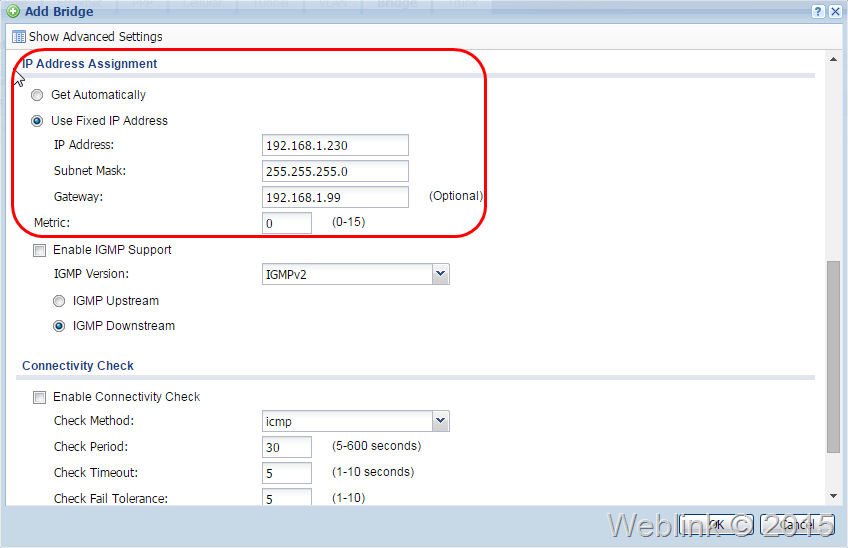
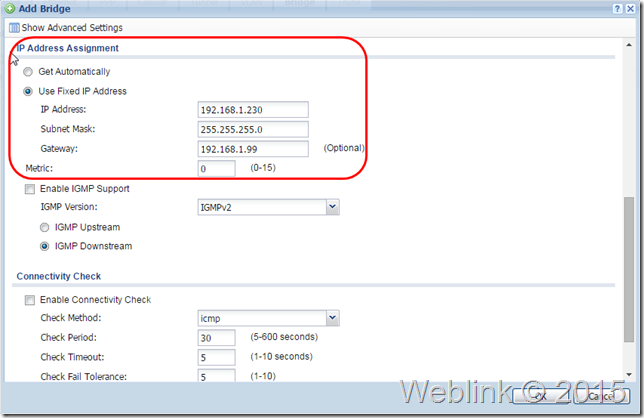
將捲軸下拉依需要設定如IP、Submask、Gateway等設定值,完成後按下OK.
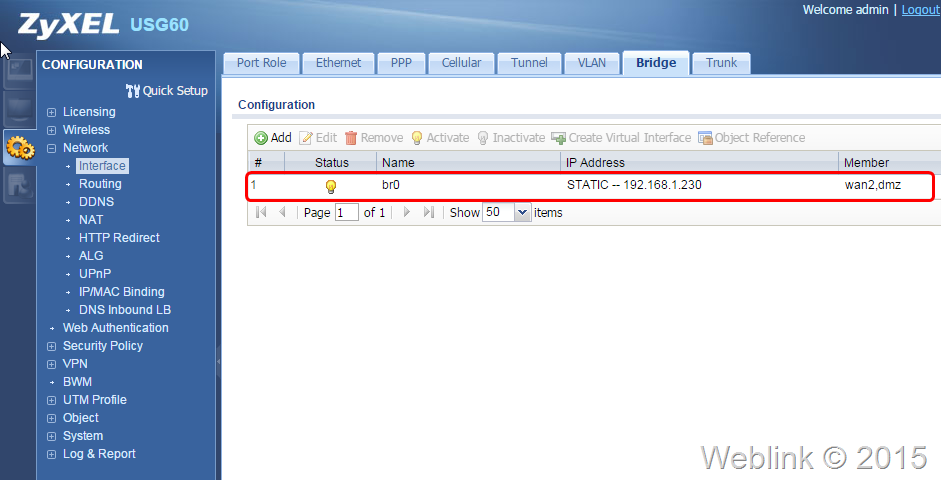
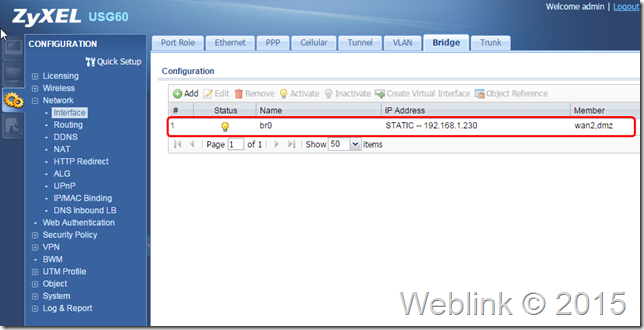
若所設定的IP與原先LAN1、LAN2或DMZ等界面衝突,會出現錯誤訊息;可以在設定前先更改會衝突的IP即可.設定完成回到Bridge頁面會看到已新增br0這組橋接設定,如下圖.
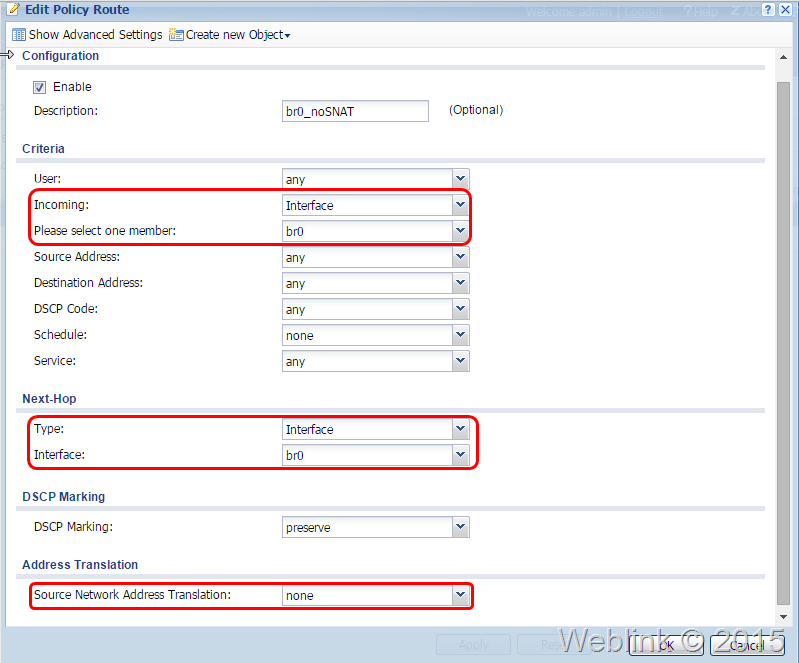
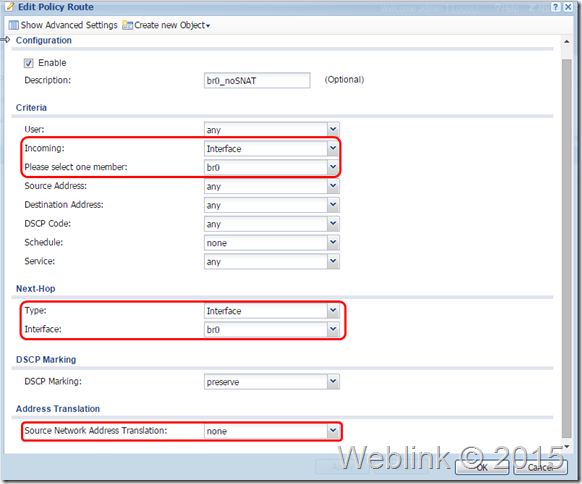
步驟二:設定Policy Route.在Routing選單的Policy Route頁面中,點選add鈕.新增如下圖的設定,來源為Interface br0,下一個躍點Interface br0,來源位址轉譯選擇none(不轉址),按OK.
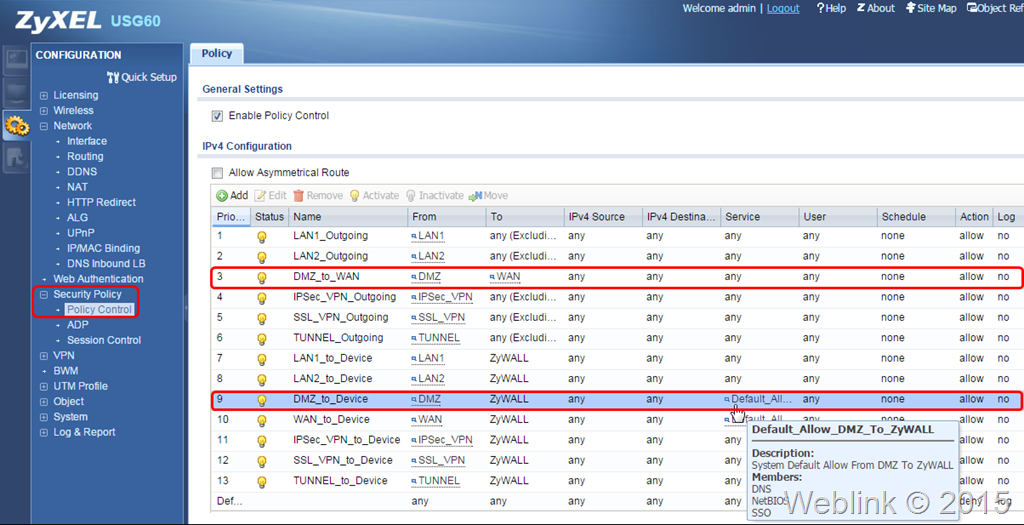
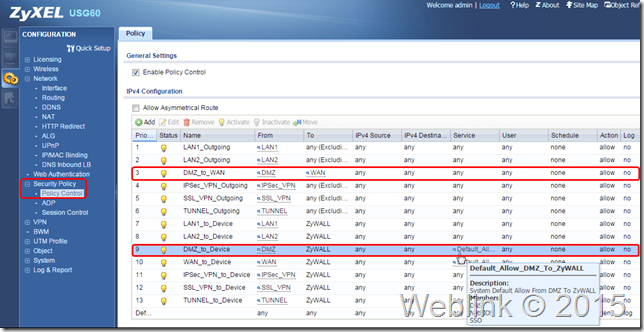
原則上到此橋接界面已設定完成;可以試著將Server連到P6埠來作連線檢查.但也有可能需要調整firewall Policy(新版USG更名為Policy Control).以本例來說br0屬於DMZ Zone,原預設DMZ的Firewall Policy有兩筆:一是DMZ to WAN是allow,所以現在br0的Server可以正常連外網;另一筆是DMZ to Device,目前提供DNS、NetBIOS、SSO三項服務(如下圖),所以br0的Server無法連到ZyWALL進行管理.您可以視需要來調整或新增這些Policy Control,但要留意相關的安全性!!
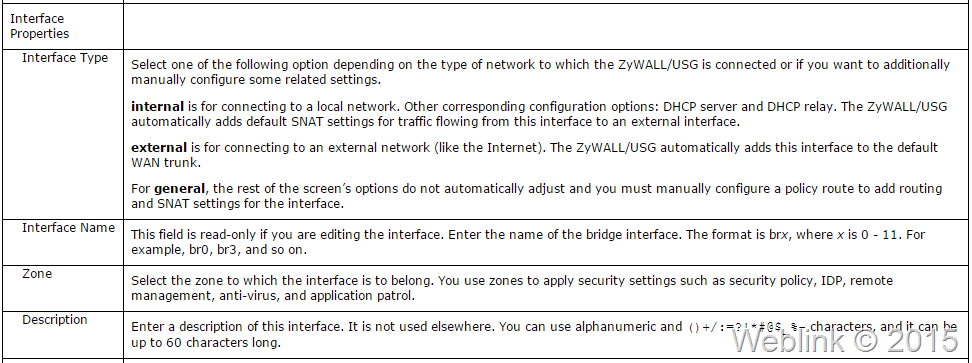
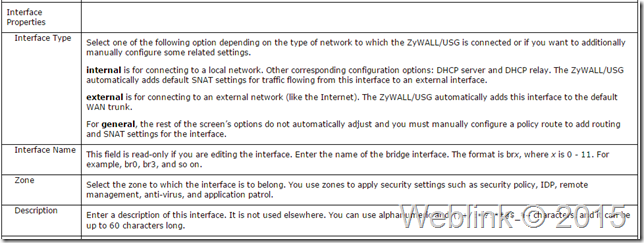
橋接界面型式說明:步驟一我們在設定橋接界面時,共有三種型式可選,其中的差異可以參考以下圖表(擷取自USG線上說明).若設為Internal,即為內網界面,可以選用DHCP的相關功能,ZyWALL也會自動套用相關的SNAT選項;若設為External,即是外網界面(Internet),會自動將此橋接界面加入預設的WAN trunk;若選用general,則相關選項皆需手動設定 ,如本文中的設定流程.
-
USG Firmware Recovery
若您的USG在更新韌體的過程中不慎出了問題無法正常開機,可以透過底下的方式來進行修復.
這裡我們以USG 60為例說明操作方法.
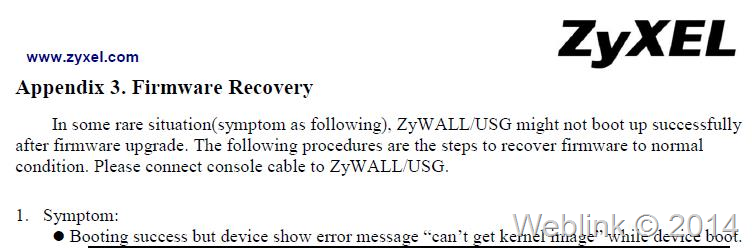
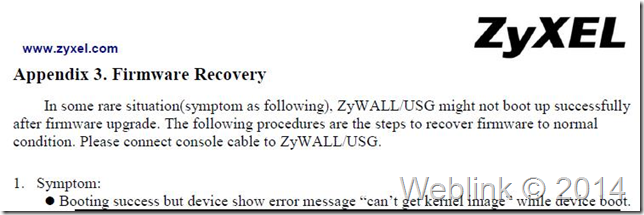
相關的說明,您也可以在下載韌體壓縮檔內所附的PDF文件中找到,如下圖所示,附錄3的章節.
請先將USG的電源關閉.
再以Console連入USG60,連線設定值為115200 8 n 1 n.
開啟電源,在出現 Press any key to enter debug mode within 3 seconds. 的提示訊息時按任一鍵進入Debug mode.Press any key to enter debug mode within 3 seconds.
………………
Enter Debug Mode
USG60>接著輸入 atkz -f -l 192.168.1.1 來設定USG的FTP Server IP 位址.
USG60> atkz -f -l 192.168.1.1
-f -l c0a80101
OK再輸入 atgof 來開啟USG port1 的FTP Server.
USG60> atgof
Booting…
Connect a computer to port 1 and FTP to 192.168.1.1 to upload the new file.請將您電腦網卡的IP設定在 192.168.1.X 的網段 (如192.168.1.10),並以網路線連接到USG的port1,再來開啟FTP Client軟體;以下我們使用Windows 內建的FTP程式進行操作.
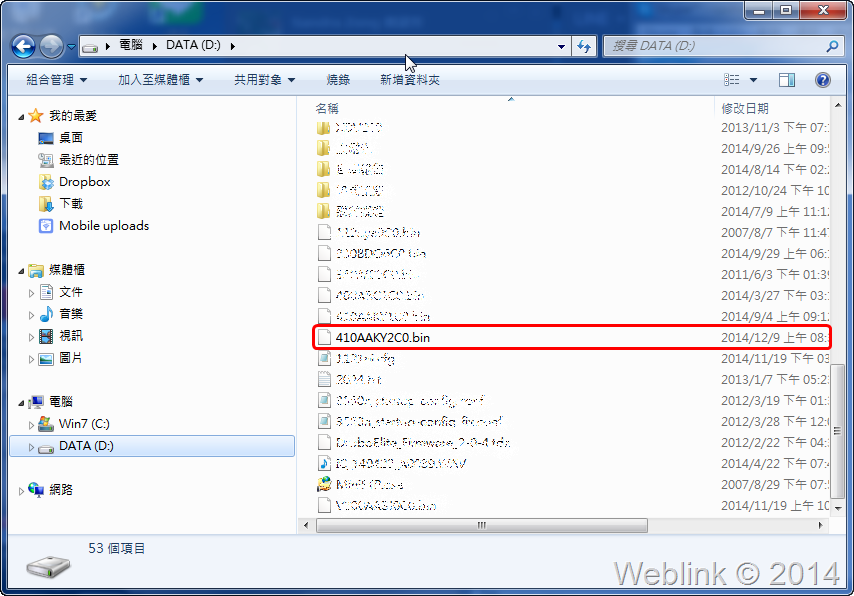
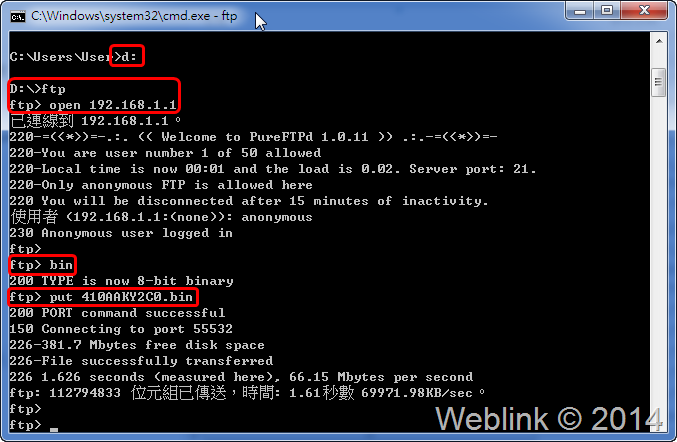
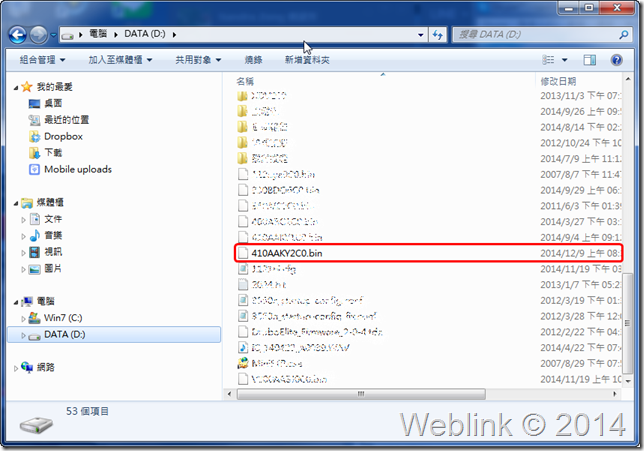
本例中我們將下載的韌體檔解壓縮到磁碟機 D:,韌體檔檔名為410AAKY2C0.bin,如下圖所示.
開啟Windows的命令提示字元,命令執行如下圖所示:轉換到磁碟 D: 後,下指令 FTP ,連線 open 192.168.1.1 ;您可能需要匿名登入FTP.輸入 bin 切換為二進位傳檔模式,再輸入 put 410AAKY2C0.bin ( 再次提醒,410AAKY2C0.bin 是我們案例中的韌體檔名,您要輸入您的正確檔名),開始上傳檔案;完成會看到 ftp: 112794833 位元組已傳送… 此類的訊息.
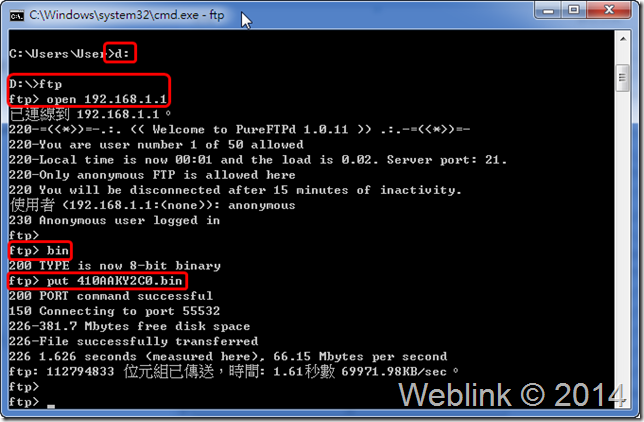
回到Console畫面,會看到以下訊息.
Firmware received …
Start to check file system…
/dev/mmcblk0p6: recovering journal
/dev/mmcblk0p6: 303/30720 files (0.7% non-contiguous), 65738/122880 blocks
/dev/mmcblk0p7: 11/131072 files (0.0% non-contiguous), 12329/262144 blocks
DoneBuilding …
[Update Filesystem]
Updating Code
..
done以上,待更新重開完成,韌體即修復完畢,可正常開機.
-
管理型Switch設定VLAN
以下我們以XGS-4528F為例,來介紹Layer3 Switch的基本VLAN設定作業.
本例中我們將新增一組VLAN:VLAN ID 2,並指定埠1、2、3三個port為VLAN2.
有2個步驟要作:步驟一:新增VLAN.
將電腦接在第24埠(埠1、2、3外的任一埠都可),以預設管理IP 192.168.1.1來連入Switch.
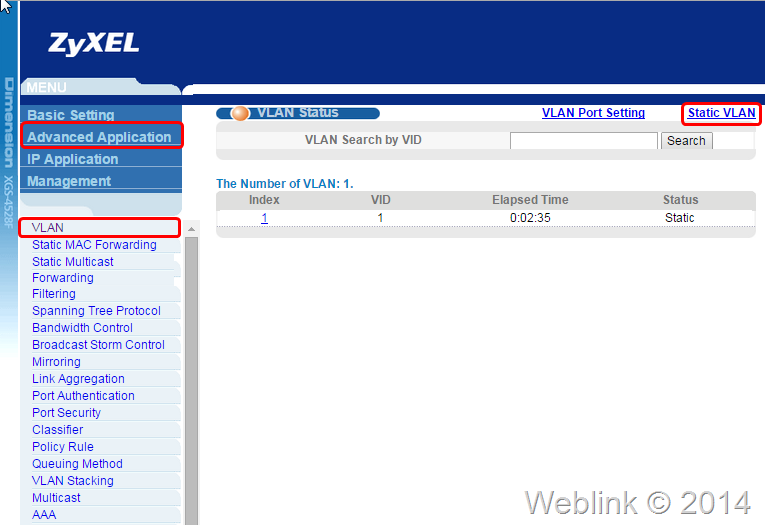
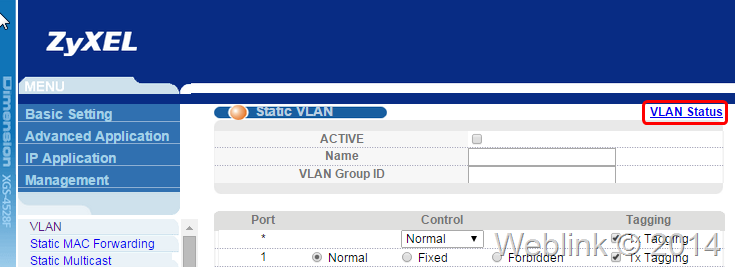
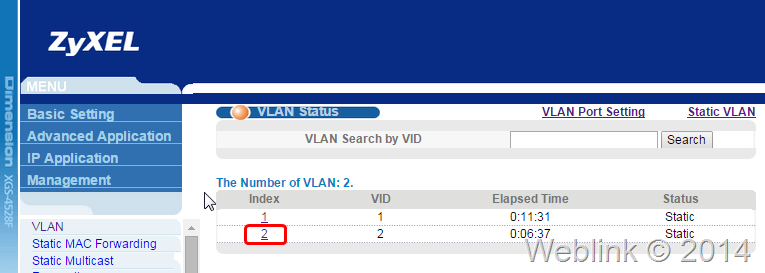
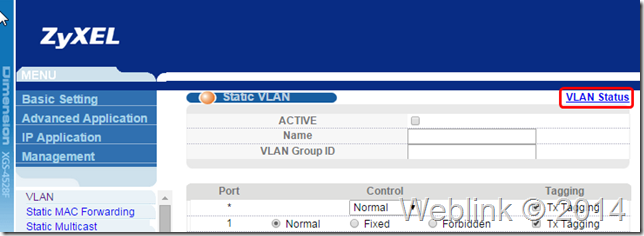
登入Web管理頁面後,在左方選單點選 Advanced Application,再於左下方的子選單點VLAN,會見到VLAN Status畫面,點按右上方的Static VLAN,參考下圖.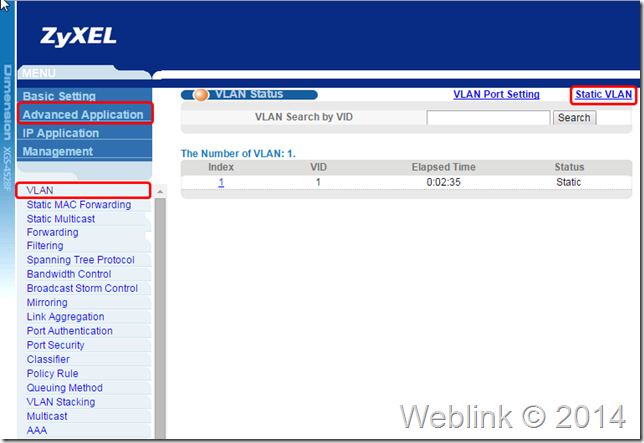
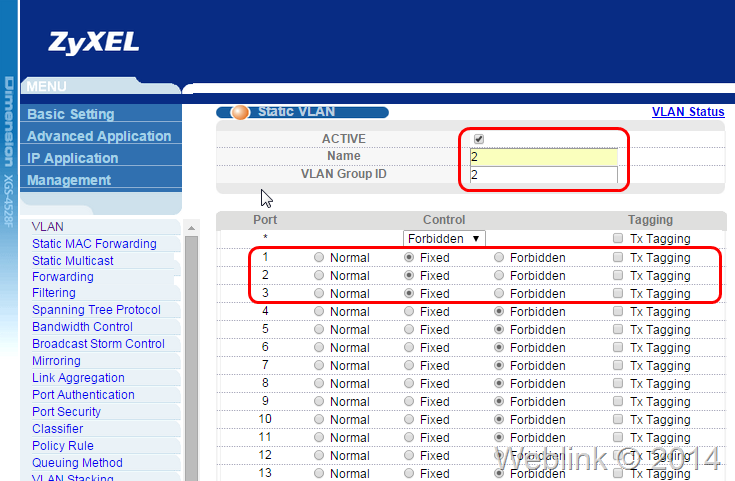
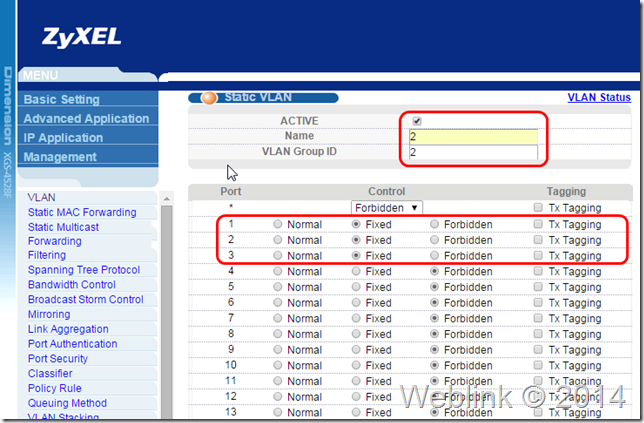
勾選ACTIVE,Name欄位為方便識別名稱,重點是VLAN Group ID,就是VLAN ID,這裡我們設定為2;利用Control下拉選單先將所有埠都設為Forbidden及取消Tx Tagging,再將所要的1、2、3埠點選成Fixed即可,參見下圖.
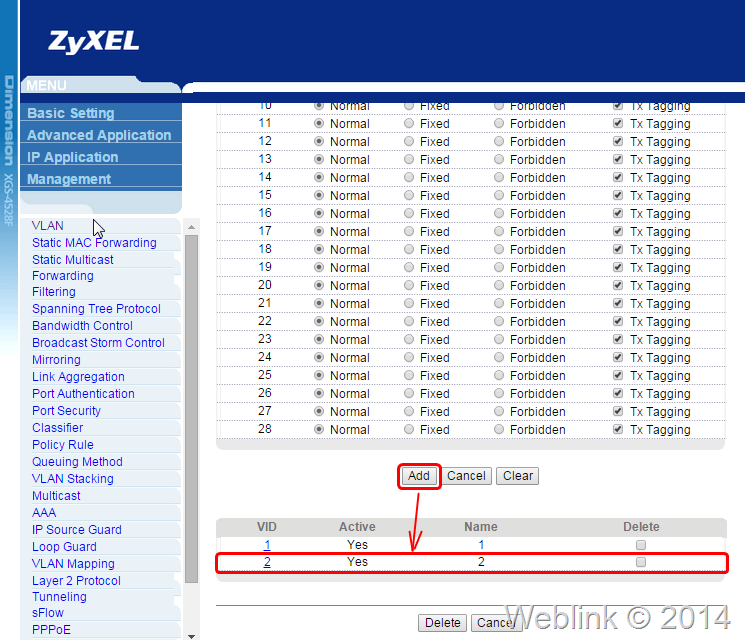
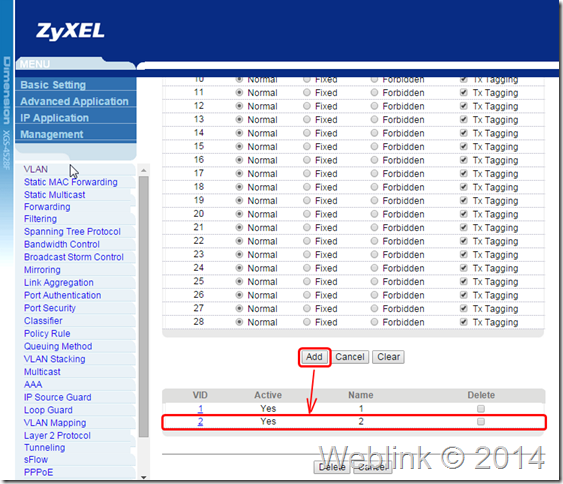
記得將畫面捲動到底下按下Add,新增VLAN才會生效;會直接在畫面下方見到VID 2的VLAN已產生,請見下圖.
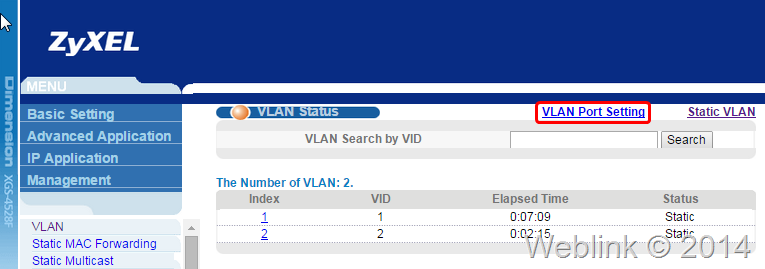
按選畫面右上方的VLAN Status.
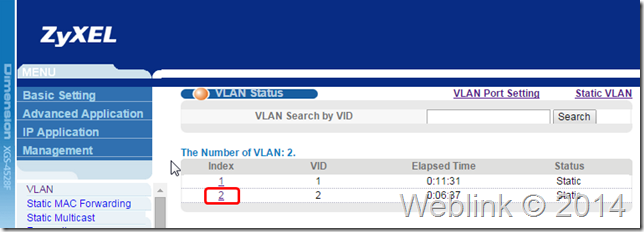
回到VLAN狀態頁面,跟圖一比較,可以看到多了一組VLAN,共2組VLAN.
步驟二:設定PVID.
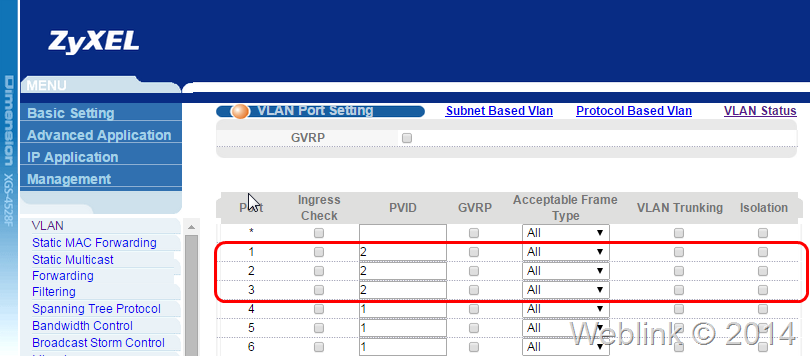
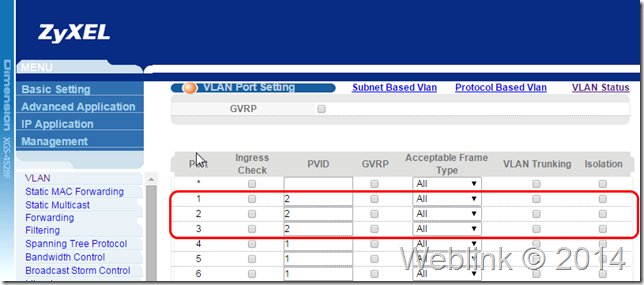
按選畫面上方的VLAN Port Setting,參見下圖.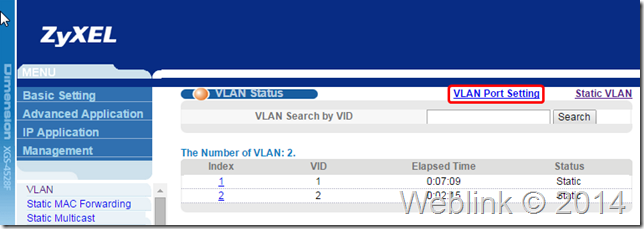
設定埠1、2、3三個port的PVID為2,如下圖.
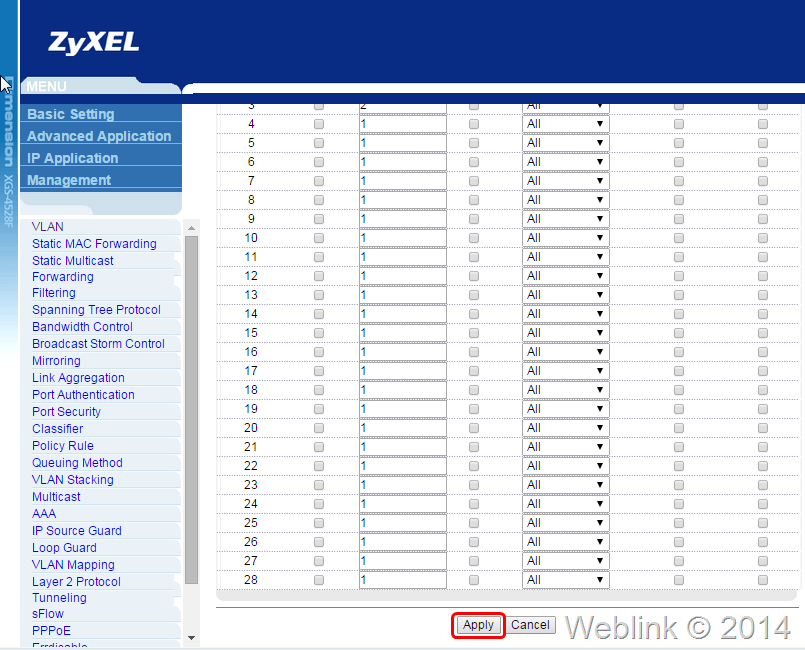
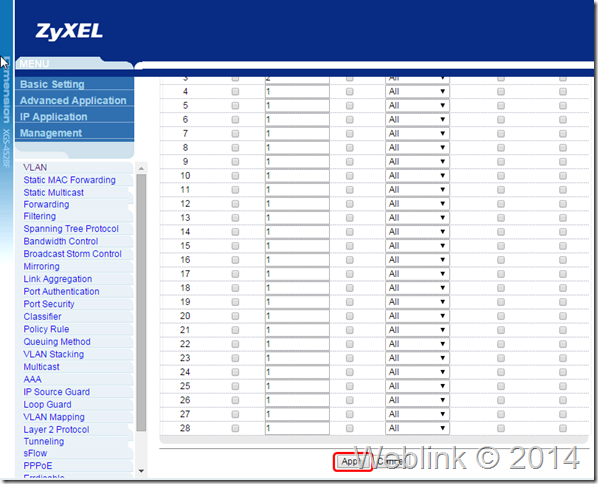
將畫面捲動到最底,按下Apply.
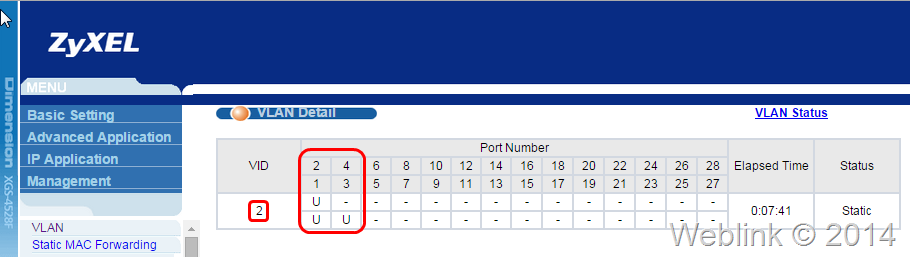
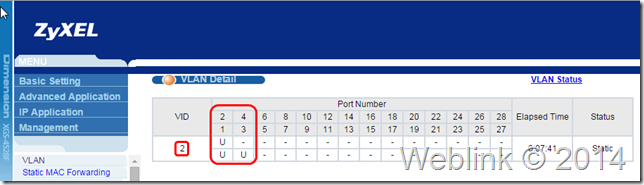
VLAN設定完成.若要查看設定結果,在VLAN Status頁面點按Index 2的VLAN連結.
可以見到埠1、2、3三個port在VID2的VLAN裡,模式為U (Untagged).
接著我們來設定Layer3 Switch的VLAN Interface IP,讓VLAN2的設備可以繞通到VLAN1並可正常上網.
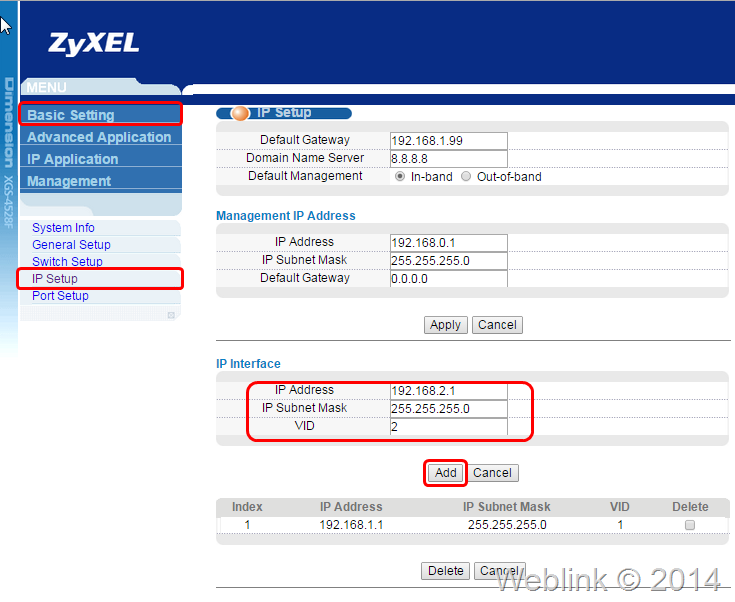
在左方選單點選 Basic Setting,再於左下方的子選單點選IP Setup,會見到IP設定畫面.在IP Interface裡,設定IP Address為192.168.2.1,IP Subnet Mask為255.255.255.0,VID為2,按下Add,參考下圖.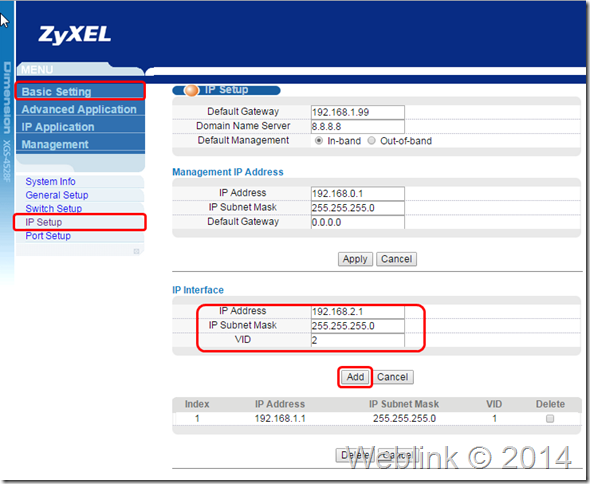
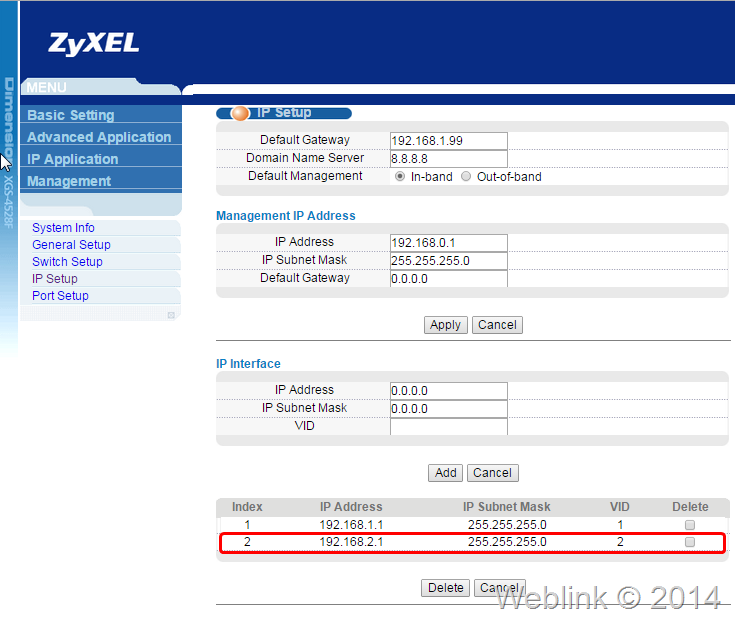
可以見到VLAN2的Interface IP已新增完成;同時請您留意,原有的VLAN1的Interface IP就是我們連入管理的IP,在畫面上可以見到我們先前已設好Default Gateway為192.168.1.99(並已連線到防火牆已可上Internet),也已設好DNS,如下圖.
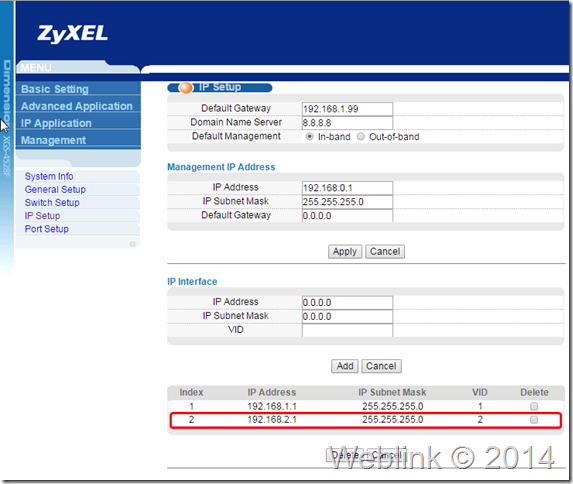
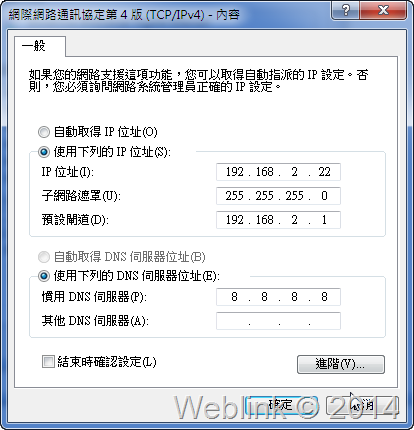
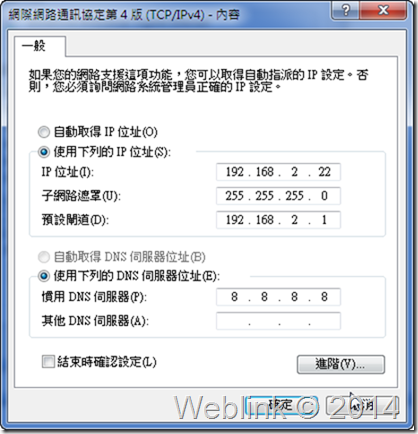
接著我們來測試連線;將電腦的網路線改接到第1埠,設定固定IP為VLAN2的IP,如192.168.2.22;設好子網路遮罩與閘道同VLAN2的Interface IP.以及DNS.
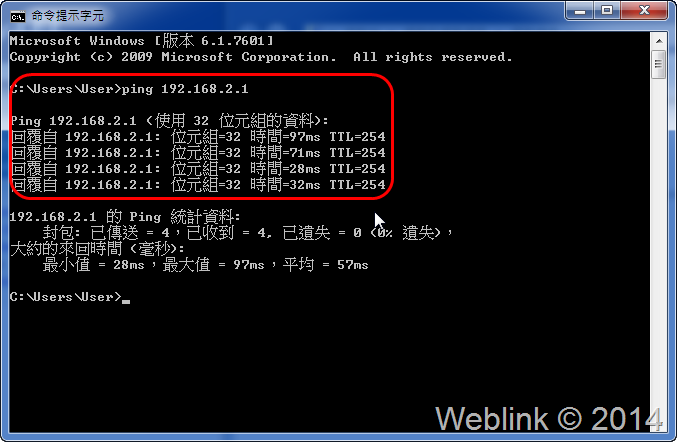
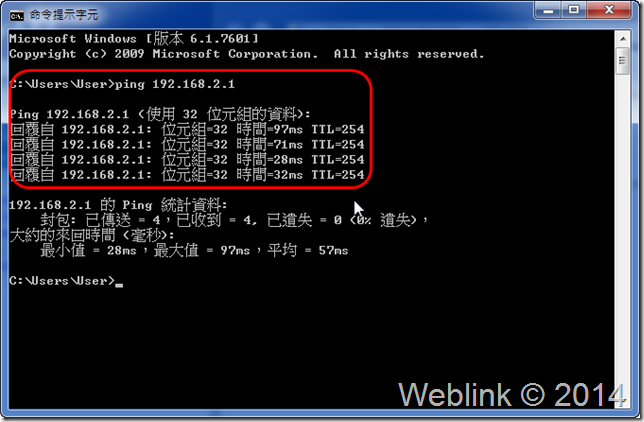
開啟命令提示字元,可以Ping到預設閘道192.168.2.1.
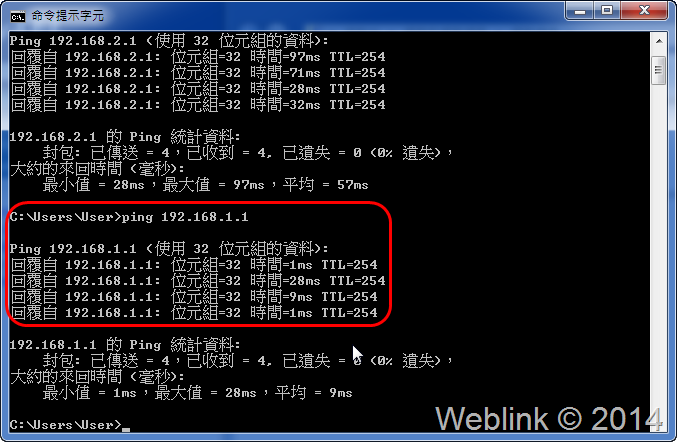
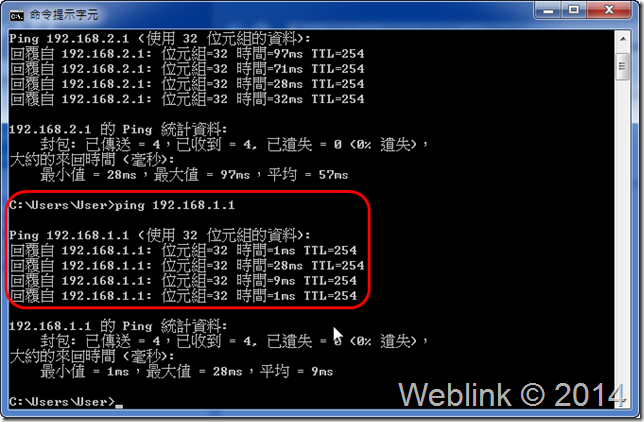
也可以Ping到VLAN1的Gateway 192.168.1.1.
接著要在防火牆上設定Static Route,讓VLAN2的封包回來時送回到VLAN1的Interface IP,這樣送到防火牆以及外網的封包才能順利回到Switch並繞送到VLAN2的設備,參考如下圖的設定.

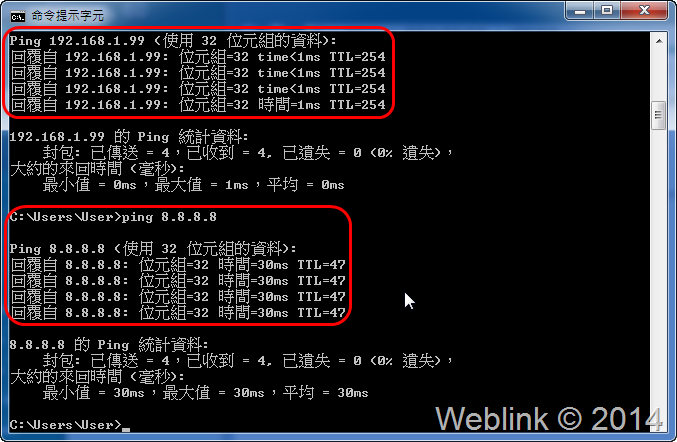
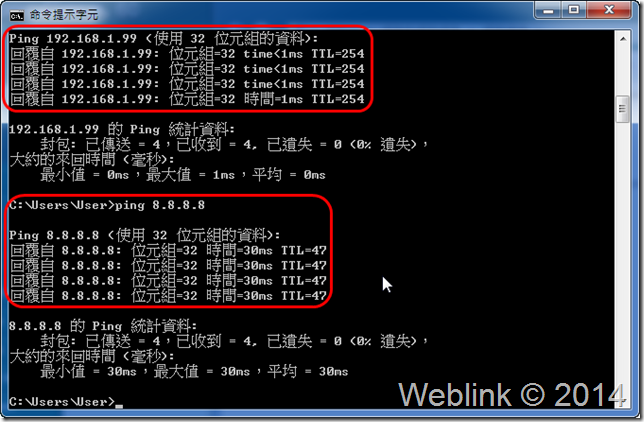
設定完成後,已可順利Ping到防火牆與外網IP.
-
智慧型Switch設定VLAN
這裡以GS1900系列為例,來介紹VLAN的設定流程.
本例中我們將新增一組VLAN:VLAN ID 2,並指定埠5、6、7三個port為VLAN2.
共有三個步驟要作:步驟一:
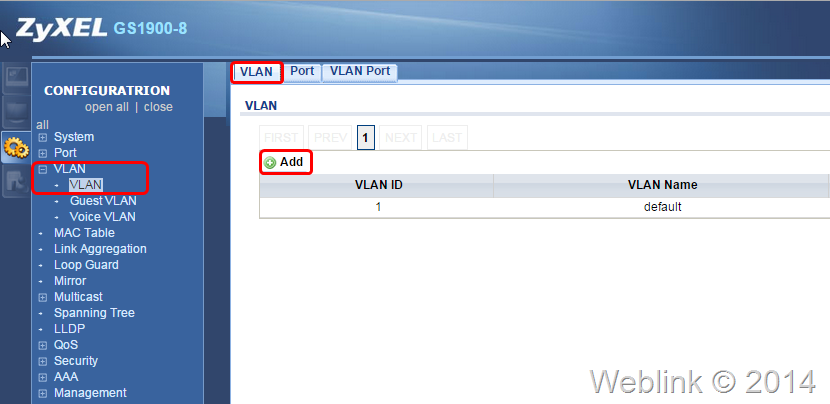
在管理畫面裡,點選Configuration,展開VLAN裡的VLAN選單.
在VLAN標籤頁,可以見到目前的VLAN組態,目前只有一個VLAN,VLAN ID是1.
按下 Add 鈕來進行新增.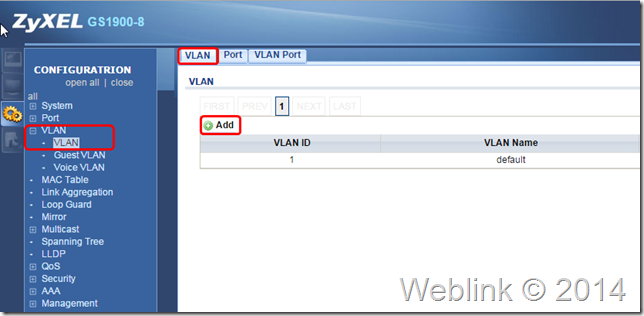
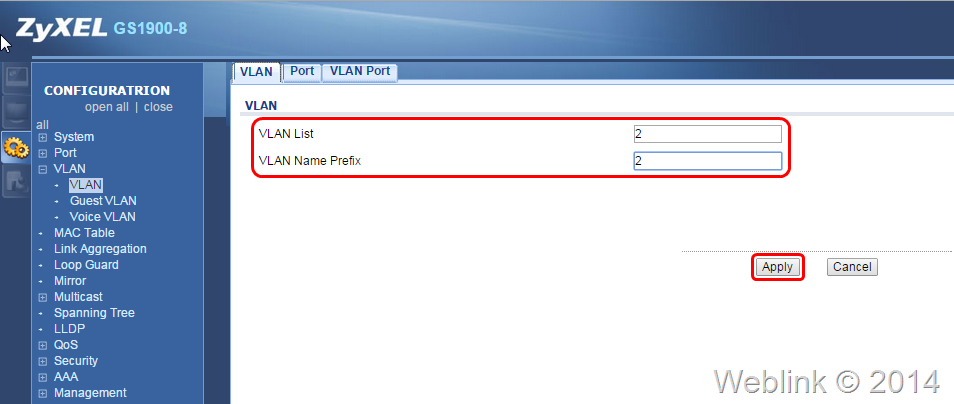
在新增畫面裡,VLAN List為識別名稱,取一個方便記的名稱即可;
重點是VLAN Name Prefix,就是VLAN ID,也就是後面要設定的PVID,不能設錯;
這裡我們都設定為2,按下Apply 套用.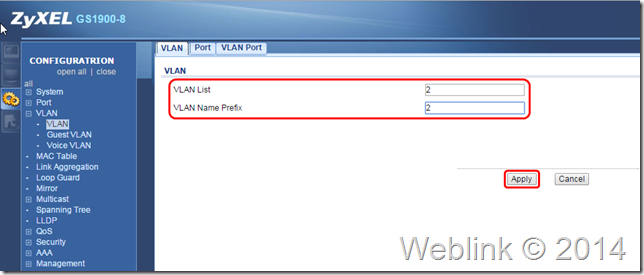
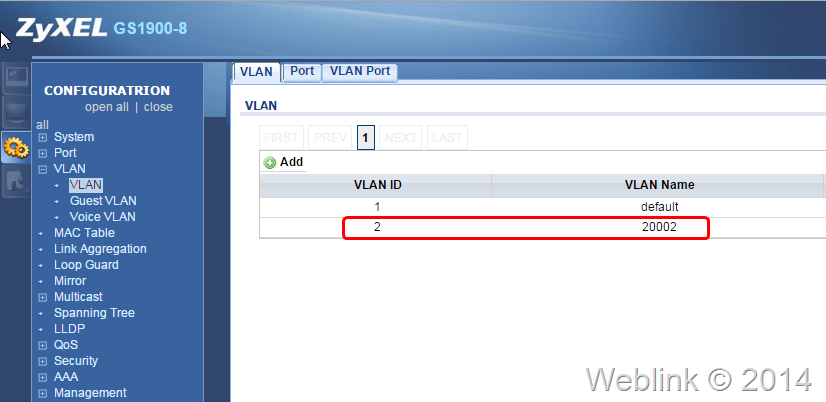
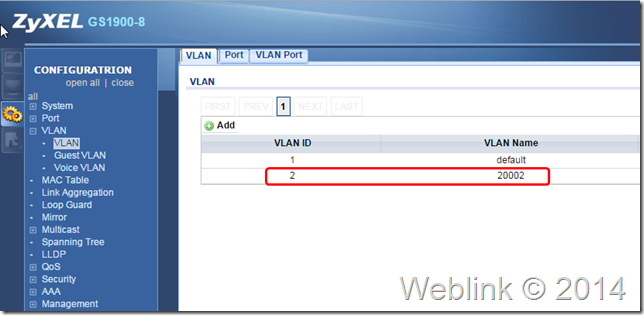
畫面會轉回VLAN標籤頁,這裡我們會看到已有兩組VLAN,我們新增的VLAN ID 2已建立完成.
步驟二:
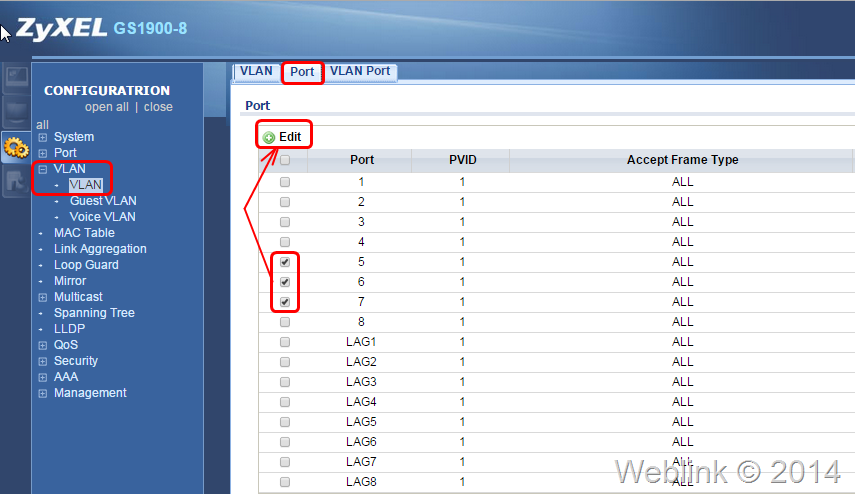
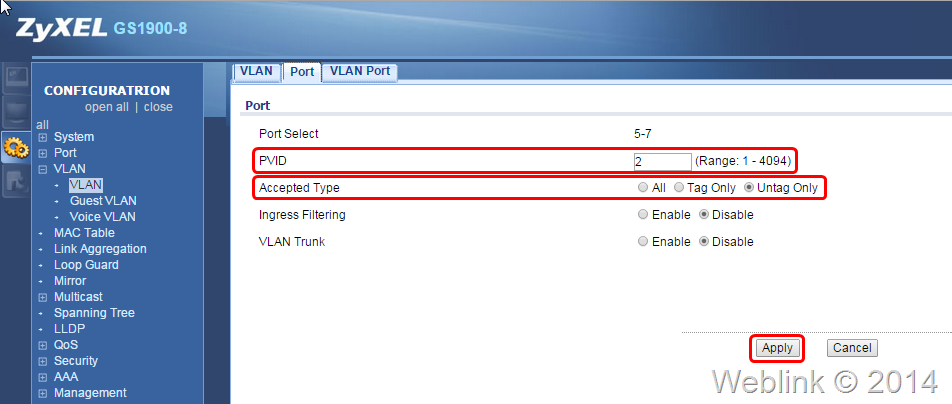
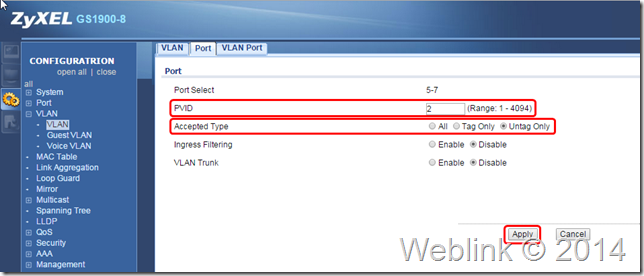
點選Port頁籤,將Port 5、6、7 勾選起來,按下Edit來進行編修.
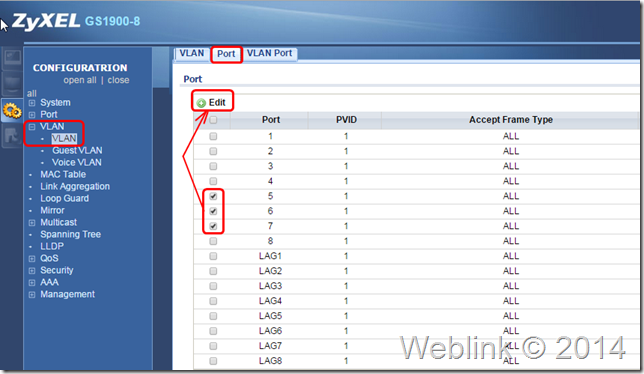
在畫面中的PVID欄位輸入2,在Accepted Type中點選Untag Only,按下Apply 完成PVID的設置.
步驟三:
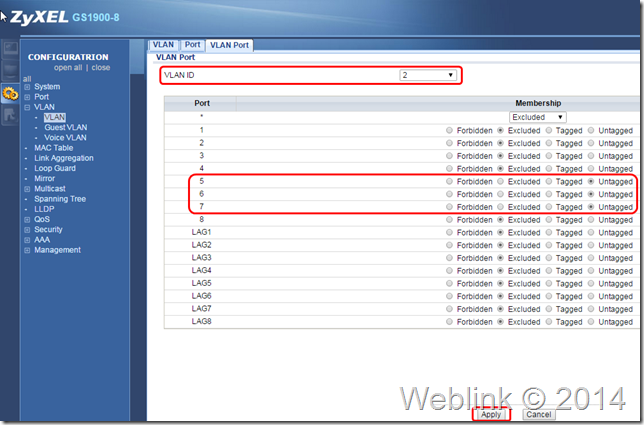
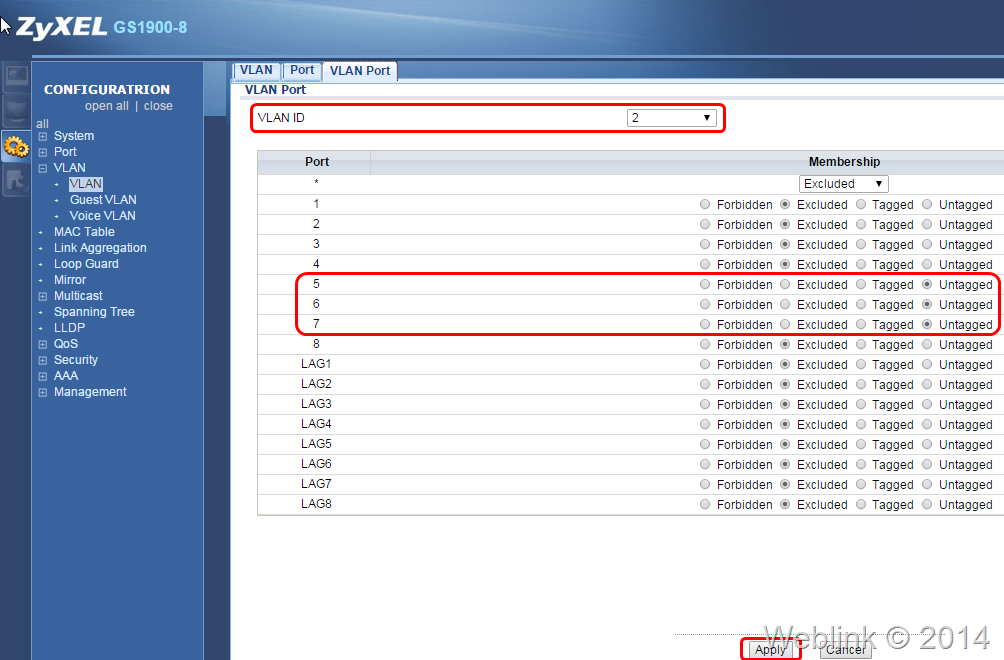
最後來到VLAN Port頁面,在VLAN ID下拉選單選到2,將5、6、7三個埠的Membership選到Untagged,按下Apply,設定完成.