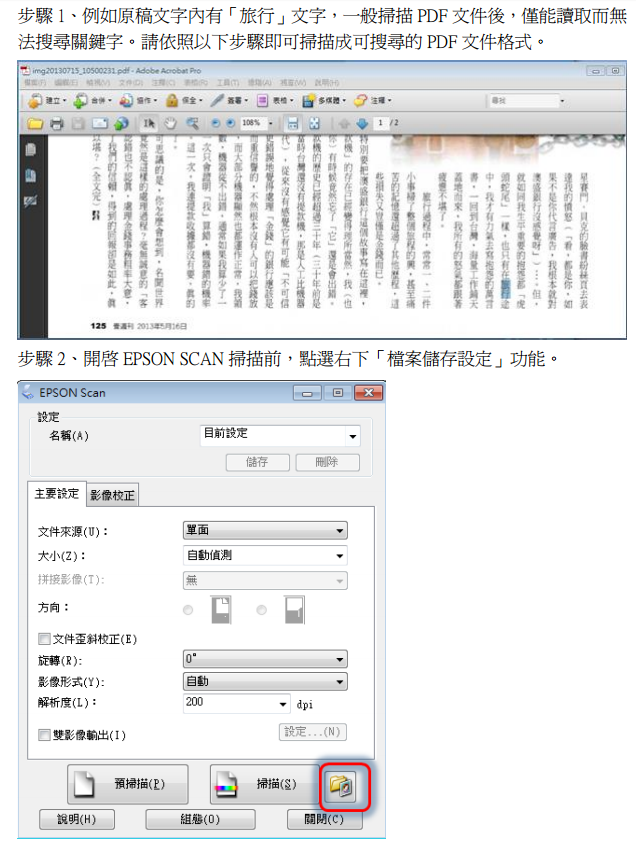
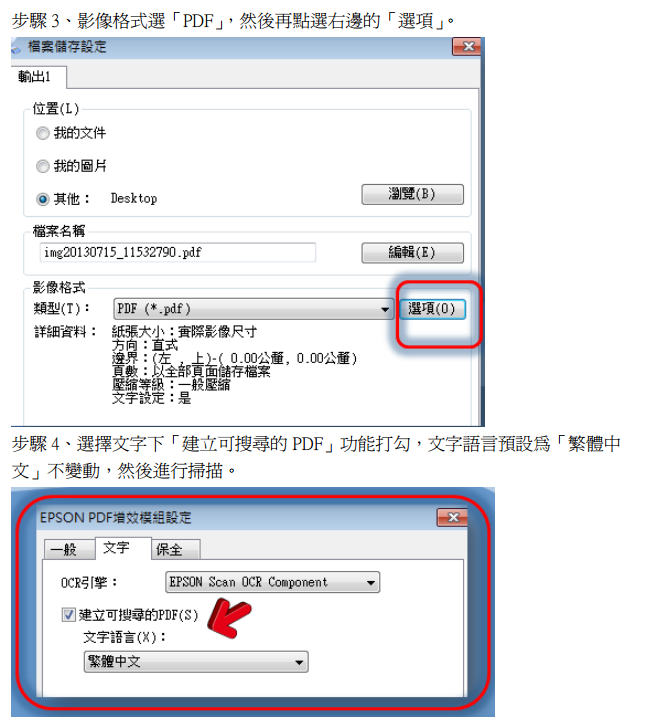
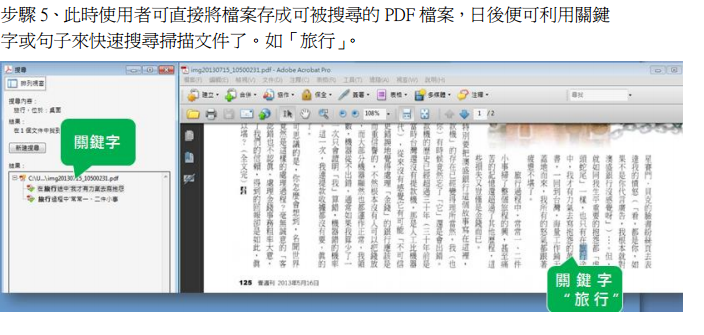
若要在圖表上顯示測量資料,資料應上傳到 Web 服務。
[ 行動通訊 (3G/4G)]
1. 無線電波收訊是否正常?
尋找無線電波收訊良好的地方進行通訊。
2. 行動通訊模式是否設為〝關閉〞?
如果是,請設為〝開啟〞。
[Wi-Fi 通訊]
1. Wi-Fi 連線設定是否完成?
確定 Wi-Fi 設為〝開啟〞,並登入可用 W-Fi 網路。
2. 是否有可用的 Wi-Fi 網路?
若要在圖表上顯示測量資料,資料應上傳到 Web 服務。
[ 行動通訊 (3G/4G)]
1. 無線電波收訊是否正常?
尋找無線電波收訊良好的地方進行通訊。
2. 行動通訊模式是否設為〝關閉〞?
如果是,請設為〝開啟〞。
[Wi-Fi 通訊]
1. Wi-Fi 連線設定是否完成?
確定 Wi-Fi 設為〝開啟〞,並登入可用 W-Fi 網路。
2. 是否有可用的 Wi-Fi 網路?
1.請您於Garmin Express上,先點選您的裝置(Forerunner 920xt 或是Forerunner 620)
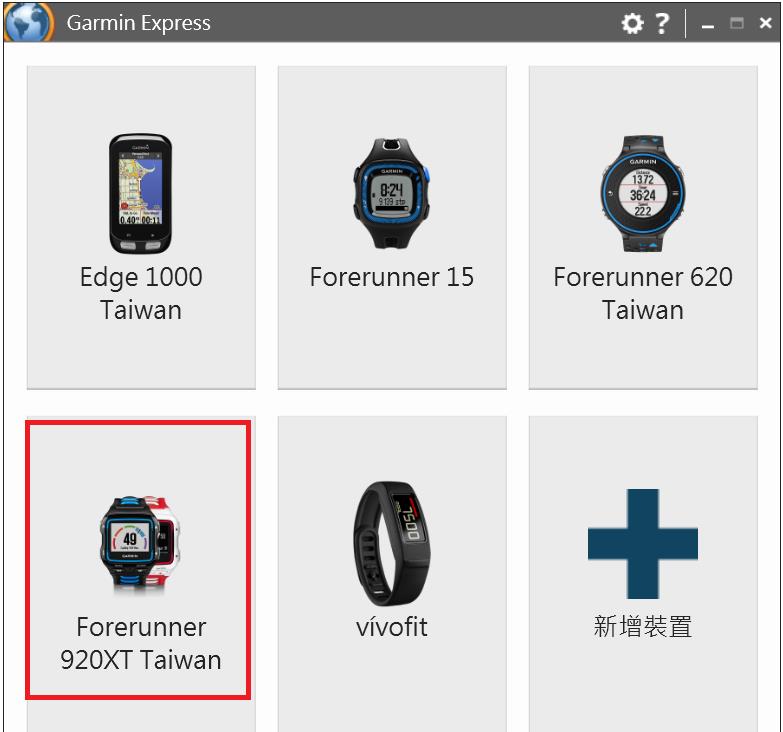
2.於Garmin Express上點選「工具」>「公用程式」>「移除裝置」
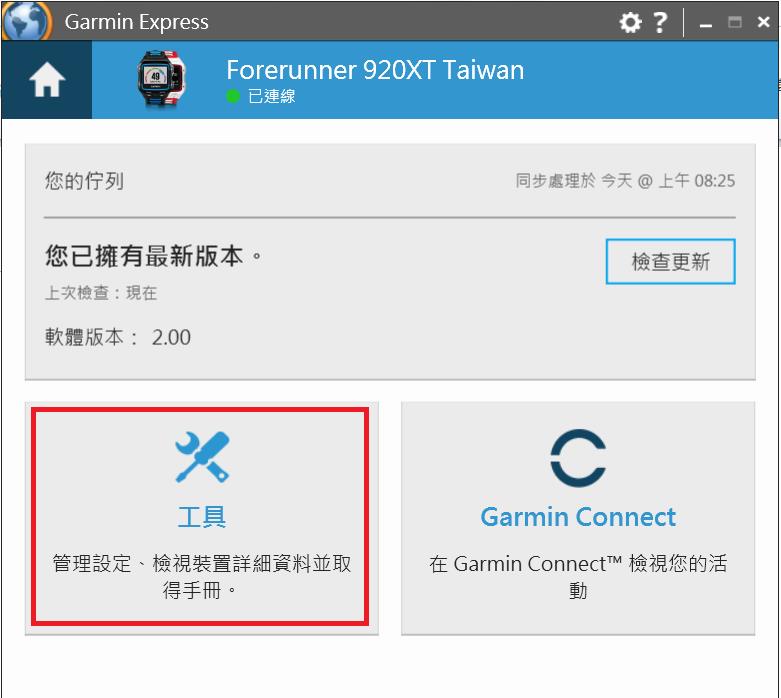
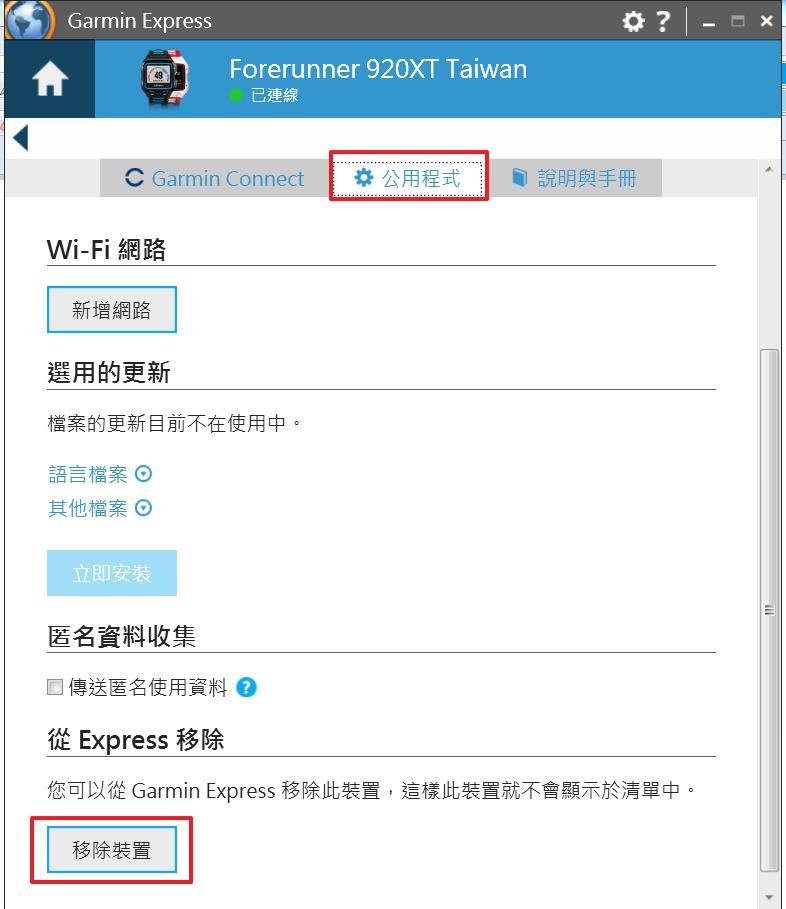
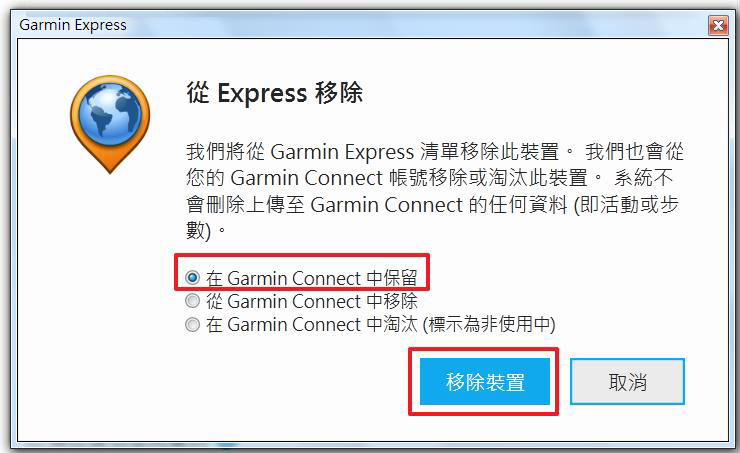
3.移除裝置後,請將Forerunner 920xt 或是Forerunner 620進行「清除使用者資料」的動作
※「Forerunner 920xt清除使用者資料」步驟:
A. 按壓電源鍵
B. 選擇是關閉電源
C. 按住▼,按壓電源鍵開啟裝置
D. 選擇”是”重置所有預設
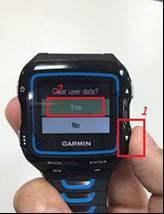
※「Forerunner 620清除使用者資料」步驟:
於關機狀狀態下,同時按壓左上角及右下角按鍵,即出現”Clear user data?”按壓” Yes”即可清除
4. 移除裝置後,再於Garmin Express上重新「新增裝置」後,新增Wi-Fi網路即可。
您無法在裝置上變更此設定。
請在應用程式中進行變更,然後在裝置與智慧型手機之間建立通訊。
完成後,請在裝置上切換顯示畫面,時間顯示格式將會隨即變更。
手機端
1.請先於手機的設定>藍牙功能內,將所有配對過的藍牙裝置都先移除(包含藍牙耳機或其他藍牙裝置)
2.請將手機藍牙功能先關閉,再重新開啟
3.將Garmin Connect Mobile程式移除後,再重新下載安裝
vivo系列健身手環
若vívo系列健身手環,若有藍芽開啟關閉選項,請先將藍牙配對功能關閉,再重新開啟
再點選手機上的Garmin Connect Mobile內,重新藍牙連線配對即可
請先檢查您的vívosmart以及手機上的Garmin Connect app軟體是否為最新版本,若非最新版本,請先進行軟體更新。
※查看vívosmart版本方式:
請長按vívosmart錶面,進入選單選擇後滑動至最右方項目 > 選擇【i】 > 確認SW版本是否為最新版本。
若非最新版本,請使用Garmin Express程式透過專用USB線材連接電腦 > 待手環出現電池符號時,按住電池符號直至出現藍牙三叉符號後,使用Garmin Express更新機台軟體
下載Garmin Express程式:http://software.garmin.com/zh-TW/express.html
1.請確認使用藍牙與手機連線時,為使用Garmin Connect app與手錶連線 (請確認手機中已安裝Garmin Connect app)。而非直接透過手機的設定 > 藍牙連線。
2.開啟手機的設定>藍牙,查看是否有已連結或與vívosmart連結之紀錄,若有,請將手機的設定>藍牙,將已配對過的紀錄清除(包含vívosmart與其他藍牙裝置)
3.若您非初次配對,請將vívosmart手環的藍牙選擇到 [關閉] 。(當藍牙選項顯示為 [關閉],代表您目前藍牙狀態為開啟;當顯示 [開啟] 時,表示您目前的藍牙狀態為關閉)
若您為初次配對,vívosmart會停留在等待配對的畫面。
4.開啟Garmin Connect app,於app左上三條線 > 裝置 > 右上[+]新增裝置 > 選[健康健身] (Android系統) 或 [健康與瘦身] (iOS系統),顯示個人資訊畫面時 (或按下app中[搜尋裝置]按鈕前),先點選vívosmart上藍牙>[開啟] >[配對] > [行動裝置OK] ,再從Garmin Connect app中按下[下一個](或搜尋),重新進行配對。
5.完成配對後從Garmin Connect App > 左上三條線 > 裝置 > 確認vívosmart裝置顯示為[已連線]。
請先檢查您的vívoactive以及手機上的Garmin Connect app軟體是否為最新版本,若非最新版本,請先進行軟體更新。
※查看vívoactive版本方式:
點選vívoactive右邊按鍵,滑動到[設定]> [系統設定]> [關於],確認SW版本是否為最新版本。
若非最新版本,請使用Garmin Express程式透過專用USB線材連接電腦,使用Garmin Express更新機台軟體
下載Garmin Express程式::http://software.garmin.com/zh-TW/express.html
1.請確認使用藍牙與手機連線時,為使用Garmin Connect app與手錶連線 (請確認手機中已安裝Garmin Connect app)。而非直接透過手機的設定 > 藍牙連線。
2.開啟手機的設定>藍牙,查看是否有已連結或與vívoactive連結之紀錄,若有,請將手機的設定>藍牙,將已配對過的紀錄清除(包含vívoactive與其他藍牙裝置)
3.若您非初次配對,請將vívoactive點選到[設定] > [藍牙] >[狀態]>[關閉]。
4.開啟Garmin Connect app,於app左上三條線 > 裝置 > 右上[+]新增裝置 > 選[健康健身] (Android系統) 或 [健康與瘦身] (iOS系統),顯示個人資訊畫面時 (或按下app中[搜尋裝置]按鈕前),先點選vívoactive上的[設定] > [藍牙] > [開啟] >滑動到 [行動裝置配對] 並點選 ,再從Garmin Connect app中按下[下一個](或搜尋),重新進行配對。
5.完成配對後從Garmin Connect App > 左上三條線 > 裝置 > 確認vívoactive裝置顯示為[已連線]。
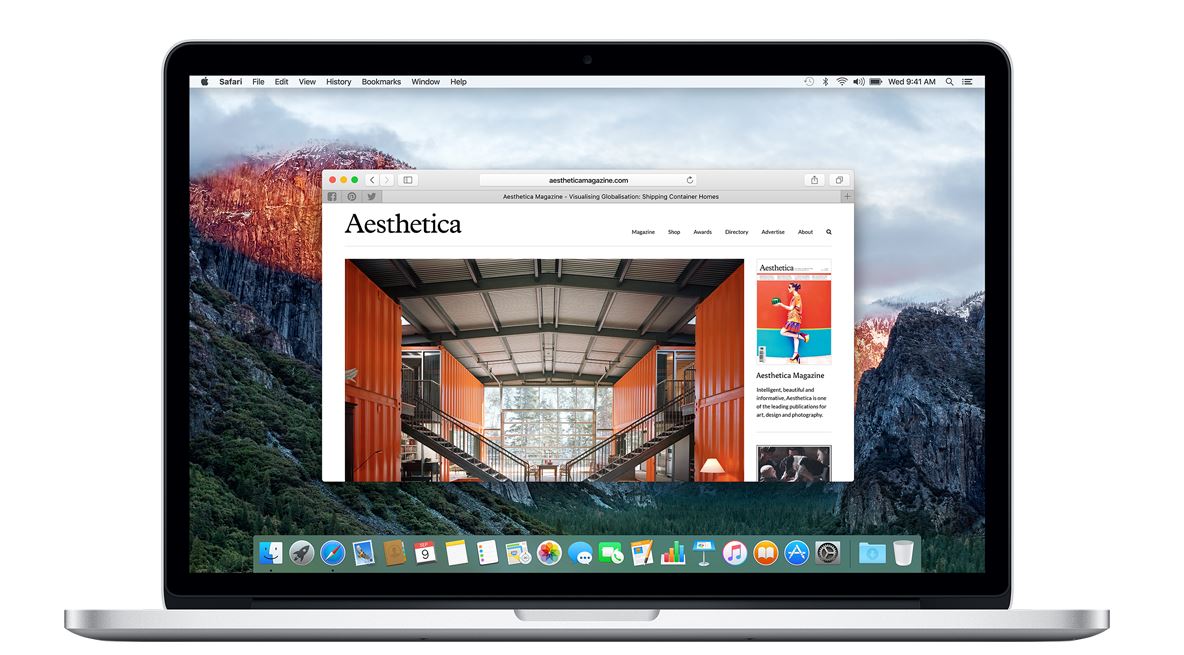
最適合你 Mac 的瀏覽器,便是 Mac 本身就有的瀏覽器。Safari 比其他瀏覽器更快更節能,所以網站反應更快速,你筆記型電腦的電池每次使用時間也更持久,內建的隱私功能,讓你的瀏覽內容只有你自己知道。實用的工具幫你儲存、尋找與分享你喜愛的內容。Safari 還可和 iCloud 搭配運作,讓你在所有裝置間享受接續無間的瀏覽。
擁有超快速的 JavaScript 引擎與節能技術,Safari 是探索網路更快速、更樂在其中的方式。
Safari 是專為 Mac 量身打造,可將內建於每部 Mac 的強大科技發揮到淋漓盡致。
隱私與安全,不應只是你希望能擁有,而是你本該有的。這是為何 Safari 內建了有助於保護你隱私和維護你 Mac 安全的功能。例如,它是唯一把不會對你進行追蹤的搜尋引擎 DuckDuckGo,作為內建選項的瀏覽器。
當你使用「私密瀏覽」時,Safari 不會記住你造訪的網頁、你的搜尋記錄或「自動填寫」的資訊。「私密瀏覽」視窗裡的每個標籤頁都各自獨立,所以你在某個標籤頁所瀏覽的網站不會看到你在另一個標籤頁的網站 cookie,如此避免你登入的網站在瀏覽時對你進行追蹤。
你所造訪瀏覽的網頁,常會留下來自第三方網站的 cookie。這些 cookie 可用來追蹤你的網上行蹤、向你投放特定廣告,或是對你的網上活動製作分析描述檔。Safari 是第一款預設為阻擋這些 cookie 的瀏覽器,它更預設以防止第三方網站在你的快取資料、本機儲存空間或各種資料庫留下數據資料。
Safari 在你造訪網站前,就能保護你免受網際網路上詐騙網站以及包含惡意軟體的網站危害。如果某個網站看來可疑,Safari 會防止載入網站並警告你。
沙箱技術提供內建的保護機制,可限制網站功能,抵擋惡意程式碼和惡意軟體的侵犯。由於 Safari 會以個別處理程序來執行網頁,任何頁面上的有害程式碼會被限制在單一瀏覽器標籤頁上,因此不會導致整個瀏覽器當機,或存取你的資料。
Safari 不只內建於每部 Mac,同時也在每部 iPhone、iPad 與 iPod touch 中。歸功於 iCloud,無論你正使用哪部裝置,你的密碼、書籤、瀏覽記錄、標籤頁和「閱讀列表」都會保持在最新狀態。
標籤頁顯示方式可讓你已經在 Mac 開啟的網站,也可以直接在你 iPad、iPhone 以及 iPod touch 的 Safari 上看到,反之亦然。因此,你可交互使用不同裝置,而不必再去搜尋你之前閱讀的網頁。
「iCloud 鑰匙圈」能安全地存放你的使用者名稱、密碼,以及信用卡卡號,並在你信賴的裝置上保持最新狀態。如此一來,你便能輕鬆地登入你喜愛的網站,還能快速進行網路購物。所有內容均以可靠的 256 位元 AES 加密保護。
有了 Safari 的「書籤」,你喜愛的網站隨時就在手邊。在 Mac 上將網頁加入書籤,它就會自動出現在你所有已連接 iCloud 的裝置上。
要儲存想在日後閱讀的網頁,只要將它們加入「閱讀列表」即可。之後,你就可在任何一部連上 iCloud 的裝置查看內容,即使沒有網際網路連線也沒問題。
Safari 的全新功能讓你的網上瀏覽更聰明,更輕鬆簡單地管理和分享你所發現的一切。
將時常造訪的網站,像是網頁郵件、Facebook 頁面,或是 Twitter 動態等,加入標記,就可以保持開啟、隨時更新,更便於取用。它們在背景時也依然保持活動狀態,並且會一直留在標籤列的左側。
將網頁上的影片,透過 Apple TV 在你的電視上播放,除了影片之外,不會顯示你桌面上的其他一切。只要點按相容網頁影片上出現的 AirPlay 圖示,就能在大螢幕上觀看你的影片。
想要讓音樂停下,卻不想費心找尋聲音所在的網頁?現在,你可以在「智慧型搜尋」欄位中讓它靜音。如果你正在聆聽某個網頁上的音訊,而另一個網站也開始播放音訊,你可以將不想聽的轉為靜音。若你真的想要完全安靜,也可讓瀏覽器中的所有音訊都靜音。
不必離開 Safari,便能分享網路上的一切。只要點按「分享」按鈕,再選擇你想要如何發送。可以使用
「郵件」、「訊息」、AirDrop,或是加入備忘錄中;以 Twitter 推文或在 Facebook 發文,甚至還能發表評論和加上位置資訊。一次登錄就能設定好分享到 Facebook 和 Twitter,因此只要登入一次便一切由你。
在為了易於閱讀而最佳化的版面中,查看新聞事件和其它文章。「閱讀器」讓你專注在文字上,而免於被廣告干擾。你甚至還能選擇字體大小和風格,以及選擇深褐色與夜間等主題,來自訂你要的檢視模式。
螢幕產品都有其支援最大解析度,例如標示最大解析度為1920 x 1080的螢幕,則將顯示卡的解析度調整為1920 x 1080即可達到最佳的觀賞畫面。
註: 顯示器其最大支援解析度請參考該產品的 Quick Guide 或官方網站資料為準。
請確認您的T231H隨機所附的USB Cable,已經連接到您的電腦
連接示意圖如下:
1. 1-1 連接視訊線(D-SUB Cable)
a. 請確定液晶顯示器與電腦的電源都已經關閉。
b. 請將視訊線連接到電腦圖像顯示卡接口上。
1-2 連接信號線(DVI Cable)(僅針對雙路輸入機型)
a. 請確定液晶顯示器與電腦的電源都已經關閉。
b. 將24 pin DVI纜線的一端連接到液晶顯示器的後方,
將另一端連接到電腦的DV I連接埠上。
1-3 連接HDMI線(HDMI Cable) (僅針對HDMI輸入機型)
a. 請確定液晶顯示器與電腦的電源都已經關閉。
b. 請將視訊線連接到電腦圖像顯示卡接口上。
2. 連接USB
3. 連接音訊線
4. 連接電源線
將電源線連接到液晶顯示器上,以及正確接地之A C 插座。