分類: Uncategorized

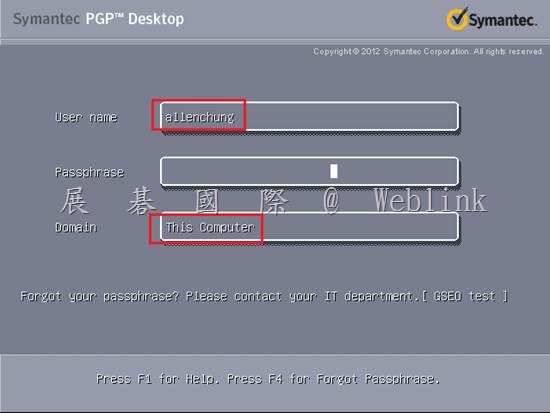
  • 【[ PGP 全硬碟加密 ]..使用者反應在 PGP BootGuard 登入頁面中輸入使用者帳號與密碼無法通過驗證】

    【[ PGP 全硬碟加密 ]..使用者反應在 PGP BootGuard 登入頁面中輸入使用者帳號與密碼無法通過驗證】

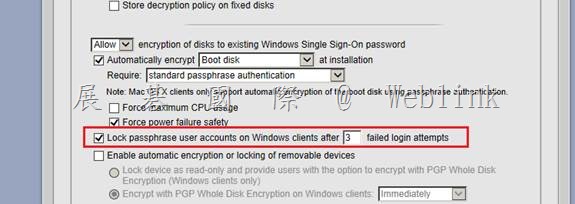
    1. 在 PGP 的 Consumer Policy 中,若勾選【Lock passphrase user accounts on Windows clients after (3) failed login attempts】

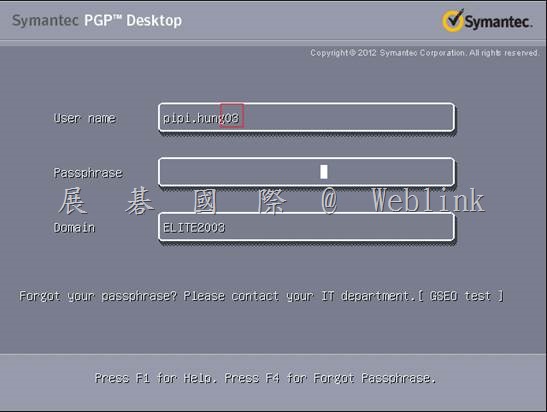
    如果用戶端在PGP BootGuard 登入頁面中輸入錯誤的密碼超過3次,PGP會 Lock 住此帳號的登入嘗試,即使之後輸入的密碼是正確的依然後顯示無法登入

    clip_image002

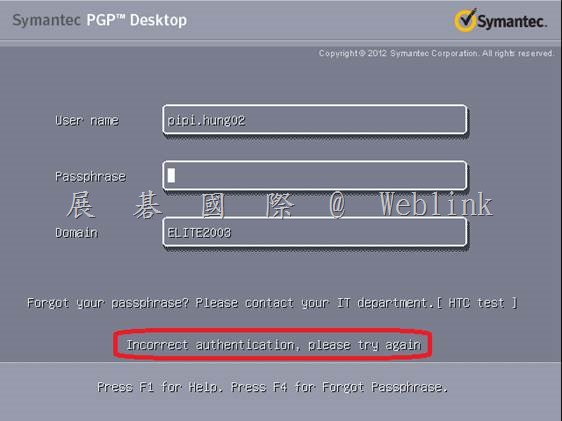
    2. 此為輸入第一次與第二次錯誤時,顯示的錯誤為【Incorrect authentication,please try again】

    clip_image004

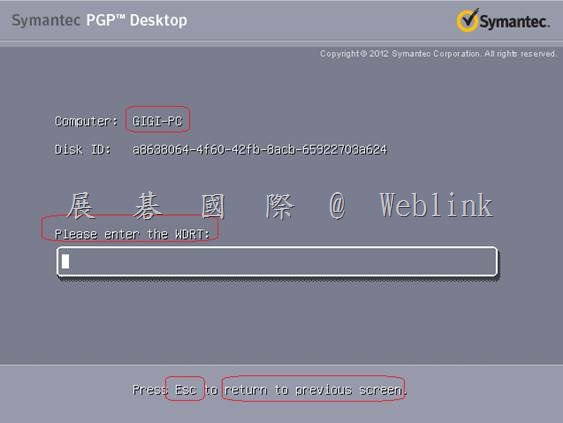
    3. 輸入第三次錯誤時,PGP會直接切換至 WDRT 頁面,要求您打電話向管理者取得 WDRT token

    clip_image006

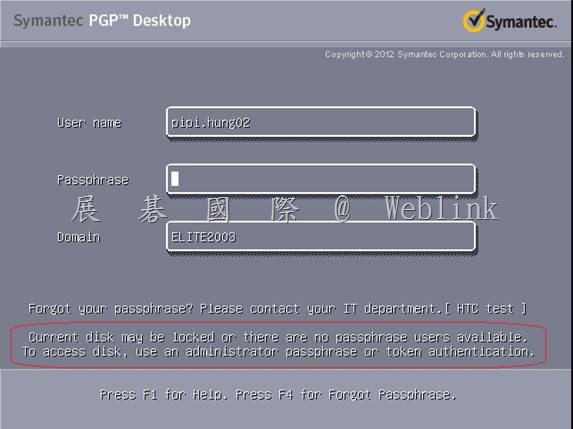
    4. 如果您在上一個畫面按下【Esc】,會回到先前輸入PGP BootGuard 登入頁面

    ※ 仔細看一下畫面下方顯示的訊息,說明了此階段僅能透過 WDE administrator passphrase與WDRT才能通過PGP BootGuard的驗證

    clip_image008

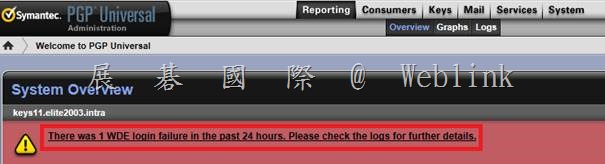
    5. 在輸入了 WDRT 之後,稍後用戶端將登入錯誤的事件回傳至 PGP 主控台後,我們也可以在主控台上看到用戶登入失敗的訊息

    clip_image010

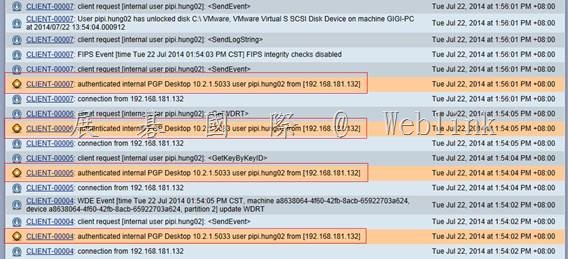
    6. Log 中顯示登入失敗的紀錄

    clip_image012

    7. WDRT 為一次有效,所以使用後會再產生新的一組 WDRT Token

    clip_image014

  • 【[ PGP 全硬碟加密 ]..同一台 NB 若有多人使用不同網域使用者帳戶登入使用,若首位使用者安裝、註冊、加密硬碟後,其他使用者是否可以正常使用該NB】

    【[ PGP 全硬碟加密 ]..同一台 NB 若有多人使用不同網域使用者帳戶登入使用,若首位使用者安裝、註冊、加密硬碟後,其他使用者是否可以正常使用該NB】

    Ans:首位使用者安裝、註冊、加密硬碟後,其他使用者仍然可以正常使用該NB

    1. 首位使用者已完成安裝、註冊、加密硬碟

    clip_image002

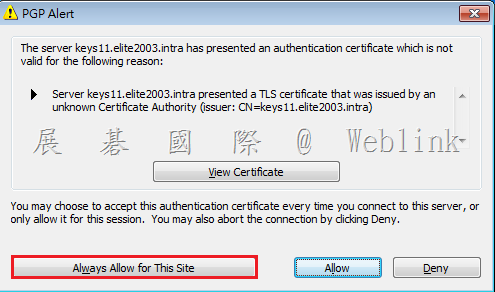
    2. 登出第一位使用者,然後以第二位使用者的帳號登入,登入後出現以下畫面,請按下【Always Allow for This Site】

    clip_image003

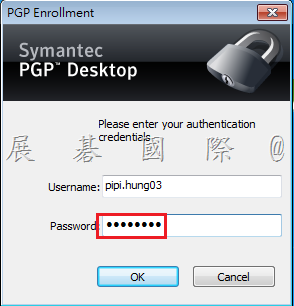
    3. 以下畫面中,登入的使用者帳戶名稱會自動帶出來,請輸入該使用者的網域密碼

    clip_image004

    4. 註冊完成,PGP正常運作,不會再進行硬碟加密 (因為首位使用者已加密完成)

    clip_image005

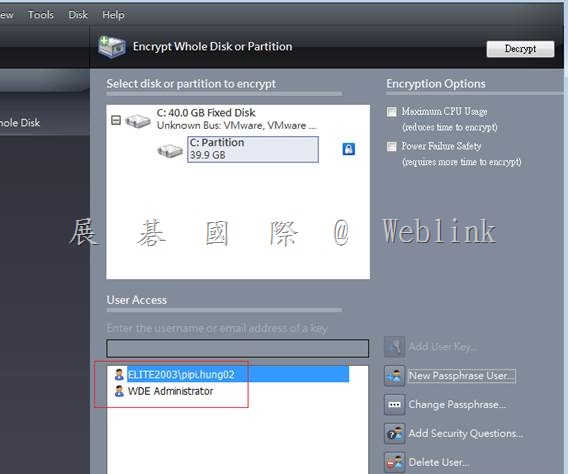
    5. 開啟用戶端 PGP 管理畫面,可以看到第二位使用者帳戶已自動加入全硬碟加密使用者中

    clip_image007

    6. 重新啟動電腦,以第二位使用者帳戶、密碼仍然可以成功登入

    clip_image009

    如果您想要讓本機使用者的帳號、密碼也可以登入 PGP BootGuard,請您在用戶端全硬碟加密頁面中,按下右方【New Passphrase User】

    詳細步驟如下:

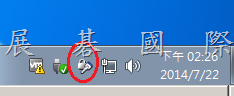
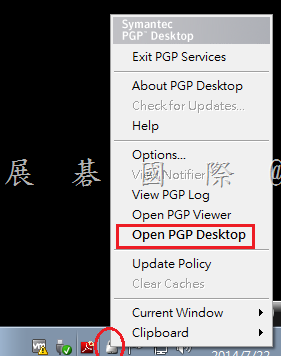
    1. 點選桌面右下方 PGP icon,並按下【Open PGP Desktop ( Symantec Drive Encryption )】

    clip_image010

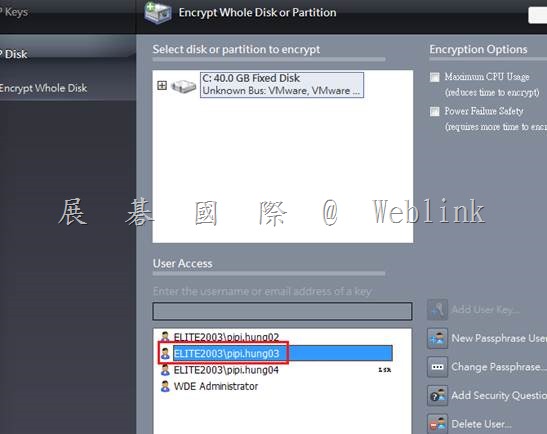
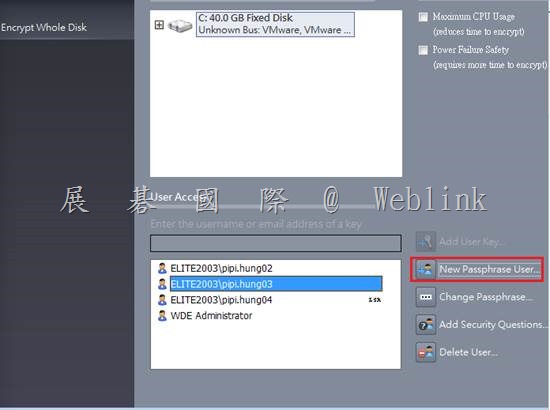
    2. 點選【Encryption Whole Disk】,並按下右方【New Passphrase User】

    clip_image012

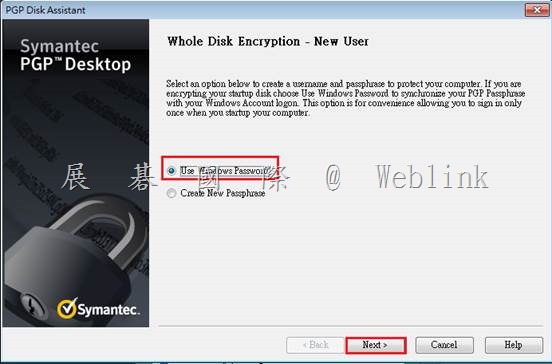
    3. 點選【Use Windows Password】,並按下【Next】

    clip_image014

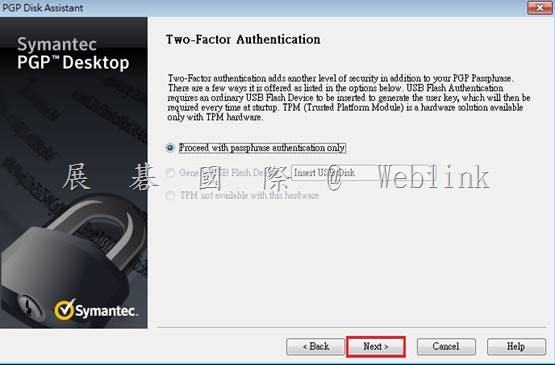
    4. 按下【Next】

    clip_image016

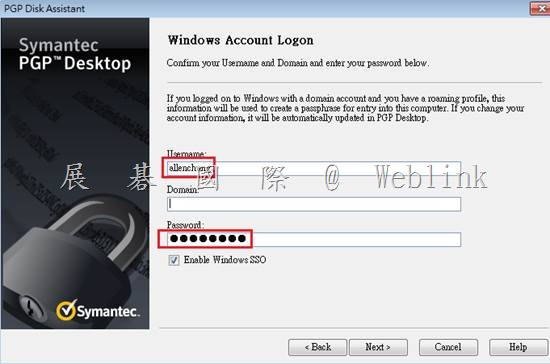
    5. 在此頁面入目前已存在的本機帳戶與密碼,並按下【Next】

    clip_image018

    clip_image020

    6. 再輸入一次密碼

    clip_image021

    7. 本機帳戶已出現在Encrypt Whole Disk User 中

    clip_image023

    8. 本機帳戶可成功登入 BootGuard

    clip_image025

    9. 因為是集中控管的 PGP client,所以進入 Windows 後會出現註冊畫面,由於設定為整合 AD 驗證,此處不能輸入本機帳戶與密碼,必須輸入網域使用者與密碼

    clip_image026

  • 【[ PGP 全硬碟加密 ]..同一台 NB 若有多人使用不同網域使用者帳戶登入使用,若首位使用者安裝、註冊、加密硬碟後,其他使用者是否可以正常使用該NB】

    【[ PGP 全硬碟加密 ]..同一台 NB 若有多人使用不同網域使用者帳戶登入使用,若首位使用者安裝、註冊、加密硬碟後,其他使用者是否可以正常使用該NB】

    Ans:首位使用者安裝、註冊、加密硬碟後,其他使用者仍然可以正常使用該NB

    1. 首位使用者已完成安裝、註冊、加密硬碟

    clip_image002

    2. 登出第一位使用者,然後以第二位使用者的帳號登入,登入後出現以下畫面,請按下【Always Allow for This Site】

    clip_image003

    3. 以下畫面中,登入的使用者帳戶名稱會自動帶出來,請輸入該使用者的網域密碼

    clip_image004

    4. 註冊完成,PGP正常運作,不會再進行硬碟加密 (因為首位使用者已加密完成)

    clip_image005

    5. 開啟用戶端 PGP 管理畫面,可以看到第二位使用者帳戶已自動加入全硬碟加密使用者中

    clip_image007

    6. 重新啟動電腦,以第二位使用者帳戶、密碼仍然可以成功登入

    clip_image009

    如果您想要讓本機使用者的帳號、密碼也可以登入 PGP BootGuard,請您在用戶端全硬碟加密頁面中,按下右方【New Passphrase User】

    詳細步驟如下:

    1. 點選桌面右下方 PGP icon,並按下【Open PGP Desktop ( Symantec Drive Encryption )】

    clip_image010

    2. 點選【Encryption Whole Disk】,並按下右方【New Passphrase User】

    clip_image012

    3. 點選【Use Windows Password】,並按下【Next】

    clip_image014

    4. 按下【Next】

    clip_image016

    5. 在此頁面入目前已存在的本機帳戶與密碼,並按下【Next】

    clip_image018

    clip_image020

    6. 再輸入一次密碼

    clip_image021

    7. 本機帳戶已出現在Encrypt Whole Disk User 中

    clip_image023

    8. 本機帳戶可成功登入 BootGuard

    clip_image025

    9. 因為是集中控管的 PGP client,所以進入 Windows 後會出現註冊畫面,由於設定為整合 AD 驗證,此處不能輸入本機帳戶與密碼,必須輸入網域使用者與密碼

    clip_image026

  • Parallels Access 2.0安裝步驟

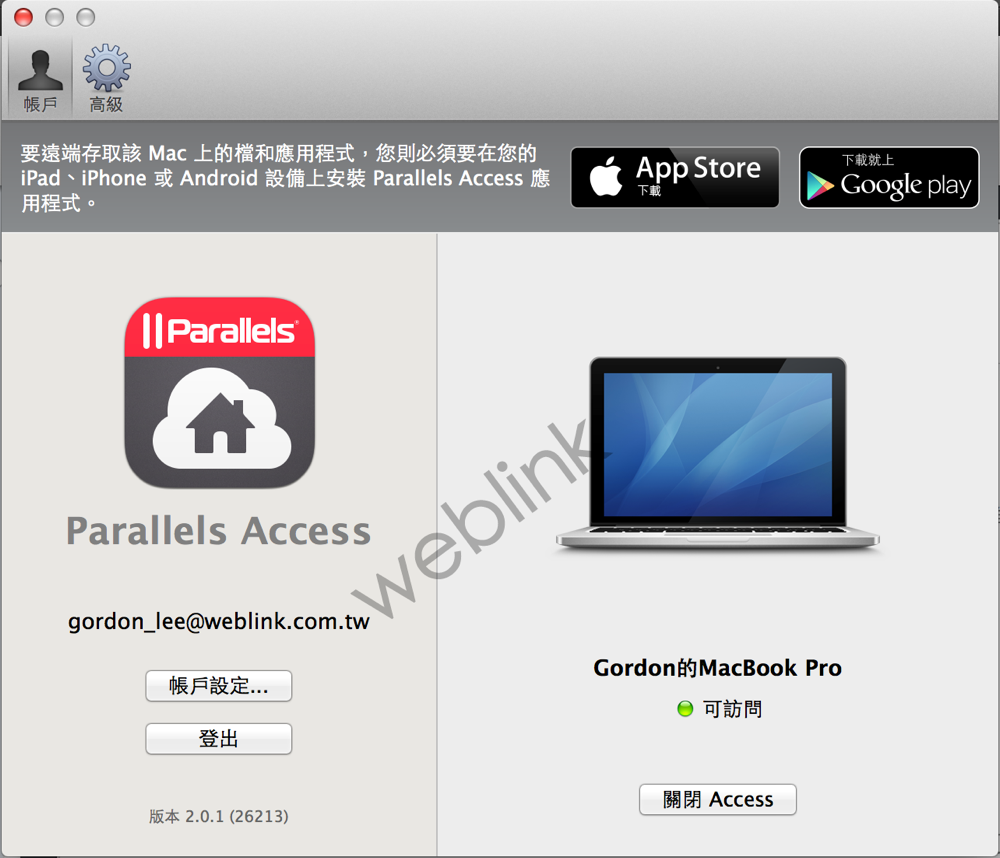
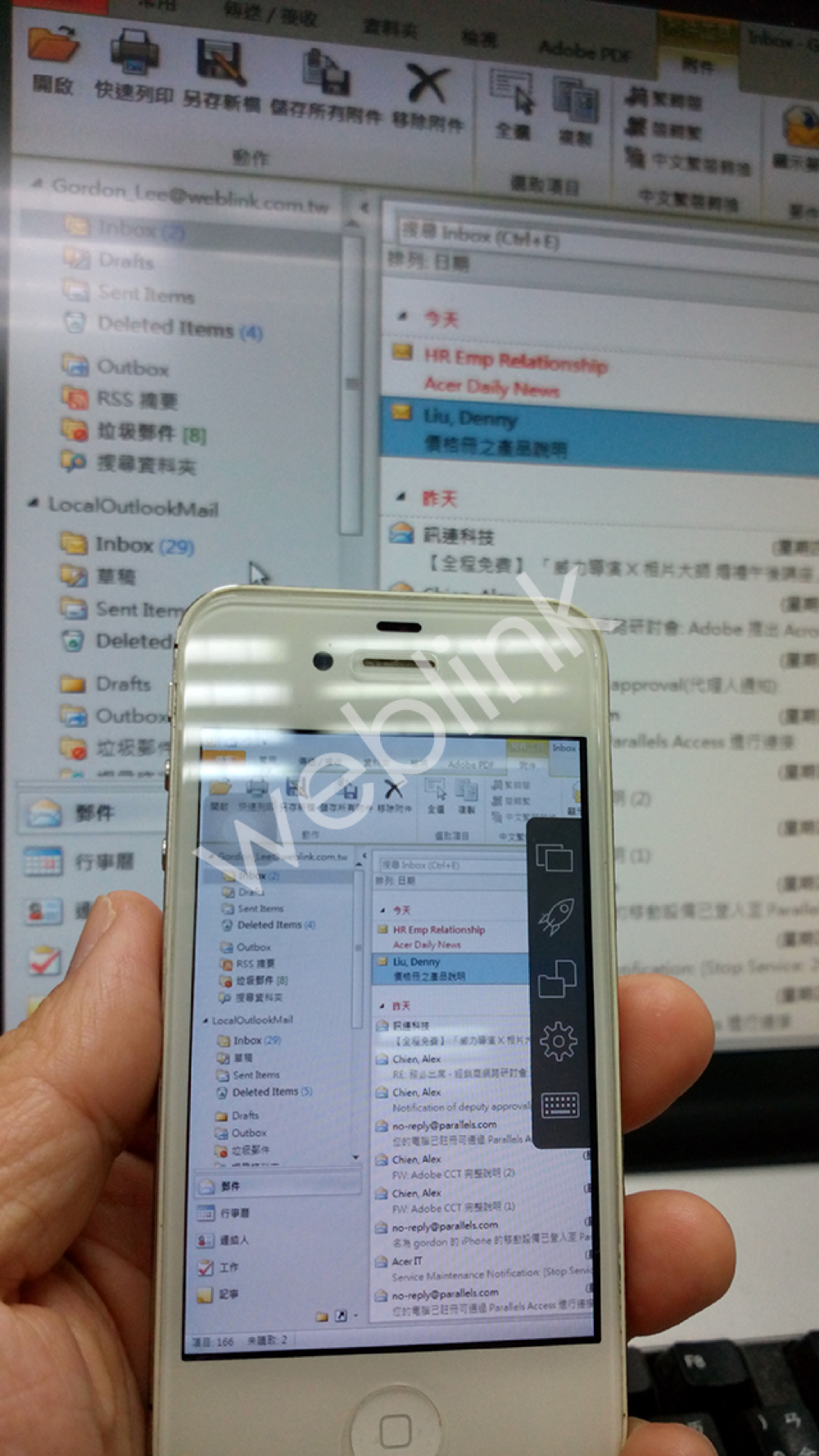
    Parallels Access 2.0是一套遠端遙控的軟體

    遠端桌上型電腦驅動程式安裝步驟:

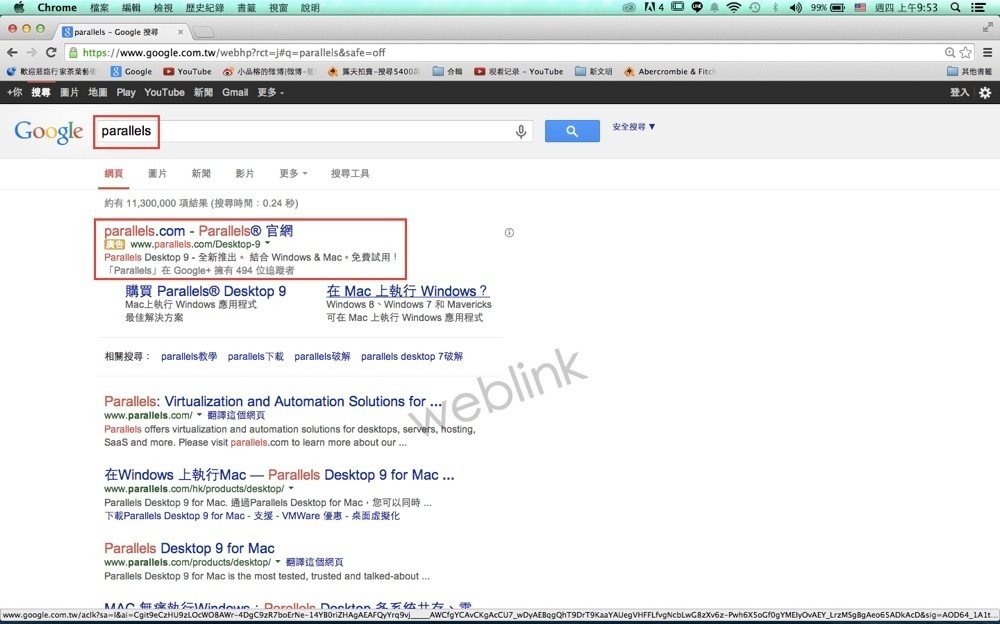
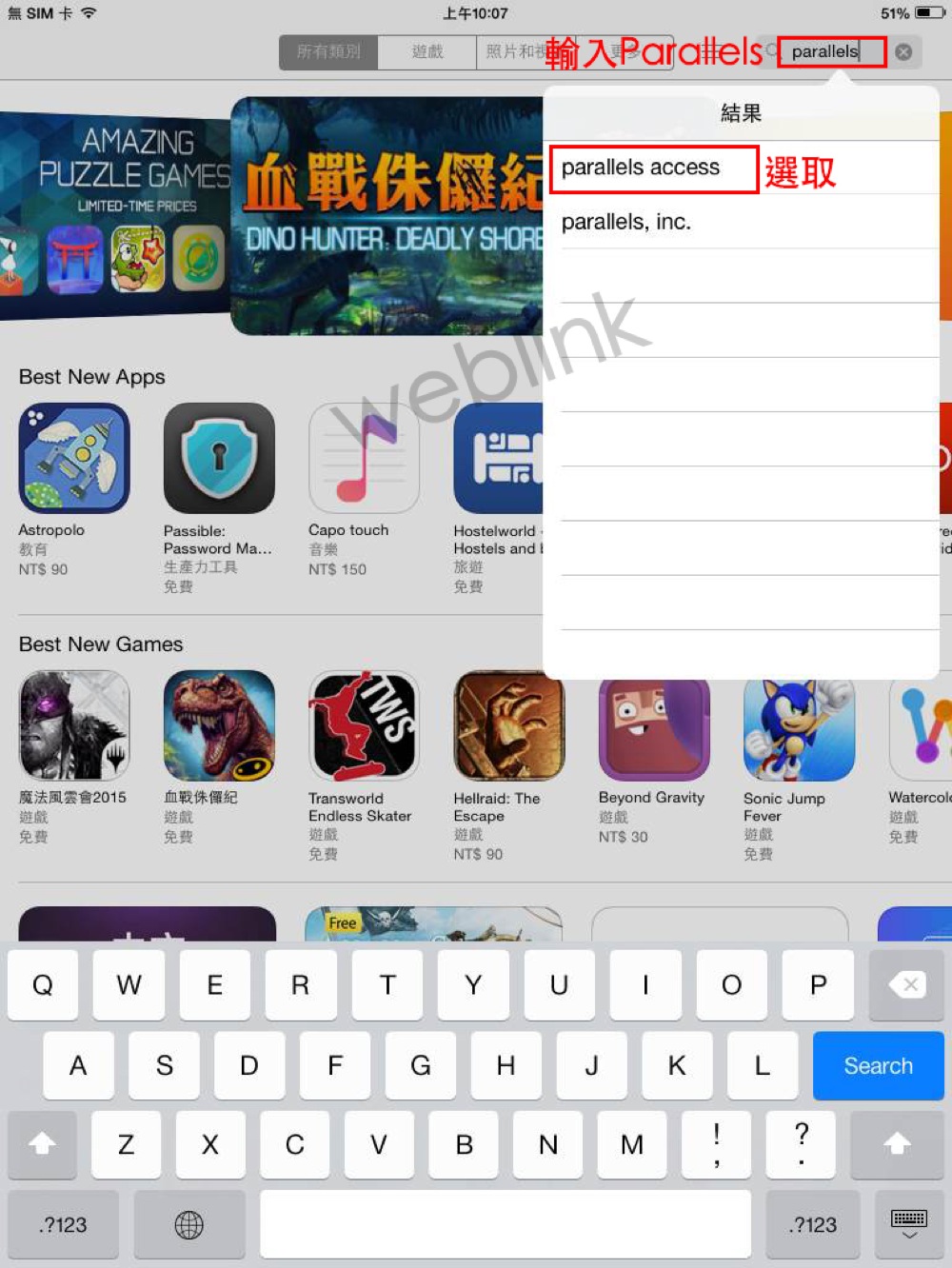
    首先先從google搜尋Parallels

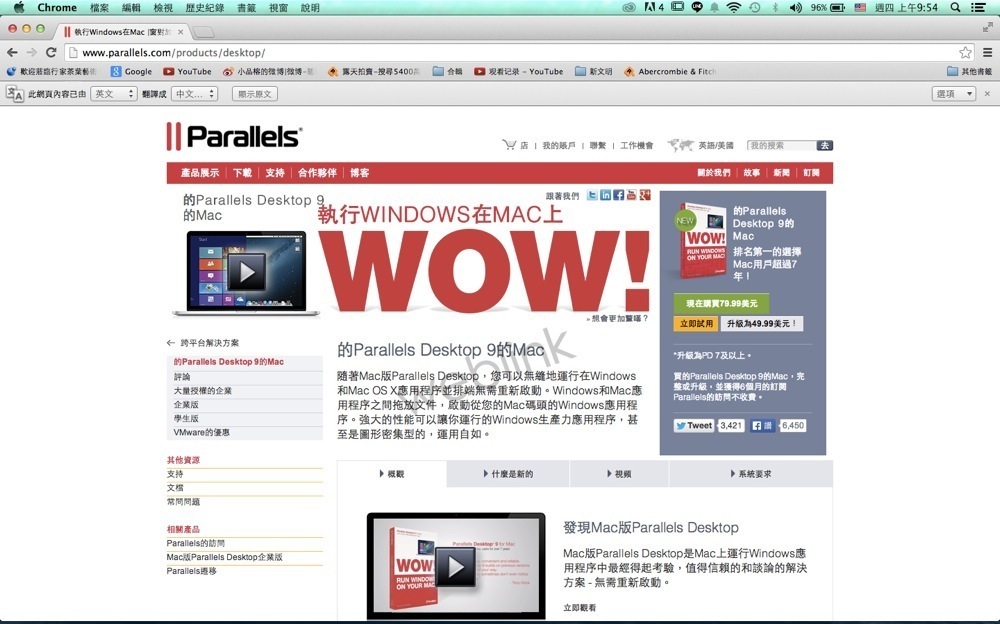
    到官網

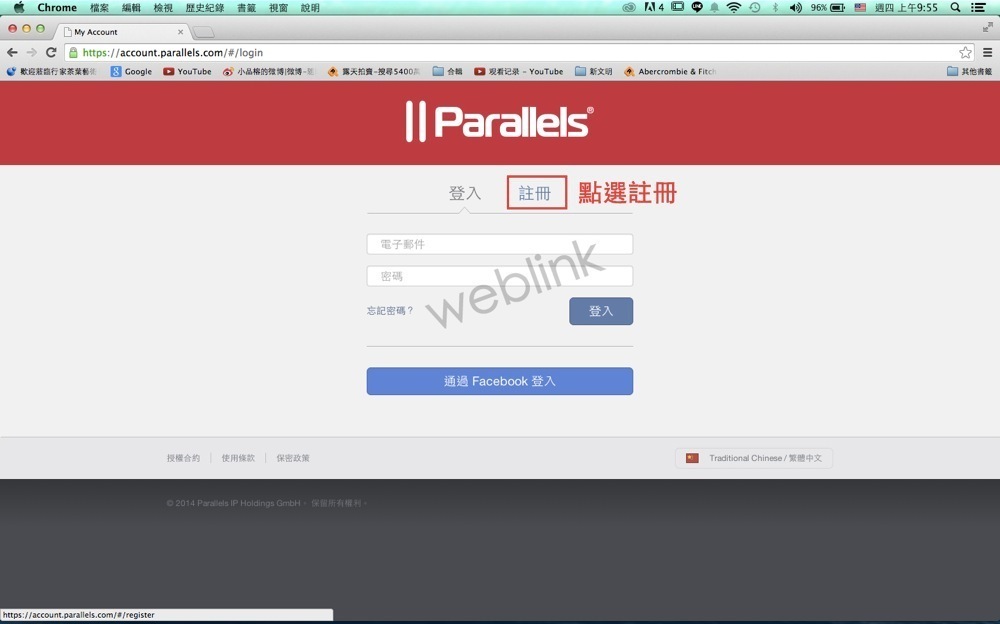
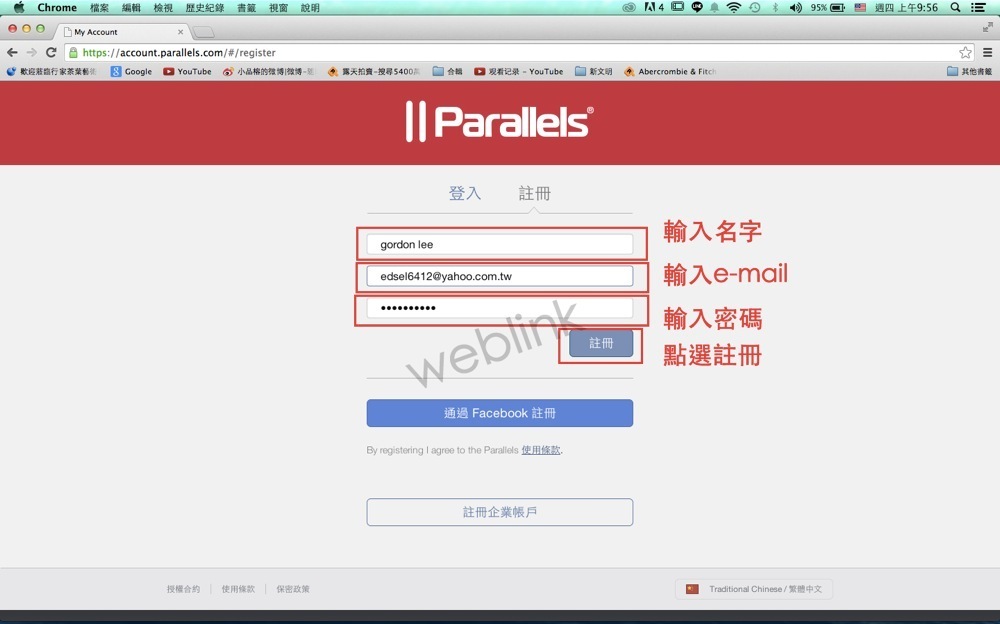
    申請Parallels Account
    開始註冊
    輸入相關資料

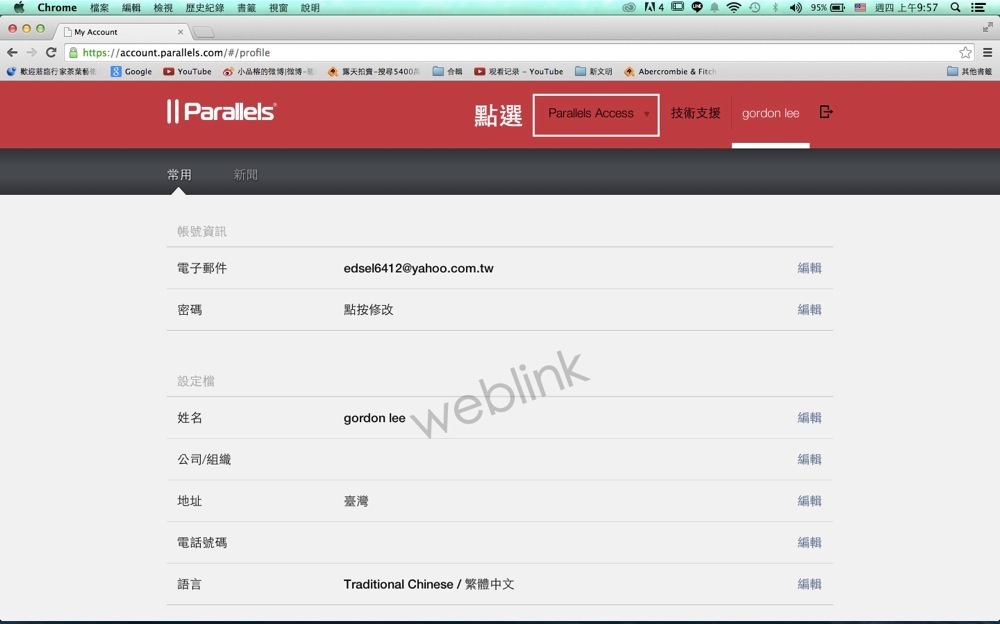
    點選Parallels Access

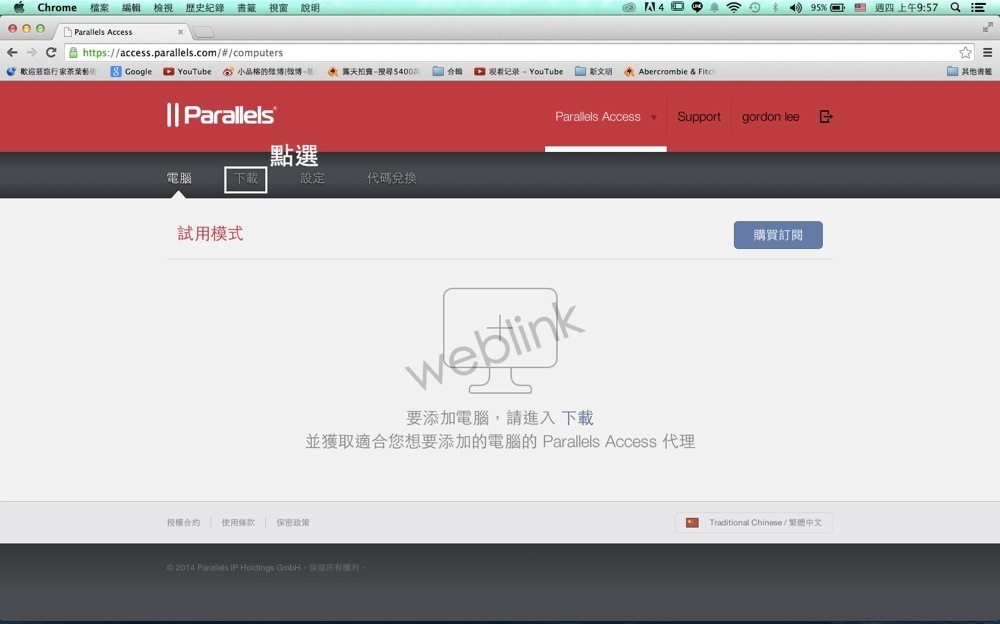
    點選“下載”
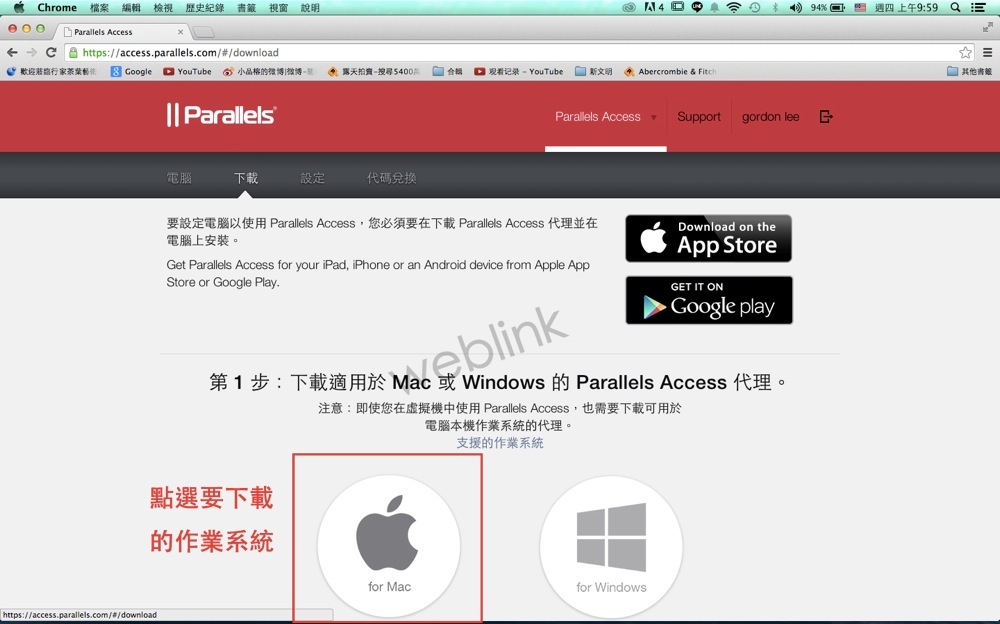
    點選所需安裝作業系統驅動程式
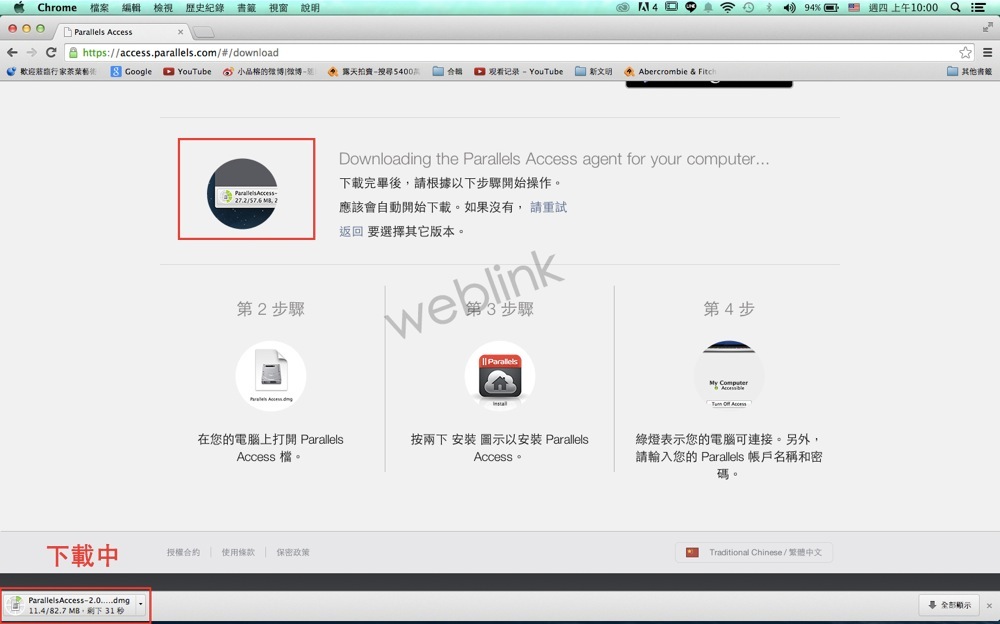
    下載中
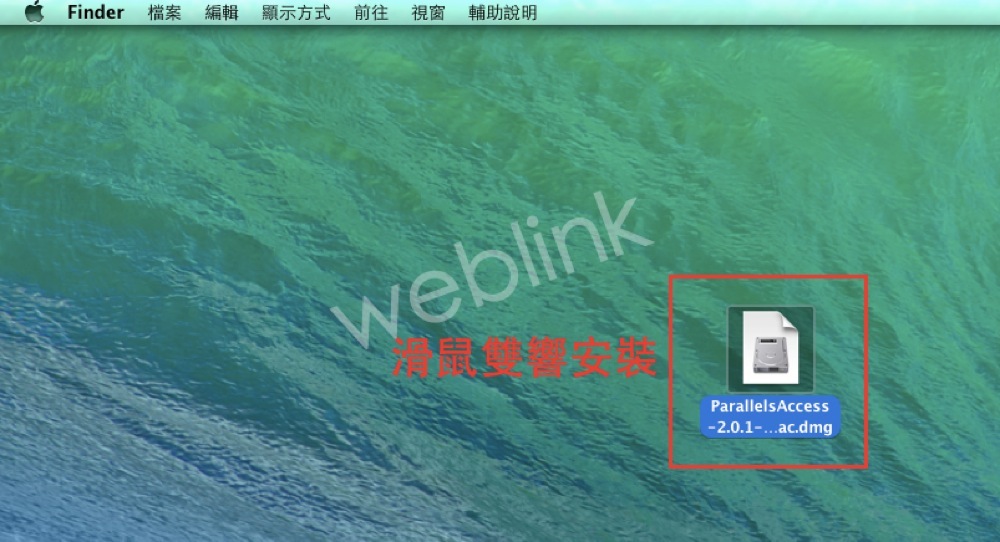
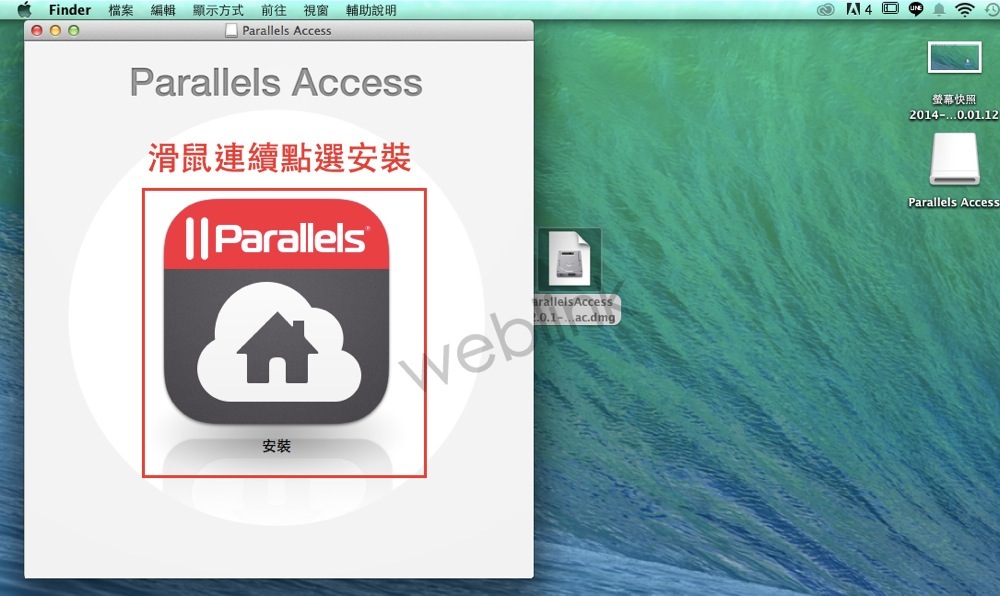
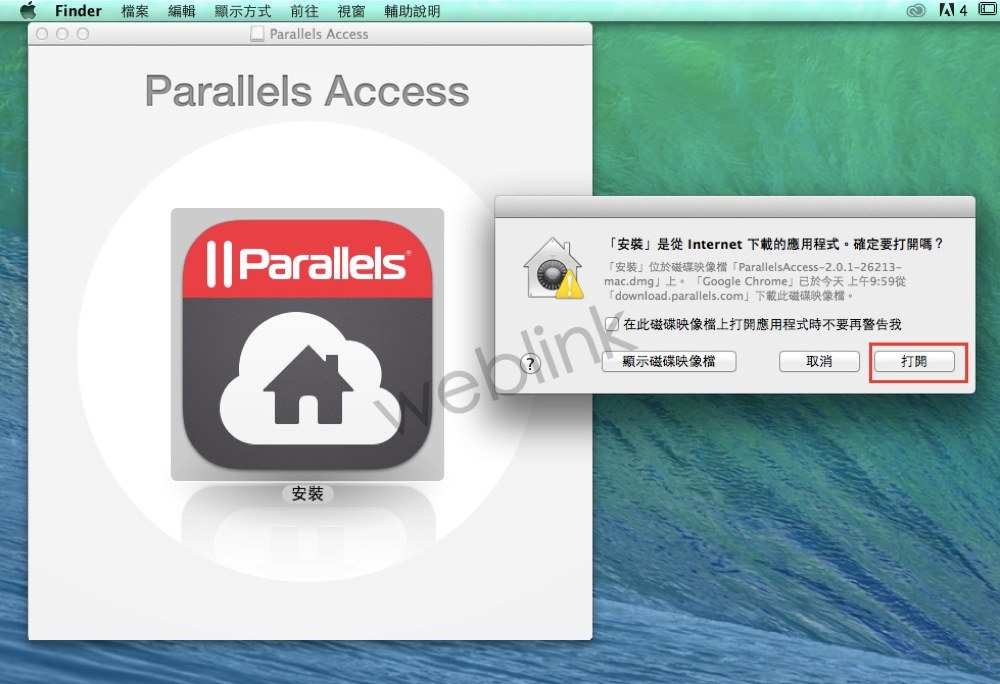
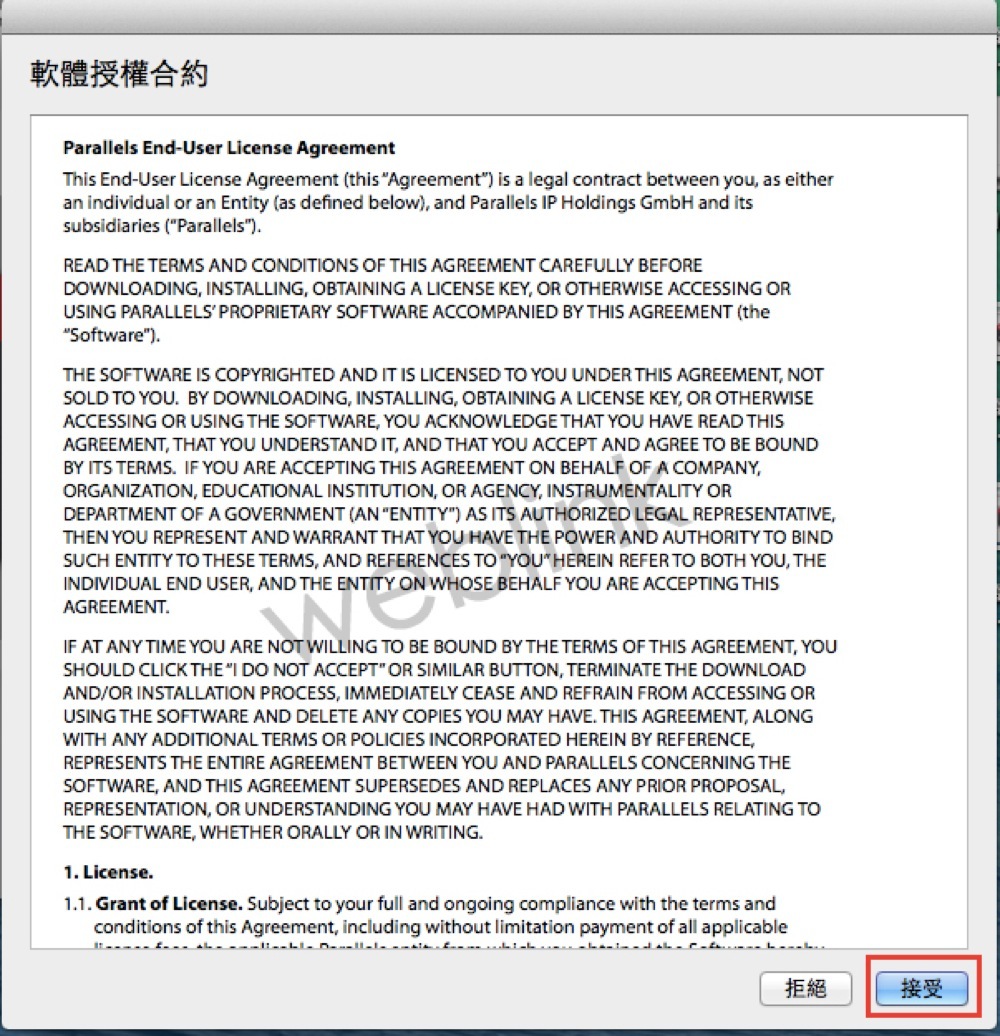
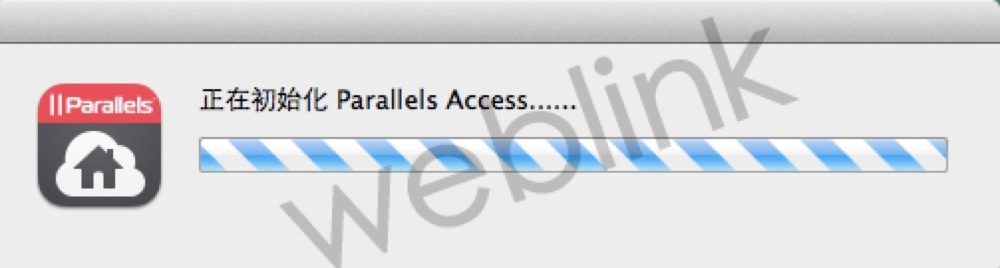
    安裝初始化
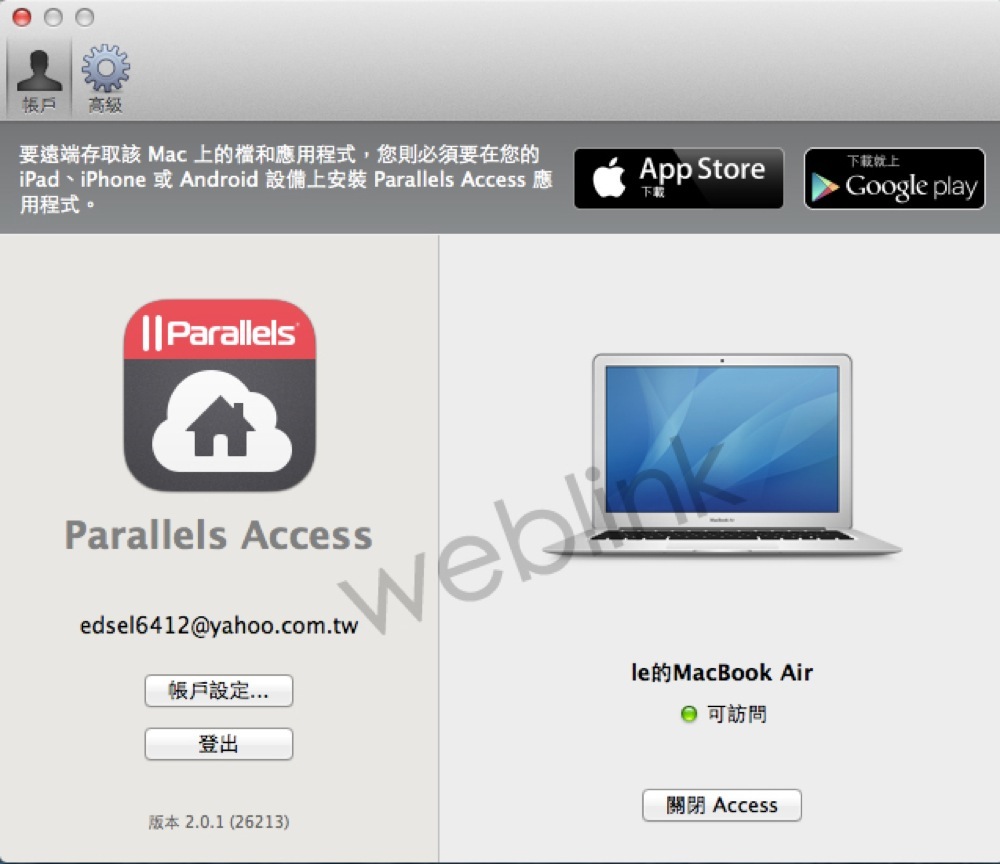
    遠端所需遙控電腦安裝完成

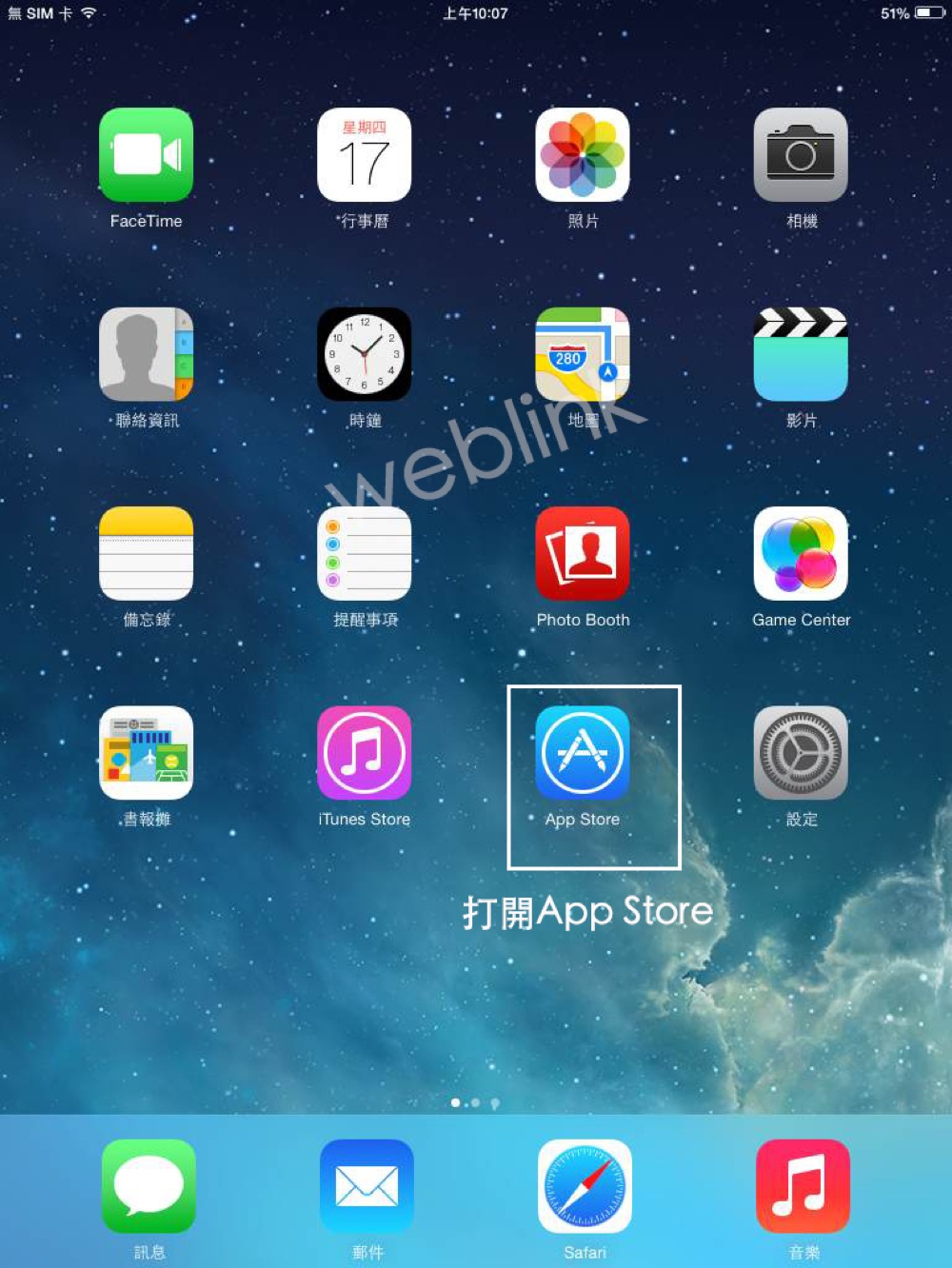
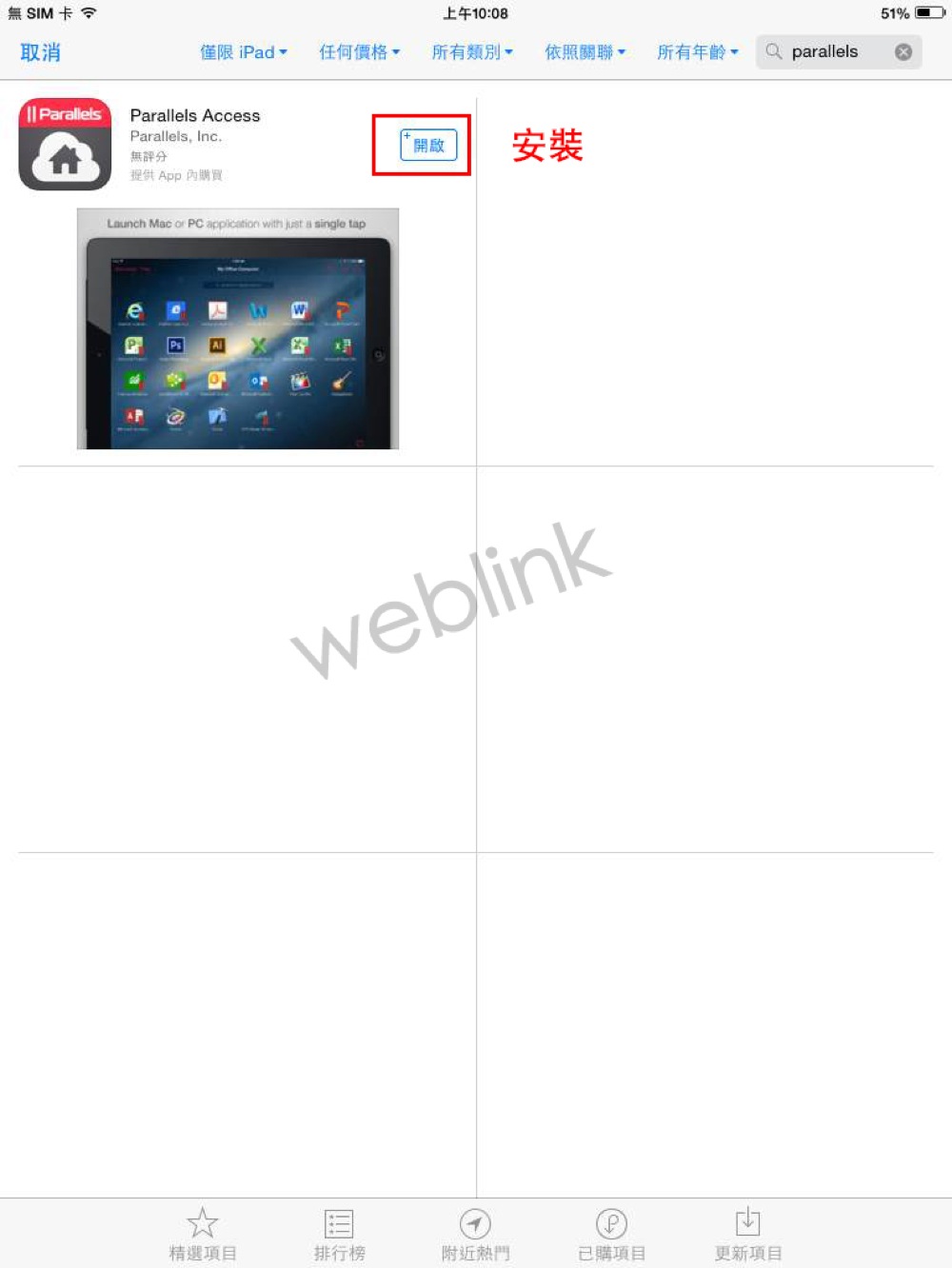
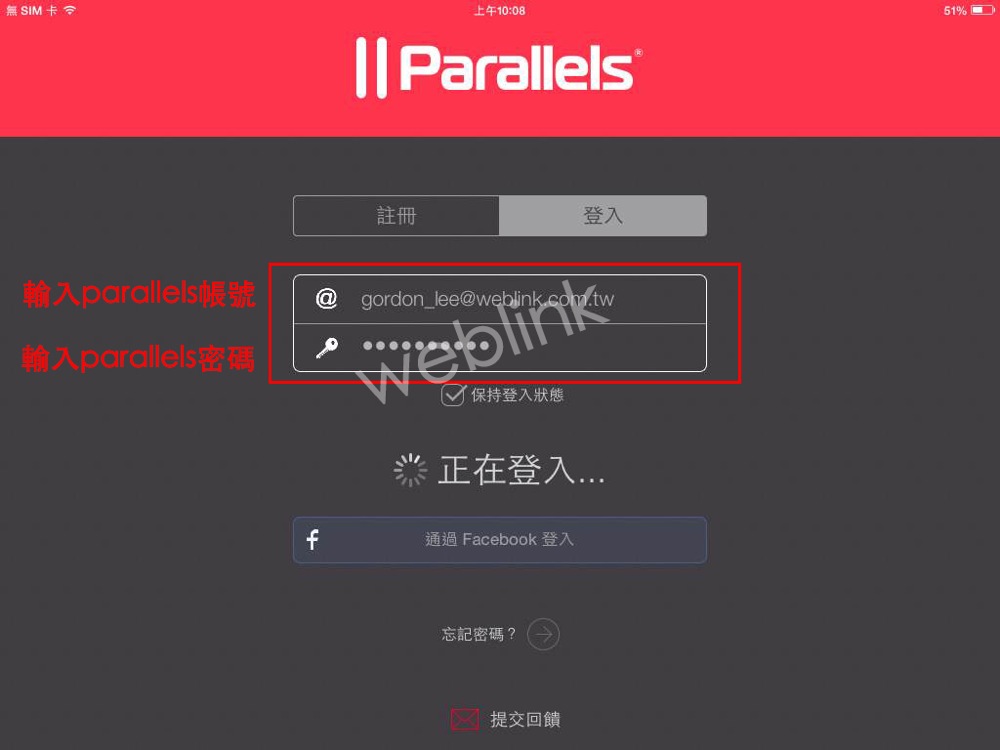
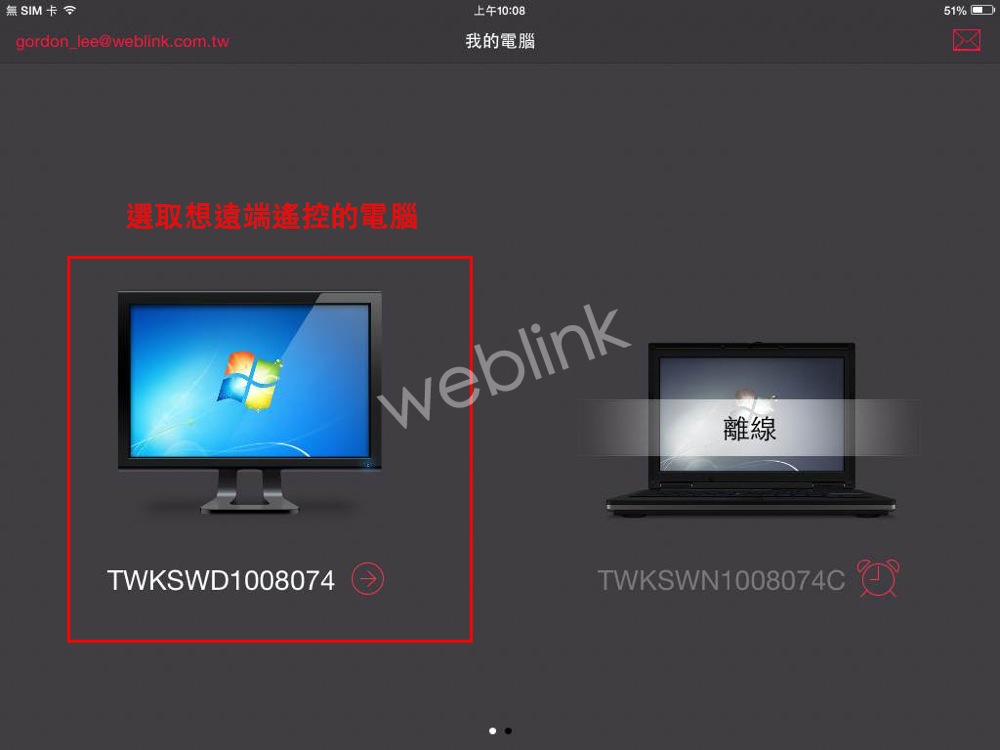
    Parallels access平板手機驅動程式安裝步驟:


  • Parallels Access 2.0安裝步驟

    Parallels Access 2.0是一套遠端遙控的軟體

    遠端桌上型電腦驅動程式安裝步驟:

    首先先從google搜尋Parallels

    到官網

    申請Parallels Account
    開始註冊
    輸入相關資料

    點選Parallels Access

    點選“下載”
    點選所需安裝作業系統驅動程式
    下載中
    安裝初始化
    遠端所需遙控電腦安裝完成

    Parallels access平板手機驅動程式安裝步驟:


  • 【Symantec Drive Encryption (原 PGP Whole Disk Encryption) 用戶端硬碟加密前的前置作業】

    原廠原始文件連結

    Enterprise Support – Symantec Corp. – Best Practices Symantec Drive Encryption

    http://www.symantec.com/business/support/index?page=content&id=TECH149543

    【說明】

    1. 以下內容提供使用者在使用【賽門鐵克Symantec Drive Encryption (原 PGP Whole Disk Encryption)】來進行硬碟加密保護前建議確認與施作的相關項目

    2. 建議確認與施作的相關項目可確保硬碟加密過程順利;以及加密作業完成後,系統依然能穩定地操作使用

    【建議確認與施作的相關項目】

    1. 確定目標硬碟是否支援

    【支援的硬碟類型】

    • l 桌上型或筆記型電腦的硬碟,包含 SSD (solid-state drive),可加密分割區或整顆硬碟
    • l 支援 04(FAT16)、06(FAT16B)、07(NTFS)、0B(FAT32) 硬碟格式
    • l Windows 7 、Windows 8 、Windows 8.1 UEFI 系統僅支援 x64 系統 (硬體需為微軟 Windows 7 、Windows 8 、Windows 8.1 certified 過),並且 Symantec Drive Encryption 需為 10.3.2 (含)以上
    • http://www.symantec.com/business/support/index?page=content&id=TECH203071
    • l 開機磁區若為 GPT 格式,該硬碟僅允許一個 UEFI 系統磁區存在
    • l 開機磁碟不支援 RAID 或 LVM (Logical Volume Managers)
    • l 不支援不含有線鍵盤的平板或系統

    【不支援的硬碟類型】

    • l Dynamic disks
    • l SCSI / SAS drives 或 controller
    • l Software RAID disks
    • l exFAT 格式
    • l 開機磁區與系統磁區不在同一顆硬碟

    2. 確認作業系統是否支援

    • l Windows 8 (8.1) 企業版(32位和64位版本)
    • l Windows 8 (8.1) 專業版(32位和64位版本)
    • l Windows 7(所有32位和64位版本,包括Service Pack 1)
    • l Windows XP專業版32位(Service Pack 2或3)
    • l Windows XP專業版64位版(Service Pack 2)
    • l Windows XP家用版(Service Pack 2或3)
    • l Windows Vista(所有32 – 位和64位版本,包括Service Pack 2)
    • l Windows Server 2003(Service Pack 1和2)
    • l Windows Server 2003 SP2(32位和64位版本)
    • l Windows Server 2008的SP1&SP2
    • l Windows Server 2008 R2(64位)

    3. 確認鍵盤的支援

    請確認您使用的鍵盤支持的語言,支持的語言的列表,請參考以下URL:

    • l Windows

    http://www.symantec.com/business/support/index?page=content&id=TECH149728

    • l Mac OS X

    http://www.symantec.com/docs/TECH149729

    4. 進行硬碟加密前請先備份系統

    進行硬碟加密前請先進行系統備份或重要資料備份,避免加密後系統無法正常開機或硬碟無法解密

    • l Windows 7 的備份、還原可參考以下微軟官網URL step by step 的操作

    一點通 – 如何完整備份與還原 Windows 7

    http://support.microsoft.com/kb/2138292/zh-tw

    • l Windows 8、Windows 8.1的備份、還原可參考以下URL

    使用Windows 8.1內建工具來備份系統 (文件來源:iThome Download)

    http://download.ithome.com.tw/article/index/id/2192

    • l 或是採購 Symantec System Recovery 來進行備份
    • 註:Windows 8、Windows 8.1 的備份

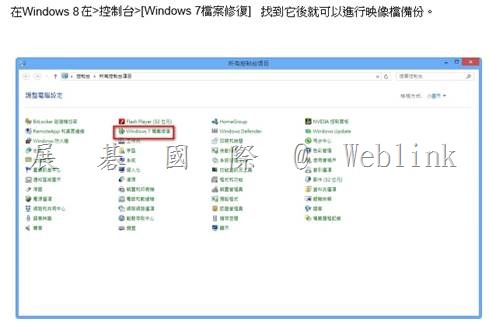
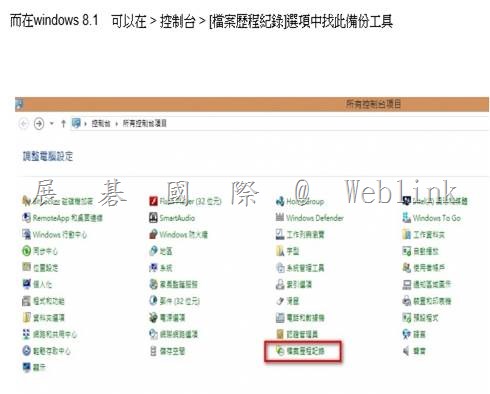
    clip_image002 clip_image004

    5. 進行硬碟加密前請先確認硬碟是否有壞軌,並請進行磁碟重組

    • l 使用未受控管的模式在用戶端安裝Symantec Drive Encryption,加密的過程若是遇到壞軌,預設加密的程序會暫停
    • l 使用受主控台控管的模式在用戶端安裝Symantec Drive Encryption,加密的過程若是遇到壞軌,系統會將此事件紀錄至主控台事件中,但加密的程序會繼續運作
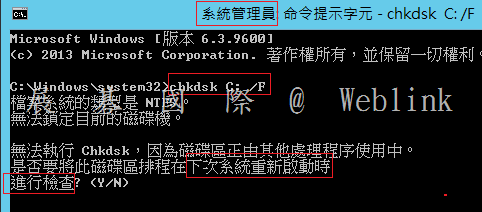
    • l 可使用 chkdsk C: /F chkdsk C: /R (修復)

    clip_image005

    • l 或使用 SpinRite、Norton Disk Doctor 來嘗試確認與修復
    • l 可透過【系統工具】→【磁碟重組工具】來進行磁碟重組

    參考網址:

    http://blog.xuite.net/yh96301/blog/34330846-Windows+7+%E7%A3%81%E7%A2%9F%E6%B8%85%E7%90%86%E8%88%87%E7%A3%81%E7%A2%9F%E9%87%8D%E7%B5%84

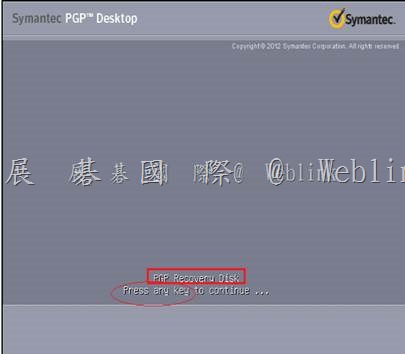
    6. 建立復原光碟 (Recovery CD)

    7. 請確保加密的過程中電力不中斷

    • l 筆記型電腦請使用 AC 電源
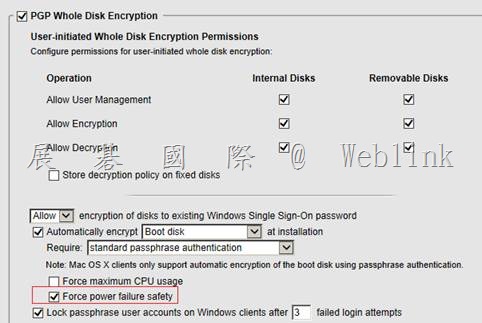
    • l 管理者請在主控台政策中勾選【Force power failure safety】

    clip_image007

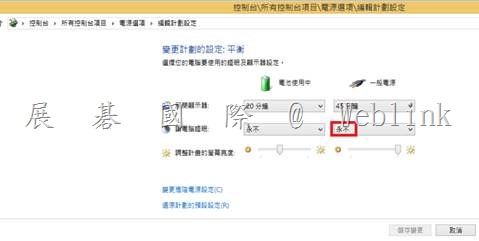
    8. 請確認筆記型電腦【電源選項】不使用休 (睡) 眠或其他相關的省電模式

    • l 筆記型電腦休眠或其他相關的省電模式可能會延長或中斷硬碟加密的操作過程
    • l 為了確保最大速度加密,我們建議改變【電源選項】不使用休 (睡) 眠

    clip_image009

    9. 大量佈署前,請先進行少數電腦的佈署測試,確認是否有軟體衝突或不相容的狀況發生

    以下軟體與Symantec Drive Encryption不相容:

    • l Faronics Deep Freeze (任何版本)
    • l Utimaco Safeguard Easy 3.x
    • l Absolute Software’s CompuTrace laptop security and tracking product. Drive Encryption is compatible only with the BIOS configuration of CompuTrace. Using CompuTrace in MBR mode is not compatible.
    • l Hard disk encryption products from GuardianEdge Technologies: Encryption Anywhere Hard Disk and Encryption Plus Hard Disk products, formerly known as PC Guardian products

    以下程式與Symantec Drive Encryption並存在同一系統上,會block Symantec Drive Encryption的功能:

    • l Safeboot Solo
    • l SecureStar SCPP10

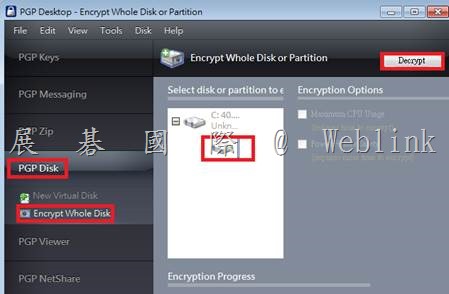
    10. 如果可以的話,請您在硬碟加密完成後立即進行以下的硬碟解密測試 (擇1)

    • l 透過用戶端Symantec Drive Encryption介面來解密硬碟 (如果管理政策允許您解密)

    clip_image011

    • l 使用 bootg.iso 開機來解密硬碟

    clip_image013

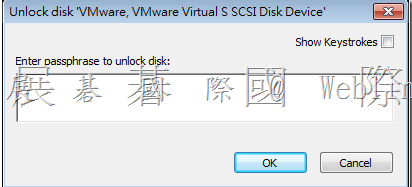
    • l 將加密硬碟外接到另一台有安裝過Symantec Drive Encryption的電腦,會跳出如下畫面輸入密碼,若輸入完成後就可以正常讀取裡面資料

    clip_image014

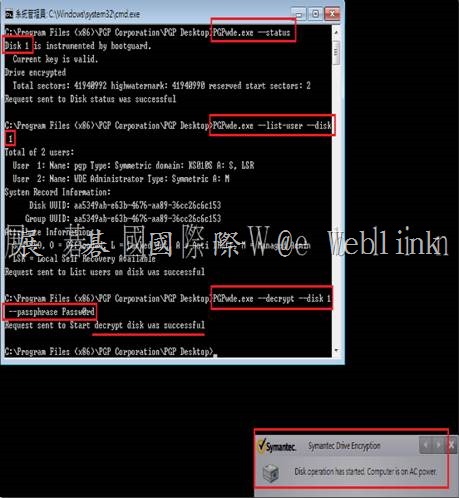
    • l 將加密硬碟外接到另一台有安裝過Symantec Drive Encryption的電腦,使用解密指令來進行硬碟解密

    解密指令

    c:\program files (x86)\pgp corporation\pgp desktop\pgpwde.exe –enum (確認 Disk 編號)

    c:\program files (x86)\pgp corporation\pgp desktop\pgpwde.exe –status (確認 Disk 加密狀態)
    c:\program files (x86)\pgp corporation\pgp desktop\pgpwde.exe –disk X –fixmbr –passphrase <passphrase> (解密硬碟,X 是 disk 編號)

    clip_image016

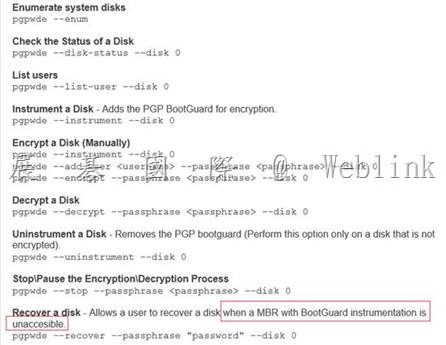
    • l 註:【PGP command line】

    clip_image018

  • Parallels Access 2.0跨平台遠端遙控電腦

    Parallels Access 是能夠讓您在 Android和IOS 設備上實現的遠端存取您所有 Windows 和 Mac 應用程式和檔的最快、最簡單、最可靠的方式。從存取您忘在主機電腦上的單個檔到編輯複雜的文檔,Parallels Access 能夠讓您隨時隨地通過移動設備保持高工作效率,令您高枕無憂。

    “Parallels Access 設定快、易於理解,幾近完美。”

    – David Pogue, New York Times

    “就其智慧化和技術膽大創新來說,Parallels Access 絕對一流。”

    – Harry McCracken, TIME


    ================

    Android和iOS客户端皆可使用

    完全不受操作系统或者軟體兼容性的限制


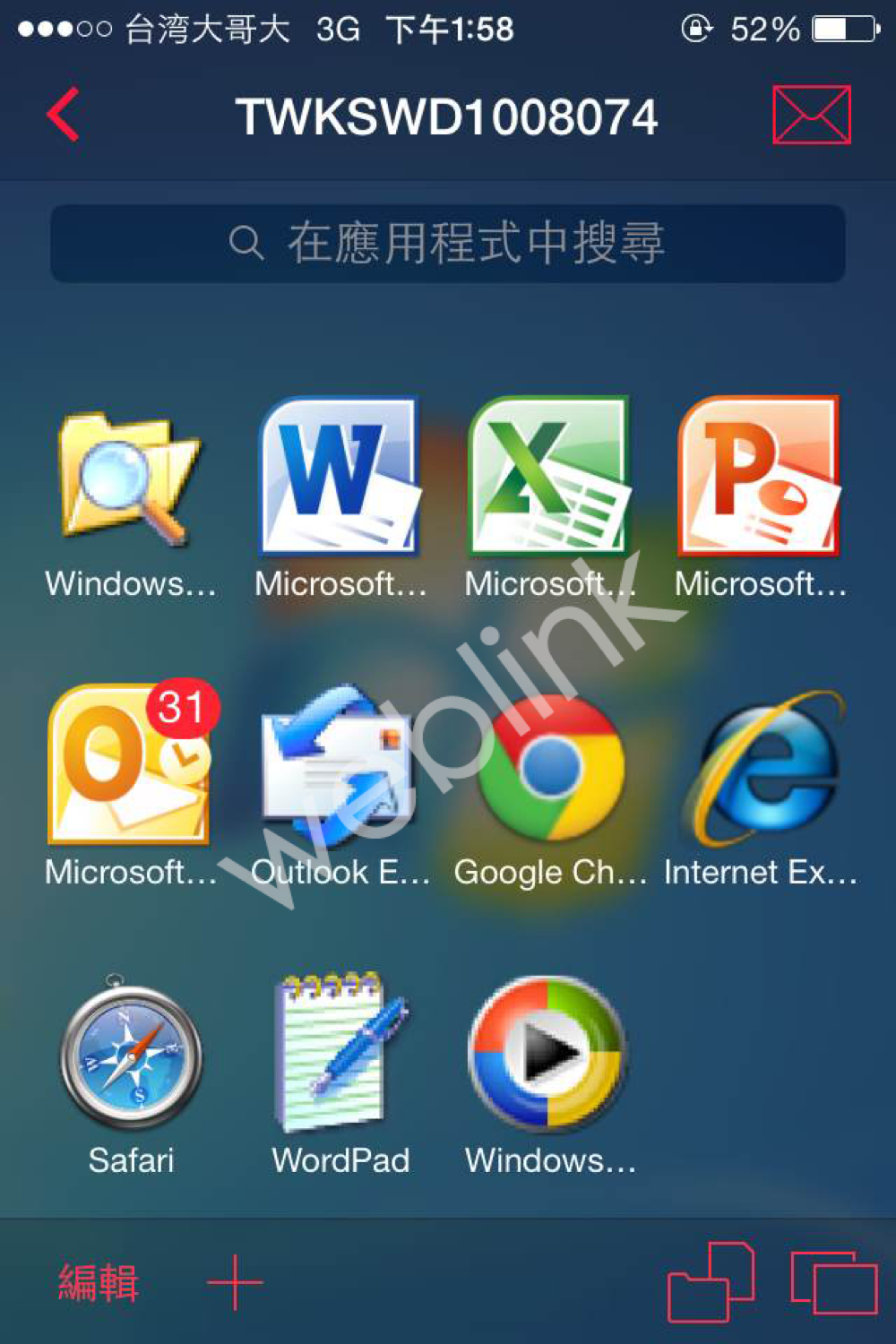
    APP LAUNCHER

    外出時不再需要帶著筆記型電腦。放心地留在家裡吧。

    我們獨特的 “applification” 技術能夠讓您以 Android和IOS 設備上應用程式的方式使用所有桌面應用程式。

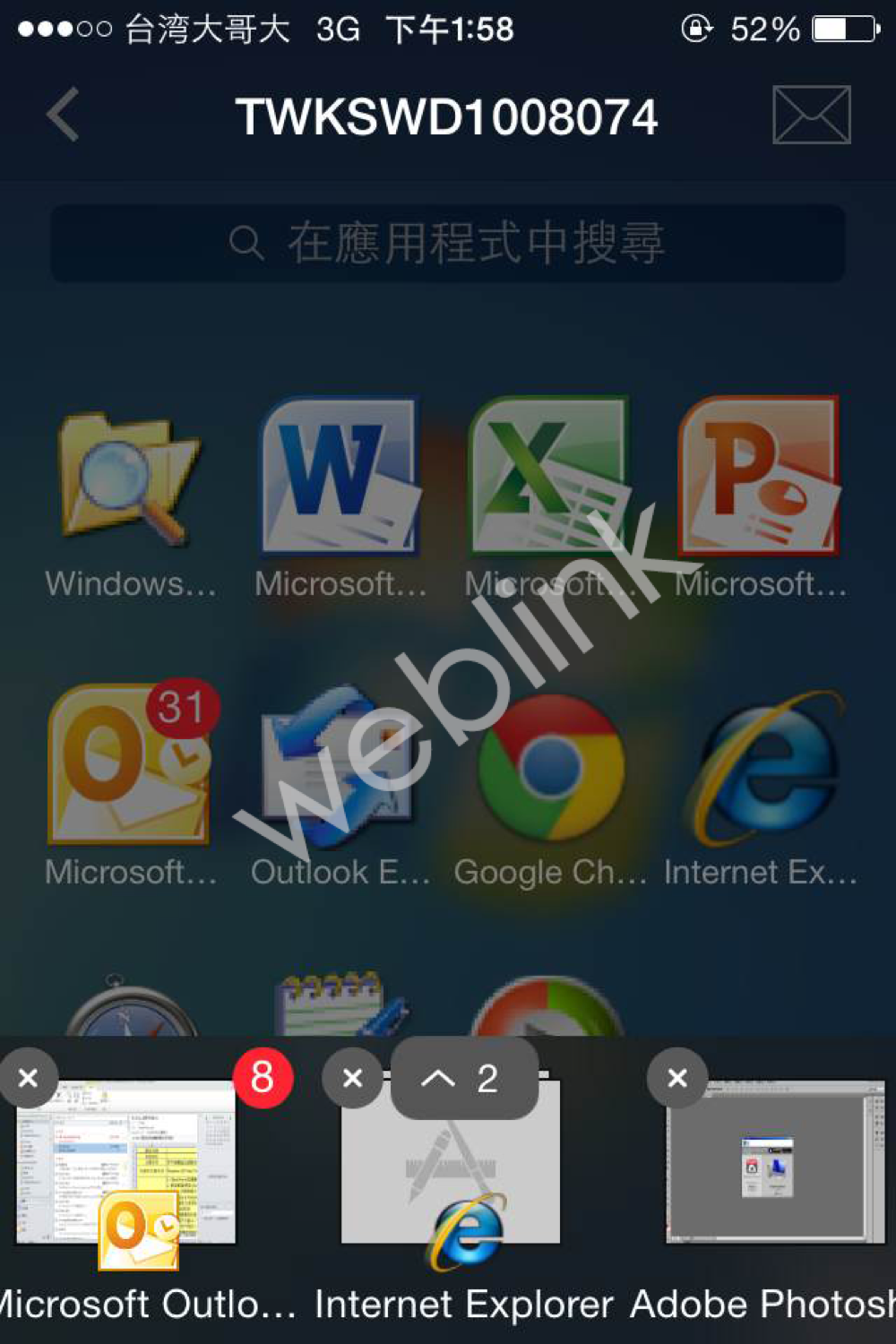
    APP SWITCHER

    24/7 全天候存取您的桌面。以備不時之需。

    在您的 Android 和IOS設備上簡單輕拍即可安全地連接到您的電腦。使用我們的檔瀏覽器可快速導航查找整個硬碟找到所需文檔或照片;如要複製或打開只需一次輕拍即可。

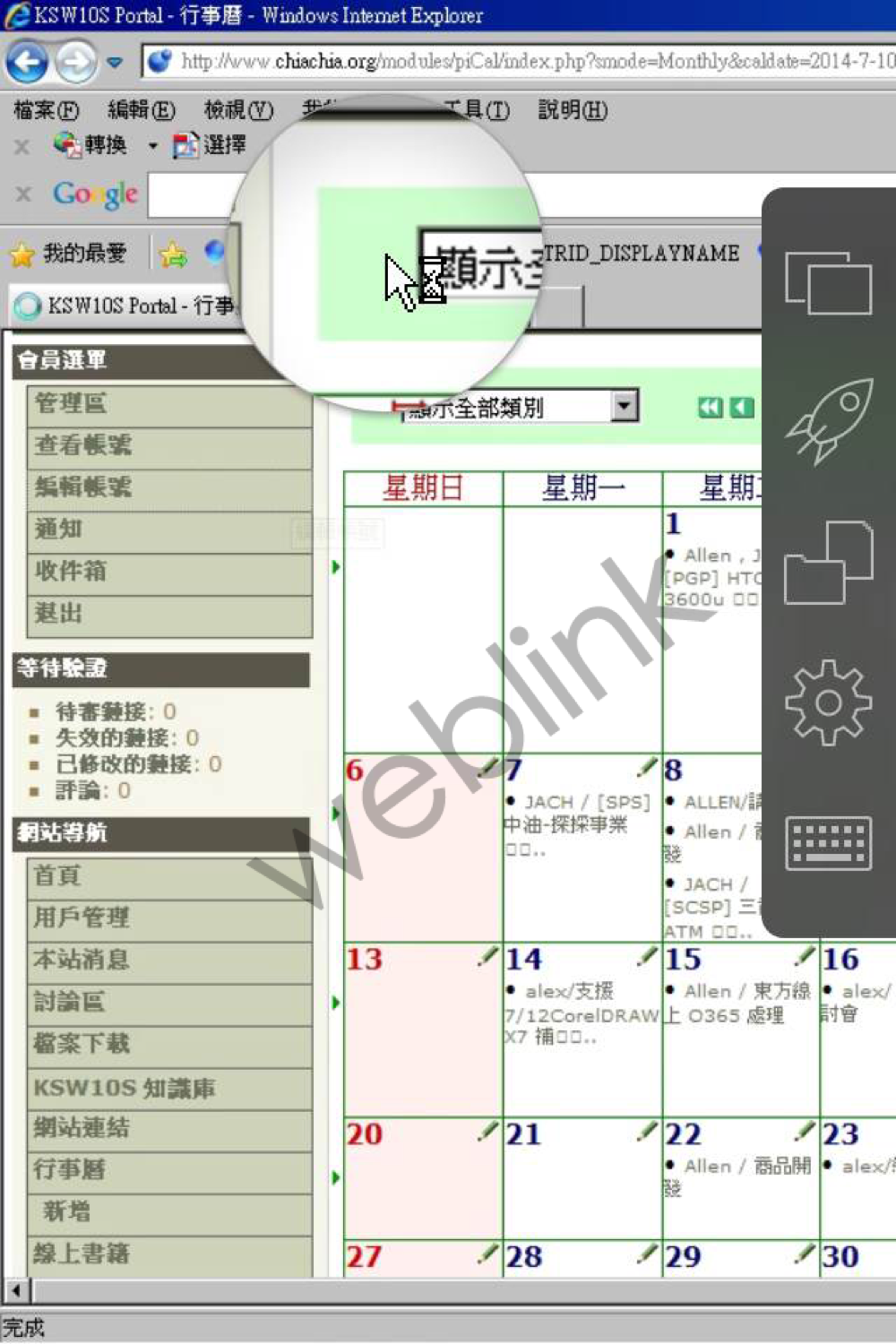
    Lock’n’Go 放大鏡

    輕鬆編輯內容 – 無需更多手指操作。

    精確選擇、複製和貼上文本。輕拍小得幾乎無法看到的桌面按鈕或通過一個手指鎖拖拽圖片變得輕而易舉 – 我們的 Lock’n’Go 放大鏡就是這麼神奇。

    您的所有桌面應用程式操作都會變得輕鬆簡單。

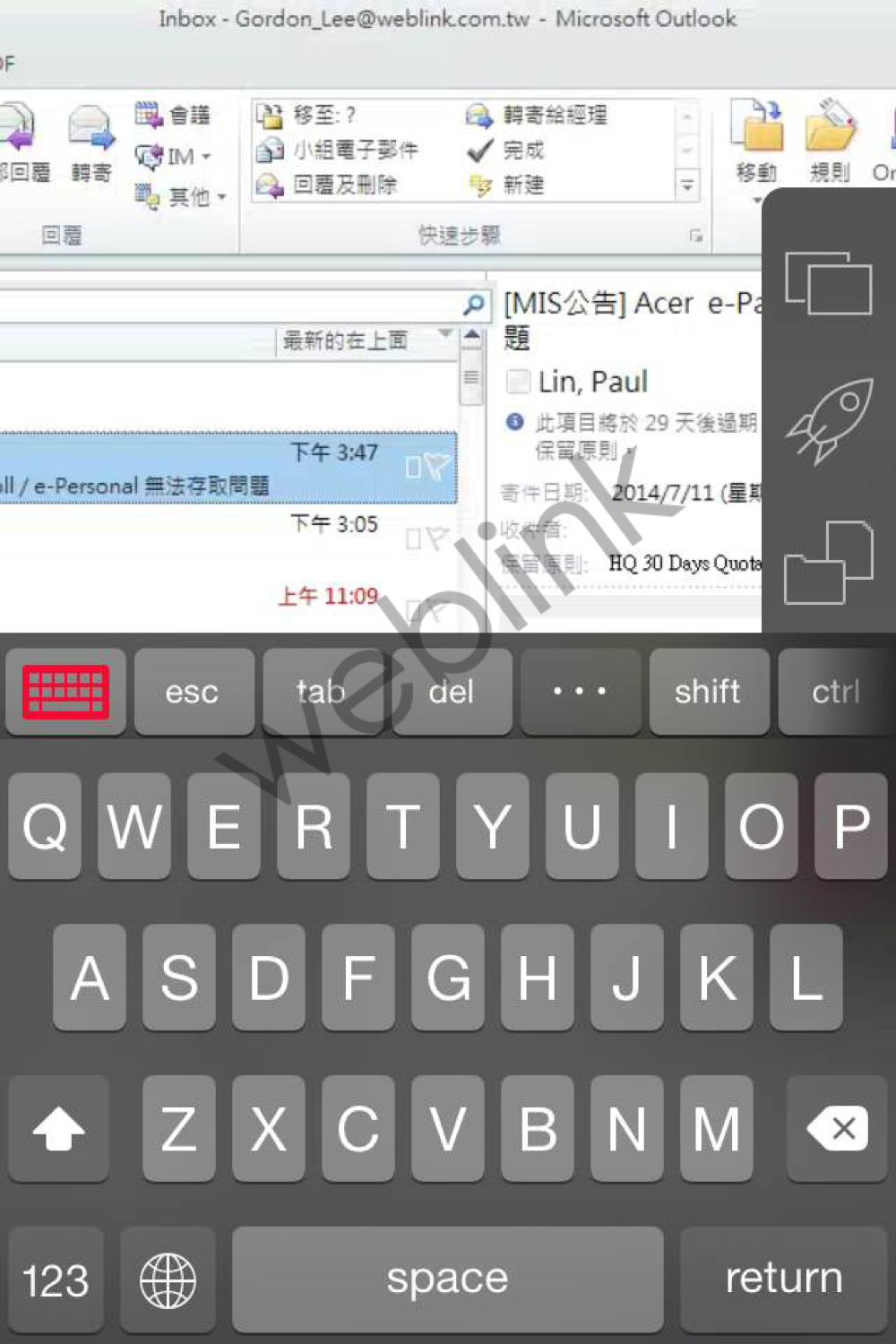
    一次輕拍即可啟動或切換各個應用程式。把您最喜愛的桌面應用程式放入您的 Android和IOS 設備的主螢幕。外加一個完整的桌面鍵盤能夠幫助您充分應用桌面應用程式。

    眼睛不再費勁。可以說,毫不費勁!

    可使用您 Android 和IOS設備的全螢幕查看應用程式。Parallel Access 可以安全可靠地幫您連接到您所需的桌面,讓您高枕無憂。即使在較慢的 3G 網路上運行亦可放心。

    使用最快、最簡單、最可靠的遠端存取技術保證高效率。

    您可以連接您的桌面。您可以保持高速有效。還能保證可靠性。

  • Parallels懶人包

    內 容

    連 結

    Parallels 產品介紹

    http://w3c.weblink.com.tw/ks010/?p=5368

    Parallels  系統需求

    http://w3c.weblink.com.tw/ks010/?p=5370

    Parallels  主程式安裝步驟

    http://w3c.weblink.com.tw/ks010/?p=665

    Parallels  安裝後之基本設定

    Getting Started With Parallels Desktop

    Parallels  常見問題

  • Parallels Desktop 9系統需求

    系統需求

    Parallels Desktop 9 for Mac


    硬體需求


    配備 Intel Core 2 Duo、Core i3、Core i5、Core i7 或 Xeon 處理器(不再支援 Core Solo 與 Core Duo 處理器)的 Mac 電腦。

    最少 2 GB 記憶體(推薦 4 GB 記憶體來運行 Windows 7 的虛擬機,或者你的主機系統是 Lion)

    啟動卷上需要有大約 500MB 硬碟空間(Macintosh HD),用於 Parallels Desktop 安裝。

    每台虛擬機需要有 15GB 硬碟空間。

    軟體需求


    OS X Mavericks 10.9(當可用時)

    Mac OS X Mountain Lion 10.8.4

    Mac OS X Lion 10.7.4 或更新版本

    Mac OS X Snow Leopard 10.6.8 或更新版本

    要瞭解有關您的 Mac OS X 版本,處理器的類型,記憶體容量,從 Apple 選單選擇關於本 Mac。


    注意: 產品啟動、更新與部分功能需要網路連接。


    支援的客戶作業系統*


    32 位作業系統

    Windows 8.1

    Windows 8

    Windows 7 SP1

    Windows Vista SP0, SP1, SP2

    Windows Server 2008 R2, SP2, SP1, SP0

    Windows Server 2003 R2, SP2, SP1, SP0

    Windows XP Professional SP3, SP2, SP1, SP0

    Windows XP Home SP3, SP2, SP1, SP0

    Windows 2000 專業版 SP4

    Windows 2000 服務器版 SP4

    Windows NT 服務器 4.0 SP6

    Windows NT 4.0 Workstation SP6

    Windows ME

    Windows 98 SE

    Windows 95

    Windows 3.11

    MS-DOS 6.22

    Red Hat Enterprise 6.x, 5.x, 4.x

    Fedora 17, 16, 15

    Ubuntu 12.04, 11.10, 11.04, 10.10, 10.04

    CentOS 5.x, 4.x

    Debian 6.0, 5.0

    Suse Linux Enterprise Server 11 SP2

    Suse Linux Enterprise Desktop 11

    OpenSUSE Linux 12.1, 11.4

    Mandriva 2011, 2010

    Solaris 10

    Open Solaris 2009.06

    Chrome OS

    FreeBSD 8.x, 7.x

    OS/2 Warp 4.5, 4

    eComStation 1.2

    Mac OS X Leopard Server 10.5.x

    Mac OS X Snow Leopard Server 10.6.x

    Android OS

    64 位作業系統

    Windows 8.1

    Windows 8

    Windows 7 SP1

    Windows Vista SP0, SP1, SP2

    Windows Server 2012

    Windows Server 2008 R2, SP2, SP1, SP0

    Windows Server 2003 R2, SP2, SP1, SP0

    Windows XP Professional SP2

    Red Hat Enterprise 6.x, 5.x

    Fedora 17, 16, 15

    Ubuntu 12.04, 11.10, 11.04, 10.10, 10.04

    CentOS 6.x, 5.x

    Debian 6.0, 5.0

    Suse Linux Enterprise Server 11 SP2

    Suse Linux Enterprise Desktop 11 SP2

    OpenSUSE Linux 12.1, 11.4

    Mandriva 2011, 2010

    Solaris 10

    Open Solaris 2009.06

    Oracle Solaris 11

    FreeBSD 8.x,7.x

    Mac OS X Mountain Lion 10.8

    Mac OS X Lion 10.7x

    Mac OS X Lion Server 10.7.x

    Mac OS X Snow Leopard Server 10.6.x

    Mac OS X Leopard Server 10.5.x

    * 虛擬機作業系統 – 例如 Windows、Linux 與 Solaris – 不包括。
  • Parallels Desktop 9產品介紹

    Paralles Desktop 9簡稱PD9

    是一套虛擬平台軟體

    提供在MAC作業系統上,模擬安裝其它作業系統,例如 Windows、Linux、Google Chrome OS、OS X Mountain Lion 其它版本以及Mac OS X Server,並可同時使用它們

    通過 Parallels Desktop for Mac,您可以同時運行 Windows 和 Mac OS X 的應用程式而無須重新啟動。在 Windows 與 Mac 應用程式之間拖放文檔並直接從 Mac dock 啟動 Windows 應用程式。

    PD9產品特性:

    ◎無需重啟,即可同時打開 Windows 程式與 Mac OS X 應用程式

    ◎在 Mac 與 Windows 應用程式之間複製貼上文本與拖放目標

    ◎從 PC 遷移所有資料並在 Mac 中使用

    ◎輕鬆地在 Windows 與 Mac 之間共用檔、設備以及其它資源