分類: 品玩好物

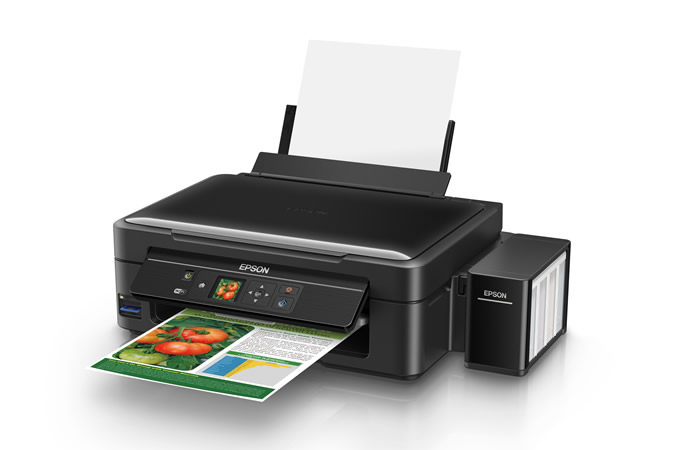
  • EPSON L455 商用連續供墨印表機

    EPSON L455 商用連續供墨印表機

    https://www.youtube.com/watch?v=YDrr_Kji1yU

    1毛,2倍壽命,3倍速度(比L系列第一代)
    省: 一瓶黑墨400元可印4000張大印量

    快:33/15ppm wifi高速列印

    美:原廠墨水列印品質,免堵塞/免漏墨/免歸零

    安心:機器壽命3萬張更耐操,加購墨水升級2年保固

    https://www.youtube.com/watch?v=HXZJweCVkgA

    BUY1

    Espon官方網站

    按個讚吧!

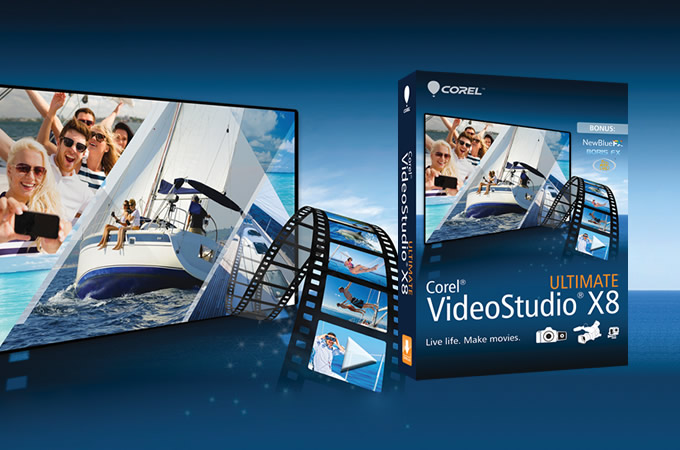
  • VideoStudio Ultimate X8 會聲會影X8旗艦版

    VideoStudio Ultimate X8 會聲會影X8旗艦版

    https://www.youtube.com/watch?v=HgN0LQ–j0E
     

    今日跟大家淺談非線性剪輯軟體-Corel VideoStudio Pro 中文譯為會聲會影,為Corel發行的一套專業影片編輯軟體,是一套簡單容易上手的剪輯軟體,與市面上其他廠牌的剪輯軟體相比較的話,全新的會聲會影X8軟體有它迷人之處與優勢的地方,把影片、圖片、聲音等素材結合成視訊檔案。

    會聲會影X8整個操作介面分為:擷取、編輯、輸出三大流程的設定。


    ◎會聲會影X8具有以下幾個特點:

    • 具備專業級的字幕編輯功能。

    • 具備影片剪輯特效功能。

    • 擁有功能強化的配樂大師。

    • 支援輸入視訊格式最多,例如:AVI、MPEG-1、MPEG-2、AVCHD、MPEG-4、264、M2TS、M2T、TOD、3GPP等等常見的視訊格式。

    • 支援輸入音訊格式最多,例如:MP3、MPA、WAV、QuickTime、WMA等等常見的音訊格式。


    而會聲會影X8所需的系統需求支援Microsoft Windows 10和Microsoft Windows 8,或是 Windows 7  的作業系統。

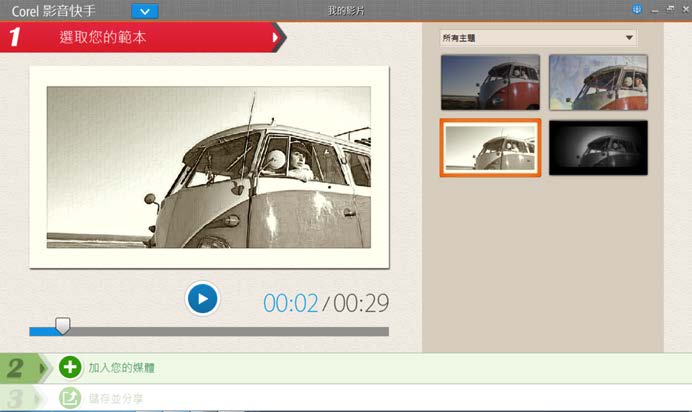
    對於初學者來說,可以透過會聲會影X8內附的Corel影音快手程式,來快速剪輯影片是不可多得的利器。只要三部曲就可以快速完成剪輯工作。

     BUY1


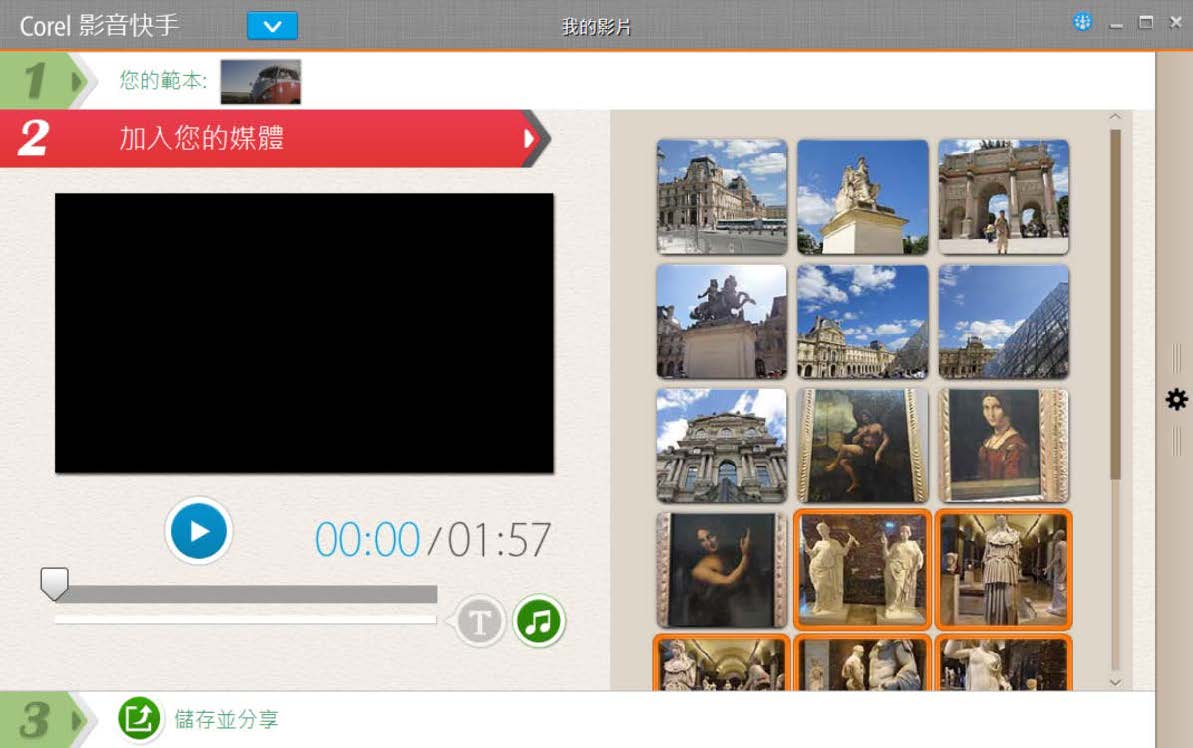
    Step1

    開啟Corel影音快手並選取範本來套用,

    1


    Step 2

    接著在第二個步驟點選 {加入您的媒體} 功能選項,將要剪輯所需使用的素材加入進來,可以包含圖片與影片的素材都可,另外還可以加入文字標題與背景音樂在剪輯專案當中。

     2


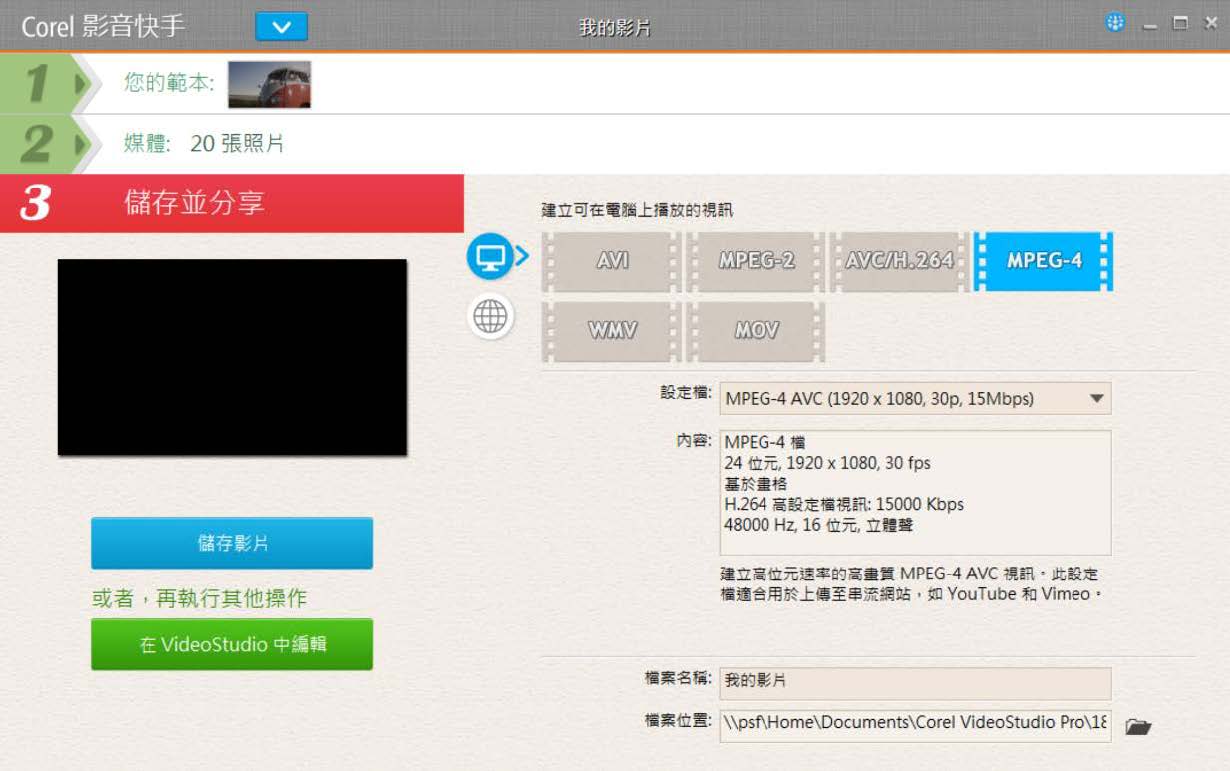
    Step 3

    最後在儲存並分享的步驟選擇 {儲存影片} 項目選項,或是選擇點選 {在VideoStudio 中編輯} 項目選項,回到會聲會影軟體主程式當中來編輯細節,而在輸出格式上可建立撥放多媒體格式分別有:AVI、MPEG-2、AVC/H.264、MPEG-4、WMV、MOV等等。

    3


    {補充說明}

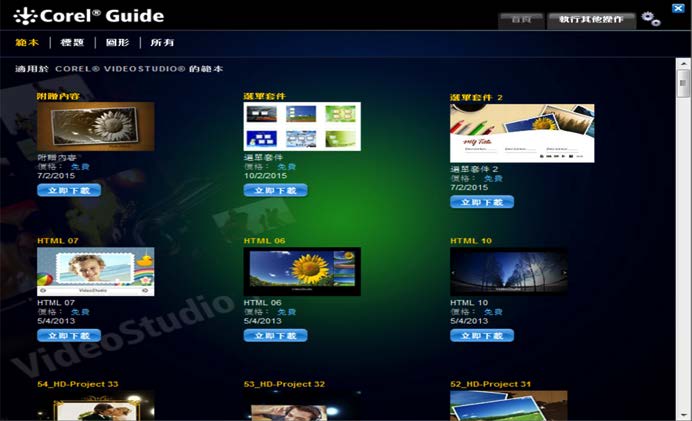
    凡是Corel產品使用的用戶先至官網上註冊後,還可以連上Corel官網下載免費模板來擴充,連線至http://www.corel.com/tw/ 網址來下載。

    4

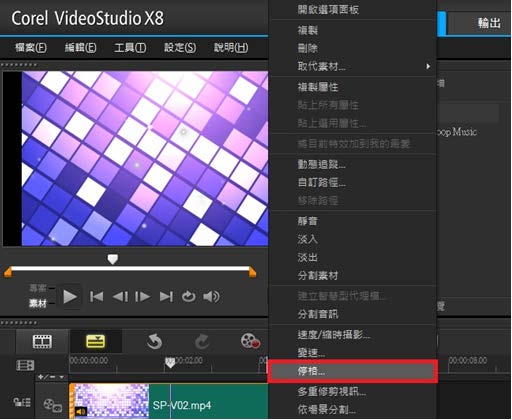
    今天先搶先來分享會聲會影X8一個新功能,讓使用者期盼多年的功能∼停格(Freeze frame)新增至會聲會影X8。 如今會聲會影X8把一連串過程整合成指令,只要透過移動的預覽滑桿功能,就能直接在素材上去執行”停格”新功能,輕而易舉就能設定秒數完成。

    5


    對於若是在舊版本的會聲會影要做出像停格(Freeze frame)這樣的效果,首先要透過 {分割素材}的方式,然後在做{畫面擷取}的動作,最後在兩個分個的素材中間設定,利用拖曳畫面的方式來設定停格的時間。所以有了此項功能如虎添翼!


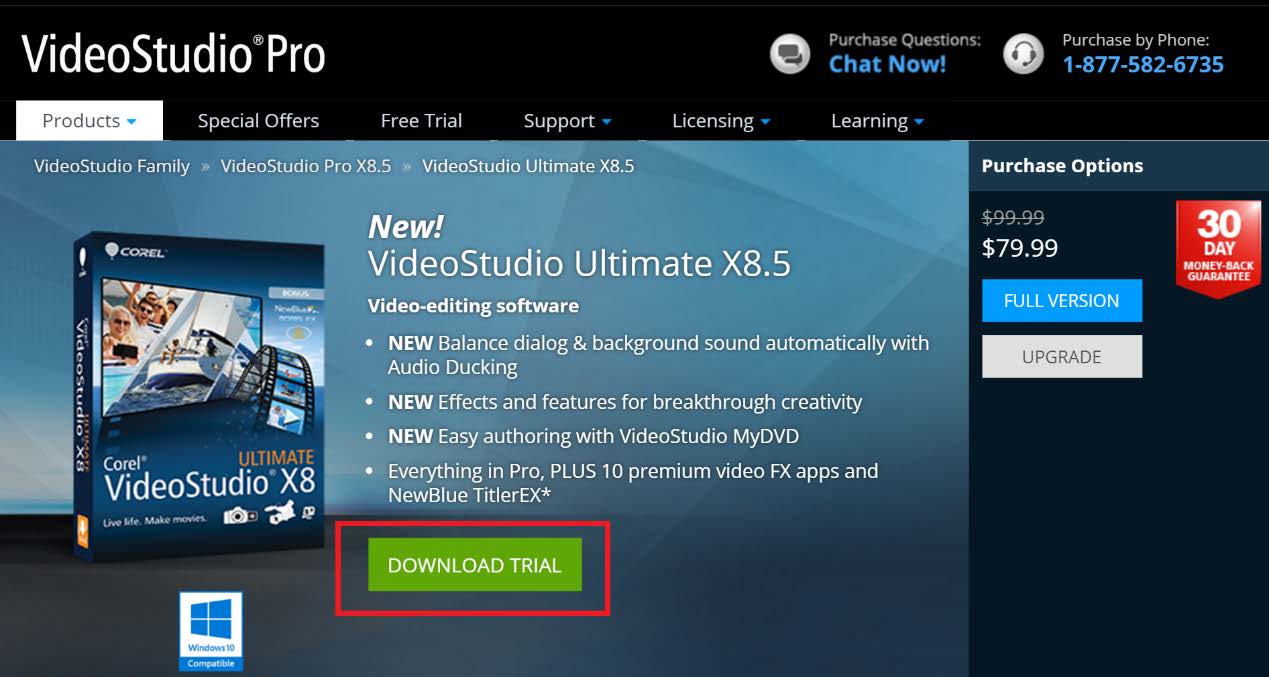
    趕緊下載來體驗全新超強好用的會聲會影X8剪輯軟體,雖然目前官網英文的產品說明網頁,不過可以放心在台灣有發售會聲會影X8中文的版本,下載試用版網址: http://www.videostudiopro.com/en/products/videostudio/ultimate/

    6


    VideoStudio Ultimate X8 (會聲會影X8 旗艦版)

    除了具備 VideoStudio® Pro 全部的強大功能外,

    還擁有 10 組附贈的 FX 應用特效,讓電影創作者可以天馬行空的揮灑創意。

    使用音訊閃避協助您自動平衡背景音訊和對話音源。

    此外,本應用程式還可創作炫目的標題。

    全新的覆疊選項可製作轉場和特效。操作容易的停格和視訊遮罩功能

    可讓您更有效率的製作視訊。

    支援 XAVC S 標準讓您可製作出炫麗的 4K 和 HD 電影視訊。

    BUY1

    Corel官方網站

  • 守護「愛」的魔術方塊 – Amaryllo愛瑪麗歐 iCam HD 無線網路智慧遠端遙控攝影機

    守護「愛」的魔術方塊 – Amaryllo愛瑪麗歐 iCam HD 無線網路智慧遠端遙控攝影機

    https://www.youtube.com/watch?v=bkGkT2Ojyxk

    其實我都會很好奇我出門後,我家喵星人都在家幹嘛?開趴搗蛋?電視兒童?巡視領土?!還是爽爽當肥宅?(如下圖↓)

    IMG_0499

    或是家中若有年長長輩的話,應該也是會想友善監看,以避免突發狀況的發生吧?如果有台WebCam,除了能讓我隨時觀看外,還可以跟對方對話,那一定很有趣!在網上爬文後,我找到一台符合需求的WebCam跟大家分享,這樣你就不用再花時間搜尋資料啦~(我有沒有郎金好?)


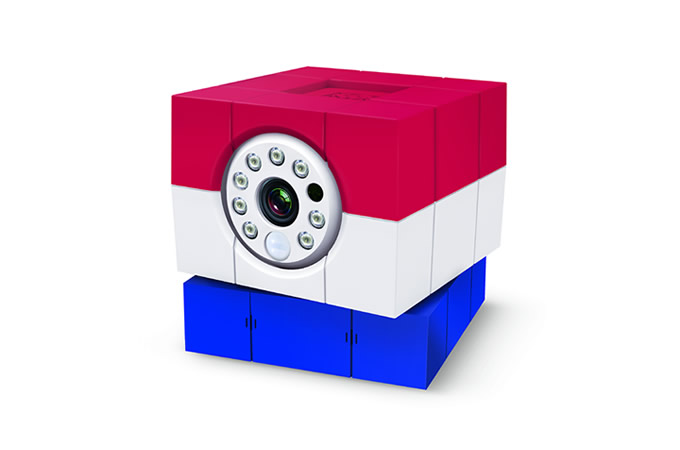
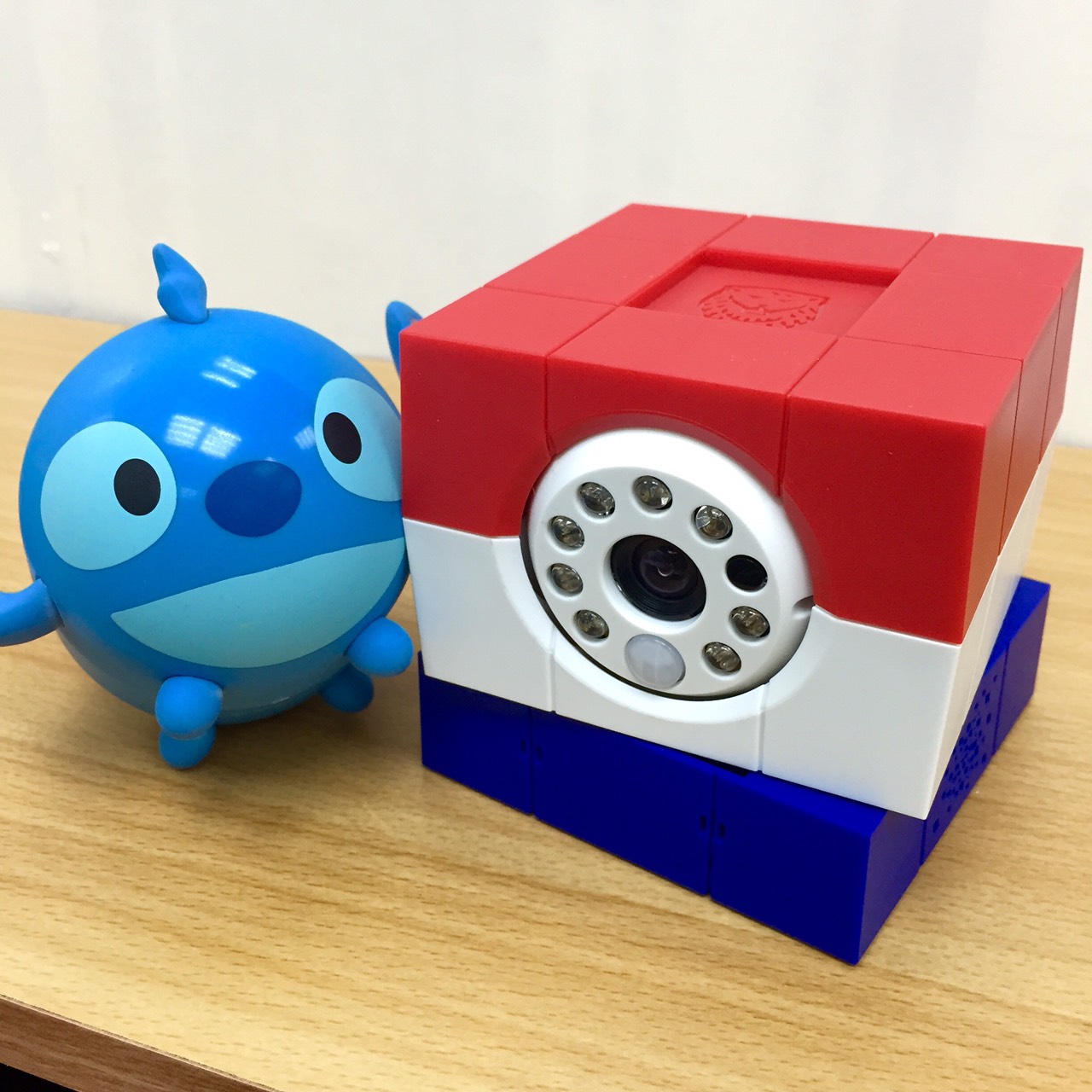
    這款由Amaryllo(愛瑪麗歐)出品的iCam HD360,這神奇的魔術方塊,可以滿足我這地球人小小的偷窺心願,還可以跟我家小嘟仔說話喔,是不是超神奇的?!


    ◎不負責特色分享:


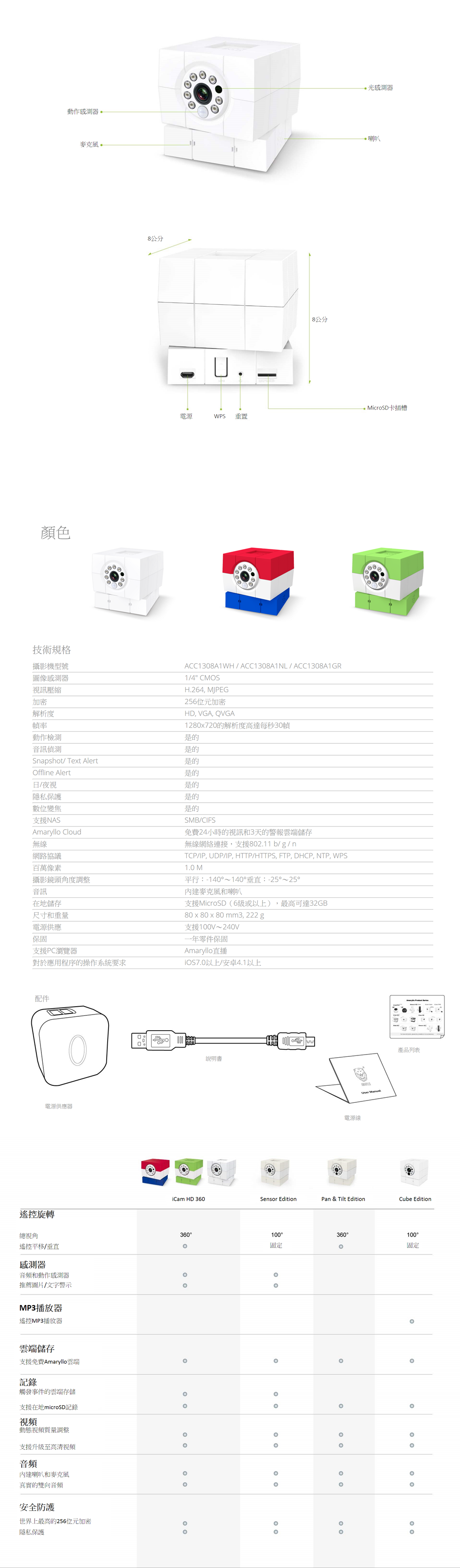
    • 掃QR Code方式安裝,一分鐘就搞定

    • 可授權最多4人分享觀看權,阿爸阿母通通都可以拉進來

    • 全方位360°旋轉鏡頭 (上下視角100°),走到哪看到哪

    • 1280×720高解析畫質(含夜視功能)、即時視訊串流(延遲小於0.5秒)(就是畫面很清晰又順不LAG啦!)

    • 雙向語音通話

      對!你沒看錯,雙向通話功能,可透過機身上的喇叭與家人即時對話,(譬如我可以大聲喝斥小嘟仔不准拿我的LV包磨爪子,哭…)

    • 官方雲端空間免費任你用,不用擔心存取空間不夠

    • 內建偵測功能,能快照現場的照片,傳給你看現場發生了什麼事

      當動作與音訊感測器被觸發時,系統將會自動快照並發送通知,讓我可以拍下嘟仔搗蛋的樣子。(譬如下圖↓)

     d707183


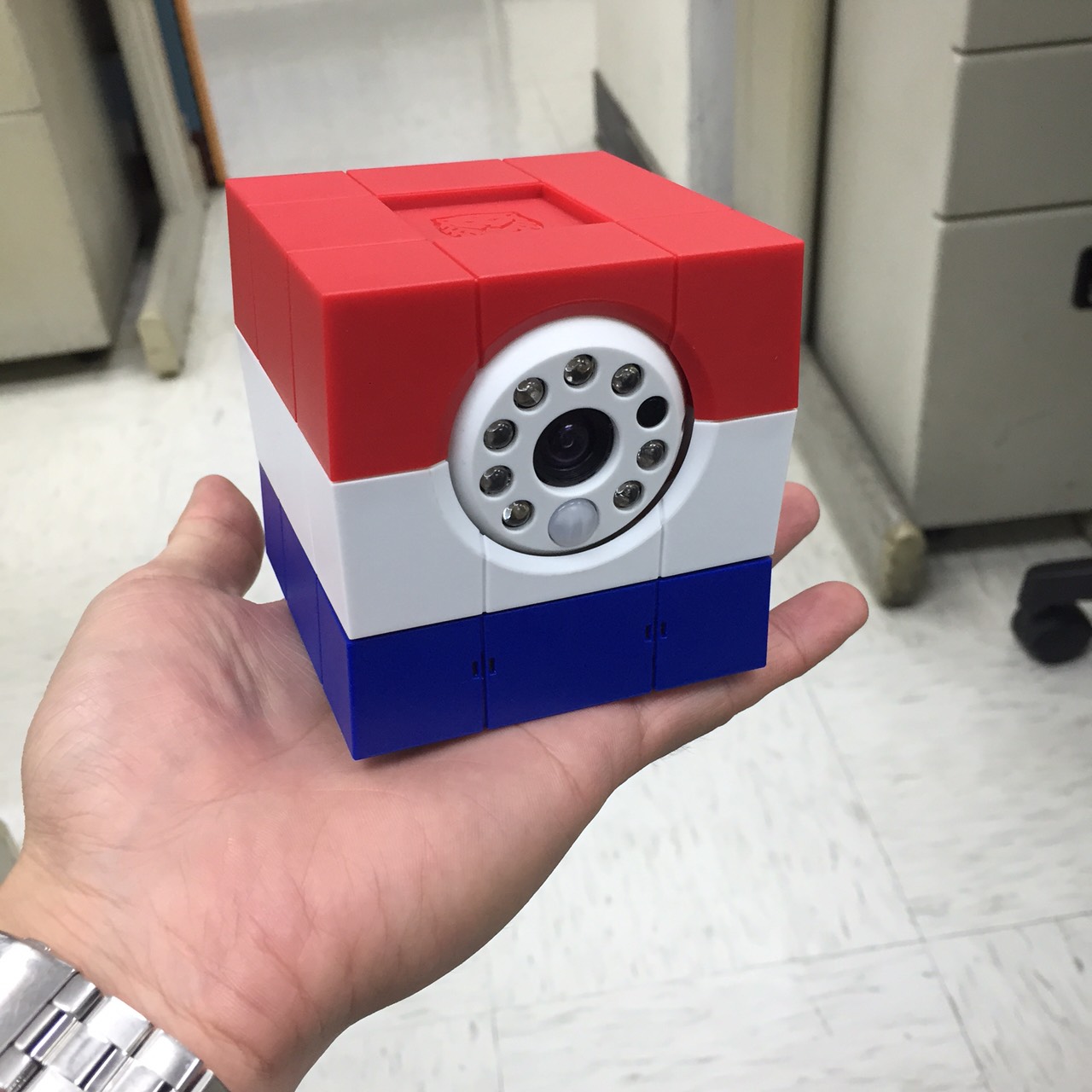
    Amaryllo(愛瑪麗歐)iCam HD360除了可以觀看家裡的寵物外,更可以友善監控家中的老人家、兒童等情況,達到保安及關心的效果,我覺得它是一個守護「愛」的魔術方塊!擁有免費15G雲端儲存空間,以及5V/2A超低耗電設計,排除操作過熱而引發火警,在使用上是非常令人安心與便利的。*不到一個手掌大的大小,小巧又可愛,擺放在家中任何地方都無違和感呦~

    S__14655508

    一整個跟玩具一樣可愛↓

    S__14655510

    BUY1


    iCam HD 360-01.fw

    iCam HD 360-02.fw

    BUY1

    另有其他規格可以選擇:
    愛瑪麗歐-I Cam 360(方) ACC1308A1WH白
    愛瑪麗歐-I Cam 360(方) ACC1308A1GR綠白
     

     Amaryllo官方網站

  • 純白美型 Full HD超廣角視覺震撼 Viewsonic VX2363Smhl-W螢幕顯示器

    純白美型 Full HD超廣角視覺震撼 Viewsonic VX2363Smhl-W螢幕顯示器

    https://www.youtube.com/watch?v=PnHPcAhMWls

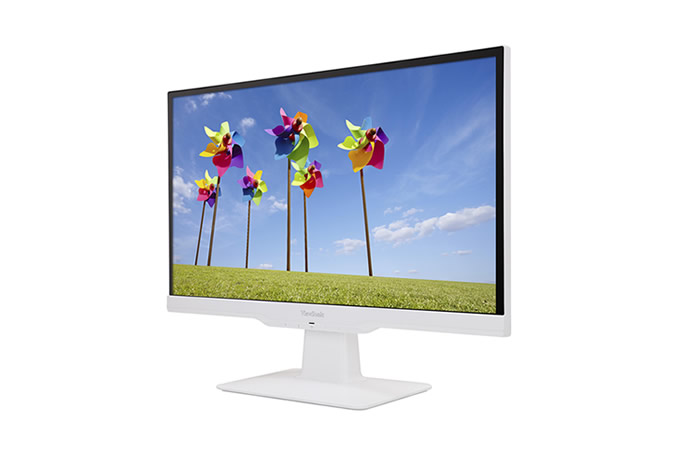
     第一次看到這款「Viewsonic VX2363Smhl-W」的螢幕,出乎我想像中的時尚高雅,

    一般我們去3C賣場看到的各式各樣螢幕,基本上都是用黑色來做為主體設計,

    而這款的螢幕用鋼琴烤漆的珍珠白來做為整體配色,再加上採用無邊框設計,

    真的是充滿時尚科技感。
    viewsonic VX2363Smhl-開箱文

    viewsonic VX2363Smhl-開箱文

     基本的連接頭都有,VGA連接線,兩組的HDMI以及3.5mm內建喇叭的音訊孔,

    使用者不用擔心支援的問題。
    viewsonic VX2363Smhl-開箱文

     外觀的螢幕設計,不佔空間,螢幕大約一塊錢的厚度,珍珠白的設計,

    放在桌上真的會提升辦公桌的美感。
    viewsonic VX2363Smhl-開箱文

    viewsonic VX2363Smhl-開箱文
    viewsonic VX2363Smhl-開箱文

    這樣無邊框的設計,用來看電影,感覺更好,而且當你約一群朋友來看電影時,

    不用擔心坐在角落的朋友看不清楚, ViewSonic有創新研發的SuperClear超廣角技術,

    從任何角度看螢幕,就算螢幕只有23吋,從不同角度看畫面,不會因為角度的變化,

    而造成色彩的失真。
    viewsonic VX2363Smhl-開箱文
    viewsonic VX2363Smhl-開箱文
    viewsonic VX2363Smhl-開箱文

    以我個人來說,會想買的螢幕尺寸,都希望在23吋以上,

    第一在工作上,我們可以開啟很多視窗方便作業,

    另外看電影的時候,也能符合最小的螢幕大小需求,不過由於螢幕愈來愈大,

    眼睛接受光源的面積相對提升,如果再加上現在人離不開手機的情形下,

    眼睛的使用比例極高,這款「Viewsonic VX2363Smhl-W」的螢幕,

    有抗藍光及零閃頻投術,可以讓我們在長時間觀看時,去過濾藍光所造成的傷害,

    避免閃頻所造成的疲累,可以達到舒適護眼的使用效果。

    viewsonic VX2363Smhl-開箱文

    當然這些護眼的效果會自動的開啟,各位也可以透過ViewMode,

    來選擇自己想要的亮度或模式,螢幕已經內建五種情境觀賞模式:

    遊戲、電影、網頁、閱讀以及灰階模式,每種模式都有不同的感受,

    像在遊戲與電影模式中,把灰階的層次表現的更明顯,

    當然你也可以自訂想要的設定,畢竟每個人的感觀不同。
    viewsonic VX2363Smhl-開箱文

    現在許多螢幕也會有MHL高速傳輸介面技術,VX2363Smhl-W已經內建這個介面,

    方便我們將行動裝置,經由專用傳輸線連結至顯示器,重點是在播放的同時,

    可以一邊充電,要不然像過去一樣,一場會議或者一場電影看完,行動裝置也沒電了,

    這剛好能補足過去的不能一邊充電的問題。

    整體來說「viewsonic VX2363Smhl-W」螢幕,具備了多媒體以及商務運用的最佳夥伴,

    並且符合現在護眼及環保的需求,但我覺得更值得推薦的是,螢幕的設計真的很有美感,放在桌上觀看就是一種享受。

    文章來源:XFastest -viewsonic VX2363Smhl-開箱文

    其他網友開箱連結:

    [開箱] 純白無瑕質感,ViewSonic VX2363Smhl 螢幕

    好人做到底之ViewSonic VX2363Smhl-W 簡單開箱

    [01首發] ViewSonic VX2363Smhl-W 超正點的白色精靈!

    BUY1

    ViewSonic官方網站

    按個讚吧!

  • 16GB iPhone 救星:SanDisk iXpand 多功能隨身碟

    16GB iPhone 救星:SanDisk iXpand 多功能隨身碟

    你知道選容量 16GB iPhone,在使用一段時間後,扣掉 iOS 系統加慢慢累積的照片、

    影片、APP 和貼圖 16GB 可能會不夠用,在拍照時會顯示空間不足,

    而且也沒辦法在 iPhone 上直接無線更新系統。

    很多人告訴你 16GB iPhone 誰買誰後悔,但你因為買不到 64GB 型號又不想等,

    所以只好買 16GB iPhone。使用時都要非常謹慎,

    很多大型遊戲像無盡之劍、2K15 和狂飆賽車都沒辦法下載來玩。

    http://www.iphonenews.cc/

    如果你沒有辦上網吃到飽,或是假日人在外面拍照錄影後,

    覺得透過 3/4G 行動網路上傳雲端備份太慢、太費時、太耗電的話,

    SanDisk 在 MWC 2015 展出的「iXpand隨身碟」在台灣開賣了,

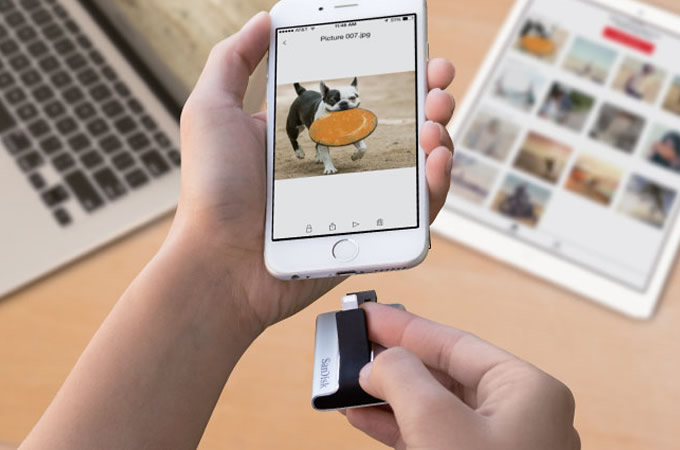
    只要插上 iPhone 就能自動將你的照片和影片同步到隨身碟中,

    也能設定同步後自動刪除 iPhone 上檔案釋放空間。

    iXpand 快閃隨身碟功能如下:
    1.高速備份 iPhone / iPad 照片、影片和通訊錄
    2.在 iPhone、iPad 和電腦間傳輸分享檔案
    3.免轉檔在 iPhone / iPad 上播放隨身碟中影片
    4.在 iPhone / iPad 上開啟隨身碟裡的文件檔案
    5.插上後自動同步 iOS 相簿裡的照片與影片
    6.提供檔案加密和密碼鎖定保護功能

    【SanDisk iXpand™ 隨身碟官方介紹影片】

    https://www.youtube.com/watch?v=KFBL3djxCRk
    iXpand 快閃隨身碟開箱介紹

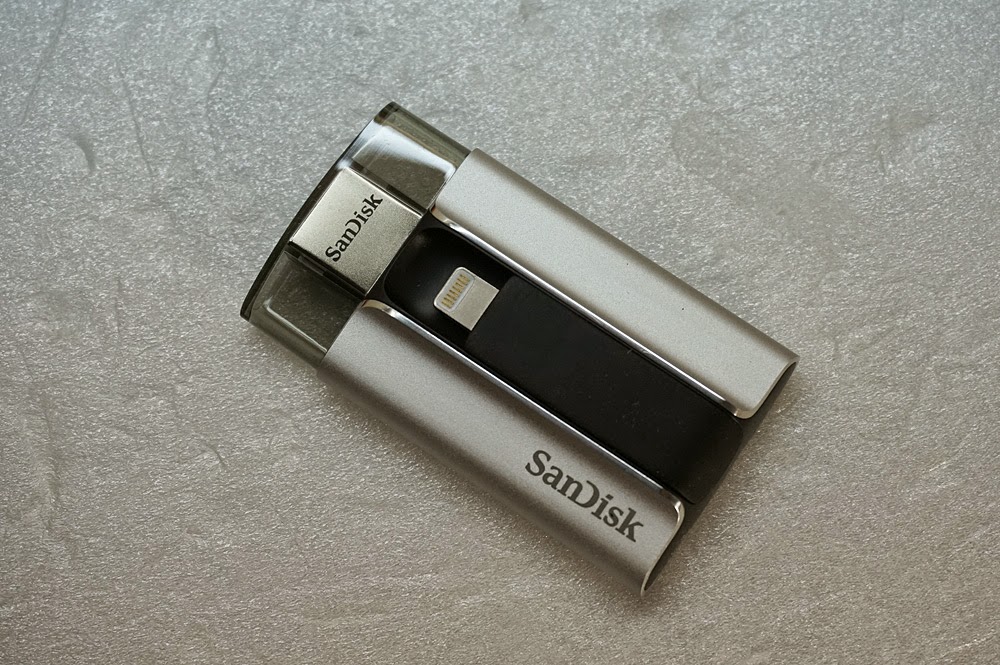
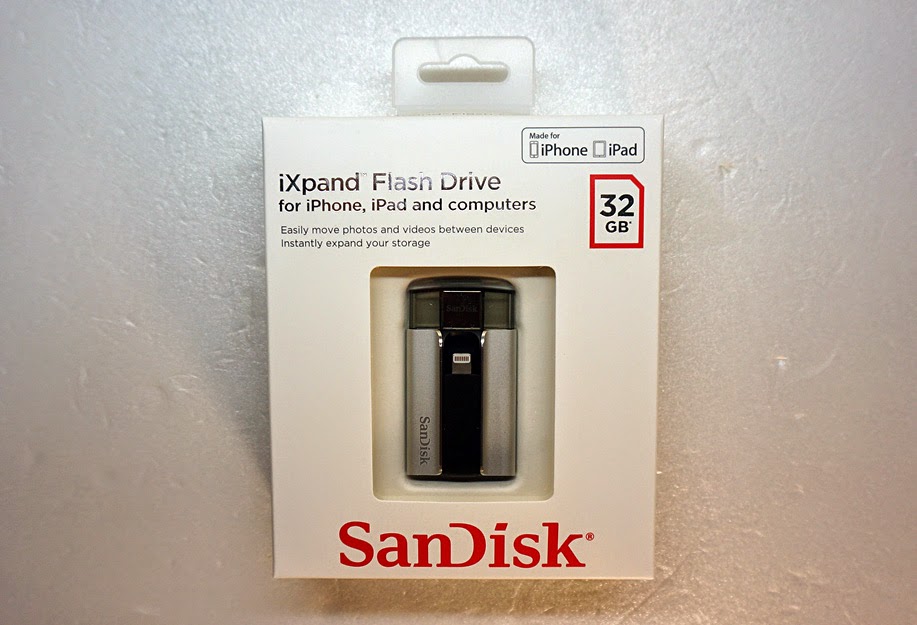
    ▼「iXpand快閃隨身碟」是由知名快閃記憶體公司 SanDisk 所推出,

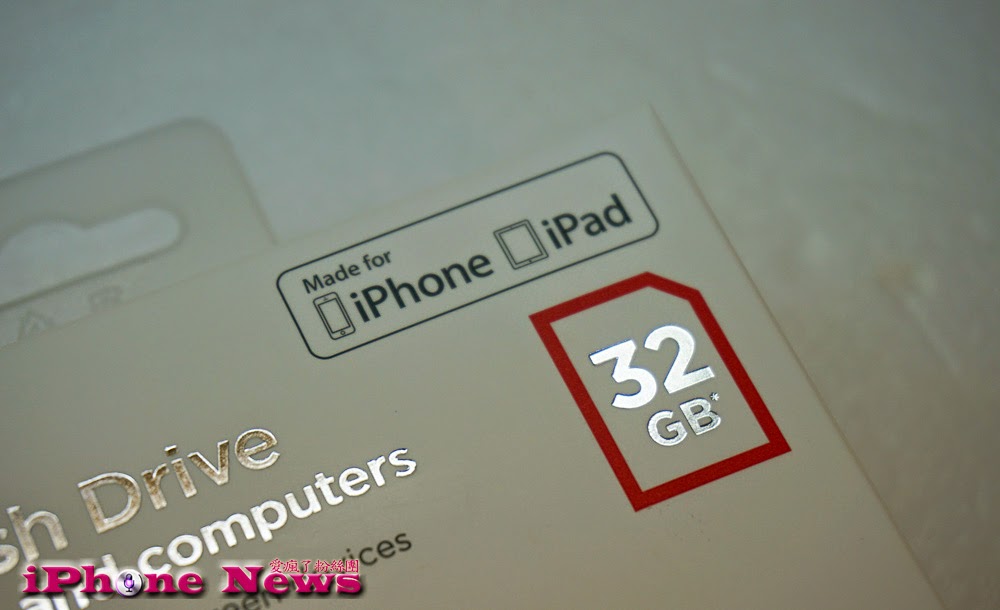
    有 16GB、32GB、64GB 和 128GB  四種容量選擇,

    售價分別為新台幣 2480 元、3680 元、4980 元與 6980 元,提供兩年有限保固。

    ▼iXpand 擁有 Apple Mfi 認證可以放心使用,

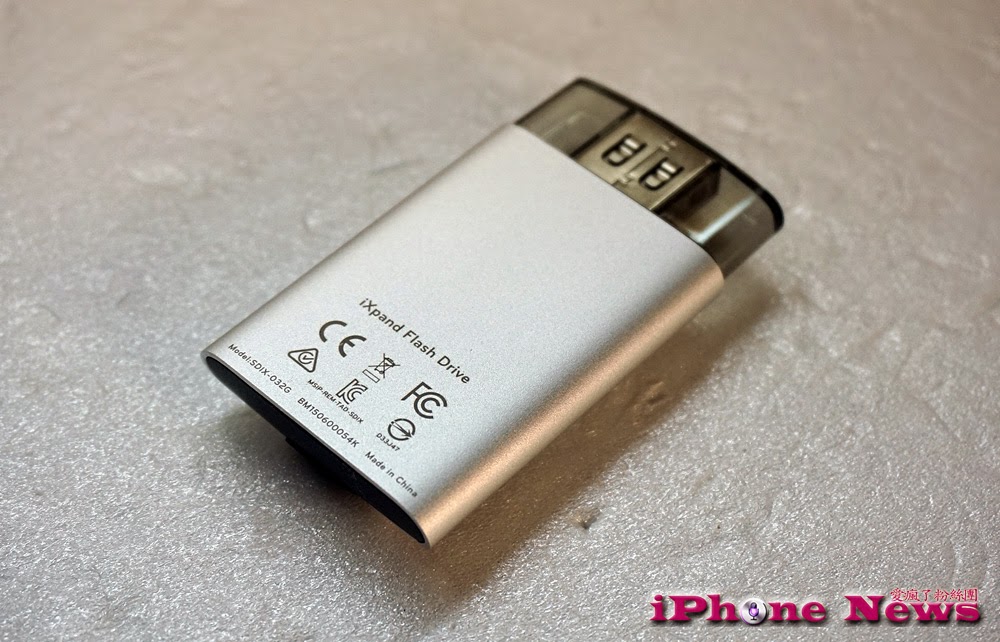
    不用擔心 iOS 8 系統和 Lighting 接頭不支援問題。(產品型號:SDIX-032G-P57)

    ▼iXpand 支援 iOS 7.1 以上系統的 Lighting 接頭 iPhone、iPad 和 iPod touch,

    電腦端要求 Windows XP 和 Mac OS X 10.6 以上系統。

    ▼SanDisk iXpand 隨身碟包裝盒打開後內容物如下,也有附使用說明卡。

    ▼SanDisk iXpand 隨身碟採用鋁合金外殼,機身尺寸為:64.17 x 36.78 x 11.80mm,

    並配備鋰電池 (3.7V),該有的認證都有。

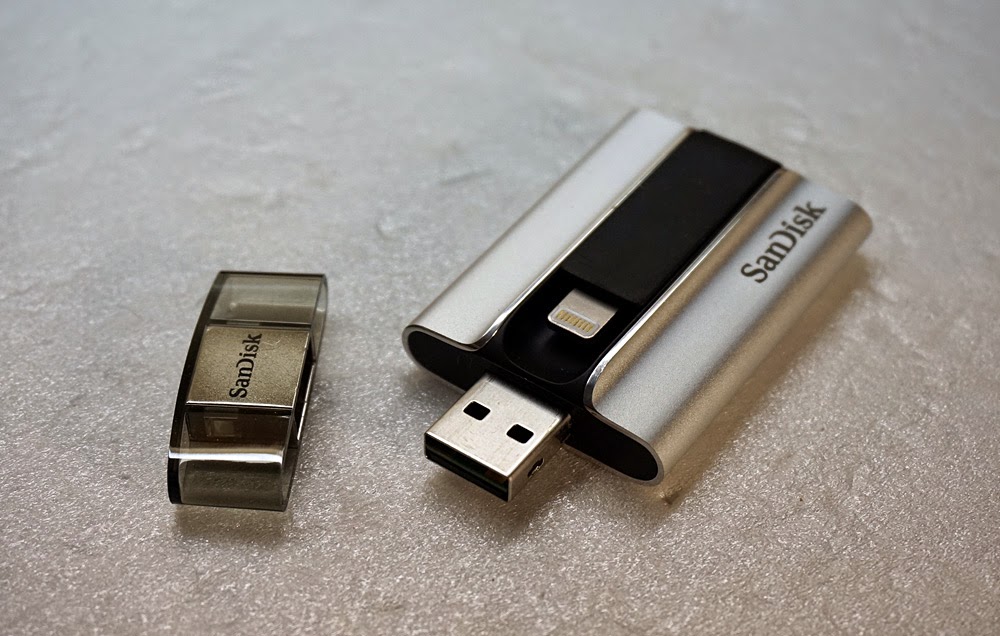
    ▼Lightning 和 USB 2.0 連接頭同一方向,USB 端有保護蓋,Lightning 端沒有,

    iXpand 搭配 OTG 轉接線也能在 Android 上設備使用。

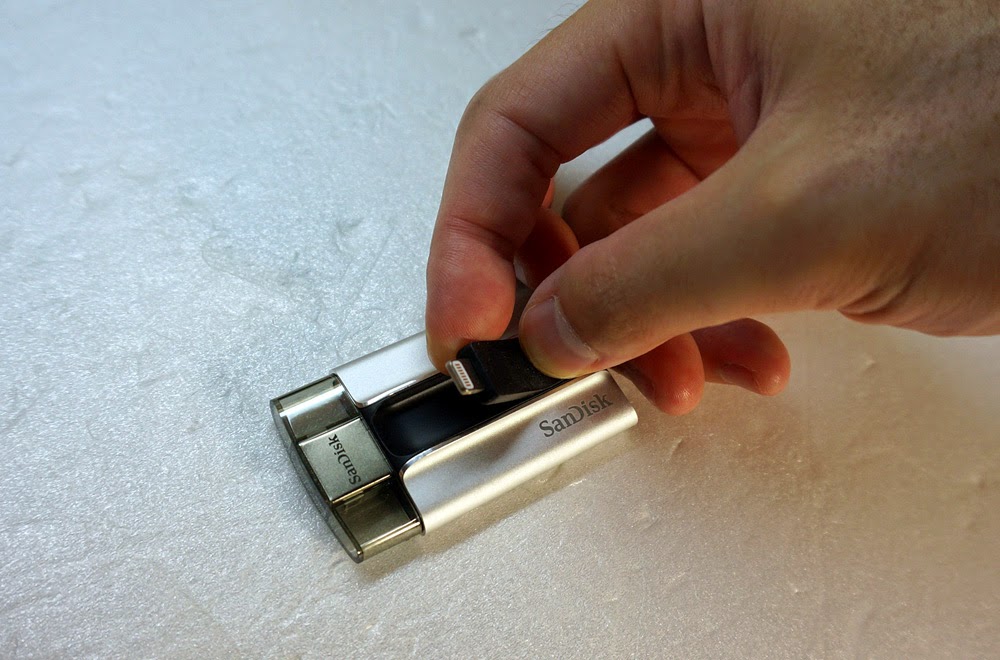
    ▼只要將 Lightning 連接頭稍微向上拉起,就能插入 iPhone  /iPad 中輕鬆備份檔案。

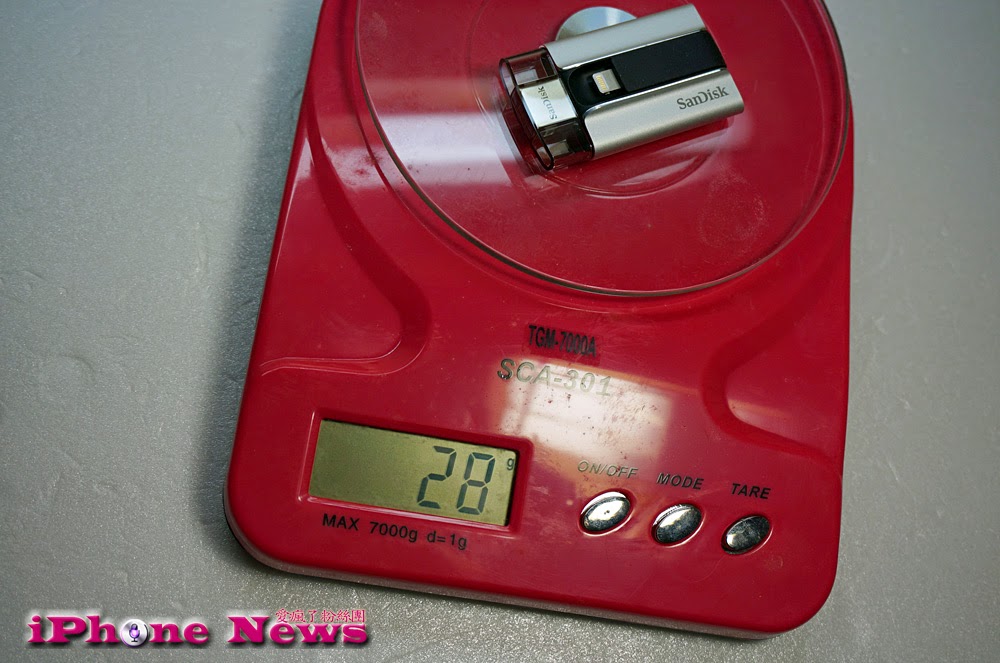
    ▼iXpand 隨身碟重度只有 28 克非常輕巧。

    ▼4.7 吋 iPhone 6、iXpand 隨身碟和 42mm Apple Watch 比較大小。

    ▼iXpand 插在 iPhone 上如下圖,這種 Lightning 連接方式拿在手上

    不會讓 iPhone 機身變很長,很容易折斷,但是無法正面平放在桌面。

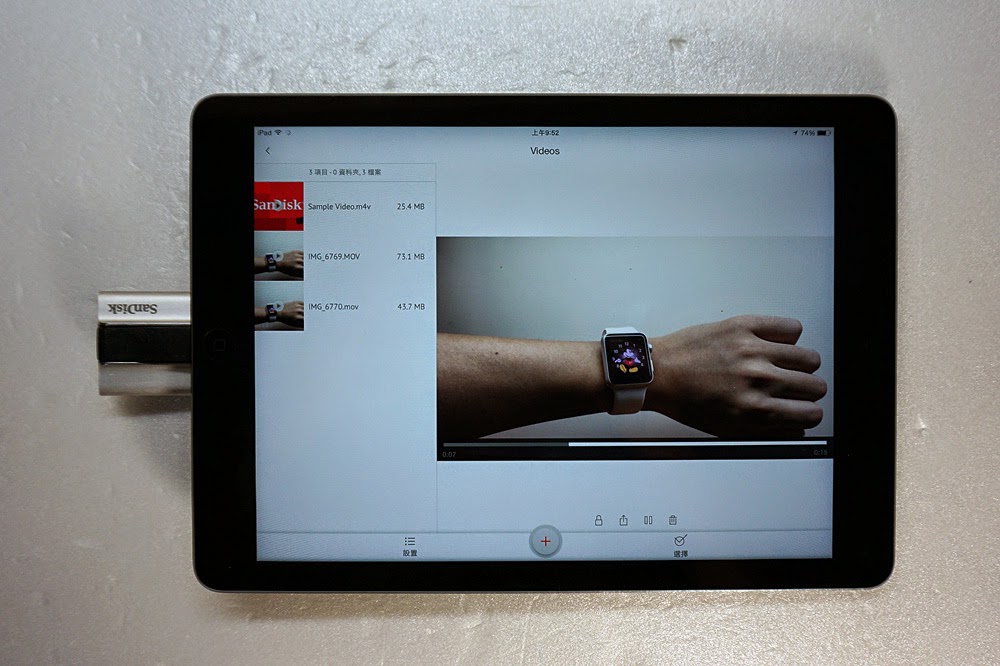
    ▼除了 iPhone 外 iPad 也能使用,另外 iXpand 有內建電池無須由 iOS 裝置供電。

    如何在 iPhone 上使用 iXpand 隨身碟

    如果沒時間看下面圖文說明的話,看完這段小弟拍攝的操作影片就能輕鬆上手。

    https://www.youtube.com/watch?v=RQmFwIW08bY
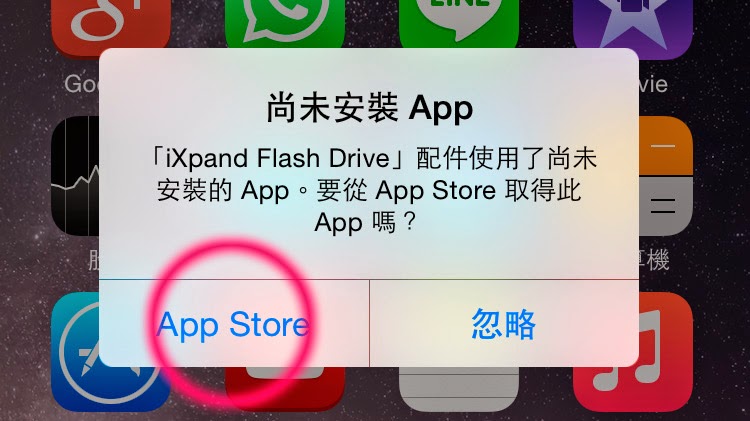
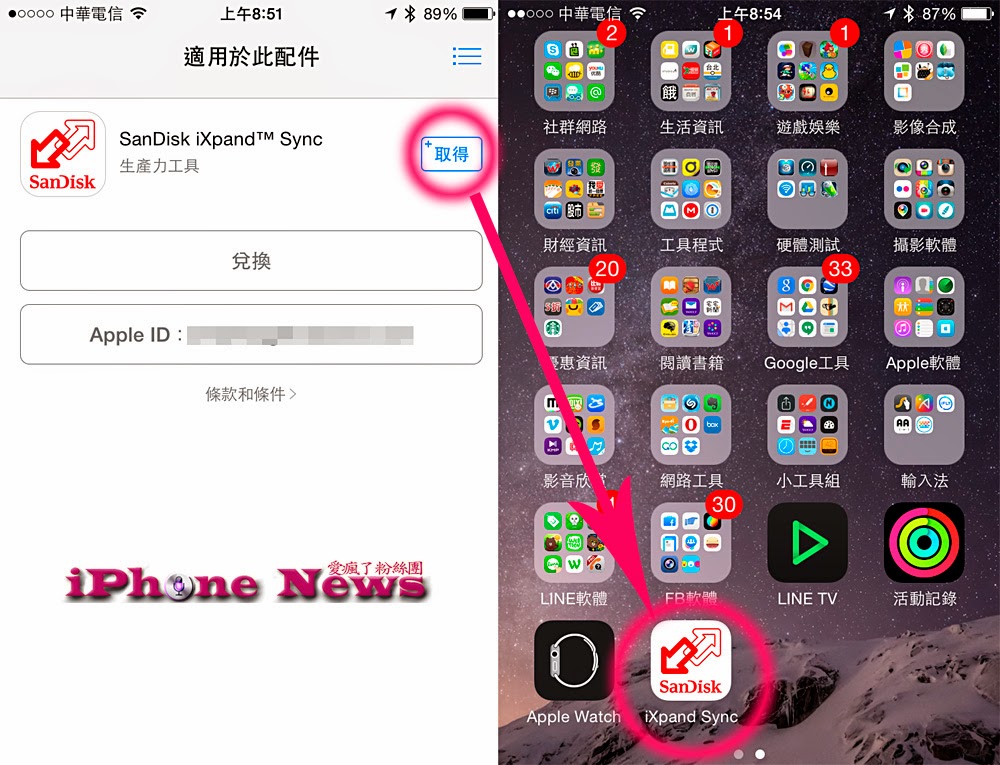
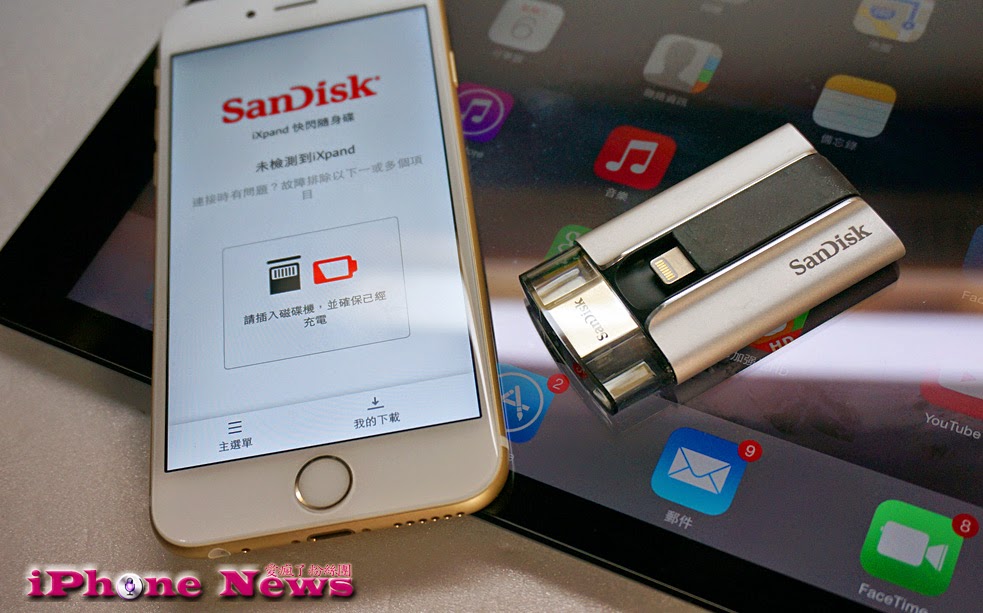
    ▼不需要自己到 App Store 搜尋「iXpand」App,只要插上 iPhone 後就會跳出視窗,

    點擊「App Store」就能直接開啟 App 下載頁面。

    ▼如果 iXpand 插上 iPhone 後沒有跳出提示,也可以自己到 App Store 免費下載「SanDisk iXpand™ Sync」同步 App。

    ▼開啟「SanDisk iXpand™ Sync」App 有一目了然的中文介紹,

    檔案管理界面也是熟悉的 iOS 佈局方式,輕鬆就能上手。

    第一次想從 iPhone 上備份檔案到隨身碟,

    需要點「」同意讓 iXpand 取用你的照片。

    ▼如果無法存取 iPhone 照片的話,可以到「設定>隱私權>照片」裡

    開啟「iXpand Sync」權限。

    ▼只要點擊 iXpand 界面下方的「+」鈕,就能從 iPhone「照片

    App 裡的相機膠卷或相薄裡選擇想備份的照片或影片。

    ▼選擇想好想備份的檔案後,

    點下方的「選擇目的檔案」再選擇想儲存在隨身碟的那個資料夾裡,

    或是點最上面的「+新資料夾」來新增資料夾也可以,

    最後點「複製至此處」就成功將 iPhone 上檔案複製到隨身碟裡。

    ▼點左下角的「設置」,能和電腦中一樣選擇不同檢視和排列檔案方式,

    看你習慣用列表還是圖示,檔案喜歡照字母、日期還是類型排列。

    自動備份相機膠卷

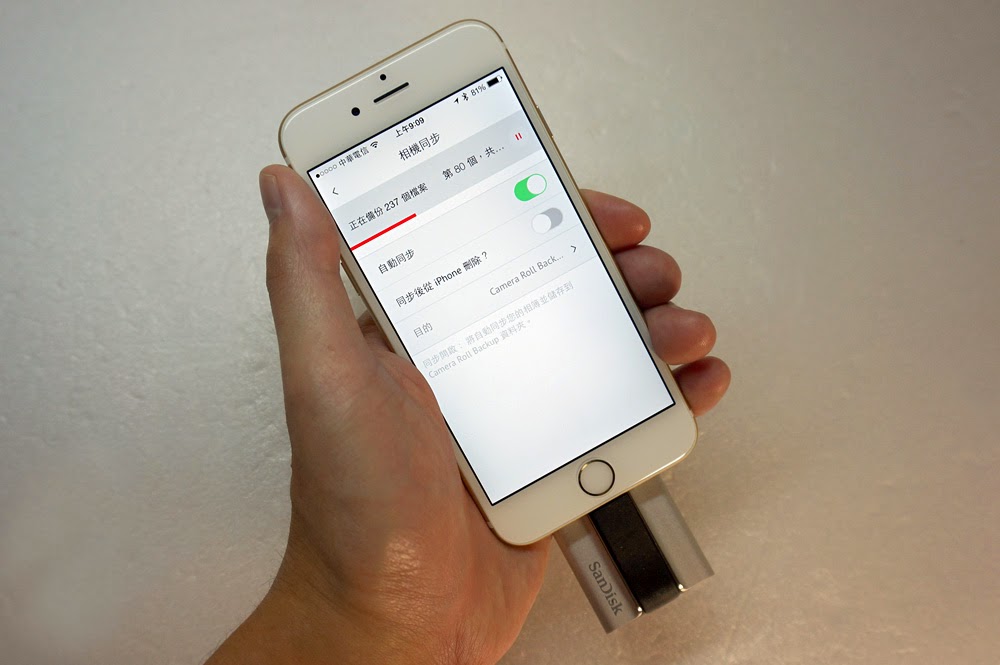
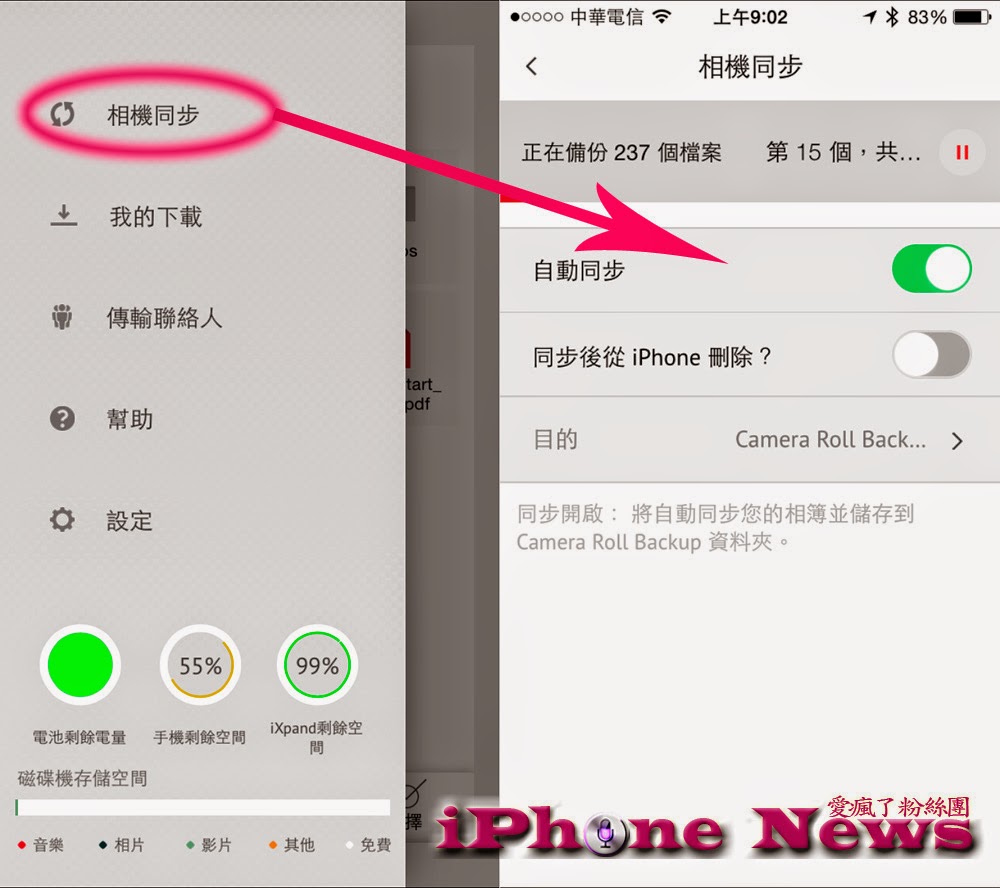
    ▼點擊左上角的「功能鈕」,接著選擇「相機同步」就能開啟「自動同步」功能,

    也能設定是否在同步後從 iPhone 上刪除檔案立即釋放空間。

    ▼在「設定>安全性」裡可使用密碼來鎖定 iPhone / iPad 上檔案,

    設定加密的檔案會移到「Secure Access Vault」資料夾裡,

    在電腦中存取時同樣需要輸入密碼。

    ▼能顯示照片 / 影片縮圖,想要管理、複製、移動、刪除檔案,

    只要在檔案上向左滑動,就能輕鬆刪除和管理檔案。

    如何在電腦上使用 iXpand

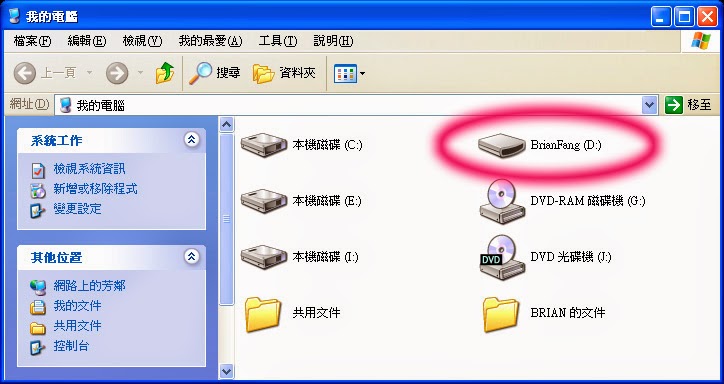
    ▼iXpand 和其他隨身碟一樣,不需要安裝驅動程式插上 PC 和 Mac 電腦都能使用,

    傳輸速度大概 11MB/s 左右。

    ▼刪除、複製、重新命名、新增資料夾都是習慣的電腦操作方式,

    也能把電腦裡的影片儲存在 iXpand 隨身碟裡,

    就能不用轉檔在 iPhone 上直接播放來欣賞。

    (支援 WMV、AVI、MKV、MP4、MOV 等影片格式)

    ▼如果你是購買小容量 iPhone / iPad 又沒有辦上網吃到飽,

    或是覺得透過行動網路上傳雲端備份太慢、太耗時,

    想和朋友分享大檔案影片的話,

    iXpand 隨身碟是個方便、快速、可靠的 iOS 備份儲存方案。

    休息時也能在 iPhone 上欣賞隨身碟中的高畫質電影或聽音樂,不受網路連接速度限制。

     *圖文來源:iPhone News 愛瘋了

    部落客強力推薦:瘋先生-空間不夠用啦?!iPhone、iPad必備的外接儲存設備神器


    SanDisk官方網站

    按個讚吧!

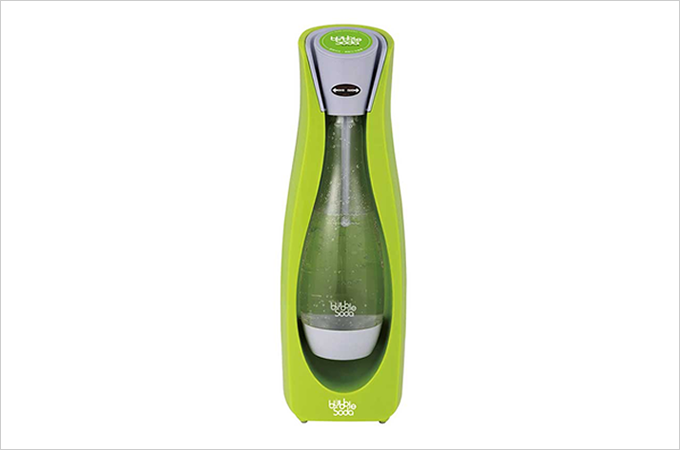
  • 比你想像的更有趣!Bubble Soda BS-181氣泡水機

    比你想像的更有趣!Bubble Soda BS-181氣泡水機

    不論是兄弟球賽趴、姊妹談心趴還是溫馨家庭日,雞尾酒還是檸檬汽水,

    一切輕而易舉,讓你瞬間化身氣氛魔法師。

    bubble Soda氣泡水機,比你想像的更有趣!

    大地之母將純淨之水賜予給人們,以淨化洗滌疲累的靈魂,

    無色無味的它,總是這麼恰如其分地,為您和緩生活中的壓力,

    領會生命的純粹,喝好水,是一種生活的品味態度。

    敬邀您感受氣泡在舌尖跳動的雀躍,汲取零負擔的口感暢快,

    bubble Soda氣泡水機,免插電、免電池,操作簡便,氣泡水3秒完成,

    BUY2

      BS181


    BUY1

    另有其他規格可以選擇:
    Bubble Soda BS-181氣泡水機 (橘色)
  • 相片即刻列印~延續回憶的溫度 LG Pocket photo PD239WH口袋相印機

    相片即刻列印~延續回憶的溫度 LG Pocket photo PD239WH口袋相印機

    拍照總是可以將回憶保存在那美好的瞬間,隨著數位科技的進步,你我開始便利、大量的拍攝與記錄著生活,但在按下的瞬間,同時也流逝了回憶的溫度,手機、電腦裡封存的點滴回憶,消縱即逝...讓我們再次感受相片帶給我們的感動,延續回憶的溫度。

    https://www.youtube.com/watch?v=Bpz7b0GxoPg

    ◎不負責特色分享:

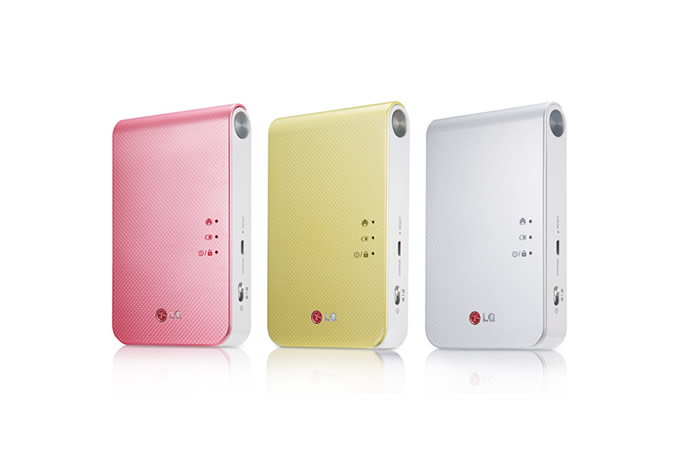
    1.市面上最輕巧便利的相印機之一

    厚度只有2公分、重量為202g,同步支援IOS、ANDROID、WINDOWS PHONE 8

    2.打趴拍立得

    不論是重量、相紙價錢都優於拍立得(ZINK相紙平均16元/張,拍立得平均22元/張),透過APP編輯要印出來的照片,搭配ZINK熱感應紙快速60秒高畫質列印,能避免傳統墨水容易模糊的缺點,也不用等待顯像的時間,印出來的相片好壞絕對不用碰運氣。

    3.搭配專屬APP,多種效果任你玩

    具備多種濾鏡、趣味相框、拼貼效果、色相調整、內嵌QR Code及傳輸分享功能。

    4.是跨年出遊裝文青、告白求婚搞浪漫、長輩留念表孝心的必備良物。

    BUY1

    簡單好上手的APP應用程式「LG Pocket Photo」,超好玩的!就讓小編來教你怎麼使用APP編輯吧:

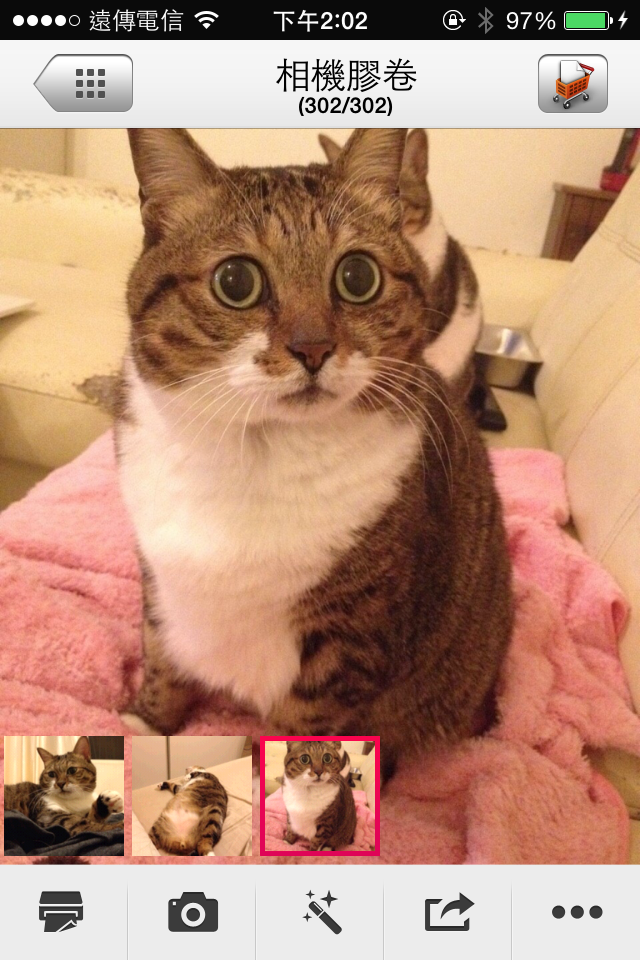
    先選擇你要印出來的相片 ↓
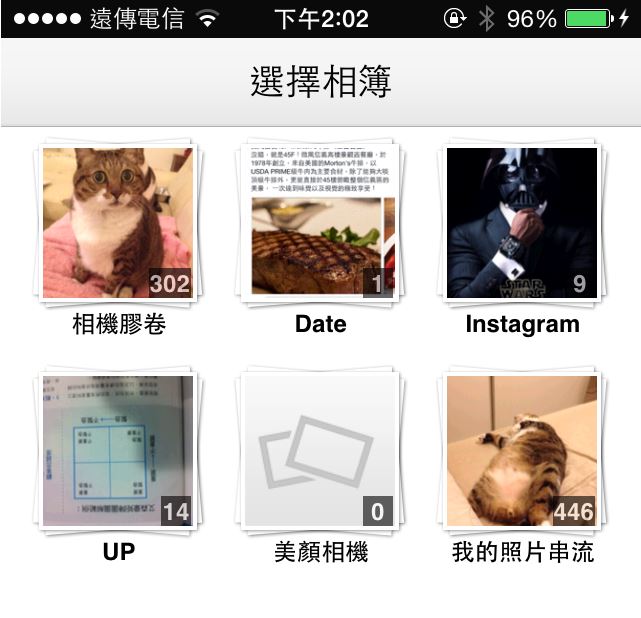
    P1

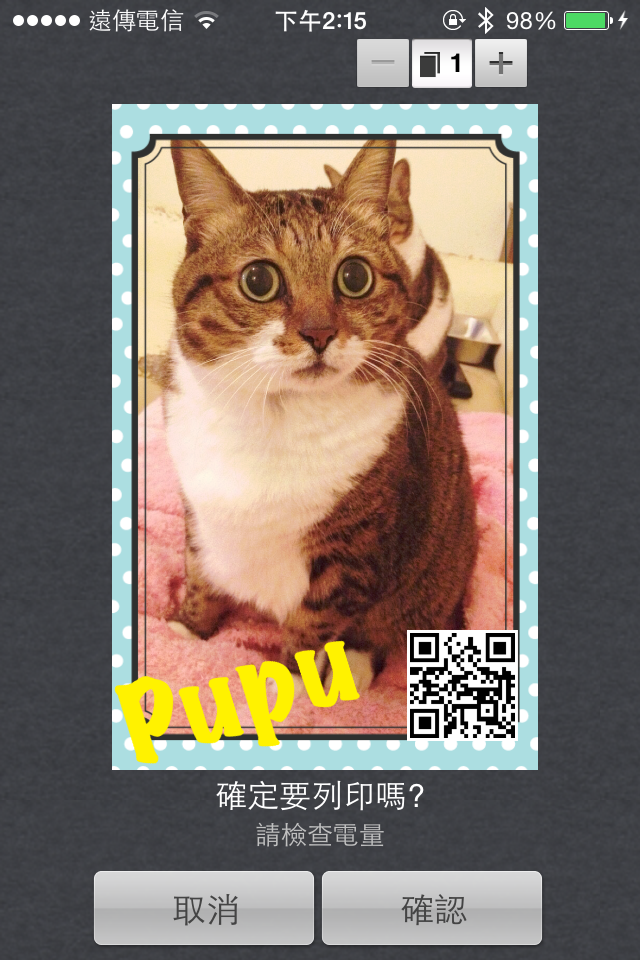
    就容我家小嘟仔-噗噗跑一下龍套吧!(喵~屋

    點選下方工具列的魔法棒 ↓

    IMG_0502


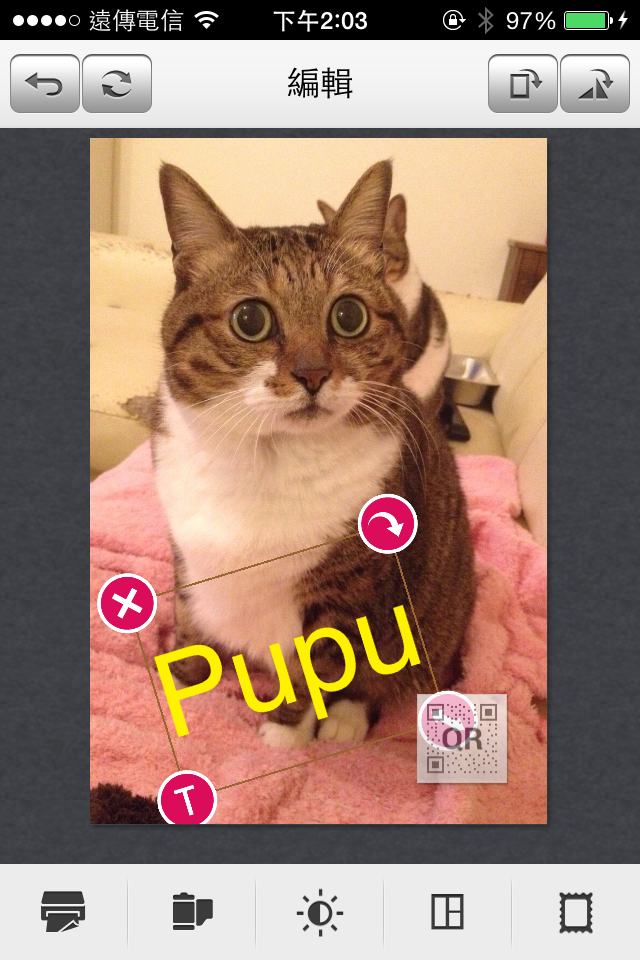
    可以輸入日期、文字、還有好玩的自訂QR CODE

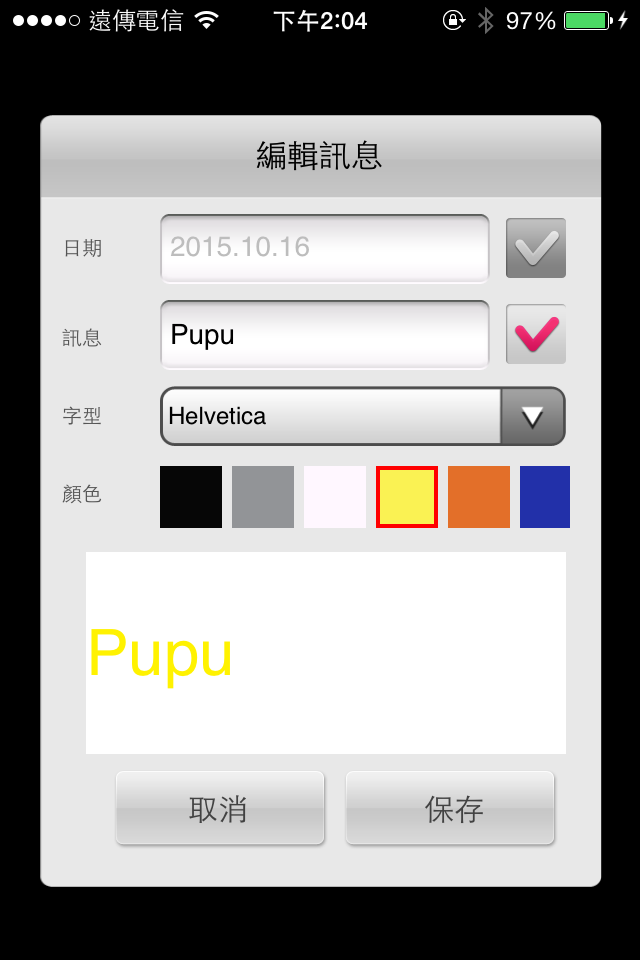
    點選左下方的日期框,就可輸入日期和文字 ↓
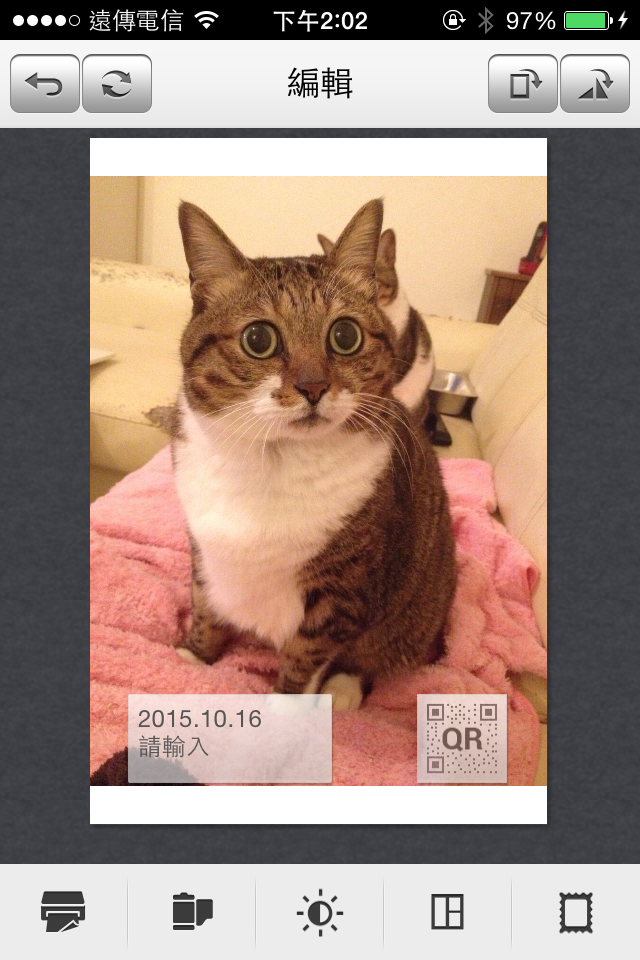
    IMG_0503


    寫個英文名字裝一下歪國人 ↓

    IMG_0506


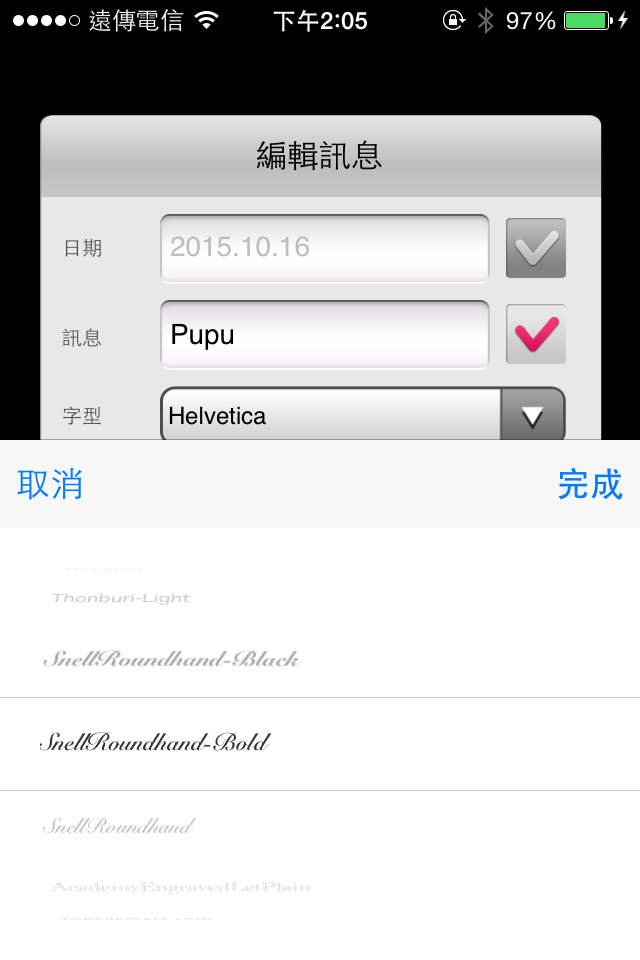
    當然也可以選取字型 ↓

    IMG_0509

    IMG_0505


    BUY1

    想對某人說悄悄話,或是讓對方加入你的電話,都可以透過自訂QR-Code完成 ↓

    能包含各種資訊,像是網址、時間、打卡地點、社群分享、訊息等,都能打包放在QR-Code當中,並且印在照片上。
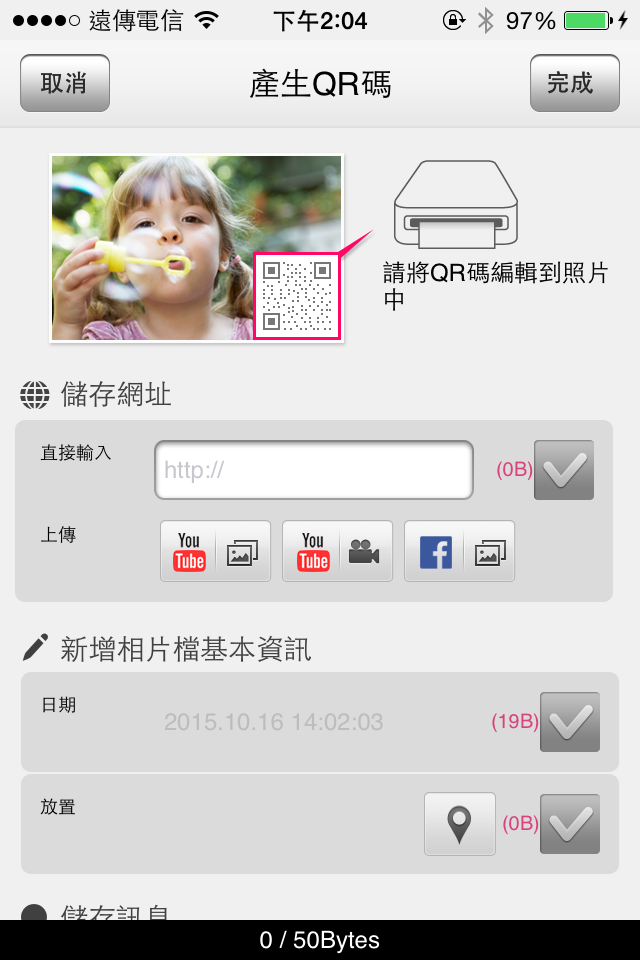
    IMG_0507


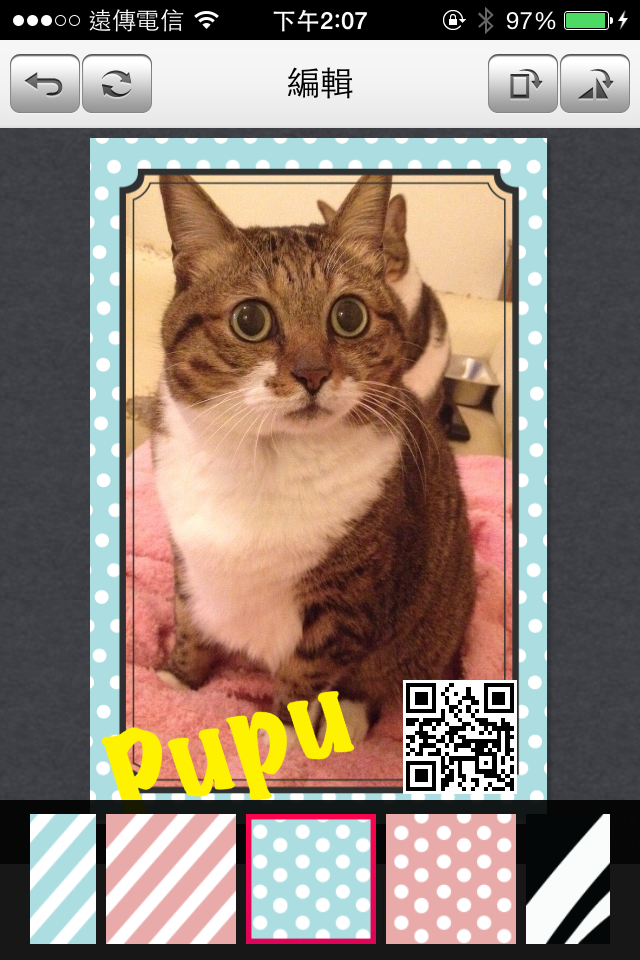
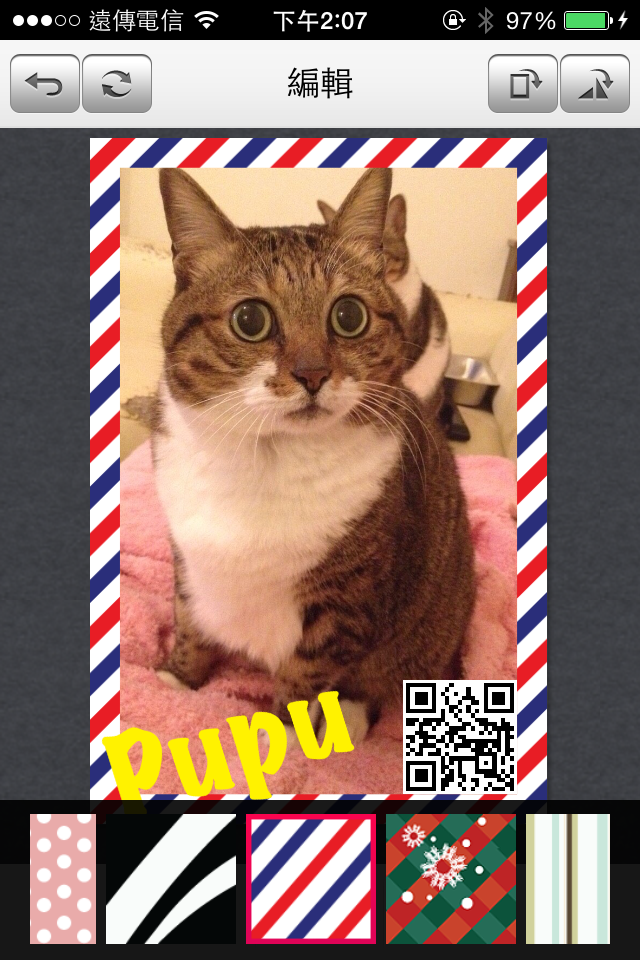
    換個邊框,讓我家小嘟仔賣萌一下!

    IMG_0510

    IMG_0511


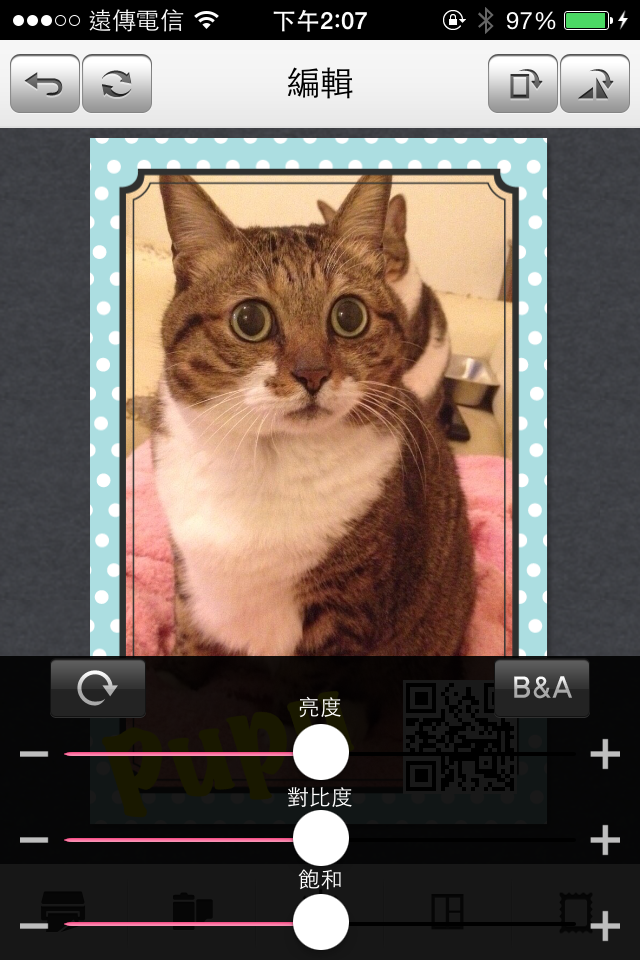
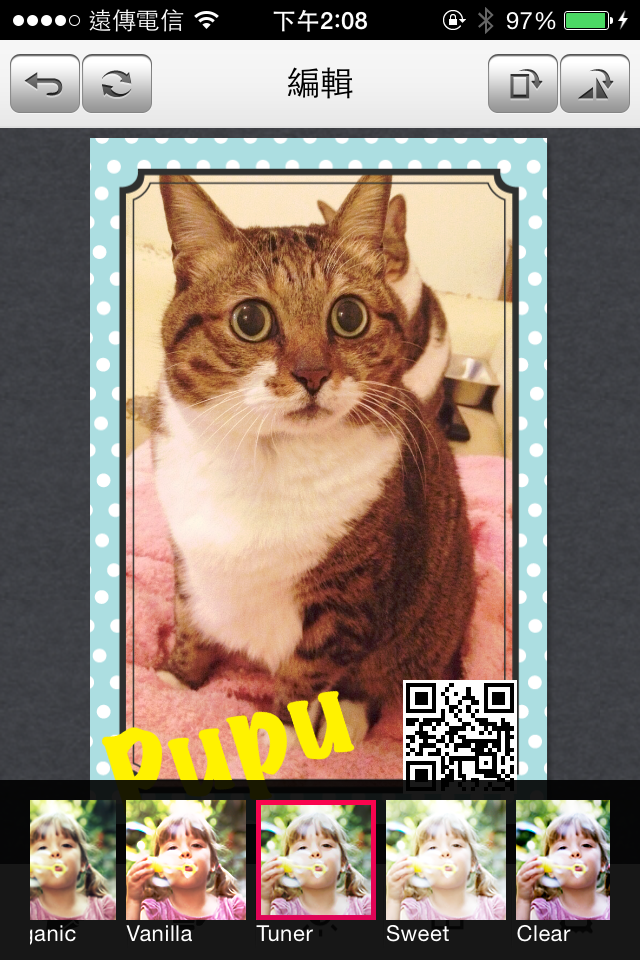
    不論是調整亮度、組圖分割,還是各種濾鏡,樣樣具備!

    IMG_0512

    IMG_0514


    分割或組圖功能,可以裁剪後分發給廣大粉絲呦~(咦?都待在家那來的廣大粉絲?)
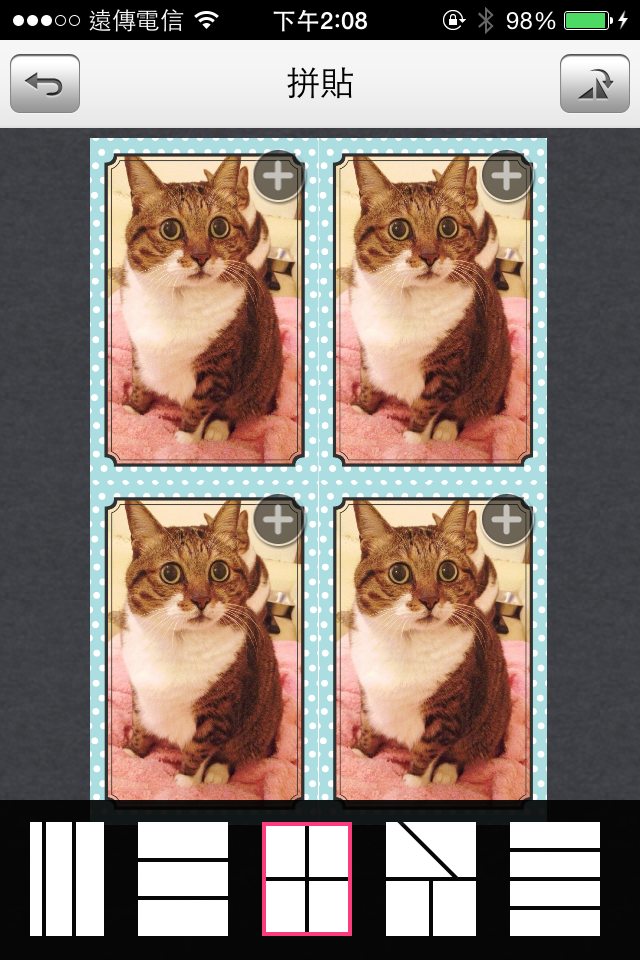
    IMG_0515


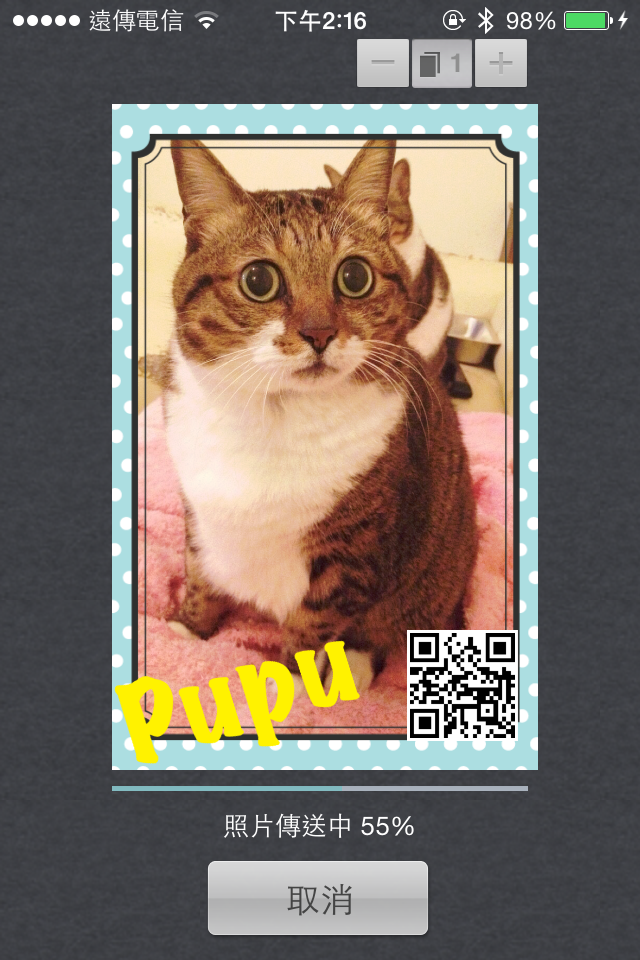
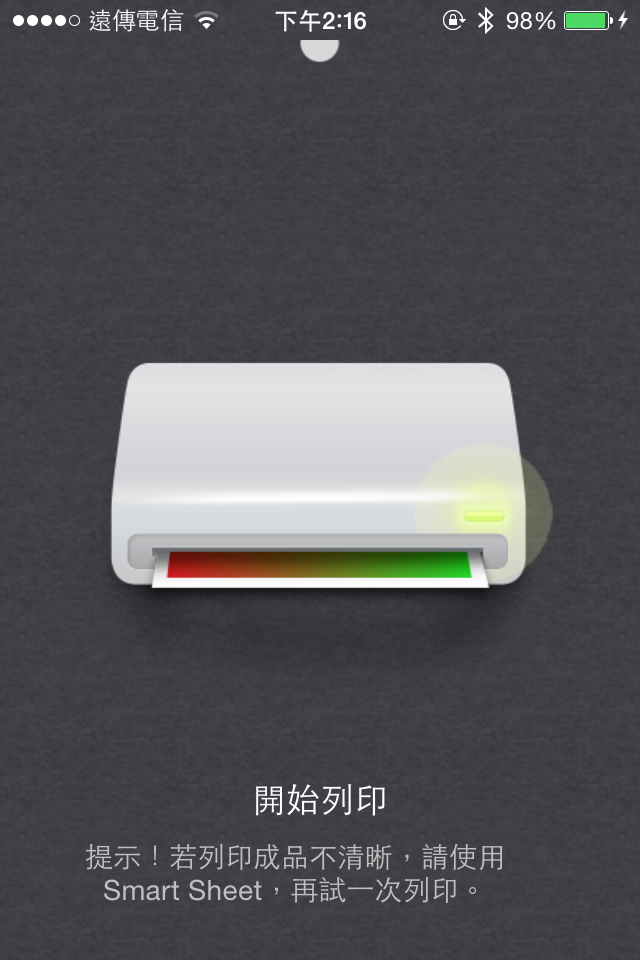
    設定好就可以輕鬆按下「列印鍵」囉

    IMG_0517

    IMG_0518

    IMG_0520


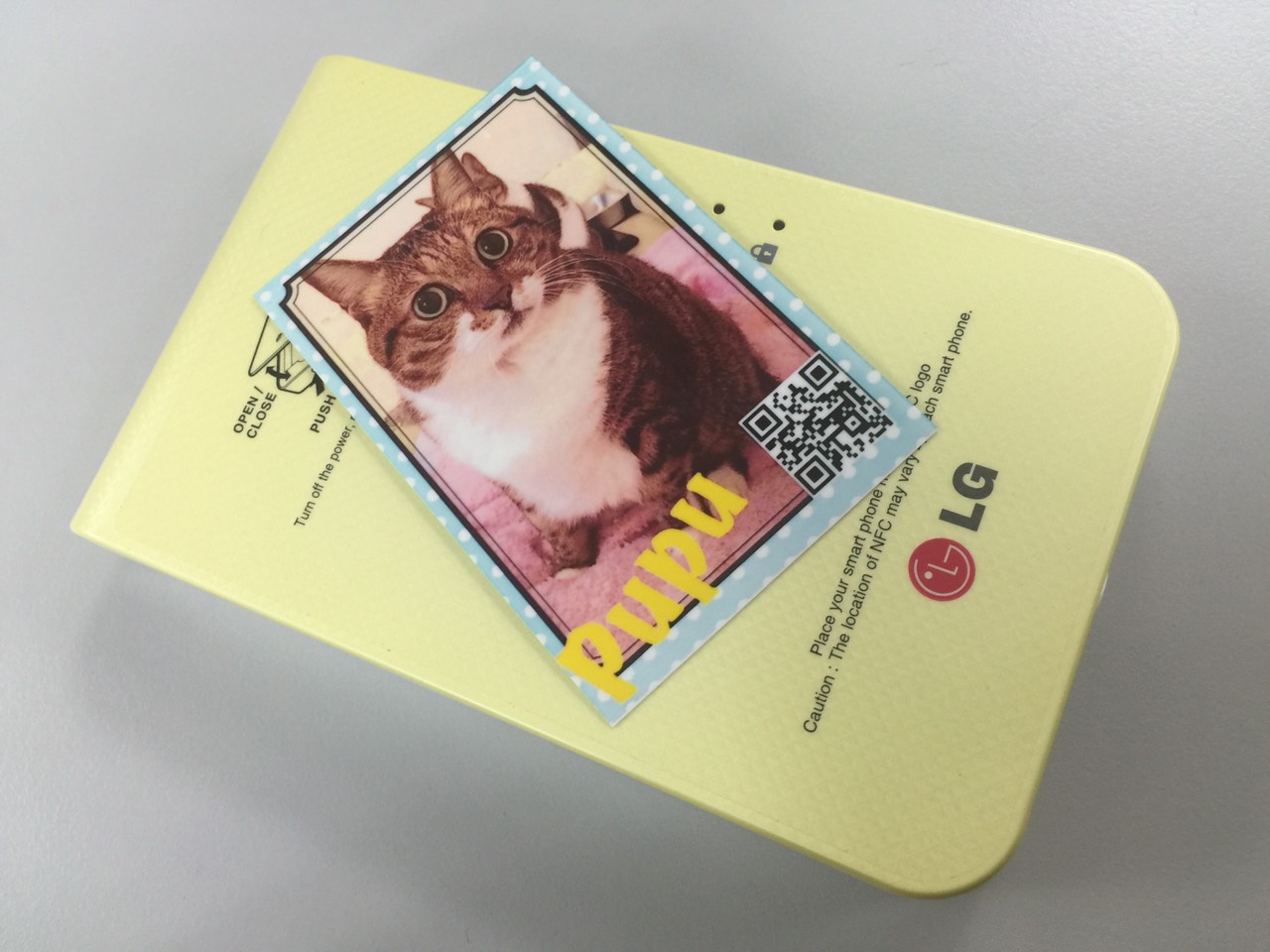
    登登!小噗仔賣萌照出爐~

    S__12918791


    §使用心得(如果你真的很懶就看這XD)

    以下是使用心得重點看:

    1.市面上最輕巧便利的相印機之一

    厚度只有2公分、重量為202g,同步支援IOS、ANDROID、WINDOWS PHONE 8

    2.打趴拍立得

    不論是重量、相紙價錢都優於拍立得(ZINK相紙平均16元/張,拍立得平均22元/張),透過APP編輯要印出來的照片,搭配ZINK熱感應紙快速60秒高畫質列印,能避免傳統墨水容易模糊的缺點,也不用等待顯像的時間,印出來的相片好壞絕對不用碰運氣。

    3.搭配專屬APP,多種效果任你玩

    具備多種濾鏡、趣味相框、拼貼效果、色相調整、內嵌QR Code及傳輸分享功能。

    4.是跨年出遊裝文青、告白求婚搞浪漫、長輩留念表孝心的必備良物。


    小編認為這台真的超有趣的,以前用拍立得拍照,雖然很方便,但卻總有拍失敗的隱憂(況且也不可能每次出門都帶拍立得),但LG PD239WH口袋相印機,機身輕巧就跟一般行動電源一樣,隨拍隨印,還可以編輯修圖,是不是超厲害der?(TOP)


    ◎官方特色:

    1.同步支援IOS、ANDROID、WINDOWS PHONE 8
    2.風格照片智慧編輯
    3.隨時隨地快速列印、即時分享
    4.免墨水列印技術


    ◎產品規格:
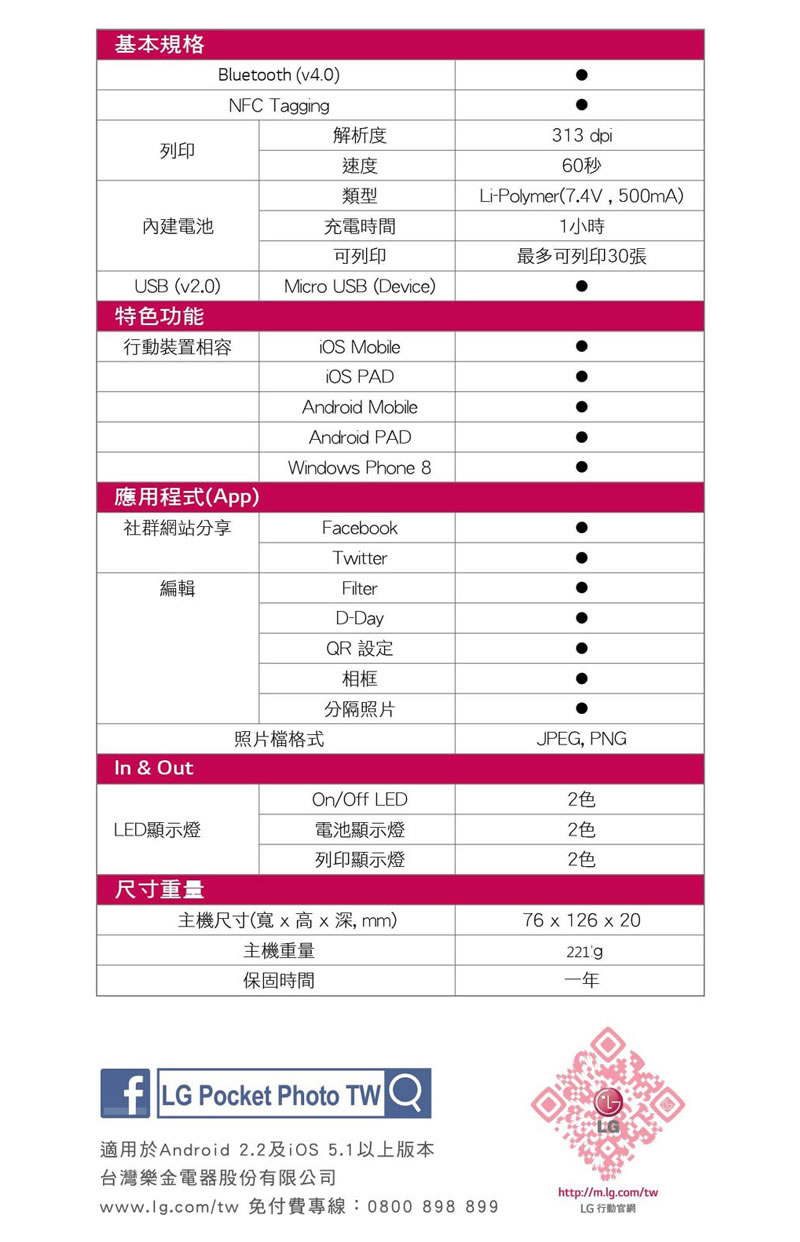
     

    PD239WH-04

    官方開箱文:

    崔咪TRAMY-禮物口袋名單。隨拍隨印的甜蜜記憶製造機

    金老佛爺-韓妞最愛的Popo LG Pocket photo 李敏鎬簽名限定版體驗!!


    BUY1

    另有熊大版HELLO KITTY版優雅白可供選擇喔~


    LG官方網站

    按個讚吧!