分類: 品玩好物

  • 【Office 365 Club 兒童探索PPT】親子同樂學習卡

    【Office 365 Club 兒童探索PPT】親子同樂學習卡

    撰文/哞 2016.02.09


    這次的專欄是很實用又具有教育意義的探索表
    製作上非常簡單但卻非常好玩有趣,又可以真正地學到東西

    探索表顧名思義就是製作一張表格
    然後帶小人實際出門去尋找表格上的東西並記錄下來
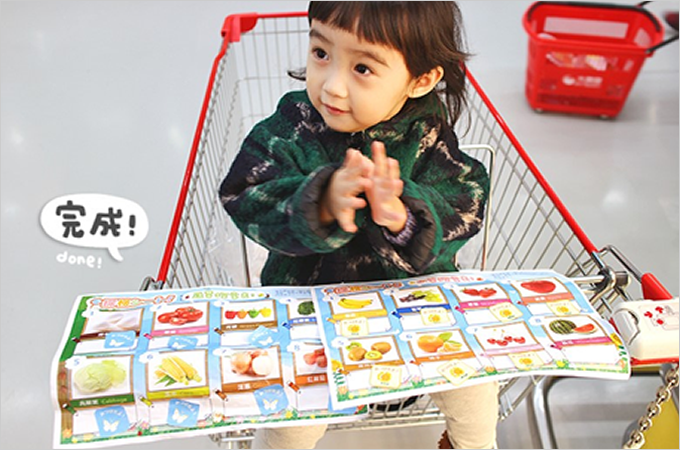
    像這篇我作的主題就是蔬菜和水果,比較符合小哞的年齡
    也可以依照年齡再更改圖片,像是尋找昆蟲、花草之類的
    讓小人們對大自然更加了解(雖然昆蟲好像有點難XD)

    志不在找到,而是在尋找的過程會有很多不同的樂趣
    也能增加親子間的感情~會是很棒的經驗和回憶
    讓我想到小時候我爸常常帶我們去田邊烤地瓜、抓魚、爬樹
    現在想起來還是很令人開心的回憶,我也因此學到不少小知識

    所以不仿帶著小人玩看看吧 ! 也不用再想破頭要去哪玩了唷XD
    下面是 Office 365 Club 提供的範本圖案,檔案裡面的照片和文字都可以自行更換修改
    —————————————————
    【探索表】
    花費時間:依尋找難度
    製作難度:★☆☆☆☆
    準備工具:剪刀、雙面膠
    —————————————————

    範本裡提供的是花的主題,比較適合大一點的孩子
    現在對小哞來說太困難了,所以就改成適合她的蔬菜水果
    裡面還有記錄的表格和貼紙的圖案,可以剪下來自己做成小貼紙運用
    這次不需要用到太高級的紙,我就直接去便利商店彩印~1張10塊

    這些都是很容易找到的蔬菜水果,小哞也都認得
    不過有幾樣只有在書上面看過~

    沒有實際看過摸過,剛好可以藉這次機會讓她有深刻的印象

    這個表格則可以用來記錄比較有趣的畫面

    可以把照片印出來貼上去,再寫上時間地點和當時發生的有趣回憶

    印出來後先來製作貼紙~雖然一張張剪下來比較花時間
    想偷懶的老母可以不用理會圓角直接剪直角XD我比較龜毛一點
    都剪好後再用雙面膠貼在背後,貼紙就完成了!
    如果想要專業一點還可以整組拿去護貝,再把雙面膠換成魔鬼氈
    除了可以重複使用外比起薄薄的紙張也比較不容易用壞

    一看到我在做什麼新奇的事就馬上跑來湊熱鬧
    只好先給她幾張小貼紙打發她XD


    貼紙製作好後其實就算完成了,出門前可以先用夾鍊袋裝起來


    這次要找的蔬菜水果都很常見,所以我們就直接去大賣場一網打盡啦!
    剛好可以補點貨~因為小哞非常愛吃水果

    找到蘋果! 她完全很配合的一看到就馬上伸手去拿(應該是要老母買的意思)
    找到後就馬上拍張照記錄,接著在表格上面貼上貼紙表示已經找到了
    其實在這過程中我才想到可以護貝,但已經來不及了(哭


    再來是橘子~剛好現在是橘子的產季,也順便買了幾顆回家
    這傢伙第一次吃到橘子時表情超級酸的! 但還是要繼續吃儼然是個小吃貨

    再來是香蕉跟草莓,草莓現在不是產季嗎為什麼大賣場沒賣TAT
    結果只找到草莓甜點專區,好吧這樣應該也算找到啦不管(喂
    她指著前面看是因為前面有個超大的草莓看板XD

    還有櫻桃跟奇異果(好方便就在隔壁)
    上面也是她第一次摸到整顆奇異果,覺得觸感很奇怪很害怕要趕快拿給我XD
    話說她真的不是普通的膽小有看到粉絲團的蓮蓬頭反射變形事件就知道(遠目

    水果這樣就收集完了! 結果老母我忘了現在是冬天沒有西瓜
    找了老半年完全不見西瓜蹤影只好從缺orz

    接著是蔬菜~找到的每一樣我都有讓她摸一摸觸感
    像這樣實際看到摸到比起書上的印象真的加深很多
    像高麗菜之前教她都不太記得,這次找完回去後再問她一下就知道了!

    在找青椒跟甜椒的時候被她發現旁邊有人亂放的紅蘿蔔XD可憐的紅蘿蔔
    也算是誤打誤撞不過還是先記錄青椒再說~

    蔬菜部分就比水果還要順利,因為這些都是一年四季都有的種類
    剛好大賣場又放在同一區,所以很快就找完了

    再來是小哞最愛吃的紅蘿蔔(但老北跟老母都超討厭)
    拿在手上好久都不肯放,但前陣子她已經吃很多了最後還是沒買
    喜歡的程度根本就可以代言紅蘿蔔公主了~~誰快來找她拍紅蘿蔔廣告啊(揮手

    洋蔥也是她第一次摸到,結果摸到洋蔥的頭覺得刺刺的又開給擺出怪表情ˊ_>ˋ

    總算是都完成啦! 只剩下西瓜沒有找到~但以第一次來說算很棒了
    下次可以再挑戰難一點的,去動物園找動物好像也不錯

    回家後我有再後悔一次為什麼沒拿去護貝XD都皺巴巴的了
    貼紙都是她自己貼的唷~好像在作寒假作業的感覺很可愛

    最後就可以去印比較有趣的過程照片做記錄了

    如果想跳過這部分也可以~

    不過媽媽自己留著做紀念也不錯

    她看見自己出現在紙上有點疑惑,

    可能覺得很新鮮一直叫自己的名字還緊緊抓在手上

    把照片剪下來後貼在表格上,再用文字記錄起來就完成啦!
    其實還有更大張的表格但我就沒有用了,大家可以依自己的喜好使用

    文字記錄可以寫得詳細一些,畢竟有些細節時間久了就會漸漸忘記
    等到以後再拿出來看會有:「啊!原來還有發生這樣的事啊!」的感覺XD

    下次打算帶她去動物園做做看,我會記得要護貝(淚
    也可以挑戰找車子~或是建築類型(警察局、消防局之類)
    美食好像也很不錯XD義大利麵、拉麵、烏龍麵啊還可以順便吃
    總之這個探索表真的很好用又不用花大錢
    變化非常多得到的樂趣也多多,如果想不到遊戲玩的話這個或許是很棒的選擇唷!


    【歡迎至文章最下方下載Office「孩童學習字卡PPT」範本,可以和小朋友互動學習又有趣,還能依照不同主題自己動手製作不同的孩童學習字卡PPT,並紀錄下小朋友搜尋時的過程,就像是日記一樣,以後回味起來就能想到當時的場景,親子最溫暖的互動!】

    (本文僅反映專家作者意見,不代表本站立場)

    《歡慶Office 365 Club 網站上線,範本免費下載!之後特定範本將限定Office 365會員才能下載》

    2


    奧斯丁轉載自Office 365 Club (http://www.msoffice365.club/)

    點我-來源網址

    BUY1

    Microsoft Office 365 中文家用版
    Microsoft Office 365 中文個人版


  • 小資女的秘密武器-長效又高CP值的第二台電腦

    小資女的秘密武器-長效又高CP值的第二台電腦

    https://www.youtube.com/watch?v=OCrijqV7ybk

    少一點時間等待 就多一分時間享受,

    享受輕鬆暢意、隨心所欲的 Life style,

    工作也能很愜意,小資女也能撐起半邊天,

    一台10,000元的13吋筆電,待機長達13小時,有鍵盤,開機超快,資料會自動備份到雲端,不怕中毒,如果加上可以Chrome OS/Windows通吃,你會心動嗎?

    Acer Chromebook

    一、外觀與使用介面

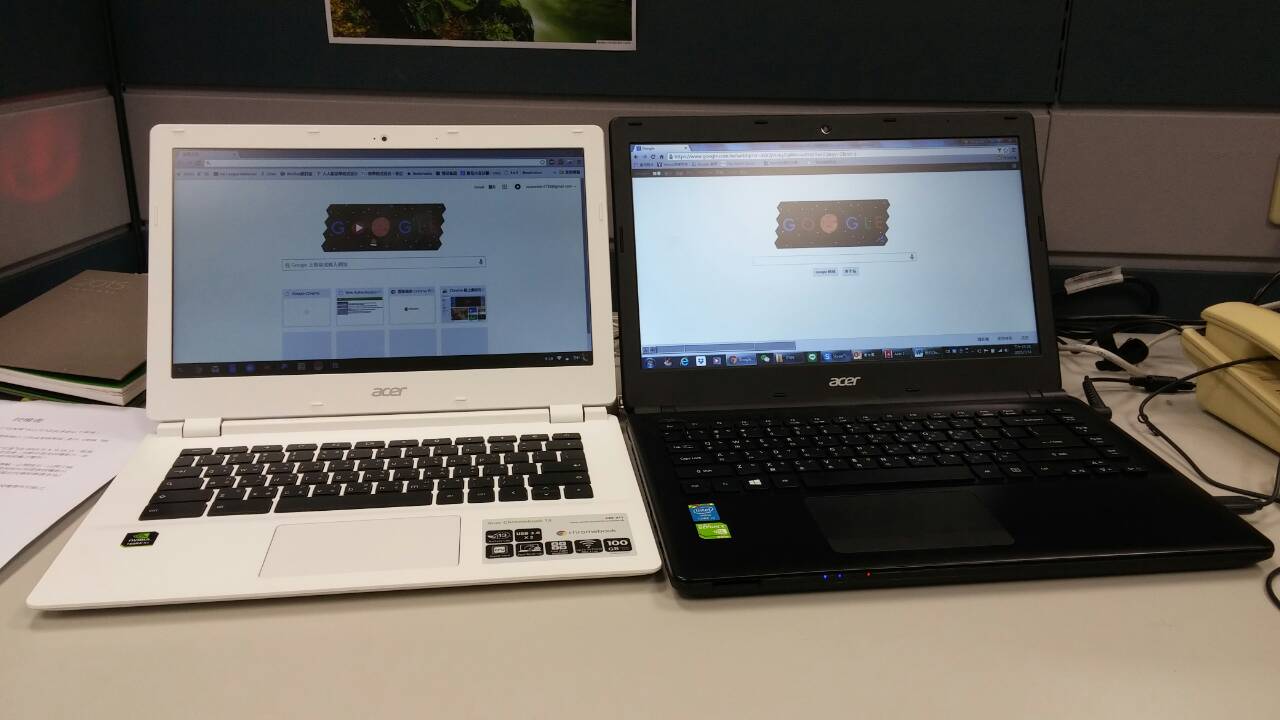
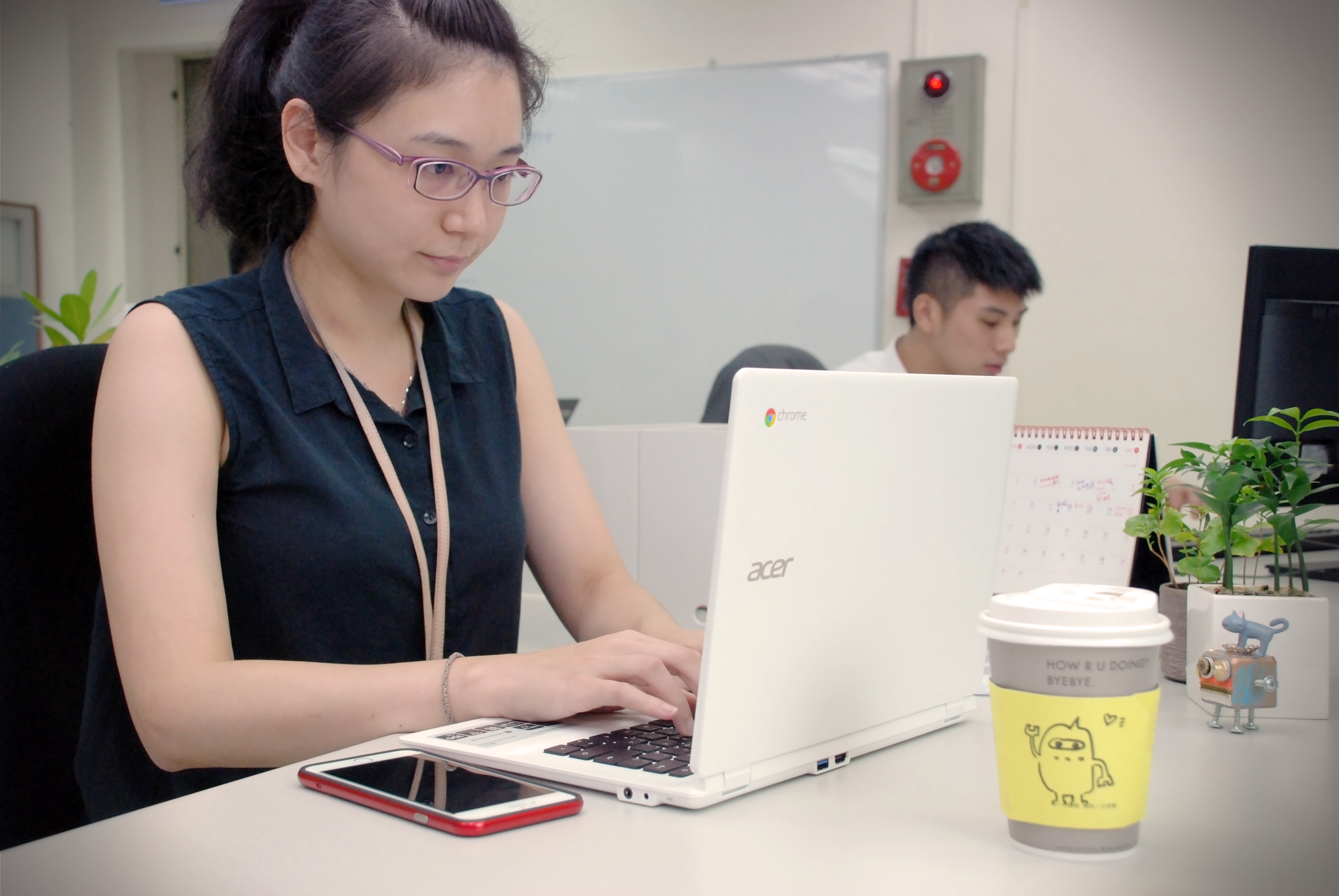
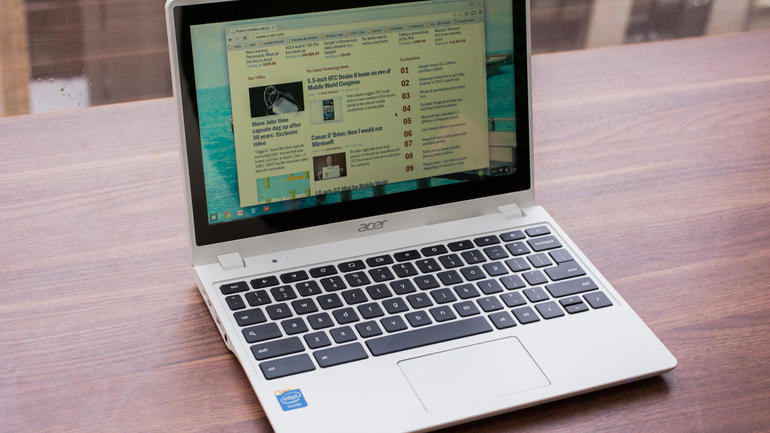
    照片中左方的白色筆電是 Acer Chromebook 13 ,Acer另外還有較小的11吋機型可供選擇。以13吋的機型來說,使用的CPU是 Nvidia Tegra K1,顯像效能佳,同樣的工作,相對於其它筆電所需消耗的電要來得少,因此而增加了電池續航力。

    C1

    外觀上,顯示螢幕只比圖右的這台14吋Travel Mate P筆電小一點點,以重量和厚度來說,可以感受到Acer Chromebook 13明顯輕薄許多。

    霧面螢幕解決了強光環境下的反光問題,不用在那邊左右搖擺喬角度,視覺上是舒服的。

    C2

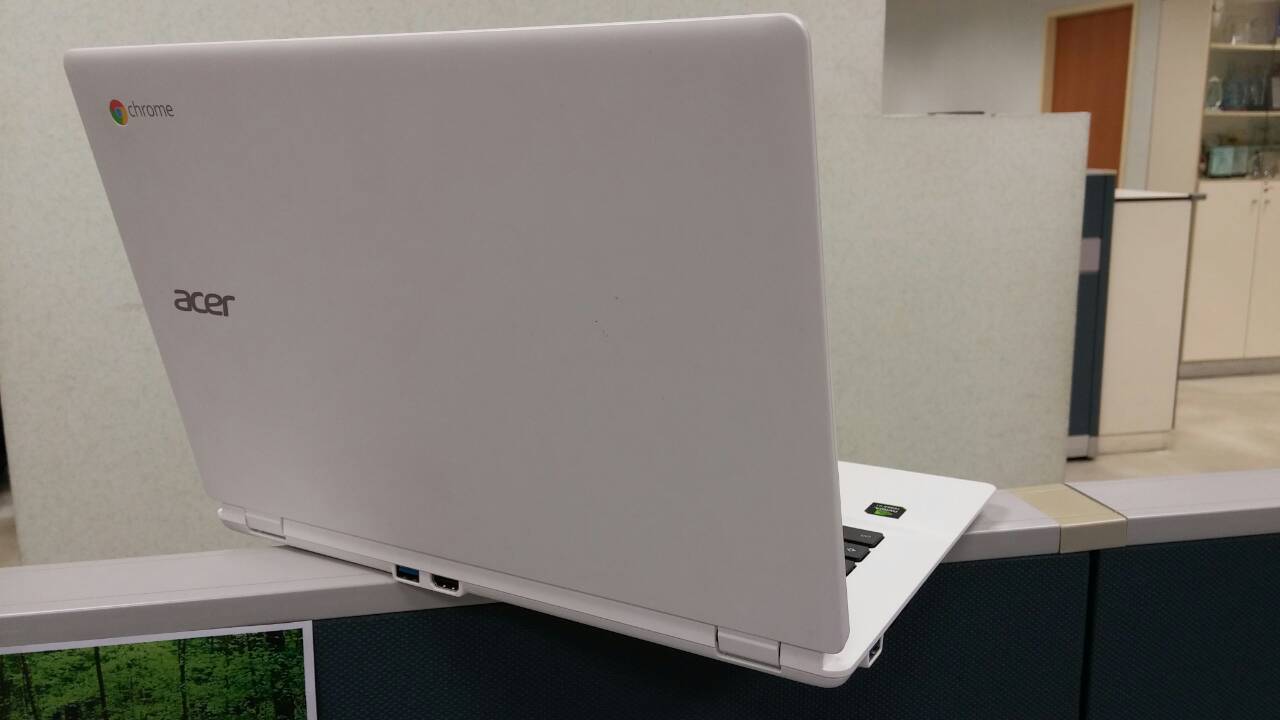
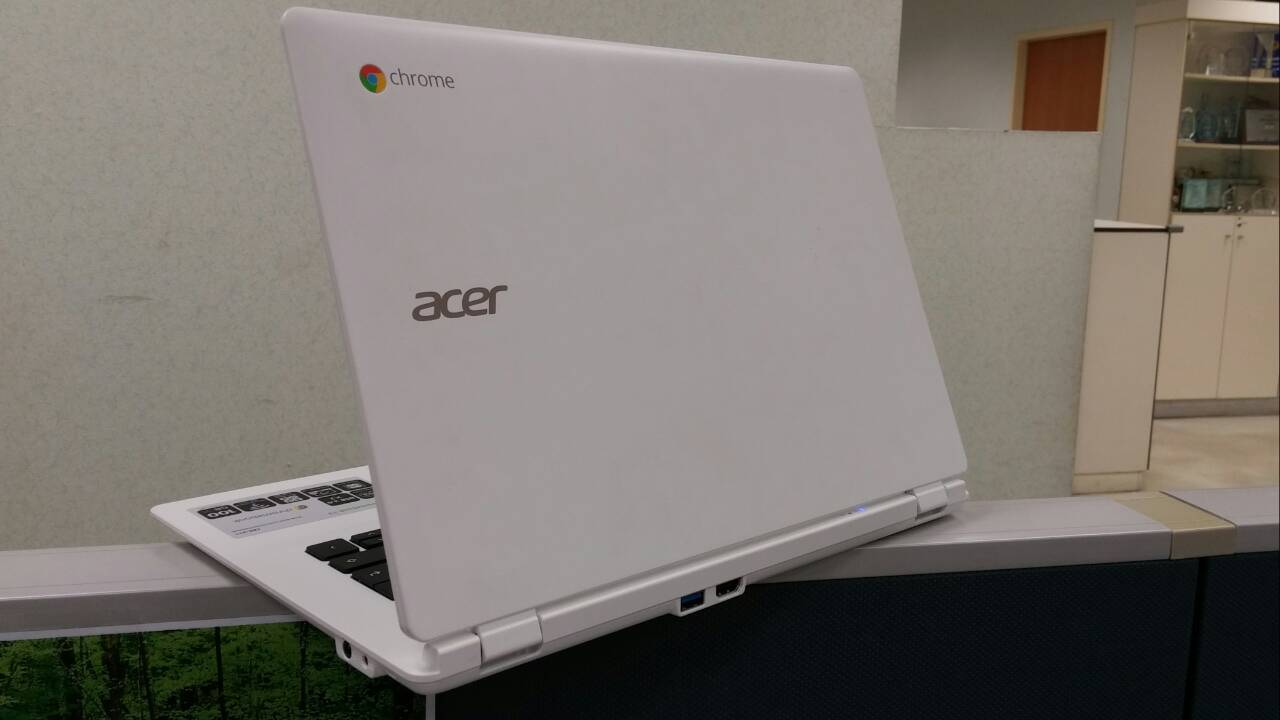
    把Acer Chromebook 13反過來,從右後方便可以看到它的2個USB。

    第1個USB在機身鍵盤左方,旁邊是內建SD讀卡機;另1個USB在機身螢幕後方,慣用右手的人適合將滑鼠安裝在這裡。旁邊是HDMI port。

    鍵盤右方則是耳麥與電源供應器接孔。

    BUY2

    完整規格

    C3

    就外觀與質感,以白色機身突顯google chrome的4色icon與Acer的銀色logo,使用時會有一種靈感與創意比較容易被激發的心理作用。也許是錯覺,但對於用慣了微軟Windows的使用者來說,要在雲端環境中有效率地工作,的確是需要勇於嚐試與創新的熱忱。

    二、實用效能與工作環境

    C4

    一開機,其實就可以感受到chrome OS的優勢。反應比起同等級規格的Windows筆電流暢許多,差距大概就是在同一台筆電上使用chrome瀏覽器與IE瀏覽器的落差吧。

    習慣一下雲端的工作環境,chromebook的性價比絕對是值得。

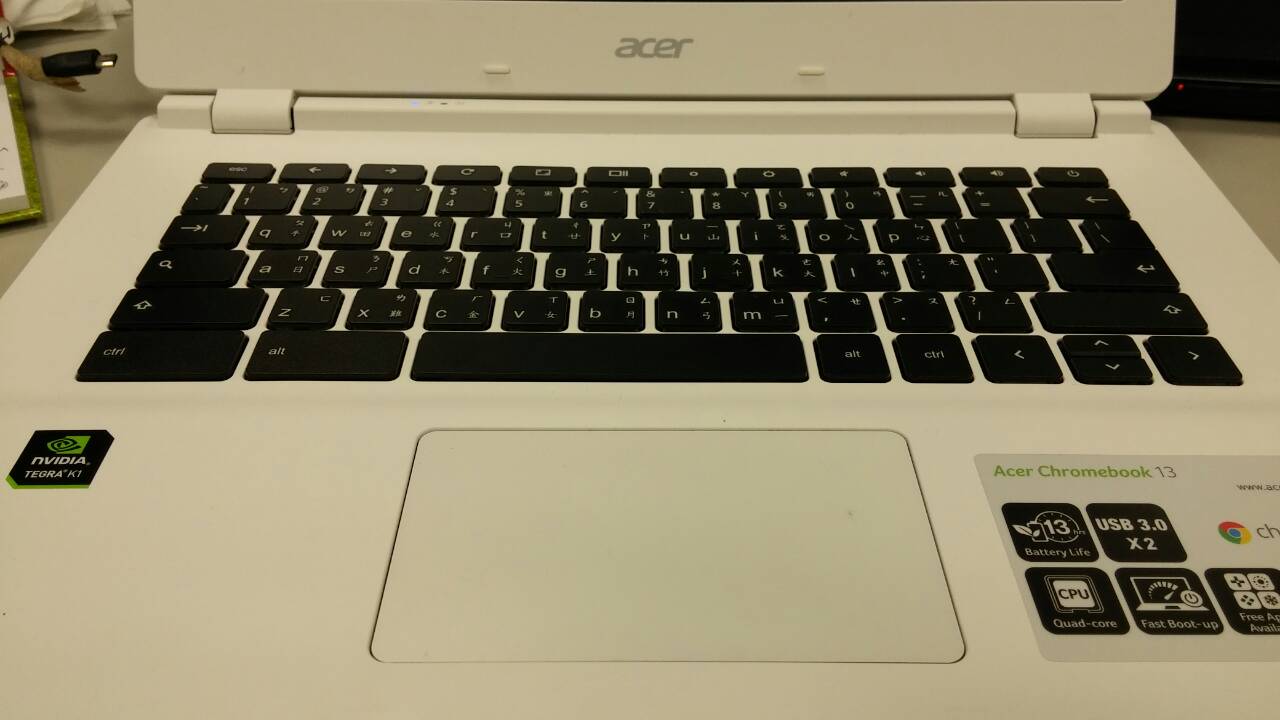
    Webbi入手的這台Acer Chromebook 13也賦予鍵盤足夠的空間,輸入的感覺很舒服,平日在使用筆電與行動設備,很習慣利用螢幕快照的方式來紀錄重要事項。

    一看到Acer Chromebook 13的鍵盤,也很自然地尋找PrtScn鍵的替代方案。

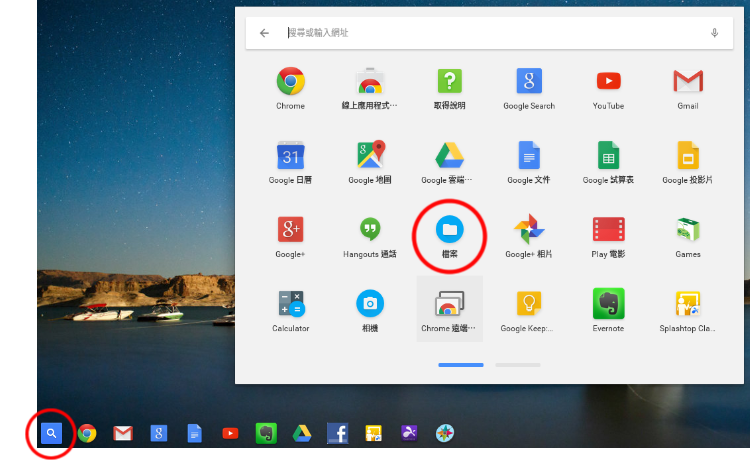
    在chromebook上只要按Ctrl+Switcher,就可以完成螢幕快照,點左下角的啟動器(放大鏡)→所有應用程式,到”檔案”裡即可找到已截取的螢幕畫面。

    C5

    Chrome OS在第一次開機時,需要網路登入google帳號,平日用慣chrome瀏覽器的使用者,登入後馬上就可以享有一模一樣的操作環境與設定。

    因此我會說,若你已經習慣chrome瀏覽器與各種google app,chromebook肯定是駕輕就熟。不同的帳號可分別登入,對於需要共用電腦的使用者,只要登入帳號就等於是進入自己熟悉習慣的工作環境,別人的電腦也像自己的一樣好用,這應該是雲端工作環境最大的好處。

    至於另一個重要的吸引力:電池續航力。繼昨天白天連續工作8小時後,晚間6點左右直接蓋上螢幕待機不充電,直至今天下午2點,再把螢幕打開,電池還有40%的電力,優秀喔!


    三、非用Windows不可的時候

    喜歡Chromebook的便宜實惠、長效耐力,喜歡它的快速開機、輕薄靈巧、舒服的鍵盤、可以中文聽寫、自動雲端備份,還有種類繁多的APP,但一想到多年來的視窗程式與檔案,許多人就收手了,因為Chrome跟Windows總有一個跨不過的鴻溝,讓人總有那麼一些遺憾,為什麼IT大廠常常會為難我們。

    現在Webbi幫你解惑,其實在Chromebook上應用一個「遠端桌面」程式,一切問題便可以迎刃而解。

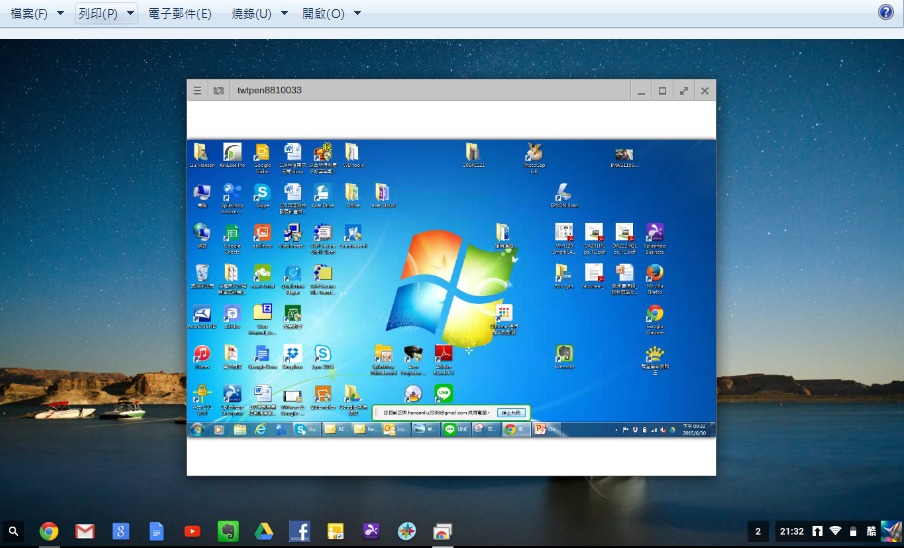
    大家先看下面這張畫面,右邊是Webbi在用的Chromebook,可是上面跑的是視窗環境,秘訣是甚麼,因為它透過遠端桌面,連結到另一台視窗電腦(右邊那台),所以Chromebook搖身一變,變成Windows。

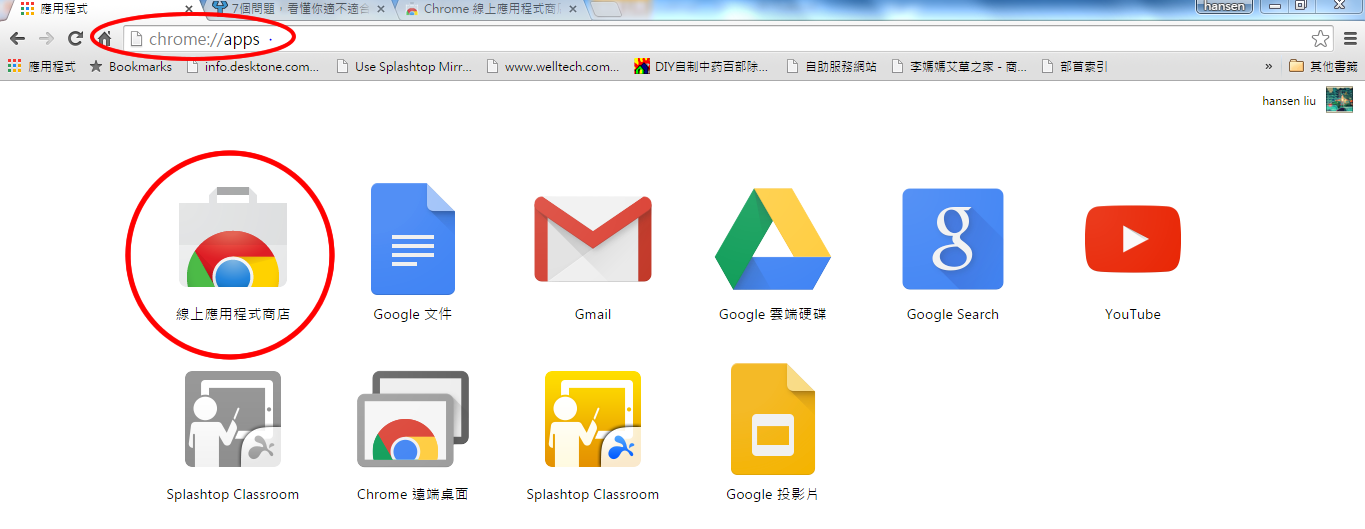
    遠端桌面是Google提供的程式,在Google Play上就可以取得,下載後安裝在Chromebook上,然後在平常慣用的Windows的電腦下載安裝chrome 瀏覽器,下載完成後開啟,於網址列輸入 chrome://apps ,點選進入[線上應用程式商店]。

    C6

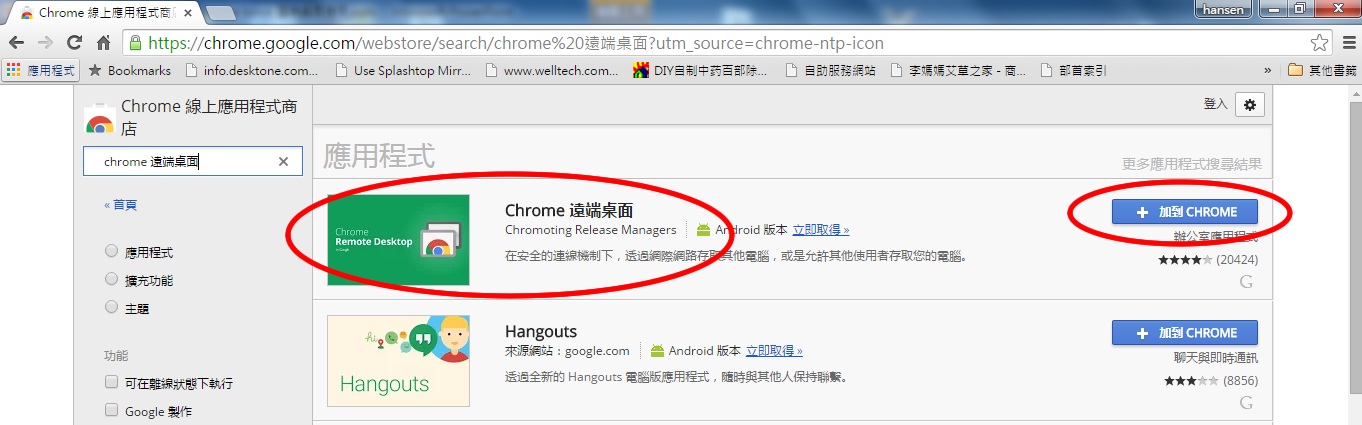
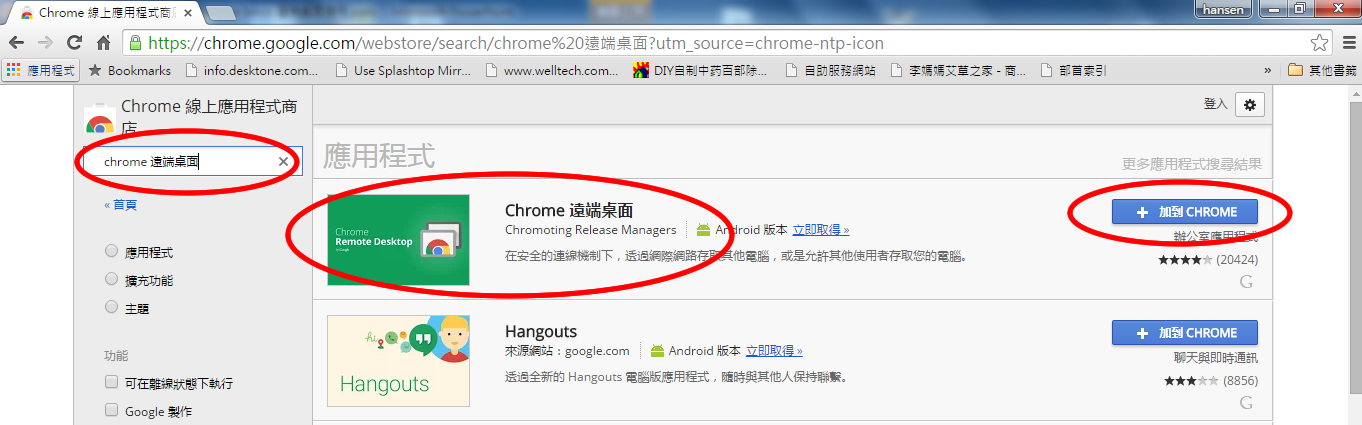
    於搜尋格內輸入chrome 遠端桌面,找到Chrome 遠端桌面,點[加到CHROME]

    C7

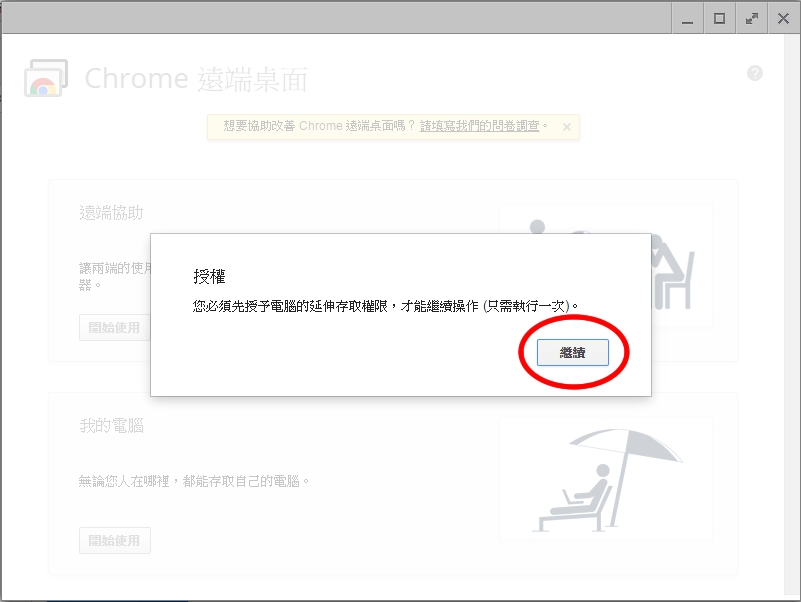
    接著,在Chrome瀏覽器網址列輸入chrome://apps,點開[chrome 遠端桌面],會看到授權:您必須先授與電腦的延伸存取權限,才能繼續操作(只需執行一次),點[繼續]

    C8


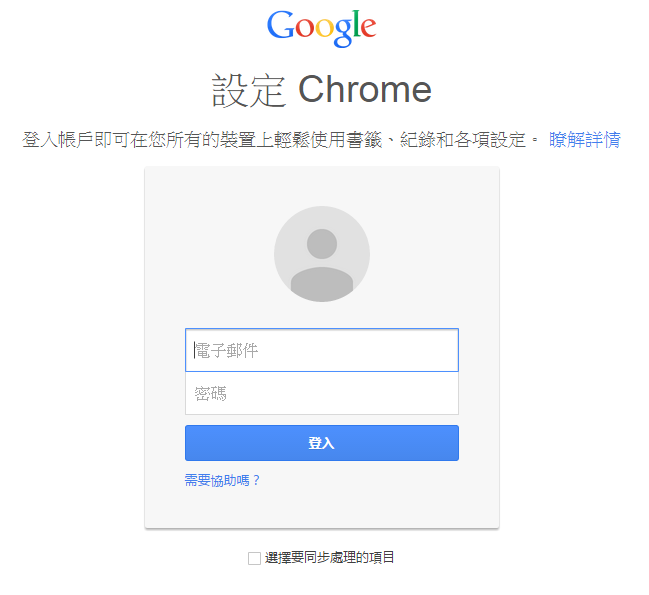
    輸入Google 帳號及密碼登入

    C9

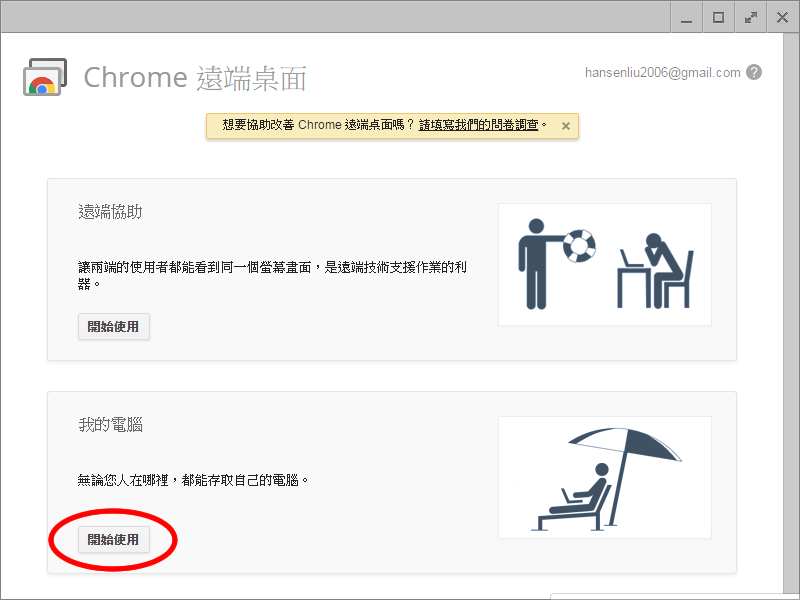
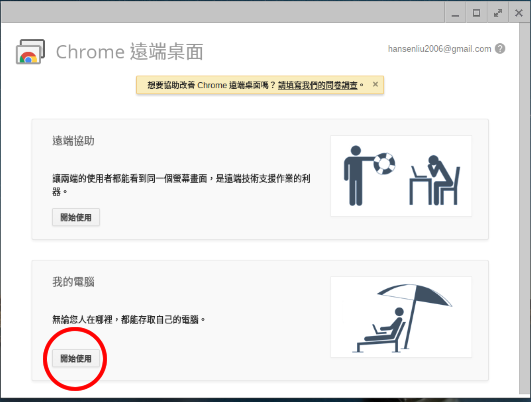
    登入後,Chrome瀏覽器網址列輸入chrome://apps,重新打開chrome 遠端桌面,在”我的電腦”點[開始使用]

    C10


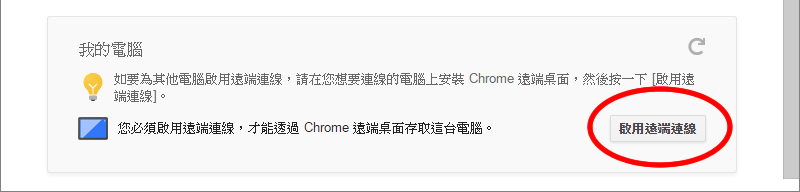
    點[啟用遠端連線]

    C11

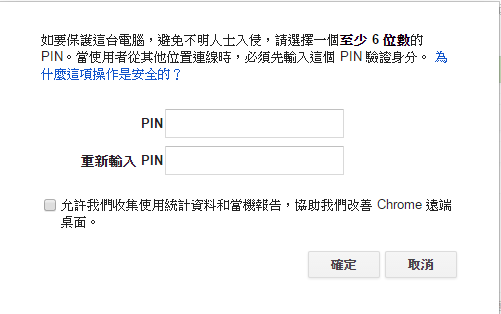
    輸入6位數字以上的密碼

    C12

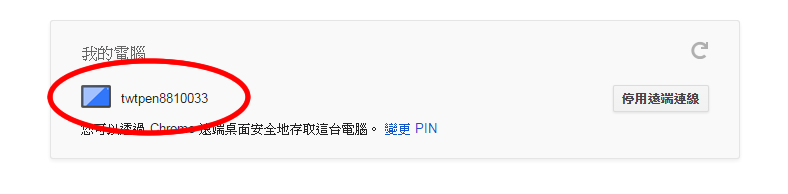
    設定完成,可以看到電腦名稱的圖示,常駐等待連線,您可以關閉遠端桌面視窗,關掉瀏覽器也無妨

    C13

    到這裡,我們已經將預計被控的Windows電腦設定完成。

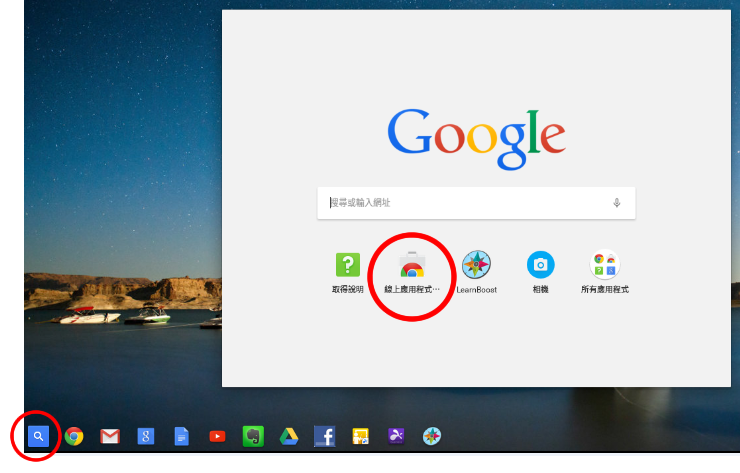
    回到Chromebook上,點啟動器(放大鏡)→線上應用程式商店

    C14

    搜尋Chrome 遠端桌面à找到Chrome遠端桌面→加到 CHROME

    C15

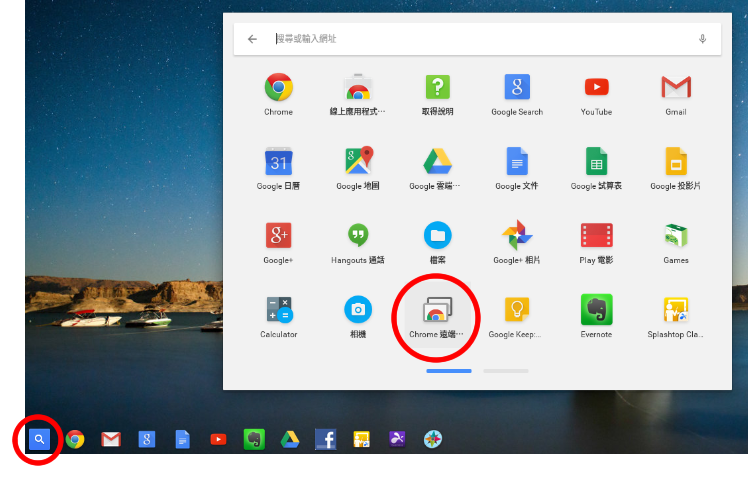
    然後再回到啟動器(放大鏡)→所有應用程式→找到裝好的Chrome遠端桌面程式

    C16

    點開Chrome遠端桌面→於我的電腦點開始使用

    C17

    看到同一個Google帳號下等待連線的電腦,點選即可連線

    C18

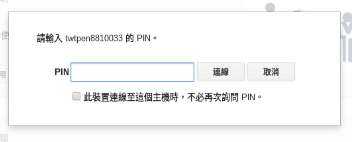
    輸入設定的PIN 密碼→連線

    C19

    連線成功,我們就可以看到非用不可的遠端Windows電腦畫面啦!

    C20

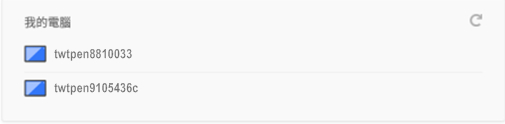
    像Webbi若將家裡跟公司的電腦都設定完成,供我的chromebook遠端遙控,點開Chrome遠端桌面,就會在”我的電腦”看到2個連線選擇:

    如此一來,不論是外出旅行、出國放風,帶著一台輕輕的Acer Chromebook 13,等於是隨時隨地,只要有網路的地方就可以無縫接軌,老闆更放心地長線放風箏讓你去休假喔!

    C21

    四、Google雲端列印

    Chromebook 無法直接接印表機列印,必須透過Google 雲端列印,如果是使用具備雲端連線功能印表機,按照廠商提供說明直接設定即可。

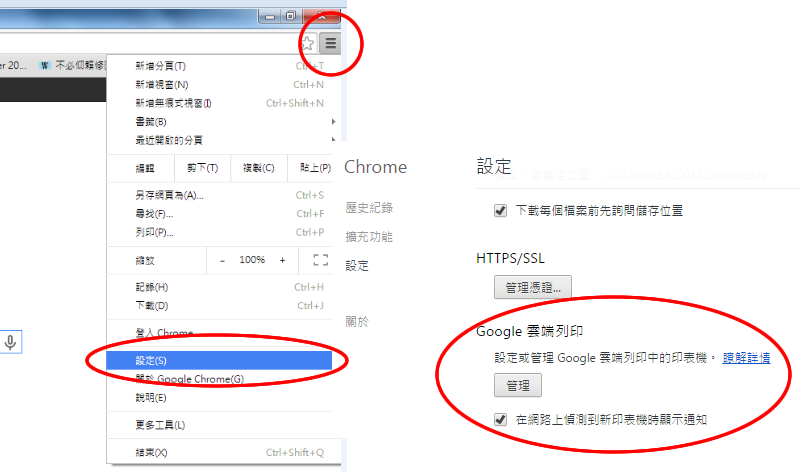
    若是傳統印表機,在電腦安裝Google Chrome後,登入Google 帳號,在chrome 的設定裡面,找到[Google 雲端列印]新增印表機,設定完成後,Chromebook 就可以直接連雲端印表機或是透過電腦來雲端列印了。

    C22

    總結以上開箱分享,消費者在入手前可能都會歪頭一想:那如果在沒有網路的地方,這台筆電還能用嗎?

    答案是可以的,chromebook可以離線工作。

    以一般辦公室常用的文件處理工作,微軟的Powerpoint、Word、Excel,都可以直接在chrome OS中編輯、儲存。至於大量的資料儲存嘛,現在人應該很少會為了硬碟資料硬帶著一台重重的電腦,可以儲存在雲端,例如:Google Drive,要是需要在沒有網路的地方使用到大量資料,那就存在隨身碟裡吧。

    從這個角度來看,帶一台Windows筆電跟帶一台chromebook,或是跟別人隨便借一台可以使用chrome OS/chrome瀏覽器的電腦,

    其實並沒有太大的差異。在雲端的環境中,將硬體對使用者的影響降到最低,反而不需擔心重灌後要廢時重新建立原本已習慣的工作狀態。

     0154

    看了這麼多,最後就讓可愛的小資女幫您整理chromebook的獨特亮點吧!

    1. 極速10秒開機,較一般筆電節省約70%時間
    2. 多功筆電,萬元內小資價
    3. 即時連線遠端電腦,資料同步超方便
    4. 強效13HR續航力,工作、遊戲不斷電
    5. 純白亮眼、流線設計引領時尚
    6. 輕薄外型,1.5Kg 輕巧便攜
    7. 同帳號多裝置,雲端資料瞬時同步
    8. 作業運轉極靜音、閱讀環境也不擾人
    9. Google獨規作業系統 大幅降低中毒機率
    10. 系統還原 輕鬆快速
    11.  Google加贈1TB超大雲端空間

    BUY1

    chrome官方網站

  • 【Office 365 Club 三角插旗PPT】輕鬆做插旗,讓食物看起來更美味

    【Office 365 Club 三角插旗PPT】輕鬆做插旗,讓食物看起來更美味

    撰文/ 廚房旅行日記-Joyce 2016.2.10

    皮克斯和迪士尼的動畫是從大學開始必看的電影之一,雖過去聽不少朋友覺得花錢進電影院看動畫似乎是種浪費的行為,但去年的〈腦筋急轉彎〉是自己去年的十大愛片之一,更是迪士尼二〇一五年非常重要且發人省思的一部片。

    相信看過這部片的大人應該都會覺得這是部非常值得一看的動畫。

    這次收到微軟 Office 365 Club 提供,用PPT就可以自已做迪士尼「恐龍當家」的小旗幟,一開始便想到了好友的可愛女兒可以參與這次聚會的小旗幟活動,畢竟,一堆大人插上這麼可愛的恐龍小旗幟開趴踢,還是有點羞赧不知所云。

    這次大夥兒約定好的聚會時間,剛好是在總統大選開票當晚,所幸大夥兒前一兩週便開始構思要做些什麼菜色,好來在當晚一邊看開票一邊吃吃喝喝。

    投票前兩天我便先醃好了十幾隻的優格香料雞腿,友人們各自準備著生菜沙拉、伊比利豬排、派皮點心等,當然還有少不了的小酌飲品。

    那天晚上,雖然大家分別支持的候選人有著不同的結果,彼此在飯局談天時,不時互虧對方,討論著彼此不同的角度看法或意見,但無論最後的結果是如何,我們的友情也不會因此而改變,大不了就是不要再一起看開票了這樣(笑)。

    聚會後,決定將小旗幟先收好,順手一起帶下台南工作旅行。

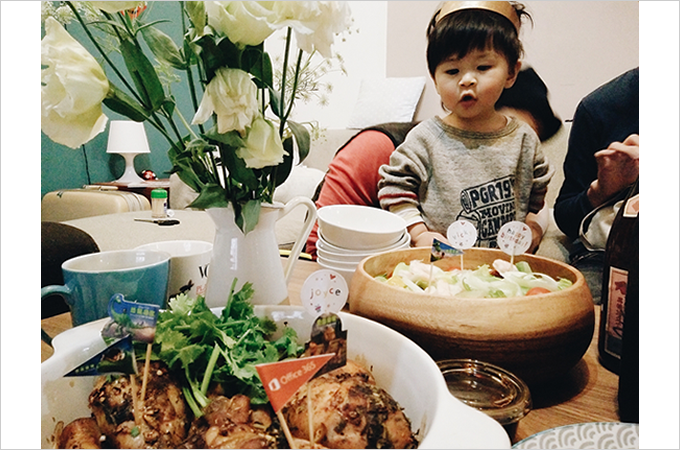
    這次的選了一些自己喜歡的空間擺設,把這些可愛的小旗幟放在褐色小器皿中,到處拍攝,希望能幫這些朋友們一起幫我完成的小旗幟留下更多不同樣貌的紀念。

    第一次用這樣的方式帶著可愛的小旗幟到處隨手拍照,除了食物之外,也發現能用這樣的方式,用PPT特製出許多自己喜歡的小圖案,或剪貼手作貼紙在筆記本上,讓自己的日常筆記有更多不一樣的小風景。


    【歡迎至文章最下方下載Office「三角插旗PPT」範本,過新年少不了華麗的年菜擺盤,但是否又覺得了無新意呢? 在菜色上擺放小旗幟,不僅可以讓全家大小覺得新鮮有趣,也可以在日常生活中利用小旗幟,帶來不一樣的小改變哦!】

    (本文僅反映專家作者意見,不代表本站立場)

    《歡慶Office 365 Club 網站上線,範本免費下載!

    之後特定範本將限定Office 365會員才能下載》

    1

    奧斯丁轉載自Office 365 Club (http://www.msoffice365.club/)

    點我-來源網址

    BUY1

    Microsoft Office 365 中文家用版
    Microsoft Office 365 中文個人版


  • TOTO-LINK A2004NS AC超世代Giga路由器

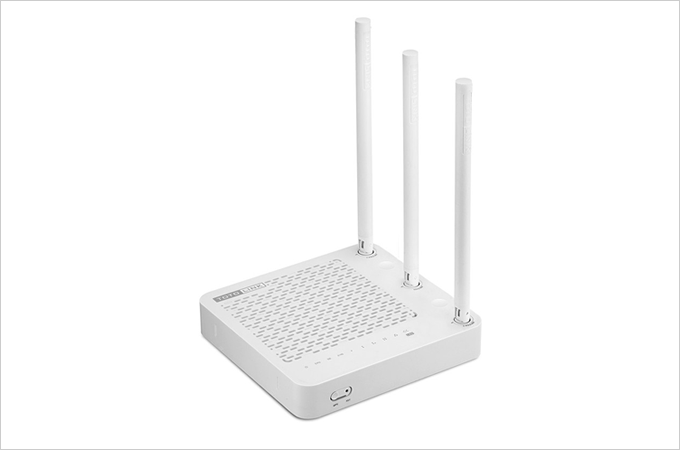
    TOTO-LINK A2004NS AC超世代Giga路由器

    先驅科技,極速分享
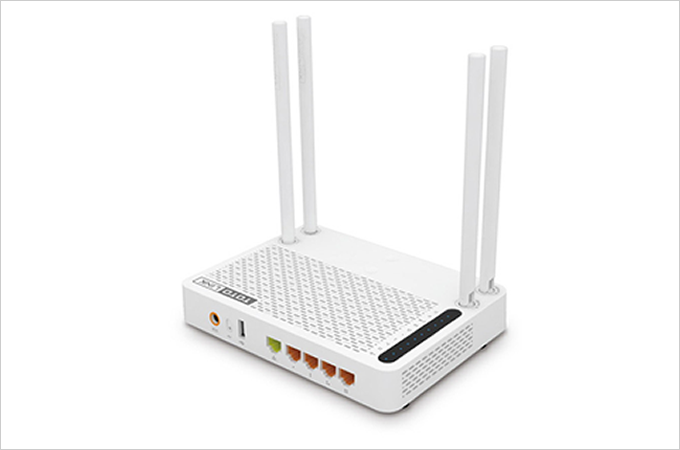
    A2004NS AC超世代Giga路由器,符合802.11ac,無線雙頻傳輸速度最快可達1167Mbps (2.4GHz 300Mbps + 5GHz 867Mbps),較802.11n快3倍。內建5個Giga網路埠及4支5dBi全向性天線,提供超流暢的影音串流服務。附帶USB 2.0埠,提供FTP、SAMBA多伺服器功能,快速分享檔案。支援MOD,隨插即用免設定,配合VPN.QoS.無線中繼等功能,超強應用集合一體,先驅科技,極速分享。

    https://www.youtube.com/watch?v=GnKt9rJlIKI

    A2004NS-content

    BUY1

  • TOTO-LINK AC750 超世代 Giga 路由器 A1004

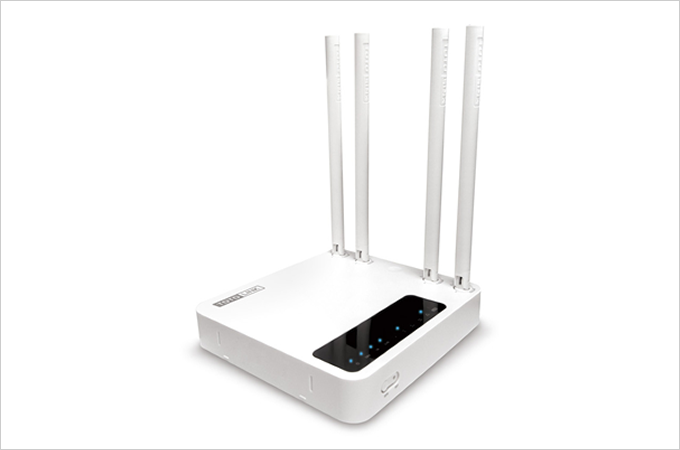
    TOTO-LINK AC750 超世代 Giga 路由器 A1004

    802.11ac極速同步雙頻,最快可高達 733 Mbps,享受影音超快感

    VPN Server 功能,提供五條 PPTP 連線

    提供 AP Client、WDS、無線中繼等無線橋接功能,輕鬆擴展無線網路

    內建1組MOD專用埠,佈線簡單免設定

    Giga最佳效能,高速上網體驗

    超強3支5dBi全向天線,全方位覆蓋

    A1004-content

    BUY1

  • TOTO-LINK AC5 AC1200 超世代無線路由器

    TOTO-LINK AC5 AC1200 超世代無線路由器

    AC超世代效能 影音娛樂超順暢
    AC5超世代路由器,採用最新802.11ac WiFi技術,無線雙頻傳輸速度最快可達1167Mbps (2.4GHz 300Mbps + 5GHz 867Mbps),低干擾高相容的雙頻優勢提供您超流暢的影音串流服務。搭載4支5dBi全向性天線,擴大無線訊號覆蓋,有效提高無線效能。超世代科技,優異雙頻效能,AC5帶給您超高速無線上網新體驗。

    https://www.youtube.com/watch?v=dgo-PsTNCNI

    AC5-content

    BUY1


  • G-technology G-DRIVE USB 6TB USB3.0 高速高容量儲存硬碟

    G-technology G-DRIVE USB 6TB USB3.0 高速高容量儲存硬碟

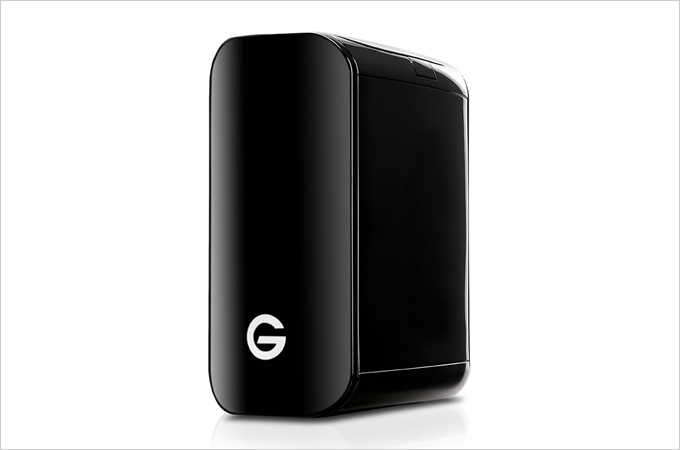
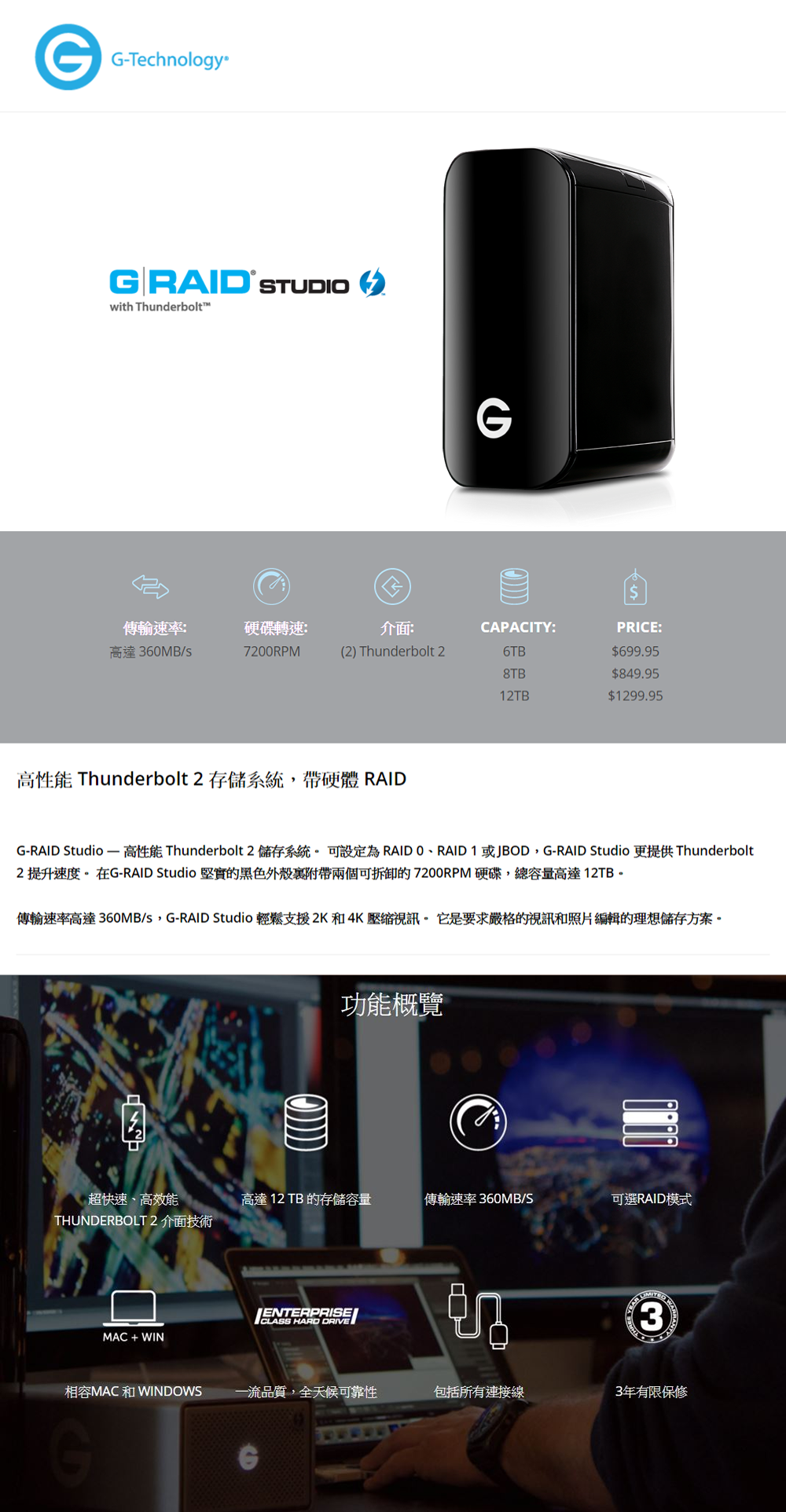
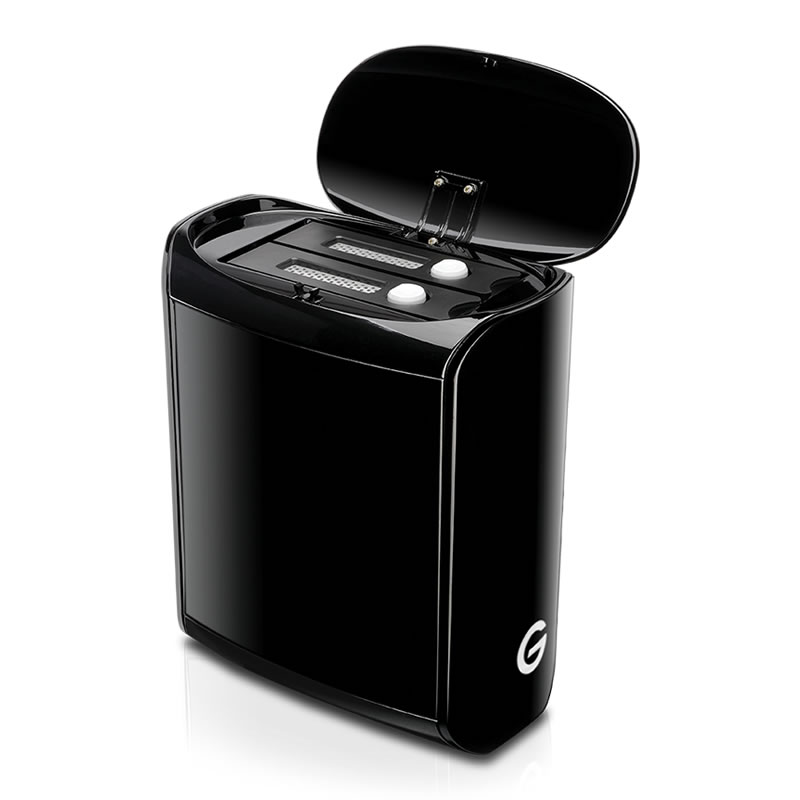
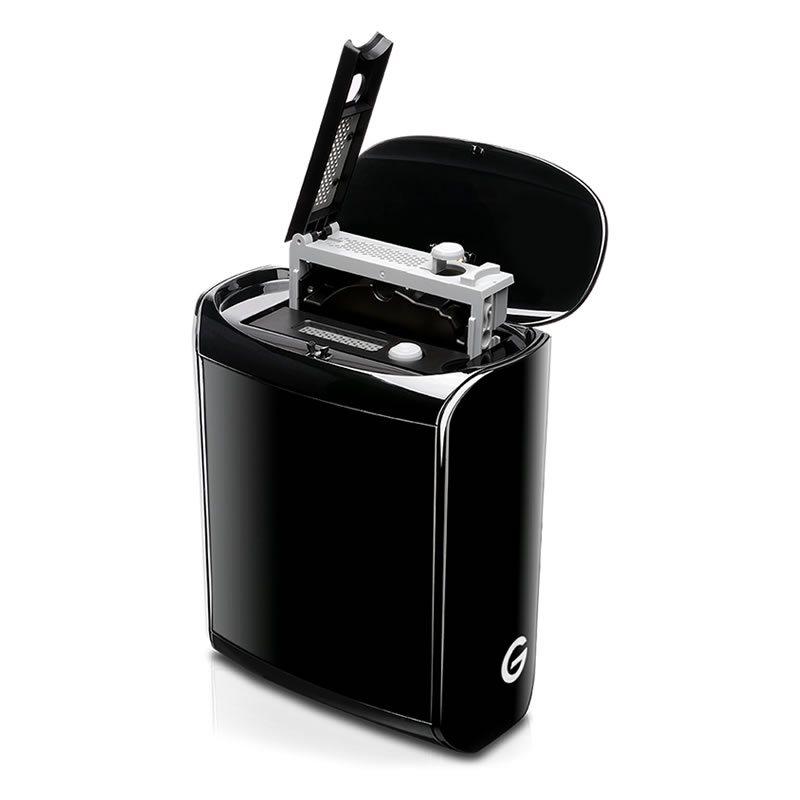
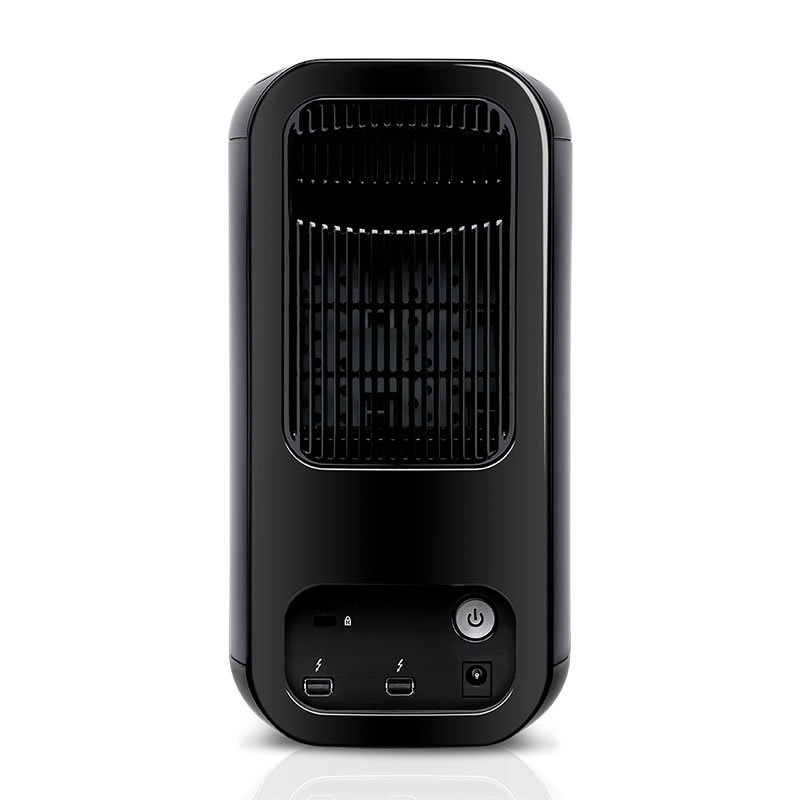
    高性能 Thunderbolt 2 存儲系統,帶硬體 RAID

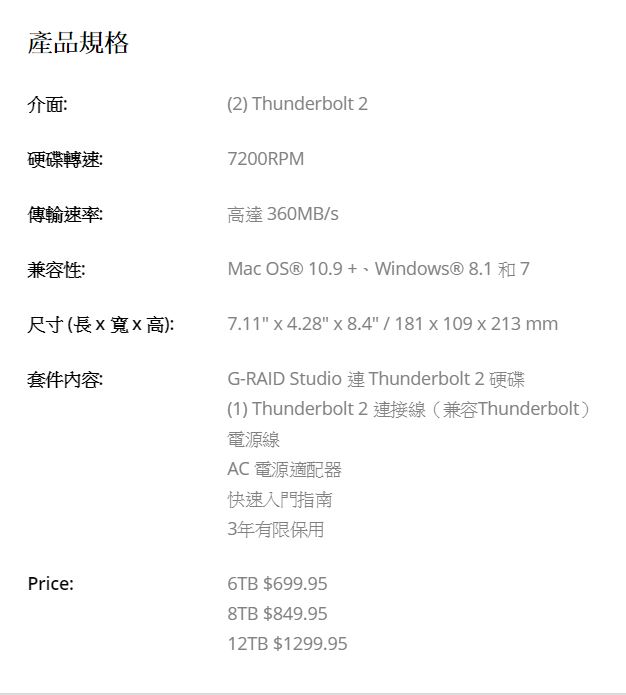
    G-RAID Studio — 高性能 Thunderbolt 2 儲存系統。 可設定為 RAID 0、RAID 1 或 JBOD,G-RAID Studio 更提供 Thunderbolt 2 提升速度。 在G-RAID Studio 堅實的黑色外殼裏附帶兩個可拆卸的 7200RPM 硬碟,總容量高達 12TB。

    傳輸速率高達 360MB/s,G-RAID Studio 輕鬆支援 2K 和 4K 壓縮視訊。 它是要求嚴格的視訊和照片編輯的理想儲存方案。

    https://www.youtube.com/watch?v=ZCMjnBVoiMo


    G-RAID Studio Thunderbolt.fw

    G-RAID Studio Thunderbolt-05  G-RAID Studio Thunderbolt-02

    G-RAID Studio Thunderbolt-06

    G-RAID Studio Thunderbolt規格

    BUY1


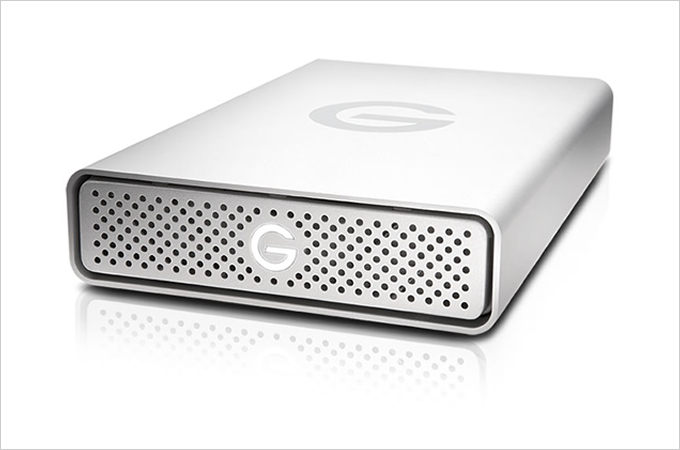
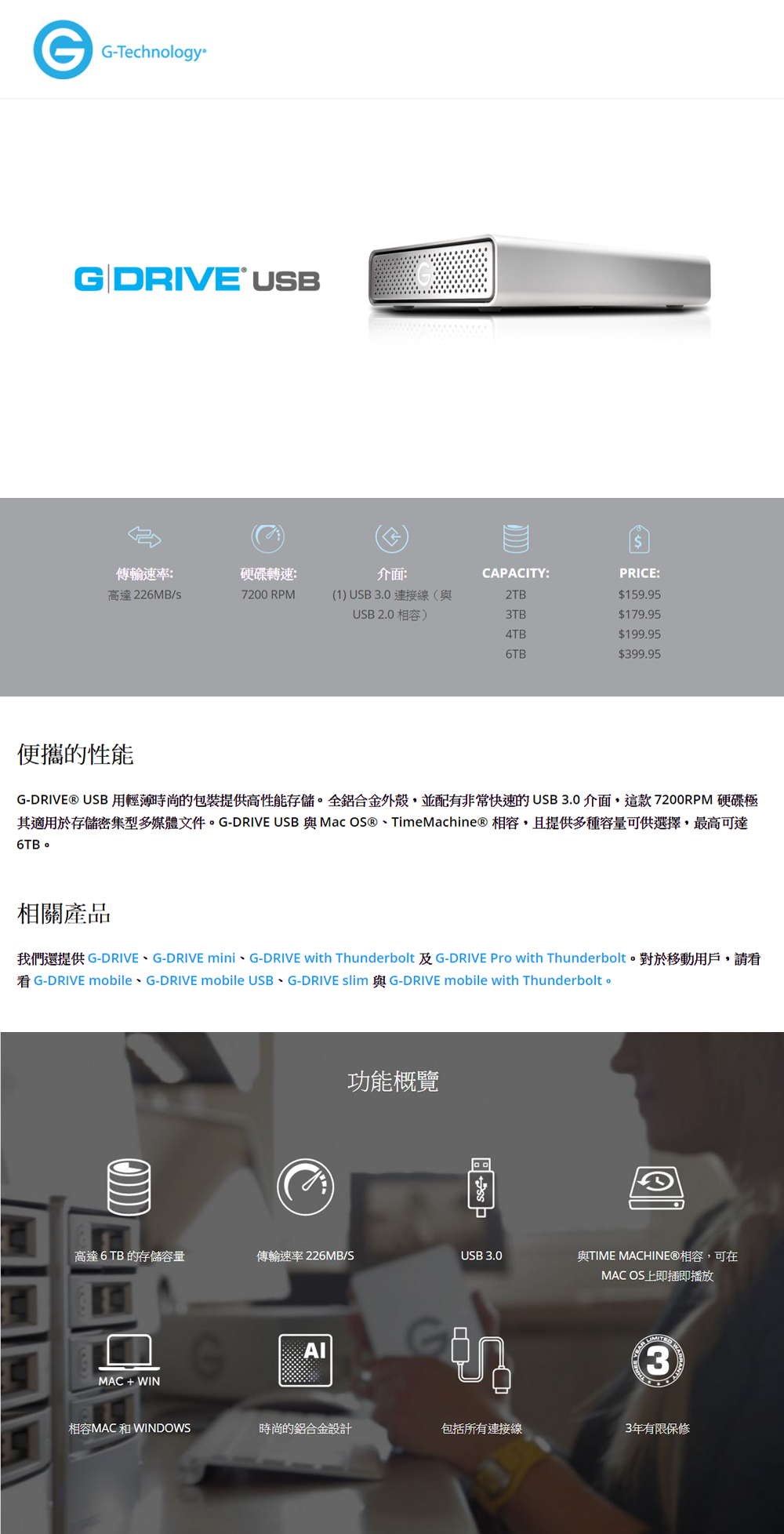
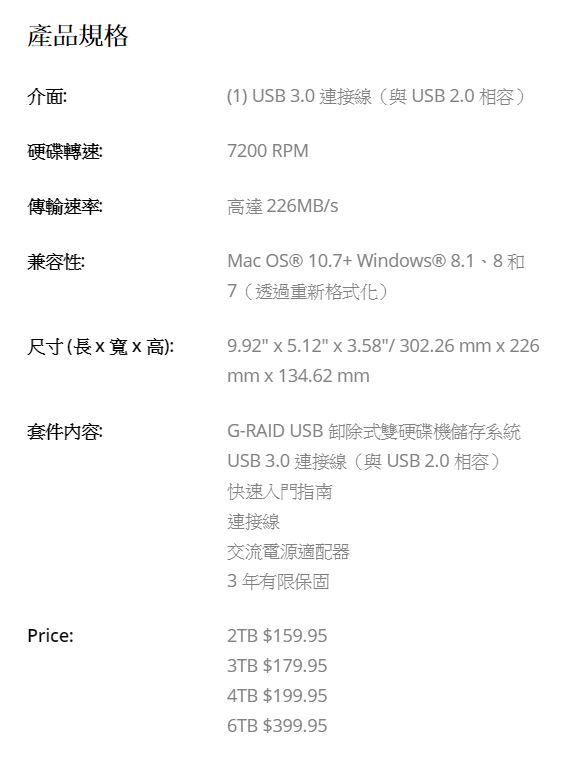
  • G-technology G-DRIVE USB 6TB USB3.0 高速高容量儲存硬碟

    G-technology G-DRIVE USB 6TB USB3.0 高速高容量儲存硬碟

     Evolution 系列高效能外置式硬碟

    G-DRIVE ev 220,為您的創意工作流程提供更快的速度和靈活性 — USB 3.0 硬碟,傳輸速率高達 220MB/s。 單機使用或與 Evolution 系列的 G-DOCK ev 搭配使用,體驗現代創意人才所需求的最先進靈活性和可擴展性。

    專業人員需要更快、更靈活的方式來傳送、共用和分配他們的工作 — 從現場到演播室,G-Technology 的創新 Evolution 系列以前所未有的方式簡化數位內容的工作流程。 現場拍攝,轉移到工作室,分發給您的合作夥伴,全部用一個系統。

    G-DRIVE USB.fw
    G-DRIVE USB規格

    BUY1

    或選擇4TB3TB容量規格


  • G-Technology G-DRIVE ev RaW 1TB 抗震堅固 USB 3.0 隨身硬碟 (with Rugged Bumper)

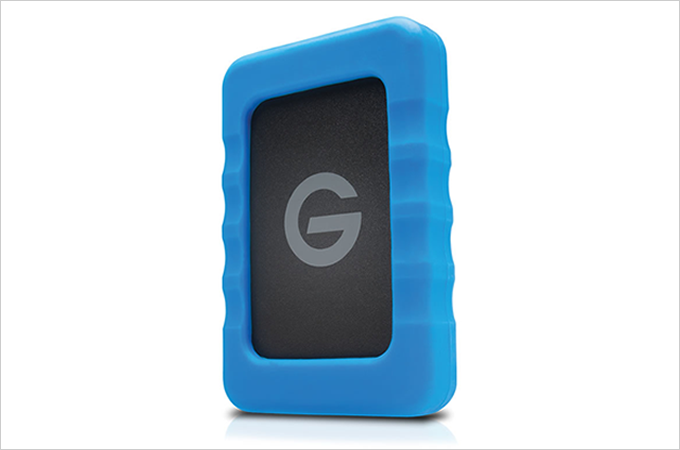
    G-Technology G-DRIVE ev RaW 1TB 抗震堅固 USB 3.0 隨身硬碟 (with Rugged Bumper)

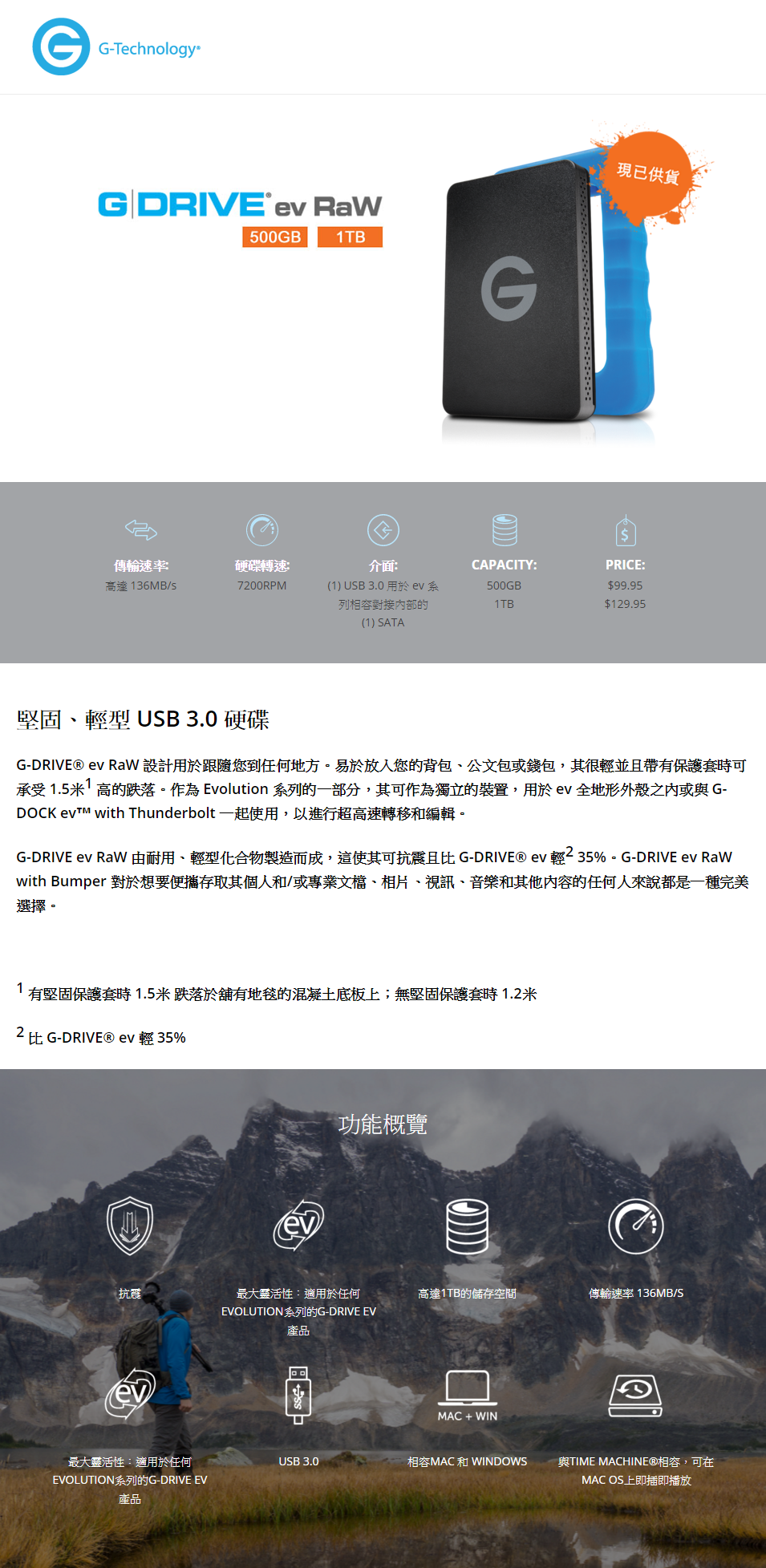
    堅固輕巧的USB 固態硬碟 相容EV系列

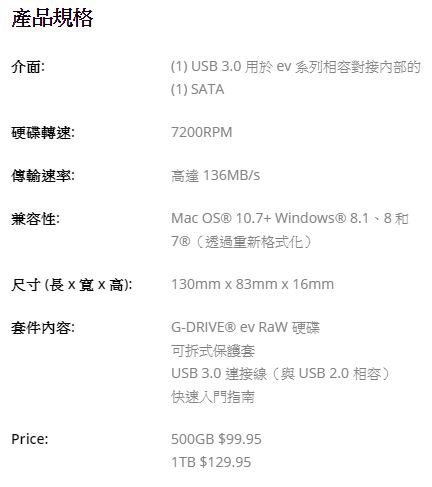
    G-DRIVE®ev RaW SSD是一種重量輕、堅固耐用的USB 3.0固態硬碟1 適用於四處奔走的創意專業人士。 傳送速率幾乎是傳統硬碟的4倍,更好地抵禦衝擊和振動以及具有內置/可拆卸的防護裝置2,這個強大的相容eV系列的SSD可以跟隨你的腳步隨時隨地進行工作。  在野外單獨用於存儲視頻、照片或音樂。 然後,回到工作室,使用2個eV Bay適配器插入到EV系列連接解決方案或G-SPEED® Studio XL中輕鬆地進行編輯,發佈和備份。  可使用一個可選的全地形情況下防水、防塵和防震EV盒子,添加更多的保護3

    https://youtu.be/D9v5dc_gizk

    G DRIVE ev RaW G Technology.fw

    G DRIVE ev RaW規格


    BUY1

    或可選擇500G的規格


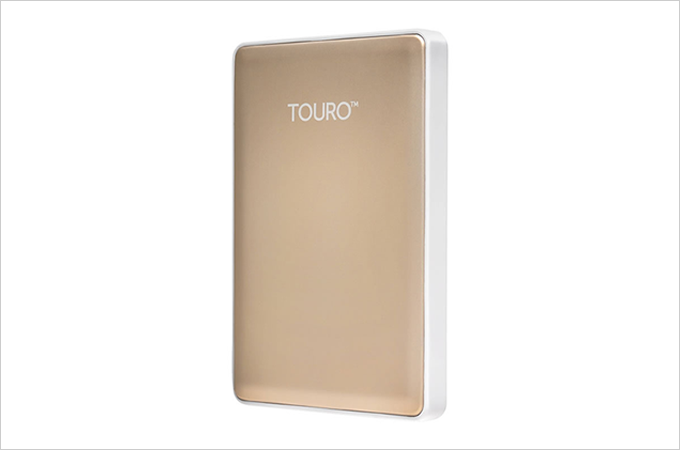
  • HGST Touro S 外接式硬碟 1TB/7200RPM/金色 (0S03755)

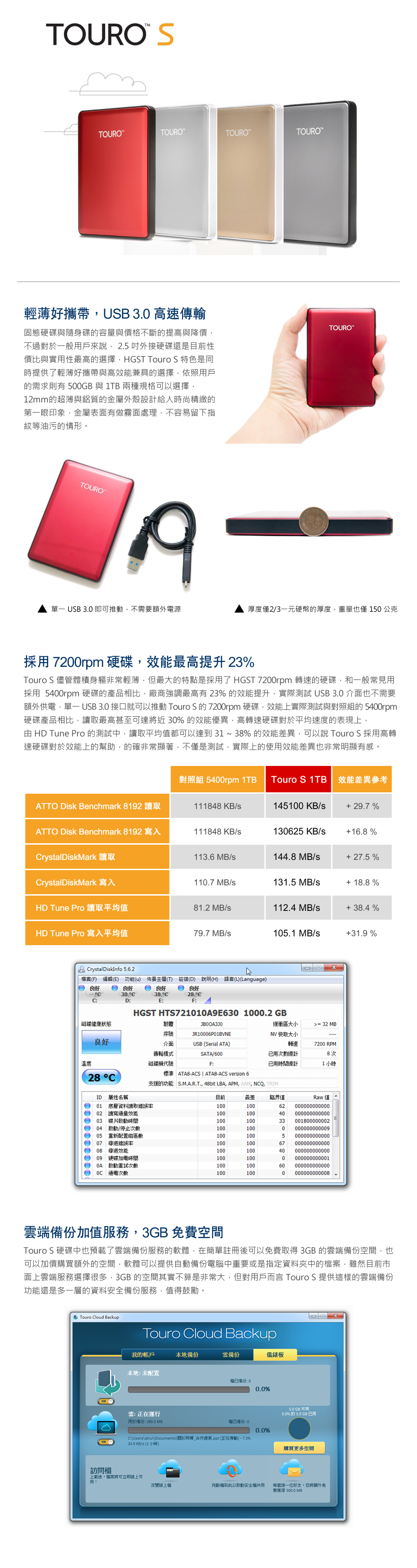
    HGST Touro S 外接式硬碟 1TB/7200RPM/金色 (0S03755)

    HGST Touro S.fw

    BUY1

    同樣是1T,還有色可以選擇唷!