拍照總是可以將回憶保存在那美好的瞬間,隨著數位科技的進步,你我開始便利、大量的拍攝與記錄著生活,但在按下的瞬間,同時也流逝了回憶的溫度,手機、電腦裡封存的點滴回憶,消縱即逝...讓我們再次感受相片帶給我們的感動,延續回憶的溫度。
https://www.youtube.com/watch?v=Bpz7b0GxoPg
◎不負責特色分享:
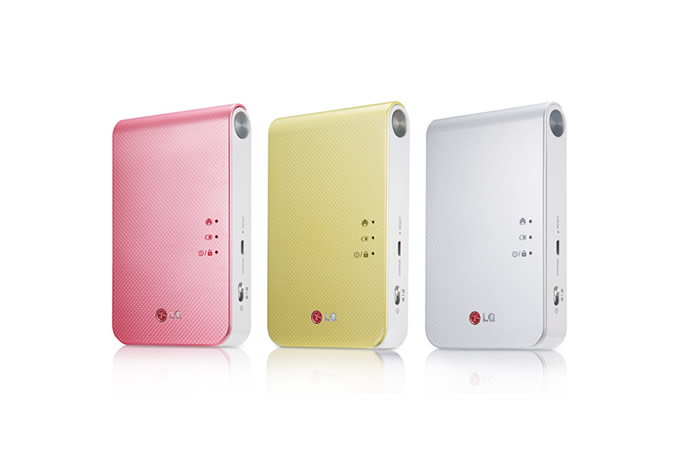
1.市面上最輕巧便利的相印機之一
厚度只有2公分、重量為202g,同步支援IOS、ANDROID、WINDOWS PHONE 8。
2.打趴拍立得
不論是重量、相紙價錢都優於拍立得(ZINK相紙平均16元/張,拍立得平均22元/張),透過APP編輯要印出來的照片,搭配ZINK熱感應紙快速60秒高畫質列印,能避免傳統墨水容易模糊的缺點,也不用等待顯像的時間,印出來的相片好壞絕對不用碰運氣。
3.搭配專屬APP,多種效果任你玩
具備多種濾鏡、趣味相框、拼貼效果、色相調整、內嵌QR Code及傳輸分享功能。
4.是跨年出遊裝文青、告白求婚搞浪漫、長輩留念表孝心的必備良物。

簡單好上手的APP應用程式「LG Pocket Photo」,超好玩的!就讓小編來教你怎麼使用APP編輯吧:
先選擇你要印出來的相片 ↓
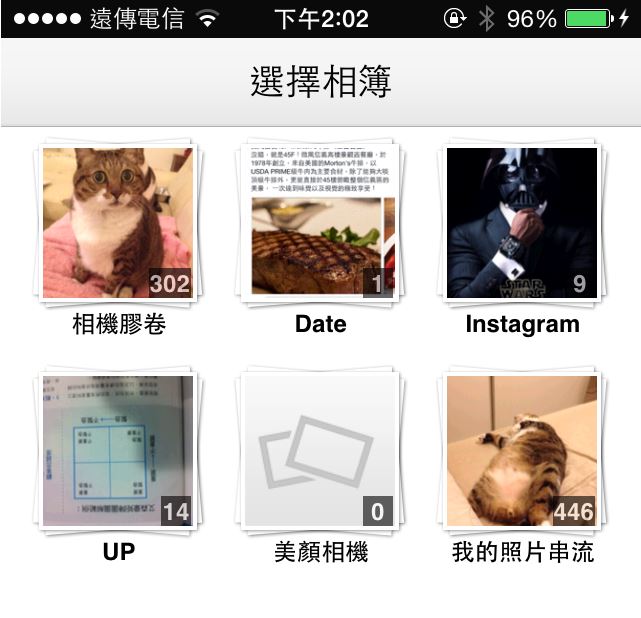
就容我家小嘟仔-噗噗跑一下龍套吧!(喵~屋
點選下方工具列的魔法棒 ↓

可以輸入日期、文字、還有好玩的自訂QR CODE
點選左下方的日期框,就可輸入日期和文字 ↓
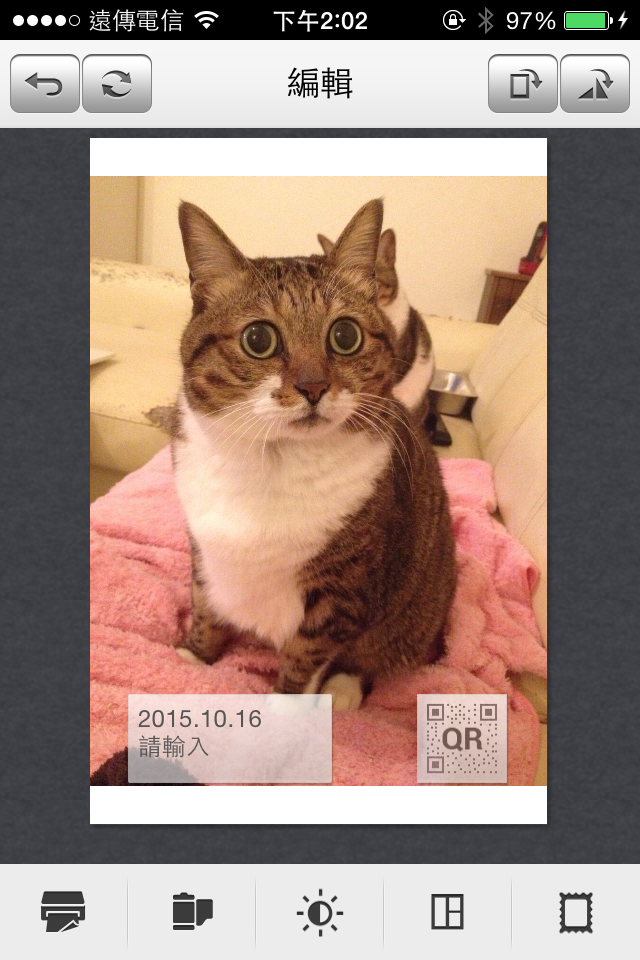
寫個英文名字裝一下歪國人 ↓
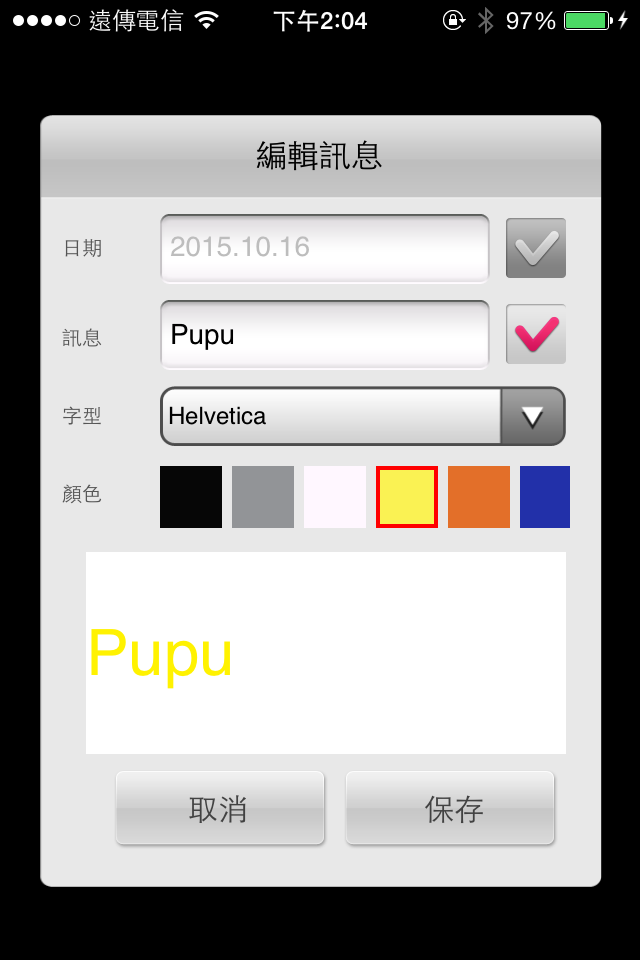
當然也可以選取字型 ↓
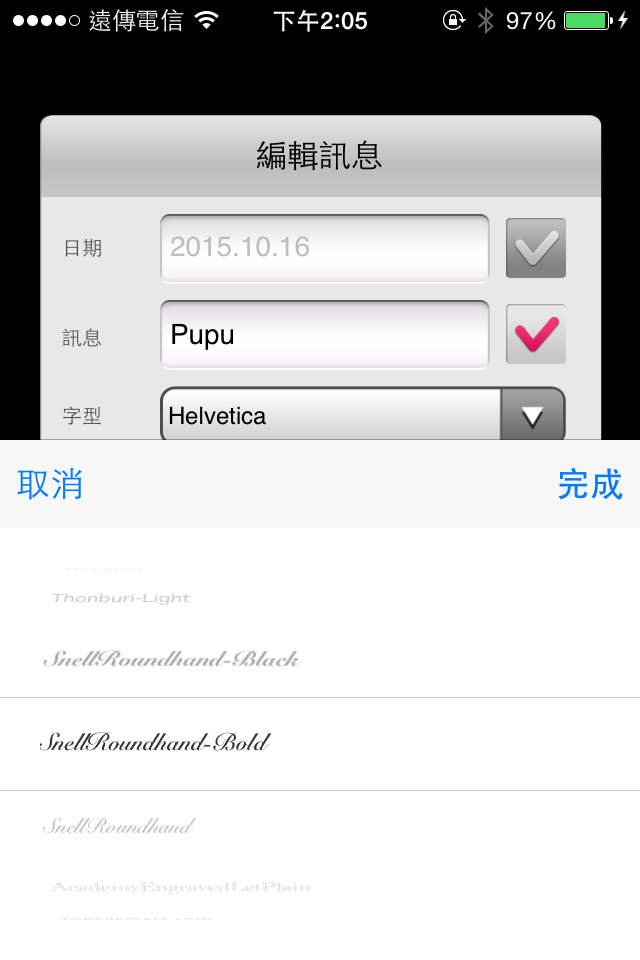

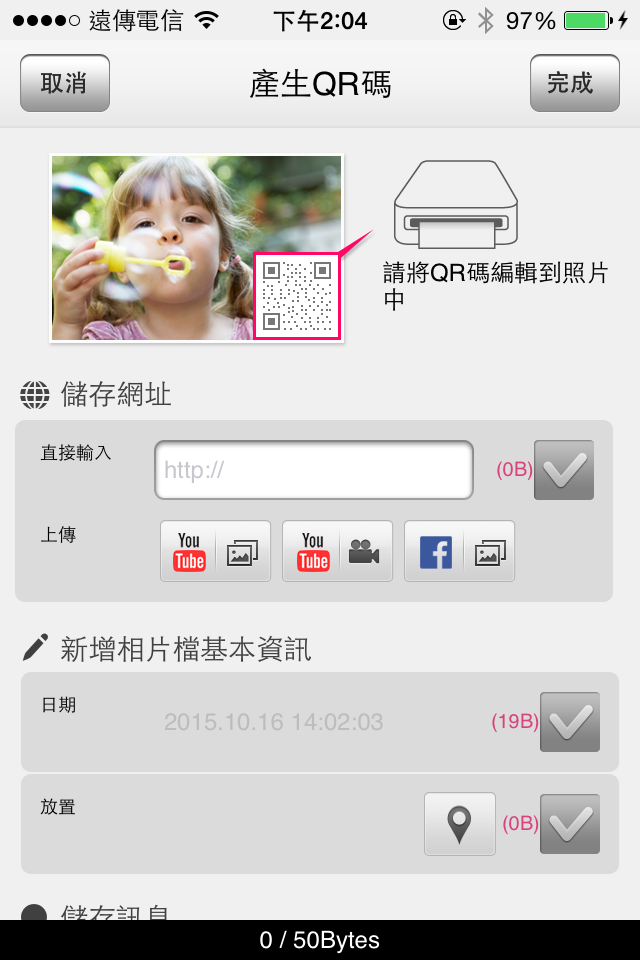
想對某人說悄悄話,或是讓對方加入你的電話,都可以透過自訂QR-Code完成 ↓
能包含各種資訊,像是網址、時間、打卡地點、社群分享、訊息等,都能打包放在QR-Code當中,並且印在照片上。
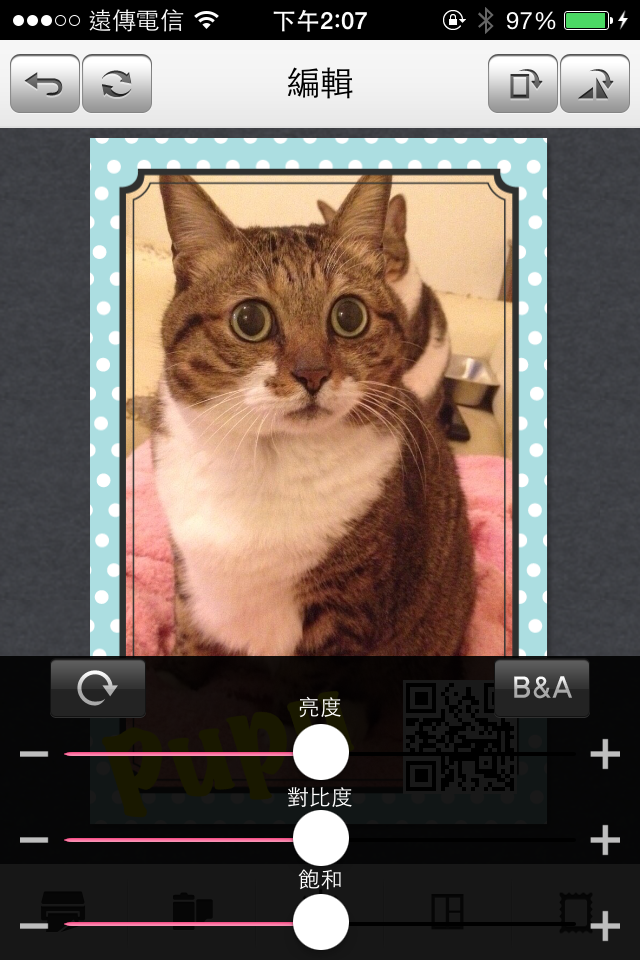
換個邊框,讓我家小嘟仔賣萌一下!


不論是調整亮度、組圖分割,還是各種濾鏡,樣樣具備!

分割或組圖功能,可以裁剪後分發給廣大粉絲呦~(咦?都待在家那來的廣大粉絲?)

設定好就可以輕鬆按下「列印鍵」囉


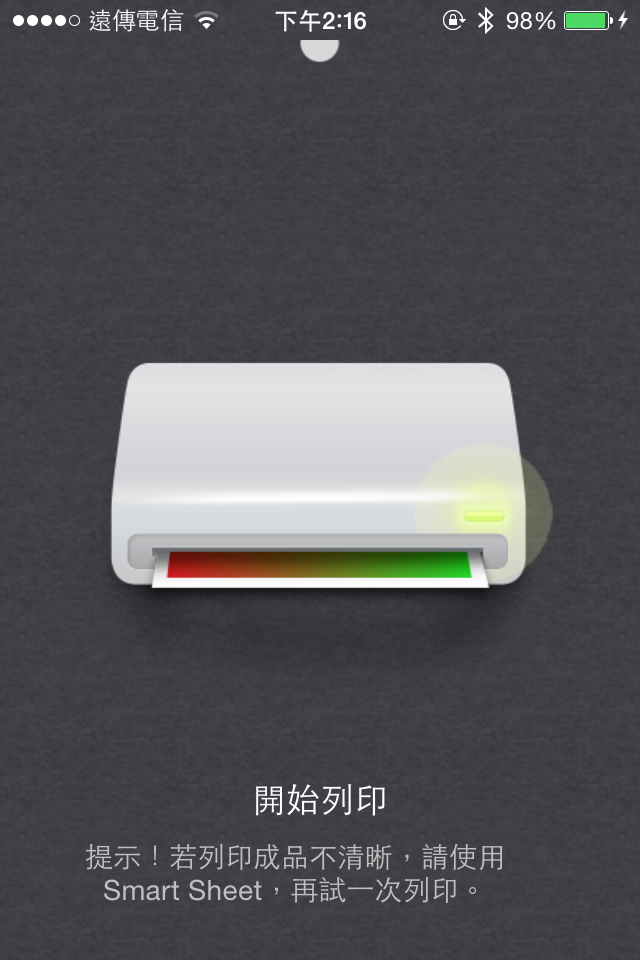
登登!小噗仔賣萌照出爐~
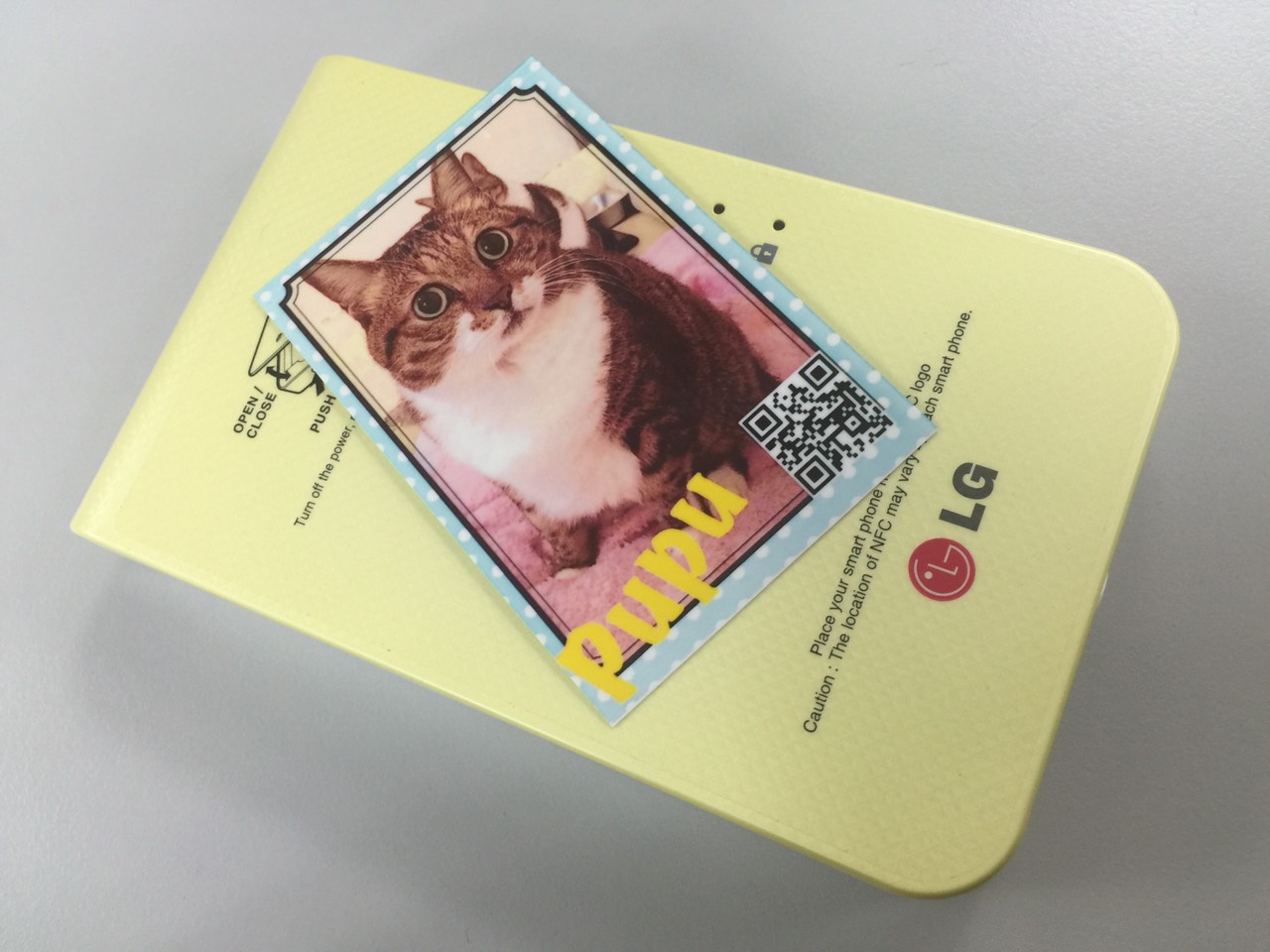
§使用心得(如果你真的很懶就看這XD)
以下是使用心得重點看:
1.市面上最輕巧便利的相印機之一
厚度只有2公分、重量為202g,同步支援IOS、ANDROID、WINDOWS PHONE 8。
2.打趴拍立得
不論是重量、相紙價錢都優於拍立得(ZINK相紙平均16元/張,拍立得平均22元/張),透過APP編輯要印出來的照片,搭配ZINK熱感應紙快速60秒高畫質列印,能避免傳統墨水容易模糊的缺點,也不用等待顯像的時間,印出來的相片好壞絕對不用碰運氣。
3.搭配專屬APP,多種效果任你玩
具備多種濾鏡、趣味相框、拼貼效果、色相調整、內嵌QR Code及傳輸分享功能。
4.是跨年出遊裝文青、告白求婚搞浪漫、長輩留念表孝心的必備良物。
小編認為這台真的超有趣的,以前用拍立得拍照,雖然很方便,但卻總有拍失敗的隱憂(況且也不可能每次出門都帶拍立得),但LG PD239WH口袋相印機,機身輕巧就跟一般行動電源一樣,隨拍隨印,還可以編輯修圖,是不是超厲害der?(TOP)
◎官方特色:
1.同步支援IOS、ANDROID、WINDOWS PHONE 8
2.風格照片智慧編輯
3.隨時隨地快速列印、即時分享
4.免墨水列印技術
◎產品規格:
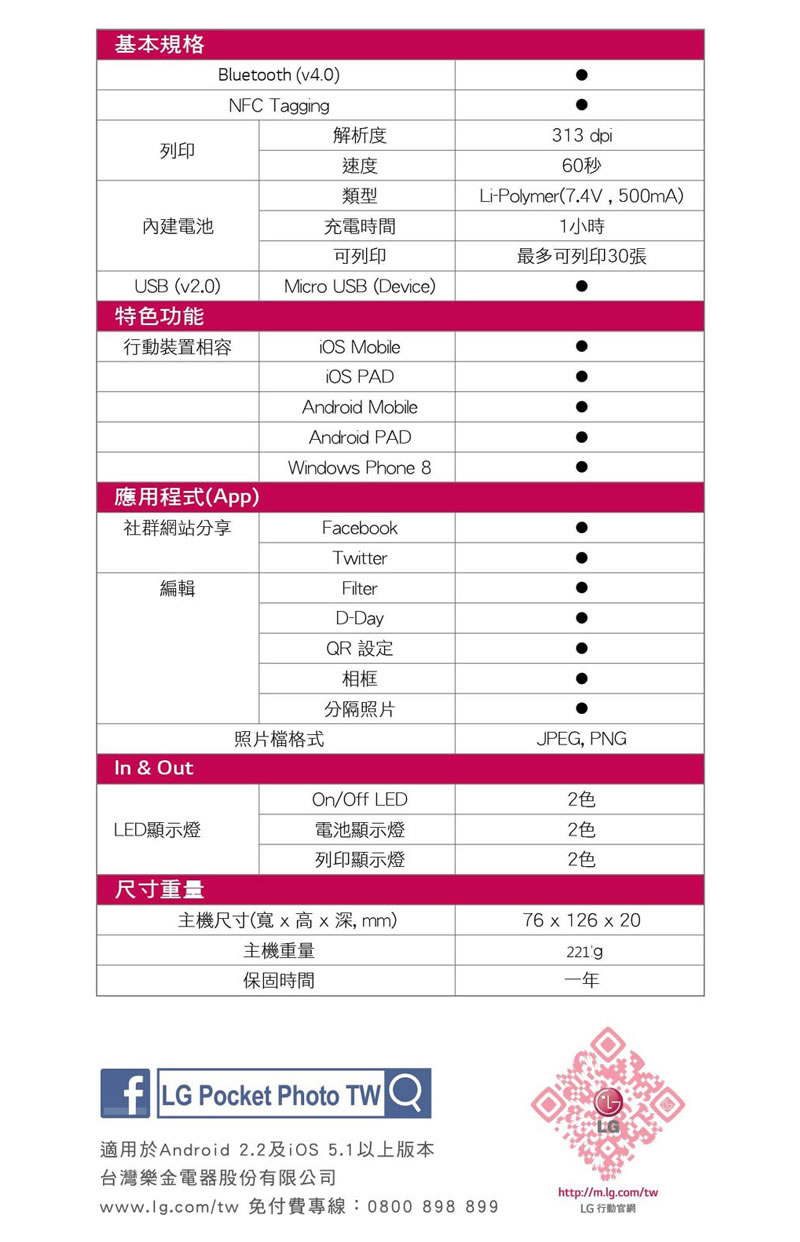
官方開箱文:
崔咪TRAMY-禮物口袋名單。隨拍隨印的甜蜜記憶製造機
金老佛爺-韓妞最愛的Popo LG Pocket photo 李敏鎬簽名限定版體驗!!
另有熊大版、HELLO KITTY版、優雅白可供選擇喔~
LG官方網站
按個讚吧!

![[開箱體驗] 專業影像編輯、繪圖設計及影音製作工作者的好搭檔。ViewSonic VP2780-4K Ultra HD](https://w3c.weblink.com.tw/wp-content/uploads/2015/11/7a174af9-55b4-4ccc-8e2b-776e62a3ff59.jpg)
![[開箱體驗] 專業影像編輯、繪圖設計及影音製作工作者的好搭檔。ViewSonic VP2780-4K Ultra HD ...](http://www.xfastest.com/data/attachment/forum/201507/29/200712prkf3kwzbiurhzhh.jpg.thumb.jpg "[開箱體驗] 專業影像編輯、繪圖設計及影音製作工作者的好搭檔。ViewSonic VP2780-4K Ultra HD ...")
![[開箱體驗] 專業影像編輯、繪圖設計及影音製作工作者的好搭檔。ViewSonic VP2780-4K Ultra HD ...](http://www.xfastest.com/data/attachment/forum/201507/29/200712u2e1oezkyltgl4lq.jpg.thumb.jpg "[開箱體驗] 專業影像編輯、繪圖設計及影音製作工作者的好搭檔。ViewSonic VP2780-4K Ultra HD ...")
![[開箱體驗] 專業影像編輯、繪圖設計及影音製作工作者的好搭檔。ViewSonic VP2780-4K Ultra HD ...](http://www.xfastest.com/data/attachment/forum/201507/29/200712tdo5m3k7y2d535i2.jpg.thumb.jpg "[開箱體驗] 專業影像編輯、繪圖設計及影音製作工作者的好搭檔。ViewSonic VP2780-4K Ultra HD ...")
![[開箱體驗] 專業影像編輯、繪圖設計及影音製作工作者的好搭檔。ViewSonic VP2780-4K Ultra HD ...](http://www.xfastest.com/data/attachment/forum/201507/29/200714cu99g2l2zu92c5nc.jpg.thumb.jpg "[開箱體驗] 專業影像編輯、繪圖設計及影音製作工作者的好搭檔。ViewSonic VP2780-4K Ultra HD ...")
![[開箱體驗] 專業影像編輯、繪圖設計及影音製作工作者的好搭檔。ViewSonic VP2780-4K Ultra HD ...](http://www.xfastest.com/data/attachment/forum/201507/29/200714zlqfngsdbpn35l1f.jpg.thumb.jpg "[開箱體驗] 專業影像編輯、繪圖設計及影音製作工作者的好搭檔。ViewSonic VP2780-4K Ultra HD ...")
![[開箱體驗] 專業影像編輯、繪圖設計及影音製作工作者的好搭檔。ViewSonic VP2780-4K Ultra HD ...](http://www.xfastest.com/data/attachment/forum/201507/29/200714eblsklcoh8loaklk.jpg.thumb.jpg "[開箱體驗] 專業影像編輯、繪圖設計及影音製作工作者的好搭檔。ViewSonic VP2780-4K Ultra HD ...")
![[開箱體驗] 專業影像編輯、繪圖設計及影音製作工作者的好搭檔。ViewSonic VP2780-4K Ultra HD ...](http://www.xfastest.com/data/attachment/forum/201507/29/201235iaqpphozzhn5mxtq.jpg.thumb.jpg "[開箱體驗] 專業影像編輯、繪圖設計及影音製作工作者的好搭檔。ViewSonic VP2780-4K Ultra HD ...")
![[開箱體驗] 專業影像編輯、繪圖設計及影音製作工作者的好搭檔。ViewSonic VP2780-4K Ultra HD ...](http://www.xfastest.com/data/attachment/forum/201507/29/201235sonyyfzyin6m24g2.jpg.thumb.jpg "[開箱體驗] 專業影像編輯、繪圖設計及影音製作工作者的好搭檔。ViewSonic VP2780-4K Ultra HD ...")
![[開箱體驗] 專業影像編輯、繪圖設計及影音製作工作者的好搭檔。ViewSonic VP2780-4K Ultra HD ...](http://www.xfastest.com/data/attachment/forum/201507/29/201236k8e8eygtw6w6feye.jpg.thumb.jpg "[開箱體驗] 專業影像編輯、繪圖設計及影音製作工作者的好搭檔。ViewSonic VP2780-4K Ultra HD ...")
![[開箱體驗] 專業影像編輯、繪圖設計及影音製作工作者的好搭檔。ViewSonic VP2780-4K Ultra HD ...](http://www.xfastest.com/data/attachment/forum/201507/29/201236sl96el5jde9e2e52.jpg.thumb.jpg "[開箱體驗] 專業影像編輯、繪圖設計及影音製作工作者的好搭檔。ViewSonic VP2780-4K Ultra HD ...")
![[開箱體驗] 專業影像編輯、繪圖設計及影音製作工作者的好搭檔。ViewSonic VP2780-4K Ultra HD ...](http://www.xfastest.com/data/attachment/forum/201507/29/201236l6chyhgl3e4yh3ko.jpg.thumb.jpg "[開箱體驗] 專業影像編輯、繪圖設計及影音製作工作者的好搭檔。ViewSonic VP2780-4K Ultra HD ...")
![[開箱體驗] 專業影像編輯、繪圖設計及影音製作工作者的好搭檔。ViewSonic VP2780-4K Ultra HD ...](http://www.xfastest.com/data/attachment/forum/201507/29/201236tyh8j5ccwk07toyv.jpg.thumb.jpg "[開箱體驗] 專業影像編輯、繪圖設計及影音製作工作者的好搭檔。ViewSonic VP2780-4K Ultra HD ...")
![[開箱體驗] 專業影像編輯、繪圖設計及影音製作工作者的好搭檔。ViewSonic VP2780-4K Ultra HD ...](http://www.xfastest.com/data/attachment/forum/201507/29/201414c5ir55n1aewl255q.jpg.thumb.jpg "[開箱體驗] 專業影像編輯、繪圖設計及影音製作工作者的好搭檔。ViewSonic VP2780-4K Ultra HD ...")
![[開箱體驗] 專業影像編輯、繪圖設計及影音製作工作者的好搭檔。ViewSonic VP2780-4K Ultra HD ...](http://www.xfastest.com/data/attachment/forum/201507/29/201414ij3xit6ixaitxxca.jpg.thumb.jpg "[開箱體驗] 專業影像編輯、繪圖設計及影音製作工作者的好搭檔。ViewSonic VP2780-4K Ultra HD ...")
![[開箱體驗] 專業影像編輯、繪圖設計及影音製作工作者的好搭檔。ViewSonic VP2780-4K Ultra HD ...](http://www.xfastest.com/data/attachment/forum/201507/29/201415igv6fokkoonlqqls.jpg.thumb.jpg "[開箱體驗] 專業影像編輯、繪圖設計及影音製作工作者的好搭檔。ViewSonic VP2780-4K Ultra HD ...")
![[開箱體驗] 專業影像編輯、繪圖設計及影音製作工作者的好搭檔。ViewSonic VP2780-4K Ultra HD ...](http://www.xfastest.com/data/attachment/forum/201507/29/201612b88ga574g8raxoa5.jpg.thumb.jpg "[開箱體驗] 專業影像編輯、繪圖設計及影音製作工作者的好搭檔。ViewSonic VP2780-4K Ultra HD ...")
![[開箱體驗] 專業影像編輯、繪圖設計及影音製作工作者的好搭檔。ViewSonic VP2780-4K Ultra HD ...](http://www.xfastest.com/data/attachment/forum/201507/29/201613erwgou8or4awchkh.jpg.thumb.jpg "[開箱體驗] 專業影像編輯、繪圖設計及影音製作工作者的好搭檔。ViewSonic VP2780-4K Ultra HD ...")
![[開箱體驗] 專業影像編輯、繪圖設計及影音製作工作者的好搭檔。ViewSonic VP2780-4K Ultra HD ...](http://www.xfastest.com/data/attachment/forum/201507/29/201613jnzrchttrknenten.jpg.thumb.jpg "[開箱體驗] 專業影像編輯、繪圖設計及影音製作工作者的好搭檔。ViewSonic VP2780-4K Ultra HD ...")
![[開箱體驗] 專業影像編輯、繪圖設計及影音製作工作者的好搭檔。ViewSonic VP2780-4K Ultra HD ...](http://www.xfastest.com/data/attachment/forum/201507/29/201828gfpkprekrhpibdhk.jpg.thumb.jpg "[開箱體驗] 專業影像編輯、繪圖設計及影音製作工作者的好搭檔。ViewSonic VP2780-4K Ultra HD ...")
![[開箱體驗] 專業影像編輯、繪圖設計及影音製作工作者的好搭檔。ViewSonic VP2780-4K Ultra HD ...](http://www.xfastest.com/data/attachment/forum/201507/29/201828g8ls8vl4comt9tmp.jpg.thumb.jpg "[開箱體驗] 專業影像編輯、繪圖設計及影音製作工作者的好搭檔。ViewSonic VP2780-4K Ultra HD ...")
![[開箱體驗] 專業影像編輯、繪圖設計及影音製作工作者的好搭檔。ViewSonic VP2780-4K Ultra HD ...](http://www.xfastest.com/data/attachment/forum/201507/29/201830qarz6moeseb0emi6.jpg.thumb.jpg "[開箱體驗] 專業影像編輯、繪圖設計及影音製作工作者的好搭檔。ViewSonic VP2780-4K Ultra HD ...")
![[開箱體驗] 專業影像編輯、繪圖設計及影音製作工作者的好搭檔。ViewSonic VP2780-4K Ultra HD ...](http://www.xfastest.com/data/attachment/forum/201507/29/201925z7gwk8fjqbzavwzv.jpg.thumb.jpg "[開箱體驗] 專業影像編輯、繪圖設計及影音製作工作者的好搭檔。ViewSonic VP2780-4K Ultra HD ...")
![[開箱體驗] 專業影像編輯、繪圖設計及影音製作工作者的好搭檔。ViewSonic VP2780-4K Ultra HD ...](http://www.xfastest.com/data/attachment/forum/201507/29/201927vnyy977b44ibcj7p.jpg.thumb.jpg "[開箱體驗] 專業影像編輯、繪圖設計及影音製作工作者的好搭檔。ViewSonic VP2780-4K Ultra HD ...")
![[開箱體驗] 專業影像編輯、繪圖設計及影音製作工作者的好搭檔。ViewSonic VP2780-4K Ultra HD ...](http://www.xfastest.com/data/attachment/forum/201507/29/201927r4yoefino4onwoo5.jpg.thumb.jpg "[開箱體驗] 專業影像編輯、繪圖設計及影音製作工作者的好搭檔。ViewSonic VP2780-4K Ultra HD ...")
![[開箱體驗] 專業影像編輯、繪圖設計及影音製作工作者的好搭檔。ViewSonic VP2780-4K Ultra HD ...](http://www.xfastest.com/data/attachment/forum/201507/29/202015ll6erc57c34cxlhx.jpg.thumb.jpg "[開箱體驗] 專業影像編輯、繪圖設計及影音製作工作者的好搭檔。ViewSonic VP2780-4K Ultra HD ...")
![[開箱體驗] 專業影像編輯、繪圖設計及影音製作工作者的好搭檔。ViewSonic VP2780-4K Ultra HD ...](http://www.xfastest.com/data/attachment/forum/201507/29/202015kjajk8iw82hz8owe.jpg.thumb.jpg "[開箱體驗] 專業影像編輯、繪圖設計及影音製作工作者的好搭檔。ViewSonic VP2780-4K Ultra HD ...")
![[開箱體驗] 專業影像編輯、繪圖設計及影音製作工作者的好搭檔。ViewSonic VP2780-4K Ultra HD ...](http://www.xfastest.com/data/attachment/forum/201507/29/202016zkq0kq8ttlsq0fk8.jpg.thumb.jpg "[開箱體驗] 專業影像編輯、繪圖設計及影音製作工作者的好搭檔。ViewSonic VP2780-4K Ultra HD ...")
![[開箱體驗] 專業影像編輯、繪圖設計及影音製作工作者的好搭檔。ViewSonic VP2780-4K Ultra HD ...](http://www.xfastest.com/data/attachment/forum/201507/29/202110hmpupvn0r59vpiu9.jpg.thumb.jpg "[開箱體驗] 專業影像編輯、繪圖設計及影音製作工作者的好搭檔。ViewSonic VP2780-4K Ultra HD ...")
![[開箱體驗] 專業影像編輯、繪圖設計及影音製作工作者的好搭檔。ViewSonic VP2780-4K Ultra HD ...](http://www.xfastest.com/data/attachment/forum/201507/29/202111tvc72vyjv2cwlfzf.jpg.thumb.jpg "[開箱體驗] 專業影像編輯、繪圖設計及影音製作工作者的好搭檔。ViewSonic VP2780-4K Ultra HD ...")
![[開箱體驗] 專業影像編輯、繪圖設計及影音製作工作者的好搭檔。ViewSonic VP2780-4K Ultra HD ...](http://www.xfastest.com/data/attachment/forum/201507/29/202157zcs2eplvvo3ef6of.jpg.thumb.jpg "[開箱體驗] 專業影像編輯、繪圖設計及影音製作工作者的好搭檔。ViewSonic VP2780-4K Ultra HD ...")
![[開箱體驗] 專業影像編輯、繪圖設計及影音製作工作者的好搭檔。ViewSonic VP2780-4K Ultra HD ...](http://www.xfastest.com/data/attachment/forum/201507/29/202159nqq6eb90zosqqnc1.jpg.thumb.jpg "[開箱體驗] 專業影像編輯、繪圖設計及影音製作工作者的好搭檔。ViewSonic VP2780-4K Ultra HD ...")
![[開箱體驗] 專業影像編輯、繪圖設計及影音製作工作者的好搭檔。ViewSonic VP2780-4K Ultra HD ...](http://www.xfastest.com/data/attachment/forum/201507/29/202246kfz5muuubsue2xm0.jpg.thumb.jpg "[開箱體驗] 專業影像編輯、繪圖設計及影音製作工作者的好搭檔。ViewSonic VP2780-4K Ultra HD ...")
![[開箱體驗] 專業影像編輯、繪圖設計及影音製作工作者的好搭檔。ViewSonic VP2780-4K Ultra HD ...](http://www.xfastest.com/data/attachment/forum/201507/29/202246ytajjdfqqguaugrs.jpg.thumb.jpg "[開箱體驗] 專業影像編輯、繪圖設計及影音製作工作者的好搭檔。ViewSonic VP2780-4K Ultra HD ...")
![[開箱體驗] 專業影像編輯、繪圖設計及影音製作工作者的好搭檔。ViewSonic VP2780-4K Ultra HD ...](http://www.xfastest.com/data/attachment/forum/201507/29/202338i6ng5ku3qk4csksk.jpg.thumb.jpg "[開箱體驗] 專業影像編輯、繪圖設計及影音製作工作者的好搭檔。ViewSonic VP2780-4K Ultra HD ...")
![[開箱體驗] 專業影像編輯、繪圖設計及影音製作工作者的好搭檔。ViewSonic VP2780-4K Ultra HD ...](http://www.xfastest.com/data/attachment/forum/201507/29/202339qkwejaormxmk1zrt.jpg.thumb.jpg "[開箱體驗] 專業影像編輯、繪圖設計及影音製作工作者的好搭檔。ViewSonic VP2780-4K Ultra HD ...")
![[開箱體驗] 專業影像編輯、繪圖設計及影音製作工作者的好搭檔。ViewSonic VP2780-4K Ultra HD ...](http://www.xfastest.com/data/attachment/forum/201507/29/202339v0c55r0hrlibz070.jpg.thumb.jpg "[開箱體驗] 專業影像編輯、繪圖設計及影音製作工作者的好搭檔。ViewSonic VP2780-4K Ultra HD ...")
![[開箱體驗] 專業影像編輯、繪圖設計及影音製作工作者的好搭檔。ViewSonic VP2780-4K Ultra HD ...](http://www.xfastest.com/data/attachment/forum/201507/29/202407k2w66cjiiwejj6jr.jpg.thumb.jpg "[開箱體驗] 專業影像編輯、繪圖設計及影音製作工作者的好搭檔。ViewSonic VP2780-4K Ultra HD ...")
![[開箱體驗] 專業影像編輯、繪圖設計及影音製作工作者的好搭檔。ViewSonic VP2780-4K Ultra HD ...](http://www.xfastest.com/data/attachment/forum/201507/29/202458tcn8ibgz7qgum0mm.jpg.thumb.jpg "[開箱體驗] 專業影像編輯、繪圖設計及影音製作工作者的好搭檔。ViewSonic VP2780-4K Ultra HD ...")
![[開箱體驗] 專業影像編輯、繪圖設計及影音製作工作者的好搭檔。ViewSonic VP2780-4K Ultra HD ...](http://www.xfastest.com/data/attachment/forum/201507/29/202459zxvaz5fj5zfxfm0c.jpg.thumb.jpg "[開箱體驗] 專業影像編輯、繪圖設計及影音製作工作者的好搭檔。ViewSonic VP2780-4K Ultra HD ...")
![[開箱體驗] 專業影像編輯、繪圖設計及影音製作工作者的好搭檔。ViewSonic VP2780-4K Ultra HD ...](http://www.xfastest.com/data/attachment/forum/201507/29/202459tyyjftjtsypx1z5q.jpg.thumb.jpg "[開箱體驗] 專業影像編輯、繪圖設計及影音製作工作者的好搭檔。ViewSonic VP2780-4K Ultra HD ...")
![[開箱體驗] 專業影像編輯、繪圖設計及影音製作工作者的好搭檔。ViewSonic VP2780-4K Ultra HD ...](http://www.xfastest.com/data/attachment/forum/201507/29/202544hm4lwszymfas49kl.jpg.thumb.jpg "[開箱體驗] 專業影像編輯、繪圖設計及影音製作工作者的好搭檔。ViewSonic VP2780-4K Ultra HD ...")
![[開箱體驗] 專業影像編輯、繪圖設計及影音製作工作者的好搭檔。ViewSonic VP2780-4K Ultra HD ...](http://www.xfastest.com/data/attachment/forum/201507/29/202544x487tf5480btb055.jpg.thumb.jpg "[開箱體驗] 專業影像編輯、繪圖設計及影音製作工作者的好搭檔。ViewSonic VP2780-4K Ultra HD ...")
![[開箱體驗] 專業影像編輯、繪圖設計及影音製作工作者的好搭檔。ViewSonic VP2780-4K Ultra HD ...](http://www.xfastest.com/data/attachment/forum/201507/29/202614g6f72847lh4l57bz.jpg.thumb.jpg "[開箱體驗] 專業影像編輯、繪圖設計及影音製作工作者的好搭檔。ViewSonic VP2780-4K Ultra HD ...")