驅使你不斷進步的動力,從心開始!全新 vívosmart HR 腕式心率智慧手環為你追求更多可能,手腕式心率量測與智慧提示完美融合,除了步數與卡路里的計算,更帶來日常爬樓梯的樓層統計資訊!
https://www.youtube.com/watch?v=dQSGcRcIDNc
https://www.youtube.com/watch?v=fSHazUY0IZU


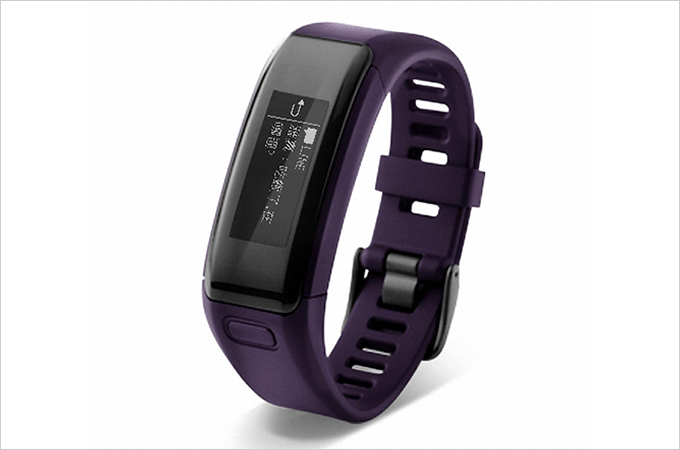
驅使你不斷進步的動力,從心開始!全新 vívosmart HR 腕式心率智慧手環為你追求更多可能,手腕式心率量測與智慧提示完美融合,除了步數與卡路里的計算,更帶來日常爬樓梯的樓層統計資訊!
https://www.youtube.com/watch?v=dQSGcRcIDNc
https://www.youtube.com/watch?v=fSHazUY0IZU
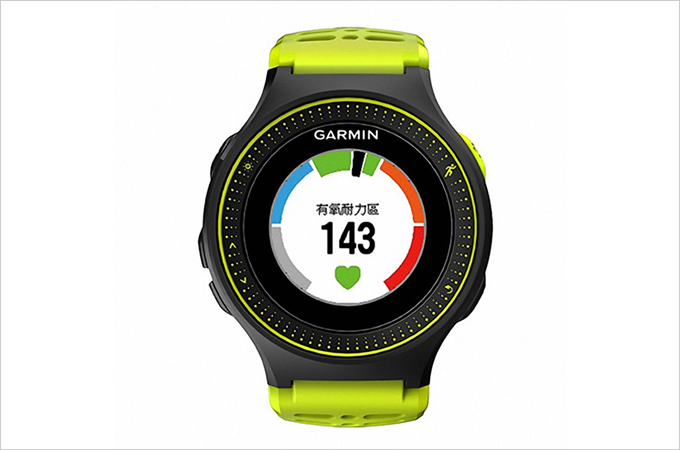
GPS手腕式心率跑錶
Forerunner 225 讀心有術
感知手腕底下的任何脈
彩色心率區間,訓練更加直覺
記錄您的每一步,不只有跑步-計算每日活動量與熱量消耗
即刻連上 Garmin Connect?,分享樂趣無遠弗屆
即時位置追蹤功能
訓練計畫
https://www.youtube.com/watch?v=W0fsaEdgQYw&feature=youtu.be
https://www.youtube.com/watch?v=gZUuKK2CjVY

還有脈動紅可以選擇喔~
日本人的細心,某個程度而言可以用「龜毛」來形容,
有人說:「魔鬼總是藏在細節裡」,那惡魔一定還沒跟日本人共事過!(笑)
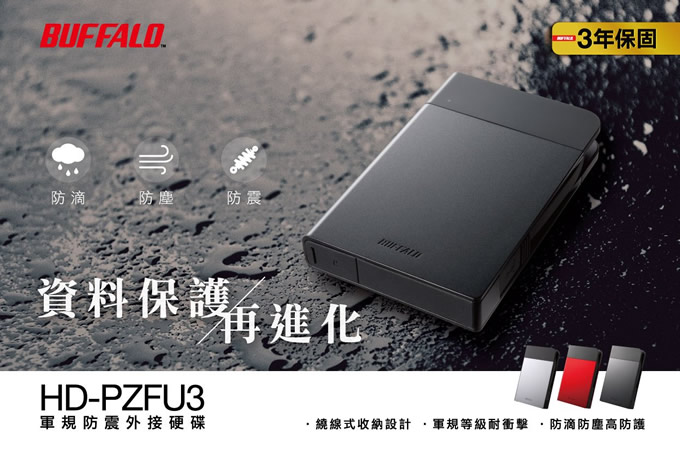
來自日本BUFFALO HD-PZFU3,從簡潔的設計到嚴格品管製造,皆在日本當地完成,
擁有防滴、防塵、防震及加密功能的2.5吋行動硬碟,提到「防震」,擁有美方軍規標準,
能抵擋從1.2公尺的高度自由落體方式摔落,當你意外手滑時它可一點都不痛不癢。
(謎之音:1.2公尺?有誰會拿自己的硬碟玩大怒神的?)
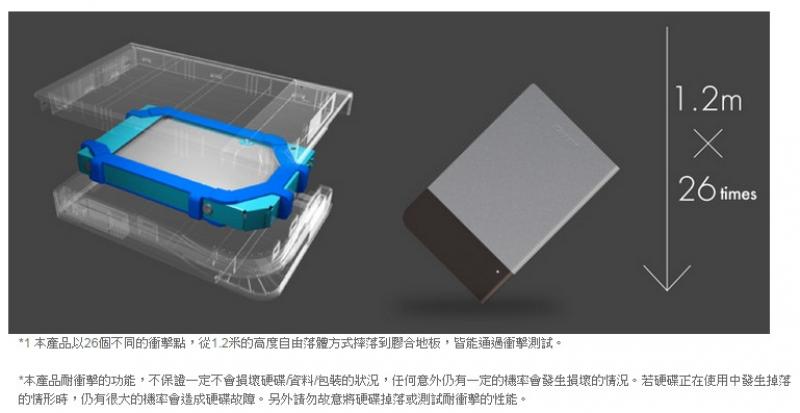
心情正好,天氣正好,當你悠閒的在咖啡廳裝文青時,服務生卻不小心打翻水!在這重要的摩門特(moment),你只要瀟灑地說聲「沒關係」就好(千萬不要幹譙服務生喔,這樣有失文青的風采啦),因為BUFFALO HD-PZFU3通過IPX3的防雨等級,及IP5X的防塵等級(最高也才到IP6X),從容應付日常的種種意外。(哇賽!國際標準它都通過,你說是不是只有日本人才能超越日本人?)
具備日本極簡又細膩的設計美學,BUFFALO HD-PZFU3系列提供了三種色彩任君選擇:
優美閃耀的「曙光紅」、神秘沉穩的「鐵墨黑」,科技時尙的「冷鈦銀」,將盡顯您的獨到品味。
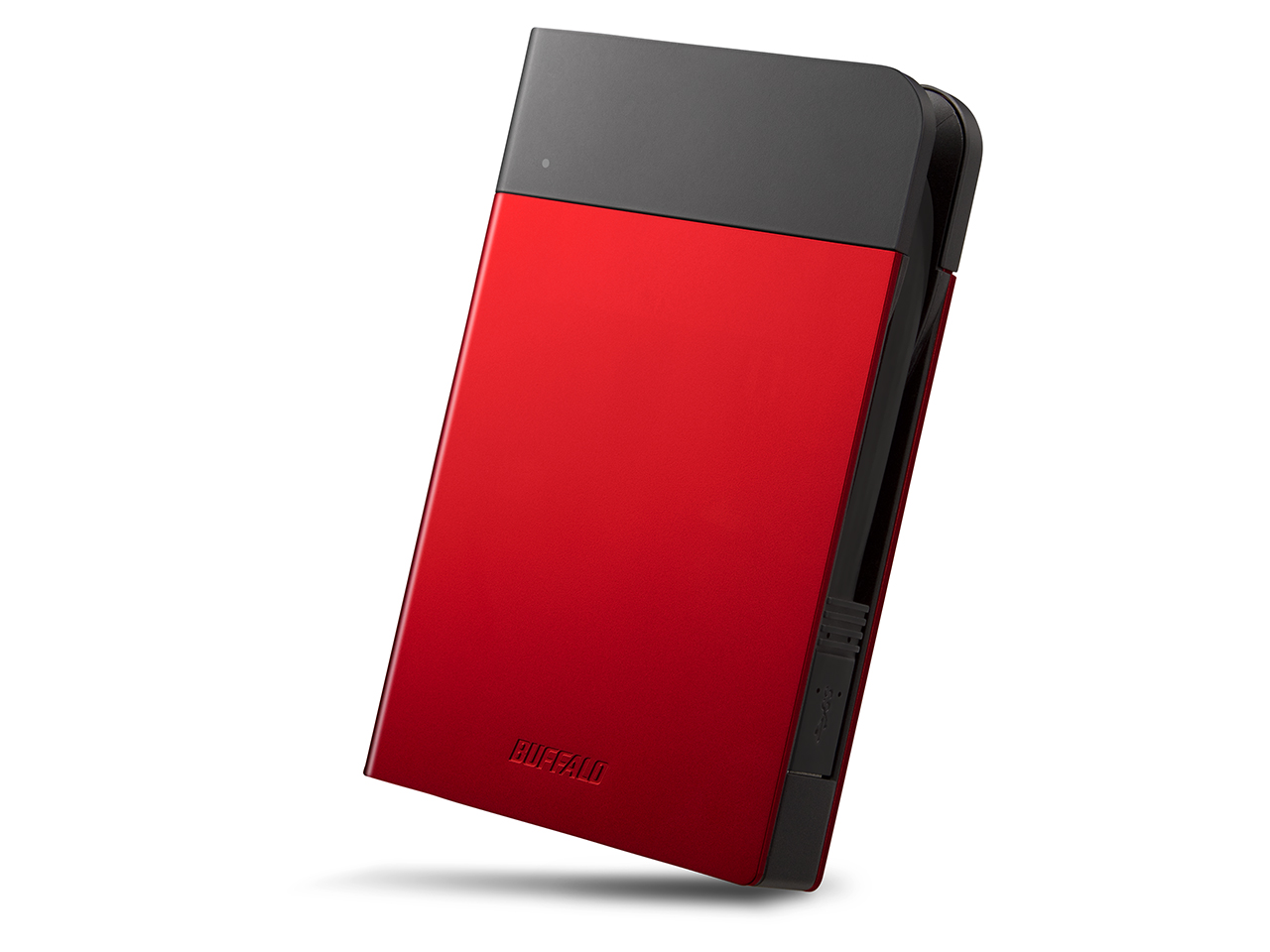
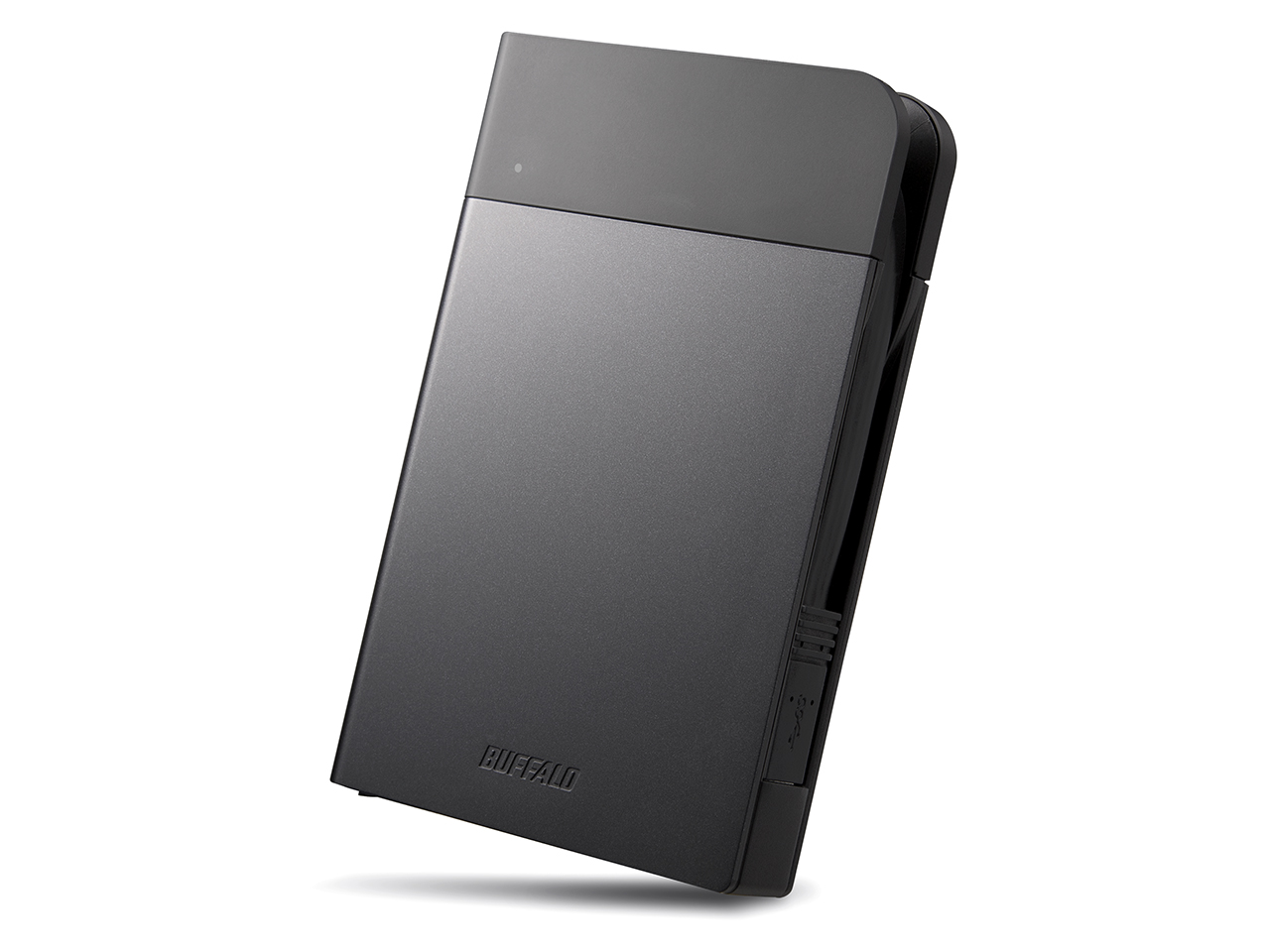
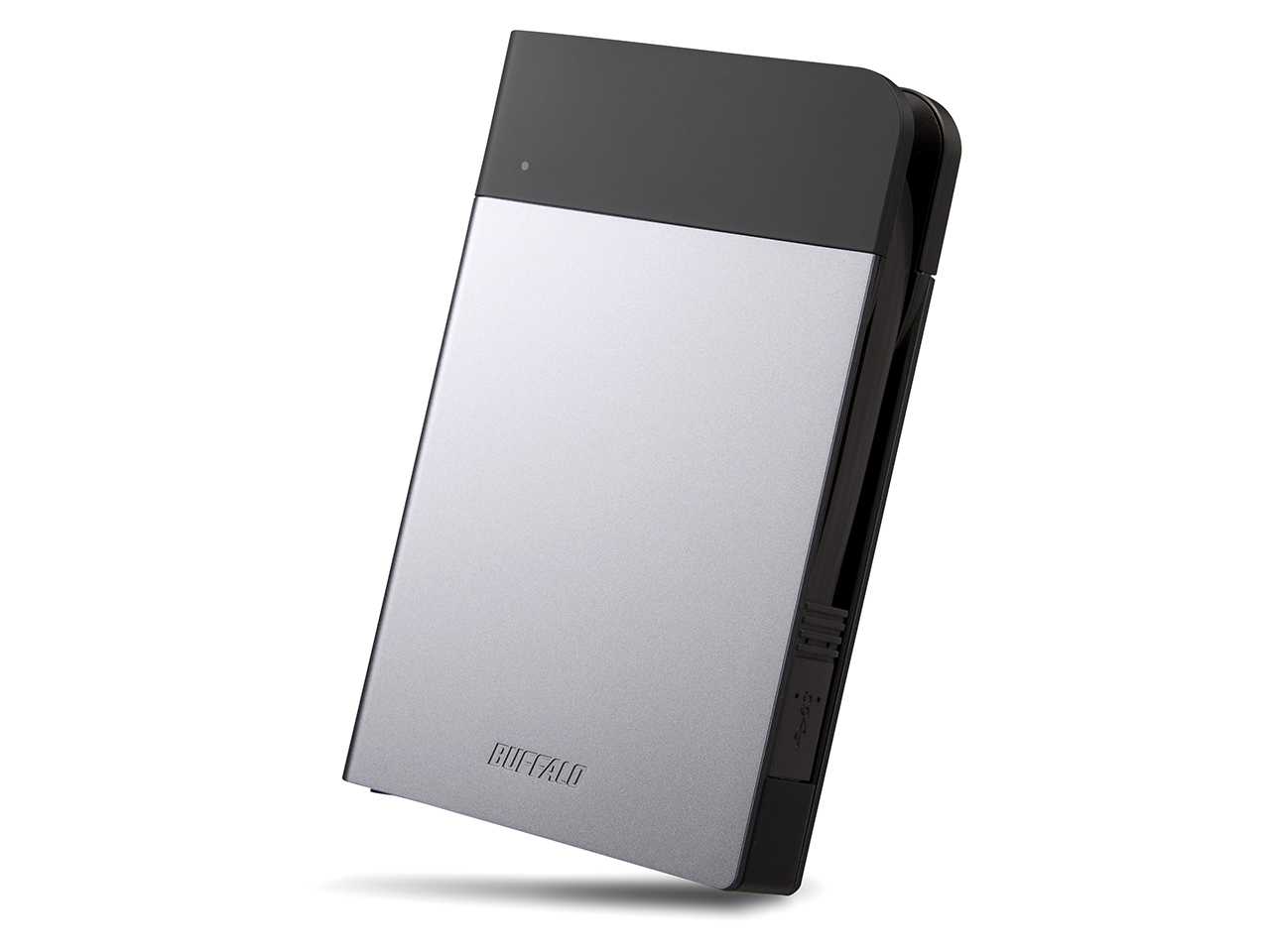
BUFFALO HD-PZFU3行動硬碟,傳輸快速又安全,超大1T、2T容量可供選擇,獨家擁有防滴、防塵、防震三大防護功能,讓你三個願望一次滿足。
https://www.youtube.com/watch?v=4zvVoMIpZ4k&feature=youtu.be
有多款規格可以選擇:
BUFFALO 軍規防潑水硬碟 HD-PZF1.0U3B 1TB (黑)
BUFFALO 軍規防潑水硬碟 HD-PZF1.0U3R 1TB (紅)
BUFFALO 軍規防潑水硬碟 HD-PZF2.0U3B 2TB (黑)
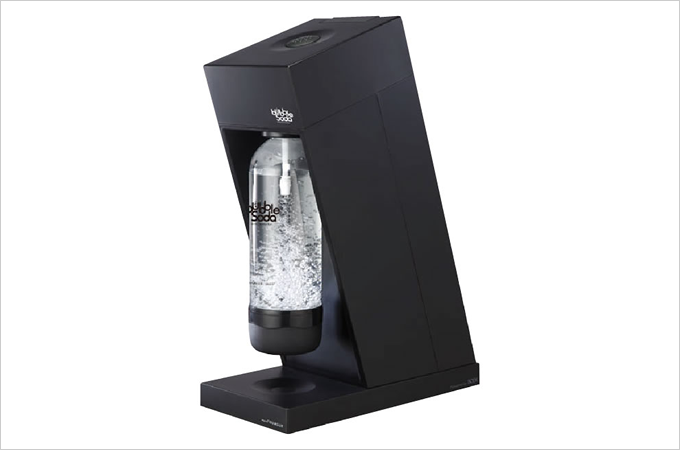
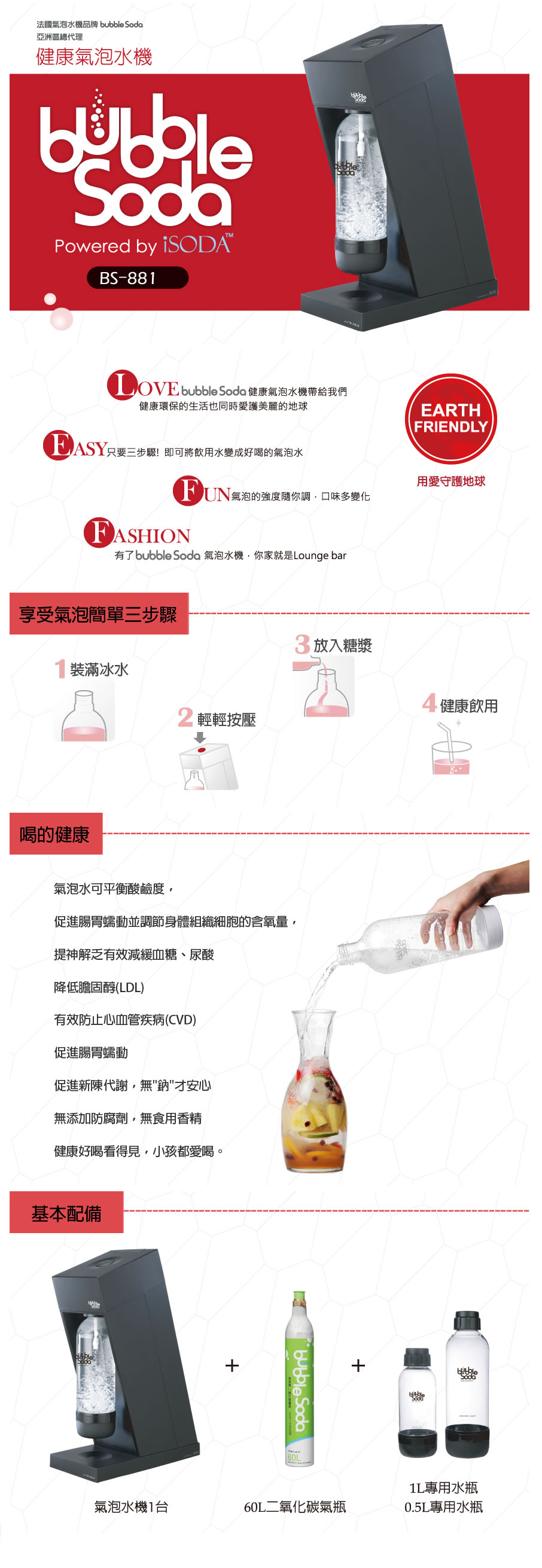
健康環保愛地球
只要三步驟 即可將飲用水變成好喝的氣泡水
氣泡的強度隨你調 口味多變化
有了 bubble Soda氣泡水機 你家就是 Lounge bar
另有其他規格可以選擇:
給你健康的飲料 BubbleSoda BS-881健康氣泡水機(紅)
最近生活工作全都混在一起,何時該休息?何時該運動?為什麼睡不好?等等問題也都沒心力多想,但卻一直困擾著我,剛好同事推薦一款智慧運動健身手環-GARMIN vivosmart應該可以幫我好好整頓生活、發現問題,半信半疑的使用後,我發現它比我阿母還細心耶!
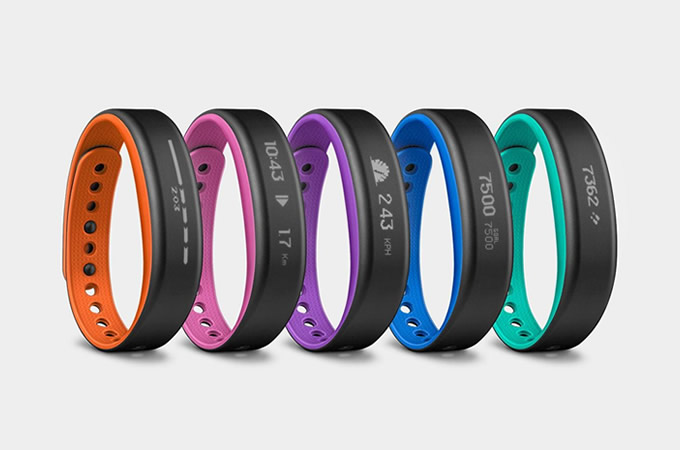
讓小編來小小的介紹一下,首先,身為走在時尚尖端的我(疑?)即使是運動配件也要有型有色!這手環共有,橘、粉、紫、藍、綠、黑五個色系,可以滿足對穿搭有品有味的你,柔軟的矽膠膠質環帶,於配戴觸感上非常舒適,果然驗證Made in Taiwan 必屬佳作的定律。

手環具有非常貼心的設計,搭配GARMIN Connect APP設定,可設定螢幕文字顯示或左或右的方向,不論是戴左手還是戴右手,都可對應到使用者的習慣,但若你硬要戴在別的部位來挑戰它的便利性,我…也不能說什麼(掩面)。手環本身活動紀錄容量約可達三周,待機時間約長達七天,非常能滿足像我這種忘了充電的天才兵,而且更具有水下50m防水等級,帶著它去游泳完完全全沒有問題!
GARMIN vivosmart手環的功能基本上已經可以滿足小編的日常生活所需,甚至說比我阿母還細心!例如「久坐提示」功能,一旦使用者暫停活動1小時,就會啟動震動提醒,讓你知道該起來動一動囉!像不像你在上網、追劇時,阿母都會碎念:「不要看電視看這麼久!」(阿母呀~我這是電腦…,算了,對於她們而言都一樣(笑)),總之,簡易的操作觸控,非常容易上手,對於想要瘦身的朋友更是需要,它可以讓你更有效率的掌控身體動能數據,對症下藥。
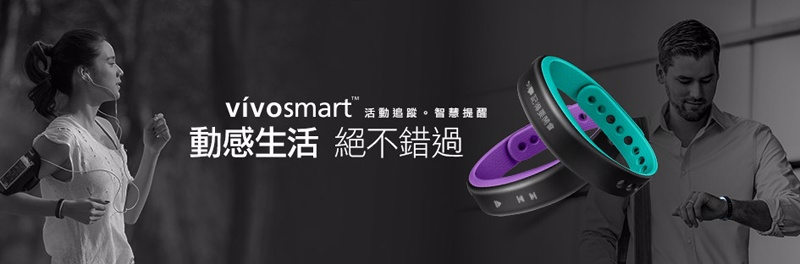
以下小編概略介紹GARMIN vivosmart手環功能:
1. 時間日期顯示
2. 步數計步(記錄每天走了多少路(步))
3. 活動目標(可設定每天活動目標(行走步數顯示),活動量會依據個人資料與活動等即自動計算,也可以手動規劃)
4. 行走距離顯示(每日行走的步數,換算距離)
5. 卡路里消耗紀錄(依據個人輸入的基本資料計算出激出代謝率與活動消耗之卡路里總和)
6. 心律(需購買搭配心律感測器)
7. 靜止計量表(坐在椅子上太久,提醒你該動一動啦)
8. 訊息提示(手機上所有的推播通知:APP通知、簡訊、E-MAIL、來電與未接來電、Facebook、Skype、LINE…..等訊息可可以在手環上顯示)
9. 音樂控制(可利用手環作為遙控器,控制手機有樂的播放)
10. 尋找我的手機(只要手機與手還處於連接的狀態,在找不到手機時,可藉此功能壤你的手機震動並響鈴,幫助快速找到手機)
11. 紀錄睡眠(可連接GARMIN Connect APP知道整晚的睡眠狀態,翻身次數,讓小編知道我的睡眠到底好不好)
https://www.youtube.com/watch?t=1&v=Togial4kkJI
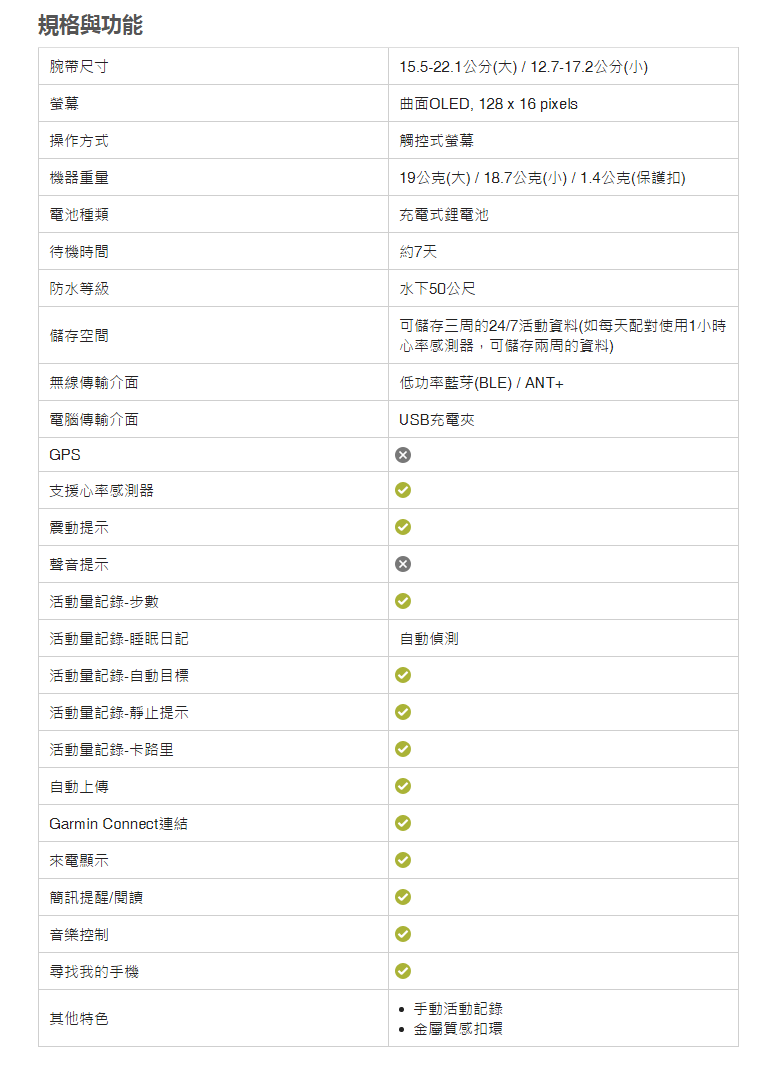
另有兩種尺寸多種顏色可以選擇喔!
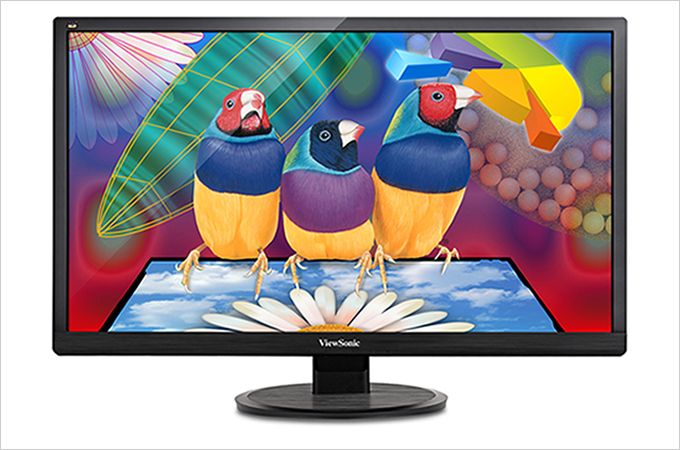
今天來介紹一個28吋螢幕的ViewSonic VA2855Smh,因為工作上的需要,有的時候要用到剪接軟體,以前用小螢幕,然後會再外接一個螢幕來預覽、監看,每個剪接的工作區塊就顯得很小,操作起來相當的不便利,可是用了28吋的寛螢幕,不僅每個工作區塊都加大了,也不用一直調整時間軸,來回觀看,一個螢幕解決了所有事情。

再來在文書處理時,可以開啟多重視窗,同時檢視工作,提高工作效率,雖然每台螢幕都能這樣處理,但是如果螢幕尺吋不夠大,就算開多視窗,字也會很小,但是我個人覺得28吋真的很夠用了,多開幾個畫面,打字上網都不會造成困擾。

而這款螢幕有搭配「SuperClear® Pro超廣角技術」,可以讓你從螢幕的各個角度收看時,色彩不會失真,過去的螢幕,可能坐的角度不同,或者是燈光的折射,導致看到的螢幕色彩,跟從正前方看的,會有色偏,但是ViewSonic VA2855Smh,完全沒有這個問題,而且螢幕具備五種情境觀賞模式: 遊戲、電影、網頁、閱讀以及醫學灰階模式,在影像調校上有更多的發揮。
找了最近很夯的大英雄天團的預告來看,從各個角度觀察,顏色都沒有失真,明暗的表現也很突出。



ViewSonic VA2855Smh的螢幕,是Full HD 1920×1080高畫質的解析度,雖然現在科技發展到2K、4K,但各位不能否認,Full HD還是現在市面上,最普及的產品,所以不管是在影音、遊戲方面,或者有時剪接要調色的時候,都能夠有最細緻的效果,不過我想也是因為這樣,售價並不貴,所有消費者都普遍能接受。

接下來,帶大家來看ViewSonic VA2855Smh的連接埠,它的連接埠不多,但絕對夠用,有VGA、HDMI、3.5的音訊、電源接頭,另外這也支援VESA壁掛標準規格,我在這邊發現,這螢幕的背板設計,還是用髮絲紋路去製作,一般來說好像不用有廠商,會在這裡多做這道工,而且一般螢幕我們是不會去用到背部的,算是個另類的做法。


最後要提醒大家,我才剛使用這麼大的螢幕,會覺得特別新鮮,尤其從小螢幕跳到大螢幕,那種感覺很像本來用4吋手機,突然到了5.5吋的感覺,所有的東西都放大了,雖然這樣,但是眼睛沒有感到特別疲勞,我相信這是這款螢幕,抗藍光及零閃頻的技術,在長期使用下仍有護眼效果,不過還是要提醒大家,買這麼大的螢幕,使用的過程還是要有適當的距離,桌子的還是要有一定的深度,而且也要讓眼睛適度的休息。
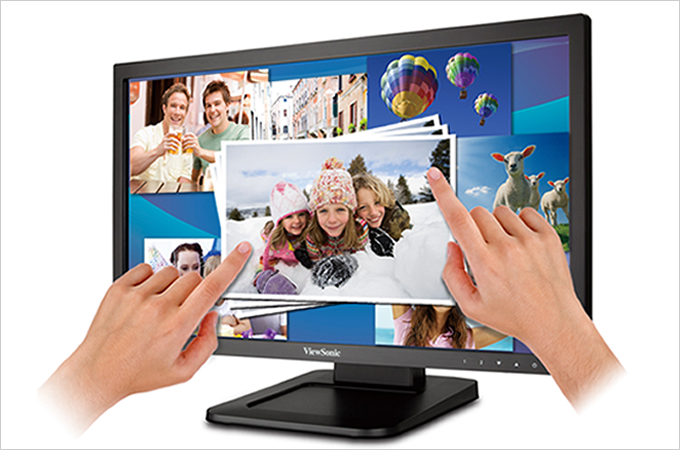
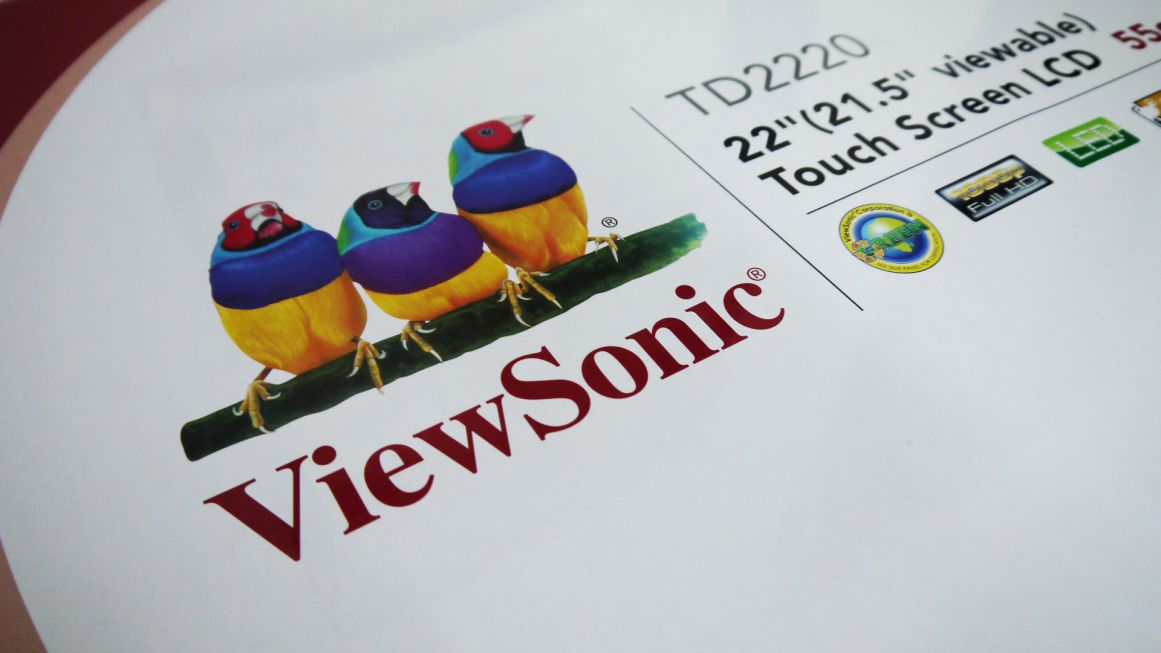
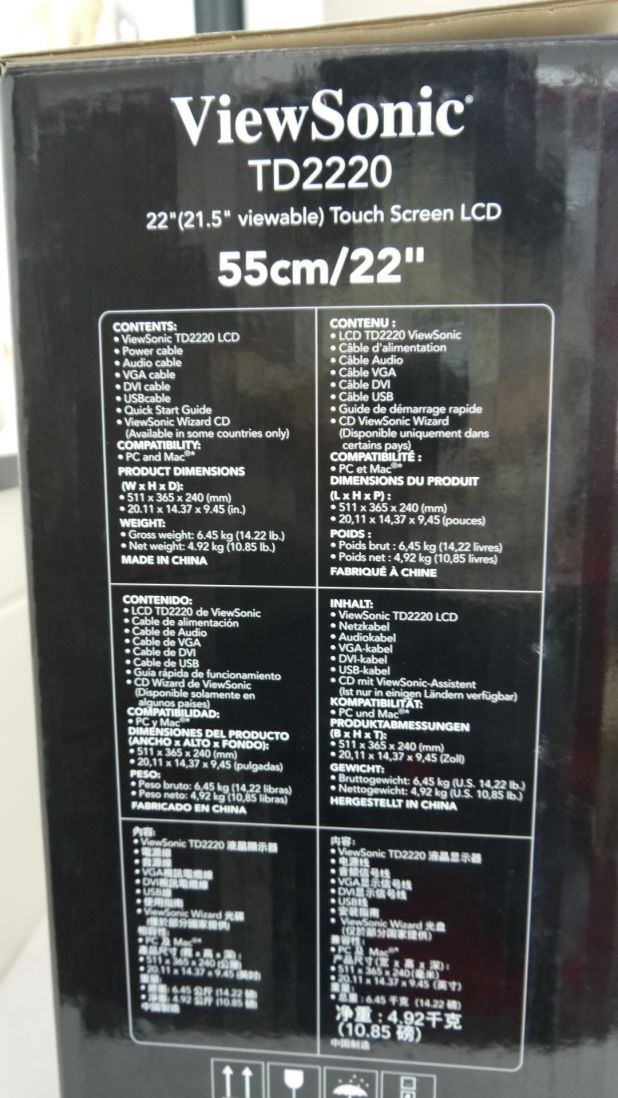
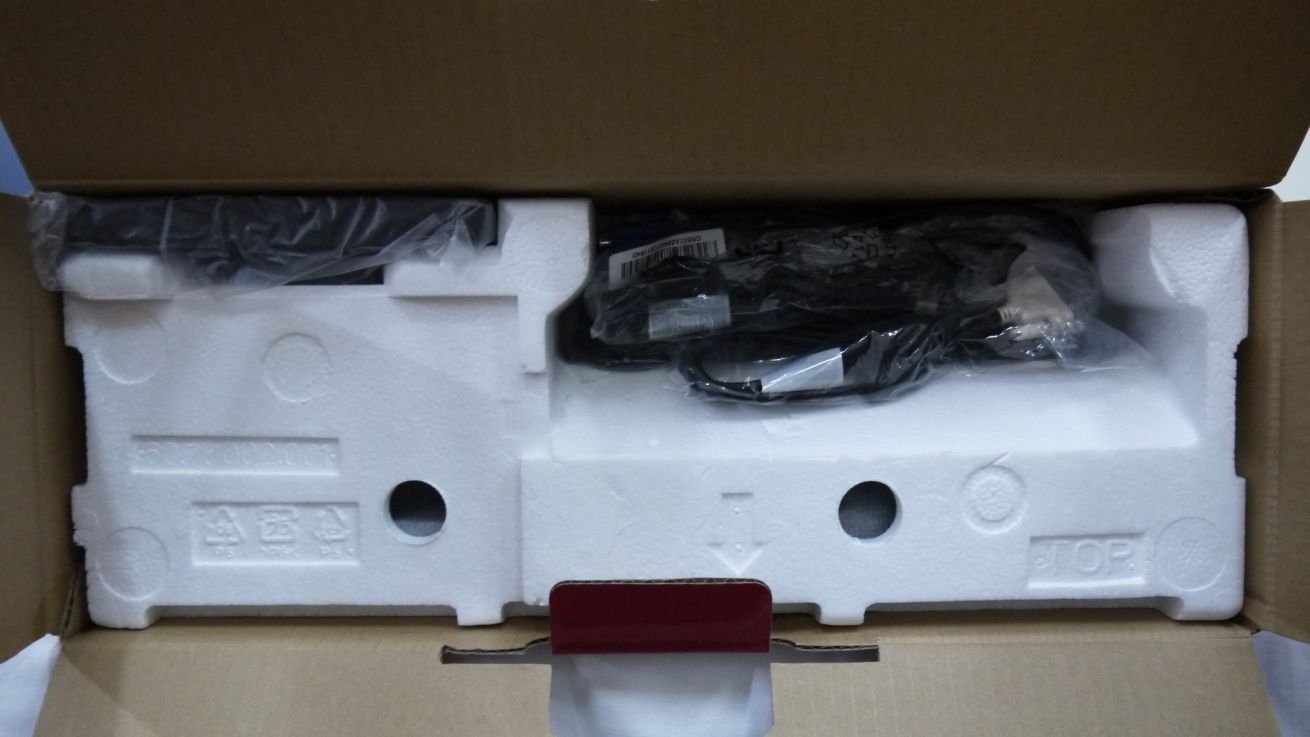
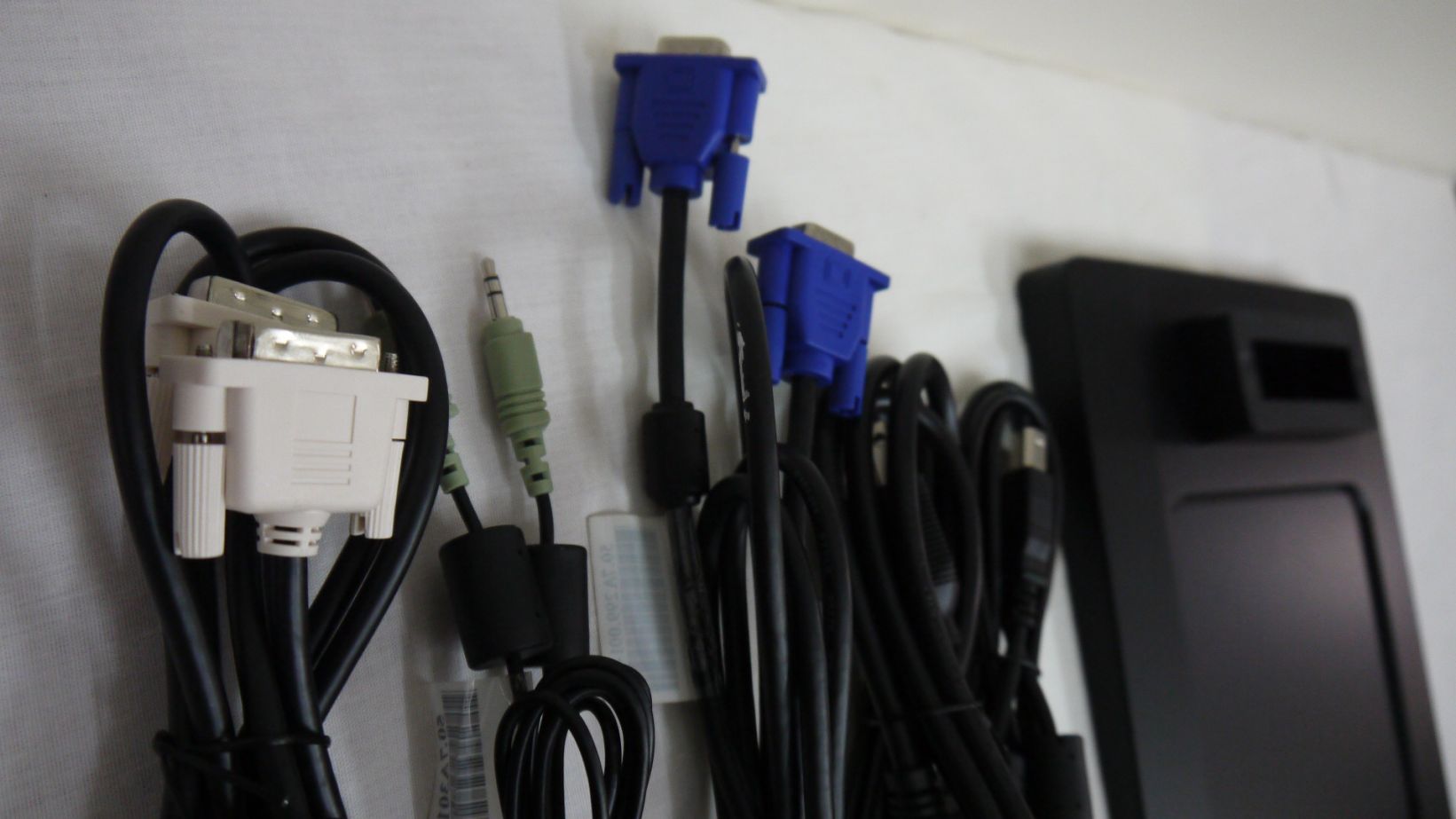
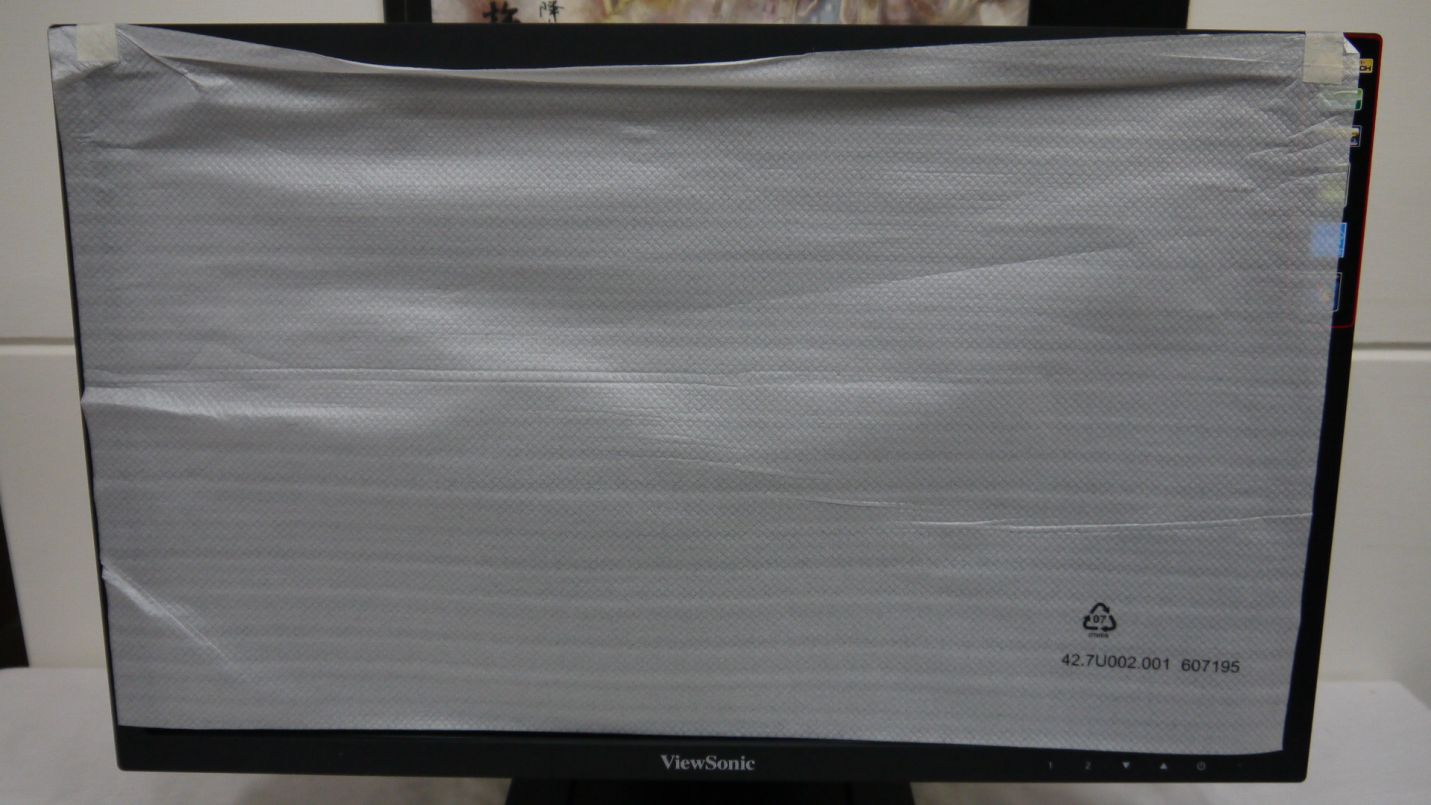
 ViewSonic的標誌 三隻小鳥飛走了嗎? 鏡面的螢幕有好有壞…開箱拍照都要閃來閃去XD~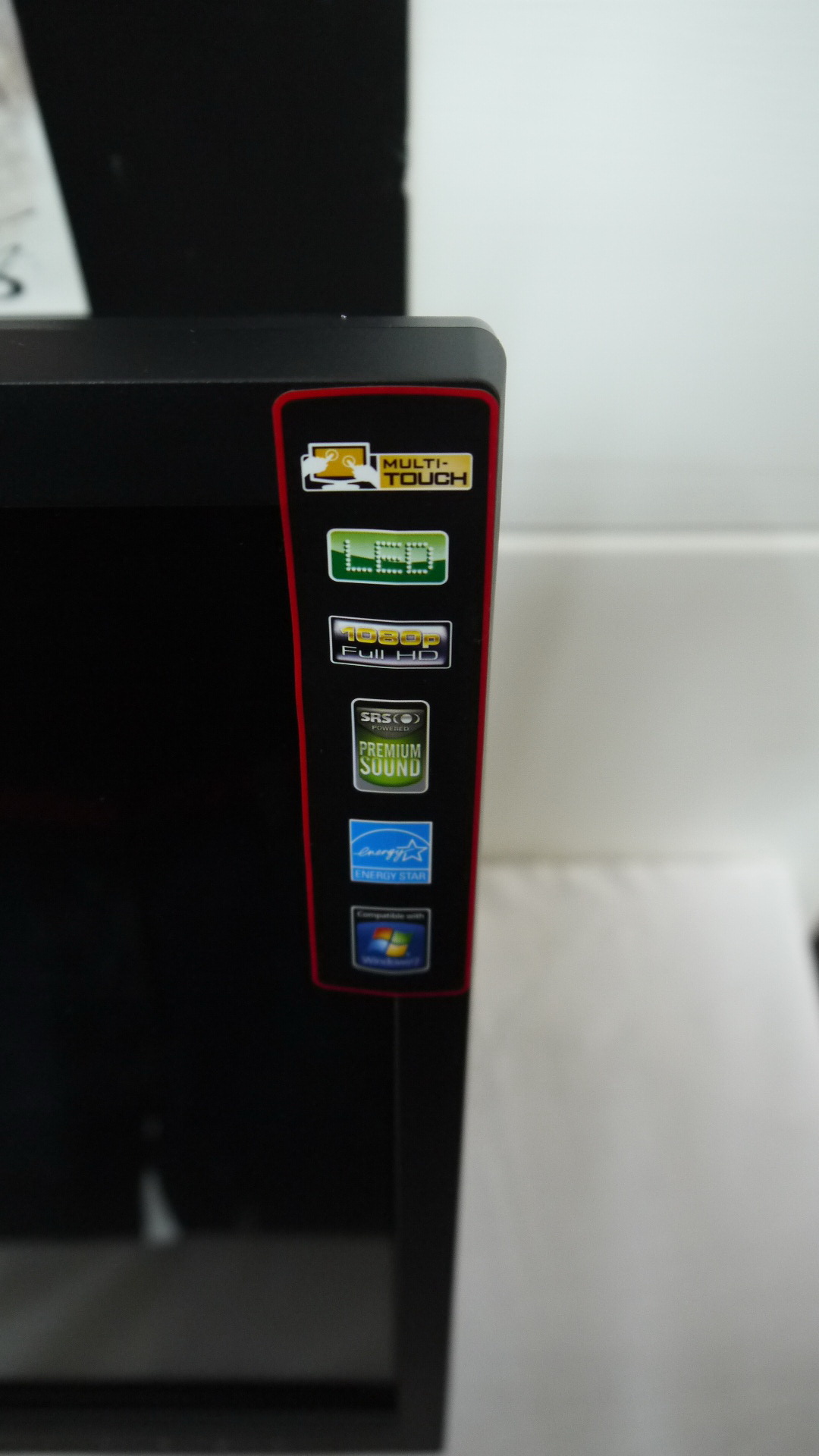
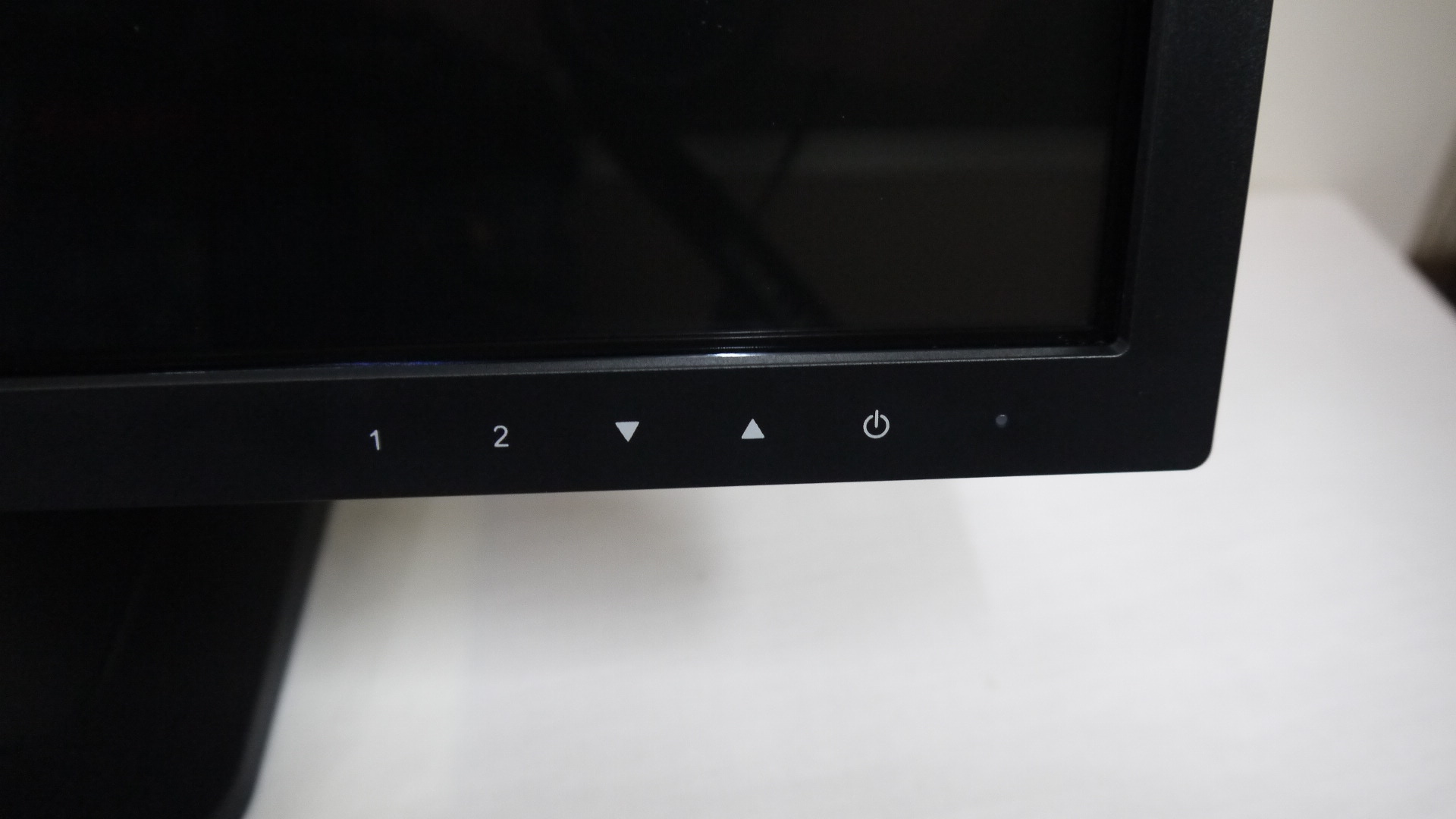
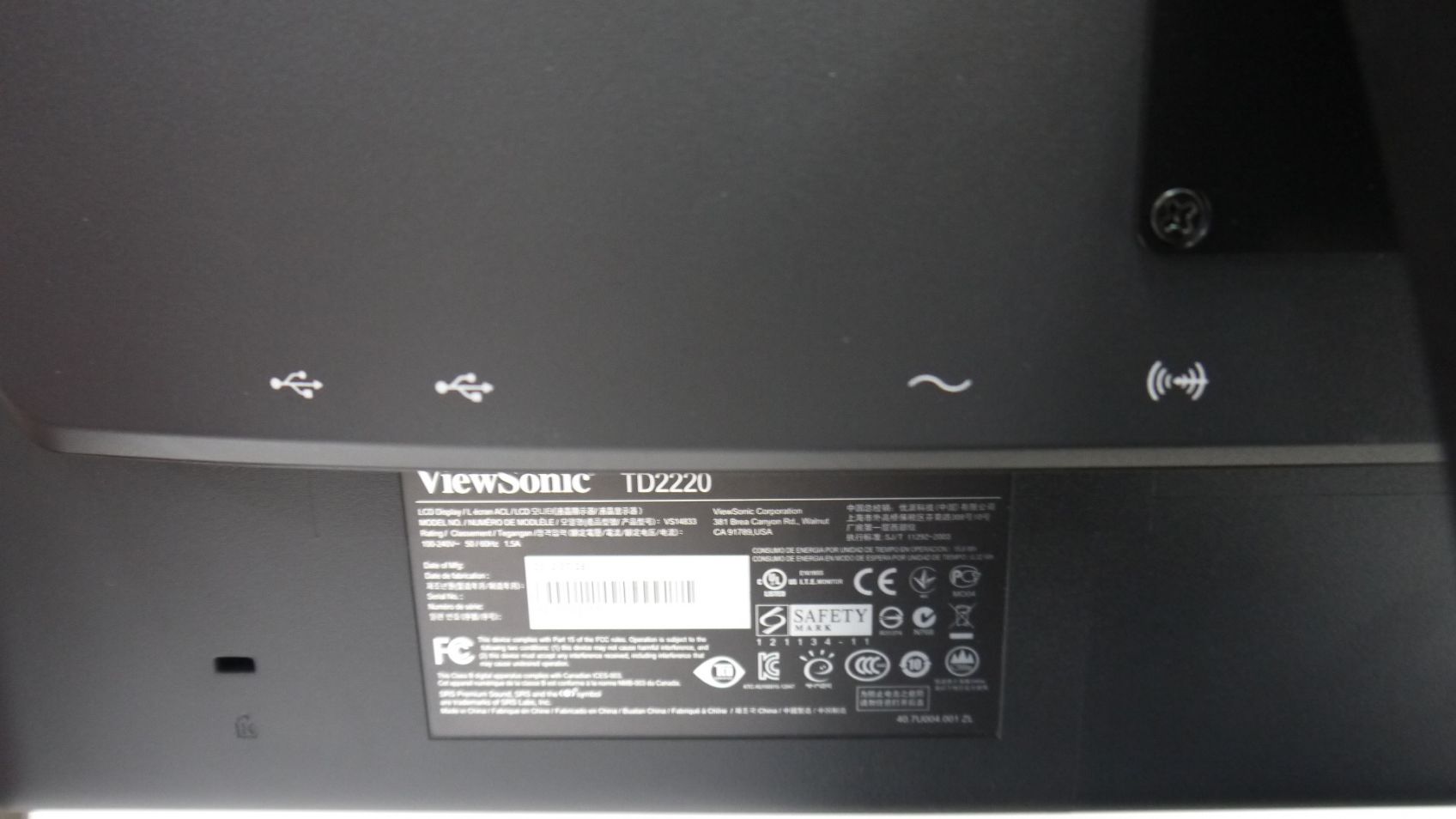
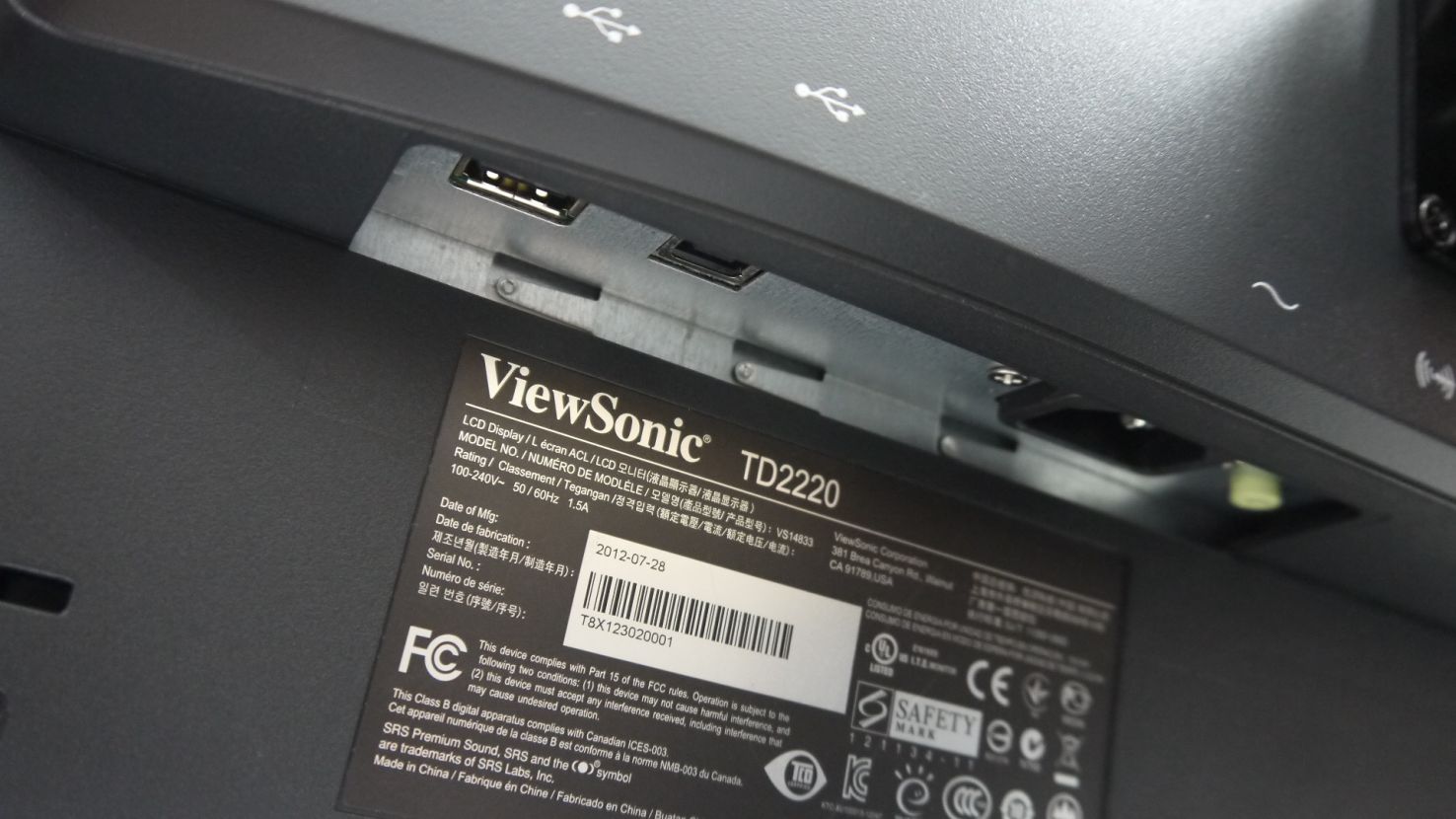
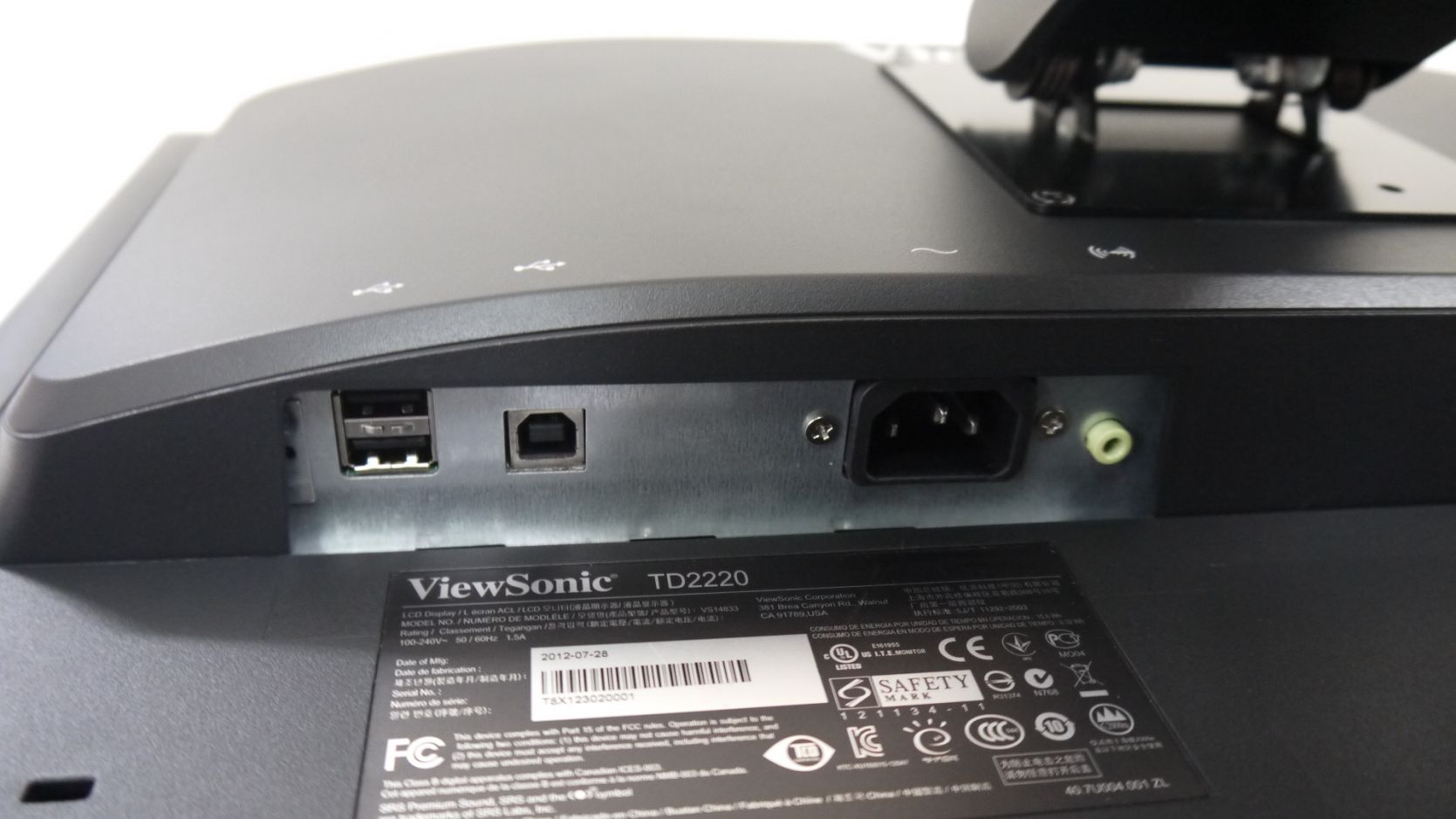
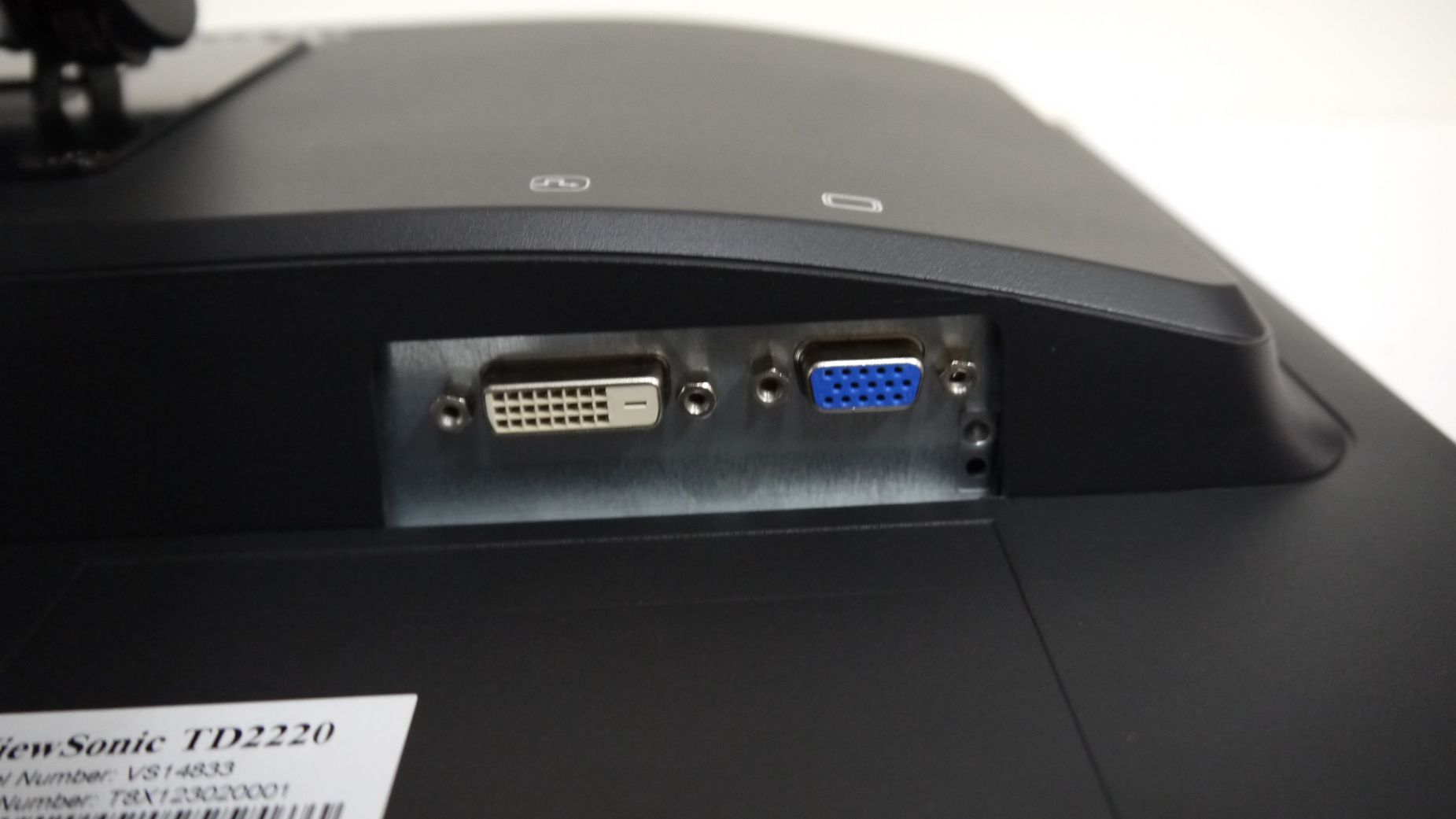
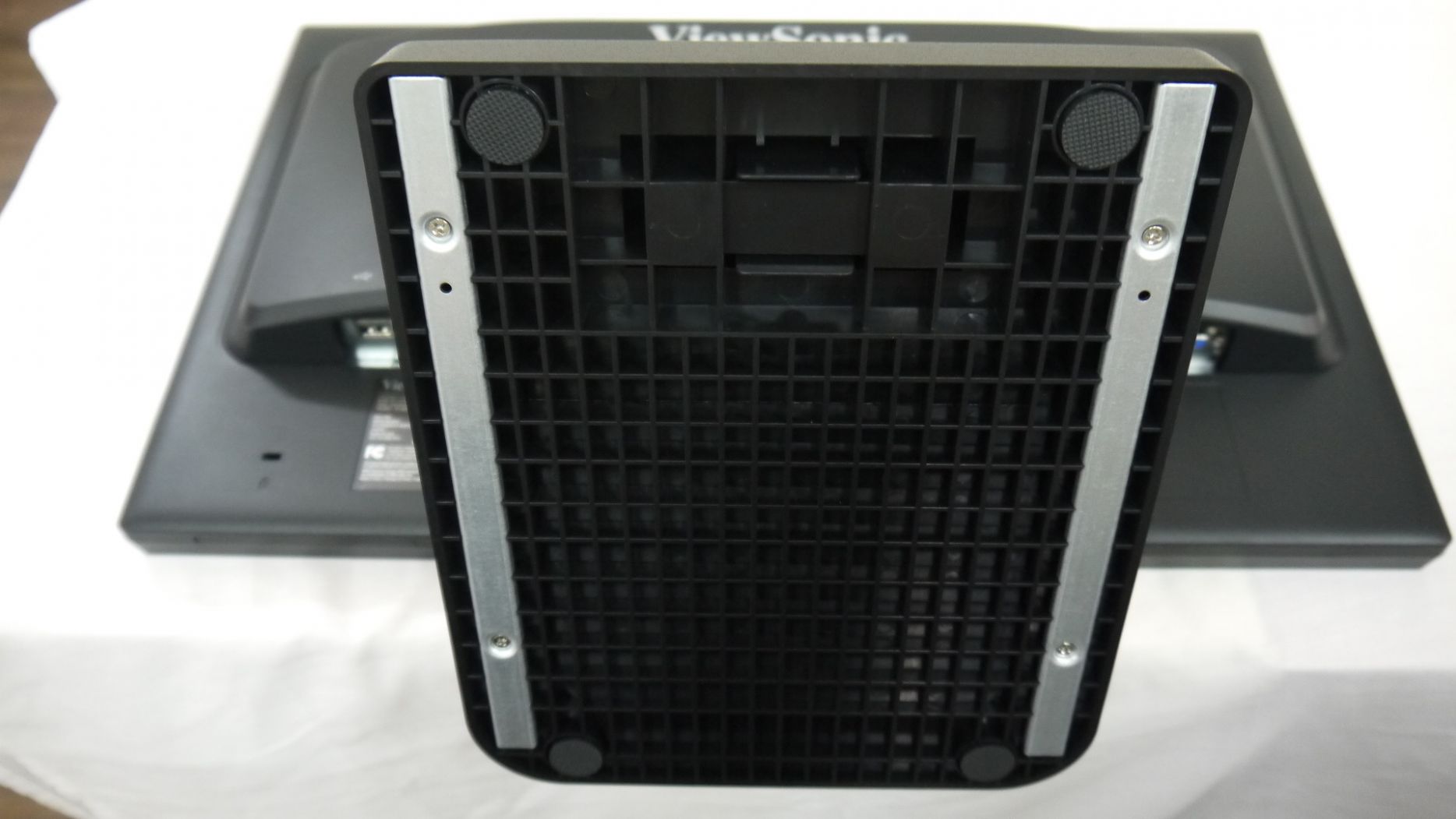
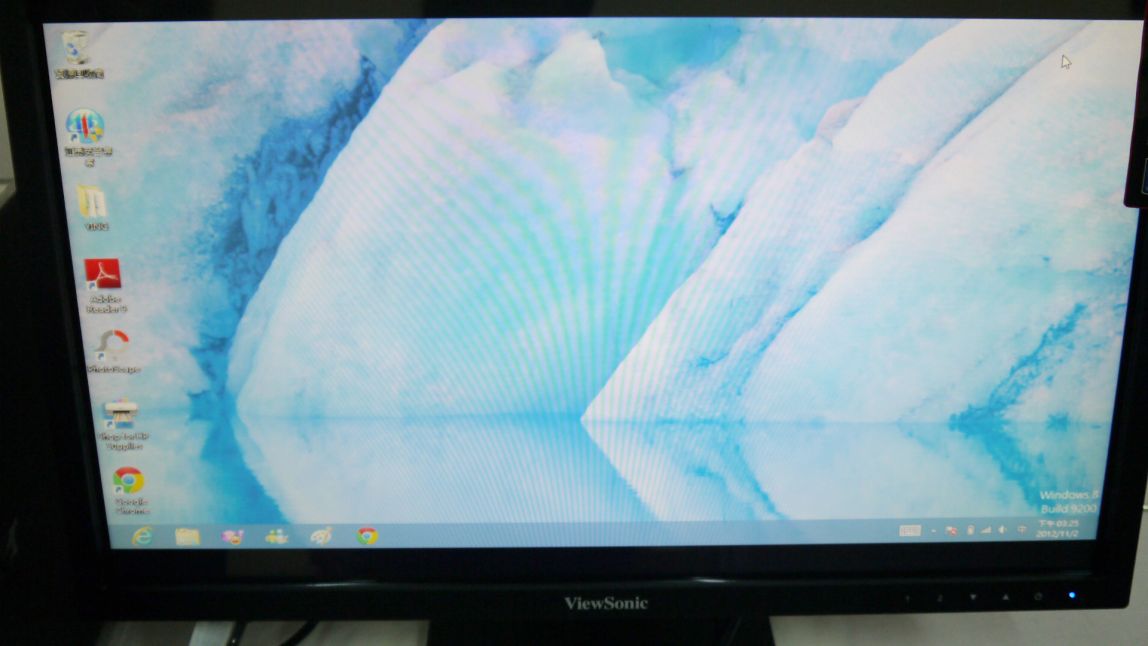
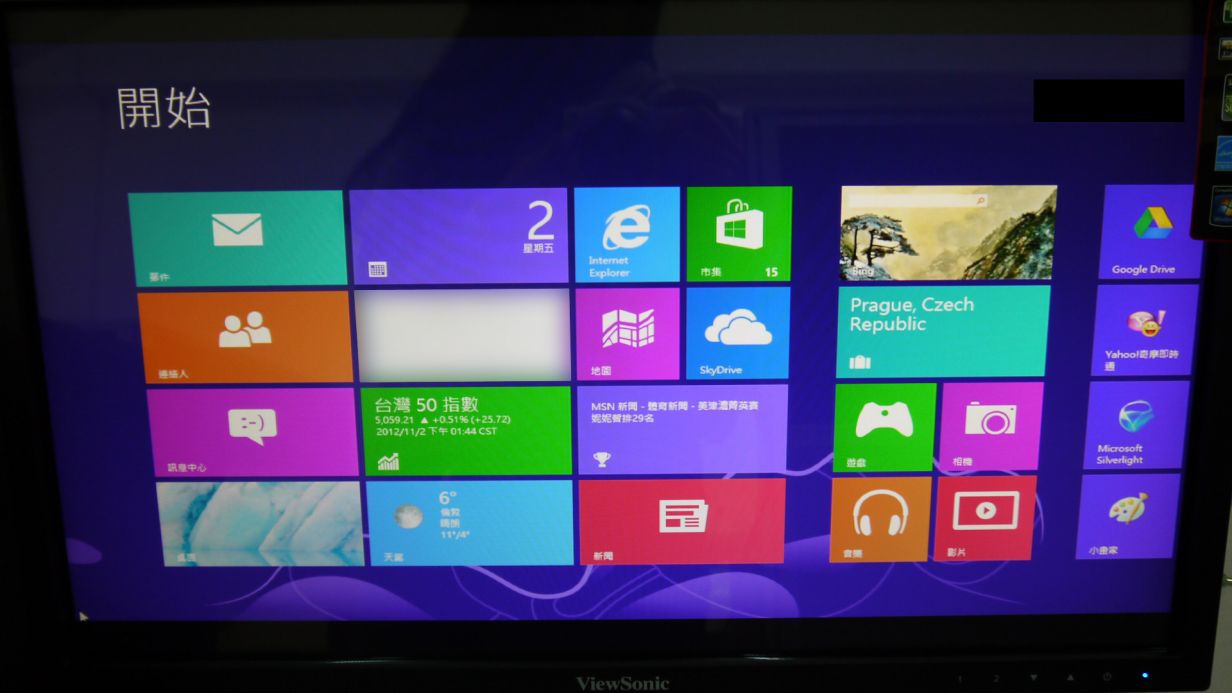
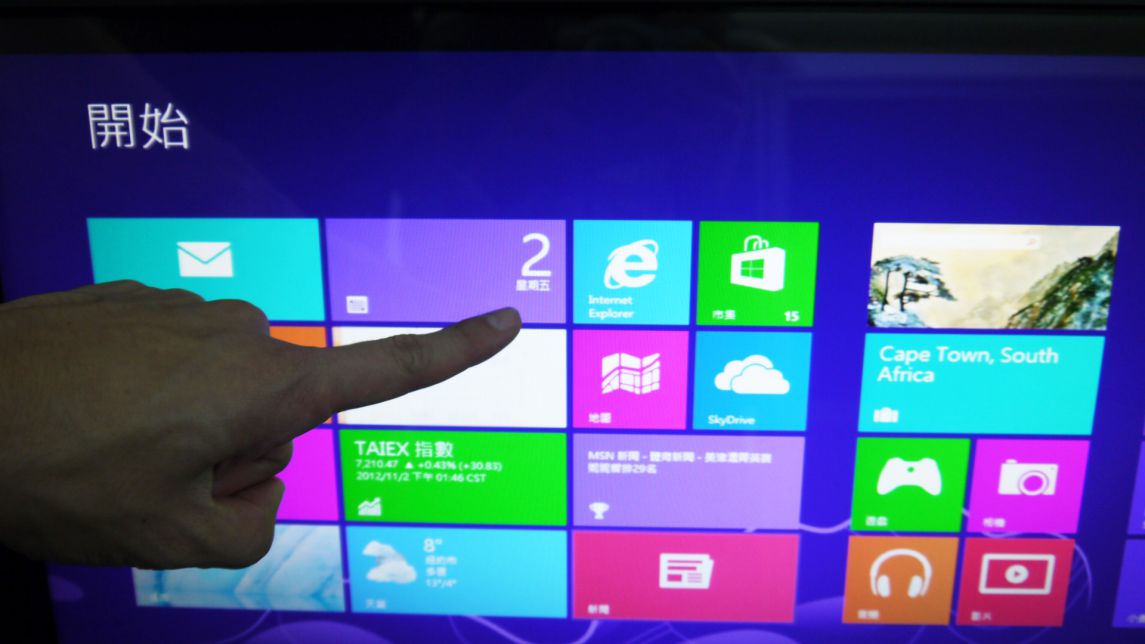
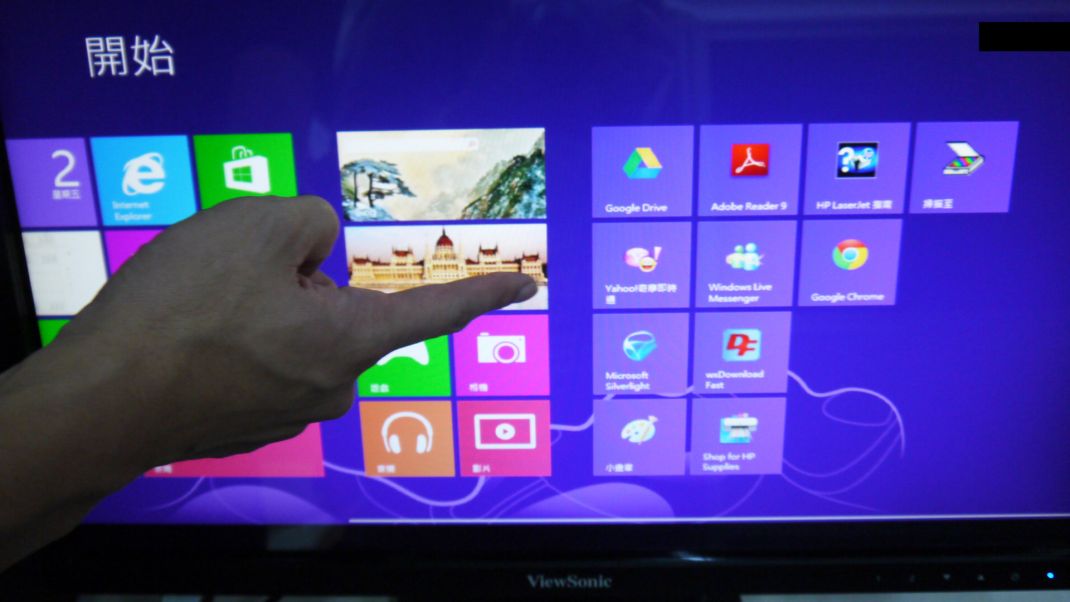


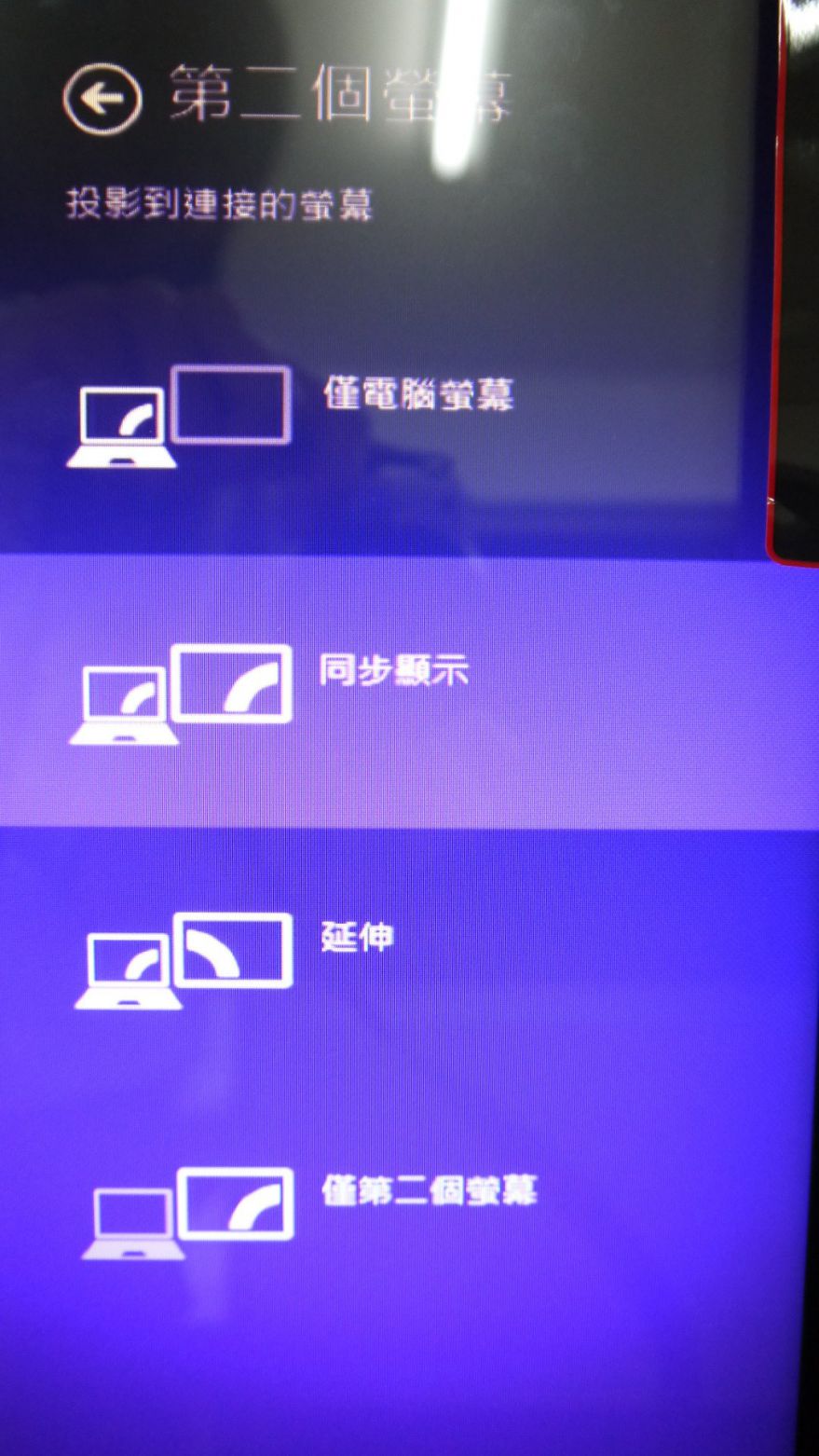
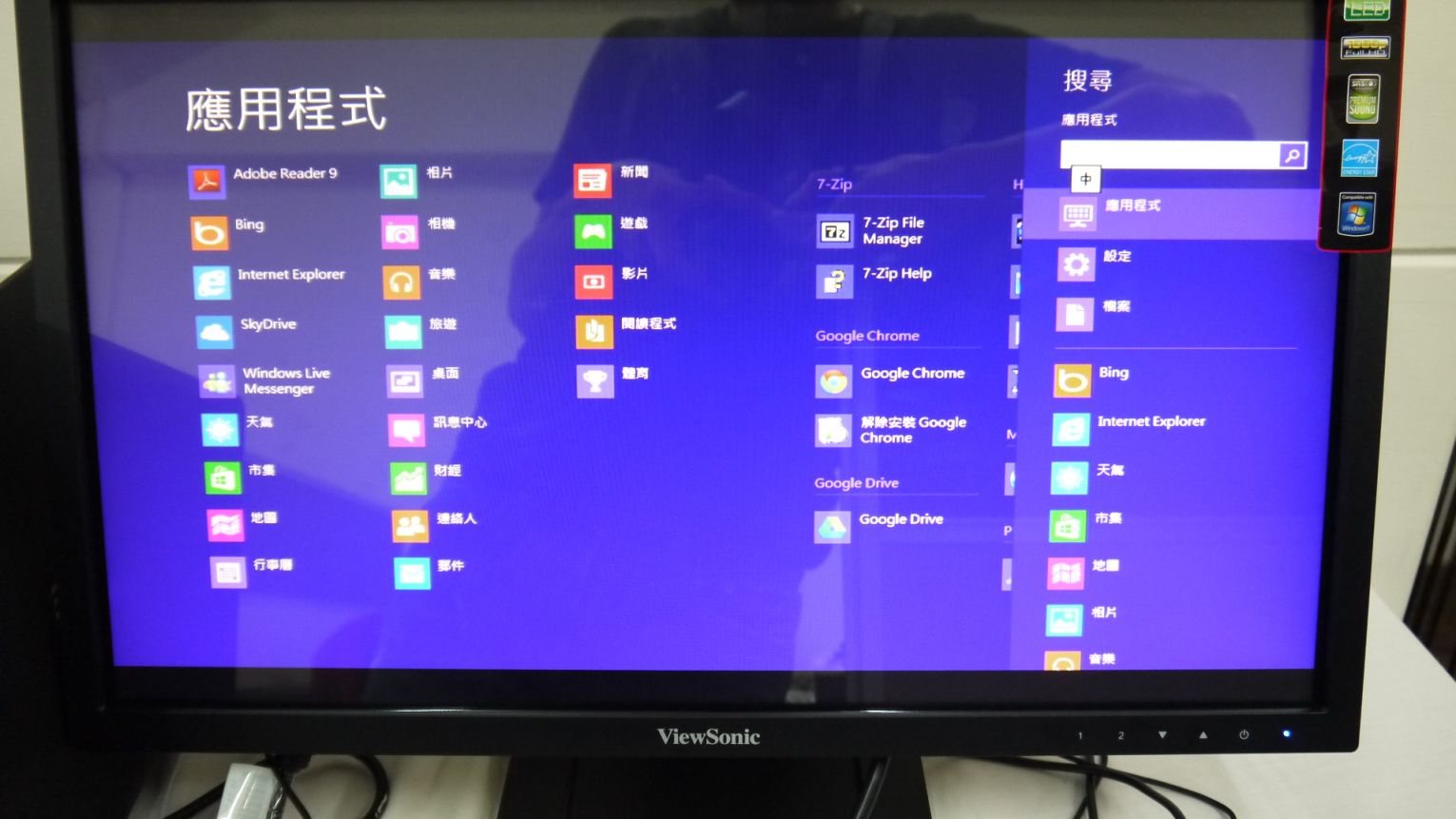
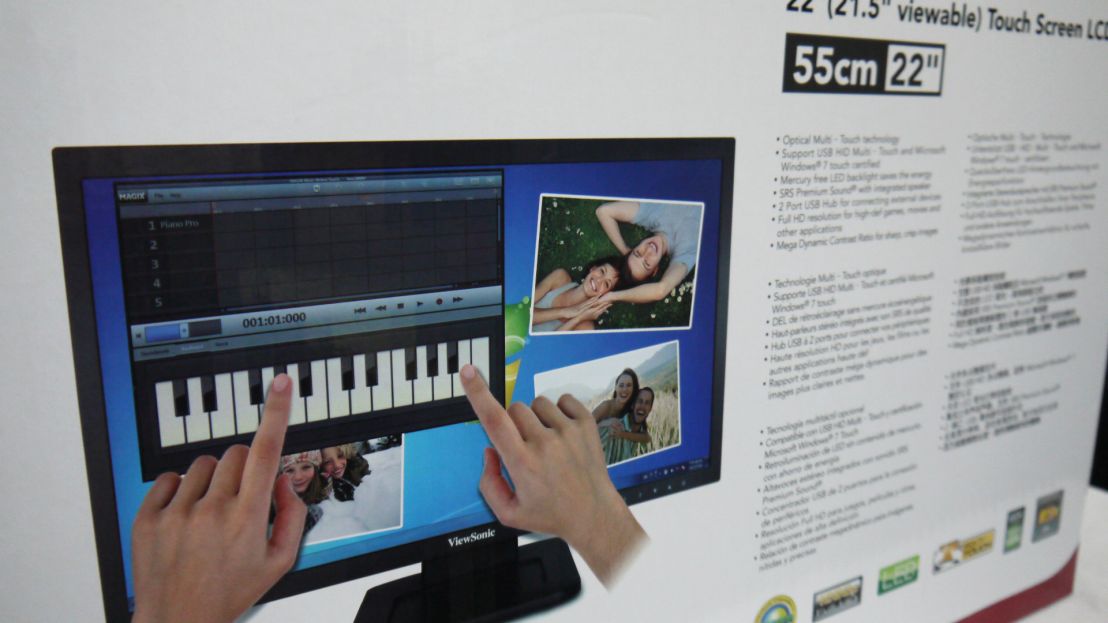
TD2220本身就有SRS音響系統 就一般有內建喇叭系統的螢幕來說 是覺得還OK至少可以省掉喇叭的空間 如果對音響沒有特殊要求的人算是還蠻不錯的選擇
https://www.youtube.com/watch?v=hnteALJt3YU
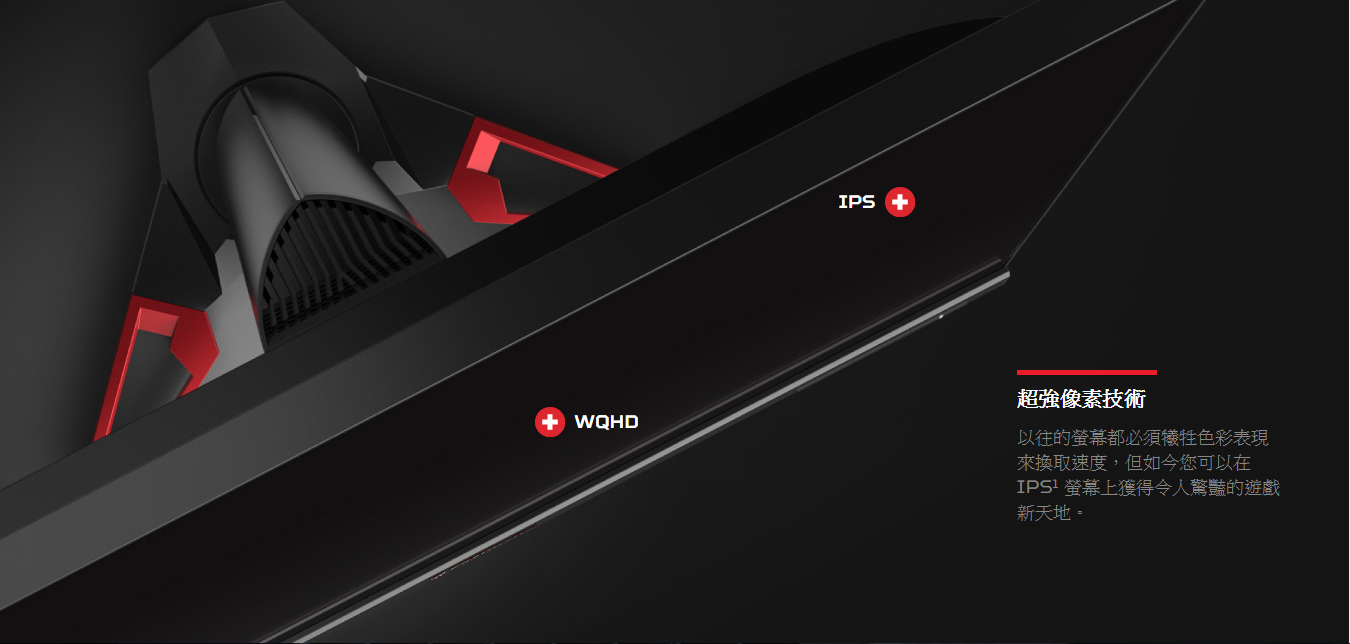
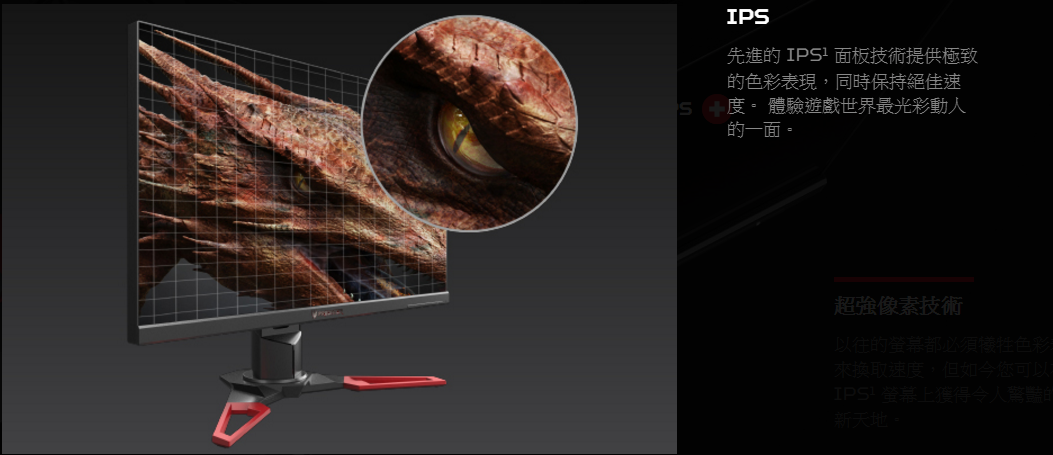
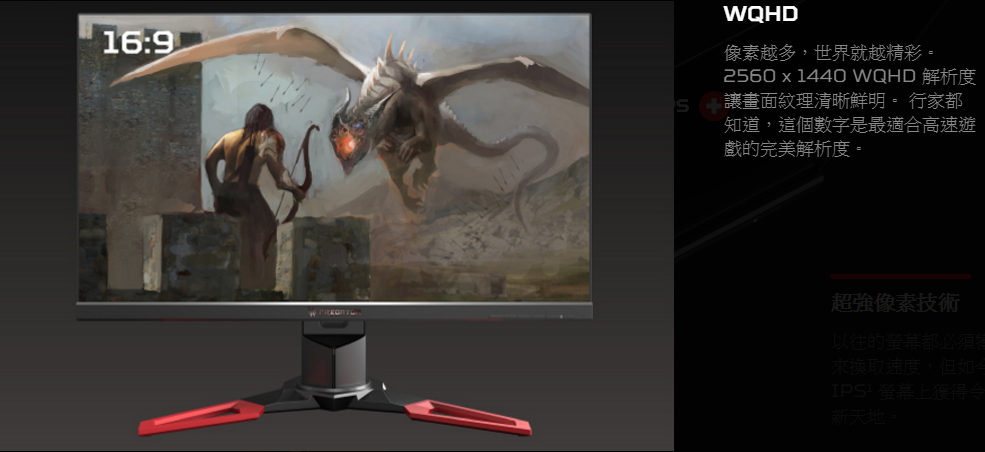
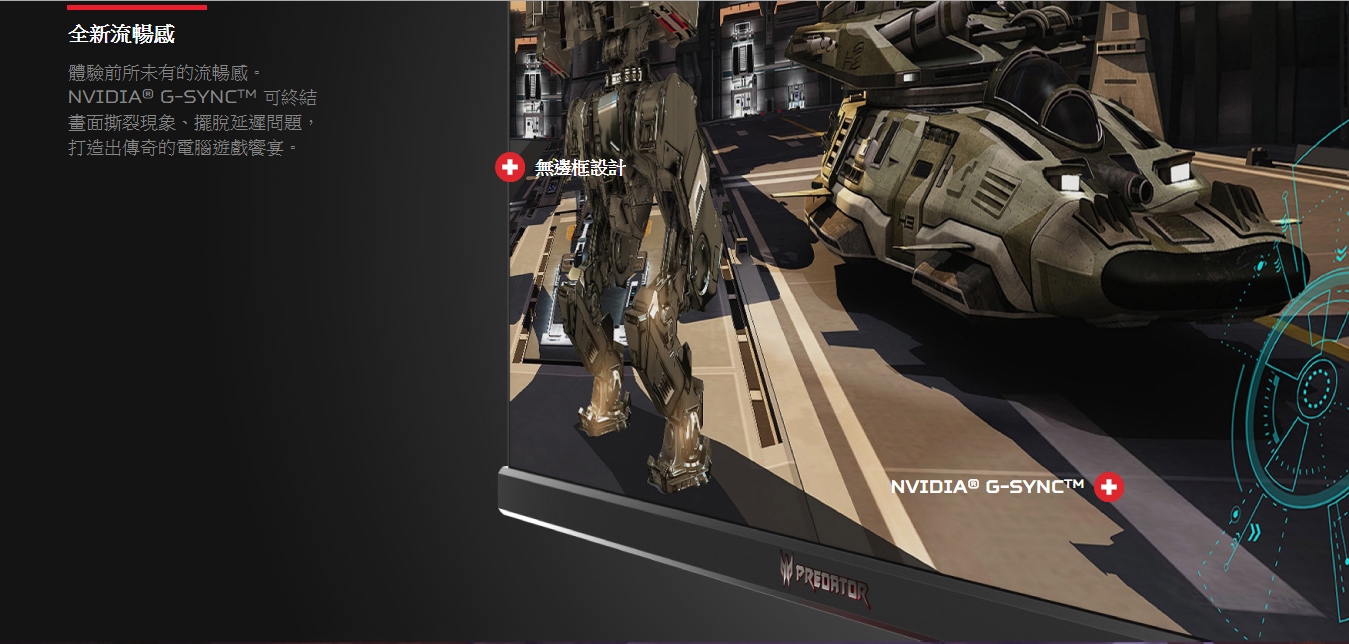
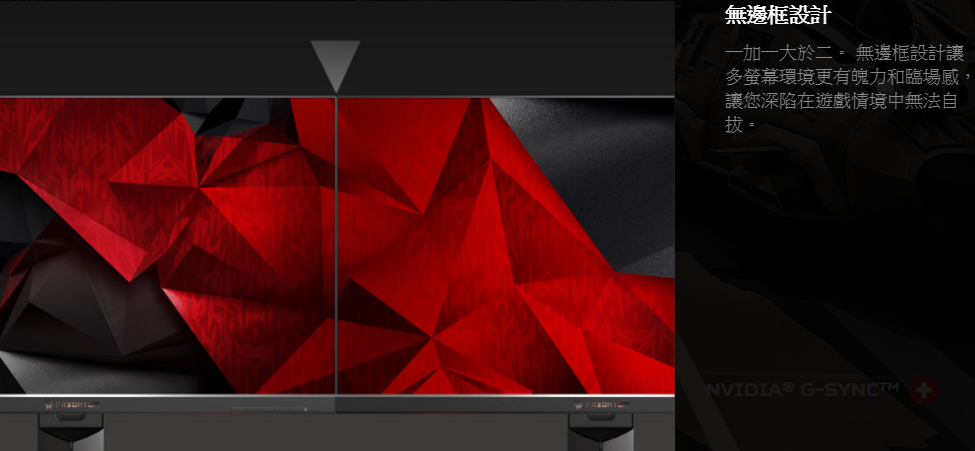
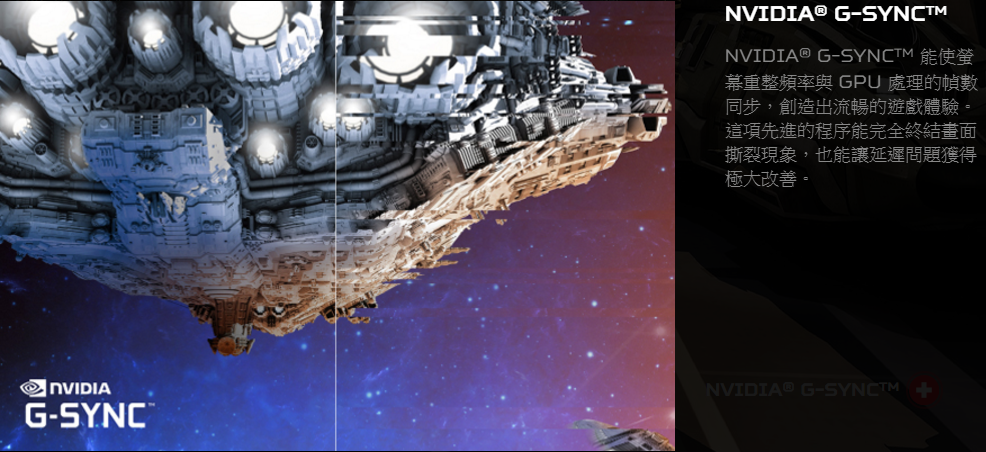
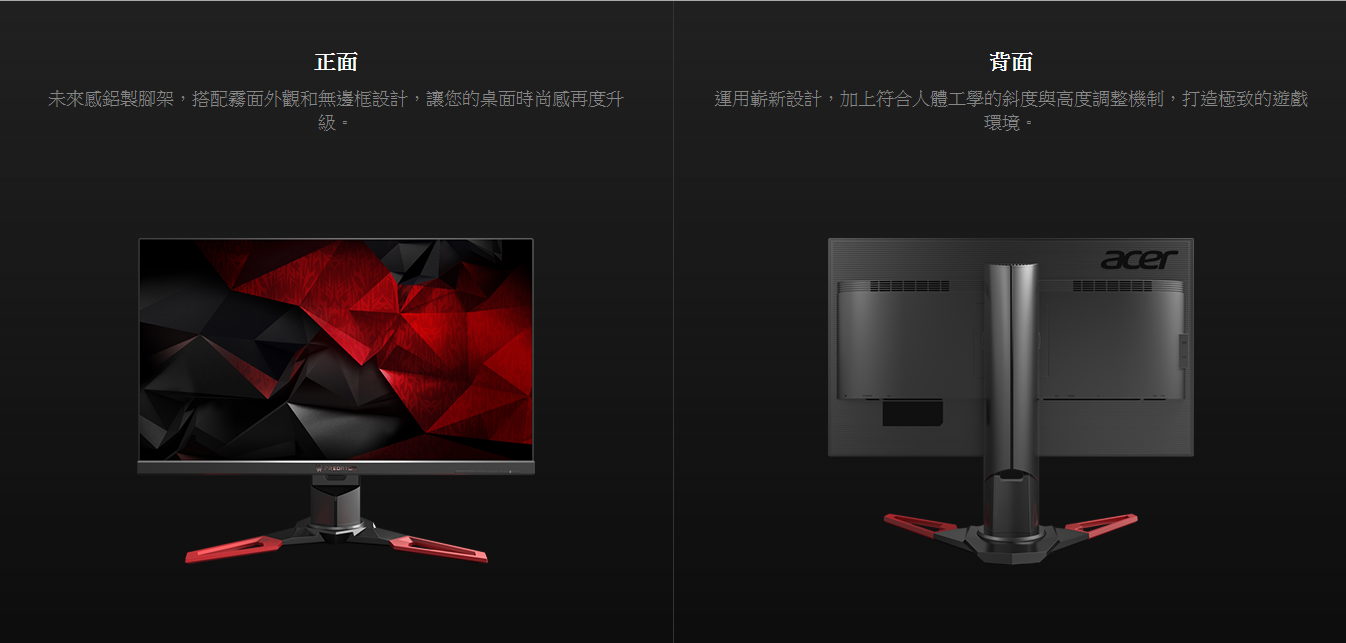
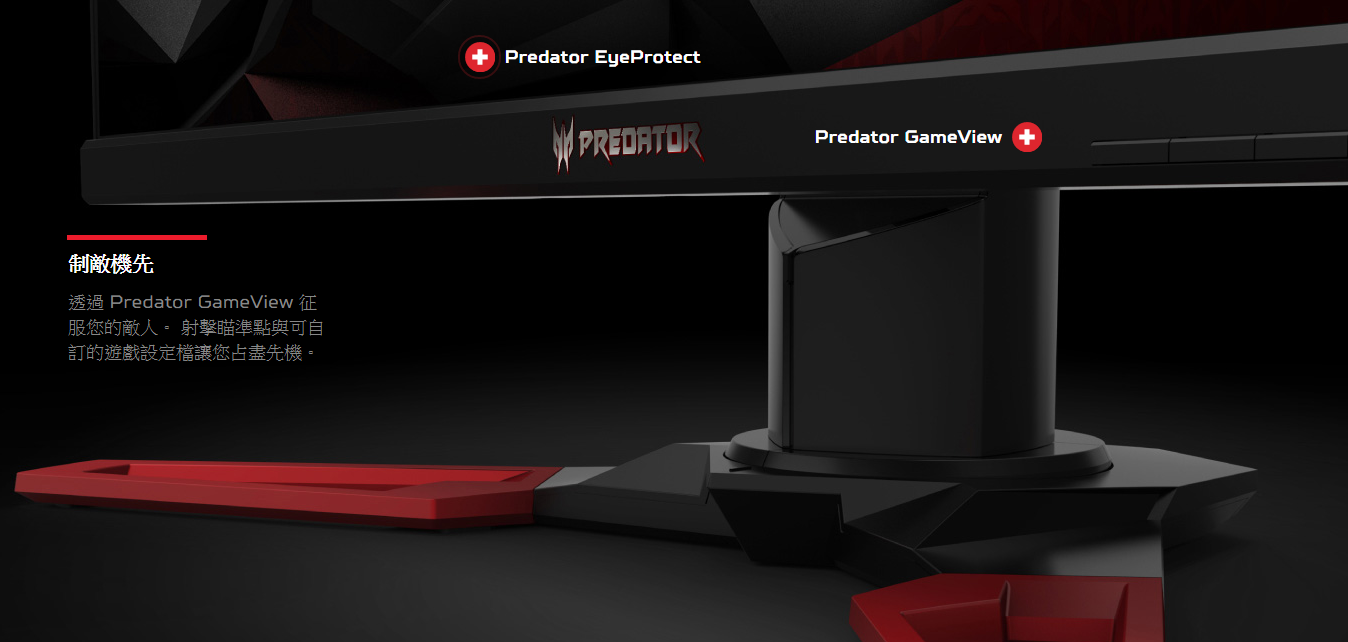
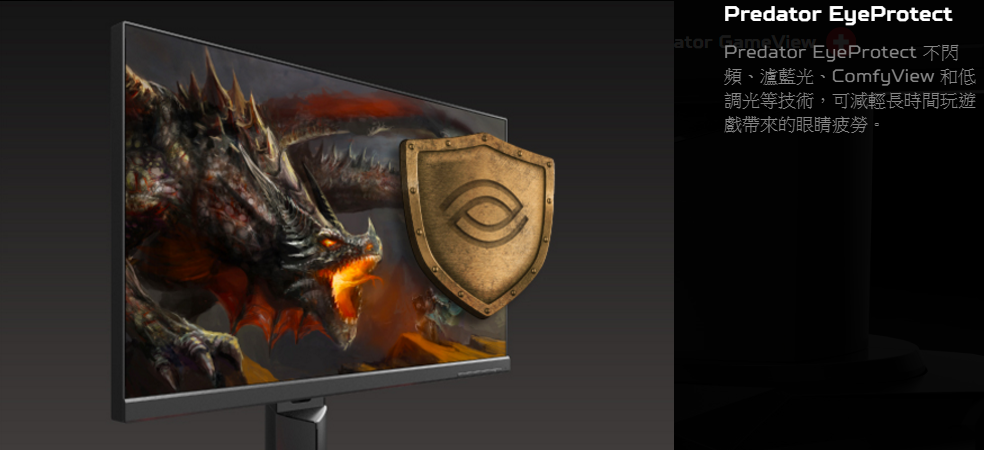
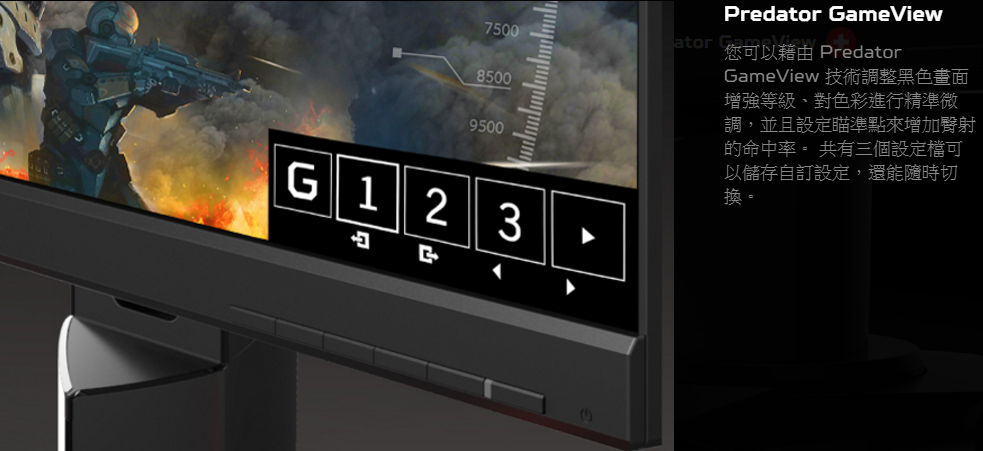
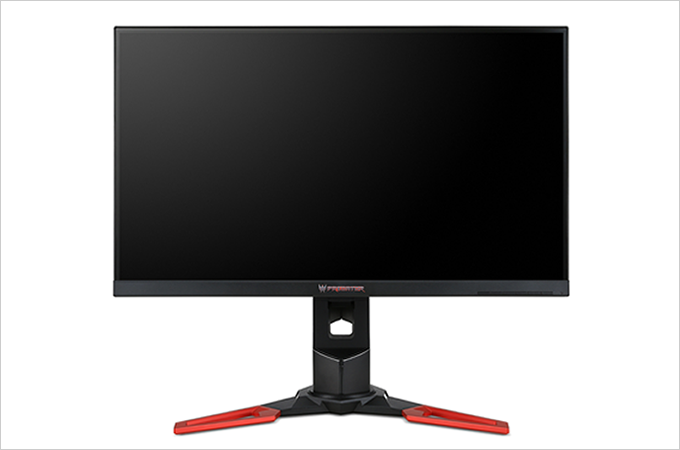
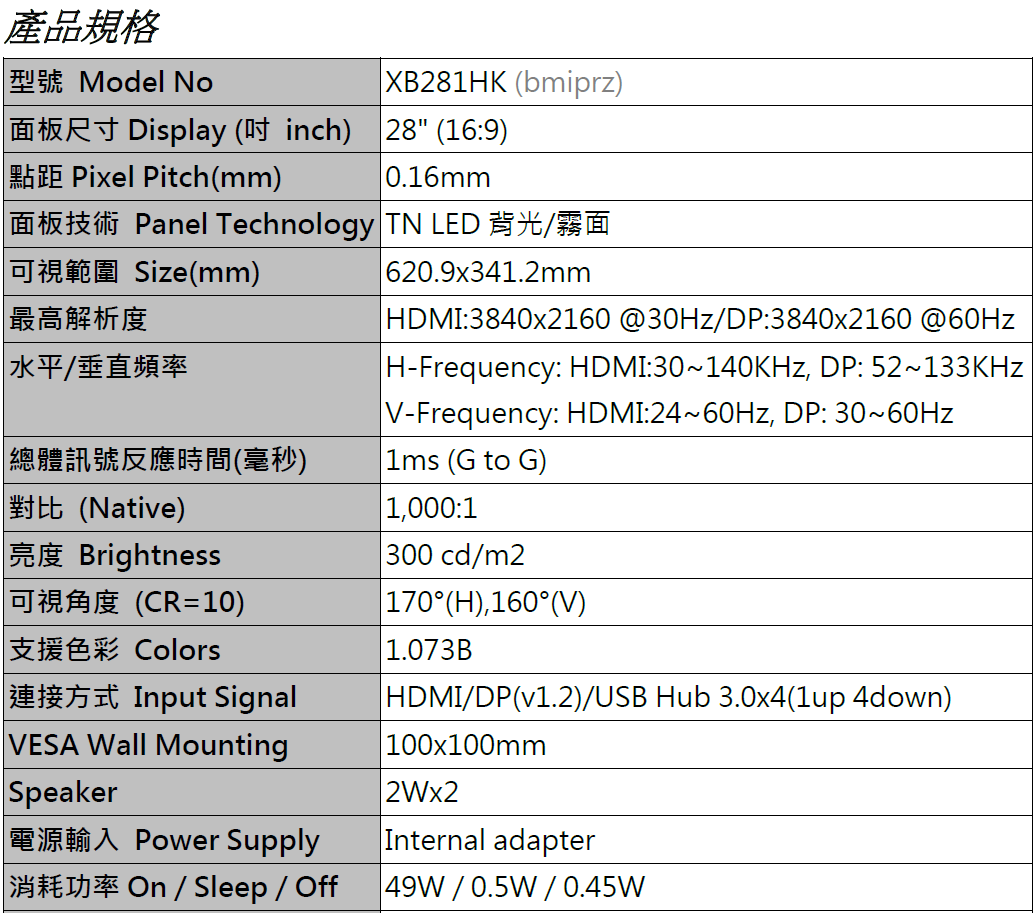
◎產品特色(XB281HK):
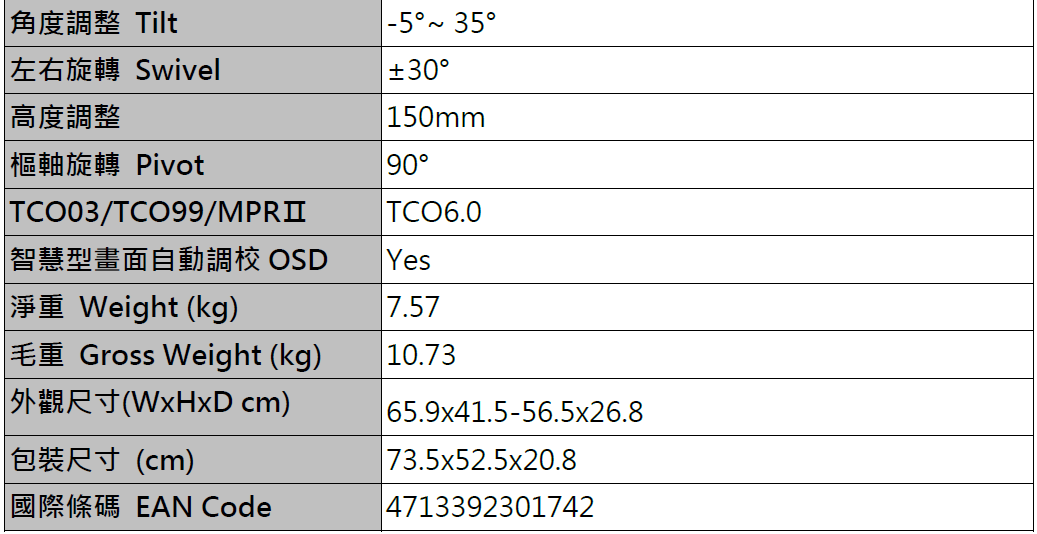
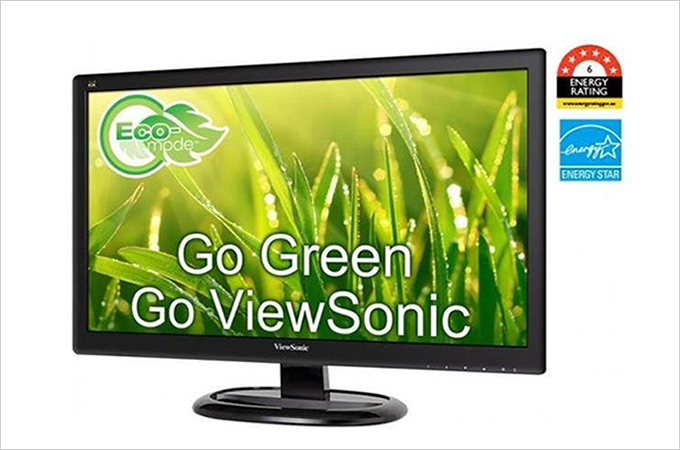
今年 ViewSonic 推出了多款 VA65 系列螢幕,其中在 22 吋款式就推出了 S、Sh 及 Smh 等 3 種型號,均採用雙介面設計,硬體規格大致相同,只是都沒有同時內建 VGA、DVI、HDMI 三介面或支援 DisplayPort 的款式,所以可以發現此系列主要定位在入門家用娛樂及商業文書處理用途。
在液晶面板方面,VA2265Smh 採用 VA 類型面板,雖然市面上的 IPS 面板越來越普及,但是 VA 面板仍有它的優勢性,就是製造成本較低,而且在畫面的表現上,能夠有較佳的對比度,可呈現更多暗部細節,但是 VA 面板的反應時間較慢也是事實,所以需要更精準的依照自己的用途來選購。

在視角方面,VA2265Smh 擁有自家開發的 SuperClear 超廣角技術,它講究的不是看得到畫面就好,而是在水平、垂直 178 度這麼偏的觀看角度下,也能呈現亮麗清晰的色彩,在護眼功能方面,VA2265Smh 採用直流調製背光源,提供恆定的 LED 光源以達到零閃屏的作用,減少眼睛的負擔,VA2265Smh 也提供 100 級的抗藍光過濾彈性調整,能讓使用者依照不同的使用情境自行降低藍光,不過在實際調高抗藍光等級之後,仍然可以用肉眼察覺色偏的情況。
VA2265Smh 具備 5 種預設情境色彩模式:在遊戲與電影模式加強了灰階的層次;網頁模式增強色彩光澤度;閱讀模式提高色溫表現,甚至還提供了黑白模式可供選擇。不過在一般模式下表現中等,主要受限於螢幕亮度最高只有 250 cd/m²,在辦公室環境下,周遭光源充足,就算調到最亮,仍是有部分細節難以呈現,但如果聚焦在長時間文書作業,具備護眼功能的 VA2265Smh 仍是不錯選擇。

▲簡約的外型設計,採用 VA 面板,表面硬度達到 3H,具備基本防刮功能。

▲內建 HDMI 與 D-Sub 雙介面,以及 3.5mm 音源輸入輸出孔。

▲操作採用實體按鍵,除了作為設定之用,也具備切換影像模式的快捷功能。

▲透過鏡面材質邊框加上圓角收邊,降低了黑框螢幕給人的冷硬感。

▲橢圓底座採免螺絲安裝設計,而且由於支架較寬,所以穩定性還可以。
資料來源:ViewSonic VA2265Smh 評測:VA 面板,搭載超廣角技術
圖/文 傑妮絲
接續上一篇「動漫王的必備畫具-Intuos Comic 動漫創意觸控繪圖板 – Part 1」,這篇將為大家分享Intuos Comic繪圖板CTH490 (Blue) (簡稱”小藍”) 的快捷鍵、Touch功能以及繪圖表現部分!請大家繼續看下去~~~~~
特色整理:
搭配各種快捷鍵,工作更有效率
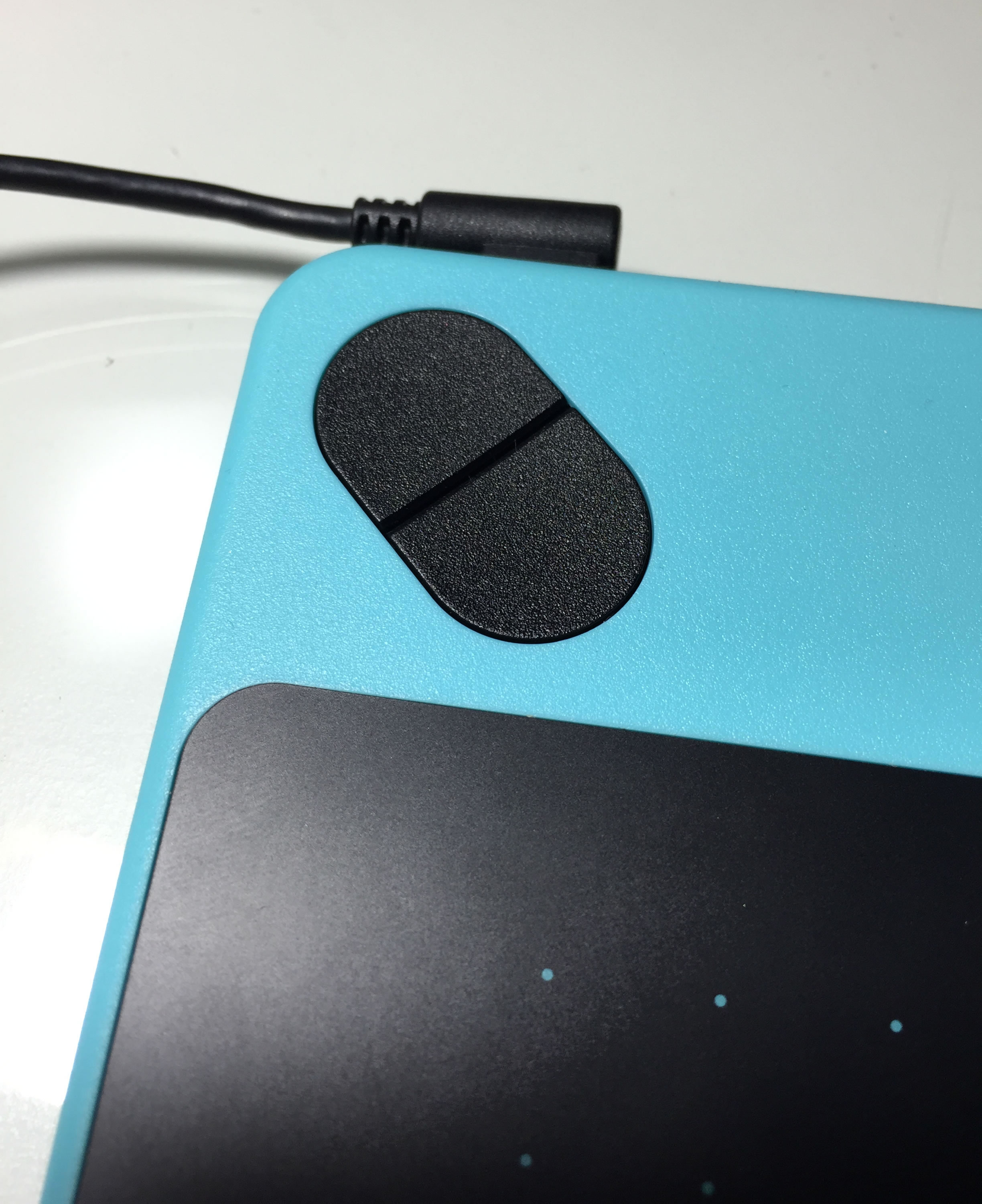
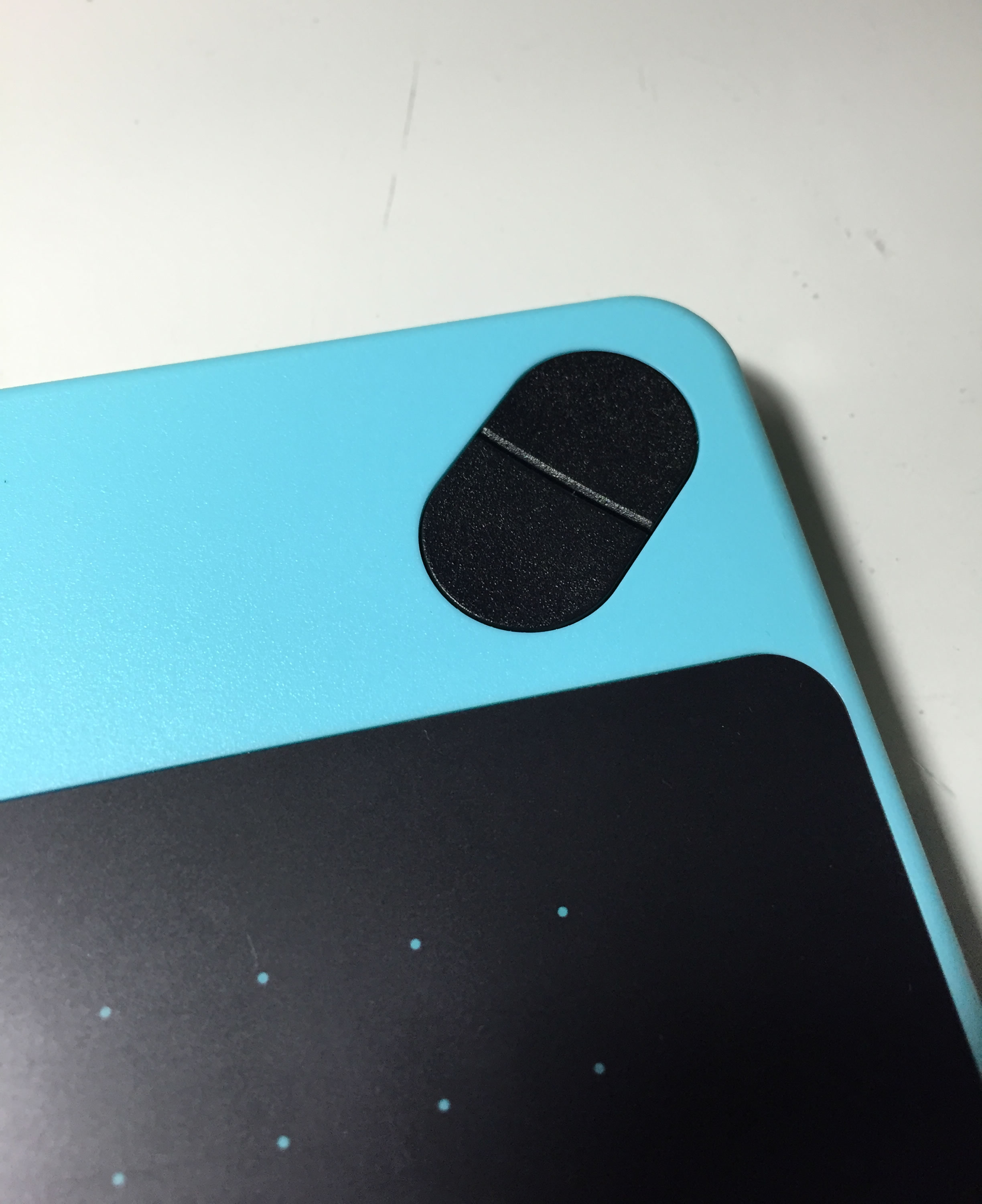
說到快捷鍵,我想設計師最常用的大概就是Ctrl+Z吧 (笑)!Wacom的高階繪圖板,大多附設快捷鍵按鈕,不過入門小型板鮮少會有配置快捷鍵的區域(體積就很小了,哪還有空間放快捷鍵),但身為繪圖板界收納名模小藍,當然會有效利用空間放上快捷功能囉!
 |
 |
|
↑面板上方配有四顆快捷按鈕 |
|
請先安裝Wacom數位板的驅動程式(光碟安裝或是官網下載),安裝驅動後才能正常使用手寫板的功能喔!不然就只是一般滑鼠呢!
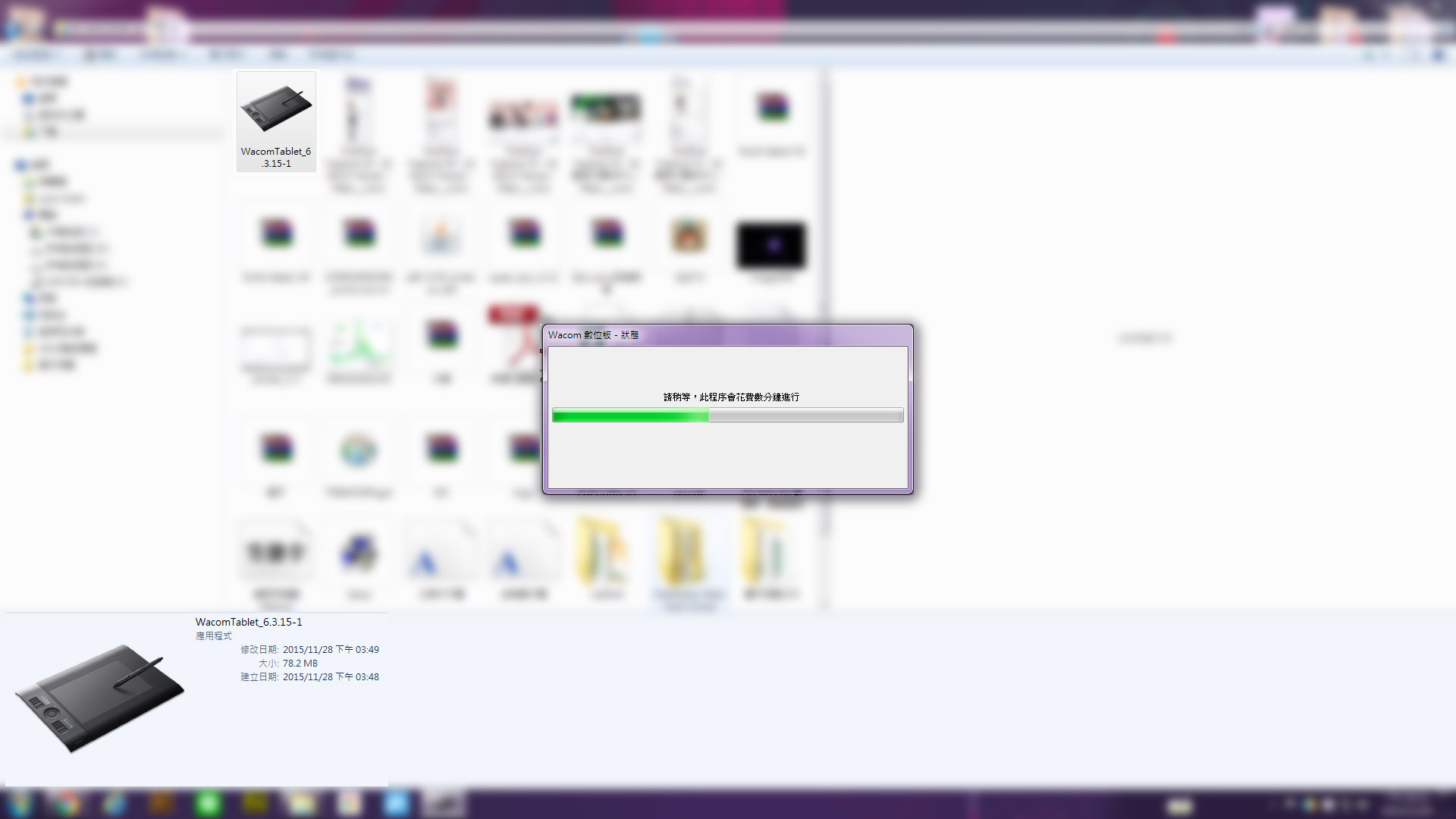
↑驅動程式長這樣,安裝完後才能設定快捷鍵
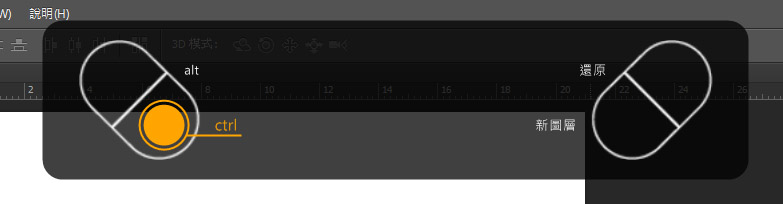
↑快捷鍵有預設值,根據不同的軟體可以設定不同的快捷功能
(當然也可以設定Ctrl+Z喔!)
實用美型的小藍,另一項賣點就在於Touch功能,可以利用10種不同的手勢,讓操作更聰明便利,10種手勢分別為:
1. 以一根手指輕點
2. 單指拖曳
3. 雙指增加點選功能
4. 雙指右鍵單響
5. 雙指向左/右揮動以瀏覽 ←就是切換瀏覽器的上一頁、下一頁
6. 雙指捲軸(自然、標準) ←自然就是像手機滑動模式、標準就是一般電腦的滾動模式
7. 雙指縮放
8. 雙指旋轉
9. 三指(拖曳、向左/向右揮動以瀏覽、無效)
10. 四指向左/右揮動以切換應用程式
↑設定程式內也有小動畫,可以更清楚每種手勢該怎麼操作。
(黑色空心圓表示點擊,灰色實心圓表示按住不放)
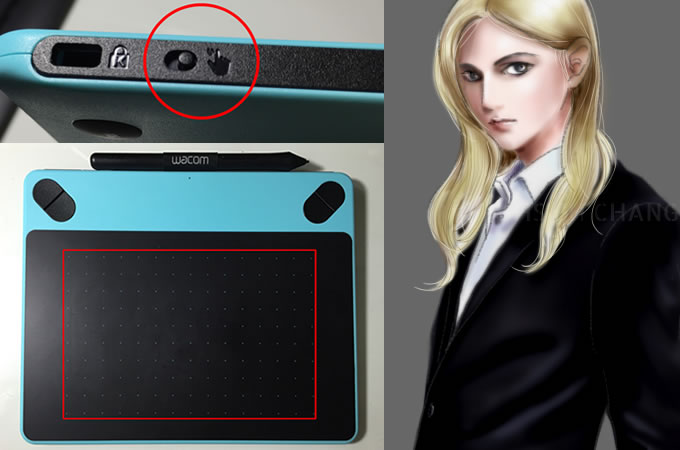
我在創作時,通常會把觸控功能關掉,以免干擾作畫。早期的觸控繪圖板,必須從數位板設定程式去開關觸控功能,近幾代Wacom已經改良為在面板側邊就有快捷鍵可以開關觸控功能,真的方便許多!
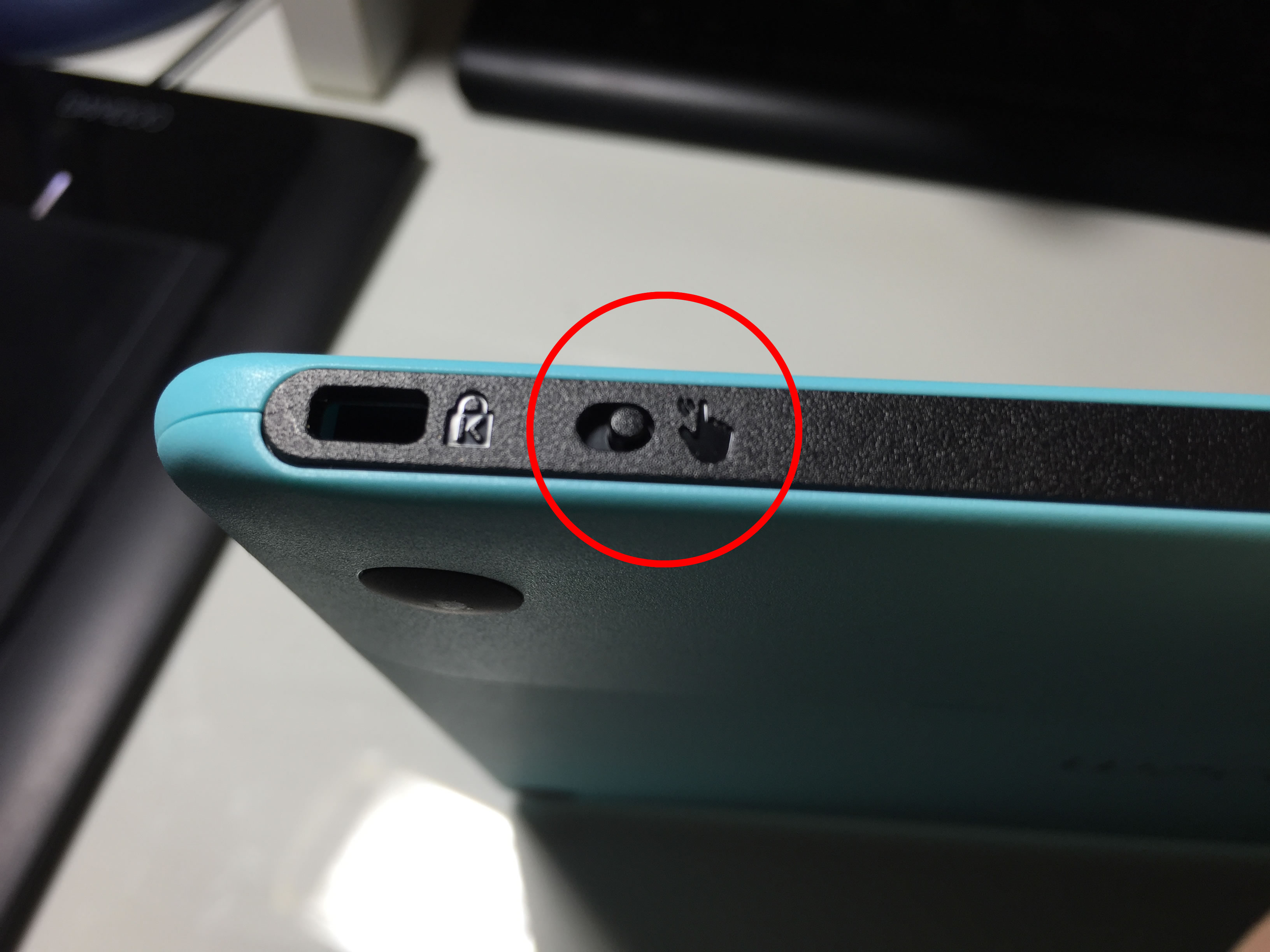
↑就像iPhone的靜音切換鍵一樣,開關繪圖板的觸控功能超簡單(往右邊是開、左邊是關)
畫筆感應度、辨識度以及精準度表現優秀
以上都是針對小藍的外觀及功能做介紹,接下來才是繪圖板的重點─繪畫感壓辨識度。小藍雖然被歸屬於創作入門款,但其實在筆觸的表現一樣很不俗啊。
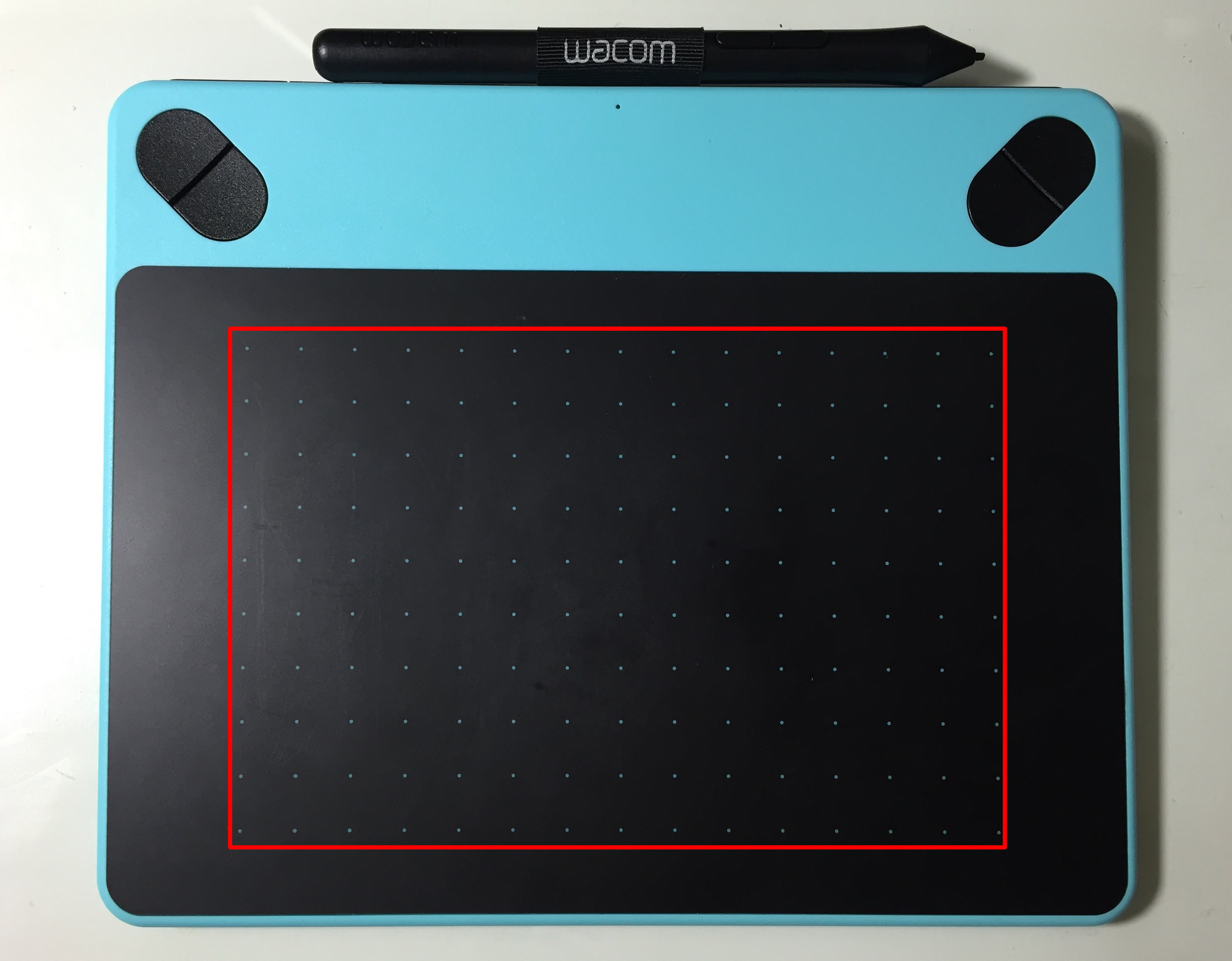
↑紅框為感應範圍,面板上有點點的地方都是感應區域
↑可以明顯看到下筆力道由輕到重,筆觸由細到粗、由淺到深的變化
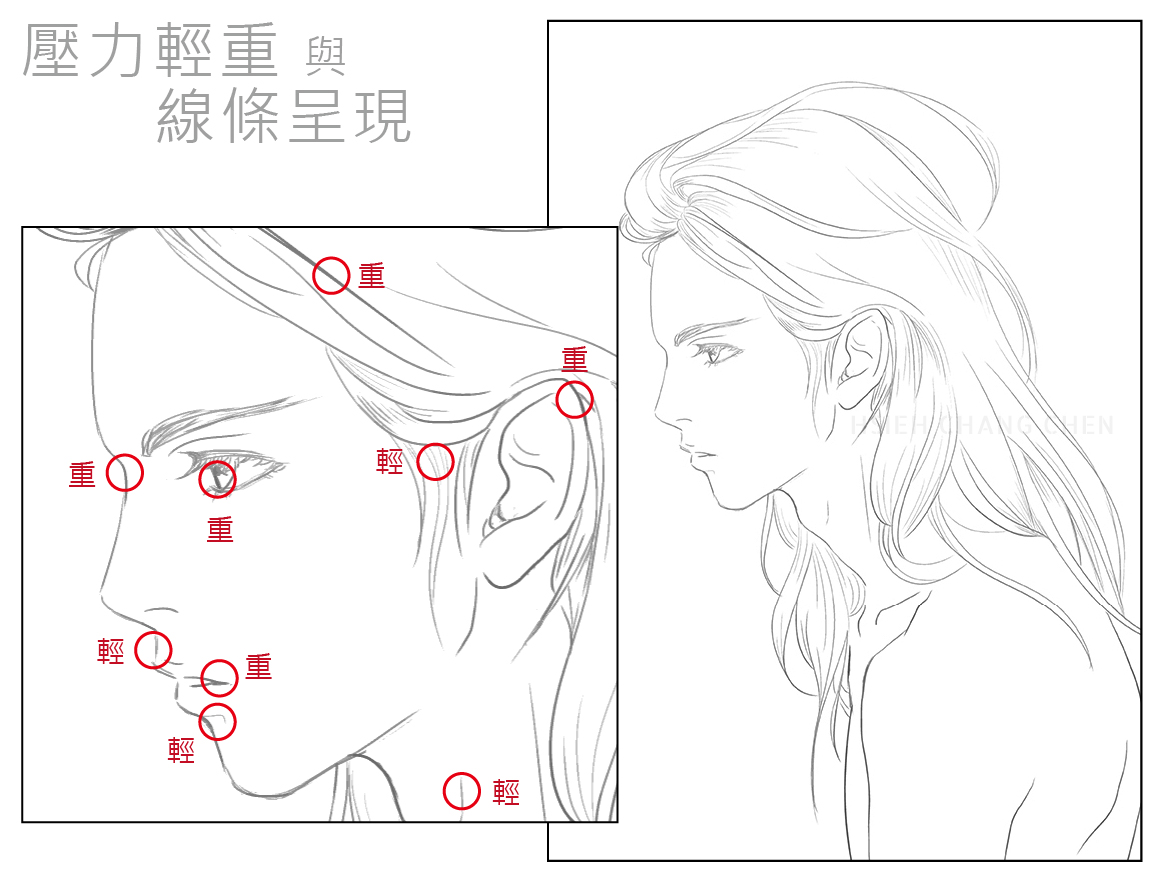
↑壓力重的線條顏色較深,線條較粗,壓力輕的線條,就比較淺也比較細
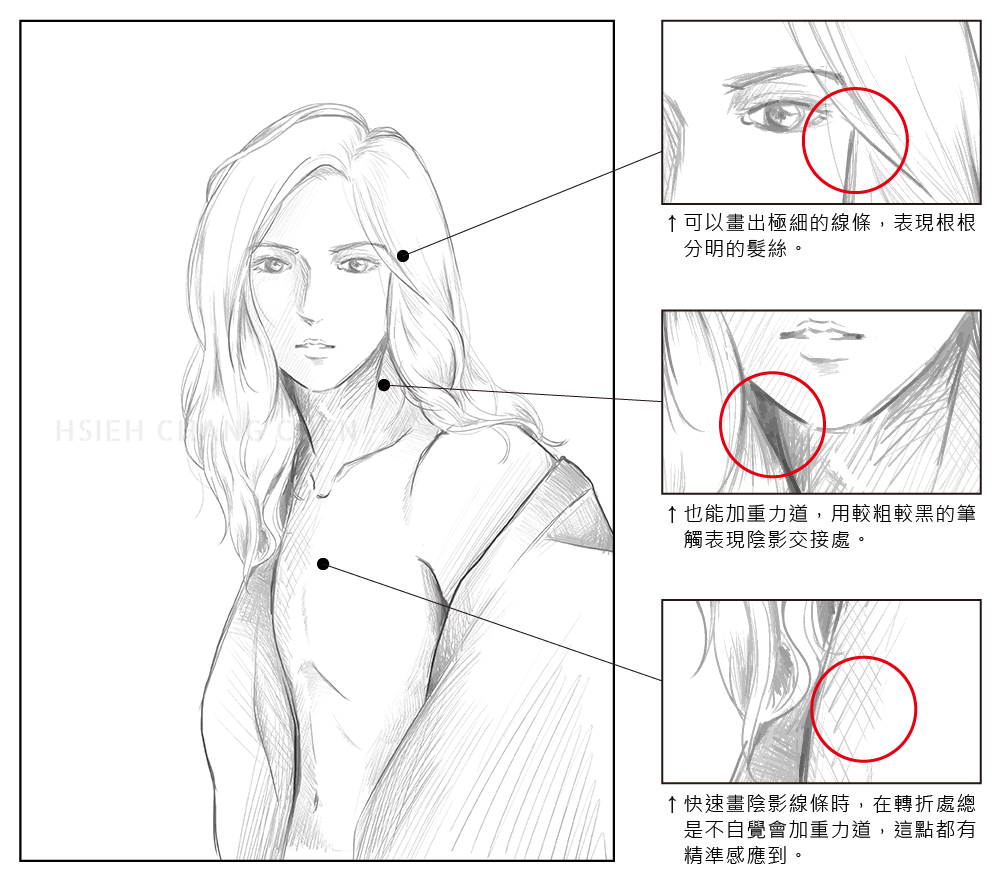
↑筆觸感應靈敏,就像真的用鉛筆作畫
鉛筆畫的線稿比較能看出壓力輕重的變化,不過大部分的CG插畫家還是以彩稿為主,所以傑妮絲也一併測試了小藍在彩稿的繪畫表現。我認為彩稿的部分,除了筆觸以外,更重要的是色彩調配以及筆刷的應用,選對繪圖軟體及筆刷,才能讓CG彩繪的畫面更豐富有層次。
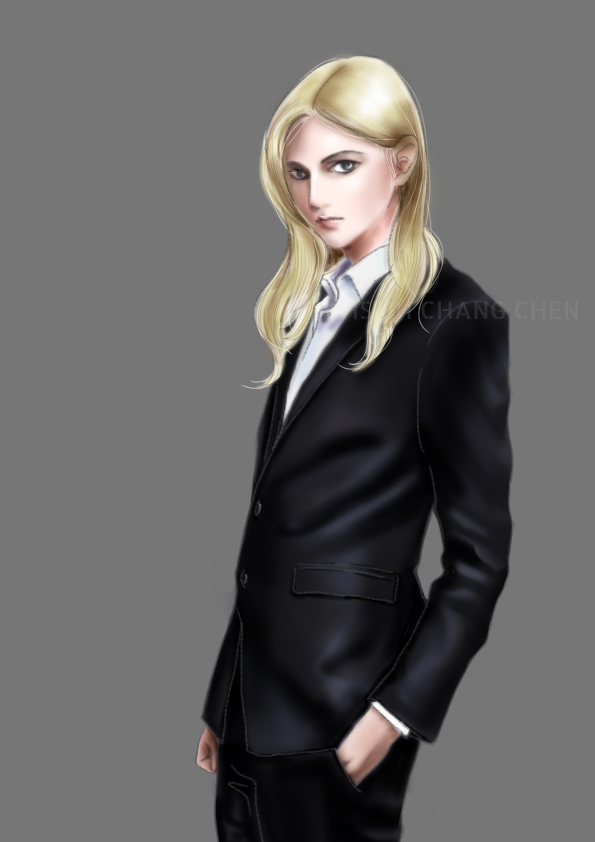
P.S. 有些筆刷不支援繪圖板的壓力感應,創作前請先確定使用的筆刷是否有支援喔!
使用心得:
以入門款而言,Wacom Intuos Comic的感應度、辨識度及精準度都有一定的水準,四張小朋友有找,就可以得到Pen & Touch的功能,CP值算不錯。而輕巧便攜、馬卡龍色的俏麗外表,在外面拿出來工作也不害羞,依然時尚亮眼吸睛啊!
最後再來個總結:
Wacom出品的繪圖板種類不勝枚舉,到底哪一款繪圖板才適合自己呢?其實不管是入門款或專業進階款,甚至是手寫液晶顯示器,Wacom專利的EMR 電磁諧振技術,在模擬傳統手繪的手感極細微效果(按壓程度、筆刷速度、出墨強度與傾斜度…等),都具有優異的表現(畢竟是日本品牌,品質自然不在話下)。
不過如果是要靠繪圖吃飯的捧油,建議還是挑專業進階款,感壓度及精準辨識度還是比入門款的高;但如果是剛要踏入CG界這條不歸路的大大,建議先考慮預算和板子大小(桌子放不放的下很重要),以及需不需要其他附加的功能(如觸控、無線…等)即可,等上手後,就知道哪款繪圖板適合自己囉! 總之,買繪圖板指名Wacom準沒錯啦!
官方詳細規格:
| 型號編號 | 小型:CTH-490 中型:CTH-690 |
| 有效工作區 | 小型:152 x 95 公釐 |
| ExpressKeys™ | 有,4 個,含應用程式專用設定 |
| 多點觸控 | 有 |
| Pressure Levels | 1024 |
| Wireless Support | 有 (需另購) |
| 重量 | 小型:290 ±50 公克 中型:480 ±50 公克 |
| 解析度 | 2540 lpi |
| 讀取速度 (畫筆) | 133 pps |
| 畫筆 | Intuos 數位筆 |
| 內含纜線 | 有 |
| 系統需求 | USB 連接埠 網際網路連線 CD/DVD-ROM 光碟機 Windows® 7、8 或 10 Mac OS X 10.8.5 或更新版本 |
| 技術 | 專利電磁諧振方法 |
| 內含物 | Intuos 數位板 手寫筆 USB 纜線 替換筆尖 軟體下載指示和代碼 快速入門指南 安裝 CD |
| 其他配件(選購) | 無線配件組 無線配件組電池 標準黑色筆尖 (5 枝裝) 筆組 |
| 類似有效工作區、數位板尺寸或重量等規格數字為近似值 | |