一、開啟「垃圾郵件防護功能」
二、開啟電子郵件防護統計圖表
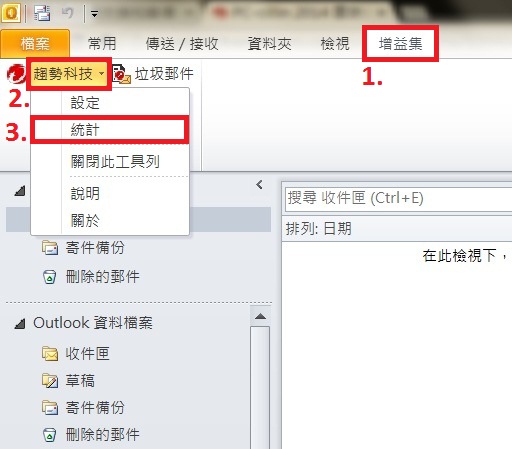
1. 請點選「增益集」。(如圖1.)
2. 點選「趨勢科技郵件工具列」。(如圖2.)
3. 點選「統計」。(如圖3.)
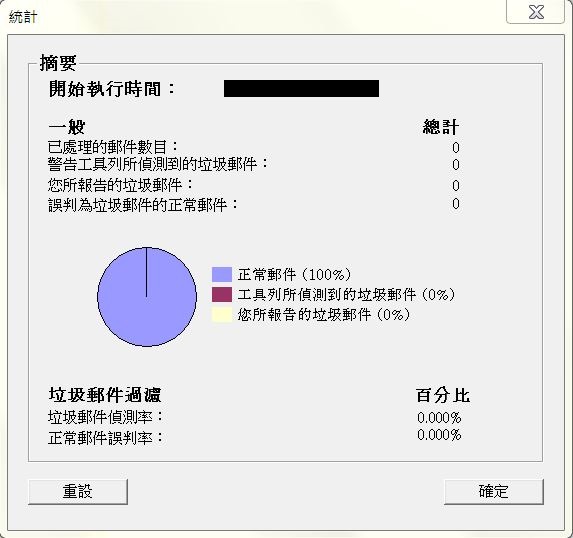
4. 可透過此畫面檢視電子郵件防護統計圖表。
一、開啟「垃圾郵件防護功能」
1. 請點選「增益集」。(如圖1.)
2. 點選「趨勢科技郵件工具列」。(如圖2.)
3. 點選「統計」。(如圖3.)
4. 可透過此畫面檢視電子郵件防護統計圖表。
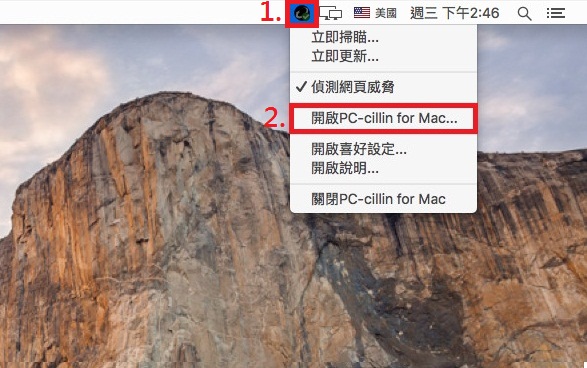
1. 請點選上方狀態列「PC-cillin圖示」。(如圖1.)
2. 請點選「開啟PC-cillin for Mac…」。(如圖2.)
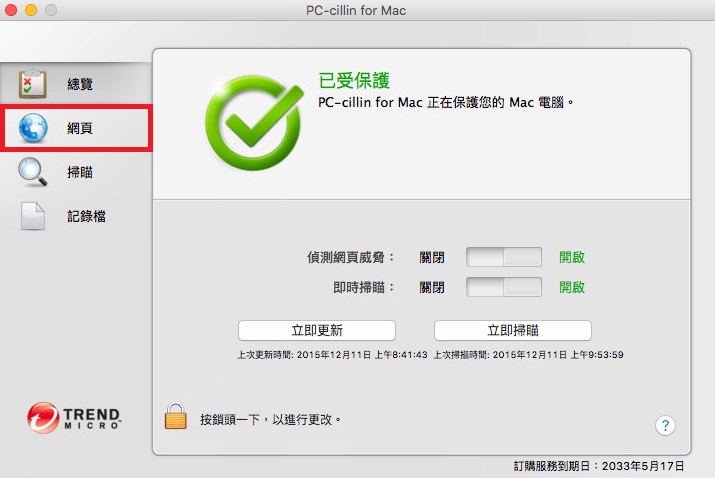
1. 請點選「網頁」選項。
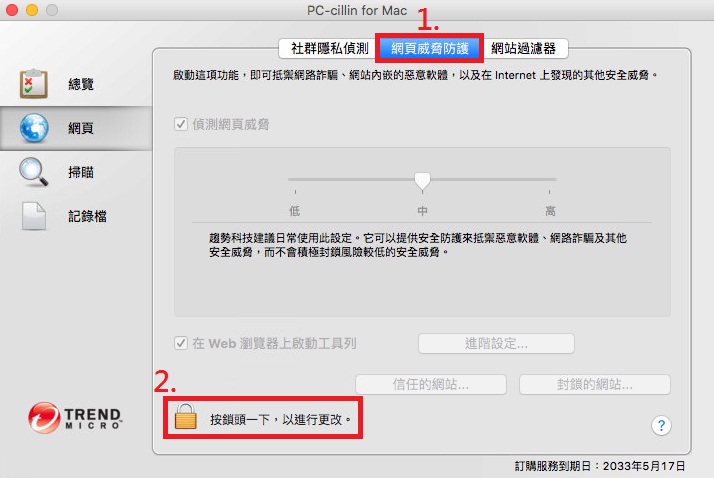
2. 請點選「網頁威脅防護」選項。(如圖1.)
3. 請點選「鎖頭」按鈕進行變更。(如圖2.)
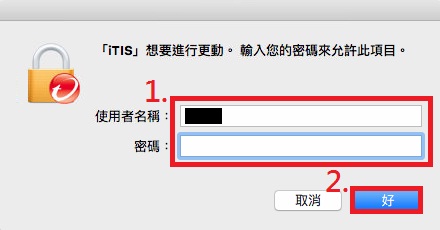
4. 請輸入「使用者名稱及密碼」。(如圖1.)
5. 輸入完成請點選「好」。(如圖2.)
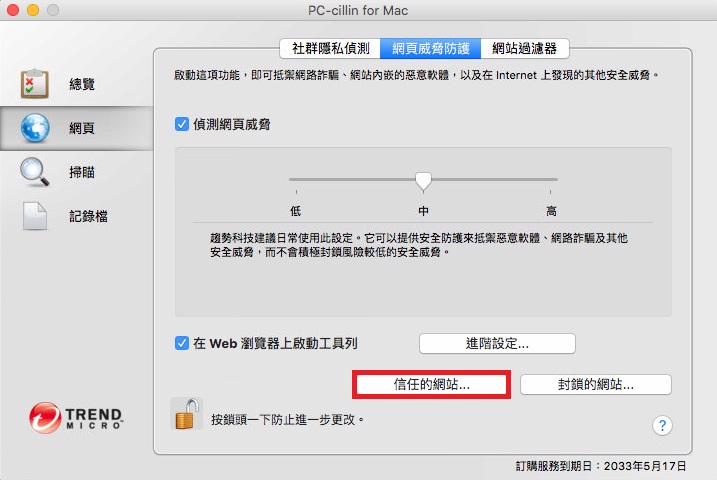
6. 請點選「信任的網站」選項。
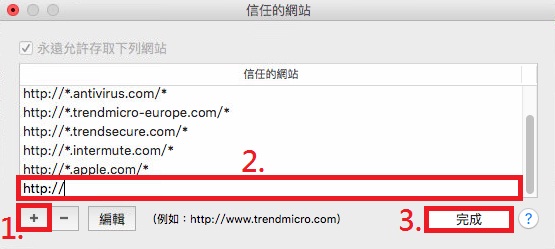
7. 請點選「新增」鍵。(如圖1.)
8. 請輸入您信任的網站「網址」。(如圖2.)
9. 輸入完成請點選「完成」鍵。(如圖3.)
10. 設定完成請點選「鎖頭」按鈕,防止他人進行變更。
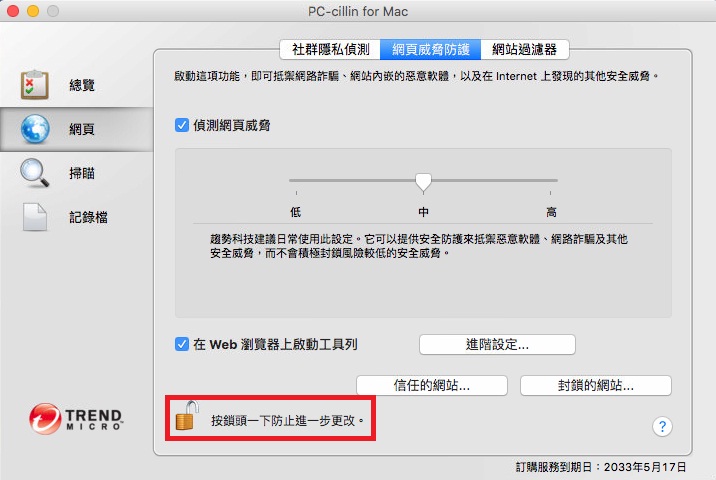
※備註:以下為移除信任清單中網址的步驟。
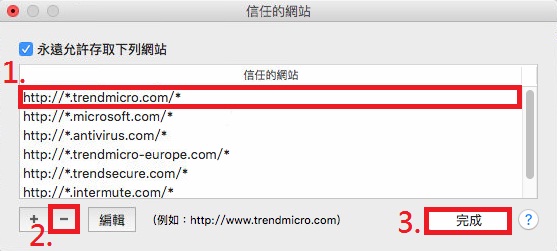
1. 請點選您欲移除的「網址」。(如圖1.)
2. 請點選「移除」鍵。(如圖2.)
3. 輸入完成請點選「完成」鍵。(如圖3.)
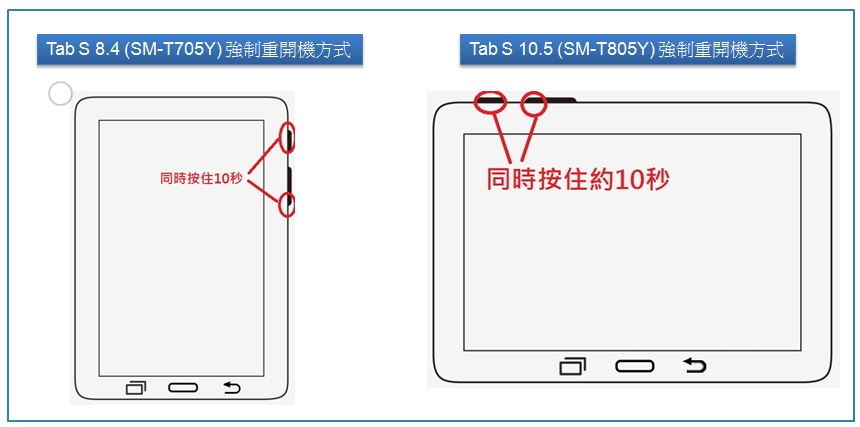
您的裝置並非故障, 您可以透過平板強制關機(重開機)的方式排除您的疑慮
以Tab S 8.4 為例, 若要強制關機(重新開機), 需同時按住電源鍵與音量下(調整小聲)鍵約10秒後, 裝置即會強制關機並重新啟動。
建議您,可以以安全模式下觀察是否為裝置問題,安全模式下裝置會暫停您自行下載的所有第三方應用程式,您可以在模式下測試一段是監察看是否裝置仍會突然無法作用。
(安全模式操作方式: 首先關閉您的平板,重新啟動時看到三星商標時,同時長按音量小聲鍵直至開機完成即可。
離開安全模式: 重新啟動您的裝置,即可離開安全模式)
其實答案很簡單,因為原廠的充電器當中有特殊跳線,也因為有這特殊跳線的原因造成當您使用非原廠的 USB 變壓器與行動電源會讓您無法對您手上的平板電腦進行充電, 除非該 USB 變壓器、行動電源、車充有特別標註支援 Samsung Galaxy 系列的平板電腦才能使正常使用。
單機版的產品啟用方式。
(1) 初次安裝AutoCAD單機版時,可以依照安裝精靈的指示提供相關資訊,透過網際網路完成產品授權。
(2) 若您的電腦無法直接連上網際網路或是線上申請逾時或失敗時,建議您可以用其他可以上網的電腦,使用電子郵件申請授權。
1. 初步可以先修復或重裝程式,在原授權正常的電腦做修復或重裝不會影響產品授權。
2. 若修復程式無法解決,可能需完整移除相關資訊,但此動作會使個人設定檔與產品授權遺失,操作前請先評估影響再執行。
3. 如果需要重裝系統或使用上述清除資訊的方式,都會使產品授權失效,只要是在原電腦操作,可以嘗試將授權相關檔案備份,以避免需要重新申請授權的困擾。
AutoCAD 2010支援Windows Professional XP x64 SP2或更新版本、Windows Vista 64-bit SP1或更新版本(Home Premium, Business, Ultimate, and Enterprise)。
AutoCAD 2010單機版支援的32 bit系統如下。
Windows XP Home和Professional Edition SP2或更高版本,瀏覽器需Internet Explorer7.0或更高版本,其他如Mac或Linux等系統都不支援。
Windows Vista SP1或更高版本,包括Enterprise、Business、Ultimate和Home Premium。