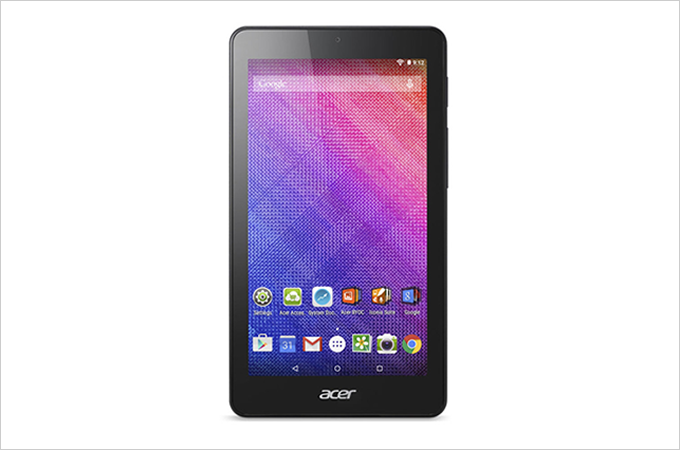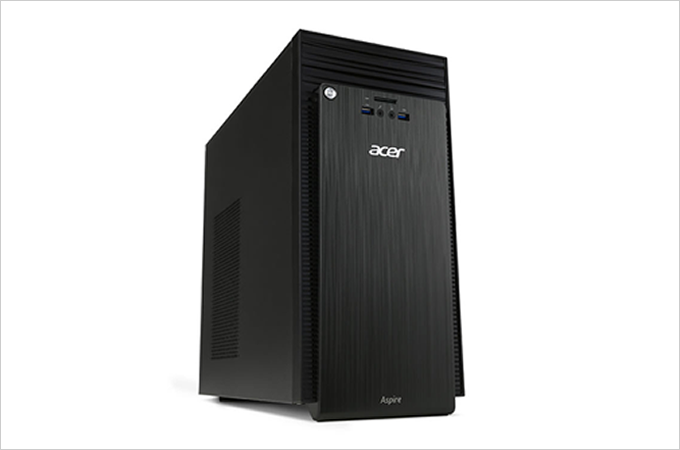


另有其他規格可以選擇:
acer Aspire TC-710-006 30升家用機(i5-6400 四核2G 獨顯 Win10)
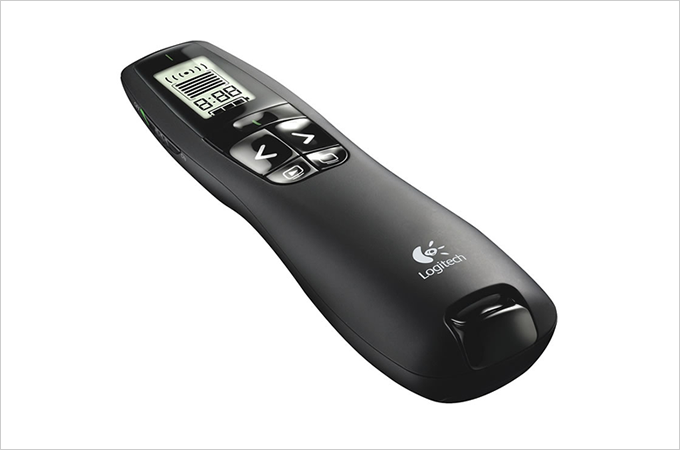
R800具備強大的控制能力,讓您呈現最精采的簡報
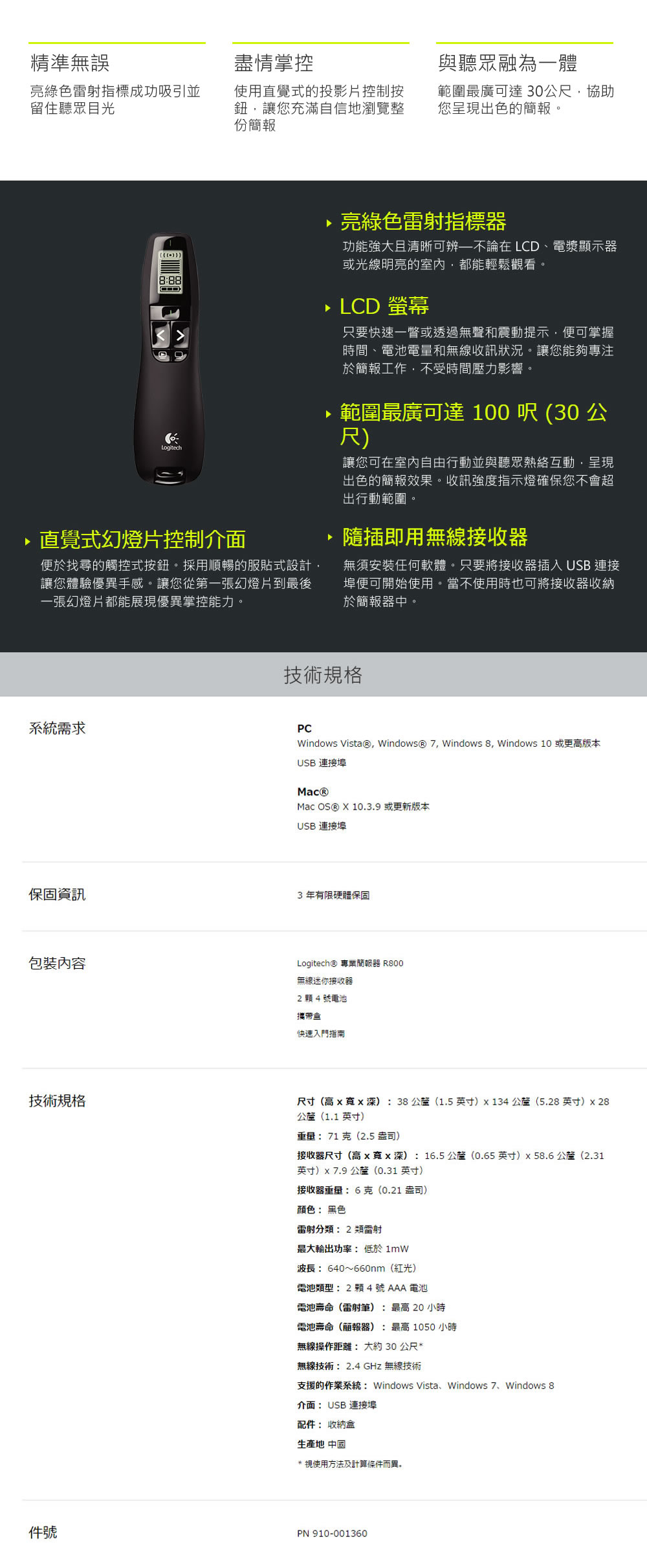
精準無誤:亮綠色雷射指標成功吸引並留住聽眾目光
盡情掌控:使用直覺式的投影片控制按鈕,讓您充滿自信地瀏覽整份簡報
與聽眾融為一體:範圍最廣可達 100 呎 (30 公尺),協助您呈現出色的簡報。
另有其他規格可以選擇:
https://www.youtube.com/watch?v=I6kgLdf0O_E
Taipei, Taiwan
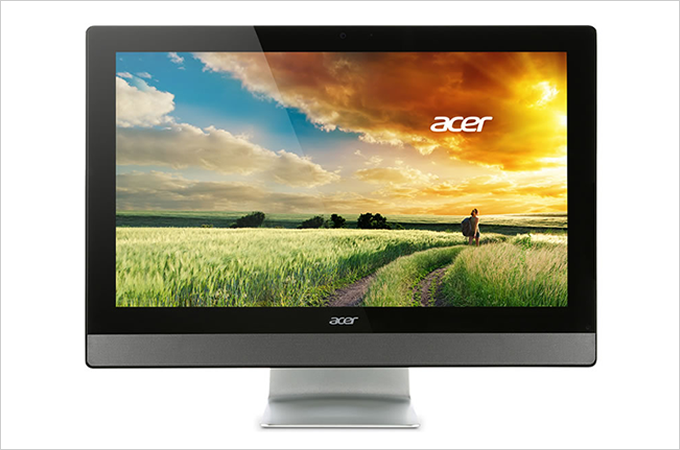
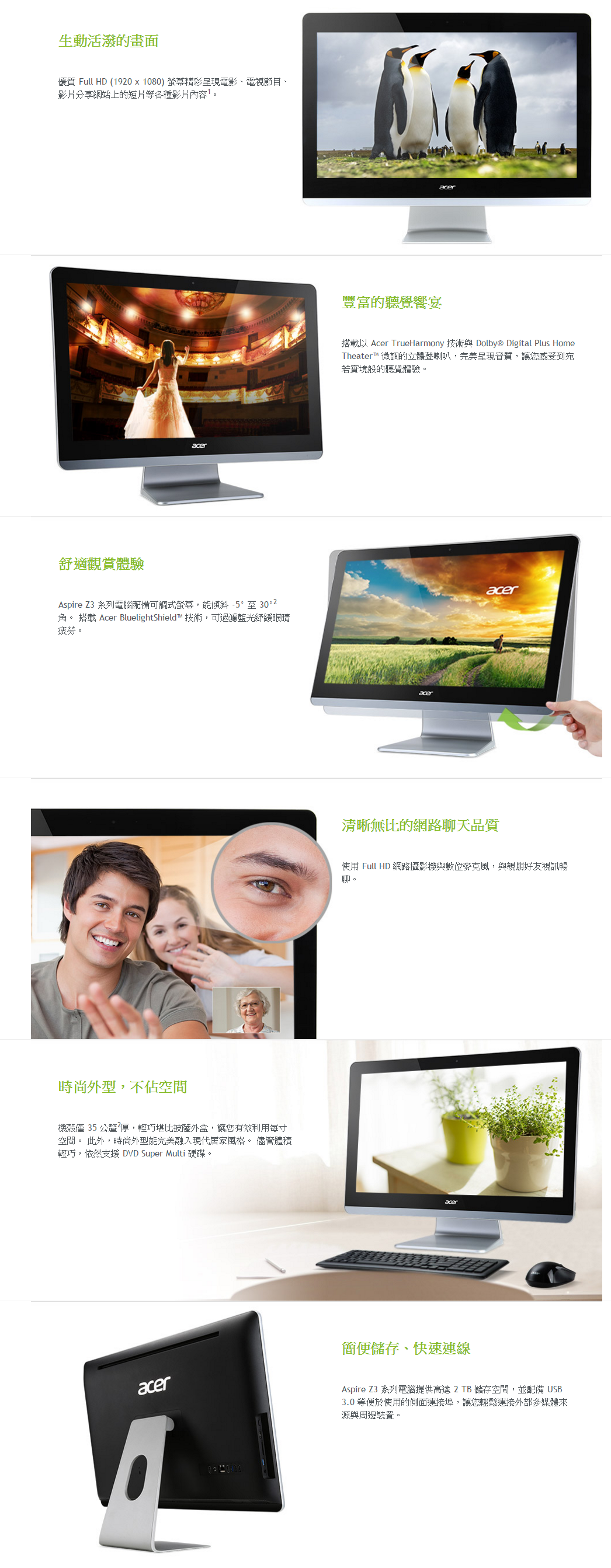
宏碁公司於2015台北國際電腦展期間,將發表兩款新一代Aspire Z系列All-In-One電腦(Aspire Z3-710、Aspire ZC-700),外型纖薄時尚、採用Windows 8.1作業系統,也支援未來升級新版作業系統;配有Full HD螢幕,只要兩隻手指就可以輕鬆調整角度,便於家中所有成員觸控操作;搭配FHD高解析網路攝影機、內建麥克風與兩個前置喇叭,能夠提供使用者更好的影音與通話品質。
Aspire Z系列,外型俐落、配有優雅時尚的銀色腳座,將各個輸入埠與線材簡潔的收納,非常實用之外,更增添家中科技產品的美感;內建Acer TrueHarmony™音效技術,將硬體與音訊軟體結合調整,不僅原音重現、音域更加寬廣多層次;並搭配杜比家庭劇院環繞音效(Dolby Digital Plus Home Theater®)、DVD播放器,帶給家中更優質的影音享受。此外,本系列配有Acer BluelightShieldTM技術,可依照使用者需求過濾不同程度的藍光,即使較長時間使用,也能保護眼睛。
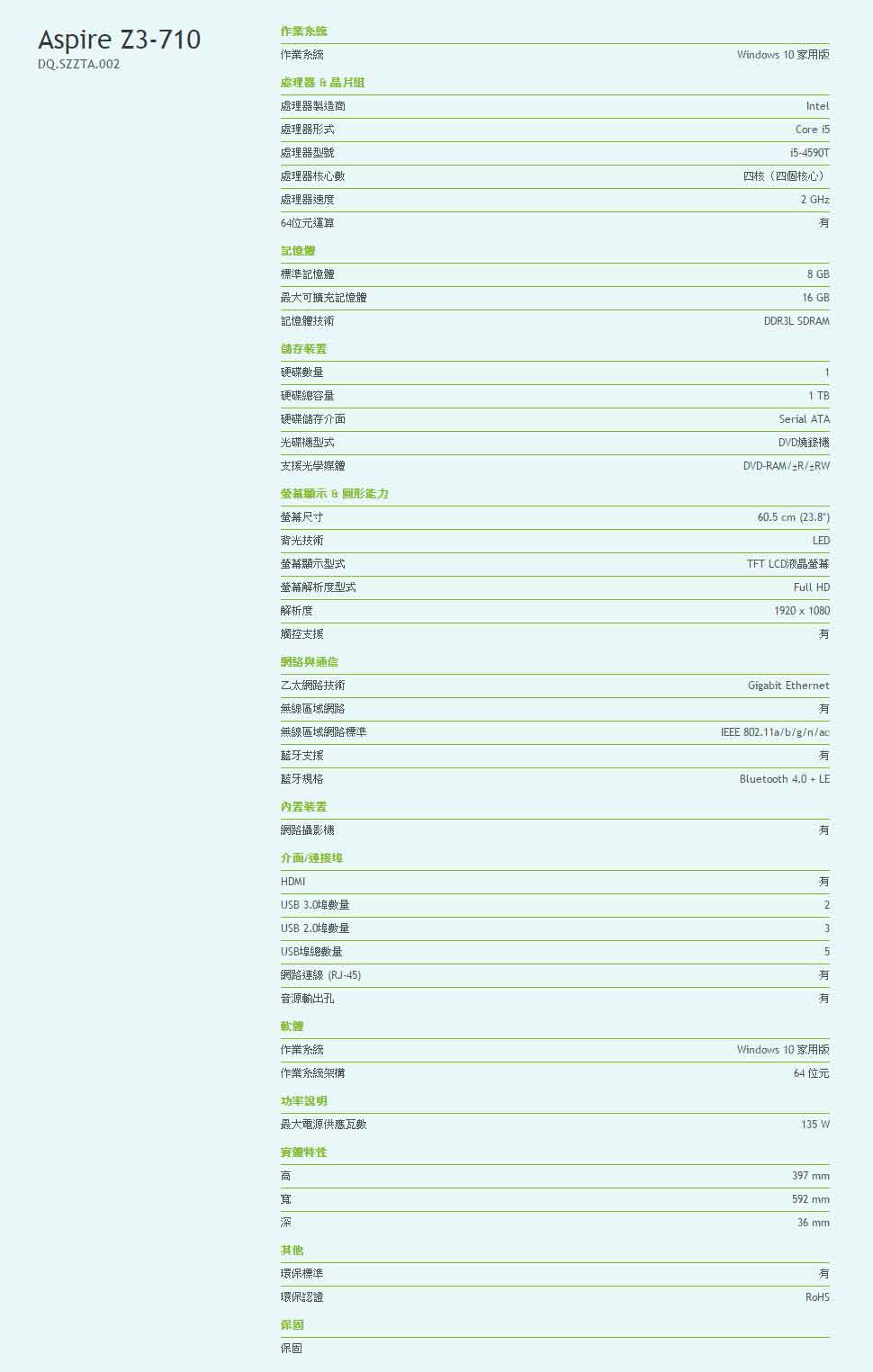
Aspire Z3-710,搭載Intel 第4代 Core i處理器和NVIDIA® GeForce系列繪圖處理器,是一台針對家庭生活與科技享樂所設計的AIO,採用23.8吋Full HD IPS螢幕,無邊框設計並支援10點觸控,可帶來更好的觸控使用體驗;外框設計具有符合人體工學的獨特巧思,只要兩隻手指便可以由-5~25。輕鬆調整角度,全家大小所有成員都能自由觸控操作。
第二款為Aspire ZC-700,19.5吋VA高對比螢幕、可-5~30。調整角度,同樣配有Full HD螢幕、FHD高解析網路攝影機,出色的影音通訊效果,可提供使用者另一種選擇。
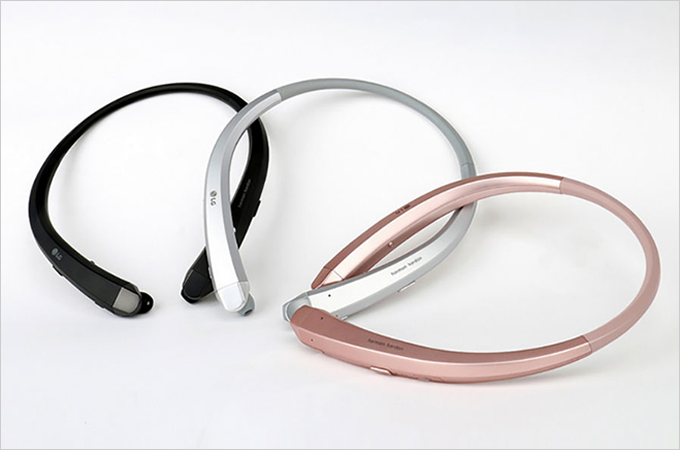
樂金將在CES展推出HBS-910和HBS-900藍牙後掛式耳機。樂金官網
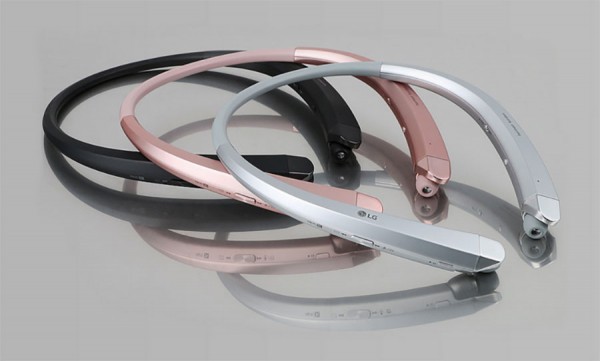
樂金電子(LG Electronics)將在2016年國際消費電子展(CES)上推出HBS-910和HBS-900藍牙後掛式耳機。這兩款耳機就像條華麗的項鍊,可直接掛在脖子上。耳機上的麥克風則設計在更靠近嘴巴的位置,還有可提高通話品質的抗噪功能。

根據Trusted Reviews報導,從樂金發布的產品圖像研判,用戶要聽音樂或接聽電話時,要從馬蹄形的耳機兩端拔出耳塞。
這兩款耳機有尋找手機功能。用戶找不到手機時可透過此功能讓手機發出聲音,就能更容易找到手機。
這兩款耳機將在2016年2月在南韓、歐洲、拉丁美洲、亞洲等地上市。
資料來源:LG官方網站
https://www.youtube.com/watch?v=QfmjanyjhqE
“ 現在的手機性能越來越高,速度越來越快,我們使用手機的時間也超過了電腦,除了螢幕太小以外,手機的各個方面都超越了電腦…
所以…我們為什麼要整日辛苦地把各種檔在手機與電腦與Pad間傳來傳去呢?還轉換格式?還同步?同步個毛啊~~,我就要一個手機不行嗎,這個手機既是筆記本,又是電腦,又是Pad…這樣該多好!!
是的,連你我都能想到這一步,為啥微軟沒有想到呢?
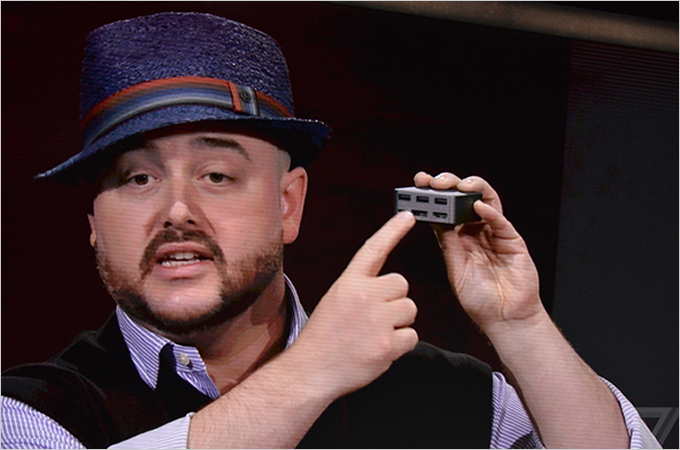
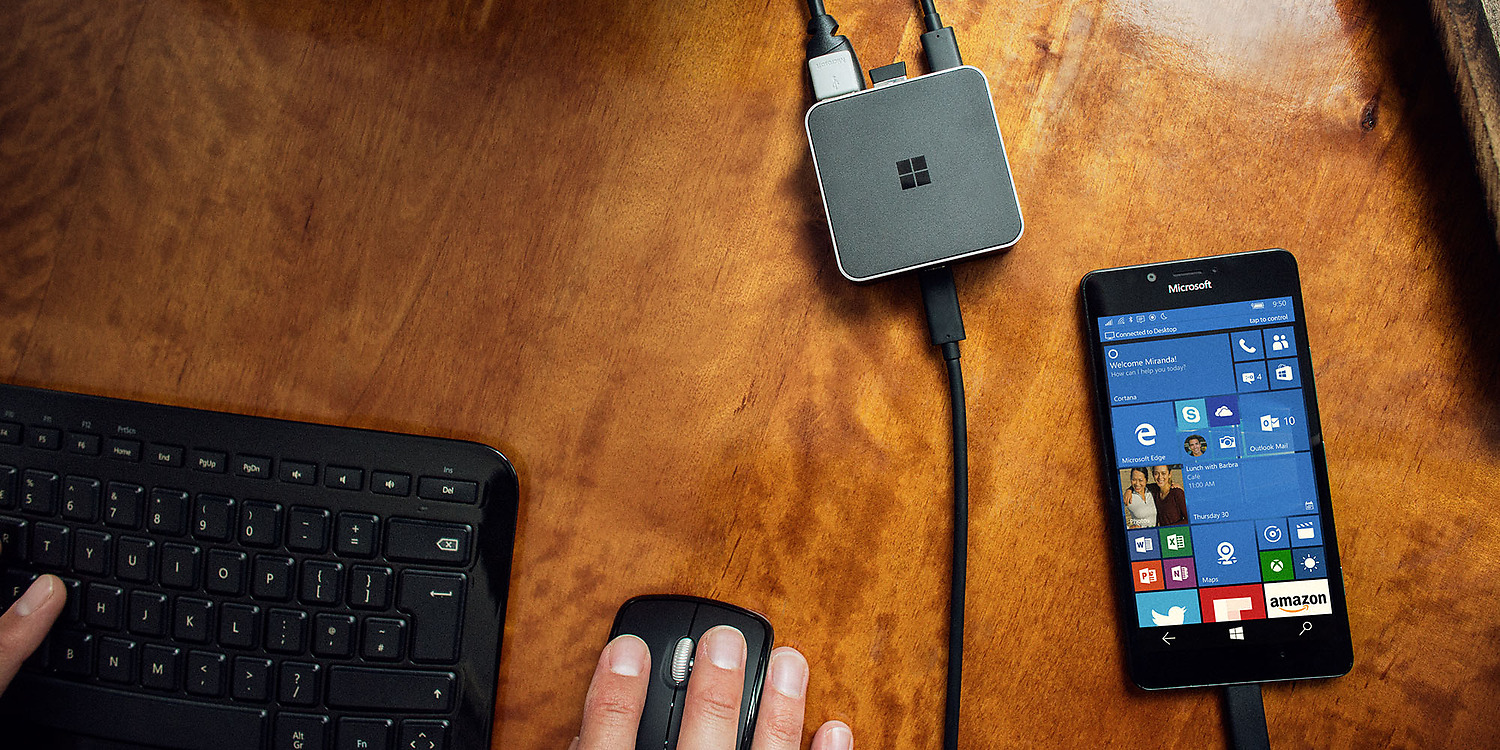
今年10月微軟發佈會的時候,講到了他們的一個新概念“桌面融合時代”,這概念聽起來太理工科了,說得通俗點就是上面講到的,什麼桌面端什麼移動端,統統地都是一個手機而已…
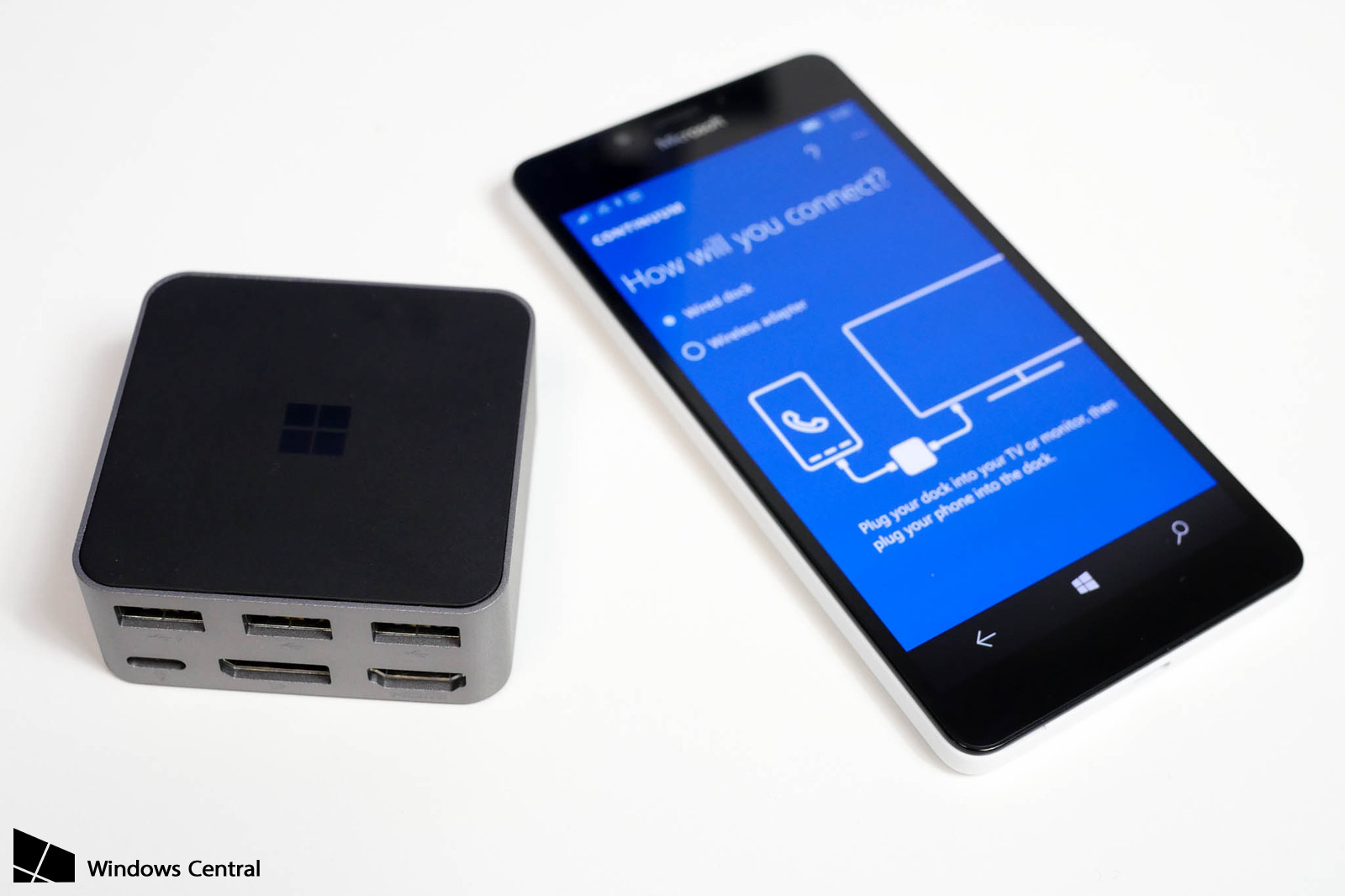
當然,目前手機的螢幕不能無限大,所以無法代替大顯示器的舒適觀感…這時,你只需要一個擴展塢Dock即可!就是上圖手機旁邊這個小盒子 …
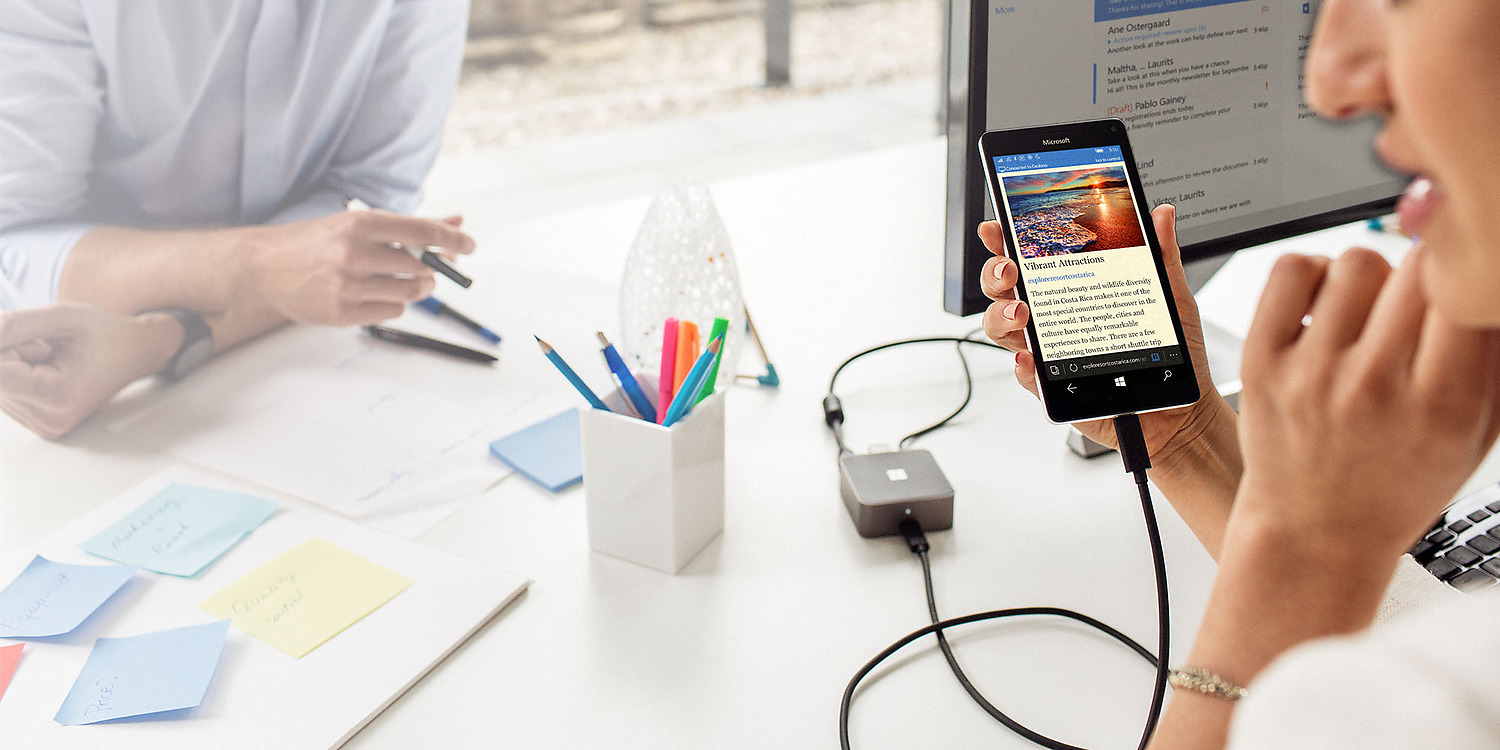
從此…你的辦公桌上就簡化成這樣了…一部手機、一個鍵盤、一個顯示器,完事兒…當然,他們之間需要一個Dock小盒子連結…
你的電腦可以隨身攜帶了…
資料來源:公眾號-新設技
最近生活工作全都混在一起,何時該休息?何時該運動?為什麼睡不好?等等問題也都沒心力多想,但卻一直困擾著我,剛好同事推薦一款智慧運動健身手環-GARMIN vivosmart應該可以幫我好好整頓生活、發現問題,半信半疑的使用後,我發現它比我阿母還細心耶!
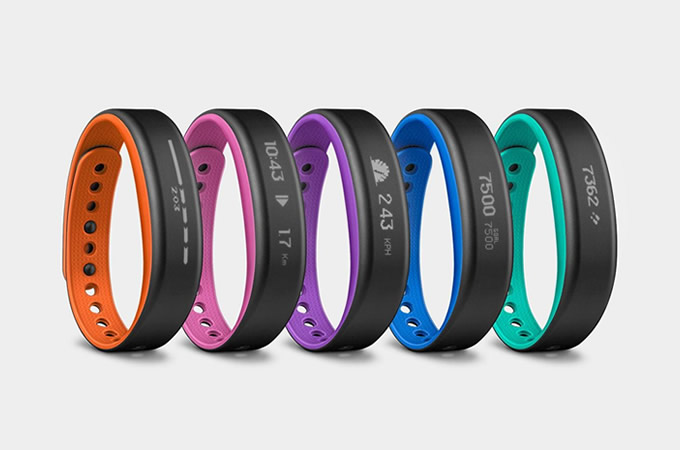
讓小編來小小的介紹一下,首先,身為走在時尚尖端的我(疑?)即使是運動配件也要有型有色!這手環共有,橘、粉、紫、藍、綠、黑五個色系,可以滿足對穿搭有品有味的你,柔軟的矽膠膠質環帶,於配戴觸感上非常舒適,果然驗證Made in Taiwan 必屬佳作的定律。

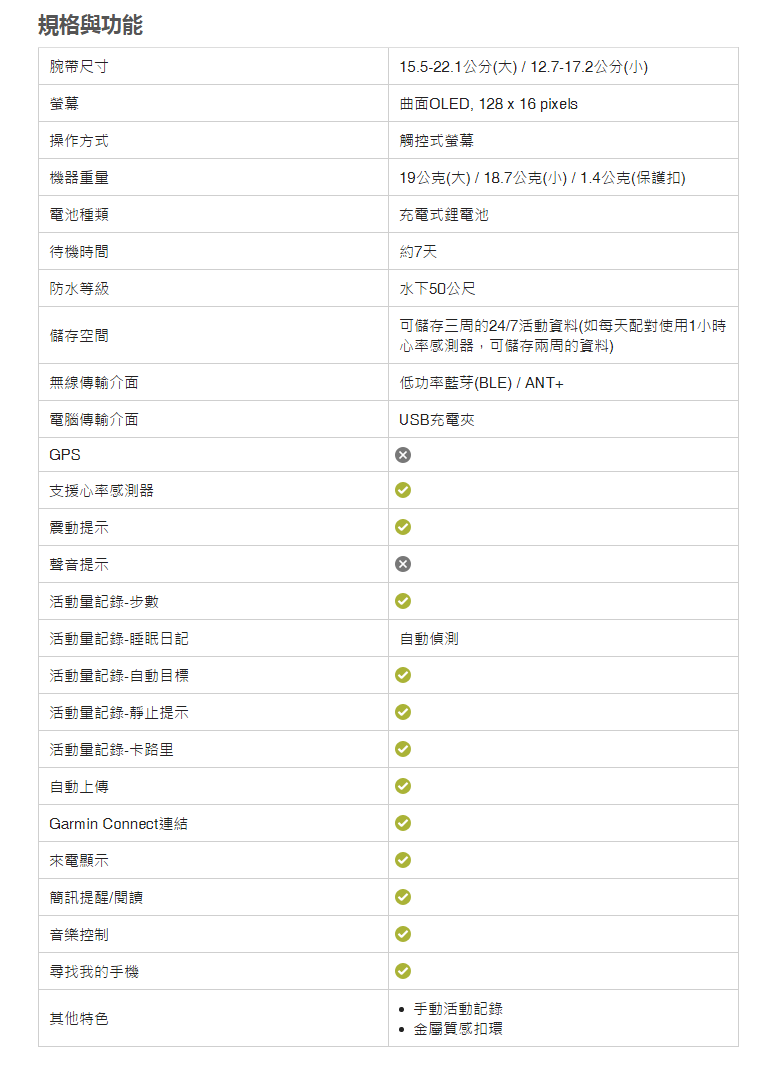
手環具有非常貼心的設計,搭配GARMIN Connect APP設定,可設定螢幕文字顯示或左或右的方向,不論是戴左手還是戴右手,都可對應到使用者的習慣,但若你硬要戴在別的部位來挑戰它的便利性,我…也不能說什麼(掩面)。手環本身活動紀錄容量約可達三周,待機時間約長達七天,非常能滿足像我這種忘了充電的天才兵,而且更具有水下50m防水等級,帶著它去游泳完完全全沒有問題!
GARMIN vivosmart手環的功能基本上已經可以滿足小編的日常生活所需,甚至說比我阿母還細心!例如「久坐提示」功能,一旦使用者暫停活動1小時,就會啟動震動提醒,讓你知道該起來動一動囉!像不像你在上網、追劇時,阿母都會碎念:「不要看電視看這麼久!」(阿母呀~我這是電腦…,算了,對於她們而言都一樣(笑)),總之,簡易的操作觸控,非常容易上手,對於想要瘦身的朋友更是需要,它可以讓你更有效率的掌控身體動能數據,對症下藥。
以下小編概略介紹GARMIN vivosmart手環功能:
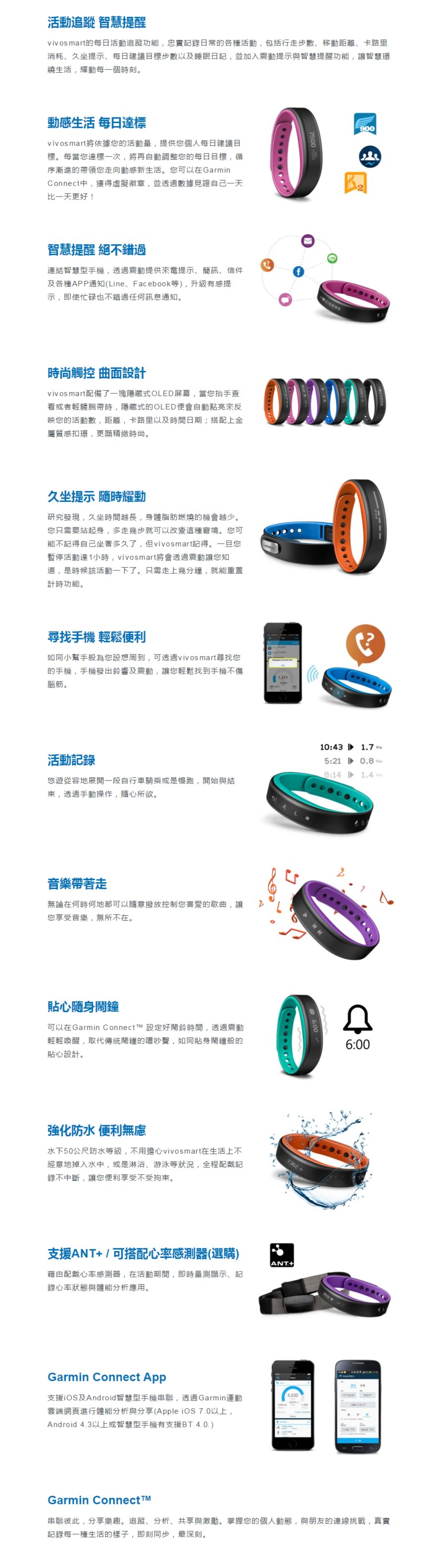
1. 時間日期顯示
2. 步數計步(記錄每天走了多少路(步))
3. 活動目標(可設定每天活動目標(行走步數顯示),活動量會依據個人資料與活動等即自動計算,也可以手動規劃)
4. 行走距離顯示(每日行走的步數,換算距離)
5. 卡路里消耗紀錄(依據個人輸入的基本資料計算出激出代謝率與活動消耗之卡路里總和)
6. 心律(需購買搭配心律感測器)
7. 靜止計量表(坐在椅子上太久,提醒你該動一動啦)
8. 訊息提示(手機上所有的推播通知:APP通知、簡訊、E-MAIL、來電與未接來電、Facebook、Skype、LINE…..等訊息可可以在手環上顯示)
9. 音樂控制(可利用手環作為遙控器,控制手機有樂的播放)
10. 尋找我的手機(只要手機與手還處於連接的狀態,在找不到手機時,可藉此功能壤你的手機震動並響鈴,幫助快速找到手機)
11. 紀錄睡眠(可連接GARMIN Connect APP知道整晚的睡眠狀態,翻身次數,讓小編知道我的睡眠到底好不好)
https://www.youtube.com/watch?t=1&v=Togial4kkJI
另有兩種尺寸多種顏色可以選擇喔!
您可以使用 Symantec Endpoint Protection 用戶端保護受支援的作業系統的虛擬實例。在受支援的作業系統的虛擬案例上可以安裝和維護 Symantec Endpoint Protection Manager。 Implementation_guide_SEP12.1.pdf, 71 頁表 2-10。在虛擬化平台上的安裝系統要求與實際機器上相同。
有以下的變化
修改 Windows 用戶端的全域掃描設置
掃描可跳過 Symantec信任為良好(安全性較高,包括 symantec 和微軟簽名的檔案)或社群信任為良好(安全性較低,包括協力廠商公司簽名的檔案)的檔案。以上的智慧掃描選項同時對於檔案系統自動防護和手動掃描生效。同時,一旦啟用了這個選項,在手動掃描時對於掃描過的檔案進行標記(包括是否掃描和當前病毒定義版本),一旦對同一個檔案進行再一次的手動掃描時,如果該檔案和病毒定義版本沒有變化,會跳過對這個檔案的掃描。在檔案系統自動防護中,也增加了檔掃描快取技術,以減少不必要的掃描。
智慧型掃描允許掃描略過信任的良好檔案。某些檔案包含典型的漏洞。在初次掃描這些檔案後,由於漏洞定義極少發生變更,因此後續掃描可以略過這些檔案。智慧型掃描還使用檔案信譽資料來略過賽門鐵克信任為良好(較安全)的檔案或社群信任為良好(較不安全)的檔案。使用「智慧型掃描」選項可以改善掃描效能。