在 Office 2013 和 Office 2016,您不能自訂選取您想要安裝的 Office 應用程式的內容。
此外,您只能在安裝作業系統的系統磁碟機 (通常是 C: 磁碟機) 上安裝 Office。
作者: wellife_admin
-
是否可以安裝個別的 Office 應用程式?
-
如何下載Mac 版 Office 2016
首先前往您的 [我的帳戶] 頁面 (Office.com),然後用 Microsoft 帳戶登入。
在 [我的帳戶] 頁面上,您的訂閱名稱底下,選取 [安裝]。

在下一頁的 [安裝資訊] 底下,選取 [安裝],開始下載安裝套件。

完成下載後,請開啟 [尋找工具]、前往 [下載],然後按兩下 [Microsoft_Office_2016_Installer.pkg]。

在第一個安裝畫面,選取 [繼續] 以開始安裝程序。

輸入您的 Mac 登入密碼以完成安裝。

安裝 Mac 版 Office 2016 之後,Mac 版 Word 2016 隨即開啟,讓您可以啟動 Office 並確認您的訂閱。 您只需要執行一次。
檢閱 Mac 版 Word 2016 [新功能] 畫面,然後選取 [開始使用]。

在 [登入以啟動 Office] 畫面上,選取 [登入],然後輸入您用來購買並下載 Mac 版 Office 2016 的相同 Microsoft 帳戶認證。
登入後,您可能會看到請求儲存在您鑰匙圈中 Microsoft 身分識別之存取權限的通知。
請選取 [允許] 或 [永遠允許] 繼續。
在下一個畫面中,選擇 Office 安裝的外觀,選取 [繼續],然後選取 [開始使用 Word] 按鈕以開啟應用程式,並完成 Mac 版 Office 2016 啟動。

如果您無法安裝或啟動 Mac 版 Office 2016 時的嘗試項目
啟動 Mac 版 Office 應用程式
開啟 [尋找工具],然後選取側欄中的 [應用程式]。

尋找您想要使用的 Office 應用程式並按兩下加以開啟。
-
【Office 365 Club 談判溝通技巧】談判軟骨功
撰文/ 林家泰 2015.10.11

您是否遇過不管用任何談判技巧都沒用的窘境?當對方很強勢咄咄逼人,但自己非得跟對方合作,您該怎麼辦?
Cindy是一家運動品牌大廠的通路代表,她的工作負責與通路聯繫各項合作事宜,但某家通路的承辦人可能因為要面對的廠商太多,又或者自己的情緒管理本來就不佳,常常跟Cindy在溝通的時候態度不佳。
偏偏Cindy個性也很執著總是據理力爭,所以每次雙方意見不相同,或者在促銷活動期間對相關條件認知差距過大,這位先生不僅僅是強勢而已,偶爾甚至會出現情失控,這讓Cindy最近幾次要去面對這個客戶心裡就很抗拒。
Cindy也很認真地學了很多談判技巧,不管是黑白臉、略施小惠、最後通牒、故意破局……,這些招數對這位通路的承辦人似乎都沒發生任何作用,有一次甚至玩了故意破局, 差點弄假成真,讓Cindy非常的苦惱。
所以當Cindy在課堂上提出她遇到的困境,希望我給她一些建議,於是我利用下課休息時間先跟她聊天,了解她與對方的交手過程,以及在過程中觀察Cindy的個性與表達習慣。
首先Cindy在形容對這位賣場承辦人員時充滿了負面情緒的形容詞,這表示Cindy目前無法持平客觀的去面對客戶,當您帶著有色的眼鏡看待對方,就很難跟對方客觀持平的溝通與談判,所以我建議Cindy暫時以電話取代面對面的溝通,讓關係稍微緩和一下。
其次Cindy是個聰明的女孩子,所以對話的過程中理解力很強,但說話非常的直接,常常一針見血,對談過程中我故意說錯了幾個詞或意思,Cindy馬上就會發現而且指正我,這樣的表達方式非常容易得罪人,不只是客戶會不開心,更會影響自己在職場上的發展。
還好Cindy是一個能夠接受建議,而且學習企圖心很強烈的女孩子,我的觀察與分析,她都能夠認同,所以我建議她練「談判軟骨功」。當遇到類似通路承辦人的談判對象時,要充分運用迂迴裝傻的方式,拋棄過去硬碰硬的溝通方式,才能以柔克剛,讓自己能屈能伸、能堅持也能周旋。
所以我直接給了Cindy三句話的錦囊,叫她回家多練習,讓自己說的不止是很自然,表情跟語調也要很無辜,這樣對方才可能被你影響,那麼Cindy與賣場承辦人員間的尖銳關係才能緩和。
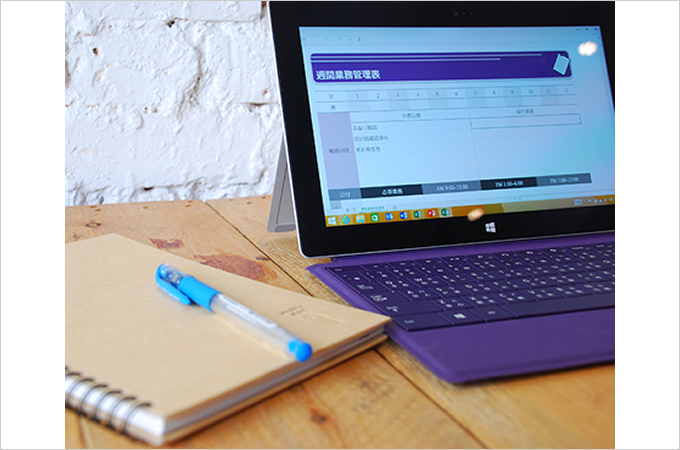
除此之外,妥善運用Excel做工作進度管理,比方說週間業務管理表,讓Cindy充分掌握與通路溝通的情況,才能氣定神閒地跟對方談判,不必擔心因為急著要有結果,心慌「氣」亂讓自己先亂了陣腳。談判桌上的不變定律,有準備的人影響準備不足的人,Cindy運用Excel的功能再加上談判軟骨功,果然克服了以前很多無解的情況。
很多人都以為,強勢的態度對談判是有利的,其實不盡然,能屈能伸能攻能守才是談判桌上不變的道理。但多數人比較不懂得如何運用迂迴裝傻,不只是個性直,講話更直,表達的內容更直,當雙方關係融洽的時候也許無傷大雅,但雙方的關係緊繃時,那就很雪上加霜了,學習「談判軟骨功」讓自己可以在談判桌上有更多的迴旋空間。
[三句話的錦囊]
我這個人嘴巴很笨,如果說錯話請多見諒。
我理解力不好,可以麻煩您再說一遍嗎?
這個條件我很為難,老闆一定會很生氣說不定就把我開除了。
【以下Office「週間業務管理表」範本,會是你工作進度管理的好幫手!]

(本文僅反映專家作者意見,不代表本站立場)
《歡慶Office 365 Club 網站上線,範本免費下載!之後特定範本將限定Office 365會員才能下載》
奧斯丁轉載自Office 365 Club (http://www.msoffice365.club/)

-

【Office 365 Club 健康樂活Word】筋肉媽媽的瘦身飲食計畫
撰文/筋肉媽媽 2016.01.11
不練腹肌就能有腹肌?!降體脂的瘦身飲食計畫!
想要讓身材有線條,最首要的,也最快速的方法,是從飲食著手!因為,瘦身成功因素,八成來自飲食控制,兩成來自不可或缺的運動!

「熱量」,正是是否成功讓體脂下降的主要原因!當飲食攝取過多,過剩熱量將以「脂肪形式」儲存在身上!所以吃東西時,一定要去計算熱量,每日至少攝取到「休息代謝」熱量,並且不要超過總熱量消耗,才能達到控制體脂,進而讓體脂肪降下來!
體脂肪多少,才是適當?
男性體脂肪,標準範圍為14-17%,如果超過25%就接近肥胖範圍;女性標準比率是21-24%,超過32%就代表體脂過多。想要有線條,女性體脂在20以下,男性在13以下,就可以開始逐漸看出肌肉形狀!所以,只要飲食控制得當,體脂肪降下來後,即使你沒有勤奮鍛鍊肌肉,原本的腹直肌形狀,依舊會顯現出來(因為天生的,你的腹肌就已經長那樣啦)!

如何計算自己每日所需熱量?
除了靠專業儀器測量,依舊有公式可以大略評估出自己的休息代謝所需熱量,
建議想計算的朋友參考Mifflin-St.Jeor的算式:
休息代謝率RMR[Mifflin-St Jeor算式]:
♂:10 x weight (kg) + 6.25 x height (cm) – 5 x age (y) + 5
♀:10 x weight (kg) + 6.25 x height (cm) – 5 x age (y) – 161
估算每日基本熱量需求:
◎久坐不動(不運動或無規律運動):RMR x 1.2
◎輕度活動(每週運動1-3天):RMR x 1.375
◎中度活動(每週中度運動6-7天):RMR x 1.55
◎高度活動(每週強度運動6-7天):RMR x 1.725

控制熱量的飲食讓我很饑餓,怎麼辦?
參考自己的休息代謝與日活動量來估算該攝取的卡路里,很多人會發現:「每天可以吃進來的熱量也太少了吧?!」,可能兩個便當,加上一個點心,就遠遠超過這個數值了!
對於現況體脂肪與體重皆已經處於過高的人來說,比較緩和的做法是:如果想要瘦身,一週減少0.45~0.9公斤,不會讓自己過於難受,更能讓瘦身計畫延續!一週減少0.45~0.9公斤,意味著每週減少接近3500~7000大卡熱量,每天少攝取500~1000大卡,就能有效瘦身!但不論如何,請遵守一定要吃到休息代謝所需熱量的原則,若每日攝取熱量低於1000大卡,你的整體代謝將會變慢,反而愈來愈難瘦!
飲食控制該怎麼開始?
所以回歸到最基本的問題:『我該怎麼控制每天的飲食,才能擁有線條?』
答案很簡單,從『記錄每天的熱量攝取』開始吧!
當初打從懷孕,我很懼怕產後瘦不下來,所以開始了熱量紀錄!記錄每天飲食內容與計算熱量的好處是:除了能夠輕易控制熱量,也能發現自己飲食方面缺了哪些營養素,一週週做檢討,很快便能累積出健康的飲食計畫!

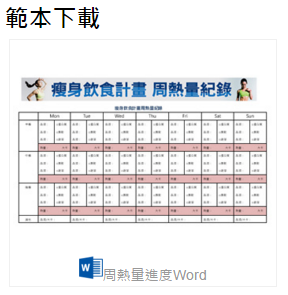
以下表格,為一週飲食紀錄表,除了記錄吃進了什麼?食物的熱量?也請勾選,三餐是否都有均勻攝取到澱粉,蛋白質與蔬菜!並且記得一週至少運動三天,當日運動強度,請務必做到中高強度以上,才會對瘦身更有效益喔!
【歡迎至文章最下方下載Office「瘦身飲食計畫 周熱量紀錄Word」範本,健康瘦身的最關鍵因素就是來自於飲食,人人都想變美變帥,希望身材有好看的曲線,但如果不好好控制飲食,離達成目標會更困難,使用筋肉媽媽設計的周熱量紀錄Word,把每天的飲食狀況記錄下來吧!】


(本文僅反映專家作者意見,不代表本站立場)
《歡慶Office 365 Club 網站上線,範本免費下載!之後特定範本將限定Office 365會員才能下載》
奧斯丁轉載自Office 365 Club (http://www.msoffice365.club/)
Microsoft Office 365 中文家用版
Microsoft Office 365 中文個人版 -
在 Windows 10、Windows 8,或 Windows 7 中找不到 Office 應用程式該如何解決?
· Windows 10操作方式:
選擇 [開始] 畫面,輸入 Word 或 Excel 等應用程式名稱。
在您輸入的同時,系統會自動開啟 [搜尋]。接著在搜尋結果中,按一下該應用程式即可啟動。

· 針對 Office 2016,選擇 [開始] > [所有應用程式],然後捲動到 Office 應用程式名稱,例如 Excel。
針對 Office 2013,選擇 [開始] > [所有應用程式],然後捲動到 Microsoft Office 2013 群組。

提示:若要更快速地開啟 Office 應用程式,請將其釘選到開始畫面或桌面上的工作列。
做法是在每個應用程式的名稱上按一下滑鼠右鍵,然後選擇 [釘選到開始畫面] 或 [釘選到工作列]。

· Win 8/8.1 操作方式:
在 [開始] 畫面上,輸入 Word 或 Excel 等應用程式名稱。
在您輸入的同時,系統會自動開啟 [搜尋]。接著在搜尋結果中,按一下該應用程式即可啟動。
重要 您無法透過搜尋「Office」找到 Office 應用程式,請用每個應用程式的名稱來進行搜尋。

· 向上撥動或選擇 [開始] 畫面底部的箭頭,即可查看您所有應用程式的清單。

您可能需要向左或向右捲動,才會看到 Microsoft Office 群組。

提示:若要更快速地開啟 Office 應用程式,請將其釘選到開始畫面或桌面上的工作列。
做法是在每個應用程式的名稱上按一下滑鼠右鍵,然後選擇 [釘選到開始畫面] 或 [釘選到工作列]。
或者您可以使用這項將 Microsoft Office 程式釘選到工作列疑難排解員,即可快速將應用程式釘選到工作列。
只要按一下疑難排解員連結,按一下 [開啟],並依照疑難排解員中的步驟進行即可。

· Win7 操作方式:
選擇 [開始],在 [搜尋程式和檔案] 方塊中輸入應用程式的名稱,如 Word 或 Excel。
在搜尋結果中,按一下即可啟動應用程式。

· 選擇 [開始] > [所有程式],查看您所有應用程式的清單。

您可能需要往下捲動,才會看到 Microsoft Office 群組。

提示:若要更快速地開啟 Office 應用程式,請將其釘選到 [開始] 功能表或桌面上的工作列。
做法是在每個應用程式的名稱上按一下滑鼠右鍵,然後再選擇 [釘選到開始功能表] 或 [釘選到工作列]。

-
如何解除安裝 Office,然後選擇安裝不同的語言呢?
如果您使用 Office 365 家用版、個人版或大專院校版訂閱,也可以選擇以您要的語言完全重新安裝 Office。
若要這麼做,您必須先解除安裝 Office,然後再重新安裝。方法如下:
前往 [控制台]。
在 Windows 10 中以滑鼠右鍵按一下 [開始] 按鈕
 (左下角),然後選擇 [控制台]。
在 Windows 8 和 8.1 中以滑鼠右鍵按一下 [開始] 按鈕
![clip_image001[1]](http://w3c.weblink.com.tw/service/wp-content/uploads/sites/2/2016/01/clip_image0011_thumb.png "clip_image001[1]") (左下角),然後選擇 [控制台]。
(左下角),然後選擇 [控制台]。 ![clip_image002[1]](http://w3c.weblink.com.tw/service/wp-content/uploads/sites/2/2016/01/clip_image0021_thumb.png "clip_image002[1]")
在 Windows 7 中按一下 [開始] > [控制台]。
按一下 [程式] > [程式和功能]。
按一下 Microsoft Office 套件,然後按一下 [解除安裝]。
解除安裝 Office 之後,請移至我的帳戶頁面,按一下 [安裝] > [語言及安裝選項]。
選擇您想要的語言,然後按一下 [安裝]。
-
變更 Office 安裝的語言
變更 Office 語言的其中一種方法是從我的帳戶頁面,選擇您要安裝的 Office 語言。
如果您使用 Office 365 家用版、個人版或大專院校版訂閱,或是使用買斷型的 Office 2016,就可以使用這個選項。
附註 警告:如果您使用買斷型的 Office 2013,則不適用這些步驟。
這些步驟僅適用於 Office 365 家用版、個人版或大專院校版訂閱以及買斷型的 Office 2016。
使用您的 Office 帳戶登入 office.com/myaccount。
在 [我的帳戶] 頁面上,選取 [安裝]。
(如果您使用買斷型的 Office,就不會看到此步驟。您可以直接跳到步驟 3。)

在 [安裝資訊] 下,選擇 [語言及安裝選項] 連結。

在 [語言] 旁的下拉式功能表中,選擇您要安裝的語言。

選取完成時,按一下 [安裝],然後依照畫面上的指示進行。

-
選擇或變更 Office 安裝的語言
您可以在 Office 中來回切換語言,或以多種語言編輯文件。
例如,英文版的 Office 包括法文和西班牙文的拼字檢查程式,您可以將 Office 設定為自動在語言之間切換。
視您使用的 Office 版本而定,您也可以安裝語言介面套件 (LIP)、語言附屬套件 (LAP) 或特定語言的語言套件,
藉此變更 Office 使用者介面 (功能區、功能表項目和命令)、變更 Office 說明語言或針對所選語言新增校訂工具。
如需詳細資訊,請參閱我是否需要語言套件或語言介面套件?
不過,如果您想要永遠使用不同於 Office 安裝的語言,有幾種方法可協助您變更語言。
附註 如果您工作的組織使用 Office 365 訂閱,請移至您的 Office 365 軟體設定,然後在 [語言] 底下選擇您要的語言 (不必解除安裝已經安裝的語言)。 -
如何使用產品金鑰啟動和安裝 Office
本文適用於在實體零售商店購買的 Office 2013、Office 2016 或 Office 365。 如果您是在線上購買並下載這些 Office 版本,請前往在您的 PC 上下載及安裝 Office 365 家用版、個人版或大專院校版。
有其他版本的 Office 嗎? 請閱讀以下文章:安裝 Office 2010 | 安裝 Office 2007。
您的 Office 365 或一次買斷的 Office 2016 或 Office 2013,是在實體零售商店購買的嗎?
若是如此,您應該有內含產品金鑰的實體包裝盒或實體卡片。

如果您是第一次安裝 Office,必須輸入產品金鑰。
如果是重新安裝 Office,就不需要產品金鑰。
只要登入我的帳戶頁面,按一下 [安裝],再按一下 [安裝] 即可。
前往 http://office.com/setup 並輸入您的產品金鑰。

如果您已安裝舊版 Office,或者已有 Microsoft 帳戶,請輸入您的電子郵件地址和密碼,然後按一下 [登入]。
附註:如果您還沒有 Microsoft 帳戶,請按一下 [立即註冊],並依提示建立 Microsoft 帳戶。
您登入或建立的 Microsoft 帳戶是與您個人的 Office 複本相關聯。
如果您要從我的帳戶頁面重新安裝 Office,請務必記住電子郵件地址和密碼。
您的 Microsoft 帳戶可讓您安裝和重新安裝 Office、管理任何您可能有的訂閱、存取服務 (如 Skype 和 OneDrive),以及共用您的訂閱 (僅限 Office 365 家用版)。
如需 Microsoft 帳戶的詳細資訊,請參閱在何處登入 Office 365。
選取 [國家/地區] 及 [語言],然後按一下 [繼續]。
在我的帳戶頁面上按一下 [安裝],然後按照提示進行。


![clip_image001[1]](http://w3c.weblink.com.tw/service/wp-content/uploads/sites/2/2016/01/clip_image00111.png "clip_image001[1]")
![clip_image002[1]](http://w3c.weblink.com.tw/service/wp-content/uploads/sites/2/2016/01/clip_image00211.png "clip_image002[1]")


