作者: Chu Elorls

  • Veritas Replication Exec 管理控制台簡介

    Veritas Replication Exec管理控制台簡介

    使用控制台的用戶需要如下權限:
    1,在RMS上擁有備份操作員或管理員權限。
    2,在運行管理控制台的計算機上擁有管理員權限。
    如果當前用戶的權限不夠,管理控制台會提示用戶輸入擁有足夠權限的用戶賬號。
    訪問RSA時,有兩個複選框可以選擇,一個是“永遠為此服務器使用這個用戶”和“永遠為此服務器使用這個用戶”。
    管理控制台的可執行文件是:
    X:\Program Files\VERITAS\Replication Exec\SRConsole.exe
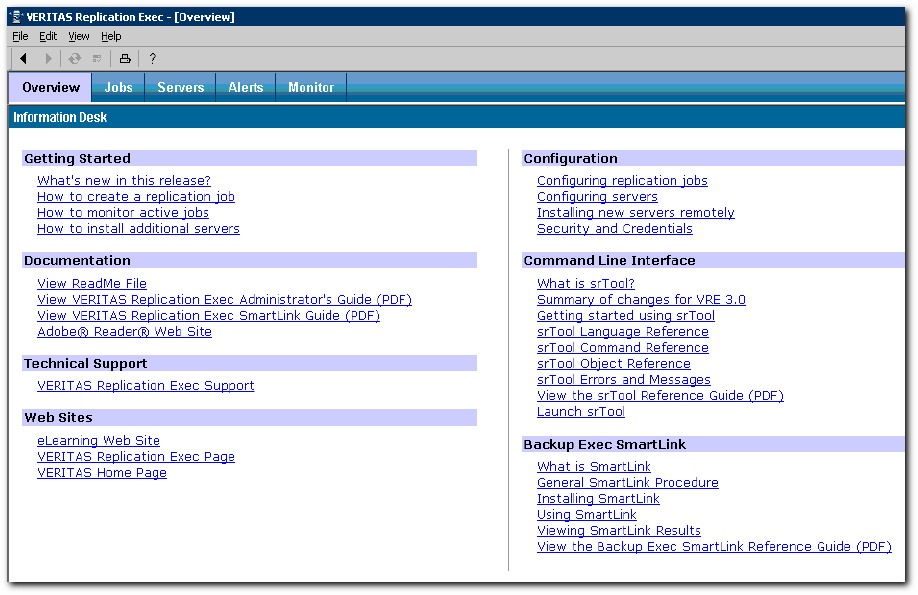
    VRE的管理控制台比較簡單,導航條上主要有下面幾個選項:
    Overview(總覽)

    Jobs(作業)

    Servers(服務器)

    Alerts(告警)

    Monitor(監視器)
    1

    Overview介紹:

    包括入門,文檔,技術支持網站鏈接,相關Web站點,配置任務的快捷方式,命令行接口鏈接,和與BE SmartLink相關的鏈接。

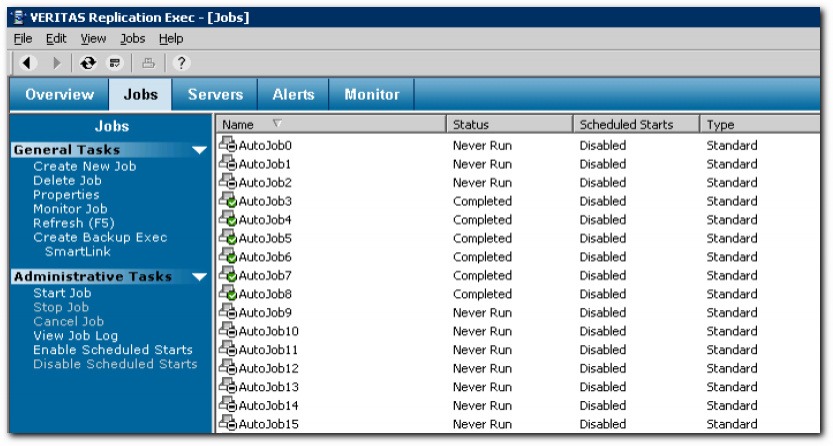
    Jobs界面介紹:
    創建,修改和刪除作業。
    啟動,停止,取消和監視作業。
    啟用或禁用作業計劃。
    查看作業日誌。
    雙擊一條作業可以打開作業細節窗口,在這個窗口中可以查看複製對狀態。
    2

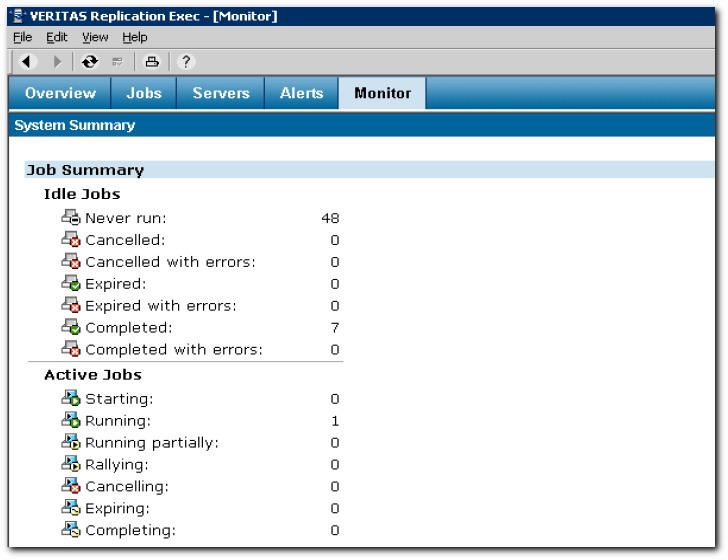
    作業狀態介紹:
    Cancelled,Cancelled with errors,Cancelling 作業中途被中止運行。
    Completed,Completed with errors,Completing 作業完成。
    Expired,Expired with errors,Expiring 作業超過了計劃運行時間。
    Never run 從未運行過
    Rallying 複製失敗,正嘗試修復。
    Running 正在運行。
    Running partially 作業中的某個(些)複製對複製失敗。
    Starting 正在啟動。
    Unknown 未知。
    Server界面介紹:
    用於查看服務器屬性和改變服務器的狀態。
    服務器屬性頁的內容:
    常規:服務器名字,狀態,IP地址,域,操作系統信息,產品信息。
    卷:顯示服務器本地卷。
    文件夾:顯示VRE\Replica目錄的位置。
    日誌:查看和管理服務器日誌。
    序列號:顯示該服務器上安裝的序列號。
    3

    Alerts界面介紹:
    可以在告警中設置過濾條件,可以按照不同的屬性排序。
    可以標誌告警條目為己讀或未讀。查看告警條目屬性,刪除告警條目。
    除了告警信息,VRE還提供了三種日誌:
    服務器日誌(Server Log):在服務器視圖中選擇服務器,然後選擇查看服務器日誌。
    作業日誌(Job Log):在作業視圖中選中作業,在右鍵菜單中選擇查看日誌。
    複製對日誌(Pair Log):在作業視圖中選擇“監視作業”,選擇一個複製對,然後點擊“查看複製對日誌”。
    4

    Monitor界面介紹:
    顯示四類匯總信息:作業,告警,服務器和RMS。
    作業匯總部分顯示與空閒作業和活動作業有關的統計信息。
    告警匯總部分基於告警的類型(錯誤,警告和信息)顯示統計信息。
    服務器匯總部分顯示在線和離線服務器統計。
    RMS匯總部分顯示Replication Neighborhood即組名和服務器名以及IP地址。
    5


    6

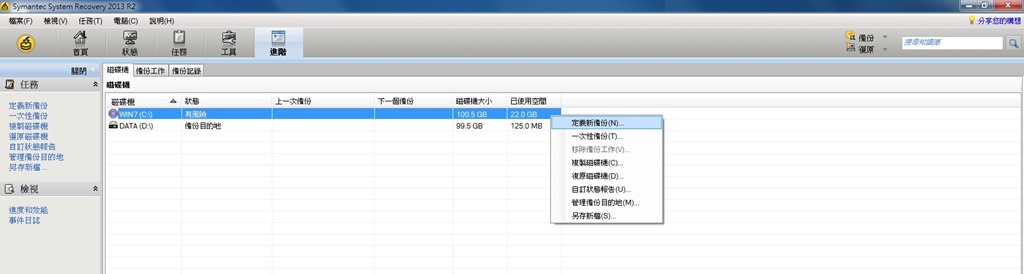
  • SSR-2013 R2 定義新備份

    1

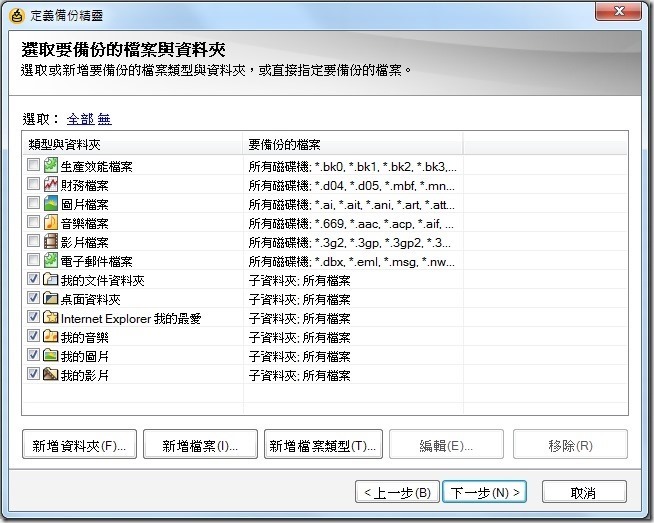
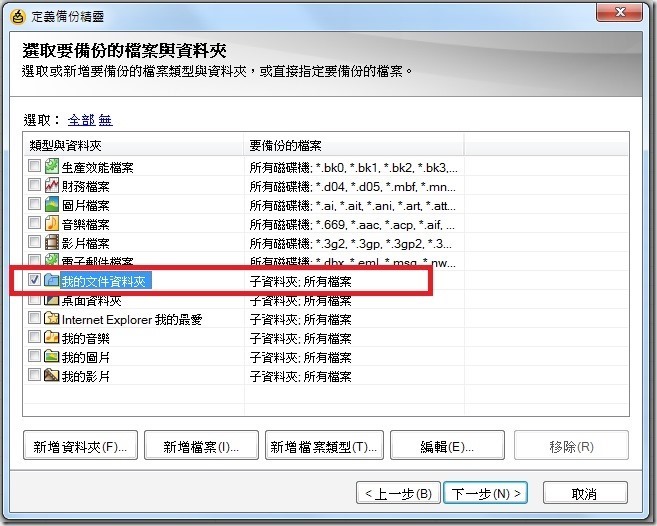
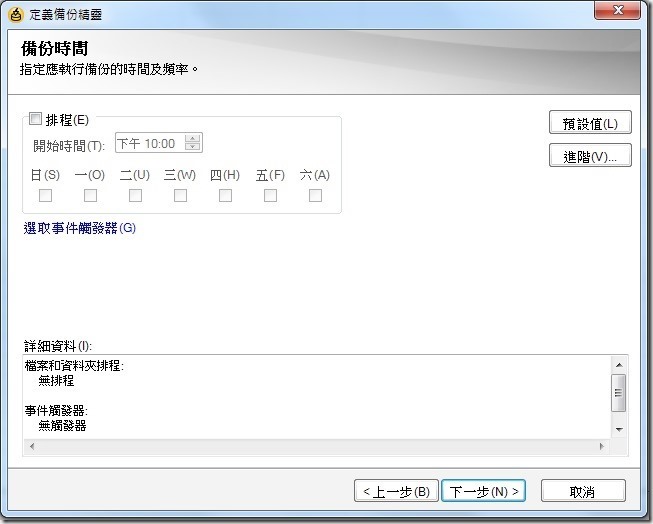
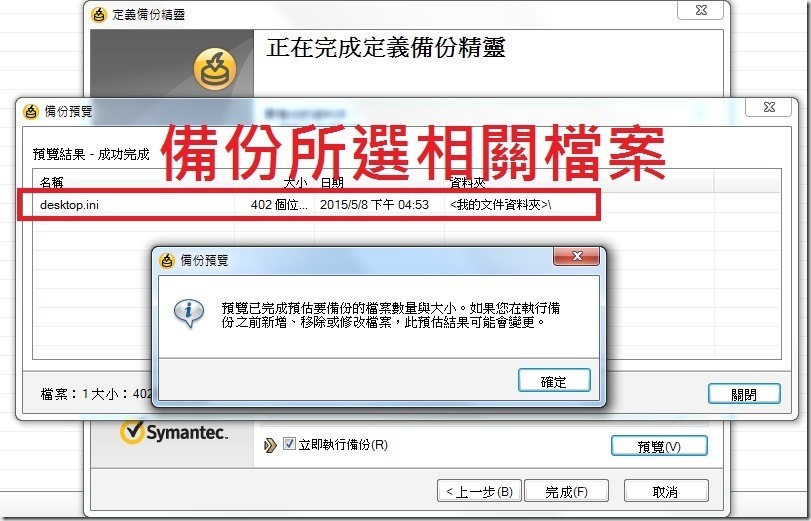
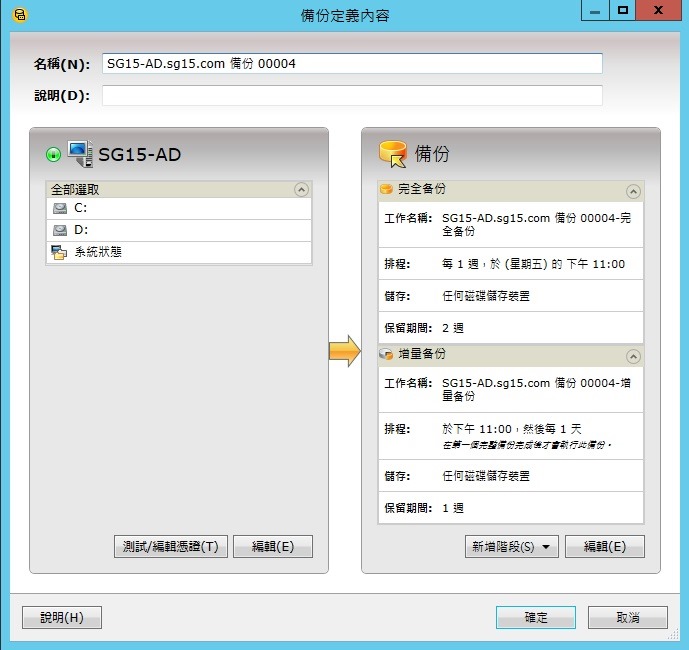
    所選定義新備份,以下範例圖示,並說明。
    clip_image002

    clip_image003

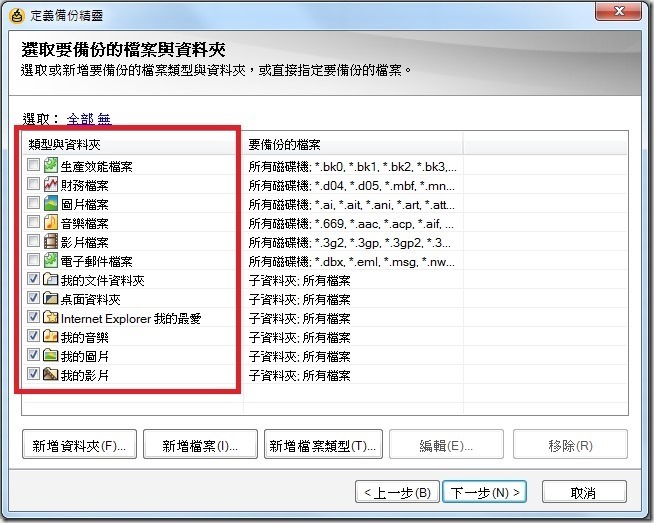
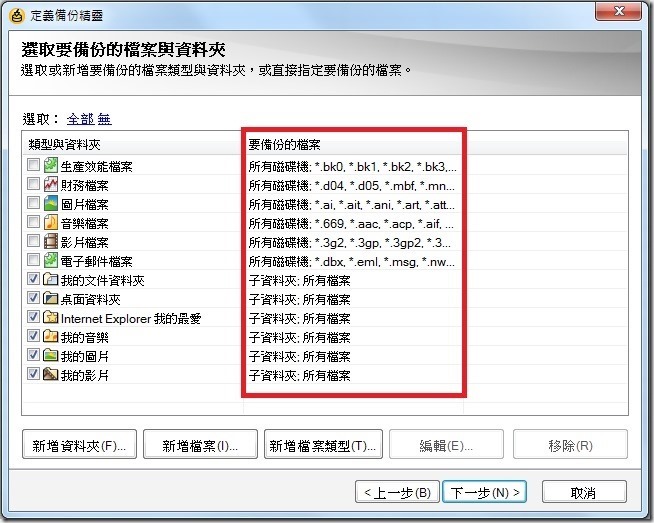
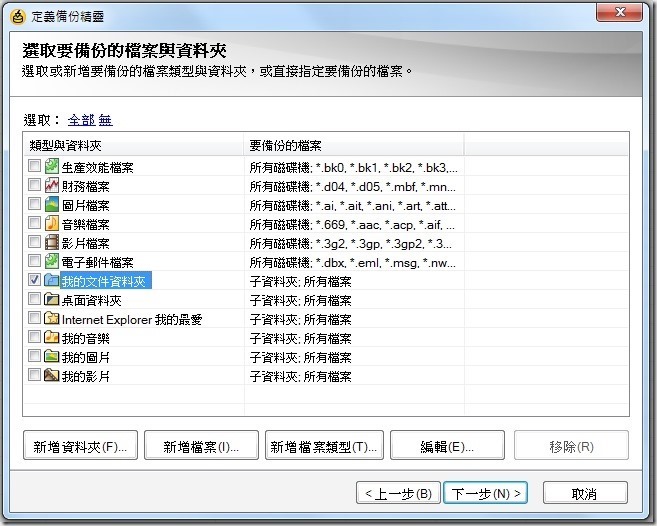
    以下範例圖示說明,依使用者所自行選擇備份檔。

    勾選,類型,與相關資料夾,並自行做選擇。

    clip_image004

    clip_image005

    clip_image006

    clip_image007

    clip_image008

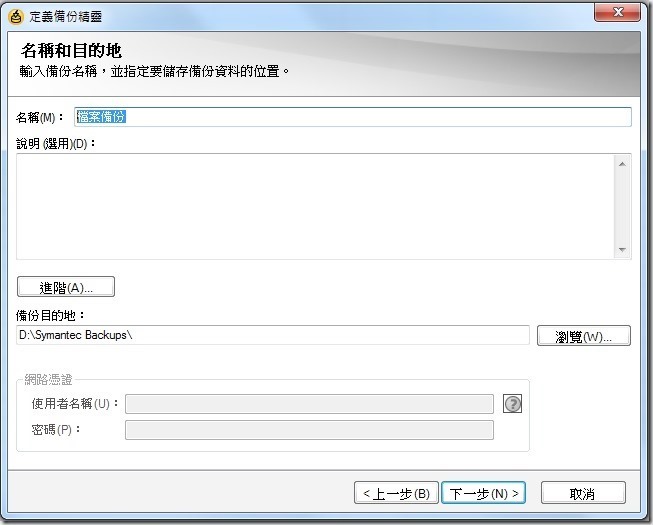
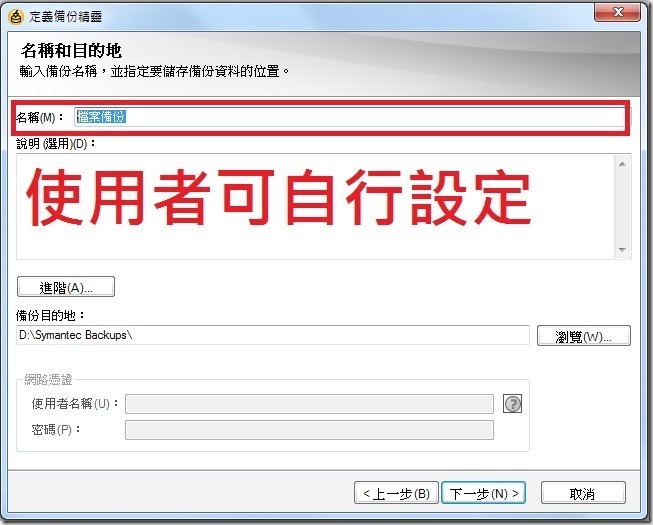
    備份名稱,備份使用者,可依使用者所建立。

    clip_image009

    clip_image010

    安全性,可為該備份指定密碼加密,以保護相關該備份所選資料。

    clip_image011

    clip_image012

    clip_image013

    clip_image014

    clip_image015

    clip_image016

    clip_image017

    clip_image018


  • 完整的Backup Exec備份架構

    clip_image002

    一  : Disaster Recovery (DR) Site 災難恢復(DR)站點

    1.Central Administration Server located at DR site; command/control console

    中央管理服務器位於災難恢復(DR)站點,站點;命令/控制主機

    2.Deduplication Disk Device at DR site receives Optimized Duplication data

    在災難恢復(DR)站點,站點刪除重複數據磁盤設備接收優化複製數據

    3.Optional tape device at DR site can be used for “tape out” operations

    在災難恢復(DR)站點,站點可選的磁帶設備,可用於“帶出”操作

    二 : Production Data Center生產數據中心

    1.Managed Backup Exec Servers at Production Data Center for local backups

    在生產數據中心管理的Backup Exec服務器的本地備份

    2.Dedicated backup network improves backup performance and reliability

    專用的備份網絡提高了備份性能和可靠性

    3.VMware infrastructure protected using Agent for VMware and Hyper-V

    使用代理VMware和Hyper-V的VMware基礎架構保護

    4.Applications on standalone hardware protected using GRT-backups

    在獨立的硬件保護的應用程序使用GRT的備份

    5.Optional tape device at Data Center can be used for “tape out” operations

    在數據中心可選的磁帶設備,可用於“帶出”操作

    6.SAN storage used by Backup Exec for Deduplication Disk Device location

    對於重複數據刪除磁盤設備位置Backup Exec使用SAN存儲

    7.SAN fabric leveraged for VMware virtual machine backups

    SAN架構為利用VMware虛擬機備份

    8.Virtual machine data store located on SAN storage

    位於SAN存儲虛擬機數據存儲

    三 : Other Notes其他注意事項

    WAN latency and reliability critical to Optimized Duplication

    WAN延遲和可靠性,關鍵是最有效最佳的備份複製數據

    Transfer drives for seeding of Optimized Duplication data at DR site

    在最有效最佳的複製數據”災難恢復站點傳輸”有效率的可以算是最安全優化的狀態下做複製備份

  • Symantec System Recovery 2013 R2 更彈性的遠端中央控管機制

    Symantec System Recovery 2013 R2 更彈性的遠端中央控管機制

    磁碟映像備份軟體新改版,改善備份機制、擴展支援作業平臺,提供免費遠端監控管理工具,可整合中央控管平臺

    5

    Symantec System Recovery,最新的2013 R2 版擁有改進的備份機制,強化了虛擬—實體轉換功能,且擴展了軟硬體支援平臺

    不僅能支援新的作業系統,也改善了iSCSI磁碟支援能力,另外還提供新的System Recovery Monitor遠端監控工具。

    System Recovery最早稱為LiveState System Recovery,8.0 版以後改稱為Backup Exec System Recovery(BESR)

    2011版後又改稱為System Recovery。

    BESR 8.0起算,2013版是這款產品的第5次改版

    (先前4個版本是8.0、8.5、2010 與 2011 版)。

    如同上一代的 2011 版,System Recovery 2013 也是按適用的安裝作業平臺區分為5個版本

    分別為針對個人端Windows的Desktop版、針對Windows Server的Server版、針對Windows Small Business Server(SBS)的SBS版、針對Linux環境的Linux版,以及針對虛擬化環境的Virtual版。

    其中針對虛擬平臺的Virtual版,可安裝在各式Windows平臺上

    (個人端版、Server版等)

    但特別調整了計價方式:採用按實體主機計價,只要為Hypervisor實體主機購買一份授權,即可為其上運行的無限數量VM提供備份。

    強化虛擬環境支援

    隨著虛擬化應用的普及,強化虛擬環境支援成了當前備份軟體的一大發展重點。

    如System Recovery 2013 R2 不僅能支援vSphere 5.1、Hyper-V 3.0等最新虛擬化平臺,實體—虛擬轉換精靈也經過改進

    可設定排程自動將還原點轉換為VMDK或VHD虛擬磁碟格式,也可直接轉換到ESX主機上,節省系統一旦失效需要還原時所需的作業時間。

    擴展支援環境

    如同先前每一次改版,System Recovery 2013的支援作業平臺範圍也有所擴展,針對Windows環境的Desktop版、SBS版與Server版新增對Windows 8與Windows Server 2012的支援,包括新的ReFS檔案系統磁碟區,以及啟用重複資料刪除功能的磁碟區

    (但ReFS磁碟區只能執行完整備份而不能執行增量備份)。

    Virtual版則能支援vSphere 5.1、Hyper-V 3.0等最新虛擬化平臺。

    除了支援作業平臺範圍擴大外,2013 版也新增支援採用UEFI-BIOS的主機板或是虛擬機器,因而也能支援採用GPT分割開機的磁碟區備份。

    先前“System Recovery”的一個老問題—Recovery Disk不支援iSCSI磁碟區,在 2013 版也有所改善。

    Recovery Disk是基於WinPE環境的緊急還原用開機光碟,不過由於舊版WinPE未含有iSCSI相關Iniator程式,因而以Recovery Disk開機時也就無法存取iSCSI磁碟,連帶也無法進行牽涉到iSCSI磁碟區的還原作業,必須透過System Recovery控制臺才能還原iSCSI磁碟區。

    2013版則改善了這個問題,2013版的Recovery Disk改用可支援iSCSI initiator的新版WinPE,因而能支援iSCSI磁碟區的存取。

    更彈性的遠端中央控管機制

    System Recovery本身的控制臺介面只能管理本機

    在2011版以前,用戶必須另外購買與建置System Recovery Management Solution中央控管平臺,才能集中管理多臺System Recovery主機。

    2013版則新增一個免費的System Recovery Monitor遠端監控工具

    只要安裝這個工具,便能從遠端監控多達100臺用戶端主機備份運作狀況,

    而且不僅能監控最新的2013版System Recovery用戶端,也能監控安裝舊版BESR 2010與System Recovery 2011的用戶端。

    雖然System Recovery Monitor的功能僅止於監控,功能遠不如System Recovery Management Solution中央控管平臺那樣全面

    不僅可提供中央監控,還可從遠端執行還原、P2V與還原點複製等作業,還有遠端推送部署與更新等功能

    但已可滿足相當一部分的中央遠端管理需求,而且還是免費提供的。

    至於在System Recovery Management Solution方面,也跟著System Recovery的更新而推出了2013版

    要特別注意的是,先前的Management Solution是採ISO檔光碟部署

    2013版的Management Solution則只能透過Symantec Installation Manager(SIM)部署機制來安裝。

    用戶必須先下載與安裝SIM軟體,然後再透過SIM來執行2013版System Recovery Management Solution安裝。

    新部署方式雖然多了SIM這個中介安裝介面,不過可更好的協助用戶自動完成SQL Server、IIS、.NET Framework 、ASP.NET等運行Management Solution所需先決附屬軟體的安裝,比舊版方便許多。

    clip_image003

    承繼過去版本的進階設定

    System Recovery 2013的備份進階設定,也是自從BESR 8.5版以來就沒有什麼變化,用戶可以設定把還原點檔案

    切割為容易搬移到其他儲存裝置上的大小、啟用可排除未使用磁碟區或損壞磁碟區的選項,或是設定密碼。

    image

    新增免費遠端監控工具

    2013版新增了免費的System Recovery Monitor工具

    可讓用戶從遠端電腦上管理安裝了BESR 2010、System Recovery 2011

    或2013的主機,可同時檢視多達100臺主機的備份狀態。

    image

    透過排程執行P2V轉換

    2013版的實體—虛擬轉換精靈經過改進

    可設定排程自動將還原點轉為VMDK或VHD等虛擬磁碟格式,也可直接將轉換後的VMDK直接轉到ESX主機上。

    image

  • Symantec System Recovery (SSR) 2013 R2

    Symantec System Recovery (SSR) 2013 R2

    實體轉虛擬 sysprep & sid 問題

    在用symantec的ssr把備份的實體主機轉成虛擬主機時

    有一個 “執行windows 迷你安裝”的選項,如果有勾選此選項

    轉出來的虛擬主機在執行時,會去跑sysprep,

    雖然電腦名稱沒改,但sid卻已經不同了。
    如果希望sid是跟原本的實體機相同,則不要去勾選

    “執行windows 迷你安裝”。

    image

  • Backup Exec 15 保護企業環境的 10 大理由

    無論企業的環境是虛擬、物理還是兩者的混合,作為眾多企業中的一員,您的公司或許也正面臨著越來越複雜的備份和還原困境。
    Backup Exec 15可幫助您走出此複雜艱難的困境。它提供的備份和恢復解決方案擁有多項強大功能,可協助您節省時間,提高備份可靠性,加快並簡化恢復操作,降低成本,進而滿足您的所有需求。
    Backup Exec 15 保護企業環境的 10 大理由:
    1、速度快得不可思議!
    事實上,Backup Exec 15 的備份和重復資料刪除速度遠超之前版本。

    無論您備份的是物理伺服器,還是VMWare 或 Hyper-V 虛擬機器,都可以在比預計更短的時間內順利完成備份和恢復。隨著備份速度的不斷提升,Backup Exec 可協助您縮短備份時段,節省更多寶貴時間。
    2、重復資料刪除效率高,存儲消耗更少
    借助集成的塊級重復資料刪除功能,Backup Exec 15 可説明您緊跟資料量增長步伐。與按備份作業進行重復資料刪除的單點解決方案不同,Backup Exec 15 的重復資料刪除技術可跨越整個虛擬和/或物理環境刪除重復資料,讓您節省更多的存儲空間。

    為了提高效率、節省更多存儲空間,Backup Exec 15 還納入了更改資料塊跟蹤技術,以便僅備份更改的資料塊,而不是備份基礎架構中每個虛擬機器上的所有資料塊。
    3、易於使用
    Backup Exec 15 配有一個易於使用的介面,該介面設有智慧管理面板和直觀的嚮導,為您提供監控功能,方便您根據需要快速跟蹤和監控每個備份與恢復作業。

    它還能節省時間,簡化備份保護的實施。只需按一下幾下,即可設置備份作業、查看備份狀態、執行恢復作業。
    4、專為優化虛擬機器防護而設計
    Backup Exec 15 與 Microsoft Volume Shadow Copy Service (VSS) 和 VMware vStorage APIs for Data Protection(VADP) 相集成,可為您的所有虛擬機器提供可靠而一致的應用程式識別備份。

    借助這項最新技術,Backup Exec 15最大限度地減少了對虛擬主機上 CPU、記憶體和 I/O 負載的性能影響。

    通過執行不會影響備份時段的後處理任務,例如日誌截斷、中繼資料收集和可搜索的目錄,Backup Exec 15 可高度優化備份並快速靈活地從存儲恢復細微性應用程式資料。
    5、一款產品同時適用於虛擬和物理兩種環境
    別再為物理電腦和虛擬機器採購、部署和管理各自獨立的備份解決方案。

    Backup Exec 15 可以保護物理和虛擬兩種環境,不論是只有一個伺服器的環境,還是擁有數千台伺服器/虛擬機器的環境,這個解決方案都能輕鬆應對。

    您可以隨時通過同一個管理主控台,縱覽所有備份和恢復作業的狀態。

    如果可伸縮性對您而言十分重要,那麼 Backup Exec 15 就是您的安心之選,因為它可隨著企業的增長滿足您相應的備份和恢復需求。
    6、可備份至幾乎所有存放裝置
    在關鍵資料存儲方面,Backup Exec 15 設有靈活的存儲選項,方便您將這些資料備份至幾乎所有存放裝置,包括磁片、磁帶、重復資料刪除存儲、硬體設備和協力廠商雲。因此,您無需再受限於購買特定的存放裝置以及不斷增加存儲成本。
    7、恢復功能快速、高效而全面
    現在,您可以輕鬆查找和恢復任何級別的資料。

    因為 Backup Exec 15 可對備份資料進行智慧索引和編錄,您無需再浪費寶貴的時間和磁碟空間來增加備份作業,也不需要確定內部情況或搜索特定資料。

    只需按一下幾下,即可恢復虛擬機器、應用程式、資料庫、檔、資料夾以及直接來自備份存儲的細微性物件,例如來自Exchange、Active Directory、SQL Server 和 SharePoint 的各個物件。Backup Exec 15 簡化並加快了關鍵時刻的恢復操作。
    Backup Exec 15 還免費提供 Simplified Disaster Recovery (SDR) 技術,以協助您最大限度減少停機時間和業務中斷。

    一旦發生災難,Backup Exec 15 可將整個伺服器從裸機恢復到相同硬體或不同硬體上,全程只需數分鐘而無需數小時乃至數天。
    8、集中式管理
    Backup Exec的集中式管理主控台可對分散的Backup Exec 伺服器進行可伸縮管理並減少管理備份操作所需的時間和資源。
    9、易於購買和部署
    Backup Exec 15 是一款經濟高效的備份和恢復解決方案,易於購買、授權許可和部署。

    選用經濟實惠的Backup Exec 15 解決方案,您將可根據企業需求選擇最適合的授權許可選項。共有按 TB、按通訊端和按模組等三種授權許可選項任君挑選。
    10、支援最新的平臺和作業系統
    Backup Exec 擴大了其對 VMware 的行業領先支持範圍,現可與 vSphere 6:ESXi 6.0、vCenter 6.0、Virtual SAN 6、Virtual Volumes、vSphere 6 安全證書以及 VMware EVO:RAIL 緊密集成。

    Backup Exec 還支援對帶 GPT 磁片的 VMware 虛擬機器和卷大小超過 2TB 的 VMware 虛擬機器進行細微性恢復。

  • Backup Exec 15建立備份 > 建立備份

    使用Symantec Backup Exec 15備份範例操作

    所使用相關系統及備分軟體如下 :

    Backup Exec 15

    Microsoft Windows 2012 R2

    方法 / 步驟

    Backup Exec 15建立備份 > 建立備份

    我們可以根據備份的需要設置備份介質,由於我測試環境裡沒有磁帶機,所以我使用的是直接備份到硬碟。

    以該次測試,下圖範例,該測試系統為Windows 2012 R2

    以下圖為範例,Backup Exec 15備份與還原

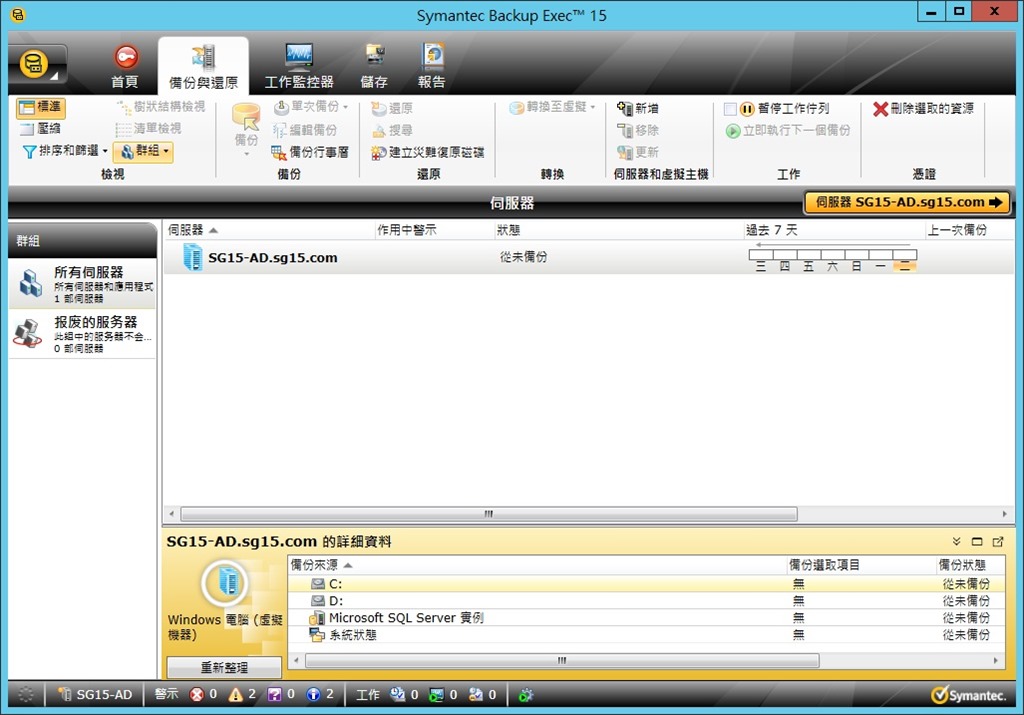
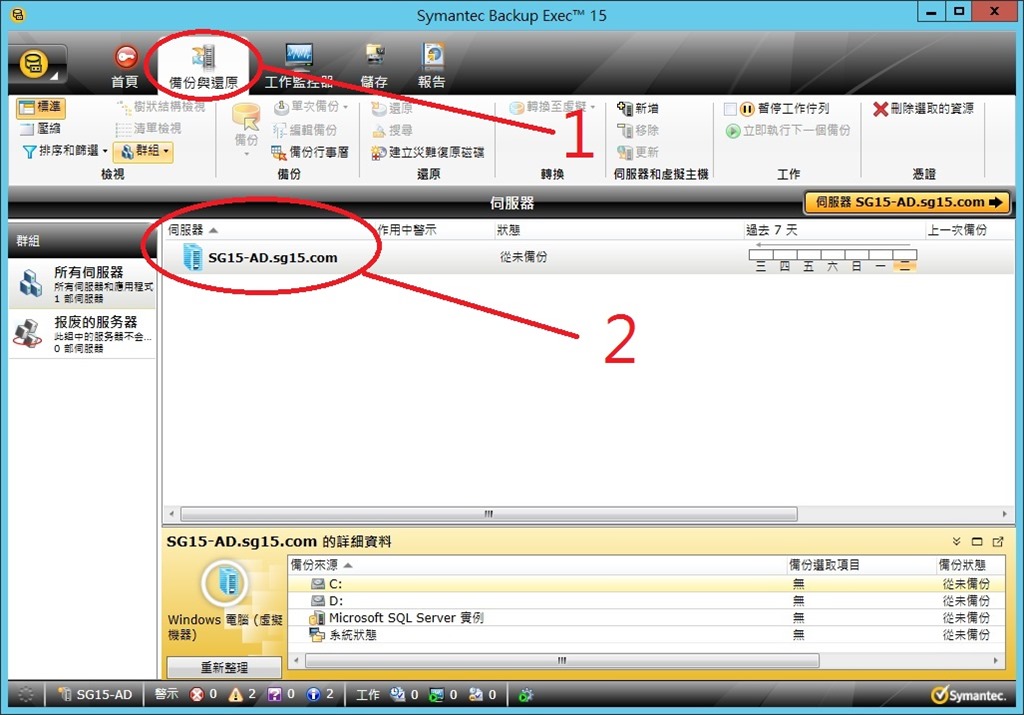
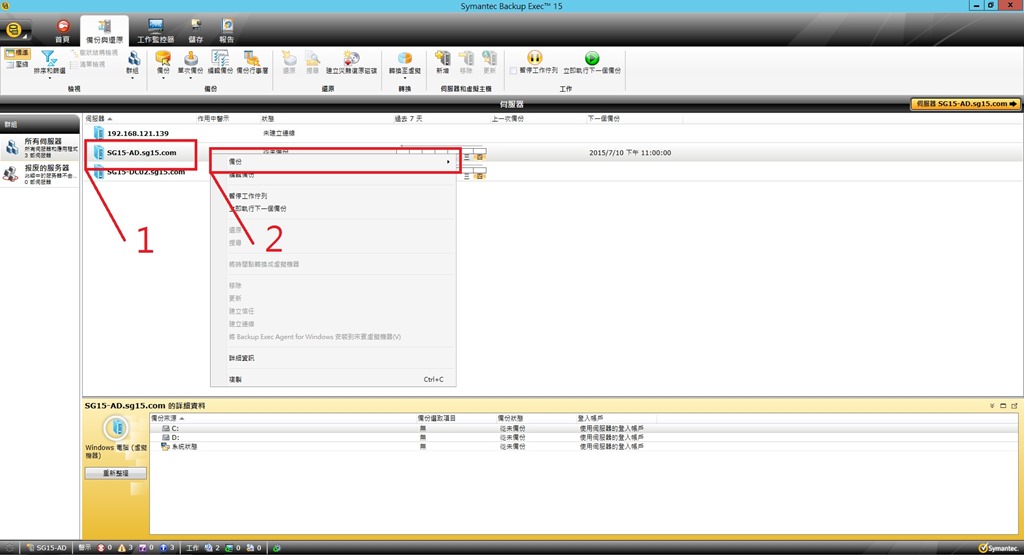
    備份與還原 > 選擇以下例如SG15-AD.sg15.com

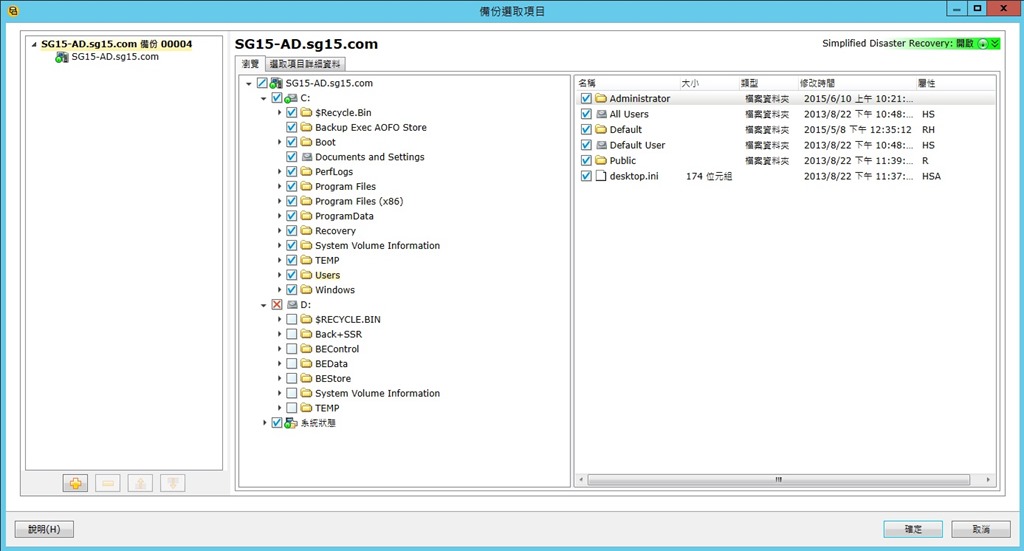
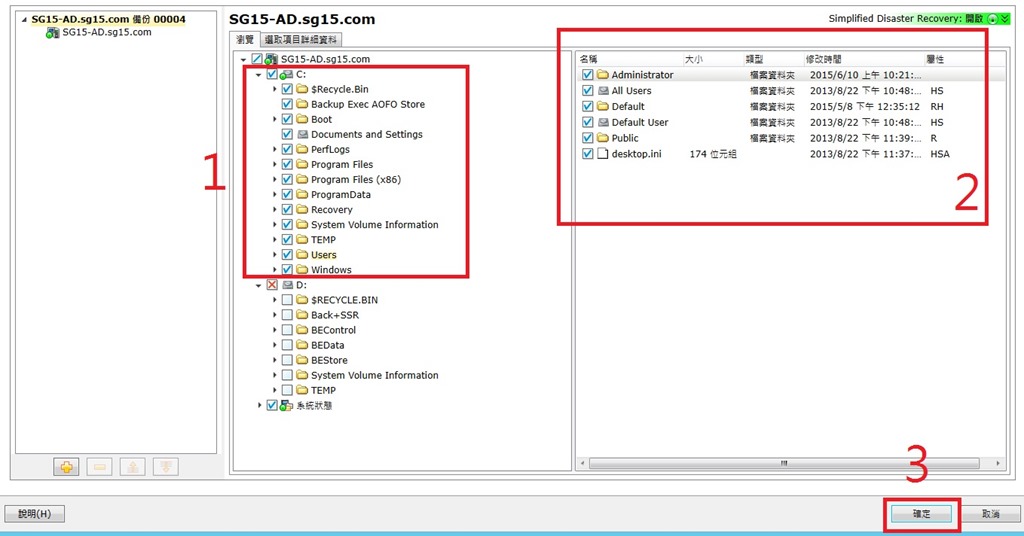
    選擇與備份 > 該測試為本機磁碟以下圖選擇1.2.

    010

    010B

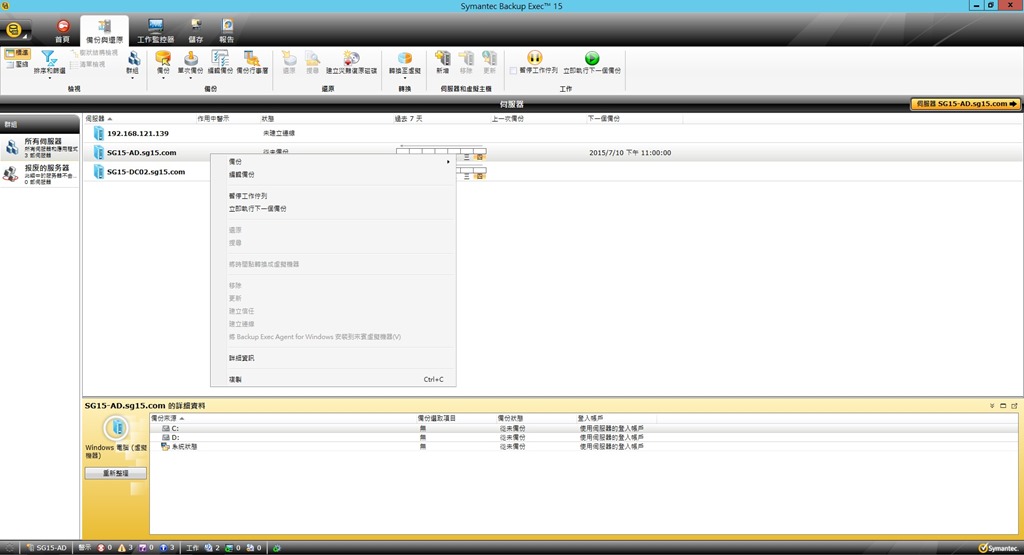
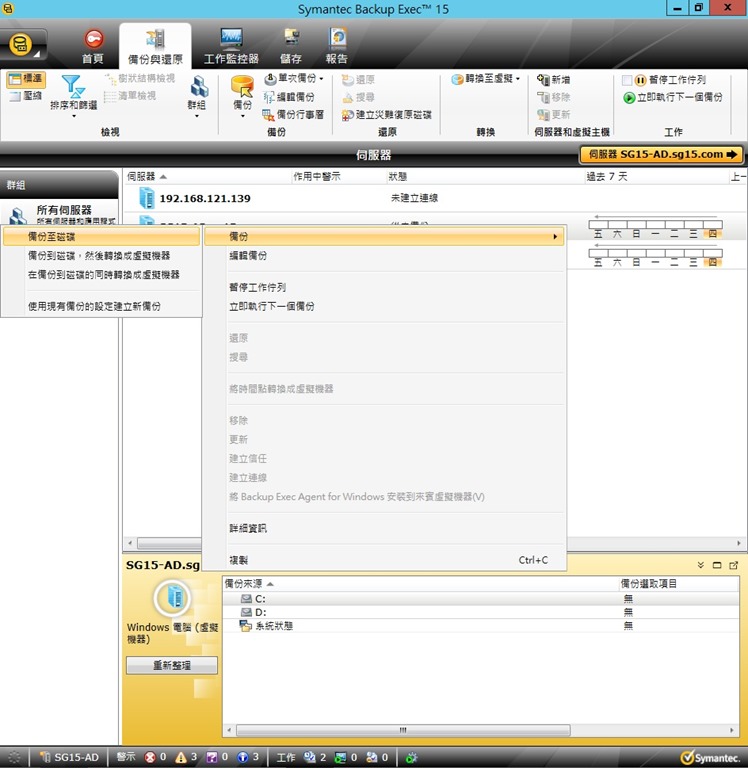
    以上選擇,使用滑鼠,並用滑鼠右鍵,點選相關設定,或相關備份。

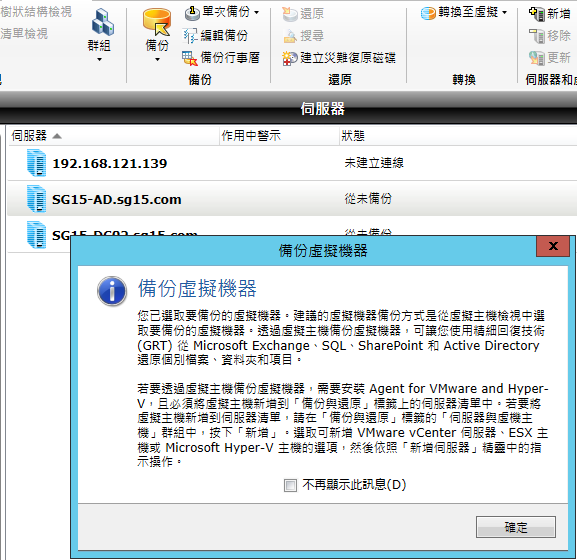
    當選擇”SG15-AD.sg15.com”可用滑鼠右鍵 > 選擇備份。

    以下圖,伺服器,選擇。

    ( 所選為測試所建置,可依照使用者,所需備份,選擇,本次為範例所建置 )

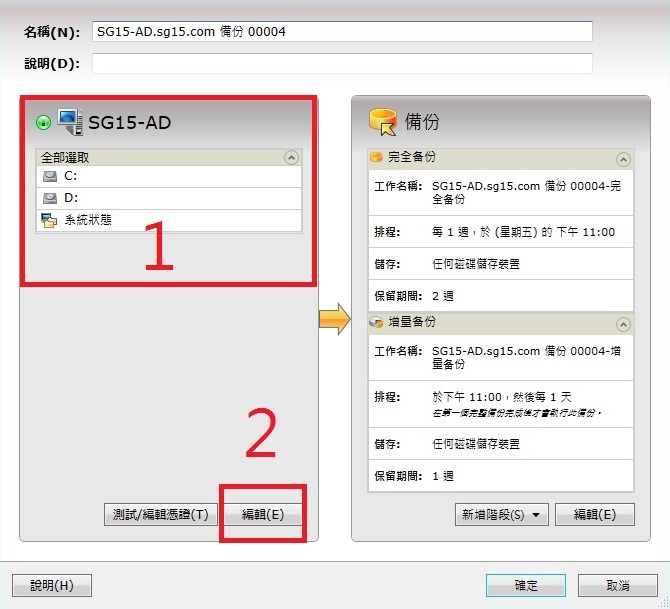
    以下圖範例,當選擇備份1.2.

    011A

    以下圖範例為連續範例設定備份圖示,不需多做相關介紹。

    011ABC

    011AB

    clip_image009

    clip_image010

    011ABCDEF

    011ABCDEFGHIJ

    以下圖為備份 >

    選擇所需備份檔案,該測試,並無備份D磁碟區。

    以下圖為備份 >

    選擇所需備份檔案,依照使用者需求備份,下圖為測試,僅供參考,該測試所勾選備份檔。

    011ABCDEFG

    011ABCDEFGH

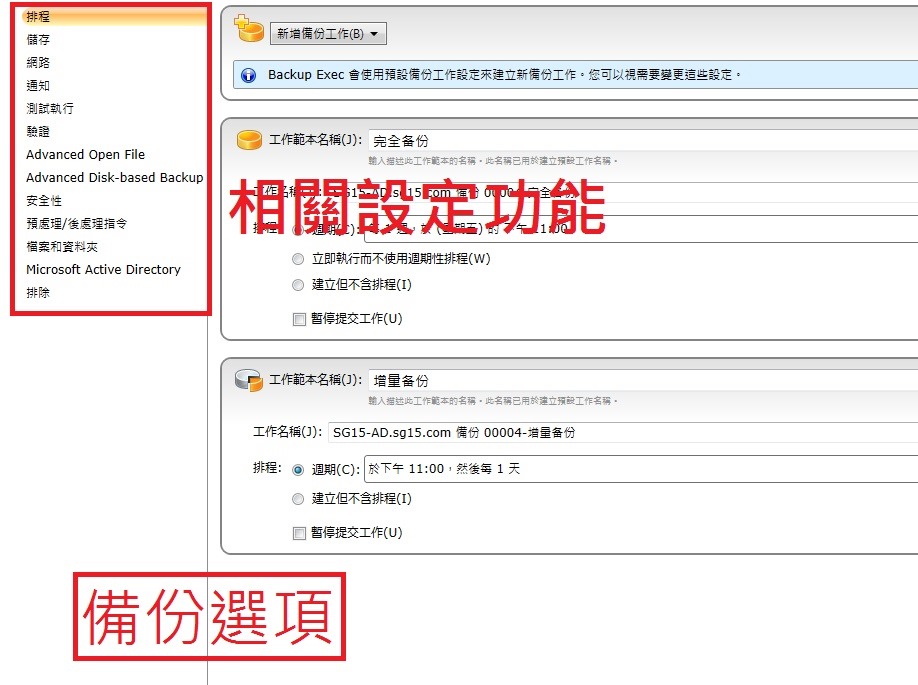
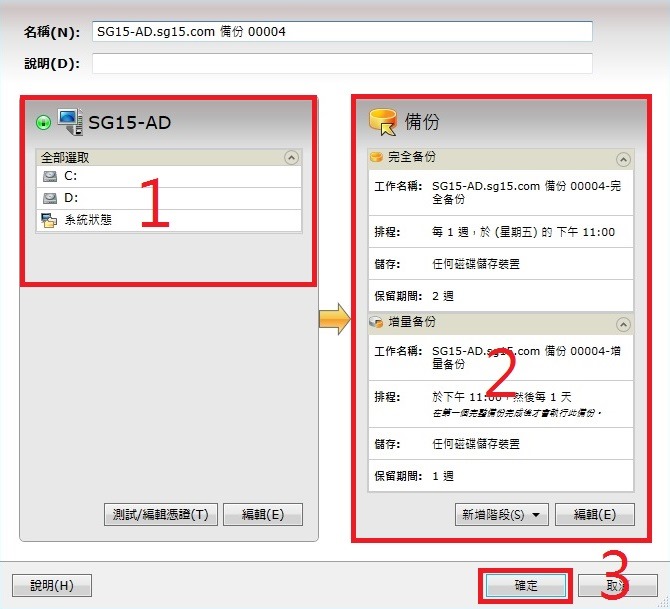
    選擇設定 > 1.2.項次3.確定

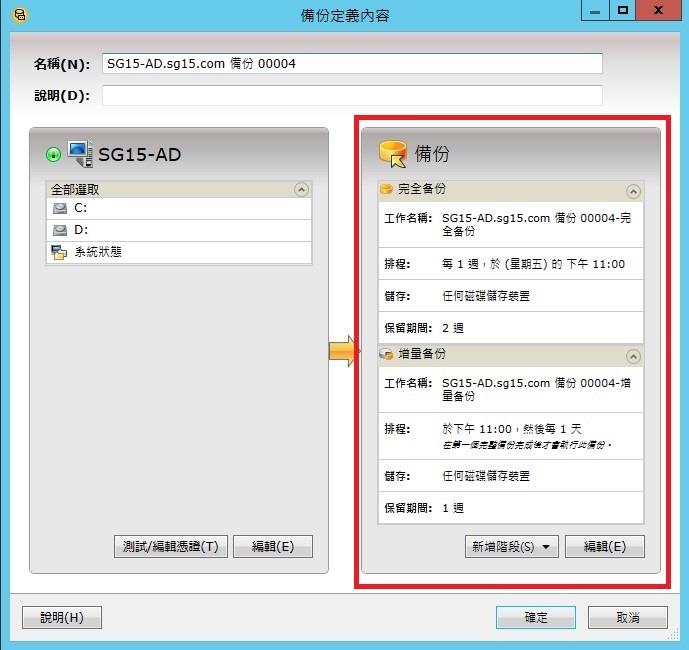
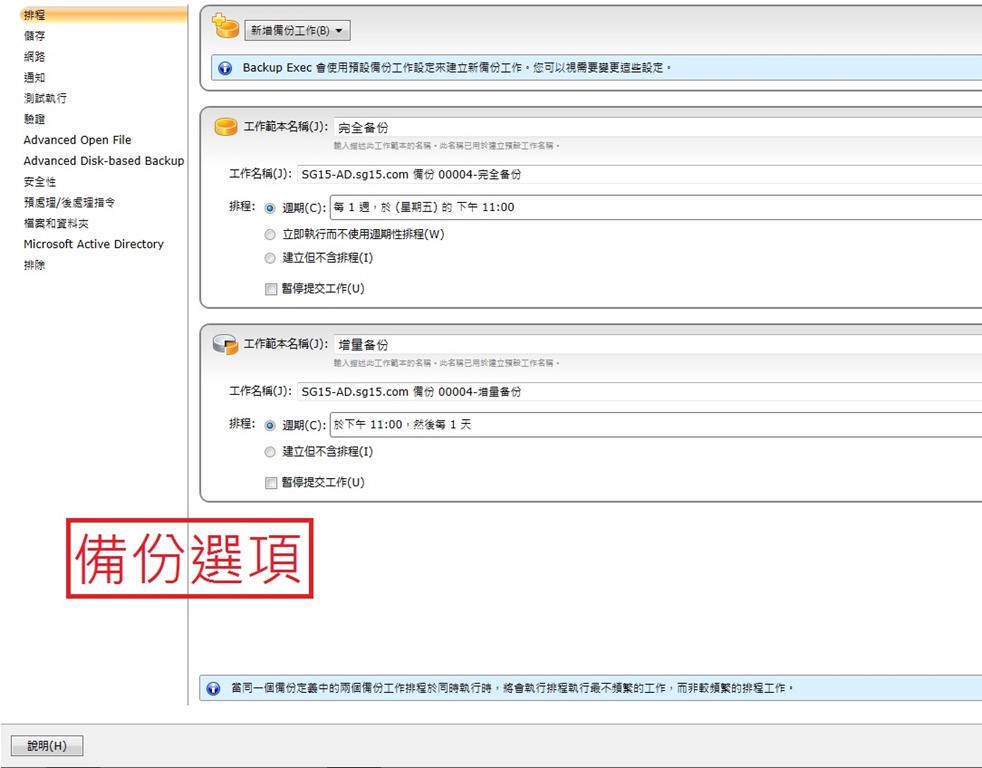
    以下範例,會出現下列範例圖,所選編輯。

    021

    011ABCDEFHI

    022

    本次測試,設定為,使用者可自行參考,該次測試,細部功能並未介紹。

    此功能,本人會獨立細部詳細,另做介紹。

    012B

    當1.2.項次設定完畢,3確定。

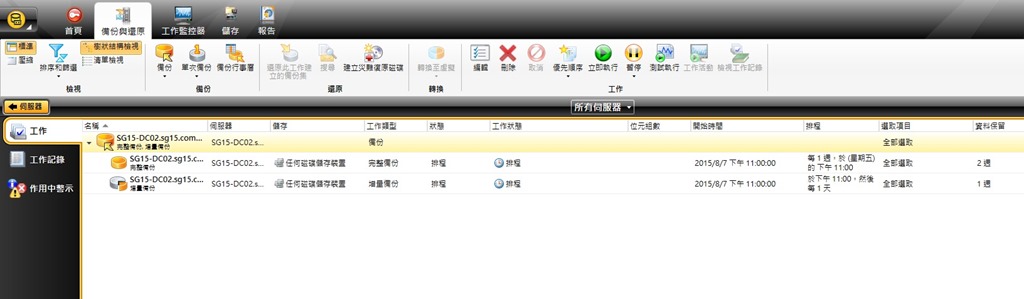
    Backup Exec 15建立備份 > 選擇與備份 > 本機磁碟建立備份 ( 完成 )

  • Backup Exec 15建立備份>備份前置作業>架構儲存建置

    使用Symantec Backup Exec 15備份資料庫注意事項及方法介紹

    所使用相關系統及備分軟體如下 :

    Backup Exec 15

    Microsoft Windows 2012 R2

    方法 / 步驟

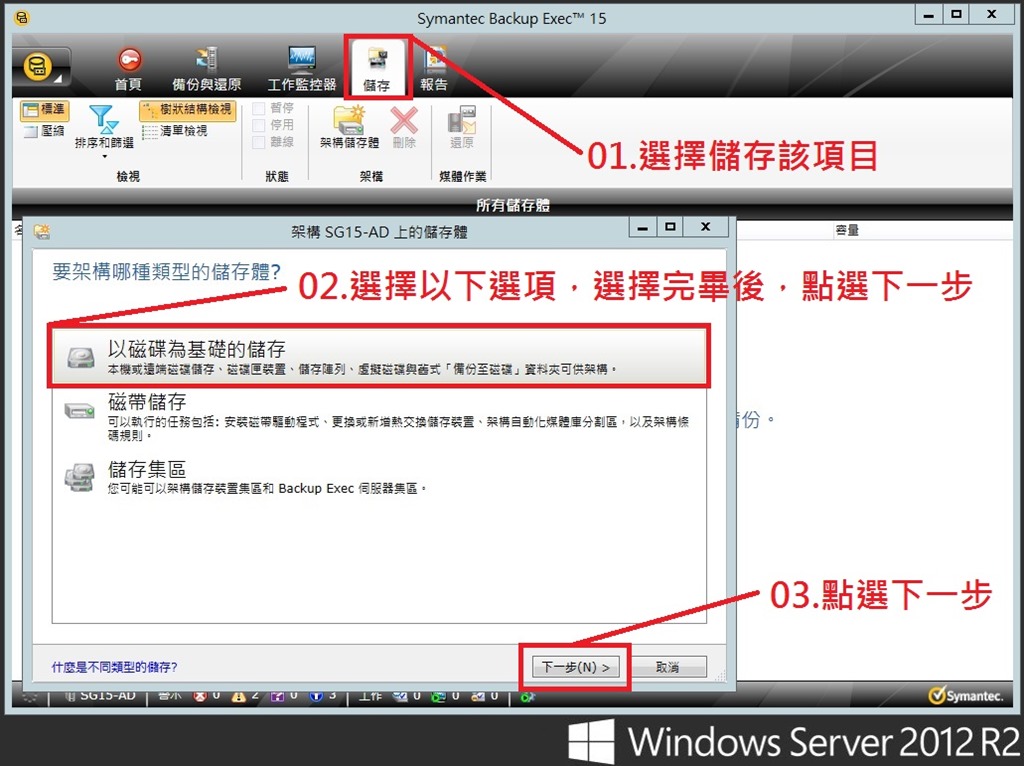
    Backup Exec 15建立備份 > 備份前置 > 架構儲存建置

    我們可以根據備份的需要設置備份介質,由於我測試環境裡沒有磁帶機,所以我使用的是直接備份到硬碟。

    以該次測試,下圖範例,該測試系統為Windows 2012 R2

    001

    目錄 > 儲存 > 該區以使用者所選 > 例如:以磁碟為基礎的儲存

    002

    002B

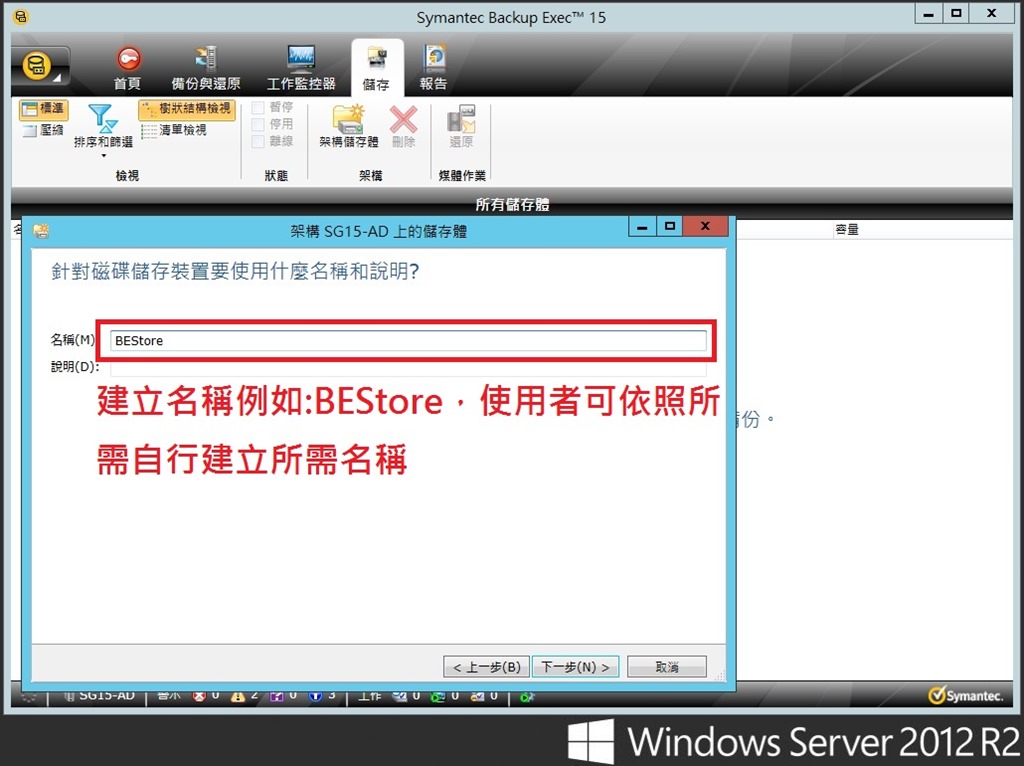
    名稱 : 使用者所建置,名稱設置,例如BEStore,名稱依照使用者需求所建立,如下圖 : BEStore,為該次測試名稱。

    004

    004B

    建立設置完成點選下一步,如下圖。

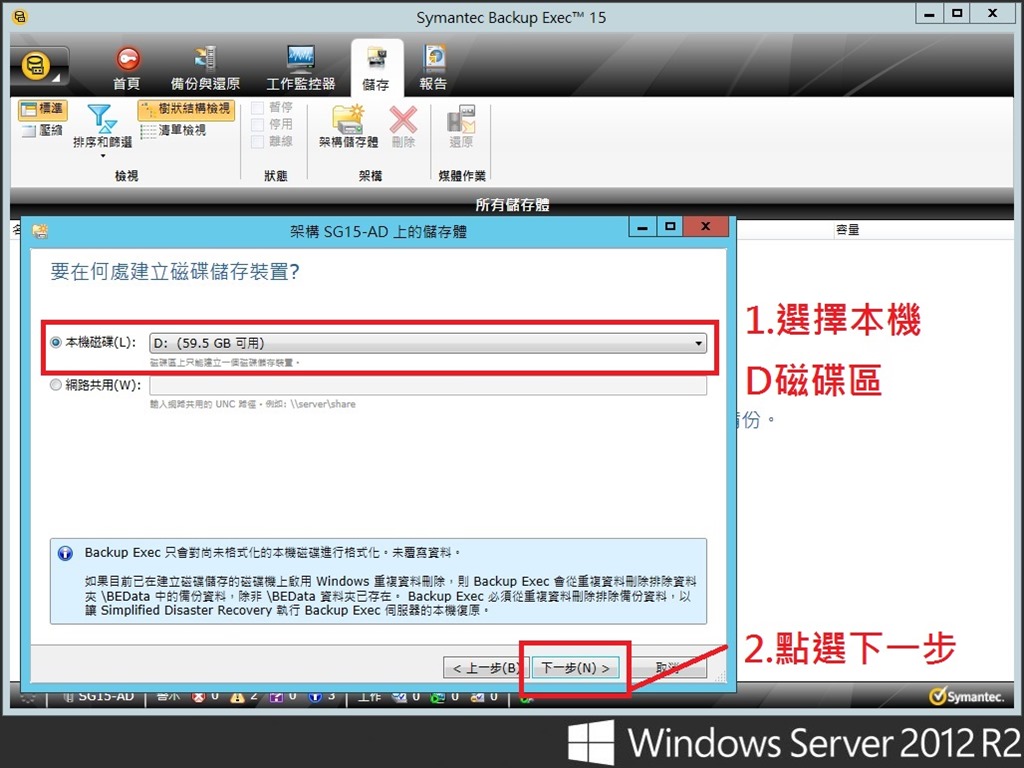
    建立於何處?如本機或者網路共用資料存放。

    005

    005B

    以下圖為例,寫入多寡,以該測試本次範例選擇”1”以下圖為例。

    當然依照使用者評估定義設定。

    006

    Backup Exec 15建立備份以下圖範例

    建立完成 > 本機 > D磁碟區 > BEStore

    007

    點選完成後,如下圖,儲存架構建立完成。

    008

    以下圖範例BEStor磁碟區

    備分儲存區,已建立完成,該目錄會出現下圖範例。

    009

  • V-Ray

    V-Ray

    Backup Exec V-Ray edition 內含以下代理程式和選項,無需額外付費:
    Backup Exec Server
    Agent for Applications and Databases 可依主機保護不限數量的應用程式 / 資料庫。
    Agent for VMware and Hyper-V
    Deduplication Option
    代理程式、選項及附加元件可用來擴充基礎產品的功能。
    附加元件是與原始產品搭配使用的其他產品